Se ti stai chiedendo come fare per il recupero dati su Mac gratuito, l'articolo seguente ti presenta i 10 migliori software gratuiti per il recupero dati su Mac. Ti consiglieremo anche il miglior software di recupero dati per recuperare i dati cancellati su Mac. Tutte le funzioni di recupero dati permettono di recuperare i dati persi, che si tratti di cancellazioni accidentali, dischi rigidi danneggiati o corrotti, un disco rigido formattato o altri scenari di perdita dati.
In questo articolo
1. Wondershare Recoverit Free
Wondershare Recoverit Free è un eccellente strumento che permette agli utenti di recuperare gratuitamente dati persi o cancellati da soli invece di pagare uno specialista per un semplice lavoro di recupero dati. Questo software è persino in grado di recuperare dati da Mac dotati di chip Apple T2 et chip Apple M1. È al 100% sicuro ed efficace per eseguire il recupero di file cancellati, video e foto perse, disco rigido RAW, ecc.
Software gratuito affidabile per il recupero dati
- Recupera file in oltre 1000 formati da qualsiasi dispositivo di archiviazione in modo rapido, sicuro e completo.
- Supporta il recupero dati da cestino, disco rigido, scheda di memoria, chiavetta USB, fotocamera digitale e videocamere.
- Sistemi operativi supportati: Windows 11/10/8/7/XP/Vista, macOS 10.10 ~ macOS 12 (Monterey) su iMac, MacBook, Mac Pro ecc.


Passo 1: Avvia Recoverit sul tuo computer e seleziona un'unità disco (Disco C, D, E, F, G) dove hai perso i tuoi dati e clicca sul pulsante "Scansione" per iniziare l'analisi.
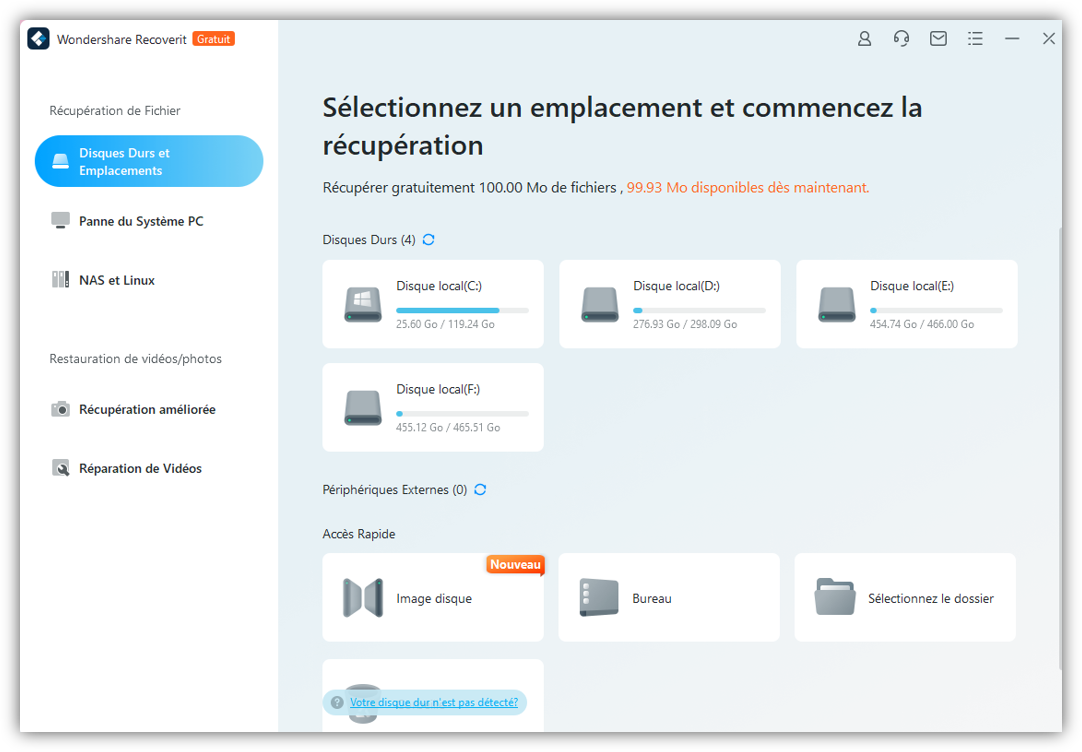
Passo 2: Recoverit cercherà i file dal disco rigido e ciò richiederà un po' di tempo.
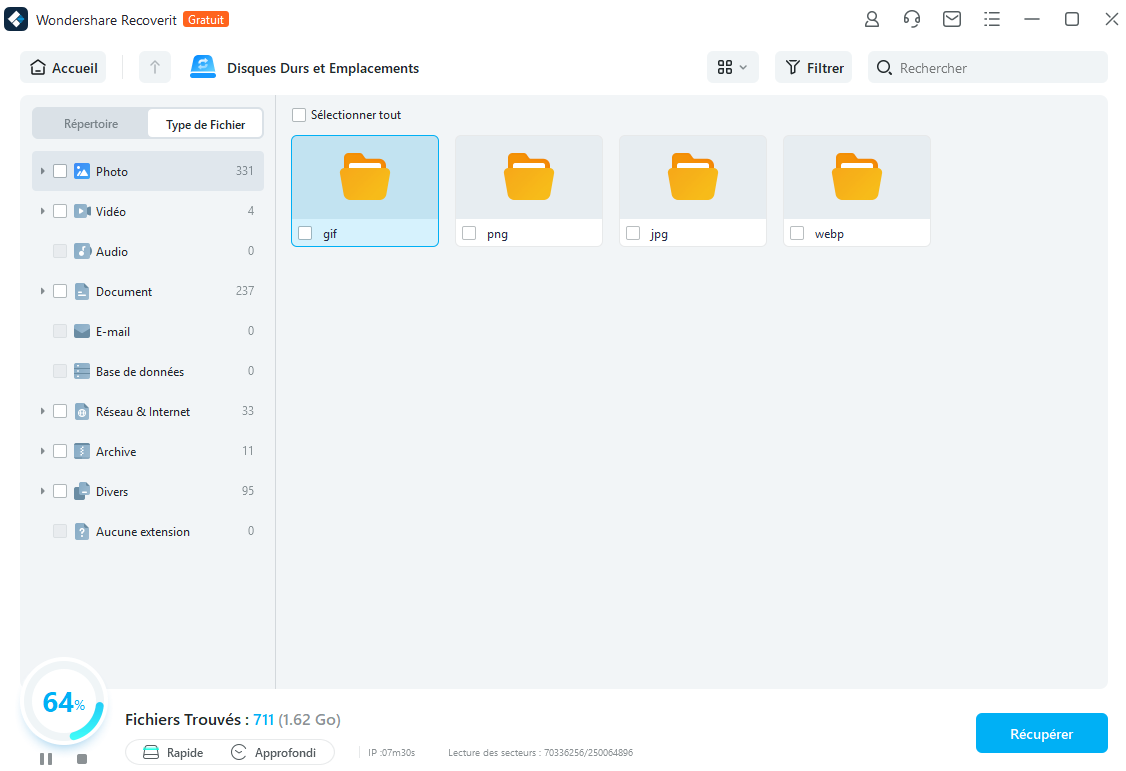
Passo 3: Anteprima e recupera i file trovati. Salvali in un altro dispositivo di archiviazione sicuro.

Esistono molti software che sono stati progettati per semplificarti la vita. L'elenco dei software di recupero dati per Mac sopra riportato ti permette di trovare più facilmente lo strumento adatto per recuperare documenti, foto, file multimediali, ecc. Non dimenticare di aggiungere questa pagina ai preferiti per sapere dove trovare gli strumenti che possono aiutarti a salvare i dati persi quando ne hai bisogno.
Tutorial: Come recuperare file cancellati o persi su Mac?
Scarica la versione gratuita di Recoverit e avviala, segui i semplici passaggi seguenti per recuperare i file persi. La versione gratuita ti permette di recuperare dati inferiori a 100 MB. Ciò presenta alcune limitazioni. Puoi usufruire di più funzionalità con una licenza essenziale, standard o premium.
2. UndeleteMyFiles Pro
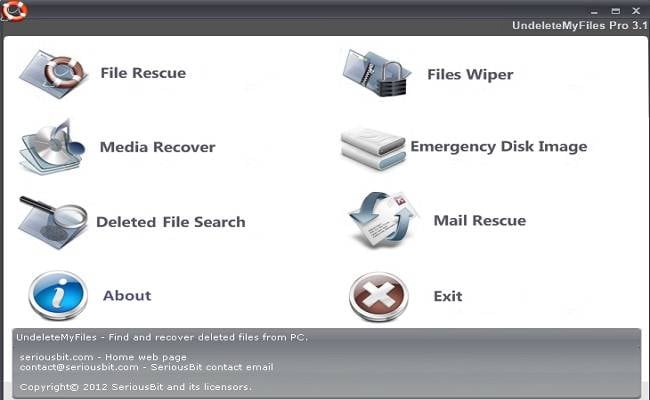
Questo è uno strumento di recupero dati per Mac completamente professionale che ti aiuta a recuperare file cancellati accidentalmente da dischi rigidi, chiavette USB, schede CF e SD e altri supporti di memorizzazione. Ha sei soluzioni di recupero dati di cui puoi beneficiare.
Come usare UndeleteMyFiles Pro per recuperare i file su Mac:
-
Scarica e installa UndeleteMyFiles Pro sul tuo Mac per avviarlo.
-
Nella finestra iniziale, seleziona il disco o l'unità dove hai perso i tuoi file.
-
Clicca sul pulsante per avviare il processo di ricerca dei file cancellati sull'unità selezionata.
-
Seleziona le caselle accanto ai file che desideri recuperare.
-
Scegli una destinazione per i file recuperati.
Vantaggi: ampia gamma di file supportati, versione completa del software disponibile per l'uso nella versione di valutazione.
Svantaggi: basso tasso di successo, può recuperare solo 10 file con la versione di prova.
3. Mac Free Any Data Recovery
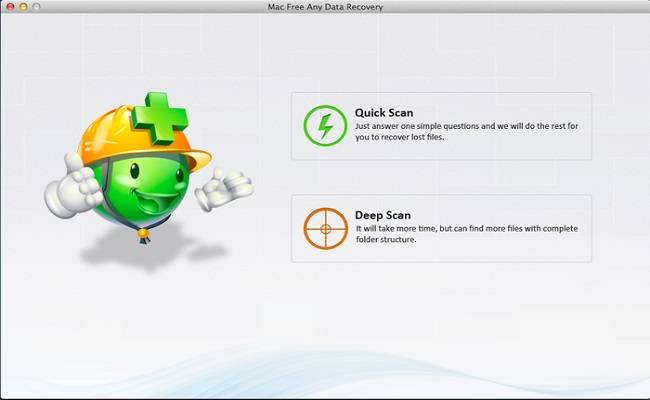
Mac Free Any Data Recovery è in grado di aiutarti a recuperare una varietà di file nelle profondità dei dischi danneggiati. È uno dei primi software gratuiti per il recupero dati che fornisce prove gratuite agli utenti. Questa soluzione di recupero dati è una delle poche che consente agli utenti di scoprire gratuitamente la versione completa del software. Questo software di recupero dati per Mac è facile da usare e rimane semplice con due modalità di analisi: rapida e approfondita.
Come usare Mac Free Any Data Recovery per recuperare i file su Mac:
-
Apri questo programma sul desktop di Mac.
-
Seleziona il tipo di file che desideri recuperare e la posizione del disco dove hai perso i file.
-
Seleziona i file da recuperare dopo l'analisi della perdita dei dati.
-
Il software recupererà i file selezionati e ti avviserà quando il recupero è completato.
Vantaggi: analisi molto rapide, capace di recuperare un'ampia gamma di file, verificato come sicuro da usare, in grado di visualizzare in anteprima i file prima di recuperarli, gli utenti possono utilizzare la versione completa con la prova gratuita.
Svantaggi: la prova gratuita può essere utilizzata per 30 giorni.
4. Cisdem DataRecovery per Mac
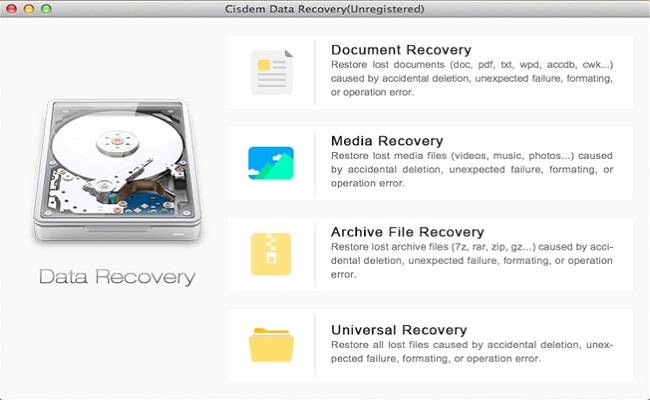
Questo strumento di recupero dati Mac fornisce una prova gratuita per permetterti di scansionare e visualizzare in anteprima i file persi a causa di crash del disco rigido, corruzione o riformattazione, e file cancellati o danneggiati. Offre quattro opzioni di recupero: recupero documenti, recupero media, recupero file di archivio e recupero universale. È un software facile da usare che ti permette di recuperare rapidamente un'ampia gamma di file. È uno strumento davvero utile che ti farà risparmiare molto tempo.
Come usare Cisdem DataRecovery per recuperare i file su Mac:
-
Inizia scaricando e installando Cisdem DataRecovery per Mac.
-
Avvia Cisdem DataRecovery per scegliere i dati macOS da recuperare
Seleziona il disco o l'unità dove i file sono stati cancellati o persi. Clicca su "Avanti" per continuare.
-
una volta terminata la scansione del supporto di memorizzazione, puoi visualizzare in anteprima alcuni file per assicurarti della loro integrità.
-
Scegli una destinazione per archiviare i file recuperati.
Vantaggi: design intuitivo, capacità di recupero potente e facile da usare, anteprima prima del recupero, prestazioni eccezionali.
Svantaggi: la versione gratuita permette solo la scansione e l'anteprima dei file, non compatibile con altri tipi di sistemi operativi.
5. Data Rescue 4
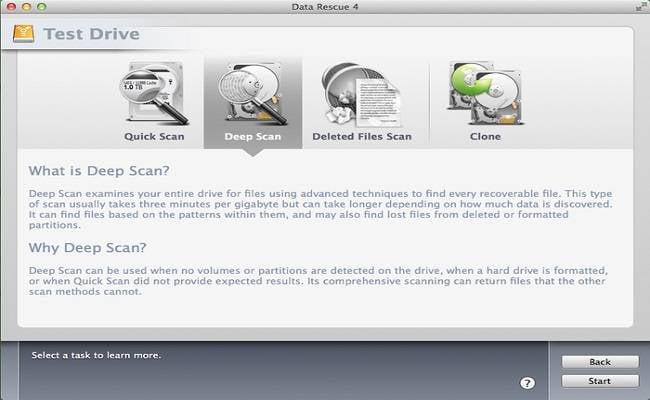
Questo software di recupero del disco rigido Mac ti permette di cercare e ripristinare dati persi da dischi danneggiati e dalla cancellazione accidentale del disco in cui sono archiviati. La sua versione gratuita ti permette di recuperare 2 GB di dati ed è in grado di eseguire scansioni rapide, scansioni avanzate, scansioni di file cancellati e clonare i file recuperati.
Come usare Data Rescue 4 per recuperare i file su Mac:
-
Avvia il programma e scegli la modalità di recupero: "Recupero file" o "Recupero avanzato".
-
Seleziona il disco o l'unità dove hai perso i file.
-
Sfoglia i risultati dell'analisi e seleziona i file da recuperare.
-
Clicca su "Recupera" per la memorizzazione in una posizione di destinazione.
Vantaggi: interfaccia intuitiva, offre un basso costo di ingresso (PaperByte?) per coloro che non hanno bisogno di recuperare quantità massicce di dati.
Svantaggi: lenta analisi e velocità di recupero, necessità di compilare un modulo di richiesta per utilizzare la versione gratuita.
6. Remo

Remo Recupera Mac ti permette di analizzare e recuperare i file di vari tipi da disco rigido, SSD, chiavetta USB, scheda SD e altri supporti di memorizzazione. Il suo recupero profondo è in grado di superare il problema del danno sul supporto di memorizzazione per un corretto recupero dati. Per facilitare il tuo recupero, la funzionalità dei filtri e dei tag ti aiuta a specificare la posizione, i dettagli e altre informazioni importanti per trovare i tuoi file su Mac.
Come usare Remo per recuperare i file su Mac:
-
Avvia Remo Recupero Mac sul tuo dispositivo.
-
Scegli una posizione per avviare il recupero dei dati.
-
Clicca sulla modalità esatta per iniziare il processo di analisi.
-
Clicca sul pulsante Recupera per trovare e salvare i file desiderati.
Vantaggi: supporta il facile recupero dei dischi RAW in totale sicurezza.
Svantaggi: la versione gratuita permette solo la scansione dei file e l'anteprima, difficile da navigare, il risultato dell'analisi non mostra i nomi di file originali e i percorsi delle cartelle.
7. M3 Free Mac Data Recovery
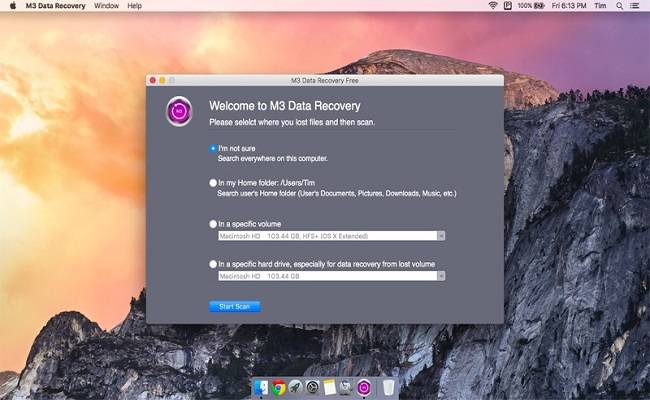
questo software di recupero dati Mac è uno dei tanti software gratuiti disponibili per recuperare dati cancellati e file persi sul tuo Mac. Sarai in grado di applicare gli strumenti ad un'ampia gamma di formati di file che sono stati compromessi da un disco rigido corrotto, un attacco virus, un errore di sistema, un'interruzione di corrente, ecc. Può anche essere utilizzato su prodotti non Apple.
Come usare M3 Free Mac Data Recovery per recuperare i file su Mac:
- Seleziona un modulo sul tipo di recupero dati.
- Clicca su una partizione interessata dalla perdita di file per effettuare l'analisi dei supporti di memorizzazione.
- Infine, dopo l'anteprima dei file, sei in grado di recuperare i file rapidamente.
Vantaggi : alto tasso di successo, interfaccia utente facile da usare, versione completa disponibile per prova gratuita.
Svantaggi : non è possibile utilizzare la prova gratuita per un tempo illimitato.
8. Lazesoft Mac Data Recovery
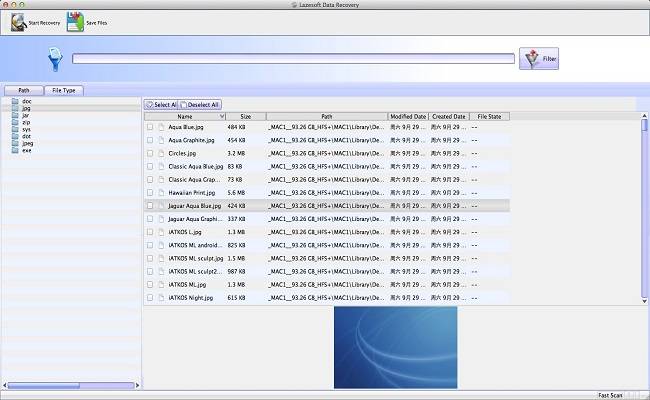
È uno dei software di recupero dati veramente gratuiti che offre capacità di recupero dati per il sistema operativo OS X. Sei in grado di scansionare e recuperare una quantità illimitata di dati utilizzando questo strumento.
Come utilizzare Lazesoft Mac Data Recovery per recuperare i file su Mac:
- Abbiamo 2 modalità di recupero, il recupero file e il recupero partizione.
- Inizia l'analisi dei file persi su Mac.
- Scegli una nuova posizione di destinazione.
- Copia i dati recuperati in un luogo sicuro.
Vantaggi : completamente gratuito, interfaccia utente facile da usare.
Svantaggi : non ti permette di visualizzare in anteprima i file.
9. iBoysoft Data Recovery
iBoysoft Data Recovery consiste nell'offrire un recupero gratuito per dati di documenti, video, foto e altri file da dischi rigidi SSD/HDD, chiavette USB, ecc. iBoysoft ti permette di recuperare dati macOS con chip T2, M1 o M2. Rispetto ad altri software gratuiti di recupero dati macOS, hai accesso a una capacità di recupero gratuito di 1GB, mentre altri ne offrono meno. Inoltre, il recupero gratuito per Mac include anche un recupero profondo da dischi esterni illeggibili. Il formato immagine disco DMG è supportato anche nella gamma di recupero file macOS
Come utilizzare iBoysoft Data Recovery per recuperare i file su Mac:
- Apri iBoysoft Data Recovery daApplicazioni in Finder.
- Avvia la posizione interna o esterna per iniziare la scansione dei tuoi dati macOS
- Una volta terminata l'analisi, visualizza in anteprima i file trovati e recuperali.
Vantaggi : sono supportati più di 1000 formati di file, inclusi file Office, foto, video, audio, email, ecc.
Svantaggi : velocità di scansione e recupero più lente della media, limitate a 1 GB di dati recuperati.
10. Stellar Phoenix Mac Data Recovery Software
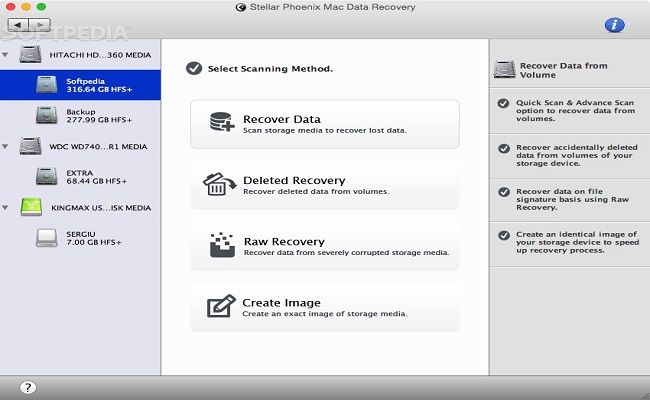
Questo strumento Stellar Phoenix Mac Data Recovery è uno dei migliori software che gli utenti possono utilizzare per recuperare file cancellati o persi dai loro Mac. Il nome di questa applicazione è molto importante perché assimila i file recuperati a una fenice!
Come utilizzare Stellar Phoenix Mac Data Recovery Software per recuperare i file su Mac:
- Seleziona il tipo di dati tra documenti, foto, video, file audio e altri tipi di file.
- Dopo aver fatto la tua selezione, clicca su "Avanti" per passare alla fase successiva.
- Seleziona la posizione da cui desideri effettuare il recupero.
- Analizza e recupera i dati sul tuo Mac.
Vantaggi : veloce, affidabile, facile da usare.
Svantaggi : nessuna anteprima automatica, la versione gratuita è solo per la scansione e l'anteprima.
FAQ
-
Come posso recuperare file eliminati definitivamente dal Mac senza software?
Sebbene esista un software gratuito per il recupero file per Mac, potresti chiederti se esiste un modo per recuperare file cancellati su Mac senza alcun software. Ad essere onesti, è quasi impossibile recuperare file eliminati definitivamente senza software. Tuttavia, se i tuoi file non sono stati eliminati definitivamente dal Mac, puoi provare a ripristinare i file cancellati senza software utilizzando il Terminale.
1. Apri il terminale;
2. Inserisci cd.trash;
3. Digita mv xxx ../
4. e sostituisci la parte xxx con il nome del file cancellato; Premi Invio;
Ora puoi aprire il Finder e cercare i file cancellati per nome. Il file cancellato apparirà.
-
Esiste un software di recupero dati completamente gratuito per Mac?
Potresti aver notato che anche se ci sono molti programmi di recupero file Macintosh "gratuiti", non sono completamente gratuiti. La maggior parte dei programmi gratuiti di recupero dati per Mac offre la versione gratuita con funzionalità limitate o offre una prova gratuita della versione completa con limitazioni.
Puoi trovare strumenti di recupero dati open source che ti permettono di recuperare gratuitamente i file cancellati per Mac, ma gli strumenti open source possono essere modificati liberamente e non sono supportati da team di sviluppo professionali. La maggior parte dei programmi di recupero dati completamente gratuiti non è stata aggiornata da anni. Pertanto, l'uso di strumenti di recupero completamente gratuiti non è sicuro e potrebbe non consentire il recupero dei file necessari. -
Come funziona il recupero dati su Mac?
Il recupero dati è più complesso per i computer Mac rispetto a Windows perché gli SSD sono più comunemente utilizzati nei MacBook e c'è una Protezione dell'integrità del sistema (SIP) su OS X El Capitan e versioni successive. Con SIP abilitato sul tuo Mac, le applicazioni non possono accedere ai dati essenziali del disco di sistema, il che è indispensabile per accedere ai file cancellati.
Per utilizzare un software di recupero dati su Mac, devi prima disattivare SIP. Anche se SIP è disabilitato, ciò non significa necessariamente che i file cancellati possano essere recuperati. Ciò che fa un programma di recupero dati è rilevare i bit dei file cancellati dal disco rigido e ricostruirli. Ecco perché il programma di recupero dati di solito impiega ore o giorni per analizzare a fondo il disco rigido. Il recupero dati è un processo che richiede tempo. -
Come selezionare il tuo software di recupero dati Mac?
Dopo aver testato e recensito i 10 migliori software gratuiti di recupero dati Mac, possiamo concludere su tutti gli attributi chiave che un potente software di recupero dati Mac dovrebbe avere.
Supporto per un'ampia gamma di file. Esistono molti tipi e formati di dati di cui abbiamo bisogno e che utilizziamo quotidianamente. Il software di recupero dati Mac deve quindi recuperare quasi tutti i tipi di dati, almeno foto, video, musica, file audio e documenti Office.
Supporto per il recupero dati Mac in tutte le situazioni. La perdita di dati può verificarsi a causa di molti fattori, come cancellazione accidentale, attacco di virus, cestino Mac svuotato, corruzione del disco rigido, formattazione e partizioni perse.
Supporto per una varietà di dispositivi. Abbiamo bisogno di diversi dispositivi elettronici per aiutarci a preservare e proteggere i dati, in particolare fotocamere digitali, computer Mac, dischi rigidi esterni, telefoni cellulari, unità USB, ecc.
Interfaccia semplice. Non tutti sono esperti in algoritmi di esecuzione informatica o tecnologia di recupero dati. Quindi, per un programma ideale di recupero dati Mac, la facilità d'uso è necessaria.
Recupero dati Mac gratuito. Come possiamo vedere, non tutti i software gratuiti di recupero dati Mac possono aiutarti a recuperare gratuitamente i file su Mac. Se il software viene fornito solo con funzioni gratuite di scansione e anteprima, non è riconosciuto come gratuito. -
Qual è il miglior software gratuito di recupero dati per Mac?
Dopo aver esaminato il contenuto sopra, pensiamo che ognuno abbia la propria scelta. Puoi scegliere il tuo software in base alle tue esigenze. Ad esempio, se sei un esperto informatico professionale, puoi scegliere PhotoRec Data Recovery. Richiede competenze professionali e necessita di un processo di recupero molto complicato, ma può aiutarti a recuperare gratuitamente i file su Mac. Tuttavia, se desideri recuperare i dati Mac più velocemente e più facilmente, questa potrebbe non essere una buona opzione.
D'altra parte, Recoverit può aiutarti a recuperare file persi o cancellati su Mac in 3 passaggi. Non richiede alcuna competenza informatica o tecnologica professionale. Ti permette anche di visualizzare in anteprima diversi tipi e formati di dati su Mac.




