
Toshiba propone un'eccellente gamma di dischi rigidi esterni per Mac con funzionalità eccezionali. I dischi Toshiba Canvio Basics e Canvio Advance Plus offrono un design elegante, una capacità eccezionale, una protezione avanzata e prestazioni notevoli.
L'unico problema è che funzionano principalmente in formato di sistema di file su PC Windows direttamente. Dovrai fare qualche piccola modifica e formattare i dischi Toshiba se vuoi utilizzarli sul tuo computer Mac.
Impara a formattare un disco rigido Toshiba per Mac e ad utilizzarlo per tutte le tue esigenze di archiviazione e backup dei dati.
Indice dei contenuti
Perché formattare un disco rigido Toshiba per Mac
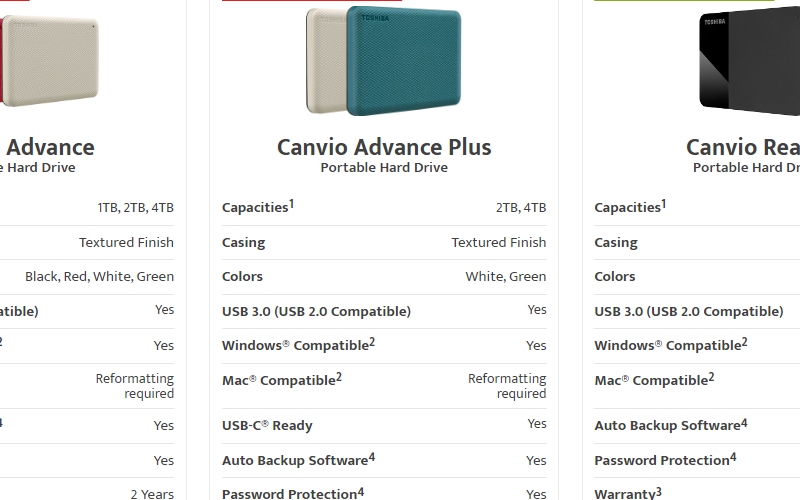
Nella maggior parte dei casi, dovrai formattare Toshiba Canvio per Mac. Molto probabilmente avrà un formato Windows a seconda del tuo disco rigido esterno. Pertanto, se desideri utilizzarlo su Mac, dovrai riformattarlo.
Ad esempio, solo i dischi rigidi Toshiba Canvio Flex, Toshiba Canvio Gaming e Toshiba Canvio Slim sono compatibili con Mac. Prima di essere utilizzati sul tuo Mac, le versioni Canvio Advance, Canvio Advance Plus, Canvio Ready e Canvio Basics richiedono una riformattazione.
Opzioni di formattazione Mac disponibili per i dischi rigidi Toshiba
Diversi formati di file system sono compatibili con i dispositivi Mac. Tuttavia, alcune persone non li apprezzano. Il tuo computer semplicemente non sarà in grado di riconoscere uno dei formati disponibili per Mac se il tuo dispositivo di backup e archiviazione non lo utilizza.
I formati di file system che puoi utilizzare con i dispositivi Mac includono:
- HFS/HFS+ - compatibile con macOS 10.12 e versioni precedenti;
- APFS - compatibile con macOS 10.13 e versioni più recenti;
- FAT32 - compatibile con Windows e Mac per dischi con capacità inferiore a 32 GB;
- exFAT - compatibile con dispositivi di archiviazione Windows e Mac con più di 32 GB di spazio.
I Mac supportano anche parzialmente i formati NTFS : possono leggere i file NTFS ma non possono scriverli. Se il tuo disco rigido Toshiba è in formato NTFS, il tuo Mac potrebbe non riconoscerlo.
Determina il miglior formato per il tuo disco rigido Toshiba su Mac
Come sai ora, i sistemi Mac possono gestire HFS/HFS+, APFS, FAT32 e exFAT. Quale formato è più appropriato per far funzionare il tuo disco rigido Toshiba su Mac?
I formati HFS/HFS+ o APFS, a seconda della versione del sistema, sono generalmente preferibili se utilizzi solo macOS. L'APFS è molto più veloce e offre prestazioni superiori come formato di file system più recente esclusivo di Apple.
Tuttavia, se desideri utilizzare il tuo disco rigido Toshiba su Mac o PC, il formato da scegliere è exFAT. Quando utilizzi exFAT per formattare un disco rigido esterno Toshiba per Mac, puoi trasferire i file da un sistema operativo all'altro senza passare da un disco rigido all'altro.
Sebbene macOS e Windows supportino anche il formato FAT, la dimensione del file è limitata a 4 GB, il che ti impedisce di avere tanta flessibilità.
Come formattare un disco rigido Toshiba per Mac
Se hai eseguito il backup di tutti i tuoi dati, scelto il formato di file system appropriato e creato una connessione sicura tra il tuo Mac e il tuo disco rigido Toshiba, puoi iniziare a riformattare il disco rigido Toshiba per Mac. La durata totale del processo non dovrebbe superare pochi minuti:
- Collega il disco rigido esterno Toshiba al tuo Mac.
- Vai a Finder > Applicazioni > Utility > Utility Disco.
- Clicca su Visualizza in alto e scegli Mostra tutti i dispositivi.

- Nella barra laterale sinistra, clicca su " Esterno " per selezionare l'unità Toshiba.
- Seleziona Cancella.

- Digita il nome del tuo dispositivo.
- Scegli il formato e lo schema preferiti.

- Clicca su Cancella.
Attendi semplicemente la fine del processo di formattazione del tuo Toshiba Canvio per Mac, che richiederà alcuni minuti. Una volta completato il processo, puoi utilizzare il tuo disco Toshiba senza difficoltà.
Come recuperare i dati persi da un disco rigido Toshiba accidentalmente formattato
Una volta formattato il disco rigido Toshiba per Mac, tutti i dati precedentemente memorizzati andranno persi. Immagini, video, file e documenti che potresti avere sul disco rigido andranno persi.
È possibile recuperarli con applicazioni di recupero dati professionali per Mac come Wondershare Recoverit, ma solo se non hai scritto nuove informazioni sul disco dopo la formattazione.
Per utilizzare Wondershare Recoverit per recuperare i dati, collega il disco Toshiba al tuo Mac, installa e avvia il programma, quindi segui questi passaggi:
- Seleziona il tuo disco rigido esterno Toshiba nella categoria Dischi rigidi e posizioni.

- Il programma inizierà a cercare i file cancellati sull'unità Toshiba. Attendi qualche minuto.
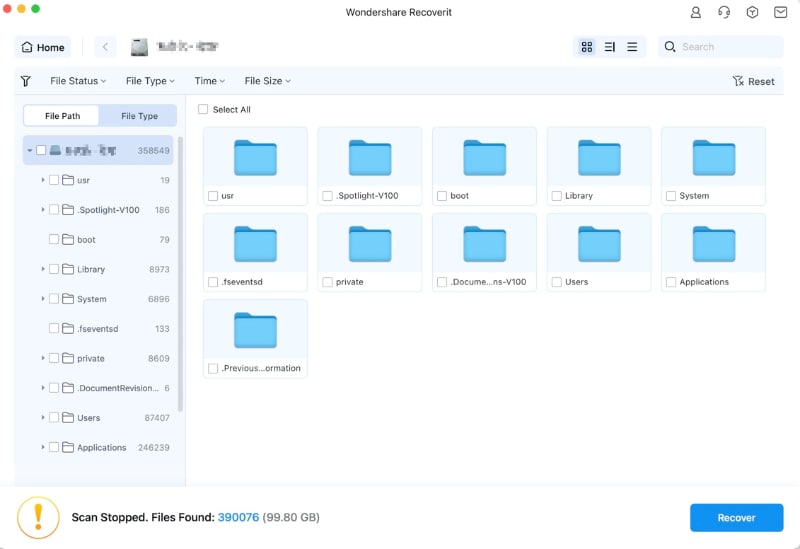
- Dopo aver visualizzato e scelto i file necessari, fai clic sul pulsante " Recupera " per salvarli in una posizione di backup.
Conclusione
Sebbene molti dischi esterni vengano forniti con un file system compatibile con Mac, solo alcuni offrono funzionalità eccellenti come i dischi Toshiba. Fortunatamente, la formattazione del disco Toshiba per Mac è un processo semplice che ti lascerà con un disco affidabile pronto all'uso.





