

Sì, possiamo aiutarti. Puoi recuperare i tuoi documenti con il Convertitore di Recupero Testo on Mac. Continua a leggere per scoprire le istruzioni e altre soluzioni alternative.
In questo articolo
Cos’è il Convertitore di Recupero Testo su Mac?
Il convertitore di recupero testo di Microsoft Word per Mac è una funzione integrata di MS Word per riparare, aprire e recuperare informazioni di testo da file Word corrotti o danneggiati.
Che i tuoi documenti siano diventati inaccessibili per corruzione di file, errore di sistema, improvvisa interruzione di corrente, crash inaspettato del sistema o infezioni da malware/virus, questo convertitore può aiutarti a recuperare il testo dai tuoi file riparando e accedendo a documenti MS Word danneggiati, inaccessibili o corrotti.
Può anche aprire altri documenti, permettendoti di recuperare quante più informazioni possibili. Mentre il convertitore può estrarre dati di testo, inclusi testi normali, note a piè di pagina, intestazioni e testi di campo, non può recuperare dati non testuali come oggetti disegno, immagini, formattazione del documento, ecc.
Sia gli utenti Mac che Windows possono accedere a questa funzione, ma avrà un nome leggermente diverso su Mac e PC:
- Windows – Recupera Testo da Qualsiasi File (File > Apri > Sfoglia > Tipo di file);
- macOS – Recupera Testo (File > Apri > Menu a discesa Apri).
Ora ti guideremo attraverso i passaggi per aprire e riparare un documento Word corrotto su Mac usando la funzione Recupera Testo.

Come usare "Recupera Testo da Qualsiasi File" su Mac (Passo dopo Passo)
Ecco i passaggi per aprire il file Word col convertitore di recupero testo su Mac:
- Apri Word sul tuo computer;
- Vai su File > Apri;
- Trova il file che vuoi aprire e selezionalo:
- Vai al pulsante Apri e clicca sul menu a discesa;
- Seleziona Recupera Testo > Apri;

- Clicca su Sì per aprire il file, ma solo se sei sicuro che provenga da una fonte attendibile.

Se riesci ad aprire un file Word su Mac ma risulta corrotto, puoi ripararlo salvando il file come Documento di Testo Formattato (Rich Text Document):
- Apri il documento in Word;
- Vai su File > Salva con nome;
- Nella sezione Formato file, seleziona Documento di Testo Formattato > Salva.

Come Riparare File Word Danneggiati su Mac con Altri Strumenti
Di seguito sono riportati i tre metodi migliori per riparare e recuperare file Word corrotti su Mac.
Metodo 1: Utilizzare l’opzione di riparazione su Mac
Oltre al Convertitore di Recupero Testo, Mac offre una soluzione alternativa per aiutarti a recuperare documenti Word corrotti sul tuo computer. La funzione Riparazione è un’eccellente funzionalità di macOS che può ripristinare documenti Word danneggiati e risolvere problemi come estensioni e formati di file non validi.
Ecco come utilizzare la funzione Riparazione per recuperare e aprire un file Word corrotto su Mac:
- Avvia Microsoft Word sul tuo Mac (non aprire ancora il file).
- Vai alla barra del menu principale e fai clic su File > Apri.
- Nella finestra di selezione file, cerca il menu a discesa denominato "Abilita:" (di solito in basso o accanto al formato file).
- Cambialo da "Tutti i documenti Word" a "Recupera Testo da Qualsiasi File".
- Seleziona il file corrotto e fai clic su Apri.

Trova AutoRecovery tramite l’app Finder, aprilo e cerca il file non salvato. Apri il file in Word e vai su File > Salva come per salvarlo in una nuova posizione.
Metodo 2: Wondershare Repairit
Il Convertitore di Recupero Testo ha fallito? Siccome lo strumento integrato scarta tutta la formattazione e le immagini, se il tuo documento è complesso o gravemente danneggiato, avrai bisogno di un motore di riparazione dedicato.Wondershare Repairit ricostruisce l’intestazione e il corpo del file.
Oltre a risolvere file Word corrotti, Repairit elimina anche tutti i problemi comuni dei file Word, come documenti illeggibili, problemi di apertura file Word, documenti Word vuoti e altro. Grazie alla sua versatilità, Repairit ripara con successo ed efficacia varie versioni di documenti Word, inclusi formati DOCM, DOCX e DOC.
Puoi utilizzare Repairit online per riparare i tuoi file tramite il browser web. Se preferisci una versione desktop, puoi anche scaricare e installare Repairit su Mac, quindi seguire i passaggi di seguito per riparare e ripristinare i file Word corrotti.
- Avvia Repairit sul Mac e vai nel menu Riparazione di altri tipi ;
- Seleziona Riparazione file;

- Clicca su Aggiungi per caricare i file Word corrotti oppure trascinali sull’interfaccia;
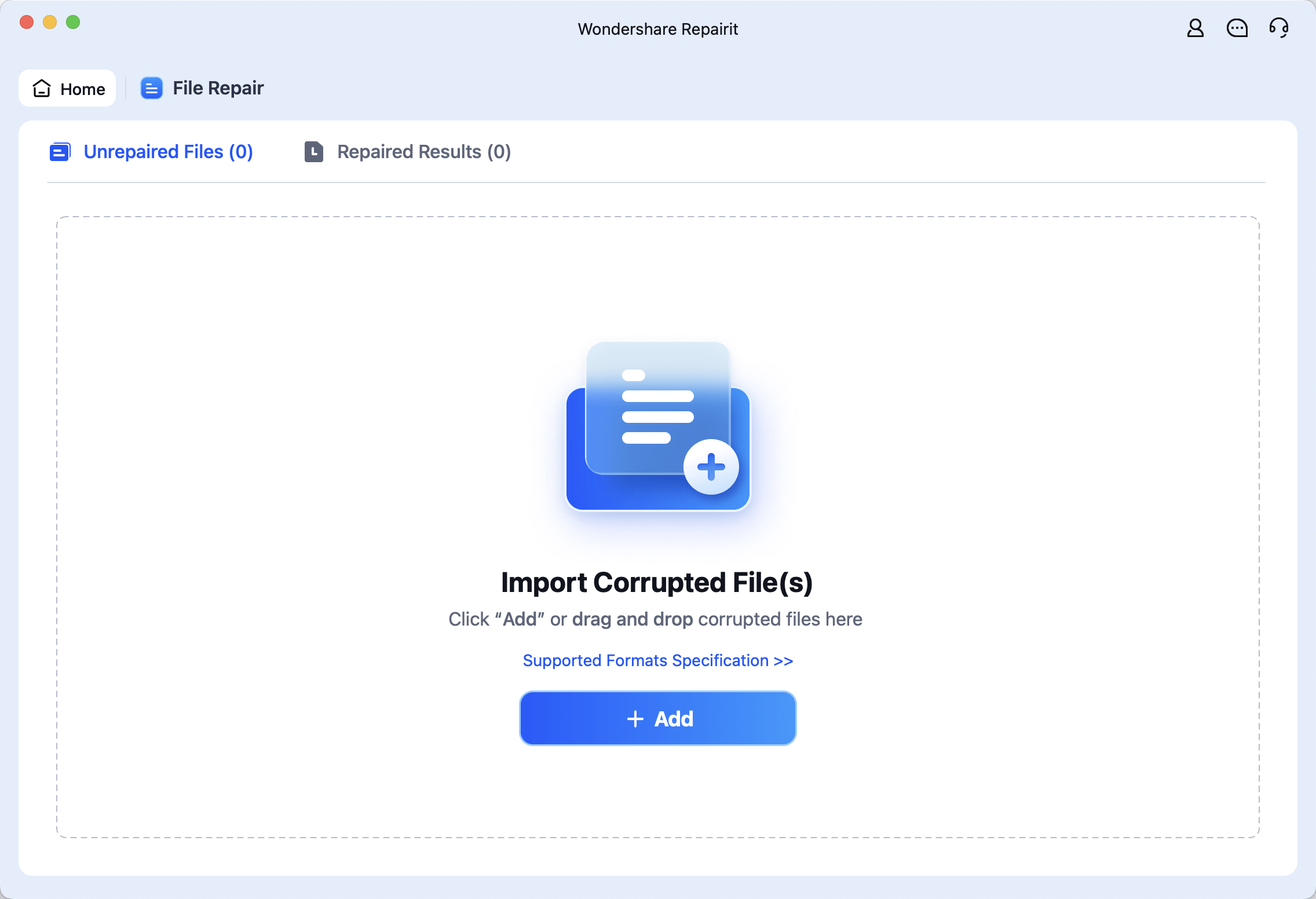
- Clicca su Ripara per avviare il processo di riparazione;
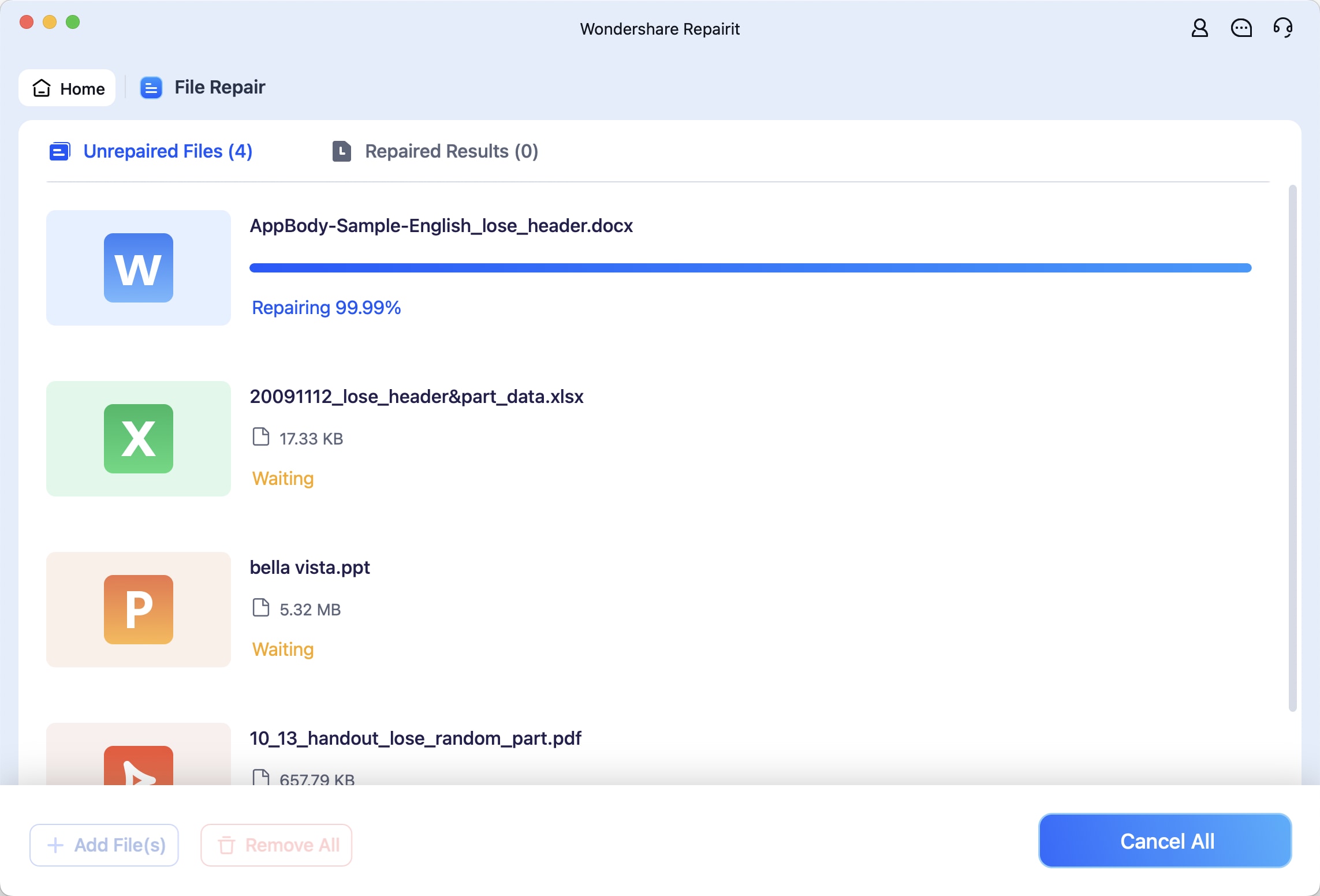
- Repairit eseguirà la scansione e la correzione dei file;
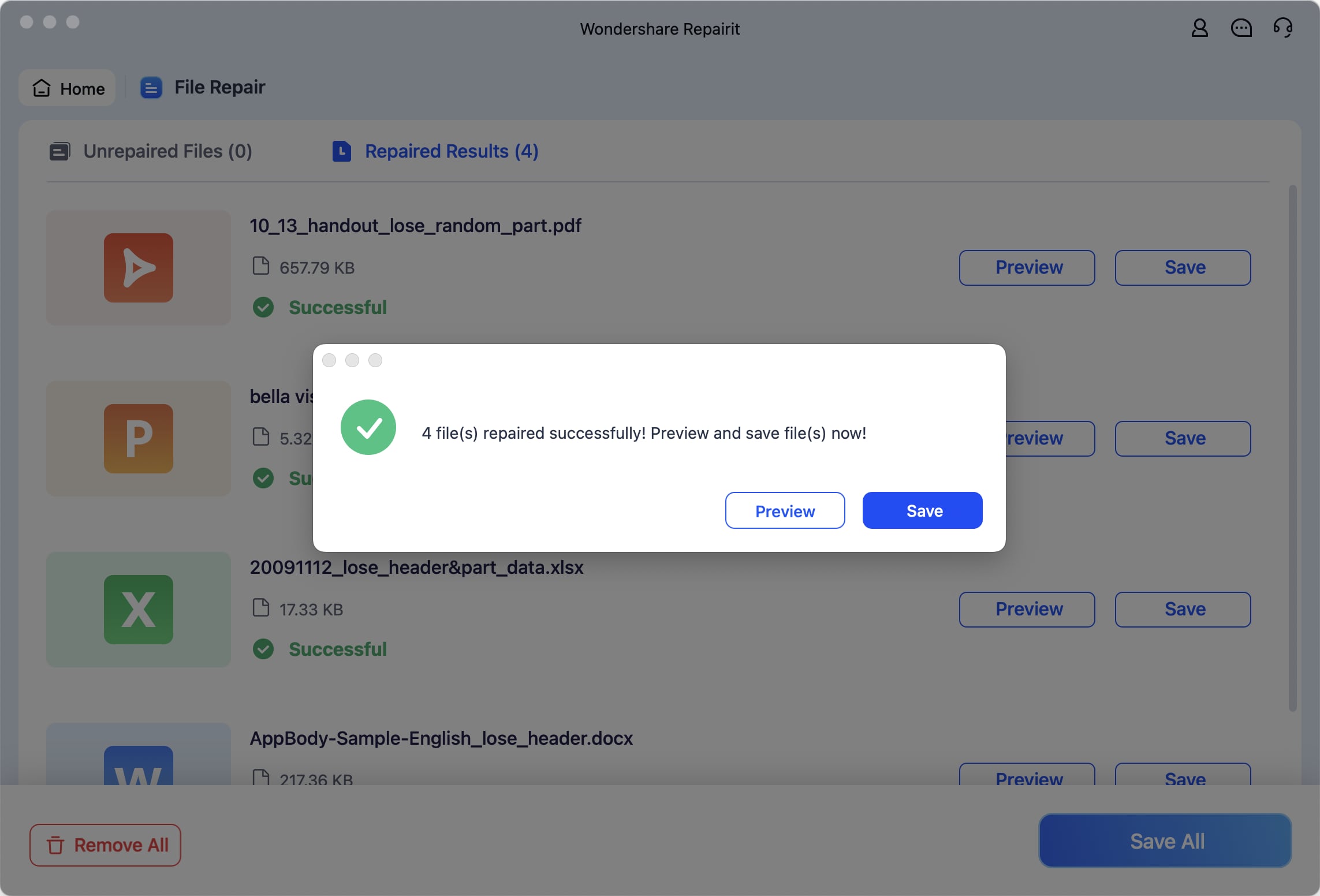
- Visualizza l’anteprima dei file riparati;
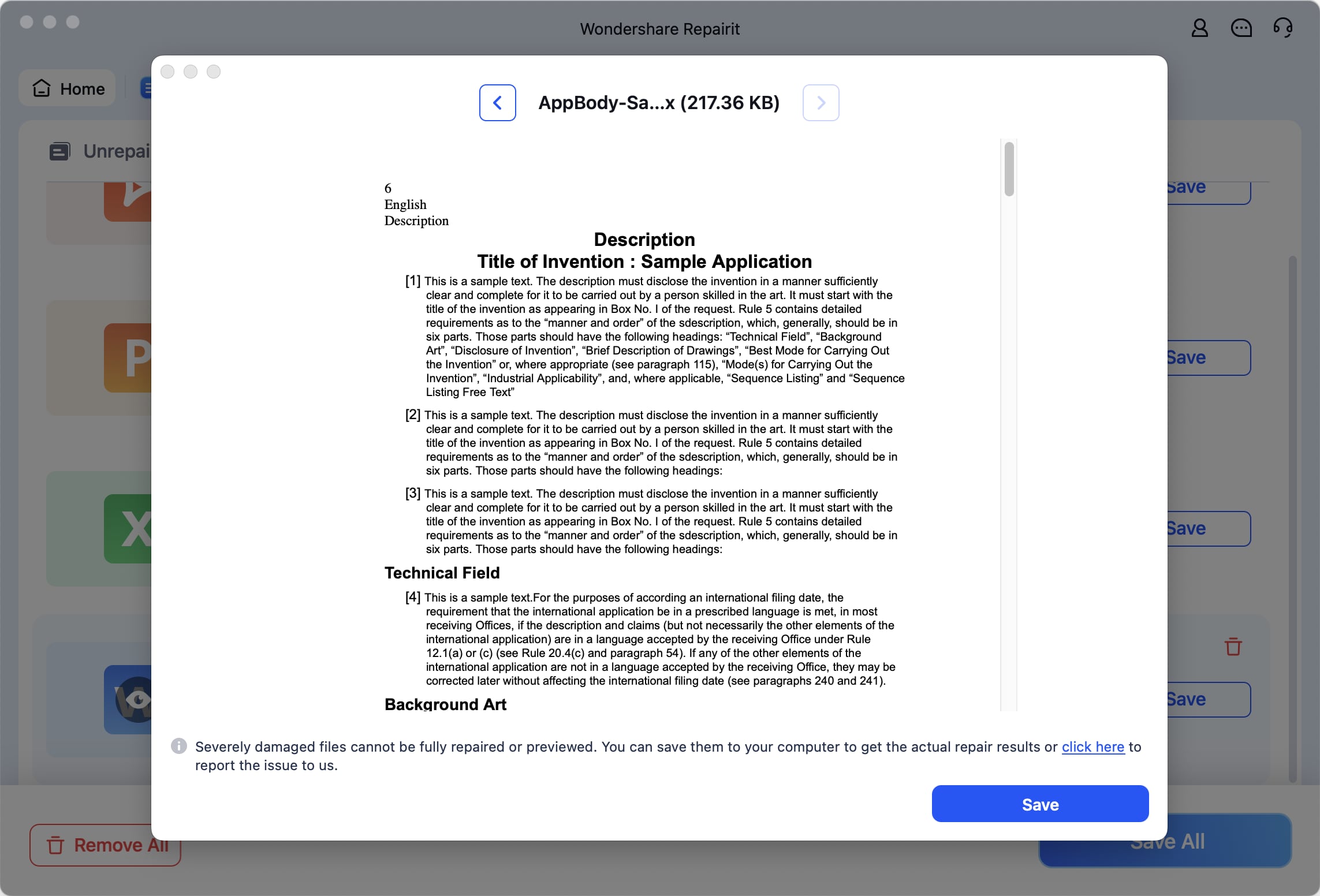
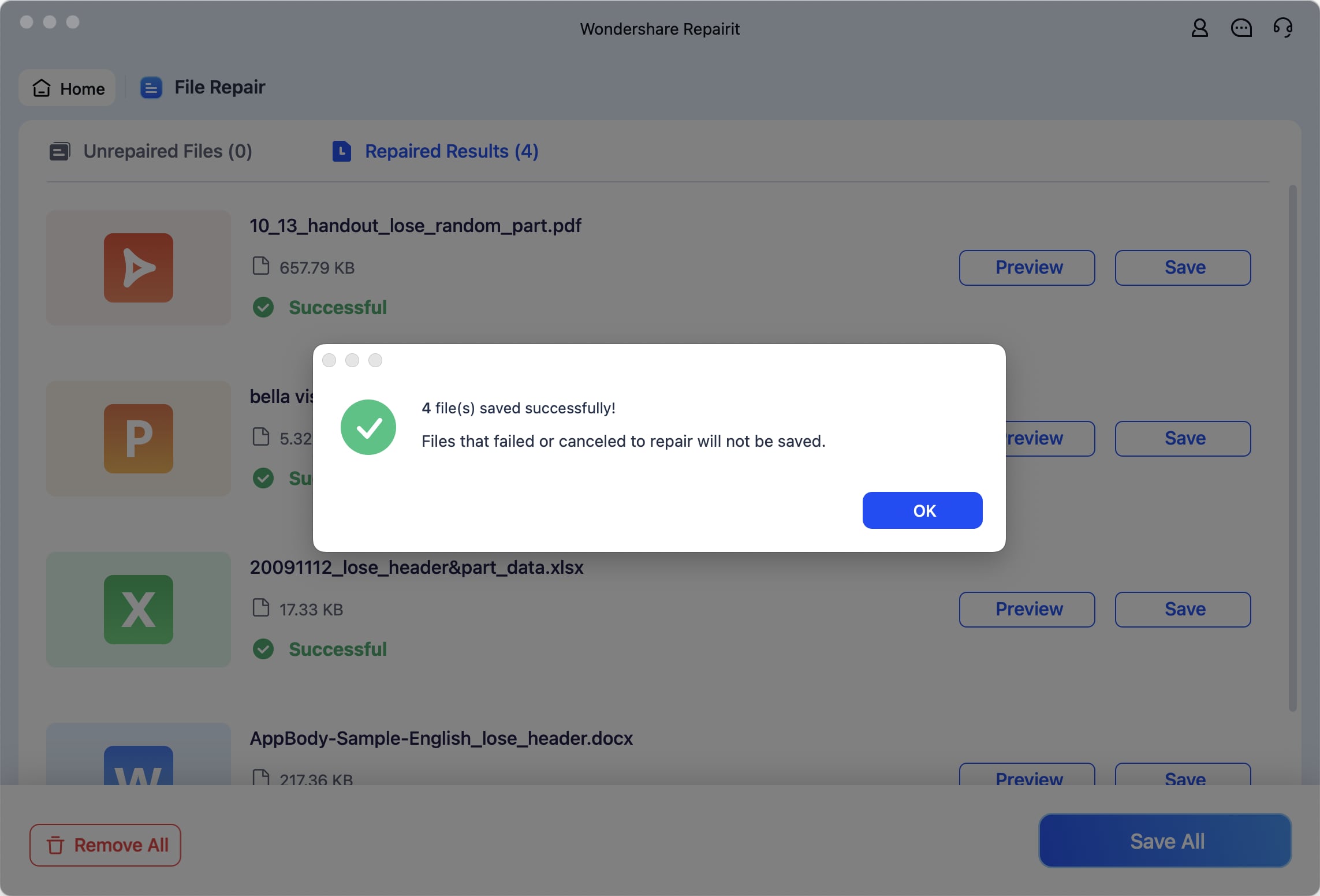
- Se tutto è a posto, fai clic su Salva e specifica dove desideri salvare i file Word riparati sul Mac;
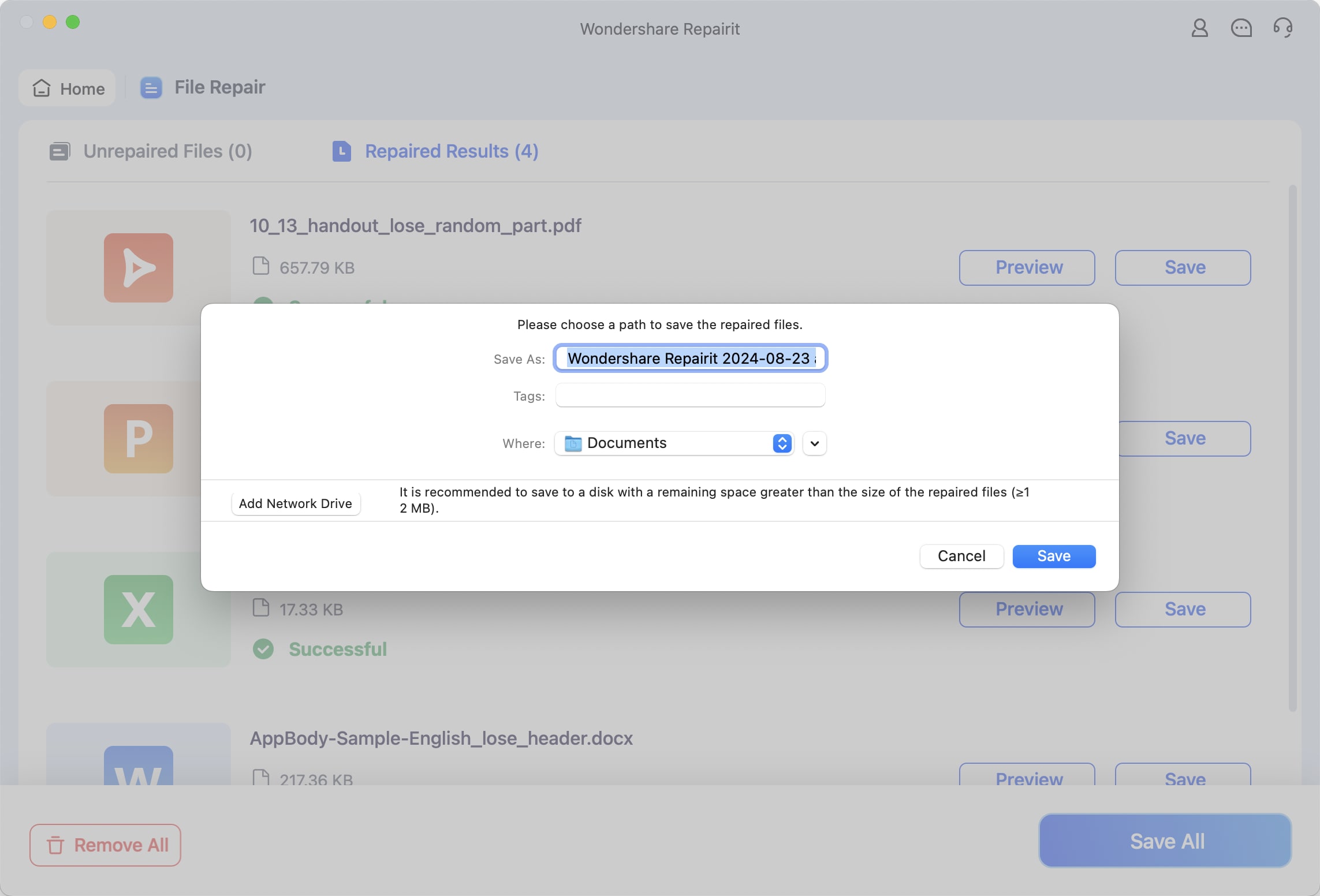
- Clicca su Salva > OK per salvare i file Word riparati sul computer.
Metodo 3: Utilizzare Google Drive
L’ultimo metodo consiste nel caricare il documento Word danneggiato su Google Drive e poi scaricarlo e salvarlo sul Mac.
Ecco come salvare il documento su Google Drive e scaricarlo nuovamente su Mac:
- Apri il browser e vai su Google Drive;
- Seleziona Nuovo > Caricamento file;

- Seleziona il file Word inaccessibile e clicca su Apri;
- Attendi che il file venga caricato su Google Drive;
- Apri il documento in Google Drive e seleziona File > Salva come Google Docs;

- Accedi al documento sul tuo Mac e aprilo in Word;
- Vai su File > Scarica > Microsoft Word (.docx);
- Seleziona una nuova posizione di salvataggio per il tuo documento;
- Riaprilo per verificare che tutto sia in ordine.

Conclusione
Se continui a ricevere strani messaggi riguardanti l'utilizzo del convertitore di recupero testo per accedere ai tuoi file Word su Mac, Word potrebbe avere un errore software. Bug e problemi del software possono impedire al programma di accedere e leggere i tuoi documenti.
Nel caso in cui il convertitore di recupero testo non risolva il problema, dovresti utilizzare uno strumento di recupero documenti Word come Wondershare Repairit per riparare e ripristinare i tuoi file, rendendoli di nuovo accessibili e leggibili. L'app utilizza tecniche avanzate di riparazione dati per correggere file Word danneggiati e corrotti e renderli nuovamente disponibili.
Inoltre, gli utenti Mac possono utilizzare l'opzione Ripara per provare a correggere i documenti danneggiati direttamente nell'app Word. Se questo non produce il risultato desiderato, salva il file Word problematico su Google Drive e prova a riscaricarlo sul tuo Mac per renderlo di nuovo accessibile.
FAQ
-
Cos'è il Convertitore di Recupero Testo?
Il Convertitore di Recupero Testo è un'utilità integrata in Mac che aiuta gli utenti ad aprire file Word corrotti o danneggiati. Lo strumento esegue automaticamente la scansione e rileva problemi nei file Word e utilizza tecniche di riparazione modificate per correggere e aprire file problematici senza perdita di dati. Può anche correggere documenti Word che non possono essere aperti o letti per recuperare il testo. -
Come aprire il Convertitore di Recupero Testo su Mac?
Segui questi passaggi per accedere al Convertitore di Recupero Testo sul tuo Mac:
1. Apri Word e vai su File > Apri;
2. Seleziona il file che desideri aprire:
3. Vai al Apri pulsante;
4. Clicca sul menu a discesa;
5. Seleziona Recupera Testo > Apri. -
Cosa causa la corruzione di file Word su Mac?
La corruzione dei file può verificarsi per diversi motivi:
1. Download incompleti – uno scaricamento interrotto può causare la corruzione del file;
2. Problemi di intestazione – incoerenze nei dati di intestazione possono rendere i documenti Word inaccessibili o illeggibili;
3. Infezioni da malware/virus – oltre a causare danni, malware e virus possono alterare i dati di Word e compromettere i tuoi documenti;
4. Arresti anomali di Word o macOS – un arresto anomalo imprevisto dell'app o del sistema può causare documenti Word danneggiati, corruzione dei file, modifiche non salvate, ecc.;
5. Guasto del disco rigido – un HDD o SSD difettoso può causare la perdita di partizioni e la corruzione dei dati;
6. Interruzioni di corrente – arresti improvvisi del sistema e interruzioni di corrente possono causare la corruzione dei file Word terminando bruscamente i tuoi progressi. -
Come posso prevenire la corruzione di file Word su Mac?
Puoi adottare alcune precauzioni per prevenire la corruzione dei file Word:
1. Installa un programma antivirus affidabile sul tuo Mac per prevenire attacchi dannosi ai tuoi documenti;
2. Evita di modificare i documenti che sono archiviati direttamente su dispositivi esterni. Salva invece i file sul tuo Mac e poi apporta le modifiche necessarie;
3. Evita conversioni di documento frequenti, poiché la conversione ripetuta tra diversi formati può rendere i documenti inaccessibili o illeggibili.





