

"Ho notato due dischi rigidi nella sezione interna dell'utilità disco sul mio Mac. Uno è Macintosh HD, e l'altro è Macintosh HD – Data. Qualcuno può dirmi se si tratta di un errore o di qualcos'altro?"
Se hai notato due volumi di disco rigido in Disk Utility su macOS, non preoccuparti. Vedere due dischi rigidi in Disk Utility è normale. Se sei curioso di conoscere questi volumi sul tuo Mac, questo articolo fornirà le informazioni che stai cercando.
Non allarmarti se hai notato due dischi rigidi dopo l'ultimo aggiornamento di macOS. Il tuo sistema va bene e i tuoi dati e file sono al sicuro. Questo nuovo sistema di disco rigido fa parte delle nuove misure di sicurezza che Apple porta sul tavolo. Oggi discuteremoMacintosh HDeMacintosh HD – Dati, Macintosh HD VS Macintosh HD dati, e altro ancora.
In questo articolo
Cos'è Macintosh HD?
Dalla menzione del rilascio di macOS Sonoma & Sequoia, Apple ha diviso il disco rigido interno in due volumi separati – Mac HD e Mac HD – dati. Macintosh HD è un volume di disco rigido in cui macOS memorizza tutti i file di sistema e i dati di supporto. Normalmente, gli utenti Mac non hanno accesso ai file Mac HD per motivi di sicurezza e sicurezza.
Non è possibile aggiornare, modificare o formattare l'unità Mac HD. L'unico formato di file di sistema utilizzato dall'unità Mac HD è APFS o APFS (crittografato). Macintosh HD è il disco rigido di sistema principale per memorizzare file macOS, log di sistema e applicazioni. Per questo motivo, non è possibile modificare, cancellare o cancellare il volume Mac HD di sistema.
La modifica o l'eliminazione dei file Mac HD potrebbe causare problemi al dispositivo. Ad esempio, il Mac non si avvia se si elimina il volume di sistema Mac HD. Dovrai reinstallare macOS da zero per far funzionare normalmente il tuo dispositivo.
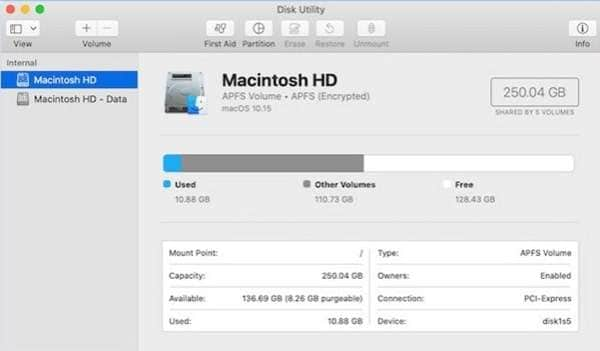
Che cos'è Macintosh HD Data?
Il Macintosh HD-Data è un volume di disco rigido che memorizza e salva tutti i tuoi dati personali e file privati, inclusi documenti, film, video, foto, immagini e tutto ciò che hai.
A differenza di Mac HD, Mac HD – i dati sono leggibili/scrittibili, il che significa che è possibile modificare, formattare e eliminare i dati e i file memorizzati. Poiché Mac HD-Dati non memorizza file di sistema, la rimozione dei dati da questo volume non avrà alcun impatto sulle prestazioni di avvio o su qualsiasi altra funzione di sistema sul tuo Mac.
Come Macintosh HD, anche Mac HD – Data drive è impostato per impostazione predefinita nel formato di file di sistema APFS/APFS (Encrypted) e non può essere convertito o riformattato in altri file system.
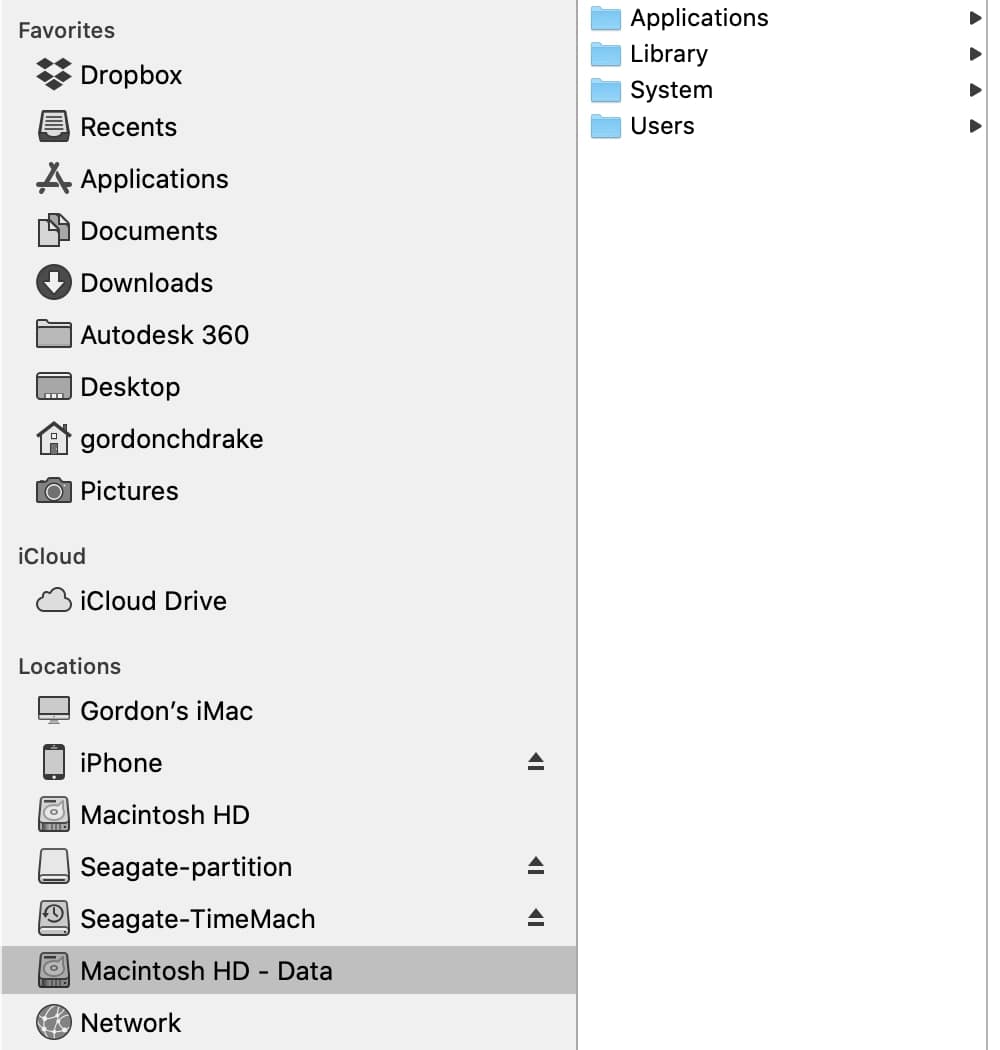
Principali differenze: Macintosh HD vs Macintosh HD – Dati
Rapido confronto: Macintosh HD vs. Macintosh HD-Data
| caratteristica | Macintosh HD | Macintosh HD-Dati |
| ruolo | Volume del sistema (solo lettura) | Volume utente (lettura-scrittura) |
| contenuto | File di sistema macOS, applicazioni (Core) | Foto, documenti, app di terze parti |
| Può essere cancellato? | No (a meno che non si reinstalla il sistema operativo) | Sì (ma i dati verranno persi) |
| Visualizzazione Finder | Nascosto/unito come unica unità | Nascosto/unito come unica unità |
La differenza principale tra i due volumi del disco rigido è il tipo di file che memorizzano. Mac HD è l'unità di sistema, che memorizza i file di sistema macOS, i log e tutto il resto di cui il tuo Mac ha bisogno per avviarsi e funzionare normalmente.
Mac HD Data è il volume normale del disco rigido in cui si conservano i dati privati e i file come foto, video, documenti, ecc. Il primo carica i file di sistema e gli script di macOS, consentendo al dispositivo Mac di accendersi e avviarsi normalmente. Quest'ultimo memorizza i file personali su un computer Mac.
Inoltre, Mac HD limita l'accesso dell'utente alla lettura/scrittura e non consente alcuna modifica o modifica dell'unità. Mac HD – Data, invece, ti dà accesso completo alla lettura/scrittura, permettendoti di eseguire qualsiasi azione ritenuta necessaria, dalla cancellazione dei file e la formattazione dell'unità alla cancellazione delle partizioni e alla rimozione dell'intero volume.
Nonostante le loro differenze, i due volumi hanno alcune cose in comune. Condividono lo stesso file system e non possono essere riformattati in altri file system. Inoltre, il Finder visualizza entrambi i volumi come un'entità integrale del disco rigido Macintosh HD.
Quale cancellare: Macintosh HD o Macintosh HD – Dati
Se ti trovi in un dilemma per quanto riguarda la cancellazione di unità dati Mac HD o Mac HD, delineeremo gli scenari migliori per eliminare entrambi i volumi per aiutarti a prendere una decisione informata.
Attenzione: prima di cancellare Macintosh HD-Data, assicurarsi di avere un backup. Se hai accidentalmente eliminato il volume sbagliato o formattato l'unità senza un backup, smetti immediatamente di utilizzare il Mac. È possibile utilizzare strumenti come Wondershare Recoverit per eseguire la scansione del contenitore APFS per le partizioni perse.
Cancellazione di Macintosh HD durante la reinstallazione di MacOS
La reinstallazione di MacOS è la situazione migliore per cancellare Macintosh HD. Poiché questo è il volume di sistema sul tuo computer, cancellandolo ti permette di reinstallare il sistema operativo sul tuo Mac senza mettere in pericolo i tuoi dati privati e i tuoi file personali.
Puoi cancellarlo liberamente e reinstallare macOS sul tuo dispositivo senza temere di sovrascrivere o perdere i tuoi preziosi file o dati critici del sistema operativo. Se si desidera reinstallare macOS, è necessario eliminare il disco di avvio utilizzando la modalità di recupero di macOS, che cancellerà il volume Mac HD.
La ragione alla base di questo è semplice. La cancellazione di Mac HD durante la reinstallazione di macOS elimina eventuali difficoltà di installazione e potenziali problemi di sistema, offrendo un ambiente affidabile, stabile e sicuro e abbastanza spazio libero sul disco rigido per la reinstallazione del nuovo sistema operativo Mac.
Ecco come cancellare Mac HD quando si reinstalla macOS:
- Accendere il Mac e premere e tenere premuto istantaneamenteComando e R;
- Tieni premuto i tasti finché non vedi un globo rotante o il logo Apple sullo schermo;
- Seguire le istruzioni sullo schermo per arrivare alutilityfinestra;
- SelezionareUtilità discoe cliccaContinua;

- navigareUtilità discoVai alla barra laterale e selezionaMacintosh HD;
- cliccaCancella il gruppo di Volume;

- Uscire da Disk Utility e procedere alla reinstallazione di macOS.

Cancellazione di Macintosh HD e Macintosh HD – dati durante il downgrade di MacOS
Se hai recentemente aggiornato a una versione più recente di macOS e il tuo Mac ha problemi a funzionare normalmente o si comporta in modo strano, tornare a una versione precedente di macOS potrebbe aiutare a risolvere il problema. Prima di effettuare il downgrade di macOS, si consiglia di cancellare Mac HD e Mac HD – Data volumes.
Perché? Perché il downgrade di macOS genererà nuovi volumi di dati Mac HD. Avere due volumi di dati Mac HD può causare più problemi di sistema, tra cui perdita di file, danneggiamento dei dati, perdita di partizioni, ecc. Quando si effettua il downgrade di macOS, il computer crea una nuova cartella dati Mac HD per memorizzare tutti i file privati.
Tuttavia, inizierai a riscontrare vari problemi di sistema, tra cui file mancanti e app che non rispondono a causa dell'esecuzione del Mac con due dischi rigidi con lo stesso nome. Questo è il motivo per cui è necessario eliminare i volumi Mac HD e Mac HD – Data quando si fa il downgrade di macOS a una versione precedente.
Come recuperare i dati da un Macintosh non avviabile
La cancellazione del volume del sistema Mac HD ha reso il tuo Mac non avviabile, impedendoti di accedere ai tuoi file. D'altra parte, cancellare il volume di dati Mac HD senza un backup ti lascia con file mancanti, persi o accidentalmente cancellati. Quindi, cosa puoi fare per recuperare i tuoi dati?
Puoi recuperare i tuoi file macOS utilizzando un software professionale di recupero dati Mac comeWondershare Recoverit. Recoverit per Mac è la soluzione di recupero dati definitiva per il ripristino di qualsiasi tipo di file su computer Mac e dispositivi di archiviazione compatibili con macOS.
Se hai perso i tuoi file Mac a causa di cancellazione involontaria, formattazione accidentale, danneggiamento dei dati, perdita di partizione, guasto del disco rigido o infezione da malware/virus, Recoverit per Mac può aiutarti a recuperare i tuoi dati senza sforzo ed efficacemente.
Scarica e installa Wondershare Recoverit su un Mac funzionante, quindi segui i passaggi seguenti per ripristinare i file mancanti da un dispositivo Mac non avviabile.
- Avvia l'app su un Mac funzionante e vai asistema si è bloccato il Computer;
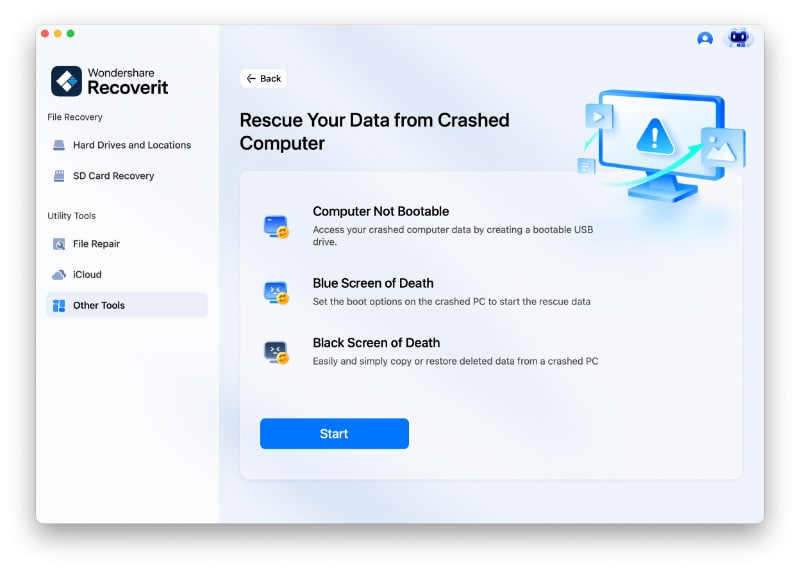
- Inserisci l'unità USB vuota e aspetta che il tuo Mac lo rileva;
- SelezionareL'unità e la versione macOSSi desidera avviare e ripristinare;
- cliccaInizio;
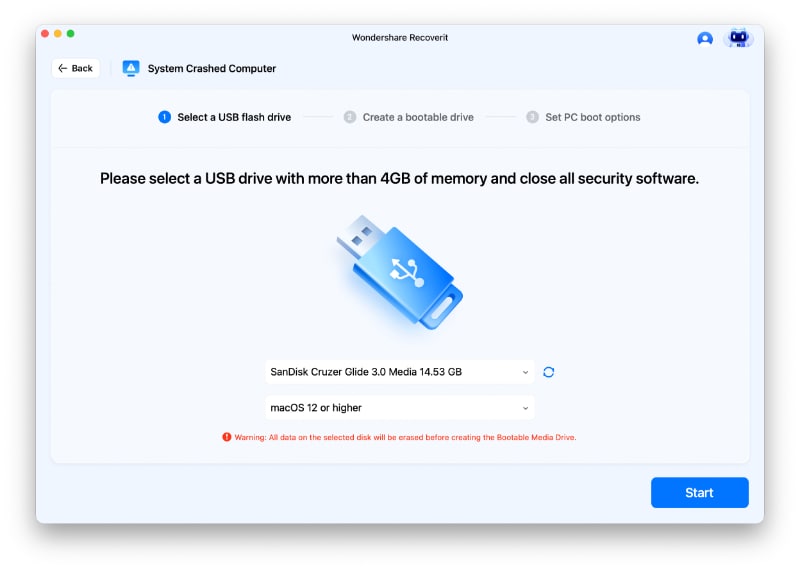
- Recoverit formatterà l'unità per impostazione predefinita per garantire che il tuo USB abbia abbastanza spazio libero per avviare macOS;
- Dopo la formattazione USB, Recoverit creerà una nuova unità multimediale avviabile sul tuo Mac;
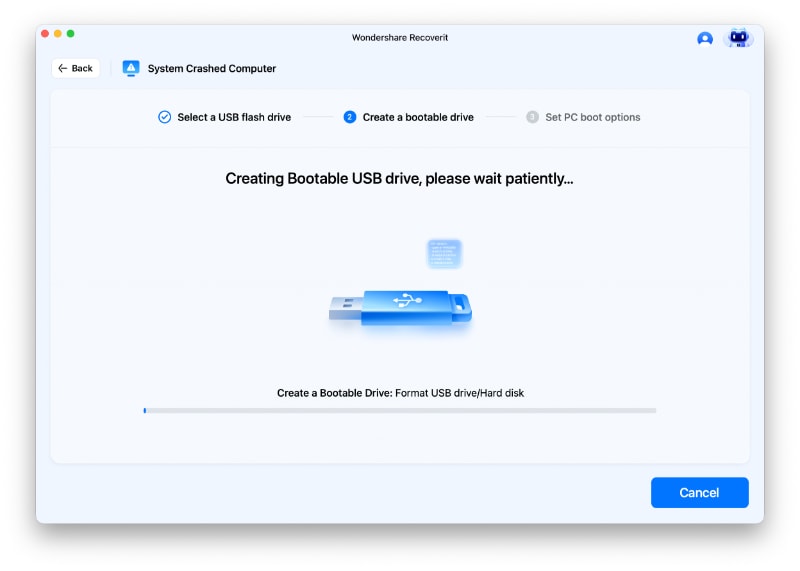
- Impostare il Mac non avviabile per iniziare con l'unità USB avviabile appena creata e fare clic suVa bene.
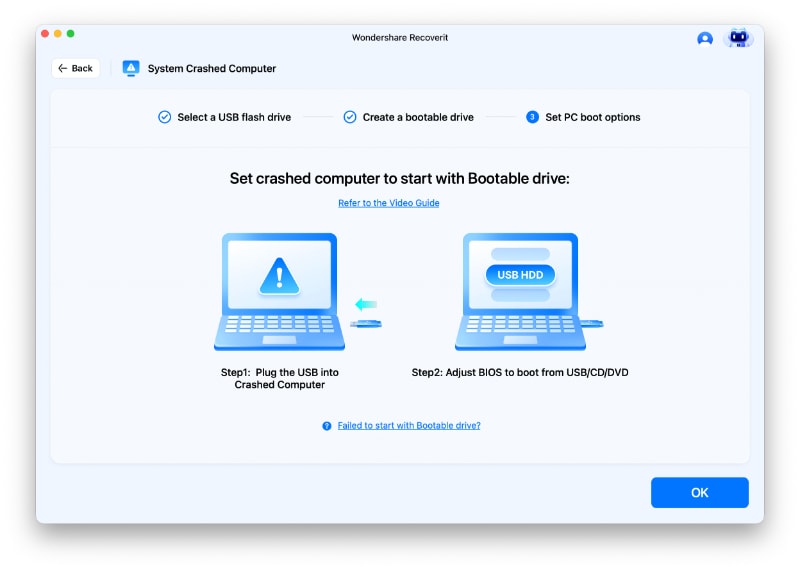
Ora, collegare l'unità USB avviabile al Mac non avviabile e seguire questi passaggi per avviare macOS su un computer in crash e recuperare i file:
- Ruotare il Mac e premere e tenere premuto ilopzionechiave;
- Accedere al menu Opzioni e selezionare Recoverit Bootable Media Drive;
- Quando il tuo Mac si avvia finalmente, accedi ai dati che desideri recuperare;
- Seleziona i file che vuoi ripristinare e fai clic suAvvia Copia;
- Seleziona dove salvare i dati recuperati dal tuo dispositivo Mac danneggiato.
Conclusione
Questo articolo ha chiaramente distinto tra Macintosh HD e Macintosh HD – Dati sui computer Mac. Questa nuova modalità del disco di sistema è progettata per aiutare gli utenti Mac a mantenere i dati di sistema critici e i file privati in posizioni separate.
Apple ha introdotto questa nuova modalità per aiutare gli utenti Mac a evitare di eliminare file di sistema critici necessari per l'avvio e il funzionamento normali dei loro computer. Sebbene entrambi i volumi del disco rigido memorizzino file, svolgono ruoli diversi nel tuo macOS.
Macintosh HD è il disco di sistema, utilizzato per salvare e archiviare file di sistema critici, log ed elementi necessari per l'avvio regolare e il funzionamento di un dispositivo desktop Mac. Macintosh HD – Dati è il disco rigido privato, utilizzato per memorizzare e salvare i tuoi file privati come musica, documenti, immagini, video, ecc.
Quindi, se il recente aggiornamento di macOS ha creato due volumi del disco rigido sul tuo Mac, non preoccuparti e continua a usare il tuo dispositivo normalmente.
Domande frequenti
-
Cosa succede se si cancella i dati di Macintosh HD?
Se elimini i dati dalla partizione di sistema Macintosh HD, il tuo Mac non sarà in grado di avviarsi e iniziare. In altre parole, potresti rendere il tuo Mac non avviabile e i tuoi file privati inaccessibili. -
Perché il mio SSD si chiama Macintosh HD?
Macintosh HD è il nome predefinito di Apple per qualsiasi disco interno HDD/SSD installato e collegato al tuo Mac. -
Devo installare il sistema operativo su Macintosh HD o su Macintosh HD dati?
Macintosh HD è il disco di sistema predefinito, dove vengono archiviati tutti i dati di sistema, i log, gli elementi e i file che il tuo Mac richiede per avviarsi e funzionare normalmente. Quindi, installare o reinstallare macOS memorizzerà automaticamente i file di sistema sul volume Macintosh HD.





