

Il tuo Mac si rifiuta di avviarsi? Di solito, dovresti accedere alla modalità Recupero di macOS usando una combinazione di tasti chiamata Command + R. Questa ti dà accesso a Utility Disco, Time Machine, Terminale e altre app per aiutare il Mac ad avviarsi.
Cosa succede se il Mac Command R non funziona?
Command + R che non ti aiuta quando il Mac non si avvia può essere inquietante. Non preoccuparti; possiamo risolverlo insieme. Qui sotto trovi tutte le informazioni necessarie per risolvere e riparare il fastidioso problemaCommand R non funzionante su Mac".
Indice dei contenuti
Cos'è Command R su Mac e perché è così importante?
Command + R è una combinazione dei tasti Command e R peravviare la modalità Recupero di macOS. Se già la conosci, probabilmente l’hai già usata. È una delle funzioni più utili su macOS e può aiutare a risolvere molti problemi.
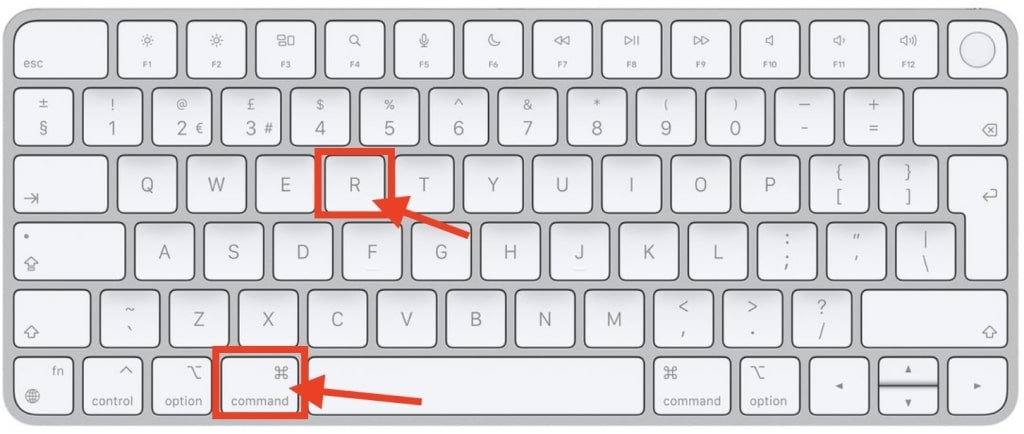
Se questa è la tua prima esperienza con Command + R o la modalità Recupero di Mac, ecco una breve spiegazione. La modalità Recupero su Mac è uno strumento speciale che puoi accedere quando non riesci ad avviare il sistema operativo perché si carica prima di macOS.
Questo ti dà un grande vantaggio e controllo sul sistema operativo. Puoi risolvere diversi problemi che rendono il Mac non avviabile e molto altro usando la modalità Recupero. Puoi reinstallare il sistema operativo, accedere a Utility Disco, recuperare i dati, ecc.
Quindi, se vuoi reinstallare, riparare, ripristinare o cancellare macOS, devi premere Command + R sulla tastiera e caricare la modalità Recupero. Tuttavia, se vedi solo il logo Apple o uno schermo nero, il Command R del tuo Mac necessita di una rapida soluzione.
Perché Command R non funziona
Naturalmente, vuoi sapere perché si verifica questo problema. Anche se macOS è un sistema ben costruito, questi problemi non sono insoliti. Ecco alcune possibili ragioni per cui Command R non funziona.
- Command + R non funziona perché la tastiera non funziona correttamente. Le tastiere possono avere problemi per diversi motivi. Affronteremo la risoluzione dei problemi della tastiera Mac nella seconda parte di questo articolo, quindi resta con noi.
- C'è una mancata connessione tra Mac e tastiera. Questo problema accade spesso quando si utilizza una tastiera Bluetooth. Se ha un interruttore On/Off, forse lo hai
- spento. Le batterie scariche sono un altro motivo per cui le tastiere Bluetooth non si collegano a un laptop, oppure la tastiera è fuori dal raggio Bluetooth.
- Il tuo Mac più vecchio potrebbe avere meno funzionalità rispetto ai modelli più recenti. I modelli Mac che eseguono sistemi operativi più datati come Mac OS X Snow Leopard, Sierra o precedenti, non hanno le stesse funzionalità della modalità Recupero rispetto alle versioni più nuove. Se hai un sistema operativo Mac più datato, è per questo che Command-R non funziona.
- La partizione di Recupero sul tuo Mac potrebbe essere stata eliminata o danneggiata. Il precedente proprietario potrebbe aver eliminato la partizione di Recupero Macse hai acquistato un Mac usato. Un'altra possibilità è che sia danneggiata.
- Il tuo computer è un Mac M-series o un altro Mac Apple silicon. Non puoi accedere alla modalità Recupero con Command + R su un Mac M-series o Apple silicon. Scorri qui sotto per le istruzioni per questi modelli di Mac.
Metodo alternativo per accedere alla modalità Recupero su Mac se Command R non funziona (Apple Silicon)
Come ogni altro Mac, Apple Silicon ha una modalità Recupero integrata che puoi usare per risolvere problemi specifici, reinstallare il Mac orecuperare una partizione persa. Tuttavia, a differenza della maggior parte dei Mac, non puoi accedere alla modalità Recupero su Apple silicon usando Command R.
Segui questi passaggi per caricare la modalità Recupero di macOS su un Mac Apple Silicon:
- Premi il tasto di accensionedel Mac, ma non avviarlo normalmente. Tieni invece premuto il tasto per alcuni secondi. Il Mac dovrebbe caricare il volume di sistema con iltasto Opzioni.
- Clicca sull'icona dell'ingranaggio con l'etichettaOpzioniper accedere alla modalità Recupero di macOS.

- Se necessario, collega il Mac a internet tramite Wi-Fi o Ethernet.
- Una volta connesso, clicca suContinuaper procedere con il processo di recupero di macOS.
Dopo aver inserito la password, la modalità Recupero verrà avviata e avrai molte opzioni, da Time Machine a Terminale.
Come risolvere Command R non funzionante su un Mac
Senza indugiare oltre, ecco come risolvere il problema Command + R non funzionante sul tuo Mac. Che tu utilizzi un iMac, MacBook Pro o MacBook Air, i seguenti metodi ti aiuteranno a risolvere questo problema.
Soluzione 1: Controlla / risolvi i problemi della tastiera
Command R si basa su tasti funzionanti correttamente, quindi è probabile che il Mac non risponda a questo comando perché la tastiera è difettosa. La causa può essere un danno fisico o problemi di connessione, soprattutto con tastiere Bluetooth.
Se usi una tastiera Bluetooth, assicurati che le batterie non siano scariche e che la tastiera sia nel raggio Bluetooth. Inoltre, aggiorna il driver Bluetooth sul Mac se riesci ad avviarlo. Altrimenti, testa la tastiera su un altro computer.
I problemi di connessione sono rari con una tastiera cablata. Controlla il cavo per danni fisici, solo per sicurezza, e collega la tastiera a una porta USB diversa. Se cambiare tastiera e porta USB non aiuta, è il momento di passare alla soluzione successiva.
Soluzione 2: Ripristina NVRAM/PRAM
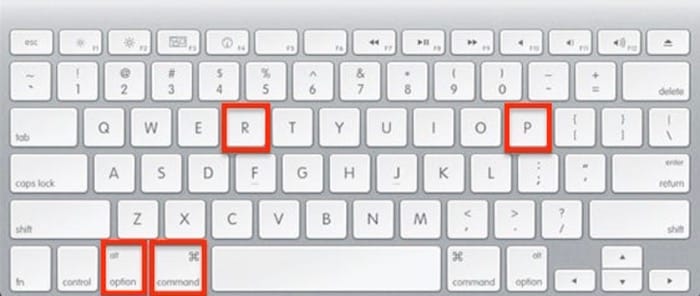
NVRAM e PRAM sono piccole memorie che mantengono informazioni critiche sul Mac, aiutandolo ad avviarsi più velocemente. Invece di configurare macOS ogni volta che lo accendi, NVRAM e PRAM salvano sempre le impostazioni precedenti, come luminosità, ora e risoluzione.
Poiché NVRAM e PRAM svolgono un ruolo fondamentale nell'avvio del sistema, ripristinarle può aiutare a risolvere il problema Command R e consentirti di accedere alla modalità Recupero di macOS:
- Premi iltasto di accensionetasto e tieni premuta la seguente combinazione di tasti:Command + Option + P + R.
- Continua a tenere premuti questi quattro tasti finché il Mac non si riavvia una seconda volta.
Il ripristino di NVRAM o PRAM spesso risolve il problema "Mac bloccato sul logo Apple". Se accendi il Mac e compare il logo Apple, spegnilo e prova nuovamente Command R.
Soluzione 3: Ripristina SMC (solo Mac Intel)
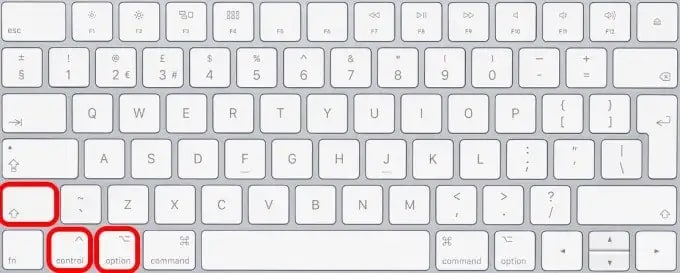
SMC significa System Management Controller, un chip Intel responsabile della gestione dei componenti fisici di un Mac, come alimentazione, carica della batteria, indicatori LED e ventole di raffreddamento. Ripristinare SMC può risolvere problemi legati all'alimentazione e aiutare il Mac ad avviarsi.
Ecco come ripristinare SMC su uniMac che non si avvia:
- Inizia scollegando il cavo, poi ricollegalo.
- Premi la seguente combinazione di tasti:Control + Shift + Option. Senza rilasciare questi tre tasti, premi iltasto di accensione.
- Continua a tenere premuti i tasti e il pulsante per circa dieci secondi.
Rilasciando i tasti e iltasto di accensionepulsante, ripristinerai SMC sul Mac e darai ai componenti hardware un nuovo inizio. La prossima volta che accendi il Mac, dovrebbe avviarsi immediatamente. Se hai ancora bisogno di accedere alla modalità Recupero, spegnilo e prova nuovamente Command R.
Soluzione 4: Usa Utility Disco per riparare il disco
Utility Disco è la risposta di Apple a molti problemi legati al Mac. È uno strumento integrato che ti aiuta a diagnosticare e gestire problemi di dischi interni ed esterni. Con Utility Disco, puoi gestire e formattare dischi rigidi, partizioni e dispositivi esterni, tra altre funzionalità.
Se il Mac si avvia ma Command R non funziona, usa Utility Disco invece della modalità Recupero. Ecco come riparare il disco con Utility Disco del Mac:
- Vai suFinder > Vai > Utility > Utility Disco.
- Clicca sull’iconaVisualizzain alto e selezionaMostra tutti i dispositivi.

- Seleziona il disco che vuoi riparare dalla barra laterale a sinistra.

- Clicca suPrimo Soccorsoe premiEsegui. Utility Disco risolverà il problema.

Puoi anche utilizzare il "Pronto Soccorso" di Utility Disco per diagnosticare e riparare dispositivi di archiviazione esterni e dischi rigidi, specialmente se hai un disco collegato al tuo Mac che non si avvia.
Soluzione 5: Reinstalla macOS utilizzando un'unità avviabile
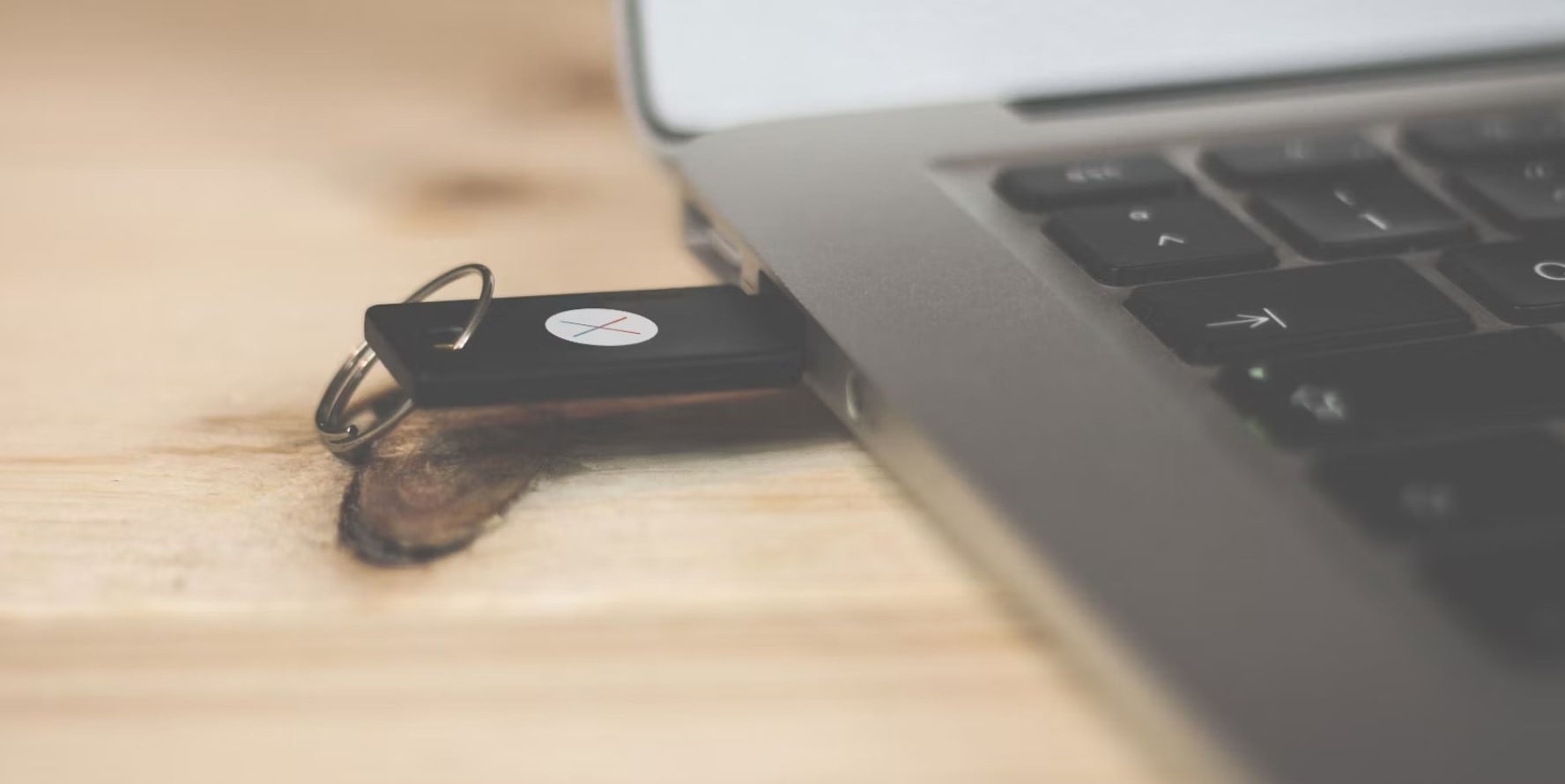
Che tu abbia bisogno che Command R funzioni per reinstallare Mac tramite la modalità Recupero o per un altro motivo, reinstallare macOS a volte è l'unica soluzione. La buona notizia è che non hai bisogno di Command R per questo. La cattiva notizia è che cancella tutto.
Reinstallare Mac risolve numerosi problemi di prestazioni eliminando i file corrotti. Rende il tuo vecchio Mac più veloce e ti offre una seconda possibilità per usarlo meglio.
È anche l'unico modo per creare una partizione di Recupero sul tuo Mac se è stata rimossa. I modelli di Mac con Snow Leopard o versioni macOS precedenti non hanno una partizione di Recupero. Tuttavia, per aggiornare il tuo macOS, devi prima reinstallarlo.
Se è necessario, ti mostreremo come reinstallare macOS da un'unità avviabile. Per farlo senza Command R, è necessario una chiavetta USB con almeno 15 GB di spazio:
- Premi Option + Alt + tasto di accensione. Tieni premuti i tasti per alcuni secondi.
- Vedrai la Lista dei Dispositivi di Avvio. Ci sarà Installa (nome software) sotto. Cliccaci sopra.

- Clicca suTorna e attendi un attimo che la barra di avanzamento sia completa.
- Seleziona Utility Disco e individua il tuo disco rigido principale sotto Interno.

- Clicca suCancella. Utility Disco ti chiederà di etichettare il tuo disco, quindi scegli un nome.
- Imposta la mappa delle partizioni GUID e il Mac OS Esteso (journaled) formato.

- Clicca suCancella > Fatto. Questo eliminerà macOS dal tuo disco rigido principale.
- Non avrai più bisogno di Utility Disco. Scegli Utility Disco > Esci da Utility Disco.
- Per reinstallare macOS, seleziona Installa macOS e clicca Continua.

- Segui attentamente le istruzioni a schermo. Scegli il disco a cui hai precedentemente dato un nuovo nome per installare macOS.
- Come ultimo passaggio, clicca su Installa.
Prima di reinstallare macOS e pulire completamente il tuo disco principale, considera tutti i file che verranno eliminati dal processo. Non serve farsi prendere dal panico: hai ancora tempo per recuperare tutti i dati dal Mac usando Wondershare Recoverit.
- Recupera dati da oltre 2000 supporti di memorizzazione, inclusi HDD, SSD, chiavette USB, schede SD, ecc.
- Permette il recupero dei dati persi a causa di crash del sistema, corruzione del disco, attacchi di virus, e altro ancora.
- Funziona con tutti i file system più popolari, come NTFS, FAT, HFS+ e APFS.


Wondershare Recoverit è una soluzione affidabile e facile da usare per recupero dati su macOS:
- Scarica Wondershare Recoverit dal sito ufficiale prima di installarlo e avviarlo.
- Scegli il tuo disco rigido dall'elenco di Dischi Rigidi e Posizioni.

- Attendi che il programma completi la scansione e controlla i progressi.

- Visualizza in anteprima i file recuperabili per assicurarti che non siano danneggiati.

- Seleziona quelli che vuoi ripristinare e premi Recupera.
- Scegli dove salvare i file e clicca su Recupera di nuovo.

Soluzione 6: Usa la modalità Recupero Internet per sistemare la partizione di Recupero
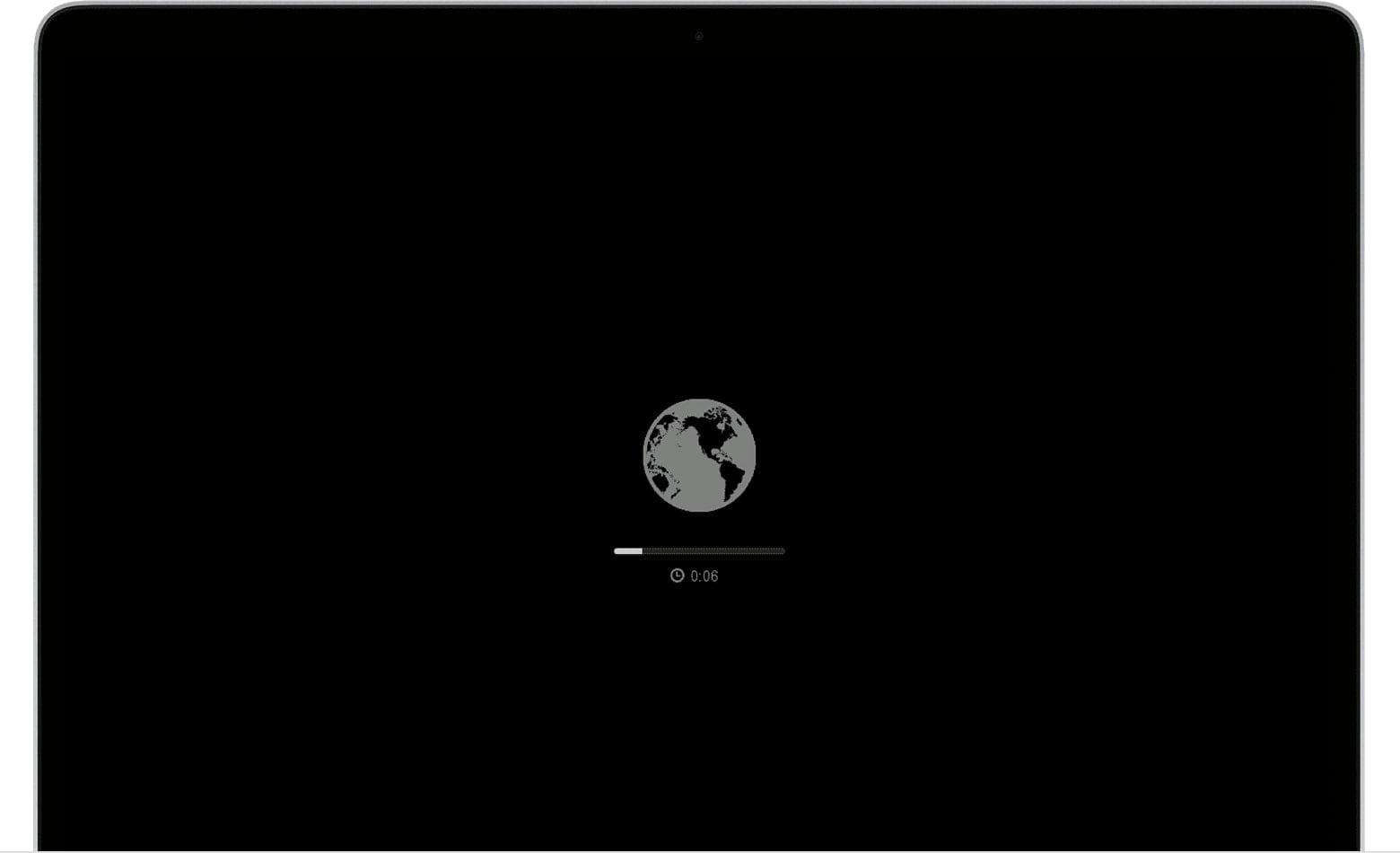
Se il metodo dell’unità avviabile sembra complicato, un altro modo per reinstallare macOS quando Command R non funziona è la Modalità Recupero Internet.
Il Recupero Internet è una soluzione eccellente quando non puoi usare Command + R per accedere alla modalità Recupero perché la partizione di Recupero del tuo Mac è mancante o danneggiata.
Devi solo eseguire la modalità Recupero Internet e reinstallare Mac:
- Premi il tasto di accensione tasto del Mac. Poi, premi la seguente combinazione di tasti: Command + Option + R.
- Tieni premuta questa combinazione finché non vedi il messaggio Avvio del Recupero Internet. Apparirà la barra di avanzamento.
- Quando il Mac carica l' Utility, scegli l'opzione Reinstalla macOS e segui le istruzioni a schermo.
Così il tuo macOS tornerà alla normalità. Dopo, potrai usare Command R per accedere alla modalità Recupero. Se tutto ciò che volevi era reinstallare Mac, il tuo compito è finito. Non dovrai ripetere la procedura con Command R e Recupero macOS.
Ricorda ancora una volta che reinstallare il sistema operativo del computer cancella tutti file, applicazioni e impostazioni. Sopra trovi i passaggi per recuperare i dati con Wondershare Recoverit.
Recupera facilmente file cancellati o persi da oltre 2000 dispositivi di archiviazione come HDD, SSD, dischi esterni, chiavette USB, schede di memoria e altro. Il software recupera qualsiasi tipo di dati, indipendentemente da come siano stati persi.
Potrebbe interessarti anche: Recupero Internet Mac non funziona
Conclusione
Ricorda che non tutti i computer Mac sono uguali. Le versioni più vecchie di Mac e la linea M con processore Apple silicon hanno metodi alternativi per accedere alla modalità Recupero. Trovare la giusta combinazione di tasti per il tuo Mac può farti risparmiare tempo e fatica.
Speriamo che tu abbia risolto il problema con Command-R non funzionante grazie a una delle nostre soluzioni e che tu abbia ricordato di recuperare i tuoi dati utilizzando Wondershare Recoverit per Mac.
Domande Frequenti
-
Cosa succede quando premo Command + R su Mac?
Premendo il Command e R tasti contemporaneamente sulla tastiera del Mac si avvia la modalità Recupero macOS, che si basa su una partizione di Recupero speciale presente sull’hard disk Macintosh. Puoi usare questo comando tutte le volte che il tuo Mac non si avvia. La modalità Recupero offre accesso a Utility Disco, Time Machine, Internet e altre app utili per diagnosticare, riparare, reinstallare, formattare o recuperare il Mac. -
Come forzare il Mac in modalità Recupero?
Premi ilCommand e R tasti sulla tastiera per caricare la Modalità di Recupero sulla maggior parte dei Mac. Tuttavia, alcuni computer Mac, come quelli con processori Intel e Apple silicon, offrono modi alternativi per accedere alla Modalità di Recupero. -
Come posso ripristinare il mio Mac quando Command + R non funziona?
Uno dei modi più semplici per ripristinare il Mac quando Command + R non funziona è reimpostare la NVRAM o la PRAM. Per farlo, è necessario spegnere il computer e tenere premuto il tasto di accensione pulsante del Mac insieme alla seguente combinazione di tasti: Option + Command + P + R. Non rilasciarli fino a quando il Mac non si sarà riavviato due volte. -
Posso entrare in Modalità di Recupero senza usare Command R?
Se hai un Mac della serie M, la combinazione Command + R non avrà alcun effetto sul tuo computer. Per entrare nella Modalità di Recupero, tieni premuto il tasto di accensione pulsante finché non vedi la scritta Caricamento opzioni di avvio sullo schermo. Seleziona Opzioni > Continua.




