

Quel momento temuto è successo: hai accidentalmenteAcqua versata sul tuo MacBook. La prima regola è: non prendere il panico, ma agire velocemente. Acqua ed elettronica sono un mix pericoloso, ma una risposta rapida e corretta può fare la differenza tra un piccolo inconveniente e una riparazione disastrosa e costosa.
Questa guida ti fornirà i passaggi essenziali e immediati che devi intraprendere per salvare il tuo Mac da danni permanenti. Ci occuperemo di ciò che devi assolutamente fare, quali "suggerimenti" comuni (come l'uso di un asciugacapelli o riso) devi evitare e quando è il momento di chiamare l'aiuto professionale.
Scopriamolo.
| Oggetto di azione | priorità | Perché è importante |
| Spegnimento forzato | critico | Interrompe l'alimentazione per evitare cortocircuiti sulla scheda logica. |
| Sconnettere l'alimentazione | critico | Impedisce l'impennata di elettricità esterna attraverso i componenti bagnati. |
| Rimuovere periferiche | alto | Protegge le unità/gli accessori esterni da danni secondari. |
| Posizione tenda | alto | Utilizza la gravità per allontanare l'umidità dallo schermo/scheda logica. |
Come può l'acqua versata danneggiare il tuo MacBook
In questo momento, stai vivendo uno dei tre possibili scenari di danni causati dall'acqua:
- Il tuo Mac si è spento, e non puoi accenderlo-l'acqua è entrata nei componenti elettronici del tuo computer MacBook e ha causato un cortocircuito. Se non l'ha già fatto, probabilmente inzupperà e danneggerà la RAM, il processore e il disco rigido.
- Il tuo Mac si era spento, ma ora funziona bene...Se puoi avviare il tuo Mac, significa che tutti i componenti critici sono ancora asciutti. E' un buon segno. Tuttavia, l'acqua ha probabilmente causato danni ad altre parti del tuo Mac che saranno visibili tra un po'.
Più spesso, gli utenti Mac che si trovano in questa situazione non possono accendere il proprio Mac dopo un paio di giorni. Hanno anche altri problemi, come surriscaldamento, odori di bruciore, prestazioni scadenti e persino lentezza estrema. - Hai versato acqua sul tuo MacBook, ma funziona ancora-Sfortunatamente, questo scenario di solito ha un limite di tempo. Un paio di settimane dopo che l'acqua entra nel tuo Mac, crescono le alghe e corrode l'hardware. La corrosione sulla scheda logica può essere dannosa.
Cose da fare subito dopo aver versato acqua sul tuo MacBook
Non importa quanto sia grave, la situazione in cui ti trovi attualmente si risolverà da sola se agisci subito. Dimentica tutto ciò che pensi di sapere sull'acqua e sull'elettronica e fai queste tre cose immediatamente. Fare questo può rendere o rompere le vostre possibilità di recupero.
Attività 1: Spegni il tuo MacBook
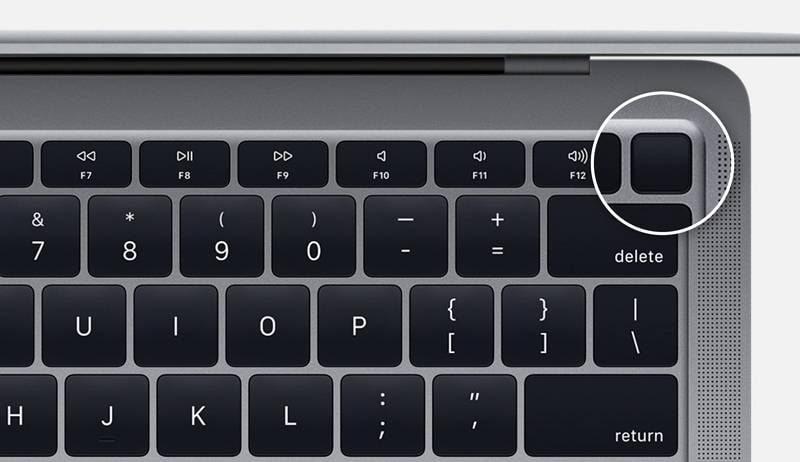
Se il tuo MacBook non si spegne da solo dopo avergli versato acqua, devi farlo-e devi farlo velocemente. Non seguire la solita strada. Non hai abbastanza tempo per questo. Invece di andare almelamenu e cliccando suspegnere, tenere premuto il pulsante di accensione per 5 secondi.
Cosa succede se continui a premere il pulsante di accensione, ma il tuo Mac è ancora acceso e congelato?
In questo caso, è necessario chiudere il coperchio. A meno che i componenti critici del tuo MacBook non siano già gravemente danneggiati-il che è altamente improbabile-la chiusura del coperchio attiverà il sensore di sonno.
In genere, il MacBook ha bisogno di circa un minuto per spegnere lo schermo, il processore, la RAM e il disco rigido dopo aver chiuso il coperchio. Se è passato più tempo e si può ancora vederemelalogo illuminare e ascoltare i ventilatori di raffreddamento, hai fatto tutto il possibile. Ora, devi tagliare la corrente.
Attività 2: Scollegare il caricabatterie
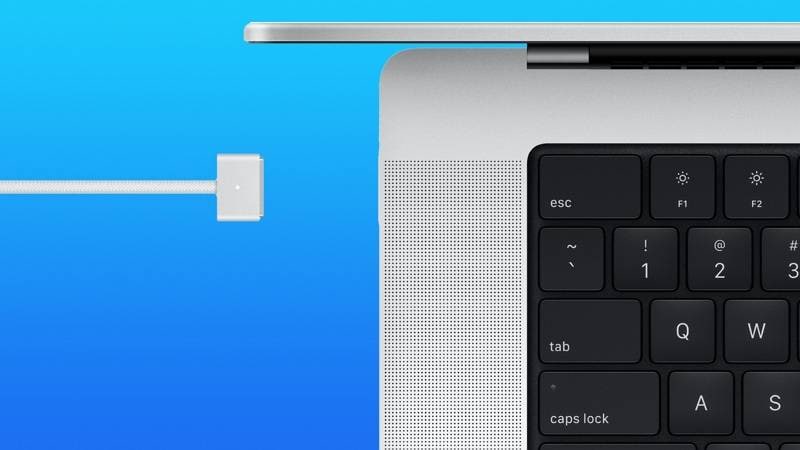
Indipendentemente dal fatto che il tuo Mac sia ora spento in modo sicuro, è necessario scollegare anche il caricabatterie. Se non riesci ancora ad accenderlo, il tuo MacBook rimarrà alimentato dalla batteria fino a quando la batteria non si scarica. C'è un'altra cosa che puoi provare, e cioè rimuovere manualmente la batteria.
Compito 3: Impedire che l'acqua entri nel computer portatile
Prima di fare qualsiasi altra cosa, spostare il Mac in un luogo asciutto per evitare che più acqua entri nel laptop. E' fondamentale non agitarlo mentre lo fai.
Cosa non fare dopo aver versato acqua sul tuo MacBook

Ora che hai impedito ulteriori danni al tuo MacBook parliamo dei prossimi passaggi. Innanzitutto, alcune cose che non devi fare a nessun costo, anche se ti verrà consigliato diversamente:
- Non mettere il tuo Mac nel riso-Se sei come milioni di altri utenti, questa idea ti è passata per la mente. Sfortunatamente, questo non è un buon modo per asciugare il tuo Mac. Ecco perché: la polvere e lo sporco del riso possono entrare nella tastiera e graffiare lo schermo.
- Non capovolgerlo...Un'altra cattiva idea che la maggior parte degli utenti mette in azione istintivamente. Cacciare il Mac a testa in giù dopo una fuoriuscita d'acqua permetterà a liquid di accedere solo ai componenti che non è stato ancora inserito. Spostare lentamente il Mac in un posto asciutto.
- Non usare l'asciugacapelli-Usare l'asciugacapelli su un Mac è come usarlo su un bambino piccolo. Entrambi sono troppo delicati per questo metodo e non sopportano il calore elevato.
Passaggi successivi dopo aver versato acqua sul tuo MacBook
La crisi non è ancora finita, ma almeno avete avuto il tempo di calmarvi e ricercare cosa fare dopo. I prossimi passi sono fondamentali per un risultato positivo. Idealmente, dovresti essere in grado di continuare a utilizzare il tuo MacBook come prima ed evitare eventuali perdite funzionali o di dati.
Passaggio 1: Scollegare tutti i dispositivi esterni
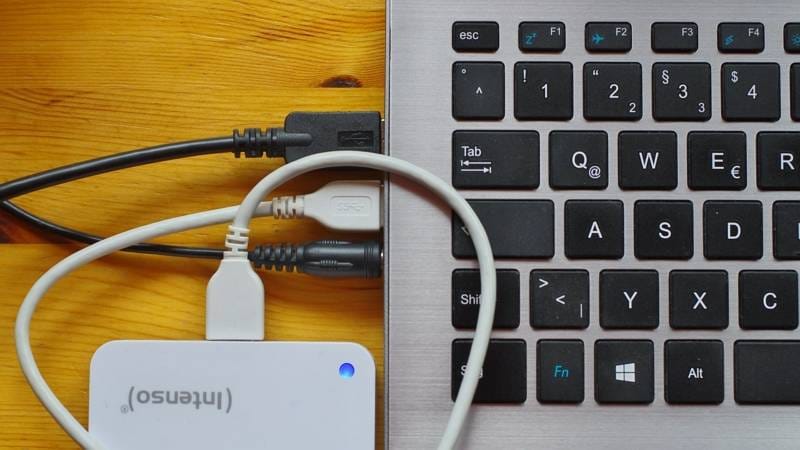
Hai periferiche collegate al tuo laptop, ad esempio un mouse, una stampante o un'unità USB? Se lo fai, ora è il momento giusto per scollegarli. Tutti i dispositivi esterni devono essere scollegati dal Mac e spostati in un luogo sicuro. Se sono anche bagnati, dovrai asciugarli.
Passaggio 2: Rimuovere la batteria

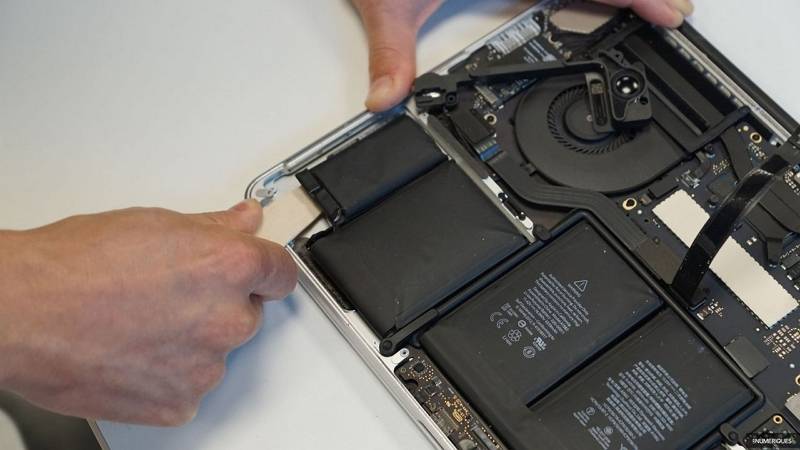
Se non l'hai già fatto, dovresti rimuovere la batteria dal tuo MacBook ora. Se questa è la tua prima volta, non preoccuparti. Mac è una macchina intuitiva dentro e fuori, quindi saprai cosa fare quando sviterai e rimuoverai il coperchio e darai un'occhiata sotto il cofano.
La cosa importante da ricordare è che non dovresti mai usare un cacciavite metallico per rimuovere la batteria di un Mac. Il metallo può danneggiare i chip sulla scheda madre e causare un cortocircuito. Usa invece le unghie o acquista uno speciale kit di rimozione della batteria del Mac con uno strumento di apertura in plastica.
Passaggio 3: Asciugare il tuo MacBook
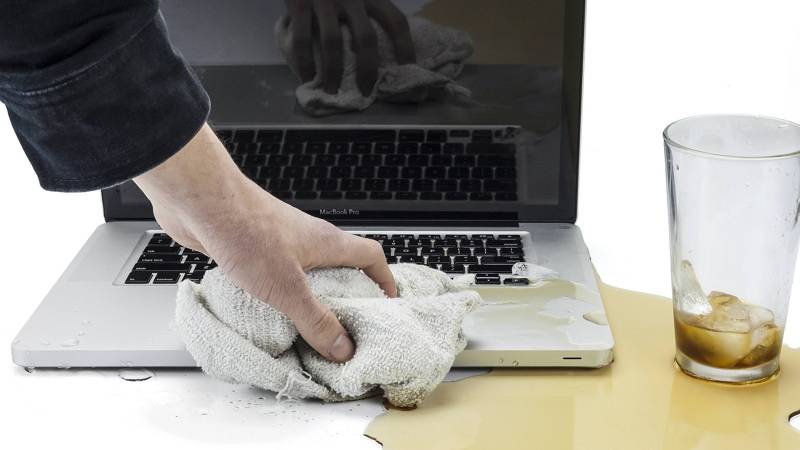
Hai rimosso la batteria dal laptop? Ottimo. Ora è finalmente sicuro assorbire il liquido in eccesso e asciugare il Mac. Dovresti farlo con un morbido panno in microfibra e alcuni tamponi di cotone. Assorbiranno bene l'acqua. Ricorda di stare molto attento intorno alle patatine.
Ora, puoi finalmente capovolgere il tuo MacBook. Il motivo per cui non devi farlo prima di assorbire tutta l'acqua dal tuo laptop è che questo movimento di rotolamento può aiutare a diffondere il liquido alle parti secche e causare più danni. Ma ora, quando tutto il liquido è assorbito, è sicuro.
Metti il tuo Mac in posizione tenda solo se non ha uno schermo retina. Lo schermo retina non è ermetico come altri schermi Mac. È molto delicato, quindi è necessario proteggerlo dai liquidi. Ruotalo verso il basso in modo che la tastiera si trovi su una superficie piana e lo schermo penda sopra il bordo.
Gli esperti di Mac consigliano di lasciare il Mac così per almeno 24 ore. Per asciugarlo più velocemente, puoi lasciarlo in una stanza con una finestra aperta, ma solo se la temperatura esterna non varia notevolmente dalla temperatura ambiente. Non usare un asciugacapelli o metterlo vicino al radiatore.
Passaggio 4: Attivare il MacBook dopo l'asciugatura

Quando è sicuro accendere nuovamente il tuo MacBook? In genere, dopo un giorno, ma sarebbe meglio dargli altre 24 ore. Più a lungo si asciuga, meglio è. Se restituisci la batteria e chiudi il coperchio, ma il Mac rimane bagnato, l'umidità svilupperà alghe e corroderà l'hardware.
In definitiva, questo è il problema più grande con situazioni come queste: non puoi mai essere sicuro al 100% che il tuo Mac non svilupperà problemi di prestazioni dopo una fuoriuscita d'acqua.
Ecco perché devi riprenderti eBackup di tutti i tuoi fileQuando accendete per la prima volta il vostro Mac. Non lasciarlo per più tardi, perché potresti non avere un'altra possibilità. Succede spesso che un MacBook bagnato funzioni perfettamente bene dopo essere stato asciugato fino a quando alla fine si spegne settimane dopo.
Passaggio 5: Recuperare i dati se possibile
Idealmente, si dovrebbe utilizzare uno strumento di recupero dati professionale per garantire che ogni file sia sicuro e contabilizzato. Wondershare Recoverit può aiutarti a farlo. È un software specializzato in questo tipo di scenari di perdita di dati e più di 500 altri. Funziona con tutti i formati di file e tutti i dispositivi.
Perché Recoverit è la scelta migliore per i danni da liquidi
Le fuoriuscite di liquidi causano corrosione elettrolitica, che può rendere i chip SSD illeggibili nel tempo. Wondershare Recoverit è ottimizzato per gestire "settori instabili" causati da interferenze di umidità. Utilizzando la sua modalità di recupero del Computer crash, è possibile creare un ambiente avviabile che comunica direttamente con l'hardware, aggirando i file di sistema macOS danneggiati che spesso non riescono a caricarsi dopo una fuoriuscita. Ciò consente di salvare i dati prima che la corrosione diventi permanente.
Ecco come utilizzare Wondershare Recoverit per salvare i dati dopo aver perso acqua su un MacBook:
- Scarica, installa e avviaWondershare Recoverit per Mac.
- Selezionare i dischi rigidi da cui si desidera recuperare i dati.

- Inizierà una scansione completa che potrebbe durare un po'.

- Se si desidera eseguire il backup di tutto, selezionare tutti i file e fare clic surecuperare.
- Se si desidera salvare file specifici, è possibile utilizzare i filtri per individuarli.

- È possibile visualizzare in anteprima i singoli file per assicurarsi che valga la pena di salvarli.

- Scegli una destinazione di recupero dati sicuro e fai clic susalvarepulsante.

Ricorda: tutto il tuo Mac era immerso in acqua, quindi non ha senso spostare i file da un disco all'altro. Invece, dovresti salvare i tuoi dati su un dispositivo esterno o su un cloud.
Strumenti come Wondershare Recoverit sono indispensabili nelle situazioni in cui è necessario recuperare i dati da dispositivi non avviabili e gravemente danneggiati, in modo da poterlo utilizzare anche se il tuo Mac non si avvia dopo averlo lasciato asciugare. Wondershare Recoverit ti consente di creare un supporto avviabile e avviare il tuo Mac.
Passaggio 6: contattare il supporto Apple
Indipendentemente dal fatto che gli ultimi due passaggi abbiano avuto successo o meno, dovresti comunque portare il tuo MacBook al tecnico ufficiale Apple. Il tuo Mac potrebbe funzionare bene, ma potrebbe iniziare a mostrare segni di danni dopo un po' di tempo. Si tratta di una misura preventiva che potrebbe salvare la vita del tuo Mac.
conclusione
Sfortunatamente, non esiste un modo semplice per risolvere i danni causati dall'acqua del MacBook. La macchina si riprenderà o no. Il meglio che puoi fare è creare condizioni asciutte e sicure in cui tutto il liquido evaporerà dal sistema il più rapidamente possibile ed evitare punte dannose che possono peggiorare i danni.
In questo ordine esatto, è necessario spegnere il Mac, scollegare tutti i dispositivi esterni, rimuovere la batteria, immergere l'acqua In eccesso, lasciarlo asciugare per un giorno o due, e quindi recuperare i dati con uno strumento professionale come Wondershare Recoverit non appena si riaccende. Il resto dipende dal caso.
Domande frequenti
-
Il mio MacBook sembra funzionare bene dopo che ci ho versato sopra dell'acqua. Posso continuare a usarlo?
No, non dovresti. Anche se sembra funzionare, l'umidità potrebbe essere rimasta intrappolata all'interno, corrodendo lentamente la scheda logica e altri componenti. Un guasto ritardato del Mac è molto comune dopo danni da acqua al computer. La cosa migliore da fare è spegnerlo immediatamente e lasciarlo asciugare completamente per almeno 48 ore. -
Mettere il mio MacBook danneggiato dall'acqua nel riso può aiutare?
È un mito molto diffuso, ma non è consigliato. Il riso non è un essiccante efficace e piccoli chicchi o polvere possono entrare nelle porte e nella tastiera, causando ulteriori danni. Un'adeguata asciugatura all'aria in posizione a tenda è un metodo molto più sicuro ed efficace per gestire il problema dei danni da acqua al computer. -
Quali sono i problemi più comuni dopo aver versato acqua su un MacBook?
I guasti più comuni del Mac includono tastiera o trackpad non funzionanti, problemi allo schermo (sfarfallio o linee), problemi con la ricarica o la batteria e, nel peggiore dei casi, una scheda logica completamente guasta, che è il componente più costoso da sostituire. -
AppleCare+ copre i danni accidentali da acqua?
Sì, AppleCare+ per Mac include la copertura per danni accidentali da manipolazione, inclusi quelli da liquidi. Tuttavia, dovrai pagare una quota di servizio, che è significativamente inferiore al costo di una riparazione fuori garanzia. Le garanzie standard Apple non coprono i danni da liquidi.





