

Pochi problemi sono allarmanti come la schermata nera dell'iMac. Un attimo sei produttivo, e quello dopo il display è completamente non responsivo, anche se potresti ancora sentire le ventole del computer o il suono d'avvio. Questo improvviso problema, spesso denominato “schermata nera della morte”, è stressante, ma spesso può essere risolto con pochi semplici passaggi.
Questa guida è stata creata per aiutarti a diagnosticare e risolvere il problema della schermata nera dell'iMac senza dover andare in un centro assistenza. Ti guideremo attraverso una serie di soluzioni comprovate, da semplici combinazioni di tasti a reset essenziali del sistema, per far funzionare nuovamente il tuo display.
Indice dei contenuti
Cos’è la schermata nera dell’iMac e come si manifesta?
La schermata nera dell’iMac è un problema in cui il tuo schermo non si accende e non puoi vedere nulla sul computer. Non puoi aprire applicazioni o entrare nelle impostazioni; il computer agirà come se fosse spento, ma comunque avrà alimentazione.
Una schermata nera può manifestarsi in diversi modi, come:
- Nessun display - Quando accendi il computer, lo schermo diventa nero, senza il logo Apple all’avvio.
- Schermata nera con cursore - Puoi anche vedere una schermata nera con solo il cursore. Tuttavia, cliccando il mouse, il cursore non interagisce con nulla.
- Schermata nera improvvisa - La schermata nera può anche apparire improvvisamente mentre usi il tuo iMac.
Cause comuni di uno schermo nero su iMac
Numerose ragioni possono causare la schermata nera dell’iMac, tra cui:
- Malfunzionamenti software - Errori del sistema operativo, versioni macOS obsolete, corruzione dati e altri problemi software possono far sì che lo schermo dell’iMac continui a diventare nero.
- Problemi firmware - Se il firmware si guasta improvvisamente, non riuscirà a far funzionare correttamente il computer.
- Dispositivi esterni - Dispositivi esterni difettosi come hard disk possono compromettere le prestazioni del computer, causando la mancanza di display sull’iMac.
- Problemi di alimentazione - Il tuo iMac potrebbe non ricevere abbastanza alimentazione, impedendoti di accedere ai tuoi dati.
- Danni fisici - Se esponi il computer a polvere, umidità e altri fattori, potrebbe aver subito danni fisici. I dischi e la RAM potrebbero non funzionare in tali scenari.
Recupera subito i tuoi dati se lo schermo dell’iMac diventa nero
Prima di risolvere la schermata nera della morte dell’iMac, devi recuperare e fare il backup dei tuoi dati. Alcune soluzioni possono causare perdita di dati, quindi assicurati di salvare tutti i tuoi file importanti prima di fare qualsiasi cosa sull’iMac.
Per recuperare i dati dal computer quando lo schermo dell’iMac è nero, avrai bisogno di un computer funzionante, una chiavetta USB vuota e un software di recupero dati di terze parti. In questa guida, abbiamo scelto Wondershare Recoverit. È uno dei migliori strumenti di recupero dati per Mac per recuperare dati da un Mac in crash. Ha anche uno dei più alti tassi di successo (circa il 95%), che lo rende efficace ed affidabile.
- Recupera dati da oltre 2000 dispositivi di archiviazione, inclusi computer/notebook, dischi esterni, chiavette USB, schede SD, ecc.
- Consente il recupero di dati persi a causa di crash di sistema, danneggiamento disco, attacchi virus e altro ancora.
- Funziona con tutti i più diffusi file system, come NTFS, FAT, HFS+, e APFS, tra gli altri.


Scarica Wondershare Recoverit su un computer funzionante per iniziare il recupero e prepara una chiavetta USB vuota. Segui il video tutorial o le istruzioni qui sotto:
- Apri il programma e vai su Computer in crash del sistema. Clicca su Avvia.
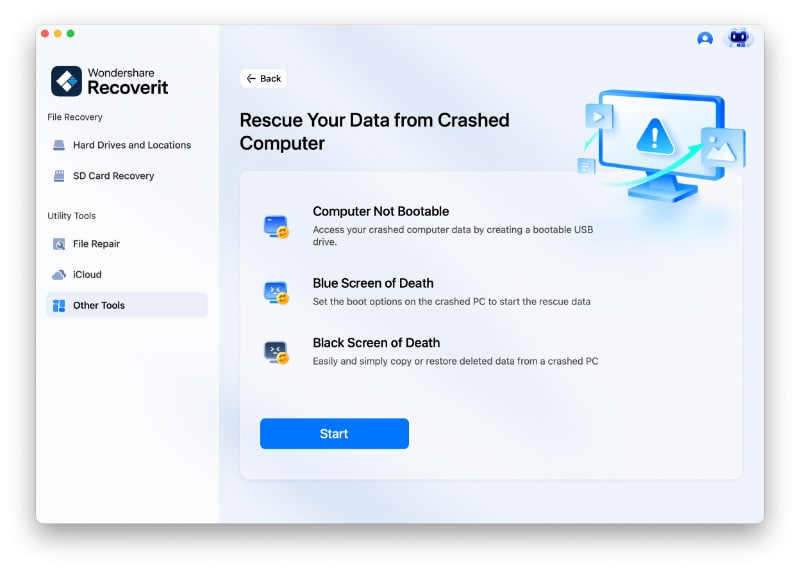
- Inserisci una chiavetta USB vuota e selezionala. Clicca su Crea per continuare.
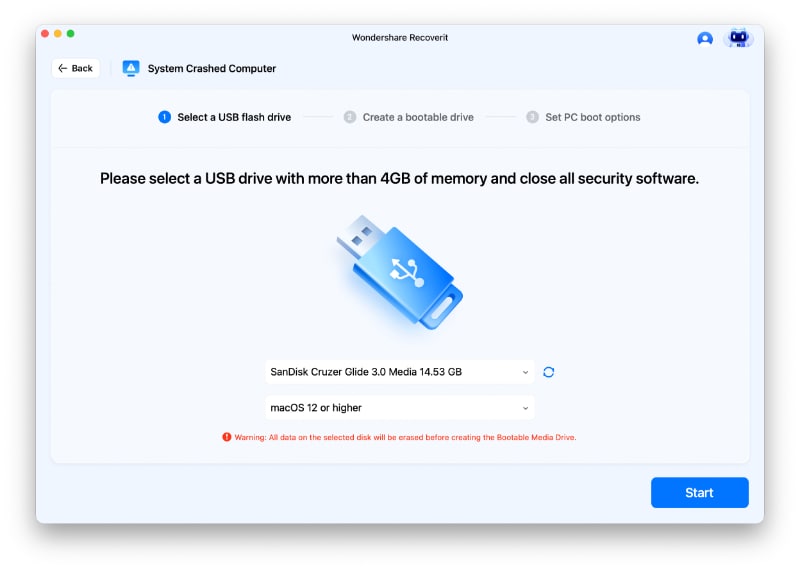
- Il programma ti chiederà di formattare l’unità. Clicca su Formatta per confermare.
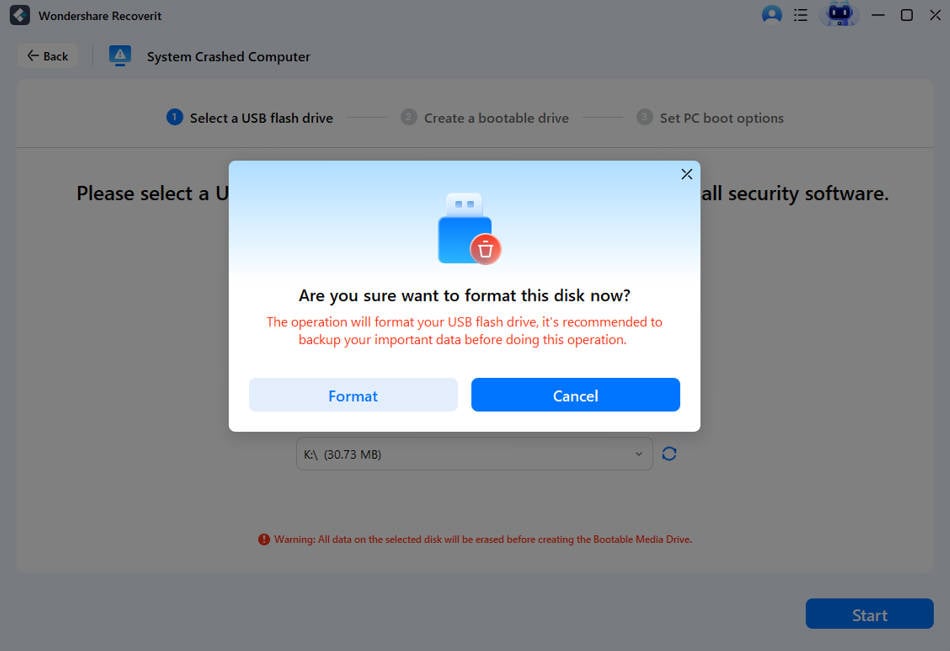
- Il software renderà avviabile la tua USB.
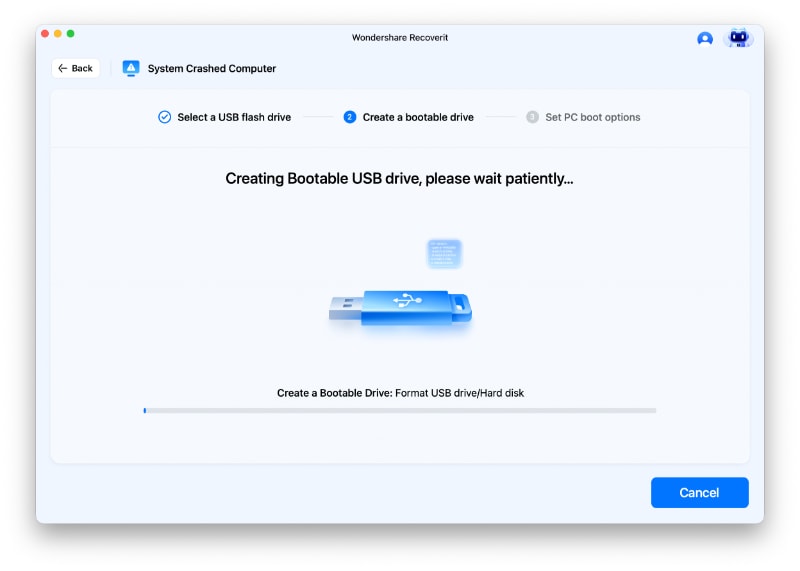
- Dopo alcuni minuti, la chiavetta USB avviabile per Mac sarà pronta. Collegala all’iMac con il problema della schermata nera.
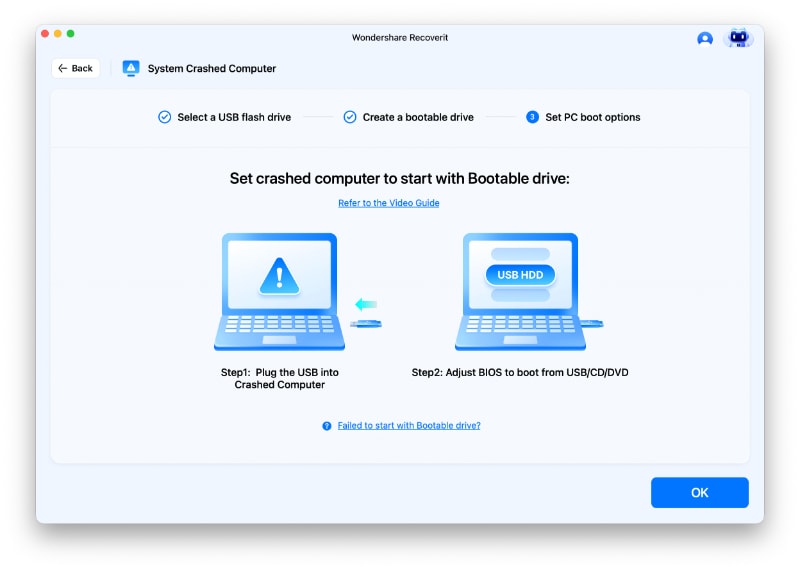
- Regola il BIOS per avviare dal dispositivo USB premendo il tasto di accesso al BIOS durante il riavvio.
- Clicca su Recoverit Bootable Media quando appare.
- Puoi scegliere tra Copia disco rigido e Recupero dati come opzioni.
- Collega un disco esterno all’iMac.
- Seleziona i file che vuoi copiare.
- Scegli il disco esterno su cui copiare i dati e clicca su Avvia copia.
Salvare i tuoi dati digitali richiederà solo pochi minuti.
Come risolvere la schermata nera della morte sull’iMac
Di seguito trovi otto soluzioni comprovate per risolvere il problema della schermata nera su iMac.
Soluzione 1: Reimposta la PRAM
La PRAM (Parameter Random Access Memory) conserva tutte le caratteristiche base del tuo Mac. Le informazioni più importanti che memorizza riguardano il sistema operativo, che spesso può causare malfunzionamenti e portare alla schermata nera sull’iMac. Reimpostare la PRAM risolverà problemi sia minori sia complessi che causano l’apparizione della schermata nera.
Ecco come reimpostare la PRAM:
- Spegni il computer e scollega i dispositivi USB.
- Premi il tasto Accensione per avviare l’iMac.

- PPremi i tasti Opzione + Comando + P + R sulla tastiera. Tienili premuti per 20 secondi.

- Rilascia i tasti quando il Mac finisce il riavvio.
Questo processo richiederà solo pochi minuti e potrebbe risolvere la causa della schermata nera. Se non dovesse risolvere, almeno darà un nuovo avvio all’iMac.
Soluzione 2: Avvia l’iMac in modalità provvisoria
La modalità provvisoria è un ambiente macOS diagnostico che ti permette di verificare e risolvere i problemi software che fanno accendere l’iMac con lo schermo nero. Una volta avviato il Mac in modalità provvisoria, il computer rileverà e sistemerà piccoli problemi software e pulirà la cache non necessaria. Puoi provare questo metodo seguendo i passaggi seguenti:
- Spegni l’iMac.
- Dopo aver spento il computer, premi il Accensione pulsante.
- Premi e tieni premuto il tasto Shift immediatamente dopo.

- Quando il tuo iMac si accende, accedi al tuo account per entrare in Modalità Sicura.

In Modalità Sicura, il computer eseguirà solo applicazioni affidabili che non danneggiano il sistema. Dopo aver avviato il PC in Modalità Sicura, dovresti lasciarlo acceso per alcune ore per vedere se funziona ancora correttamente. Se riscontri ancora problemi con lo schermo nero in Modalità Sicura, prova un'altra soluzione. Tuttavia, se il computer funziona normalmente, dovresti eliminare le applicazioni e i programmi che non trovi come opzione sicura per risolvere i problemi con lo schermo nero.
Soluzione 3: Regola le impostazioni di Risparmio Energia
Se lo schermo del tuo iMac diventa improvvisamente nero, questo non indica necessariamente un danno grave al software o all'hardware. Potrebbe invece essere dovuto alle impostazioni di Risparmio Energia. Ogni dispositivo Mac ha questa opzione per preservare la sua salute consumando il minimo di energia possibile.
Durante questo processo, lo schermo del tuo Mac potrebbe diventare improvvisamente nero per risparmiare energia. Puoi semplicemente muovere il mouse per riattivare lo schermo o aumentare la luminosità dalla tastiera per controllare se è attivo. Ecco come puoi modificare le impostazioni di Risparmio Energia sul tuo iMac:
- Avvia il tuo iMac in Modalità Sicura seguendo i passaggi sopra descritti.
- Clicca sul logo Apple e vai a Preferenze di Sistema.

- Seleziona Risparmio Energia.

Puoi regolare numerose impostazioni secondo le tue preferenze e risolvere il problema dello schermo nero su iMac.
Soluzione 4: Libera la RAM tramite Terminale
A volte la RAM potrebbe non essere in grado di gestire altre azioni sul computer. Ad esempio, se hai troppe applicazioni in esecuzione in background, un'altra applicazione potrebbe essere troppo per la RAM, causando lo schermo nero del tuo iMac anche se il computer è acceso. Per risolvere, puoi liberare la RAM seguendo questa guida:
- Avvia il tuo dispositivo in Modalità Sicura seguendo i passaggi della Soluzione 2.
- Apri il Terminale.

- Inserisci il comando sudo purge e premi Invio.
- Il programma ti chiederà di inserire la password per completare il processo.

Il Terminale libererà la RAM, permettendoti di eseguire i tuoi programmi preferiti senza problemi.
Soluzione 5: Rimuovi i file superflui dalla Scrivania
I file eccessivi o inutili possono influenzare notevolmente le prestazioni del tuo dispositivo, soprattutto se si sono accumulati nel tempo. Rimuovili per dare respiro al tuo iMac e risolvere il problema dello schermo nero. Ecco come fare:
- Avvia il tuo dispositivo in Modalità Sicura seguendo i passaggi forniti nella Soluzione 2.
- Vai su Finder > Go.

- Premi il tasto Opzione e seleziona Libreria quando appare.

- Vai su Cache.

- Elimina i file della cache.
Soluzione 6: Reimposta il Controller di Gestione del Sistema (SMC)
Il Controller di Gestione del Sistema, o SMC, controlla i componenti fisici del tuo iMac, incluso l'alimentatore. Se l’SMC inizia a funzionare in modo anomalo, potrebbe influenzare direttamente la quantità di energia che riceve il computer, provocando un iMac che si accende con schermo nero oppure uno schermo completamente morto. Per risolvere questo problema, reimposta l'SMC seguendo questi passaggi:
- Spegni il computer e scollega il cavo di alimentazione.

- Attendi 15 secondi prima di ricollegare il cavo di alimentazione.
- Attendi altri cinque secondi prima di accendere il tuo iMac.
La guida sopra è per iMac desktop. Se hai un MacBook e lo schermo è nero, segui la guida qui sotto:
- Spegni il dispositivo.
- Premi il tasto Premi + Alt + Shift e Control sulla tastiera e tienili premuti per 7 secondi.
- Dopo, tieni premuti questi tasti e contemporaneamente premi e tieni premuto anche il pulsante di accensione. Continua a tenere premuto per altri 7 secondi.
Se hai un dispositivo Apple Silicon, puoi reimpostare l’SMC semplicemente riavviando il dispositivo.
Ora il computer riceverà abbastanza energia per funzionare correttamente.
Soluzione 7: Controlla e regola la temperatura
Se il tuo iMac si surriscalda, può causare danni fisici e, inevitabilmente, la comparsa dello schermo nero. Controlla frequentemente le temperature di CPU e GPU e mantieni il dispositivo fresco per garantire le massime prestazioni.
Puoi controllare la temperatura tramite Terminale seguendo questa guida:
- Avvia il dispositivo in Modalità Sicura seguendo i passaggi della Soluzione 2.
- Apri il Terminale.
- Immetti il comando sudo powermetrics --samplers smc |grep -i "CPU die temperature" e premi Invio.

Visualizzerai la temperatura della CPU nel Terminale. Se supera i 90℃, cerca di raffreddare il tuo iMac. Puoi farlo aspirando le ventole d’aria e garantendo una buona circolazione dell’aria. Puoi anche mettere un elemento di raffreddamento vicino al computer per velocizzare il processo. Assicurati che il tuo iMac non sia sotto la luce diretta del sole per evitare ulteriore calore.
Soluzione 8: Contatta il supporto professionale
Se lo schermo del tuo iMac diventa nero e hai provato senza successo i passaggi sopra, è il momento di contattare il supporto professionale. Contatta il Supporto Apple o un centro autorizzato per ricevere assistenza da esperti e ripristinare il funzionamento ottimale del tuo iMac.
Conclusione
Accendere il tuo iMac e ritrovarsi davanti allo schermo nero della morte può essere frustrante. Se stai vivendo questa situazione e ti chiedi come risolvere, sei nel posto giusto. Le soluzioni sopra sono i migliori modi per eliminare lo schermo nero e dare al tuo iMac un nuovo inizio.
Prima di provare uno dei metodi sopra, recupera e fai un backup dei tuoi dati per evitare la perdita di informazioni. Wondershare Recoverit è la migliore soluzione di recupero per ritrovare i tuoi dati in pochi minuti.
Domande frequenti
-
Sento il mio iMac funzionare, ma lo schermo è nero. Cosa significa?
Questo è un sintomo classico del problema dello schermo nero sull’iMac e spesso indica un guasto software, un problema con le impostazioni dello schermo o una corruzione della PRAM/NVRAM piuttosto che un guasto hardware completo. Il primo passo dovrebbe essere provare a reimpostare SMC e NVRAM/PRAM. -
Un aggiornamento software può causare lo schermo nero sul mio computer?
Sì, un aggiornamento di macOS fallito o corrotto è una causa comune dello schermo nero di un computer. Se il problema è iniziato subito dopo un aggiornamento, l'avvio in Modalità Sicura può aiutare a diagnosticare il problema, caricando solo i file di sistema essenziali e permettendoti di completare o annullare l’aggiornamento. -
Qual è la differenza tra lo schermo nero su iMac e lo schermo blu su Mac?
Uno schermo nero su iMac significa di solito che il display non riceve segnale o ha un problema di alimentazione, anche se il computer è acceso. Uno schermo blu (o bloccato su un colore fisso) indica tipicamente un problema di avvio in cui il sistema operativo sta tentando di caricarsi ma si blocca in un processo specifico, spesso legato a periferiche o elementi di login. -
Come forzo il riavvio dell’iMac quando lo schermo è nero?
Per eseguire un riavvio forzato, tieni premuto il pulsante di accensione sul retro dell’iMac per circa 10 secondi. Dovresti sentire il computer spegnersi completamente. Attendi altri 10-15 secondi prima di premere nuovamente il pulsante di accensione per riaccenderlo. Spesso questo risolve le anomalie temporanee.




