

Che si utilizzi un'unità NVMe, un SSD SATA, un'unità Fusion o un HDD meccanico, tutti i Mac dispongono di un'unità Mac interna, nota anche come Macintosh HD. Questo disco di avvio memorizza il tuo sistema operativo macOS insieme ad altri file di sistema. Tuttavia, conserva anche dati personali.
| situazione | probabile causa | Azione immediata |
| Mac avvia alla cartella con il punto interrogativo | Disco di avvio non trovato | Avvio in modalità di recupero |
| Mac avvia, ma manca "Macintosh HD" | Visibilità del cercatore/non montato | Controlla le preferenze di Finder |
| L'unità è visibile ma "grigiata" | Corruzione del File System | Esegui il primo soccorso nell'utilità di disco |
Perdita di dati o "disco non leggibile" |
danneggiamento del tavolo divisorio | Wondershare Recoverit |
Quindi, può essere incredibilmente frustrante quando il vostro, o il vostroMac non riconosce il disco rigido interno, in quanto porta a non essere in grado di accedere ai file personali o il tuo Mac in esecuzione con errori e crash. Tuttavia, questo problema può essere risolto.
Perché il mio disco rigido interno non viene visualizzato su Mac Disk Utility?
Prima di approfondire le varie correzioni per un disco rigido interno che non viene visualizzato sul tuo Mac, dobbiamo prima menzionare che le soluzioni a questo problema variano a seconda che il tuo Mac si stia avviando. Tuttavia, di seguito è riportata una breve panoramica delle cause più comuni di entrambe le situazioni e delle loro soluzioni.
Caso 1. Il disco rigido interno non viene visualizzato su Mac e il dispositivo non si avvia
Caso 2. Il disco rigido interno non viene visualizzato in Disk Utility o Desktop, ma il dispositivo si avvia
| cause | spiegazioni | soluzioni |
| Visibilità disabilitata in Finder | Può essere fatto dall'utente o dal sistema operativo, con il risultato che un disco rigido non viene visualizzato sul desktop o sul Finder del Mac. | Regolare le impostazioni nelle preferenze di Finder |
| Unità non montata | Il più spesso eseguito da software o dal sistema macOS, un disco rigido non montato può anche essere un errore dell'utente, con conseguente non visualizzazione del disco rigido sul desktop. | Montare l'unità con Disk Utility |
| Bug del disco rigido | Settori difettosi, corruzione, errori del file system, applicazioni schizzate, virus e malware possono tutti portare a bug, errori e problemi del disco rigido. | Utilizzare il primo soccorso nell'utilità di disco oVerifica l'integrità dell'unità nel terminale |
| Driver obsoleti | I driver più vecchi e obsoleti possono causare vari errori di unità, quindi un sistema macOS deve essere mantenuto aggiornato. | Aggiorna i driver del tuo sistema |
Come risolvere Mac non riconosce il disco rigido interno e non si avvia
Potresti pensare di essere in grossi problemi quando il tuo Mac non riconosce il tuo disco rigido interno e non si avvia. Tuttavia, sebbene possa sembrare frustrante e spaventoso, questo problema è comunque risolvibile, e puoi farlo con una delle varie soluzioni elencate di seguito.
Fix 1: Utilizzare Wondershare Recoverit per salvare i dati
Anche se alcune correzioni di seguito sono rapide e innocue, altre sono più approfondite e cancelleranno l'intero disco rigido. Pertanto, prima di provare una qualsiasi di queste soluzioni per risolvere il problema di un disco rigido interno che non viene visualizzato su un Mac, è necessario utilizzare uno strumento di recupero dati dedicato, comeWondershare Recoverit, per salvare i tuoi dati vitali in un'altra posizione.
Per questa soluzione, avrai bisogno di un computer aggiuntivo e di un'unità flash USB vuota, ma è garantito che funzioni, poiché Recoverit ha successo in oltre il 95% delle situazioni di recupero.
Ecco una guida video su ciò che dovrai fare per recuperare i tuoi dati utilizzando Wondershare Recoverit Recupero del Computer crash.
Fix 2: Utilizzare la modalità di recupero di macOS
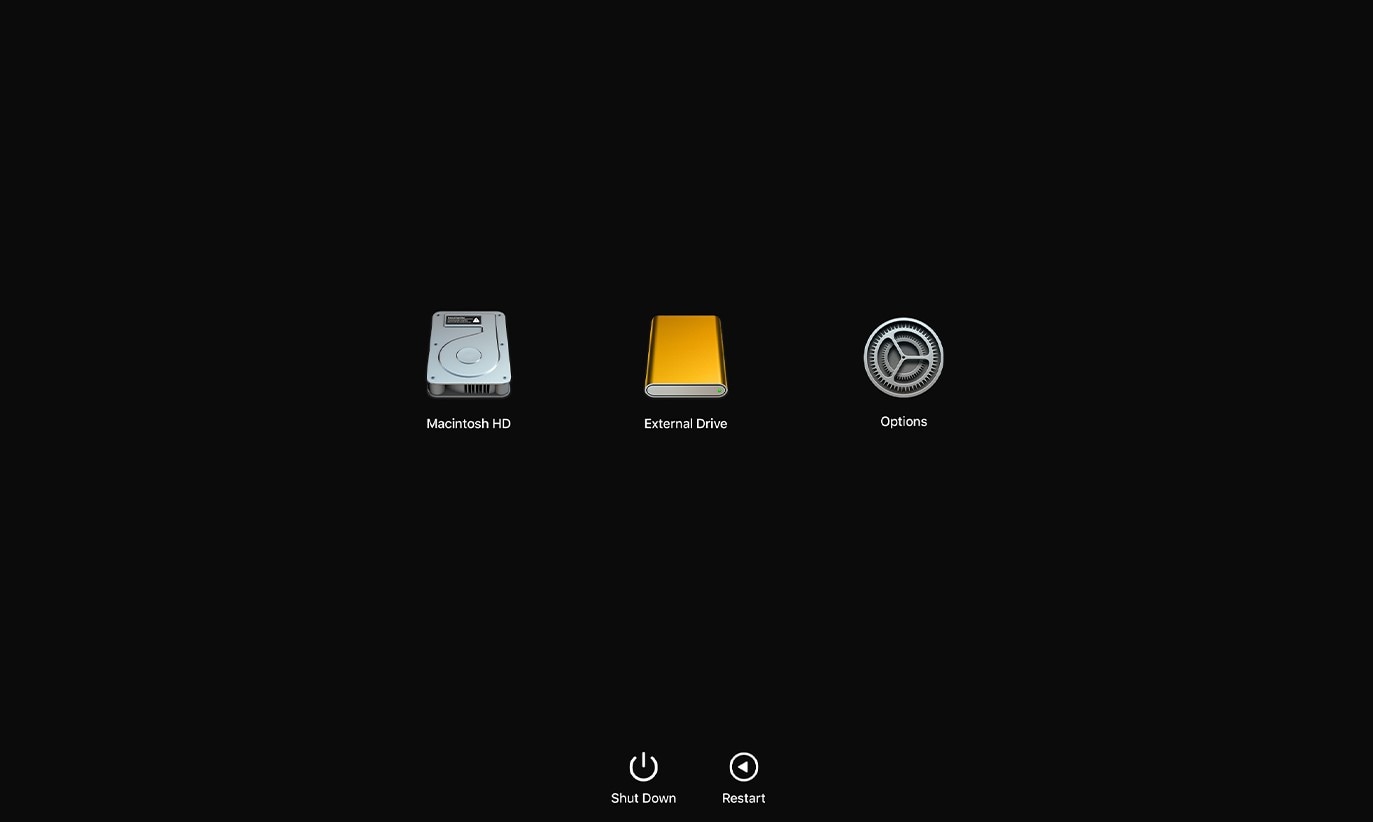
Quando riscontri un problema sconosciuto che devi trovare e isolare,Modalità di ripristino macOSDovrebbe essere la tua soluzione di riferimento. È un'eccellente soluzione per risolvere vari problemi Mac, tra cui un disco rigido interno che non viene visualizzato su Mac. Allora, tuffiamoci dentro.

- Spegni il tuo Mac.
- premere ilpoterepulsante se hai un vecchio Mac basato su Intel. Quindi, premere e tenere premuto immediatamente ilspostamentoChiave. Rilascialo una volta visualizzata la finestra di accesso e accedi al tuo Mac.
- Allo stesso modo, gli utenti con nuovi Mac Apple Silicon dovrebbero premere e tenere premuto ilpoterepulsante finché non vedono le opzioni di avvio di caricamento. Quindi, scegliere il disco rigido, premere e tenere premutospostamento, e selezionareContinua in modalità provvisoria.
Una volta all'interno, è possibile verificare se il problema persiste o individuare la causa correlata al software dietro il problema.
Potrebbe interessarti anche:Come risolvere "Impossibile montare Disk2s2 dopo la cancellazione"? Come risolvere il Mac non si avvia in modalità di recupero
Risoluzione 3: reinstallare macOS
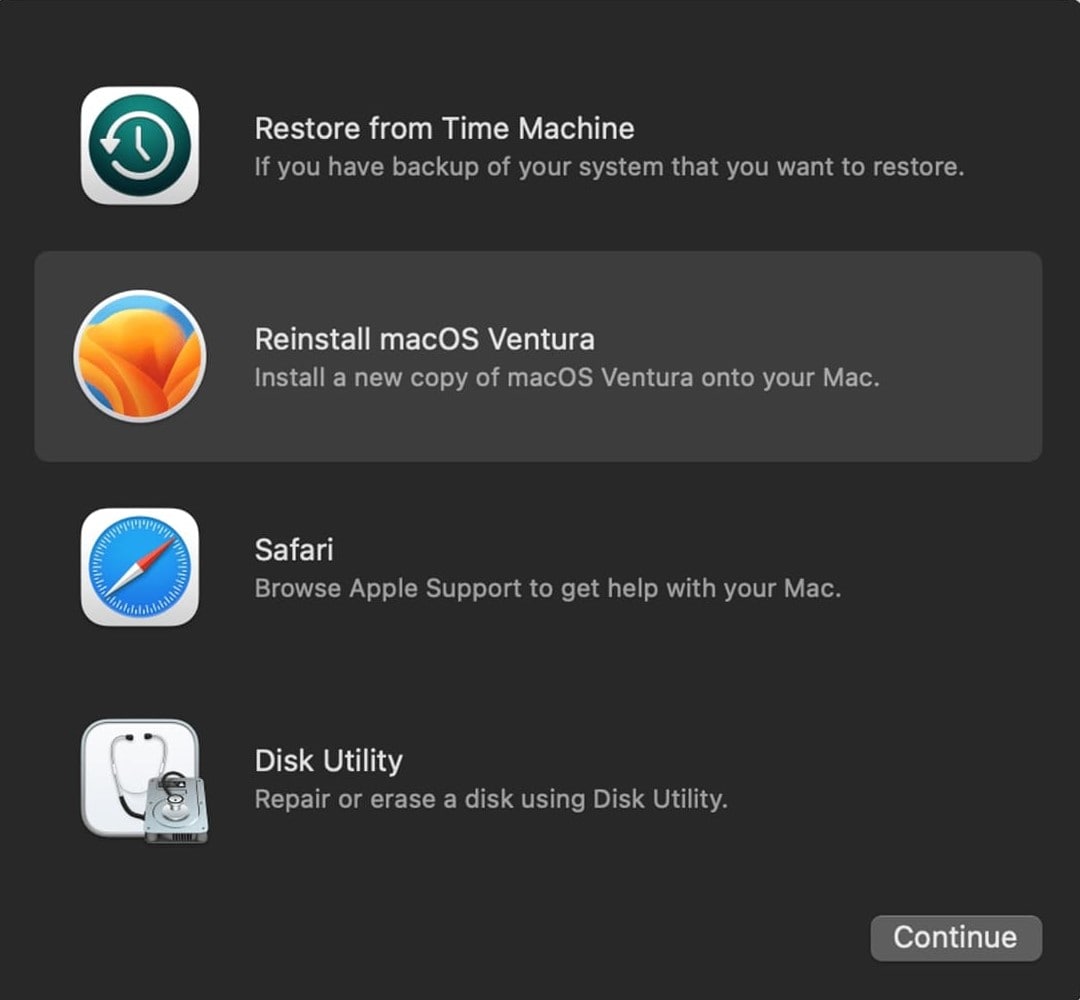
La modalità di recupero sui Mac è dove puoi trovare varie utilità e app. Da qui, è possibile reinstallare macOS, che, in alcuni casi, può risolvere il problema del Macintosh HD che non viene visualizzato su Mac. Ecco come:
- Seguire i passaggi sopra menzionati e entrare nella modalità di recupero di macOS.
- Seleziona ilReinstallare macOSOpzione e colpoContinua.
- Seguire le istruzioni, accettare i termini, selezionare il disco rigido interno del Mac e premereinstallare.
Una reinstallazione del sistema dovrebbe essere una delle ultime opzioni, in quanto cancellerà tutti i dati.
Fix 4: partizionare l'unità con l'utilità disco durante l'avvio
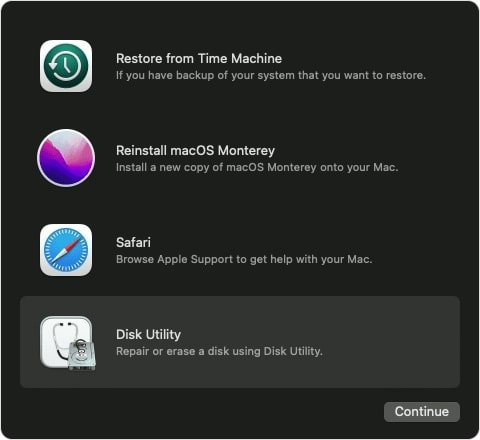
Un'altra potente soluzione all'interno della modalità di recupero di macOS è Disk Utility. Disk Utility può fare ancora di più quando viene lanciato qui rispetto a quando viene aperto dal Desktop, poiché tutti i tuoi HDD sono smontati e facilmente accessibili.
- Seguire i passaggi della seconda soluzione per entrare nella modalità di recupero.
- SelezionareUtilità disco e premi Continua.
- Scegli il tuo HDD problematico ed esegui Pronto Soccorso una volta aperta l'app.
- Puoi anche Inizializzare, Partizionare, e Formattare il disco se Pronto Soccorso non funziona.
Le opzioni del Passo 4 cancelleranno l'intero disco, quindi usale solo come ultima risorsa.
Soluzione 5: Porta il tuo disco da un tecnico specializzato
Anche se si trovano all'interno del Mac, i dischi rigidi interni possono subire danni fisici dovuti a cadute, urti al sistema o anche potenti magneti. Pertanto, potrebbe essere necessario contattare un servizio di riparazione professionale se hai fatto cadere il Mac o hai sentito strani rumori provenienti dall'hard disk.
Questa soluzione può essere costosa a seconda della causa per cui il disco interno non appare sul Mac, ma può aiutare a riparare HDD guasti e recuperare i tuoi dati importanti.
Soluzione 6: Sostituisci il tuo disco
Anche se dischi eliminati accidentalmente, HDD danneggiati, formattati con il formato sbagliato, driver obsoleti o non visibili possono essere risolti tramite procedure software, le unità fisicamente danneggiate devono essere sostituite.
Se il tuo Macintosh HD è irriparabile, nemmeno un tecnico potrà aiutarti, quindi dovrai sostituire l'HDD acquistandone e installandone uno nuovo sul Mac.
Come Risolvere Disco Rigido Interno Non Rilevato su Mac Ma Si Avvia
Rispetto a un Mac che non riconosce il disco e non si avvia, se il tuo disco interno non appare solo in Utility Disco, ma il tuo Mac si accende, il problema è minore. In questi casi, le seguenti soluzioni possono aiutarti a risolvere la questione e rendere nuovamente visibile il disco.
Soluzione 1: Regola le Impostazioni in Preferenze del Finder
Nascondere accidentalmente un HDD può creare confusione – a volte, anche il sistema operativo può farlo senza motivo. Tuttavia è facile da risolvere, ecco come:
- Clicca su Finder e vai su Preferenze > Generali.
- Seleziona la casella accanto a Dischi rigidi e verifica se i dischi rigidi appaiono sul desktop.

- Seleziona ilBarra laterale scheda e accertati che anche qui sia selezionata la casella accanto a Dischi rigidi .
Se era nascosto, il disco interno del Mac dovrebbe ora essere visibile.
Soluzione 2: Monta il disco in Utility Disco
Un disco non montato è una delle cause più comuni per cui il Macintosh HD non appare in Finder o Desktop. Per risolvere, devi usare Utility Disco seguendo questi passi:
- Apri Utilità disco e seleziona il disco rigido interno nella parte sinistra.
- Clicca su Monta in alto allo schermo.

Una volta montato, l’HDD interno dovrebbe essere visibile sul desktop.
Soluzione 3: Usa Pronto Soccorso per Errori Minori
Come indica il nome, Utility Disco è un'app in grado di gestire la maggior parte dei problemi relativi ai dischi del Mac. Questo comodo software può risolvere vari problemi del disco interno ed esterno che impediscono la visualizzazione nell’app Finder o nel Desktop, eseguendo Pronto Soccorso. Ecco come:
- Seleziona Launchpad nel Dock, cerca Utility Disco e aprila.
- Clicca su Vista e scegli la Mostra tutti i dispositivi opzione.

- Seleziona il tuo Macintosh HD a sinistra e clicca su Pronto Soccorso nella parte superiore della finestra.

- Clicca sul Esegui per confermare di voler avviare Pronto Soccorso
Soluzione 4: Usa Terminale per Risolvere Disco Interno Non Visualizzato in Utility Disco
Il Terminale è un ottimo strumento per diversi problemi Mac, ma richiede qualche conoscenza per essere usato correttamente. Tuttavia, ti forniamo una breve guida passo passo per risolvere il problema del disco interno non visualizzato in Utility Disco. Seguendo i passi con attenzione, non dovrai preoccuparti. Vediamo la soluzione.
- Clicca su Launchpad, cerca Terminale, e apri l'app.
- Digita il seguente comando e premi Invio sulla tastiera:
diskutil list - Cerca la riga che dice "
/dev/diskX (interno, fisico)," dove X è il numero e identificativo del tuo disco interno. - Inserisci questi comandi, uno alla volta, sostituendo X con il numero corrispondente del tuo disco:
diskutil info diskXdiskutil verifyVolume Xdiskutil repairvolume /Volumes/X
Soluzione 5: Aggiorna i driver
Come nei PC Windows, i driver possono causare vari problemi anche su Mac. Quindi potresti doverli aggiornare se il Mac non riconosce il disco interno. Tuttavia, i driver Mac non richiedono reinstallazioni o update manuali come in Windows: la maggior parte arriva tramite aggiornamenti macOS. Ecco come fare.
- Clicca sul Apple in alto a sinistra e vai su Impostazioni di Sistema.
- Vai su Generali > Aggiornamento Software.
- Se c'è un aggiornamento, clicca su Aggiorna ora bottone.

Puoi anche cliccare su Ulteriori informazioni per scoprire altri aggiornamenti. In modo simile, spuntando la casella accanto a Mantieni automaticamente aggiornato il mio Mac verranno scaricati e installati automaticamente i futuri aggiornamenti.
Conclusioni
Un Mac che non riconosce il disco interno può creare confusione e preoccupazione. Se, inoltre, il Mac non si avvia, la situazione può essere ancora più critica. Entrambi i casi tuttavia possono essere gestiti con le soluzioni che ti abbiamo proposto.
Usando la tabella e identificando la causa per cui il disco interno non viene visualizzato, puoi scegliere la soluzione più adatta ed effettuare la riparazione.
Segui i passaggi e risolvi il tuo problema in pochi minuti, ma non dimenticare di mettere al sicuro i tuoi dati in un luogo affidabile e garantirne l’integrità. Per farlo, puoi utilizzare un software dedicato come Wondershare Recoverit prima di attuare qualsiasi soluzione.
Domande frequenti
-
Perché il mio disco rigido non appare in Utility Disco?
Ciò può essere causato da corruzione logica del file system, da un cavo di connessione interno difettoso o semplicemente da una visualizzazione impostata in Utility Disco. Se un disco non appare, verifica prima andando su "Vista" nella barra menu e seleziona "Mostra tutti i dispositivi." -
Posso comunque recuperare i dati se il disco interno non appare sul mio Mac?
Sì, spesso è possibile. Se avvii in macOS Recovery e il disco non è ancora visibile, puoi usare Target Disk Mode. Questo ti permette di collegare il tuo Mac a un altro Mac come se fosse un disco esterno, dandoti la possibilità di accedere e fare il backup dei tuoi file prima di tentare riparazioni più invasive. -
Cosa succede se il disco rigido interno non appare in modalità Recovery del Mac?
Se il disco rigido interno non appare in Utility Disco della modalità Recovery del Mac, indica un problema più grave. Questo potrebbe essere una totale rottura della scheda logica del disco oppure una disconnessione fisica. A questo punto, i servizi professionali di recupero dati potrebbero essere la tua migliore opzione. -
Perderò tutti i miei dati se devo riformattare il disco rigido interno?
Sì, riformattare (o cancellare) il disco eliminerà tutti i tuoi dati. Questo dovrebbe essere assolutamente l’ultimo passaggio, dopo aver esaurito tutte le opzioni di riparazione e, soprattutto, dopo aver eseguito correttamente il backup dei dati utilizzando metodi come Target Disk Mode o servizi di recupero professionali.





