
Se vedi il messaggio di YouTube "Spiacente, si è verificato un errore nella concessione della licenza di questo video", significa normalmente che YouTube non riesce a verificare l’autorizzazione alla riproduzione di quel video in quel momento. Questo è spesso correlato alla disponibilità regionale/copyright, allo stato del tuo account o abbonamento, all’autorizzazione del dispositivo o a problemi temporanei dell'app/sessione del browser—not a un problema generale "YouTube non funziona".
Questa guida spiega cosa significa il messaggio, perché si verifica, quali soluzioni provare prima (passi a basso rischio) e cosa fare se l’errore persiste su dispositivi specifici come YouTube TV.
Risposta Rapida: Cosa Significa "Errore nella concessione della licenza di questo video"?
Questo messaggio appare quando YouTube non può confermare che il tuo dispositivo/account/sessione attuale è autorizzato a riprodurre il video (ad esempio a causa di restrizioni regionali, regole di abbonamento/account, limiti di autorizzazione del dispositivo o una sessione di riproduzione scaduta/invalida). In alcuni casi, anche i download offline possono mostrare errori di licenza quando la licenza di download scade o il tuo account necessita di una nuova verifica.
Indice
Parte 1. Perché YouTube mostra un messaggio di "Errore nella concessione della licenza di questo video"?
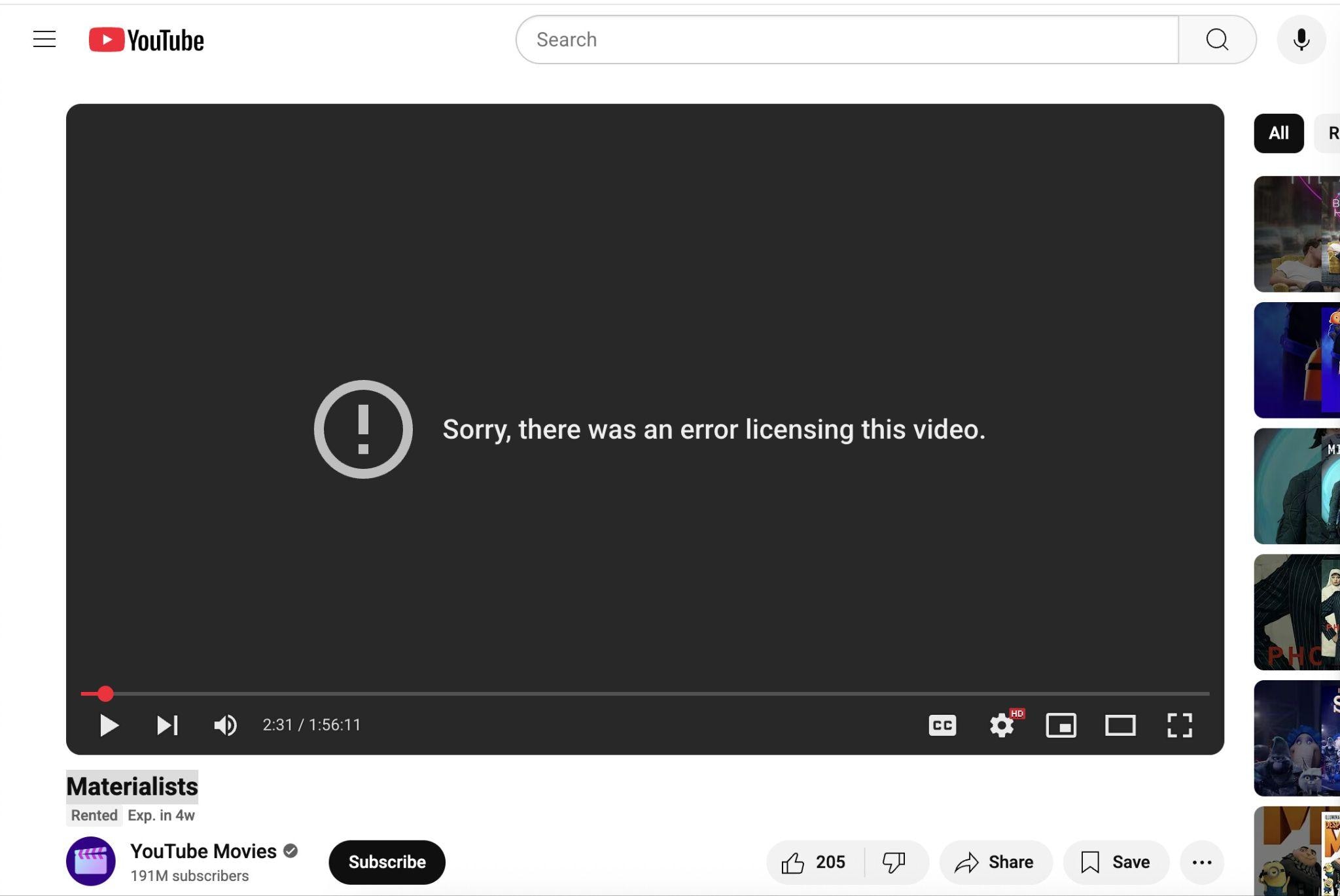
Se questo errore continua a comparire, di solito non è solo un problema occasionale. Le cause comuni includono:
- Restrizioni regionali o di copyright: Alcuni video non sono disponibili in determinati paesi/regioni. Anche l’utilizzo di una VPN/proxy può causare incongruenze che fanno fallire l’autorizzazione.
- Problemi di account o abbonamento: Se il tuo account Google non risulta correttamente autenticato, il tuo abbonamento non è attivo, o il contenuto non è compreso nel tuo piano, YouTube può bloccare la riproduzione.
- Regole di autorizzazione dispositivo (specialmente su YouTube TV): Alcuni dispositivi o posizioni necessitano di una nuova verifica; la riproduzione può fallire se il dispositivo non è autorizzato.
- Diritti scaduti o rimossi: Film, eventi live o contenuti a pagamento possono perdere disponibilità nel tempo in base agli accordi di licenza.
- Problemi di cache, cookie o sessione: Cache corrotta, cookie obsoleti o sessione di login scaduta possono impedire a YouTube di confermare l’accesso.
- Problemi di licenza offline/download: I download (specialmente i contenuti protetti) possono smettere di funzionare se la licenza offline scade o il tuo account deve essere verificato nuovamente.
- Problemi di rete o app/browser: Malfunzionamenti temporanei della connessione, errori del server o bug dell’app/browser possono interrompere i controlli di autorizzazione.
Parte 2. Auto-Check Rapido: Identifica il tuo scenario di errore di licenza
Utilizza gli indizi qui sotto per scegliere rapidamente la giusta soluzione:
- Film acquistato non funziona solo su un dispositivo: Probabilmente si tratta di un problema di sessione dispositivo/app → prova a riavviare, aggiornare il login e cancellare la cache.
- Funziona su dati mobili ma non su Wi-Fi: Possibile restrizione di rete/IP → prova un’altra rete e disattiva VPN/proxy.
- Succede solo su YouTube TV: Spesso legato a cache dell’app TV, autorizzazione dispositivo/localizzazione, o regole di abbonamento → prova a cancellare la cache della TV e controlla l’account.
- Solo un video è interessato: Potrebbe essere dovuto a modifiche nella disponibilità/licenza del video → prova altri video e ricontrolla regione/account.
- Un video offline/scaricato mostra errore di licenza: Spesso è un problema di licenza offline → prova a riconnettere a internet e scarica di nuovo.
Parte 3. 4 Soluzioni Facili per l’Errore di Licenza YouTube
Ora che sai perché si verificano errori di licenza YouTube, vediamo le soluzioni semplici che risolvono rapidamente la maggior parte di questi problemi.
1. Riavvia il dispositivo e l'app YouTube TV
Riavviare il dispositivo è di solito la soluzione più rapida e facile. Questo elimina automaticamente i problemi temporanei e i file che possono interferire con la riproduzione su YouTube o YouTube TV.
Ecco come riavviare il dispositivo e l’app YouTube TV:
Riavvia YouTube TV sulle Smart TV
Passo 1: Trova il tasto Home del telecomando. Esci da l'app YouTube TV e spegni la TV.
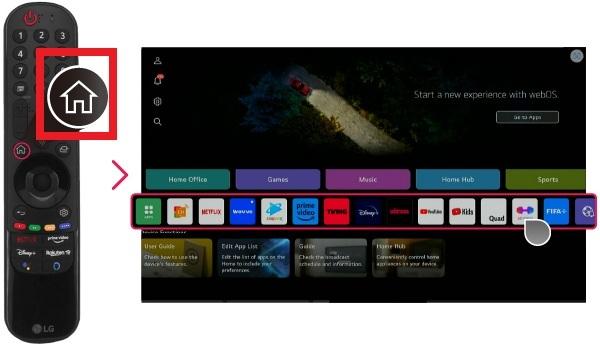
Passo 2: Scollega la TV, attendi 30-60 secondi, poi ricollegala e accendila.
Passo 3: Apri YouTube TV e prova a riprodurre di nuovo il video.
Riavvio su Android TV/Google TV
Passo 1: Chiudi l'app YouTube TV.
Passo 2: Vai su Impostazioni, Sistema, e Riavvia.
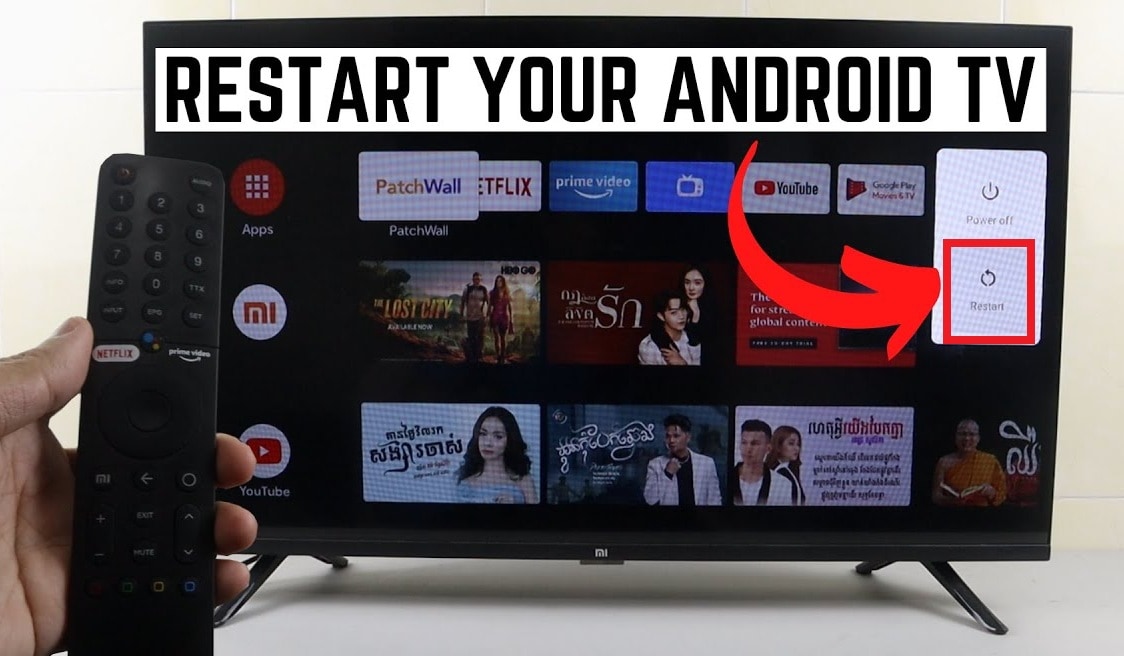
Passo 3: Quando il riavvio è completo, apri YouTube TV e prova la riproduzione.
Riavvio su Apple TV
Passo 1: Chiudi YouTube TV.
Passo 2: Vai su Impostazioni, Sistema, e Riavvia.
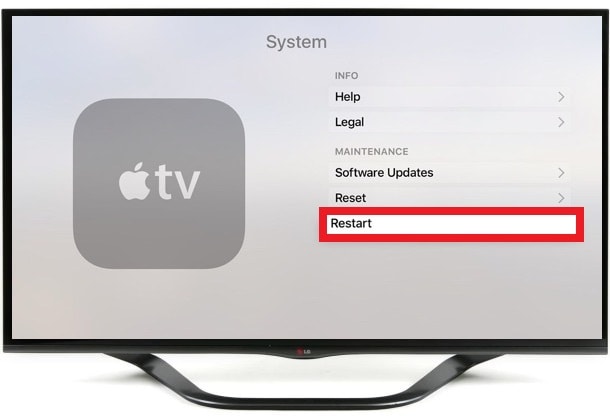
Passo 3: Apri YouTube TV dopo il riavvio e prova di nuovo.
Riavvio su Fire TV/Fire Stick
Passo 1: Chiudi l’app YouTube TV.
Passo 2: Vai su Impostazioni, My Fire TV, e Riavvia.
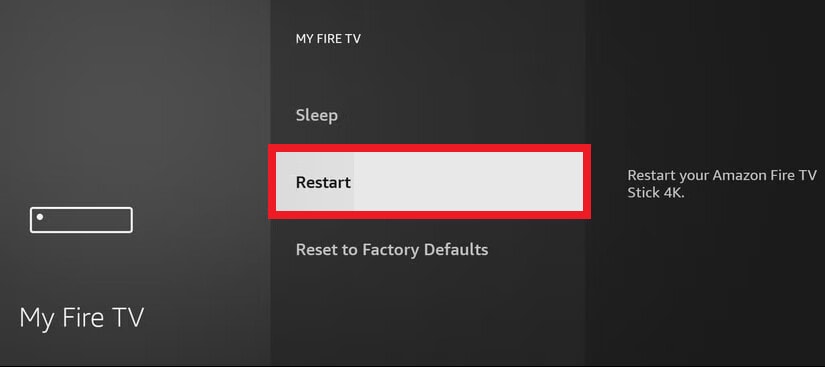
Passo 3: Attendi che il dispositivo si riavvii. Apri YouTube TV e riproduci il video.
Riavvio su PC o laptop
Passo 1: Chiudi il browser o la YouTube TVscheda.
Passo 2: Riavvia il computer.
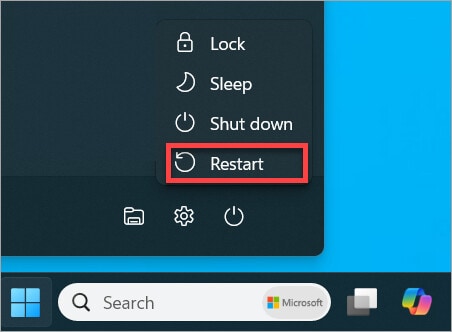
Passo 3: Apri di nuovo il browser e visita YouTube TV. Effettua l’accesso e prova il video.
Riavvio su dispositivi mobili (Android e iPhone/iPad)
Passo 1: Chiudi l'app YouTube TV.
Passo 2: Riavvia il telefono.
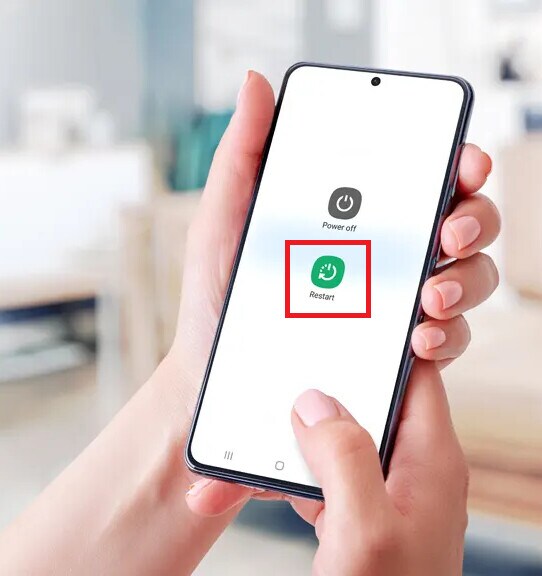
Passo 3: Apri YouTube TV e prova di nuovo.
2. Cancella la cache dell’app YouTube o i cookie del browser
File e cookie in cache aiutano app e siti web a caricarsi più velocemente, ma dati corrotti possono impedire i controlli di autorizzazione. Eliminare la cache dell’app o del browser rimuove dati vecchi, permettendo a YouTube di verificare i tuoi diritti di accesso e riprodurre il video senza problemi.
Ecco i semplici passi per cancellare la cache dell’app YouTube o i cookie del browser su diversi dispositivi.
Smartphone e tablet Android
Passo 1: Apri Impostazioni.
Passo 2: Tocca App or Gestione app.
Passo 3: Seleziona YouTube or YouTube TV.
Passo 4: Tocca Archiviazione e Cancella cache.
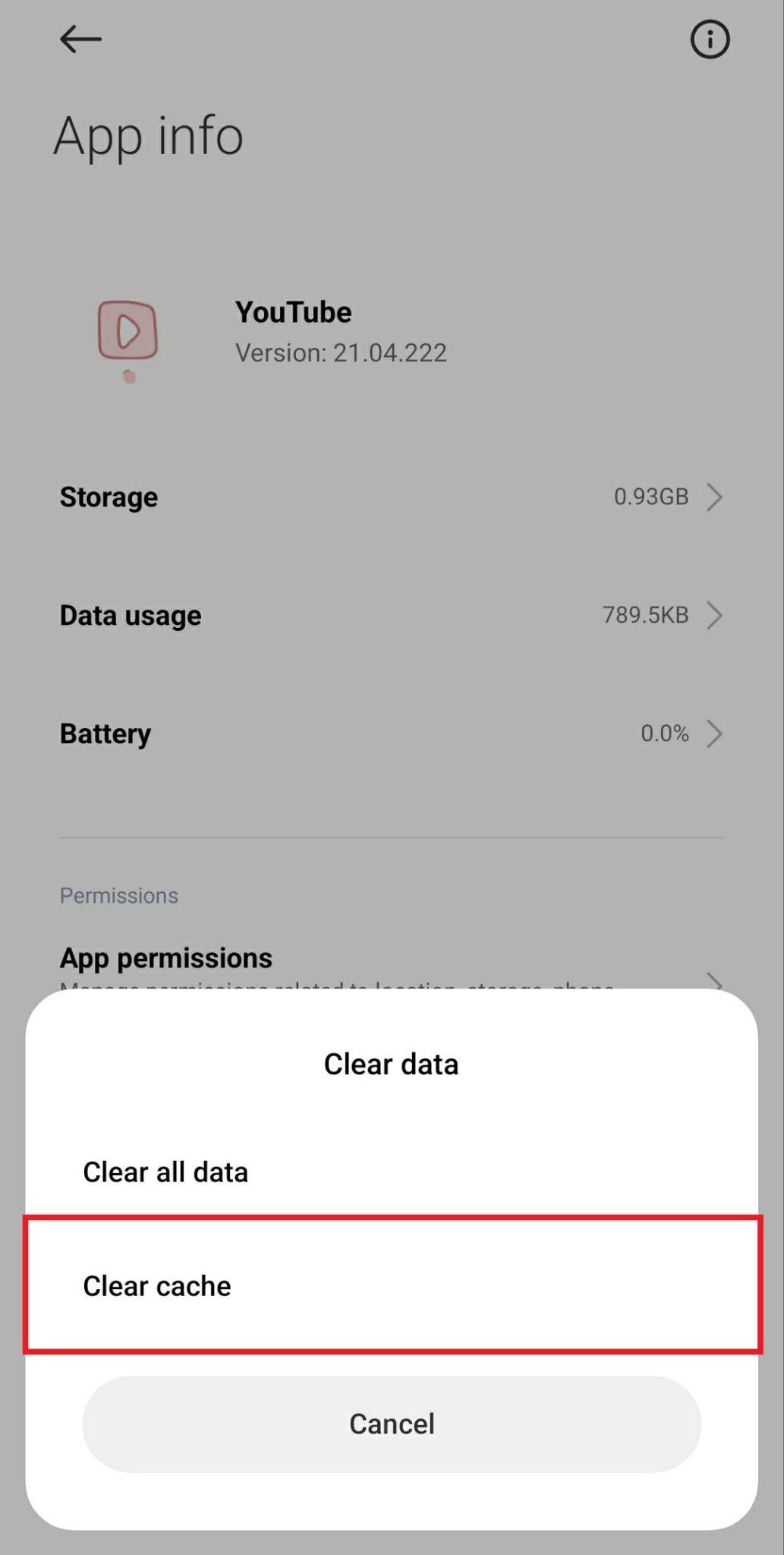
Nota:iOS non consente di cancellare la cache delle app.
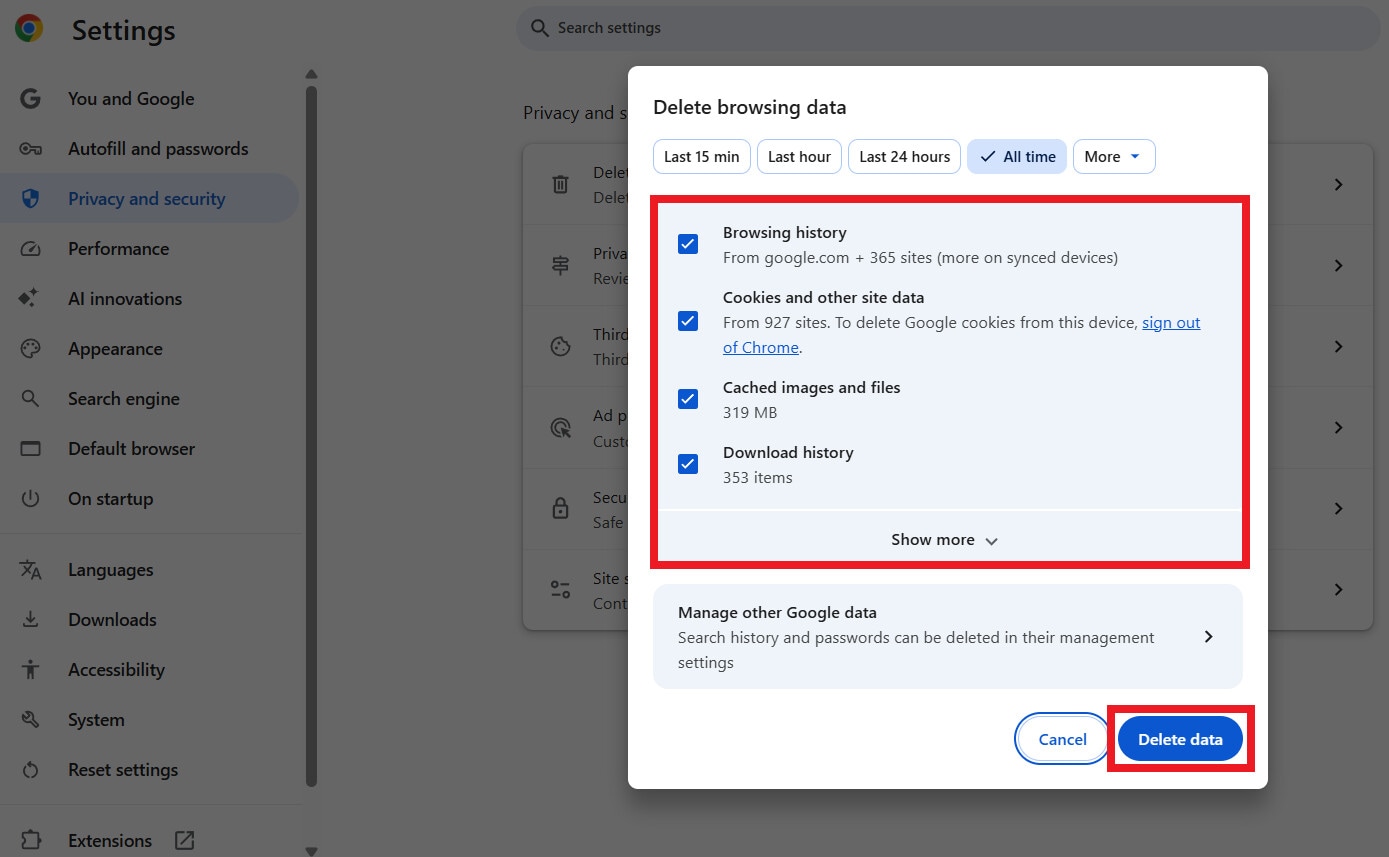
Browser online (Chrome/Edge)
Passo 1: Apri il browser Impostazioni.
Passo 2: Vai su Privacy e sicurezza.
Passo 3: Clicca su Elimina dati di navigazione.
Passo 4: Seleziona Cookie e immagini/file in cache.
Passaggio 5:Clicca su Elimina dati, poi ricarica YouTube.
3. Disattiva uBlock o AdBlocker su YouTube
I blocca-pubblicità possono a volte interferire con il sistema di YouTube per verificare i diritti dei video. Se usi uBlock, AdBlock o estensioni simili, prova a disabilitarle temporaneamente. Questo permette a YouTube di effettuare i controlli sulle licenze senza interruzioni, risolvendo errori che possono apparire durante la riproduzione.
Segui questi passaggi:
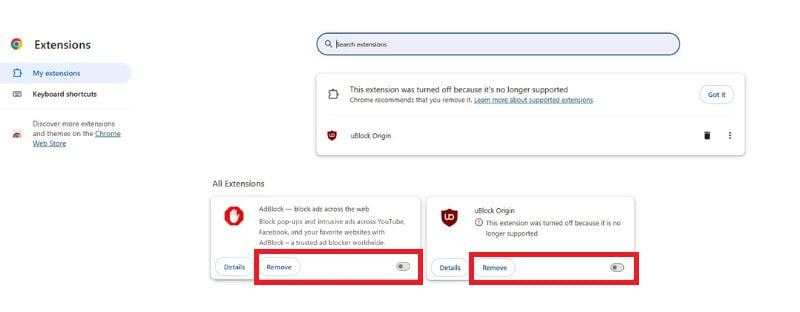
Passo 1: Accedi a Chrome e premi l'icona a tre punti nell'angolo in alto a destra del browser.
Passo 2: Vai su Estensioni e clicca su Gestisci estensioni.
Passo 3: Trova uBlock e AdBlock estensioni.
Passo 4: Clicca su Rimuovi.
4. Cancella la cache TV per risolvere errori di licenza su YouTube TV
Le Smart TV memorizzano i dati delle app per migliorare le prestazioni, ma questo può includere file corrotti che causano errori di licenza. Cancellare la cache o reinstallare l'app YouTube TV rimuove questi file problematici.
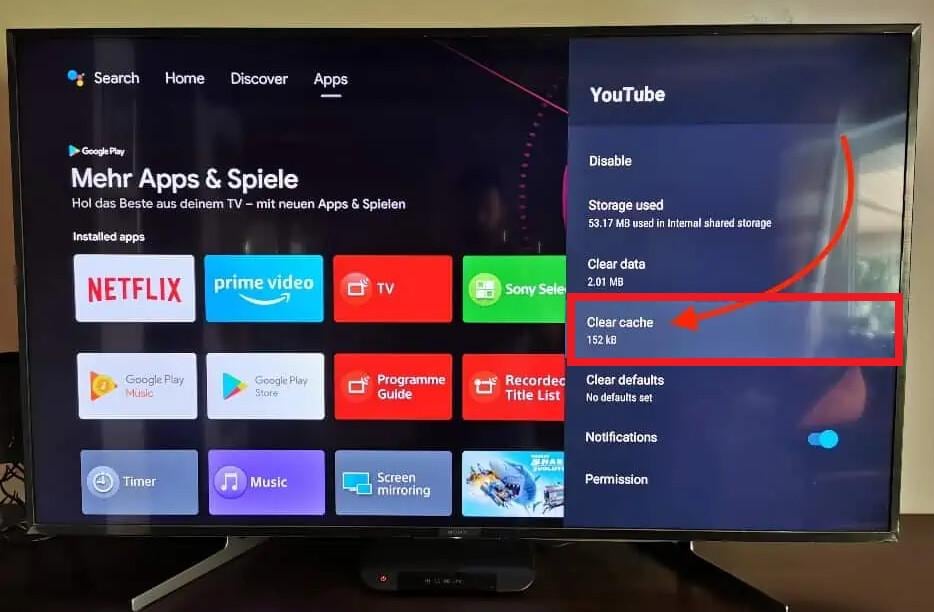
Smart TV (Android TV/Google TV)
Passo 1: Apri Impostazioni sulla tua TV.
Passo 2: Vai su App e seleziona YouTube.
Passo 3: Scegli Svuota cache, quindi conferma.
Fire TV/Fire Stick
Passo 1: Premi Home e vai su Impostazioni.
Passo 2: Seleziona Applicazioni, poi Gestisci applicazioni installate.
Passo 3: Scegli l'app YouTube, seleziona Svuota cache, e conferma.
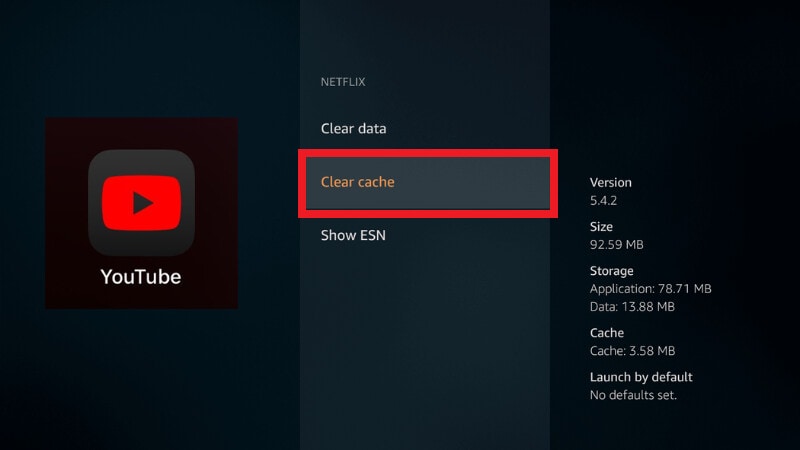
Nota: Se disponibile, puoi anche scegliere Svuota tutte le cache delle applicazioni per cancellare la cache di tutte le app in una sola volta. Se l'app ha ancora problemi, ripeti i passaggi e seleziona Cancella dati.
Parte 4. Risolvi gli errori di licenza su video scaricati o salvati
I video offline e scaricati possono mostrare l'errore "Licenza video non valida" per motivi diversi dallo streaming normale:
- La licenza offline è scaduta (comune per i contenuti protetti).
- Il tuo account/abbonamento necessita di una nuova verifica dell’accesso.
- La cache/sessione dell'app è corrotta.
- Il download è incompleto (raro; più comune con download generici che con contenuti offline protetti da DRM).
Prova prima questi passaggi (ordine consigliato):
- Riconnettiti a Internet e apri YouTube/YouTube TV per aggiornare l'autorizzazione.
- Disconnettiti e riconnettiti all’account Google corretto.
- Aggiorna l'app YouTube/YouTube TV, poi riprova la riproduzione.
- Cancella il download e riscarica il video dentro l’app.
Strumenti di riparazione video sono rilevanti solo quando hai un normale file video locale (ad es. una registrazione dello schermo, riprese da videocamera o un file video ottenuto legalmente) già salvato sul tuo dispositivo ma che non si riproduce a causa di corruzione.
Non possono aggirare le regole di licenza di YouTube, la protezione DRM, le restrizioni regionali o i limiti di abbonamento.
Se hai confermato di avere un file video locale danneggiato (non un download offline di YouTube), uno strumento di riparazione video come Repairit Video Repair può aiutare a riparare danni strutturali (ad es. header o indici danneggiati).

Wondershare Repairit - Riparazione Video
1.010.994 persone lo hanno scaricato.
-
Ripara video danneggiati di qualsiasi livello di corruzione, come video che non si riproduce, video senza audio, audio e video fuori sync, errori di riproduzione, corruzione header, video che sfarfalla, codec mancanti, ecc.
-
Ripara video in full HD, 4K e 8K e supporta oltre 20 formati popolari, inclusi MOV, MP4, M2TS, MDT, RSV, WMV, MPEG, DAT, ecc.
-
Ripara video danneggiati o corrotti da compressione, crash di sistema, cambio di formato video, ecc.
-
Ripara video RAW/Log/HDR gravemente danneggiati da videocamere professionali come Blackmagic Design, RED Digital e ARRI, ecc.
-
Repairit dispone di una modalità di scansione rapida e avanzata. Puoi usare una o l'altra a seconda del livello di corruzione del file video.
-
Nessun limite al numero e alla dimensione dei video riparabili.
-
I video riparati sono più compatibili con software di editing professionale come DaVinci, Composer, Final Cut Pro e Premiere Pro.
-
Supporta Windows 11/10/8/7/Vista, Windows Server 2003/2008/2012/2016/2019/2022 e macOS 10.12~macOS 15.
Guida passo-passo:
Passo 1: Apri lo strumento di riparazione e aggiungi il file video corrotto.

Passo 2: Premi Ripara per iniziare a correggere i file video YouTube danneggiati a causa di errori di licenza

Passo 3: Se l'anteprima sembra corretta, premi Salva e scegli una nuova posizione sul tuo computer.

Parte 5. Consigli su come evitare errori di licenza YouTube
Queste pratiche aiutano a ridurre gli errori di licenza YouTube ripetuti durante lo streaming e la riproduzione su YouTube TV:
- Usa sempre lo stesso account Google corretto. Assicurati sempre di aver effettuato l'accesso all’account che possiede il video, il noleggio o l’abbonamento. Cambiare spesso account può causare incongruenze di autorizzazione.
- Evita VPN o cambi di rete frequenti durante la riproduzione.VPN, proxy o cambi rapidi tra Wi-Fi e dati mobili possono interrompere la verifica delle licenze di YouTube e causare errori di riproduzione.
- Mantieni aggiornate le app e i browser YouTube. App o browser obsoleti potrebbero non superare i controlli di licenza o DRM più recenti. Gli aggiornamenti solitamente includono correzioni per bug di autorizzazione e riproduzione.
- Svuota la cache solo se l'errore si ripete.Cache danneggiata delle app o cookie del browser possono bloccare la validazione delle licenze. Svuotarli può aiutare—ma fallo solo se l'errore continua a ripresentarsi.
- Limita il passaggio tra dispositivi su YouTube TV.Spostarsi spesso tra TV, stick di streaming o località diverse può interrompere temporaneamente i controlli di autorizzazione dell’account o della famiglia.
- Aggiorna periodicamente le licenze offline. Per i video scaricati, apri ogni tanto l'app YouTube con una connessione Internet stabile così che le licenze si aggiornino automaticamente.
- Riscarica i video offline che danno errore ripetutamente. Se un video scaricato mostra sempre errori di licenza mentre altri funzionano, cancellarlo e riscaricarlo nell'app è spesso la soluzione più sicura.
- Accetta le restrizioni a livello di contenuto quando fallisce solo un video.Se tutti gli altri video vengono riprodotti normalmente, il problema è probabilmente dovuto a cambiamenti regionali o di diritti che riguardano quel titolo specifico, non il tuo dispositivo.
Conclusione
Ricevere il messaggio "Spiacenti, si è verificato un errore di licenza per questo video" può essere frustrante, ma la maggior parte dei problemi può essere risolta con semplici passaggi. Puoi riavviare il tuo dispositivo, cancellare la cache o riparare i file corrotti. Scegliendo contenuti con licenza, mantenendo aggiornate le app e i browser e controllando il tuo account e gli abbonamenti, puoi evitare questi errori e goderti uno streaming di YouTube fluido e senza interruzioni ogni volta.
Domande frequenti
-
Come posso risolvere gli errori di licenza di YouTube su Smart TV o dispositivi di streaming?
Puoi cancellare la cache dell'app YouTube, riavviare il dispositivo o reinstallare l'app. Assicurati anche che il dispositivo sia collegato a una rete Internet stabile e che abbia effettuato l'accesso al corretto account Google. -
Disconnettersi e riconnettersi al mio account Google può risolvere l'errore?
Sì. Disconnettersi e riconnettersi può aggiornare automaticamente l'autorizzazione dell'account e risolvere errori causati da problemi di accesso o permessi. -
Perché a volte i video di YouTube scaricati mostrano un errore di licenza?
I video di YouTube scaricati mostrano un errore di licenza perché il file è protetto da DRM o soggetto a restrizioni da parte di YouTube. Questo impedisce la riproduzione fuori dall'app o da piattaforme autorizzate. -
Esiste un modo per verificare se un video è bloccato a causa di restrizioni di licenza?
Sì. YouTube mostrerà messaggi come "Questo video non è disponibile nel tuo paese" o "Video bloccato per copyright" se si applicano restrizioni di licenza o geografiche. L'uso di una VPN non aggira le restrizioni di copyright.


