
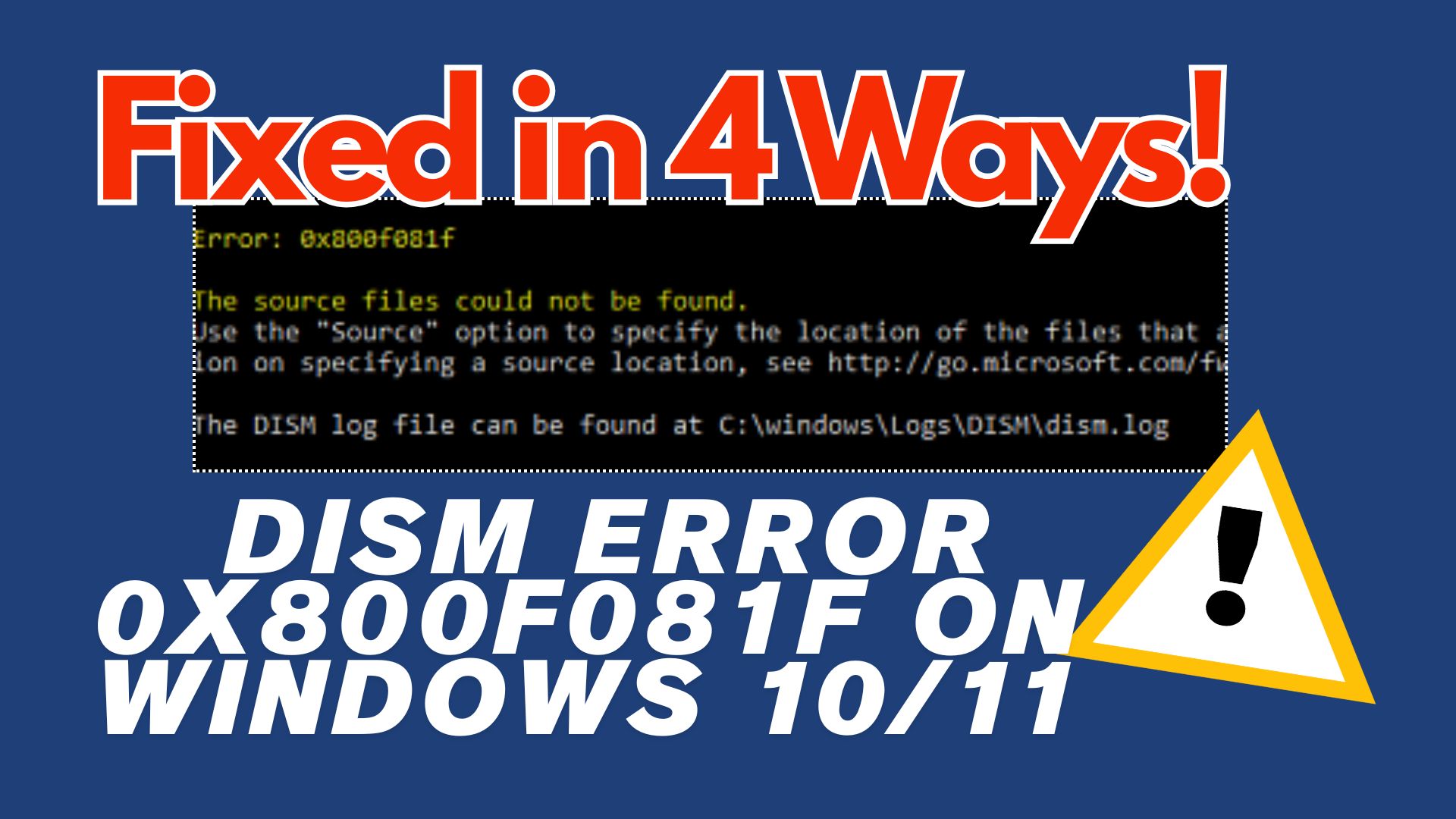
“I file sorgente non sono stati trovati.” Se viene visualizzato questo messaggio, di solito indica Errore DISM 0x800f081f su Windows 10 o Windows 11. Questo errore si verifica quando Deployment Imaging Service and Management Tool (DISM) non riesce a trovare i file sorgente necessari per riparare i danneggiamenti del sistema.
DISM è una delle utility più critiche di Windows, responsabile del ripristino della salute del sistema, della riparazione di immagini danneggiate e di aiutare gli aggiornamenti di Windows a completarsi con successo. In questa guida scoprirai cosa significa l’errore, come identificare rapidamente il tuo scenario e come applicare correzioni sicure dai metodi più semplici a quelli più avanzati.
Indice dei contenuti
-
- Metodo 1. Eseguire una pulizia dei componenti per risolvere componenti di sistema danneggiati
- Metodo 2. Eseguire lo strumento di risoluzione dei problemi di Windows Update per problemi legati agli aggiornamenti
- Metodo 3. Reinstallare Microsoft .NET Framework 3.5 per risolvere errori di dipendenza
- Metodo 4. Usare un file sorgente Windows valido quando DISM non trova i file
Parte 1. Che cos’è un errore DISM 0x800f081f?
L’errore DISM 0x800f081f è un errore di servizio di Windows che si verifica quando DISM non riesce a trovare i file sorgente richiesti per riparare i componenti di sistema danneggiati.
Windows solitamente mostra: “I file sorgente non sono stati trovati.” Questo di solito significa che Windows non può recuperare i file sostitutivi da:
- Windows Update, oppure
- l’archivio componenti locale (WinSxS)
Quando le risorse di riparazione mancano, non sono accessibili o sono danneggiate, DISM non può ricostruire i componenti corrotti.
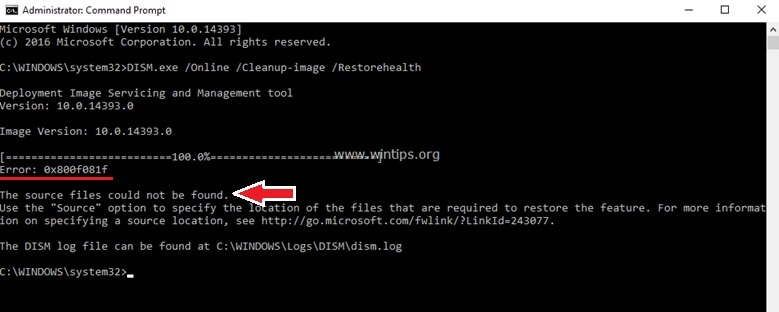
Effetti comuni
- DISM /RestoreHealth fallisce
- Gli aggiornamenti di Windows (cumulativi o di funzionalità) possono non riuscire
- L’instabilità del sistema (crash, rallentamenti) può aumentare
Parte 2. Preparazioni rapide prima di correggere l’errore
Prima di tentare le correzioni, prepara attentamente il tuo sistema per evitare complicazioni:
- Effettua il backup dei file importanti: Le riparazioni di sistema solitamente non eliminano i dati personali, ma errori del disco o riparazioni più profonde possono comunque mettere i file a rischio. Copia i documenti importanti su un disco esterno o su un cloud.
- Prepara il supporto di installazione di Windows: Un file ISO di Windows o una chiavetta USB avviabile possono essere necessari se DISM non trova localmente i sorgenti necessari. Avere questi elementi a disposizione ti consente di indicare a DISM una fonte pulita e affidabile senza interruzioni.
- Controlla la connessione Internet: Alcune riparazioni fanno affidamento sui server Microsoft. Una connessione stabile aiuta a evitare download incompleti dei componenti.
- Esegui come amministratore: DISM e SFC necessitano di permessi elevati. Usa il Prompt dei comandi (Amministratore) o PowerShell (Amministratore).
- Assicurati di avere spazio sufficiente sul disco: Le riparazioni di sistema spesso richiedono spazio temporaneo per estrarre e sostituire i file. Se il disco è quasi pieno, DISM può non completare le operazioni. Libera spazio prima di procedere.
Questi passaggi garantiscono che non perderai dati e che avrai gli strumenti necessari se dovessero servire riparazioni più approfondite.
Parte 3. Diagnosi rapida: perché si verifica l’errore DISM 0x800f081f
Per comprendere la causa principale, verifica:
- Se il messaggio di errore menziona esplicitamente i file sorgente mancanti, probabilmente sarà necessario il supporto di installazione o un ISO valido. Questo è l’indizio più diretto che DISM non trova i componenti di cui ha bisogno per riparare l’immagine di sistema.
- Se l’errore appare dopo un errore di aggiornamento di Windows, il problema è spesso collegato a file di aggiornamento incompleti o danneggiati. Quando l’archivio degli aggiornamenti viene danneggiato, DISM può non riuscire a recuperare i componenti sostitutivi.
- Se l’errore si verifica durante l’installazione di funzionalità opzionali di Windows come .NET Framework 3.5, spesso sono responsabili conflitti di dipendenza. Alcune applicazioni Windows richiedono componenti di framework più vecchi e dipendenze mancanti possono generare l’errore.
- Se DISM cerca di trovare i file di riparazione in una directory non valida o in una posizione di rete non accessibile, il processo di riparazione fallirà. Anche la corruzione dei file di sistema locali può impedire a DISM di leggere correttamente i dati dell’archivio componenti esistente.
- Se gli aggiornamenti non si installano costantemente, ciò suggerisce che alcuni file di sistema principali sono mancanti o danneggiati. Poiché gli aggiornamenti dipendono da un’immagine di sistema funzionante, fallimenti persistenti indicano che le riparazioni DISM non sono sufficienti senza i file sorgente esterni.
Parte 4: 4 metodi pratici per risolvere l’errore DISM 0x800f081f
Le seguenti soluzioni mirano alle cause più comuni del fallimento della riparazione DISM. Applica questi metodi in sequenza per ottenere i migliori risultati.
Metodo 1. Eseguire una pulizia dei componenti per risolvere componenti di sistema danneggiati
Ideale per: corruzione legata agli aggiornamenti o un archivio componenti sovraccarico.
L’archivio componenti di Windows può contenere pacchetti obsoleti o danneggiati che interferiscono con il funzionamento della riparazione DISM
⚠️ Non interrompere il processo di pulizia perché operazioni incomplete possono peggiorare il danneggiamento del sistema.
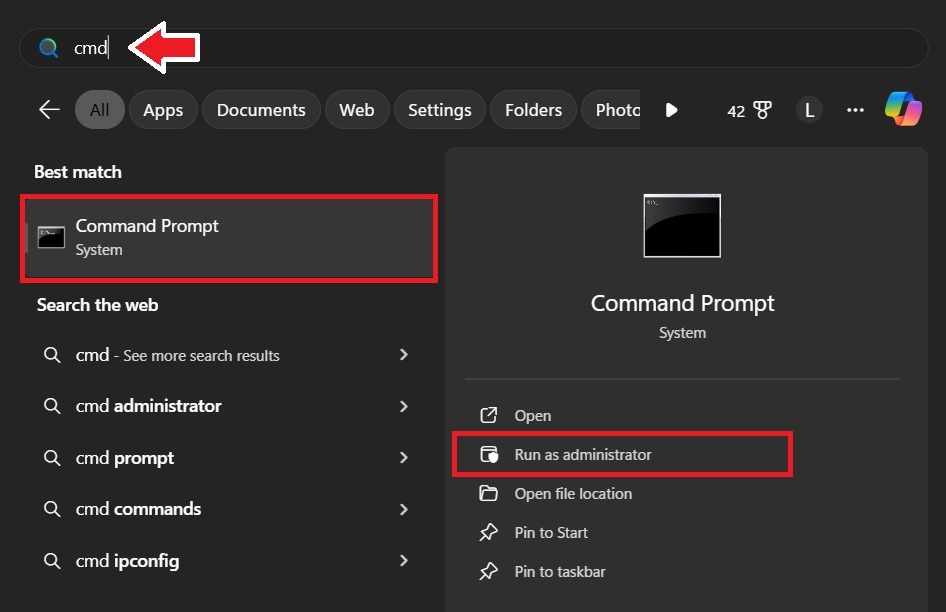
Passaggio 1. Digita cmdnella barra di ricerca del tuo computer. Eseguilo come amministratore.
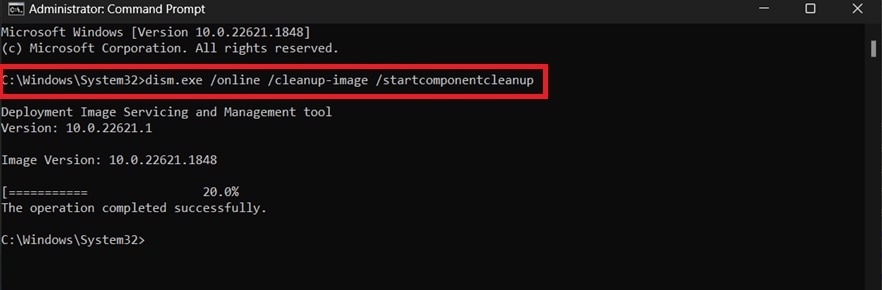
Passaggio 2. Digita dism.exe /online /cleanup-image /startcomponentcleanup nella finestra del prompt.
Metodo 2. Eseguire lo strumento di risoluzione dei problemi di Windows Update per problemi legati agli aggiornamenti
Ideale per: l’errore è apparso dopo un errore di aggiornamento di Windows.
Gli errori del servizio Windows Update spesso generano l’errore DISM 0x800f081f perché DISM si affida agli archivi di aggiornamento per i file di riparazione.
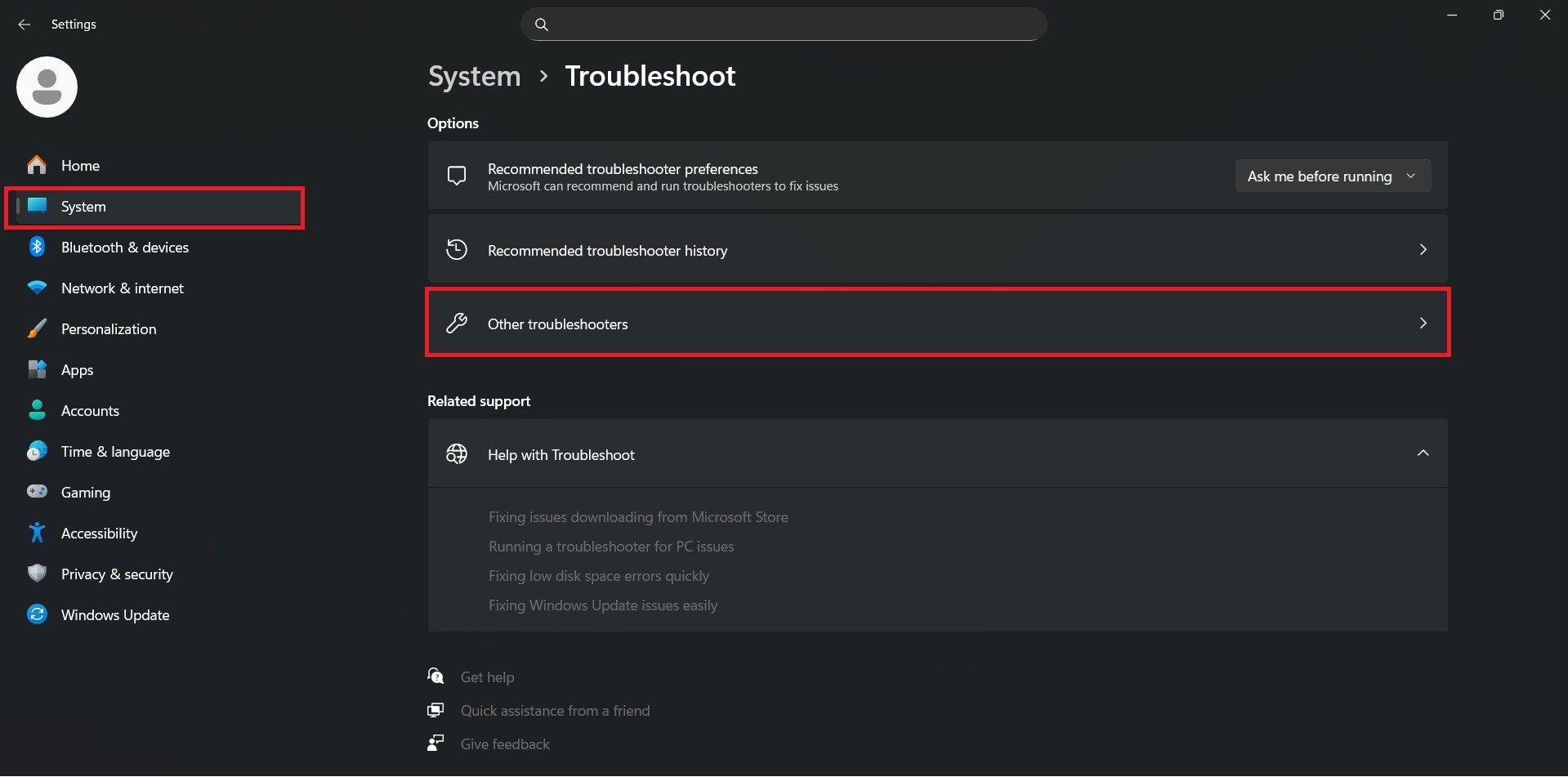
Passaggio 1. Apri Impostazioni. Sotto Sistema, scegli Risoluzione dei problemi. Seleziona Altri strumenti di risoluzione dei problemi.
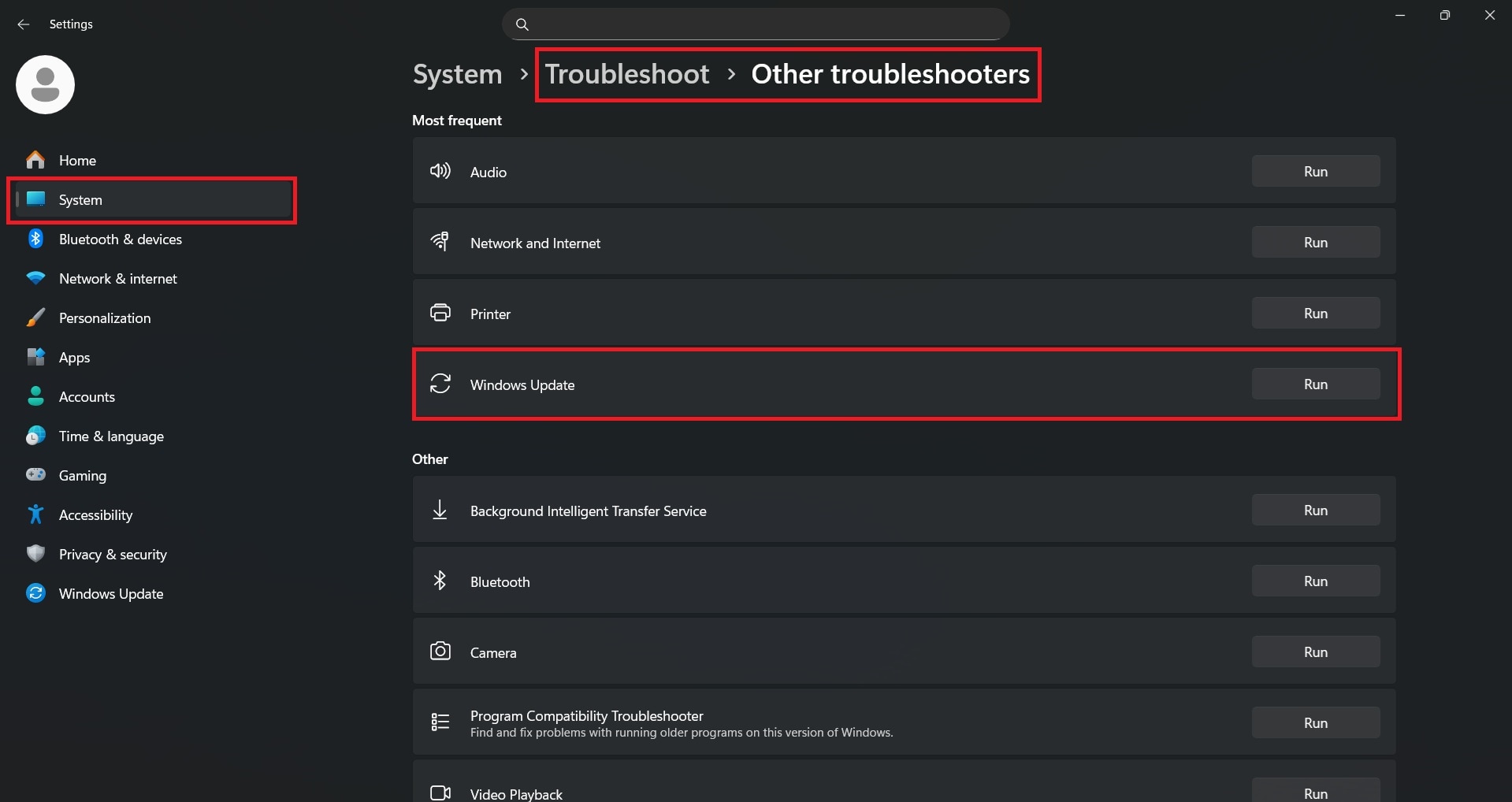
Passaggio 2. Seleziona Windows Update e fai clic su Esegui, poi segui le istruzioni a schermo.
Metodo 3. Reinstallare Microsoft .NET Framework 3.5 per risolvere errori di dipendenza
Ideale per: l’errore si verifica durante l’abilitazione di .NET Framework 3.5 o di funzionalità opzionali correlate.
Alcune attività di manutenzione di Windows richiedono .NET Framework 3.5. Componenti framework mancanti o danneggiati possono impedire a DISM di trovare i file di riparazione richiesti.
⚠️ L’installazione o la reinstallazione di questa funzionalità può richiedere una connessione Internet o un supporto di installazione.
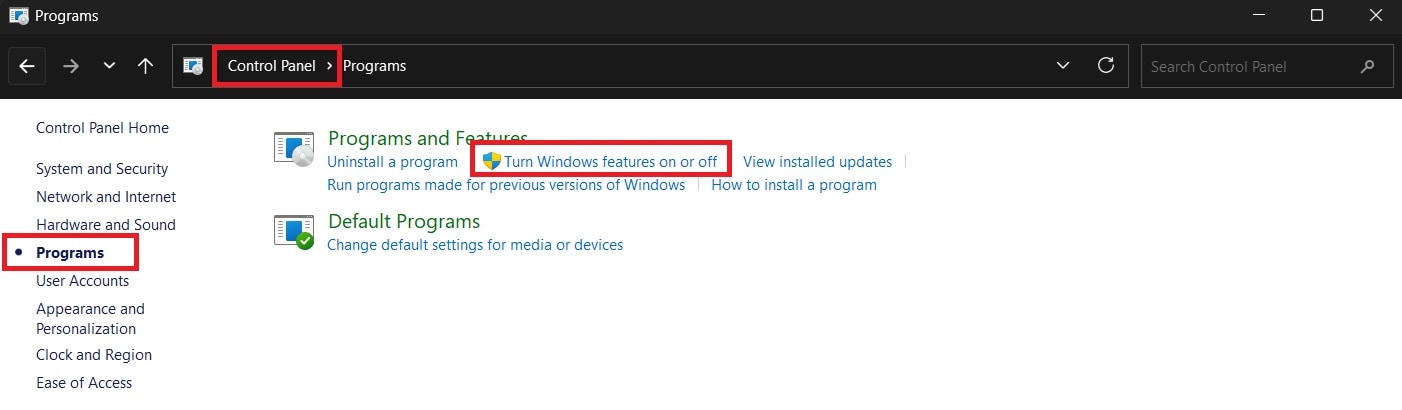
Passaggio 1. Apri Pannello di controllo, fai clic su Programmi e funzionalità. Scegli Attiva o disattiva funzionalità di Windows.
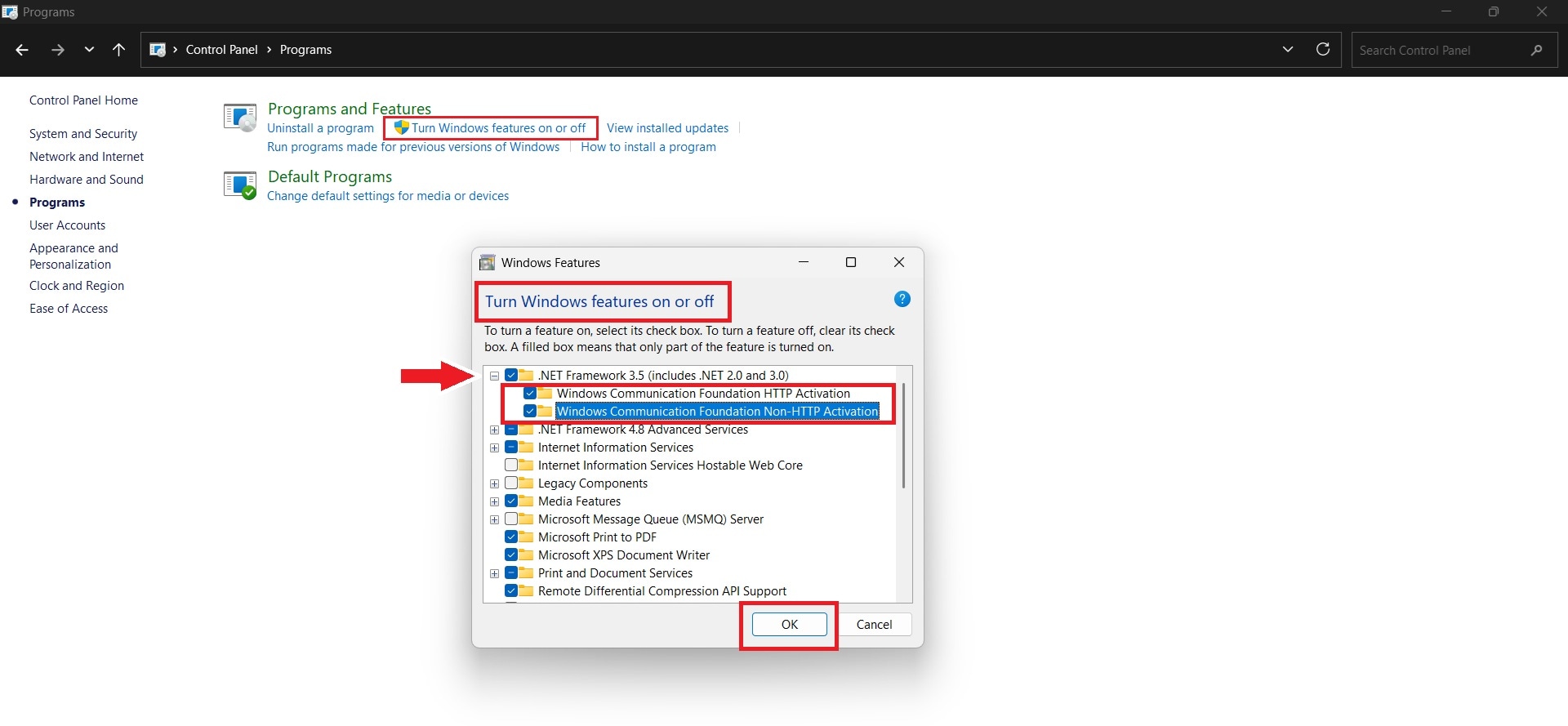
Passaggio 2. Abilita .NET Framework 3.5, fai clic su OK, e consenti a Windows di completare l’installazione.
Metodo 4. Usare un file sorgente Windows valido quando DISM non trova i file
Ideale per: DISM dichiara esplicitamente “i file sorgente non sono stati trovati.”
Se Windows Update non può fornire file di riparazione, specificare una fonte di installazione di Windows consente a DISM di recuperare manualmente i componenti di sistema necessari.
⚠️ La fonte di installazione deve corrispondere alla tua versione ed edizione di Windows per evitare il fallimento della riparazione.
Passaggio 1. Monta un file ISO di Windows e prendi nota della lettera di unità del supporto di installazione montato.
Passaggio 2. Apri il Prompt dei comandi come amministratore ed esegui: DISM /Online /Cleanup-Image /RestoreHealth /Source:WIM:X:\Sources\Install.wim:1 /LimitAccess. (Sostituisci X con la lettera dell’unità dell’ISO montata.)
Altri articoli correlati agli errori di Windows:
Come risolvere l’errore 0x80070780: Il file non può essere accessibile dal sistema?
Come risolvere l’errore 0xc10100aa in Windows?
Come correggere l’errore di Windows 0x80070306
Parte 5: Cosa causa l’errore DISM 0x800f081f su Windows
Ciascuno dei seguenti problemi può innescare l’errore in modo indipendente e, in alcuni casi, più fattori si combinano rendendo la risoluzione più complessa.
- File di sistema mancanti o corrotti: Windows si basa su un ampio set di file principali per mantenere stabilità ed eseguire aggiornamenti. Se questi file vengono eliminati, danneggiati da malware o corrotti a causa di errori del disco, DISM non riesce a individuare i componenti necessari per riparare l’immagine di sistema. Questa è una delle cause più comuni per l’errore 0x800f081f.
- Problemi con Microsoft .NET Framework 3.5: DISM dipende spesso dal .NET Framework 3.5 per funzionare correttamente. Se questo framework è disabilitato, parzialmente installato o corrotto, DISM potrebbe non riuscire ad eseguire i comandi di riparazione. Molti utenti segnalano che reinstallando o abilitando .NET 3.5 l’errore si risolve completamente.
- Aggiornamenti di Windows non riusciti o incompleti: Gli aggiornamenti servono per correggere vulnerabilità e migliorare le prestazioni del sistema, ma quando falliscono o restano incompleti possono lasciare il sistema in uno stato corrotto. Ciò spesso impedisce a DISM di trovare file di origine validi, soprattutto se il processo di aggiornamento interrompe componenti critici.
- File di origine errati o non disponibili durante la riparazione: DISM richiede una fonte valida per ripristinare i file mancanti, tipicamente dall’archivio locale dei componenti o da una ISO di Windows montata. Se il percorso della fonte è errato, non accessibile o indica un’immagine corrotta, DISM restituirà l’errore 0x800f081f. Ecco perché specificare un supporto di installazione Windows pulito spesso risolve il problema.
Parte 6. Come riconoscere quando le correzioni DISM sono insufficienti
Anche dopo aver applicato le soluzioni consigliate, ci sono situazioni in cui DISM e SFC non possono risolvere la corruzione sottostante. Riconoscere questi segnali in anticipo aiuta a evitare spreco di tempo e ti orienta verso soluzioni più avanzate.
Segnali che le riparazioni DISM sono insufficienti:
- Crash di sistema persistenti
- Ripetuti fallimenti di SFC e DISM
- Errori continui negli aggiornamenti di Windows
- File personali o di applicazioni corrotti
- Danni irreversibili al formato dei file
6.1 Cosa possono e non possono fare gli strumenti di riparazione file
Gli strumenti di riparazione file sono specializzati nella riparazione delle strutture interne di file corrotti. Sono particolarmente efficaci quando la corruzione deriva da errori del disco, aggiornamenti incompleti o problemi logici di sistema. Tuttavia, hanno limiti per componenti mancanti o guasti hardware.
PUÒ FARE:
- Un file Word/Excel/PDF/ZIP è danneggiato dopo un aggiornamento incompleto o un errore del disco
- Il file si apre con errori, contenuti mancanti o struttura rotta
- Hai verificato che Windows sia stabile, ma alcuni file specifici restano corrotti
NON PUÒ FARE:
- Ripristinare componenti di sistema Windows mancanti legati alla licenza
- Correggere guasti hardware
- Risolvere problemi di rete o dei servizi di aggiornamento
6.2 Riparare file danneggiati con Repairit File Repair
Se il tuo problema riguarda file specifici (non componenti di Windows), uno strumento di riparazione file come Repairit File Repair può aiutare a riparare documenti e archivi danneggiati (ad esempio Word/Excel/PDF/PPT/ZIP/RAR e altri formati comuni).
6.3 Passo dopo passo (se l’errore persiste)
Passaggio 1. Apri Repairit, seleziona File Repair e carica il/i file corrotti che vuoi riparare.

Passaggio 2. Fai clic sul pulsante Ripara per consentire al software di analizzare e riparare i file danneggiati.
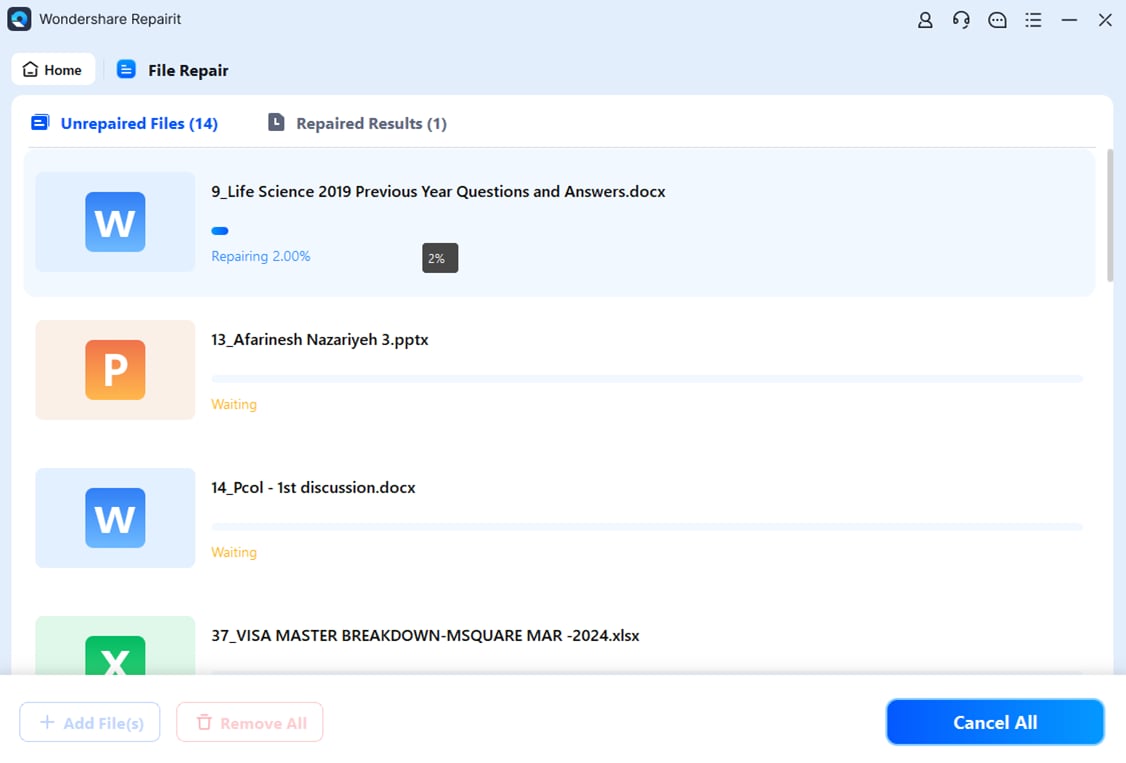
Passaggio 3. Visualizza l’anteprima del file riparato per confermarne la qualità, quindi salvalo nella posizione desiderata.

Conclusione
L’errore DISM 0x800f081f si verifica di solito quando Windows non riesce a individuare o accedere ai file di origine necessari per riparare i componenti di sistema. Le cause più comuni sono la corruzione dell’archivio componenti, errori negli aggiornamenti, problemi di dipendenza dal .NET Framework o fonti di riparazione non corrispondenti.
Inizia dalle soluzioni più sicure (pulizia e risoluzione dei problemi di aggiornamento), poi passa a quella più affidabile: indica a DISM una fonte ISO corrispondente e l’indice immagine corretto. Se DISM riesce ma alcuni file restano corrotti, gli strumenti di riparazione file possono essere l’ultimo passaggio utile—senza sostituire i metodi di riparazione del sistema.
FAQ
-
Cos’è l’errore DISM 0x800f081f e perché si verifica?
Si verifica quando DISM non riesce a trovare i file di riparazione necessari per ripristinare i componenti Windows—spesso a causa di corruzione negli aggiornamenti, dipendenze mancanti o una fonte di riparazione non valida/non corrispondente. -
Posso correggere l’errore DISM 0x800f081f senza reinstallare Windows?
Sì. La maggior parte dei casi si risolvono usando la pulizia dei componenti, la risoluzione dei problemi di aggiornamento, abilitando dipendenze come .NET 3.5, oppure specificando una ISO corrispondente come fonte di riparazione. -
L’esecuzione di SFC corregge sempre gli errori DISM?
Non sempre. SFC si basa su un archivio componenti integro. Se l’archivio componenti è corrotto, prima si deve risolvere il problema con DISM. Dopo che DISM ha avuto successo, esegui sfc /scannow. -
Come specifico una ISO di Windows come fonte per la riparazione DISM?
Monta una ISO corrispondente, individua install.wim o install.esd, trova il corretto indice immagine usando /Get-WimInfo, poi esegui /RestoreHealth con la sintassi /Source corretta. -
Quando dovrei considerare una riparazione file per questo errore?
Solo quando le riparazioni Windows sono completate ma alcuni file personali/lavorativi restano corrotti o non si aprono. Gli strumenti di riparazione file non sostituiscono DISM/SFC per la riparazione dei componenti di sistema.


