
Alexa e Spotify si collegano per trasmettere musica a casa tramite comandi vocali. La maggior parte degli utenti si aspetta una riproduzione senza intoppi ogni giorno, senza problemi improvvisi. Tuttavia, a volte la connessione smette di funzionare senza alcun avviso durante l’uso quotidiano normale. I dispositivi rispondono ai comandi ma si rifiutano di riprodurre brani dalla libreria di Spotify.
Questo problema spesso appare comeAlexa non riproduce Spotify errore sullo schermo. Così, gli utenti si sentono confusi quando le loro playlist preferite non partono mai nelle mattine impegnate. Le luci dello speaker si accendono, ma nessuna musica riempie le stanze. Questa guida ti accompagnerà nei modi per risolvere questo problema.
Indice
-
- Soluzione 1. Verifica connessione Internet
- Soluzione 2. Controlla abbonamento e login Spotify
- Soluzione 3. Riavvia il dispositivo Alexa e l’app Spotify
- Soluzione 4. Aggiorna le app Alexa e Spotify
- Soluzione 5. Cancella cache/dati dell’app
- Soluzione 6. Resetta il dispositivo Alexa (Opzionale/Ultima risorsa)
Parte 1. Perché Alexa e Spotify non funzionano
Quando "Alexa e Spotify non funzionano" diventa un problema frequente, le seguenti cause principali spesso sono alla base del malfunzionamento:
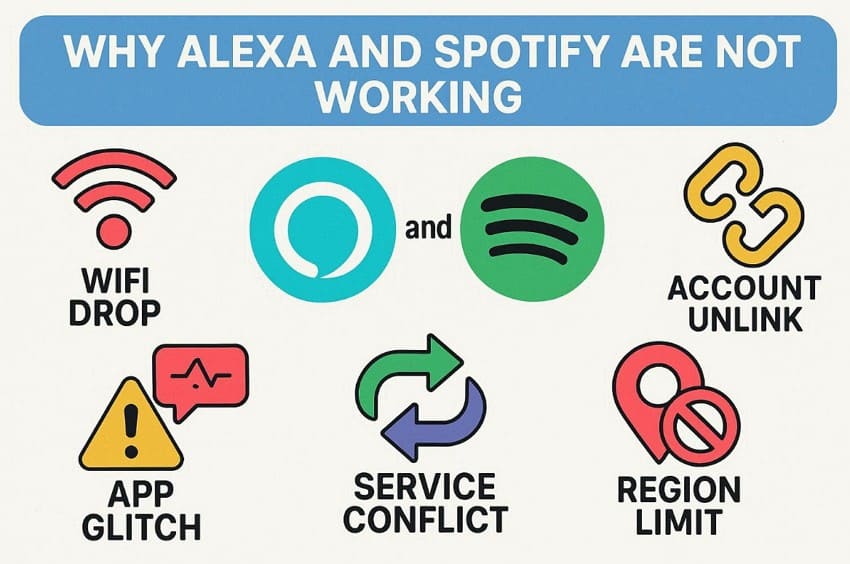
- Interruzioni Wi-Fi: Segnali Wi-Fi deboli interrompono la connessione tra Alexa e i server di Spotify. Brevi interruzioni di segnale bloccano le richieste musicali prima che arrivino a Spotify.
- Scollegamento Account: L’account Spotify si disconnette da Alexa dopo aggiornamenti o reset. Alexa perde accesso alle playlist e alla libreria musicale salvata.
- Conflitto di Servizio: Il servizio musicale predefinito cambia da Spotify a un’altra piattaforma. Alexa invia richieste di brani al provider musicale sbagliato.
- Errore App: Bug software generano errori durante l’elaborazione delle richieste musicali. Glitch temporanei del sistema bloccano lo streaming tra gli account collegati Spotify e Alexa.
- Limiti Regionali: Restrizioni regionali limitano l’accesso a Spotify su alcuni account. Le impostazioni di posizione creano incongruenze tra le due piattaforme.
Messaggi di errore comuni/Sintomi
Prima che gli utenti comprendano la causa, Alexa e Spotify non funzionano segnalano avvisi evidenti come quelli elencati di seguito:
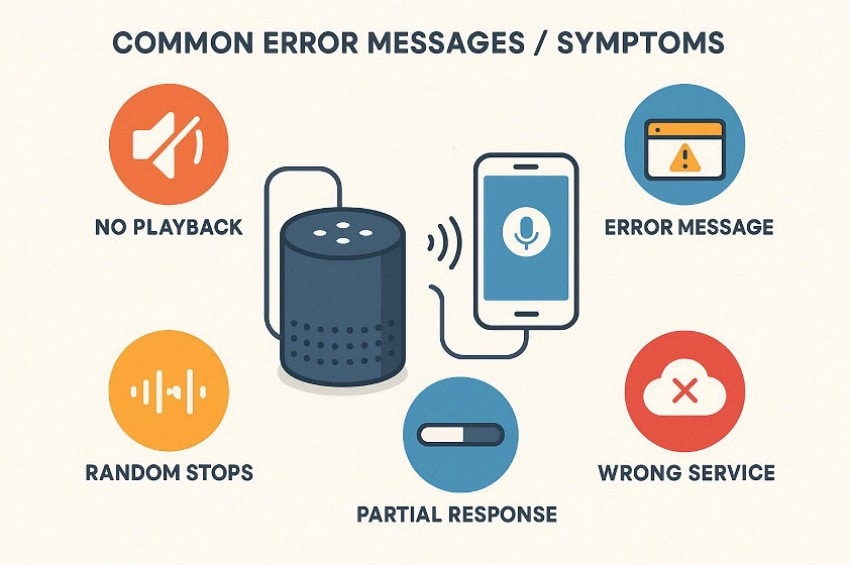
- Nessuna Riproduzione: Alexa conferma il comando, ma la musica non inizia. La stanza rimane silenziosa dopo richieste vocali ripetute da parte degli utenti.
- Messaggio di Errore: Il dispositivo annuncia un problema di connessione con l’account Spotify. Lo schermo mostra un messaggio di errore durante il tentativo di collegamento dopo il comando vocale.
- Risposta Parziale: Alexa riceve il comando ma si ferma prima che inizi la canzone. La richiesta sembra essere stata elaborata, ma la riproduzione non parte mai.
- Interruzioni Casuali: La musica inizia a riprodursi ma si interrompe a metà della canzone. Inoltre, la riproduzione si blocca durante lo streaming normale senza alcun avviso o interazione dell’utente.
- Servizio sbagliato: Alexa riproduce musica da un altro servizio predefinito. La playlist Spotify richiesta attiva la riproduzione da una piattaforma diversa.
Parte 2. Spotify non funziona su Alexa? Guida passo dopo passo alla soluzione
Con le basi coperte, passiamo ai metodi per risolvere il problema "Spotify non funziona su Alexa".
Soluzione 1: Verifica connessione Internet
Un Wi-Fi instabile spesso fa fallire ad Alexa i comandi Spotify. Un segnale debole può interrompere il collegamento tra il tuo dispositivo Echo e i server di Spotify, così Alexa può rispondere, ma niente viene riprodotto. Controllare lo stato della connessione ti aiuta a confermare che il problema riguarda internet, non Spotify. Segui la guida qui sotto per verificare la connettività:
Passo 1. Dopo aver aperto l’app Alexa, vai verso l’opzione "Dispositivi" e scegli "Dispositivi Echo." Dopo questo, seleziona il tuo Echo, apri "Wi-Fi/Rete" e assicurati che il Wi-Fi sia connesso.
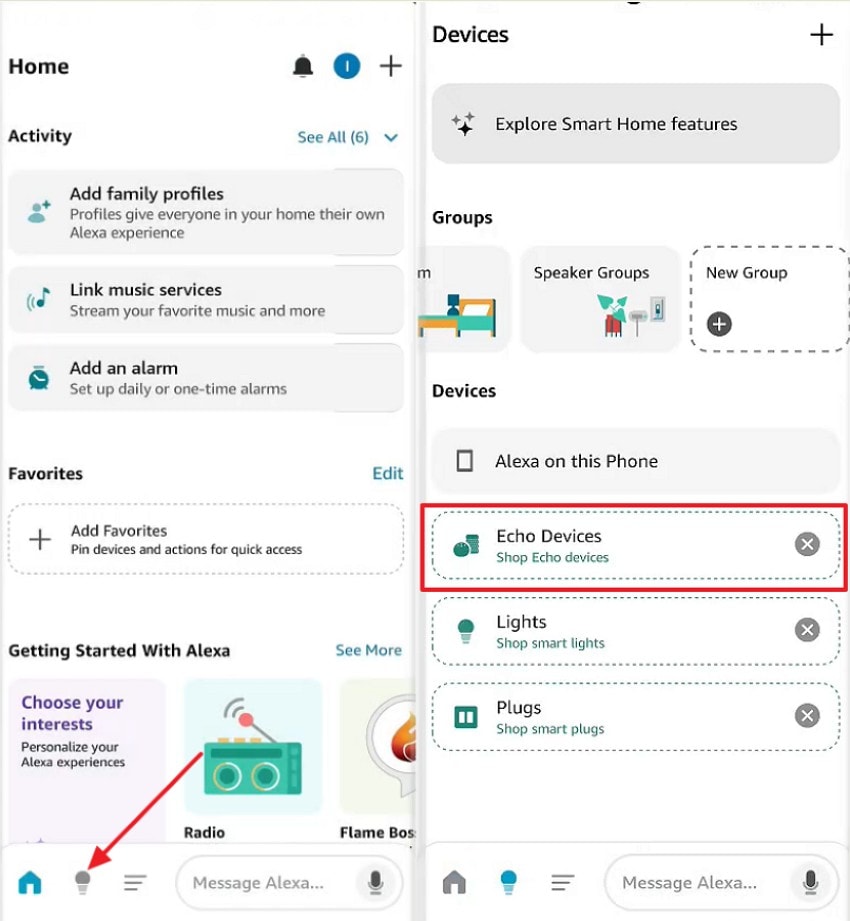
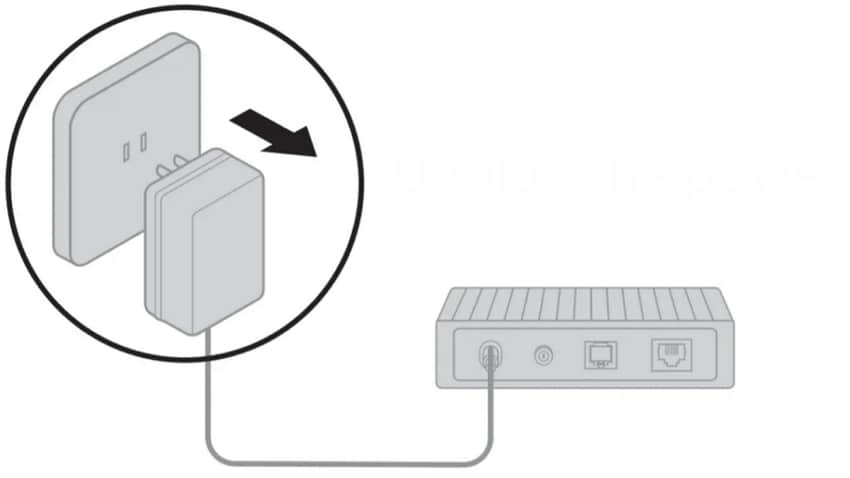
Passo 2. Se non è stabile, riavvia il router, scollegalo per 30 secondi, e ricollegalo aspettando 2-3 minuti. Inoltre, avvicina il dispositivo Alexa al router per rafforzare la stabilità del segnale.
Soluzione 2: Controlla abbonamento e login Spotify
Molti problemiAlexa e Spotify non funzionano" iniziano con questioni di account. Spotify richiede un abbonamento Premium attivo per supportare la riproduzione vocale. Se il piano scade, Alexa non può trasmettere le canzoni richieste. Errori di login interrompono anche la connessione tra le piattaforme. Persino un recente cambio password può scollegare gli account silenziosamente. Verificare lo stato dell’abbonamento e il collegamento degli account assicura una riproduzione stabile. Di seguito i passaggi per controllare il tuo abbonamento e login Spotify:
Per Android
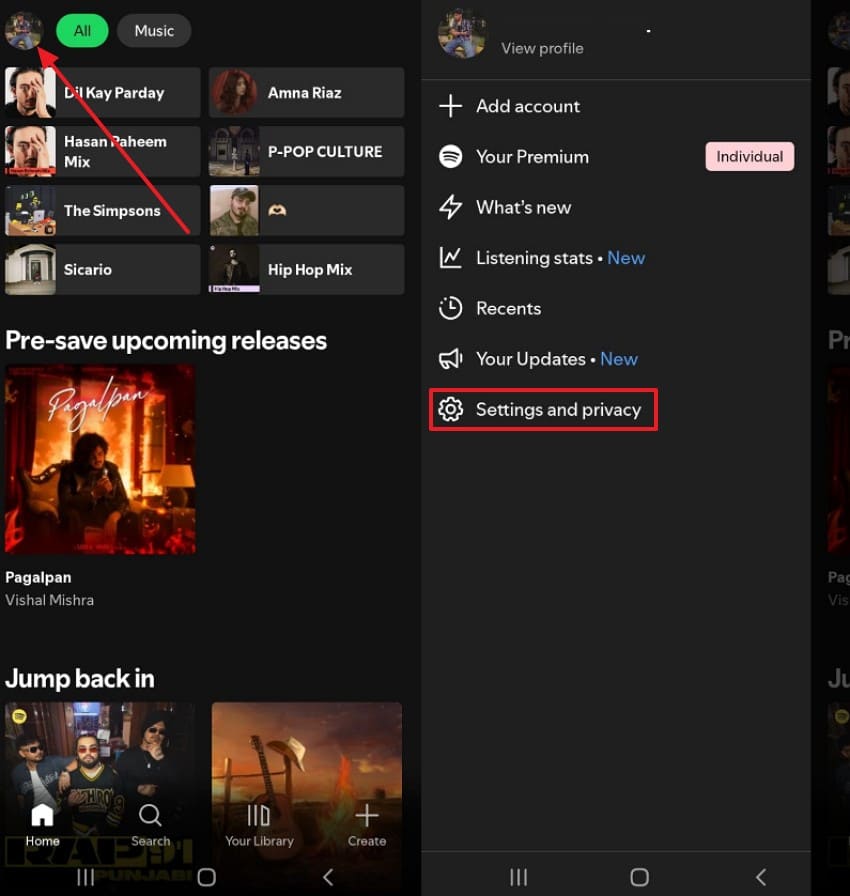
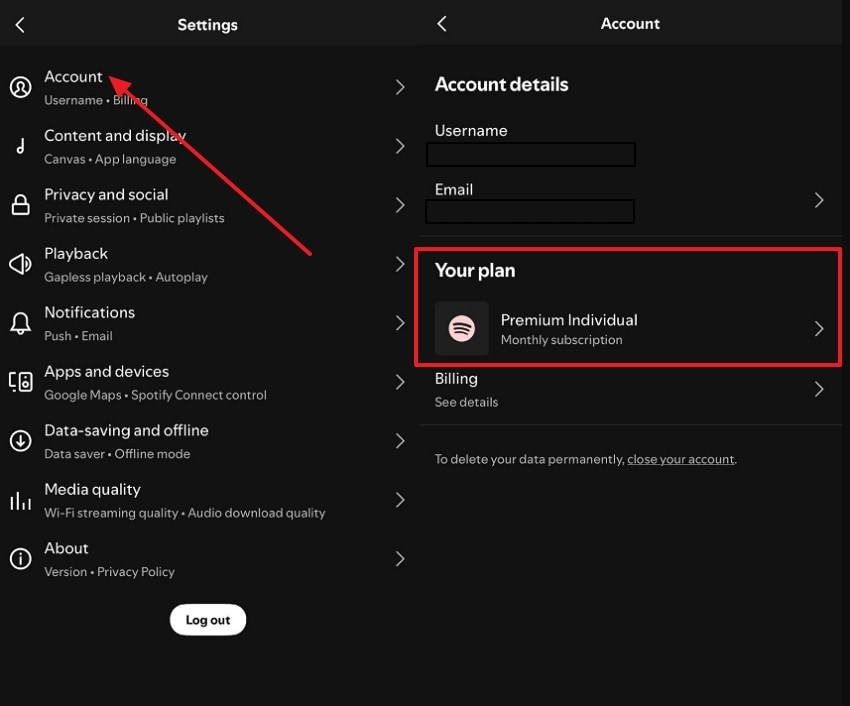
Passo 1. Per iniziare, apri l’app Spotify e trova l’icona "Profilo". Poi seleziona l’opzione "Impostazioni e Privacy" per proseguire.
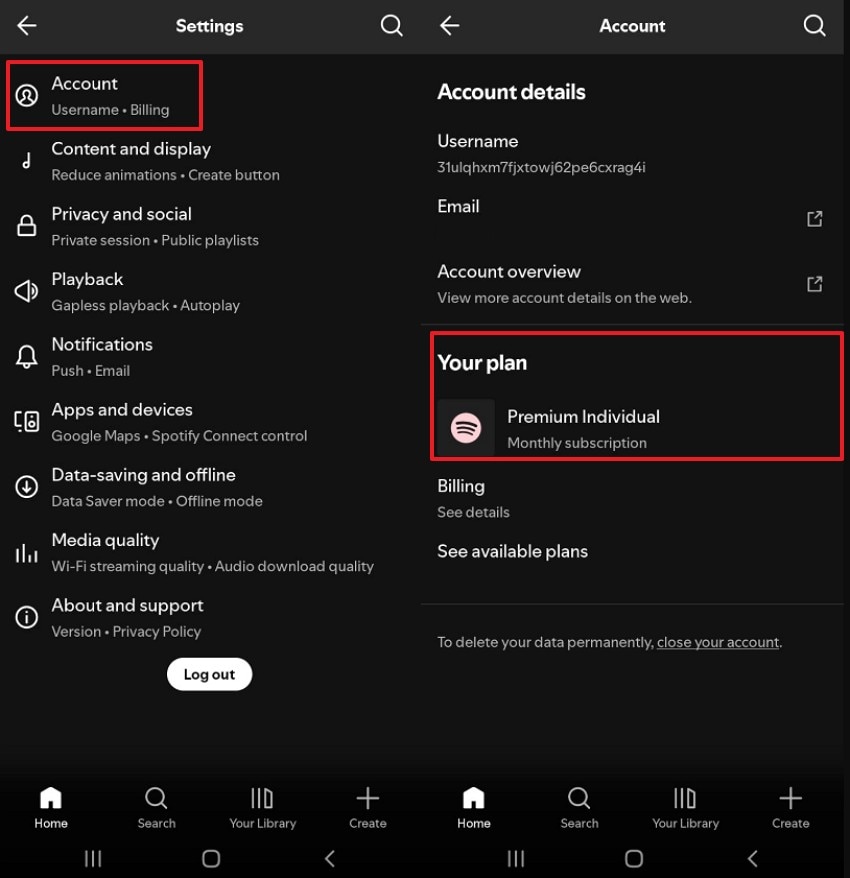
Passo 2. Ora scegli l’opzione "Account" per controllare l’ "Abbonamento" e verificare se il piano premium è attivo, oltre al login se necessario.
Per iPhone
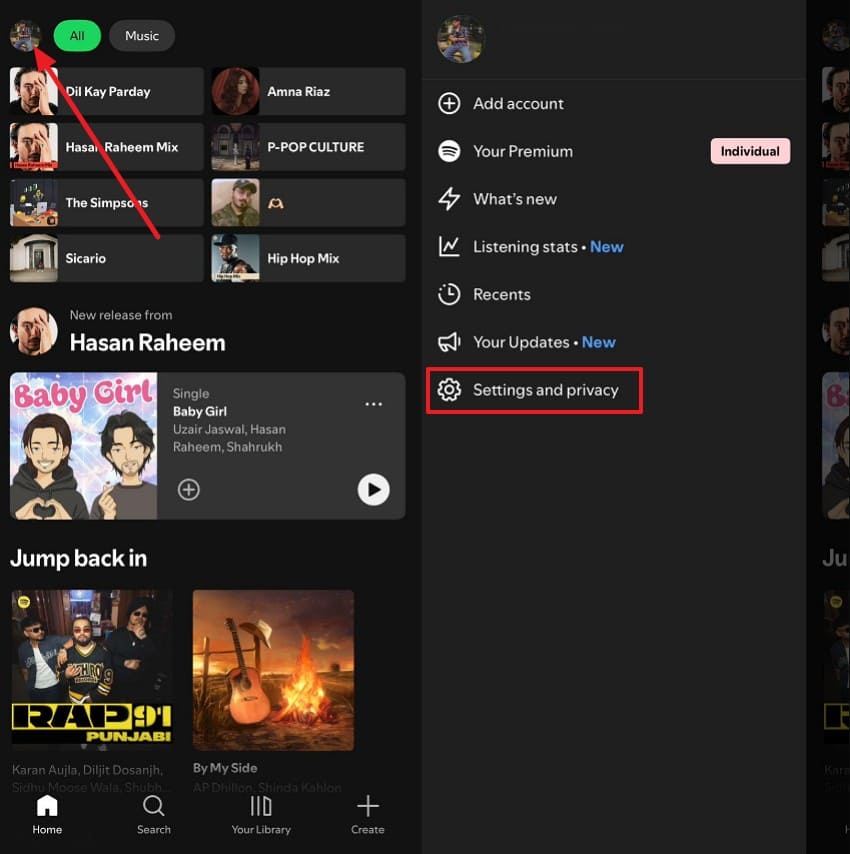
Passo 1. Accedi all’app Spotify, tocca l’icona "Profilo", e naviga verso l’opzione "Impostazioni e Privacy".
Passo 2. Poi conferma l’abbonamento premium nella sezione "Account".
Per Desktop
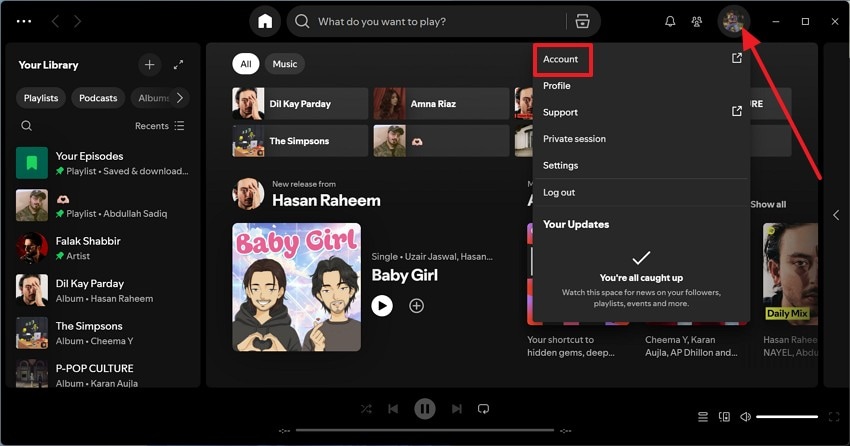
Passo 1.Inizia accedendo a Spotify su desktop, poi clicca sull’icona "Profilo" per selezionare ulteriormente "Account" e continuare.
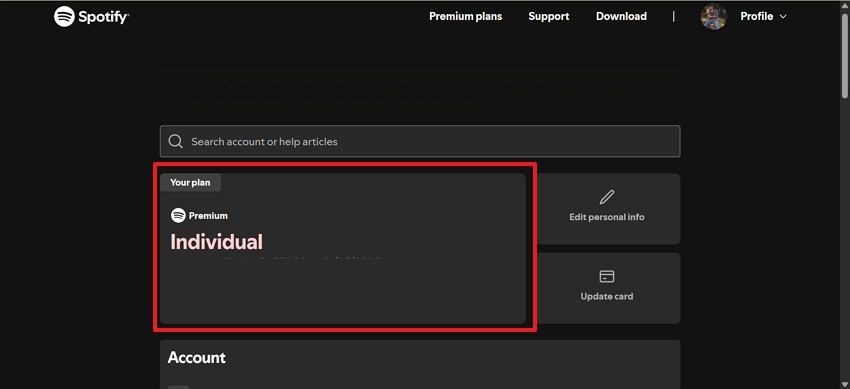
Passo 2.Nella finestra successiva, controlla il tuo piano di abbonamento e verifica che il "Premium" sia attivo.
Soluzione 3: Riavvia il dispositivo Alexa e l’app Spotify
If Alexa Spotify non funziona e interrompe le tue sessioni musicali, conflitti software temporanei possono bloccare lo streaming. Memoria sovraccarica o processi in background possono disturbare la comunicazione tra Alexa e i server di Spotify. Riavviare il dispositivo Alexa e chiudere l’app Spotify aggiorna le connessioni attive e cancella errori momentanei. Segui i passaggi qui sotto per un riavvio corretto:
Riavvia il dispositivo Alexa
Istruzioni. Prima di tutto, scollega l’adattatore di alimentazione di Alexa dalla presa a muro. Attendi 10 secondi, ricollegalo e testa di nuovo la riproduzione Spotify.
Riavvia l’app Spotify
Per Android
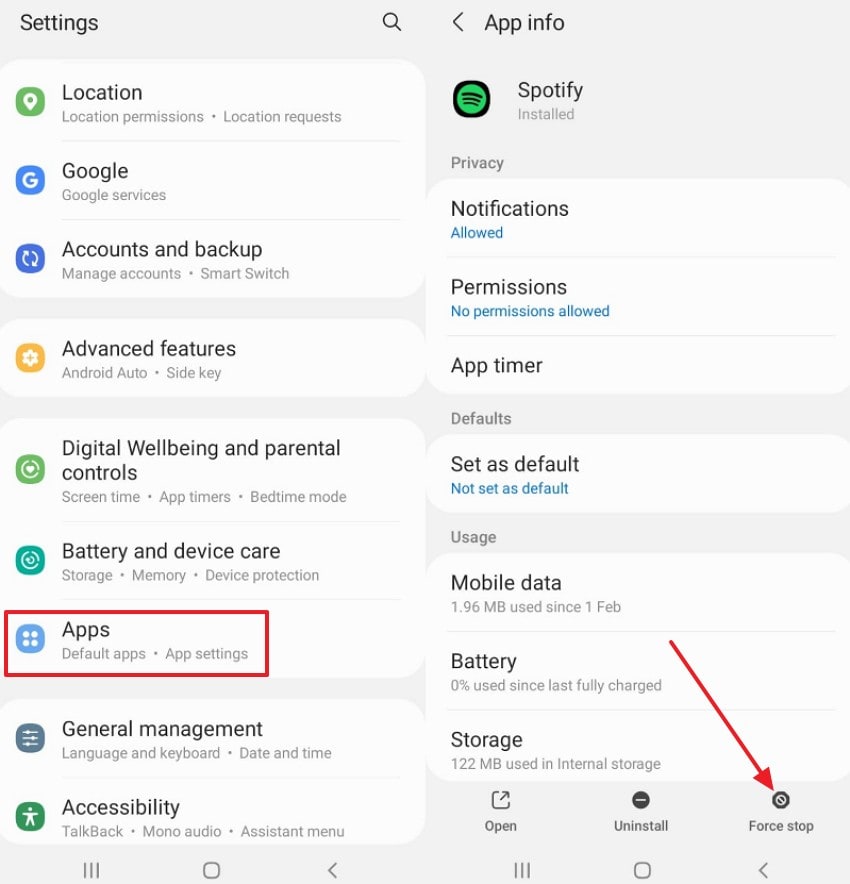
Istruzioni. Per iniziare, accedi a "Impostazioni," vai a "App," poi seleziona "Spotify," e premi su "Arresto forzato." Dopo di ciò, torna alla schermata principale e riapri Spotify per controllare.
Per iPhone
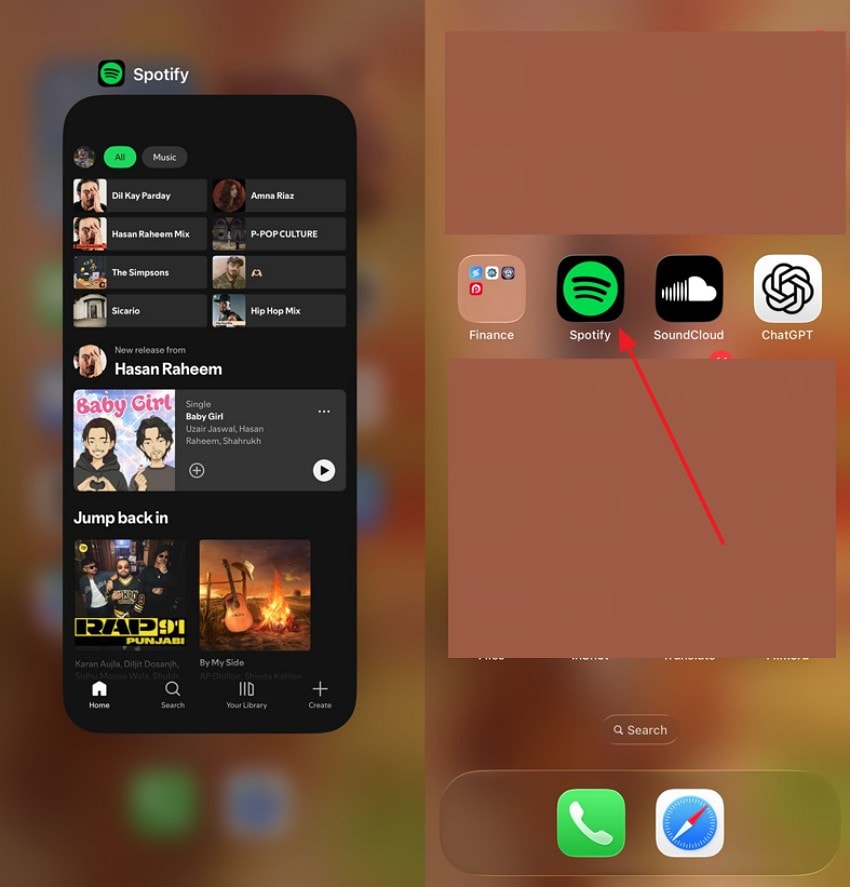
Istruzioni. Sul tuo iPhone, apri il selettore delle app scorrendo verso l'alto dalla parte inferiore dello schermo, trova Spotify e scorri verso l'alto per forzare la chiusura dell'app. Torna alla schermata iniziale e riapri l'app "Spotify" per testare nuovamente la riproduzione.
Per Desktop
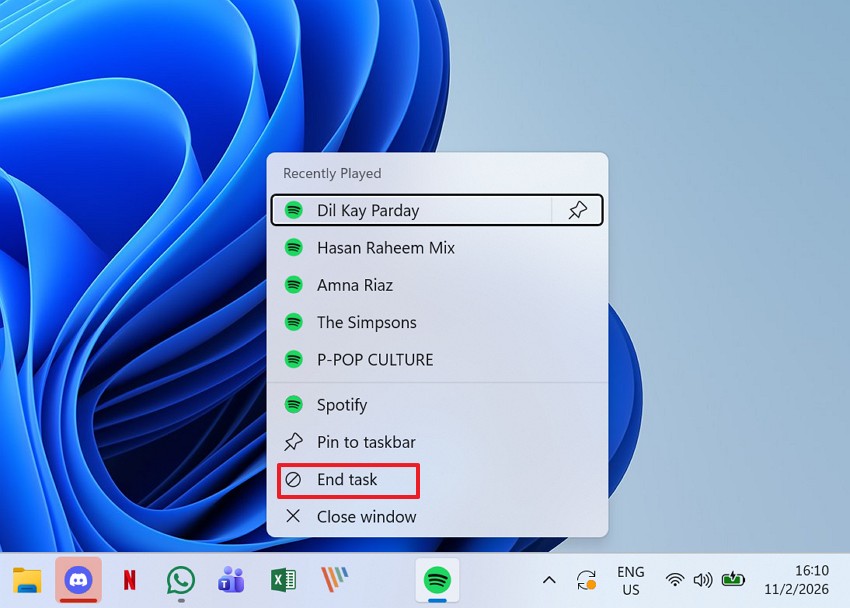
Passo 1. Sul desktop di Windows, fai clic destro sull'icona di Spotify nella barra delle applicazioni, seleziona "Termina attività" dal menu per chiudere completamente l'applicazione.
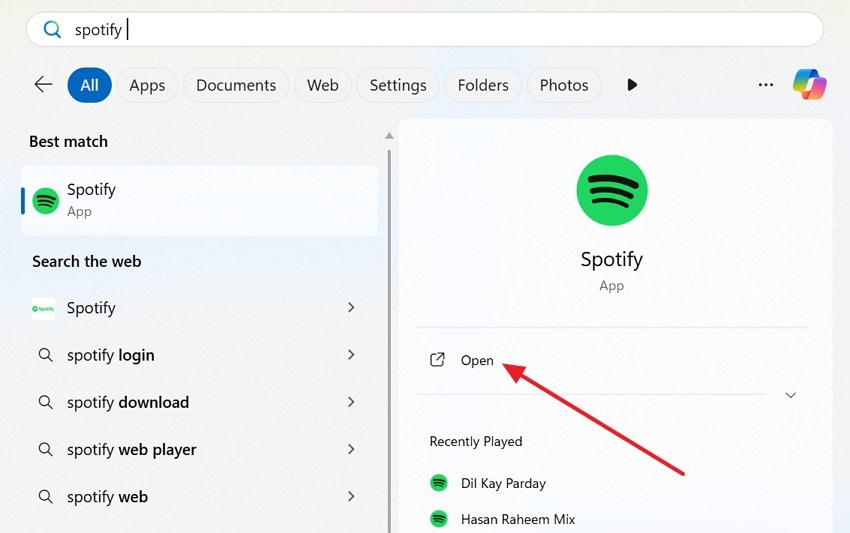
Passo 2. Successivamente, apri il "Menu Start," cerca "Spotify," clicca su "Apri," poi testa la riproduzione con il tuo dispositivo Alexa.
Soluzione 4: Aggiorna le App Alexa e Spotify
I frequenti problemi di "Spotify non funziona con Alexa" derivano spesso da versioni datate delle applicazioni. Le versioni meno recenti possono entrare in conflitto con gli aggiornamenti dei server e dei protocolli di streaming. Questa discrepanza compromette l'elaborazione dei comandi vocali e impedisce una riproduzione fluida. Installando le versioni più recenti sia di Alexa che di Spotify migliora le prestazioni dello streaming. Segui quindi i passaggi descritti qui sotto per provare questa soluzione:
Per Android
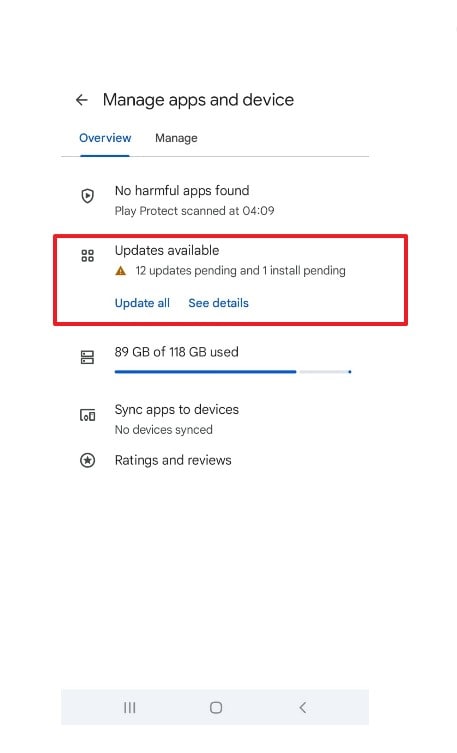
Passo 1. Apri il "Google Play Store," poi tocca l'icona "Profilo" nell'angolo in alto a destra. Successivamente, seleziona "Gestisci app e dispositivo" dal menu per continuare.
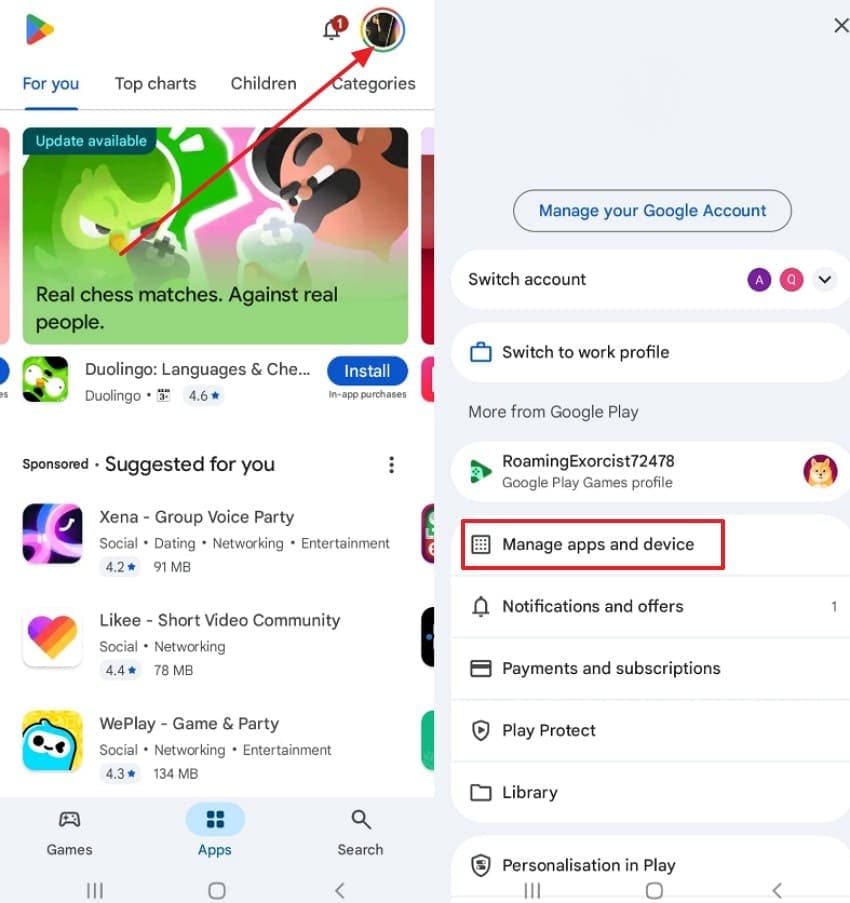
Passo 2. Qui nella sezione "Aggiornamenti disponibili", controlla Alexa e Spotify nell'elenco e, se è disponibile un aggiornamento, installalo.
Per iPhone
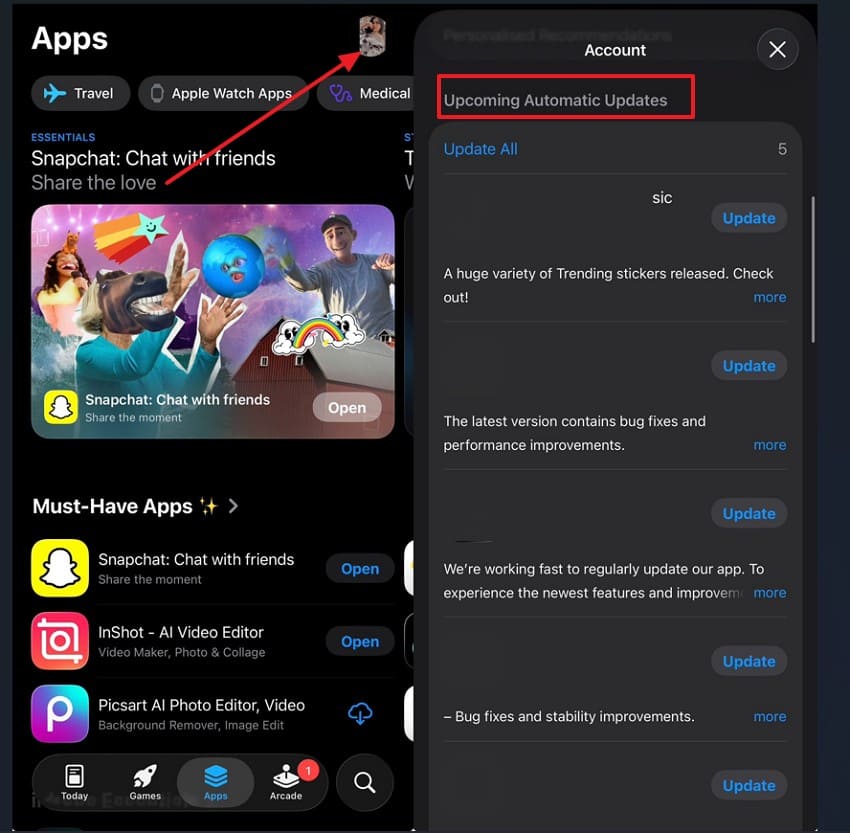
Istruzioni. Inizia aprendo l'"App Store," seleziona l'icona "Profilo", poi vai nella sezione "Aggiornamenti". Cerca le app "Amazon Alexa" e "Spotify" nell'elenco ed effettua l'aggiornamento se presente.
Per Desktop
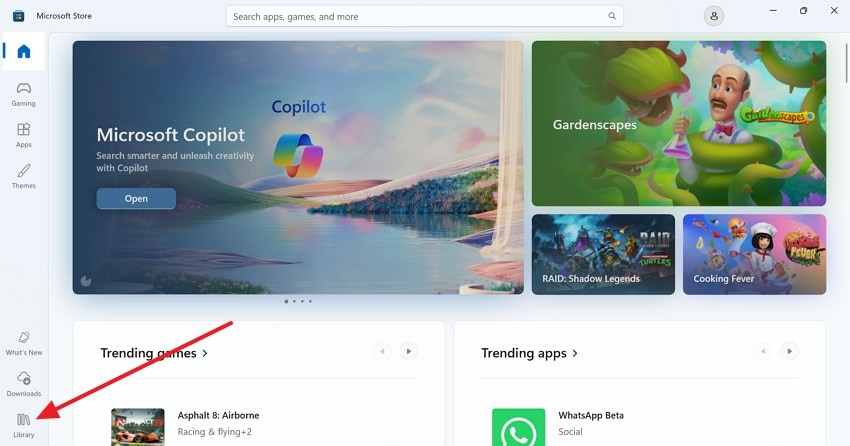
Passo 1. Per iniziare, vai su "Microsoft Store" e clicca su "Libreria" per continuare.
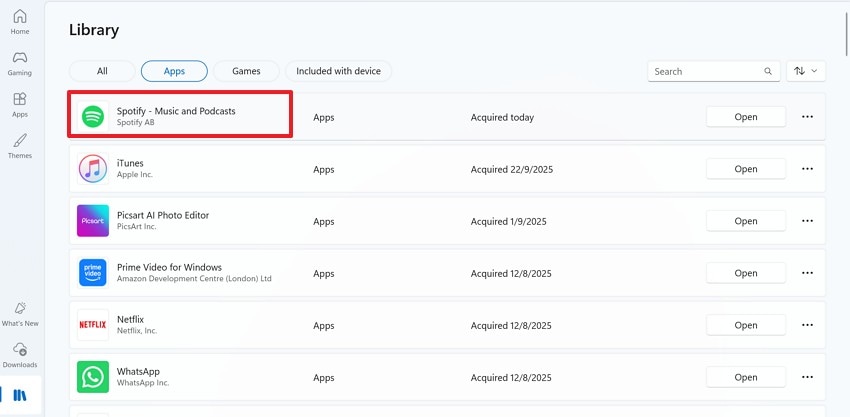
Passo 2. Quindi clicca sulla scheda "App" per visualizzare le applicazioni installate. Individua le app Spotify e Alexa nell'elenco ed, eventualmente, aggiornale all'ultima versione.
Soluzione 5: Cancella Cache/Dati dell'App
I file memorizzati possono causare problemi nel riprodurre Spotify tramite Alexa durante il normale uso musicale. Col tempo, i dati salvati potrebbero impedire una corretta connessione tra i due servizi. Questo può impedire l'avvio delle canzoni anche dopo comandi vocali chiari. Quindi, cancellare la cache delle app Spotify e Alexa rimuove i vecchi dati e aggiorna la connessione. Segui le guide qui sotto per svuotare facilmente la cache:
Per Android
Passo 1. Per prima cosa, vai su "Impostazioni > App," poi scegli la scheda "Memoria" per proseguire.
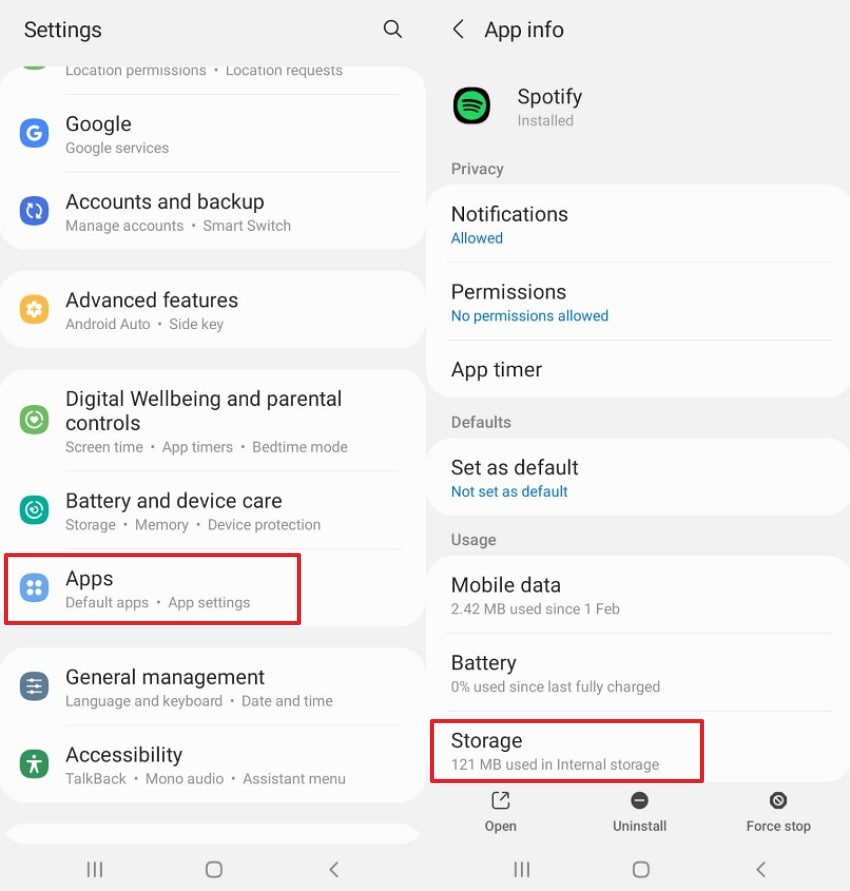
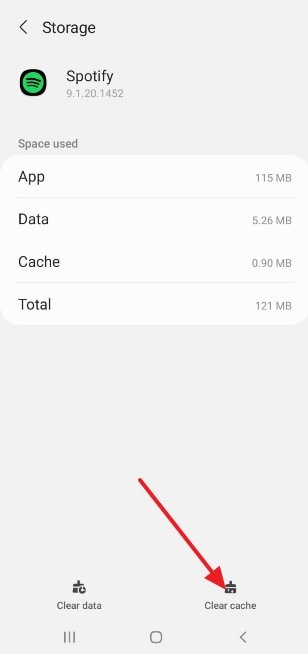
Passo 2. Nella memoria, seleziona l'opzione "Cancella Cache" per eliminare i dati di Spotify o Alexa.
Per iPhone
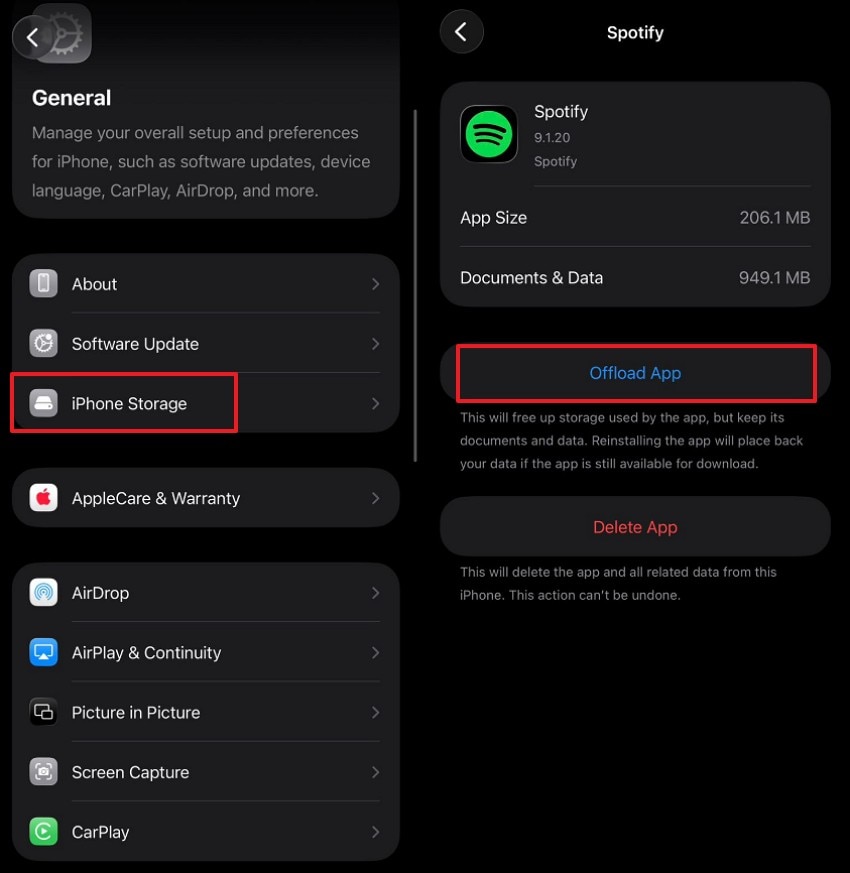
Istruzioni. Per cancellare i dati su iPhone, vai su "Impostazioni > Generali > Spazio iPhone." Poi seleziona l'app "Spotify" oppure "Amazon Alexa" e tocca su "Rimuovi App" e conferma.
Per Desktop
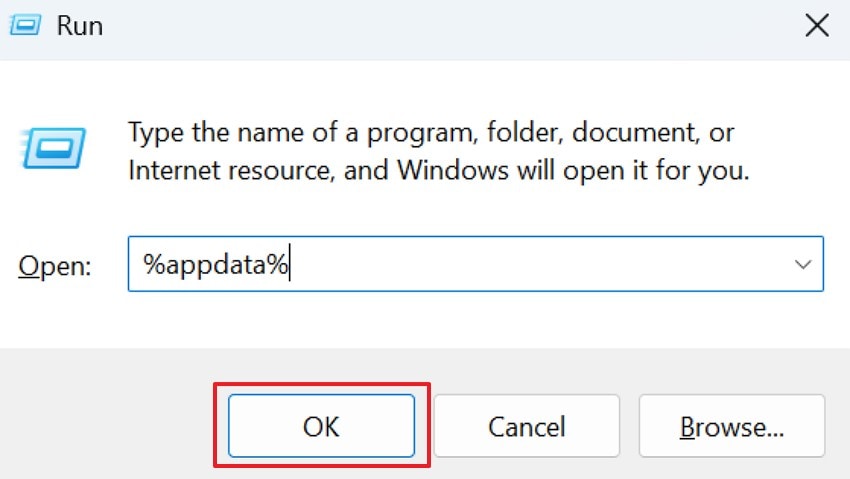
Istruzioni. Per iniziare, premi "Windows +R" ed esegui il comando "%appdata%" e premi "OK". Poi apri la cartella "Spotify", elimina la cartella "Cache" e riavvia Spotify.
Soluzione 6: Reimposta il Dispositivo Alexa (Opzionale/Ultima Spiaggia)
Talvolta, "Alexa e Spotify non funzionano" continua anche dopo aver provato tutte le altre soluzioni. In questi casi, il dispositivo Alexa potrebbe conservare vecchie impostazioni fonte di errori. Un reset completo elimina le impostazioni salvate e riavvia il dispositivo da zero. Così ottieni una configurazione pulita e rimuovi eventuali problemi nascosti. Segui i passaggi qui sotto per reimpostare il dispositivo Alexa:
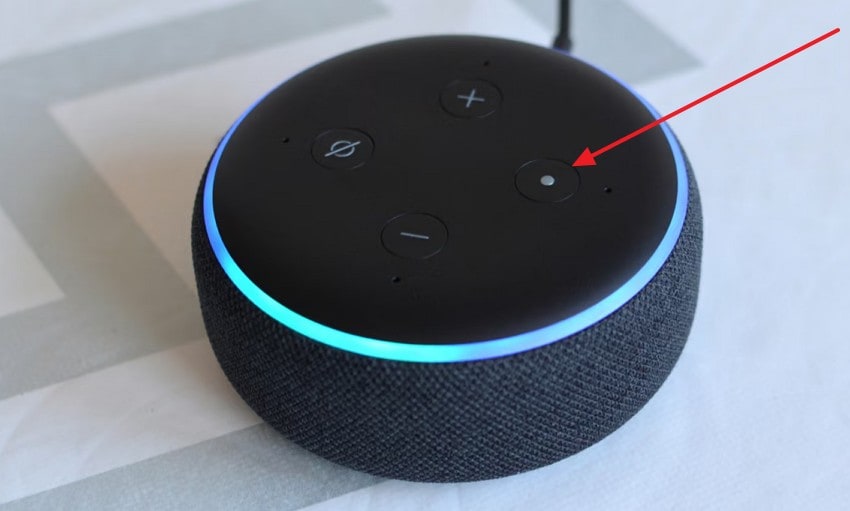
Passo 1. Innanzitutto, trova il tasto "Azione" sul tuo dispositivo Echo e tienilo premuto per circa 20-25 secondi. Attendi che l'anello luminoso diventi arancione, poi blu, e successivamente rilascia il pulsante quando il dispositivo si riavvia.
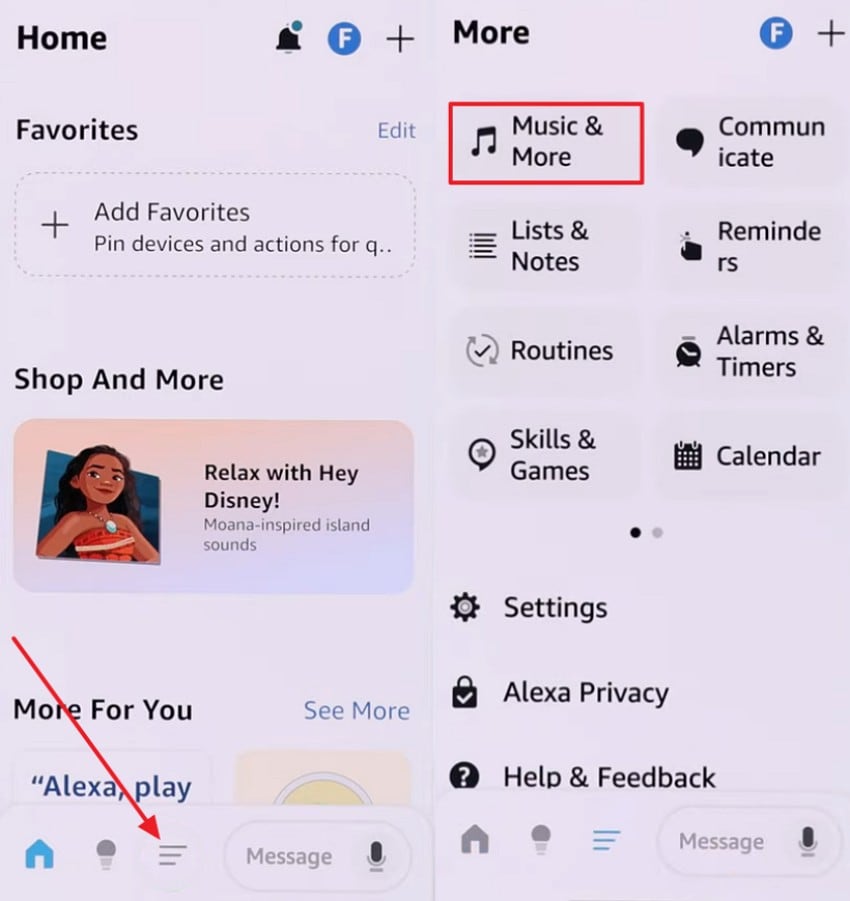
Passo 2. Poi, apri l'app Alexa sul tuo telefono, tocca su "Altro (≡)" e seleziona infine "Musica e Altro."
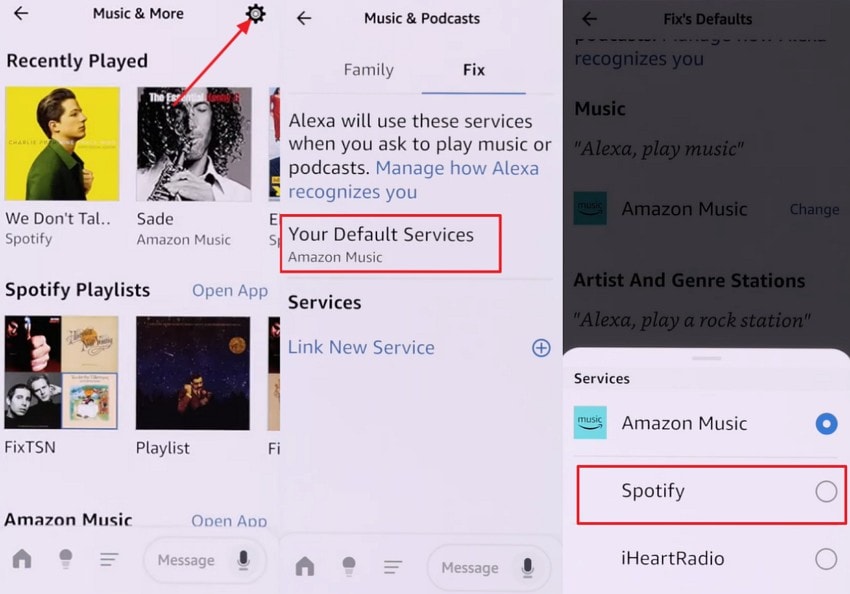
Passaggio 3. Successivamente, scegli l'icona "Impostazioni" e tocca su "I tuoi servizi di default" per selezionare "Spotify" e confermare la scelta.
Consiglio: Ripara file musicali non riproducibili con Repairit
A volte i file musicali sembrano normali ma si rifiutano di suonare. Le canzoni saltano, si bloccano o si interrompono pochi secondi dopo l'avvio. Questi problemi possono comparire mentre "Alexa non riproduce Spotify" persiste. Tuttavia, la causa reale può essere una struttura del file audio corrotta. Anche intestazioni di file danneggiate spesso bloccano la corretta decodifica durante lo streaming.
Perciò, Repairit ripara i file musicali non riproducibili con una tecnologia affidabile. Analizza accuratamente le tracce e rileva le parti audio danneggiate. Poi ricostruisce i dati rotti senza alterare la qualità originale del suono. Come risultato, i file riparati vengono riprodotti senza problemi su tutti i dispositivi connessi. Questo assicura una riproduzione stabile senza interruzioni o distorsioni.
Caratteristiche principali

Wondershare Repairit - Riparazione Audio
1.010.994 persone lo hanno scaricato.
-
Ripara i Principali Formati Musicali: Questo strumento è in grado di riparare vari formati di file musicali, inclusi MP3, M4A, WAV, FLAC, AAC e altri.
-
Risoluzione Potenziata dall'Intelligenza Artificiale: Utilizza una riparazione avanzata assistita dall'IA per ricostruire forme d'onda danneggiate e preservare i dettagli.
-
Ripara Vari Tipi di Danni Audio: Repairit è in grado di risolvere problemi come clipping, ronzio, rumore di fondo, fruscii e distorsioni per rendere il suono chiaro.
Guida per Ripristinare File Musicali Illeggibili tramite Repairit
Segui questa guida passo dopo passo qui sotto per riparare file musicali danneggiati con Repairit:
Passaggio 1. Importa i File Audio Danneggiati in Repairit
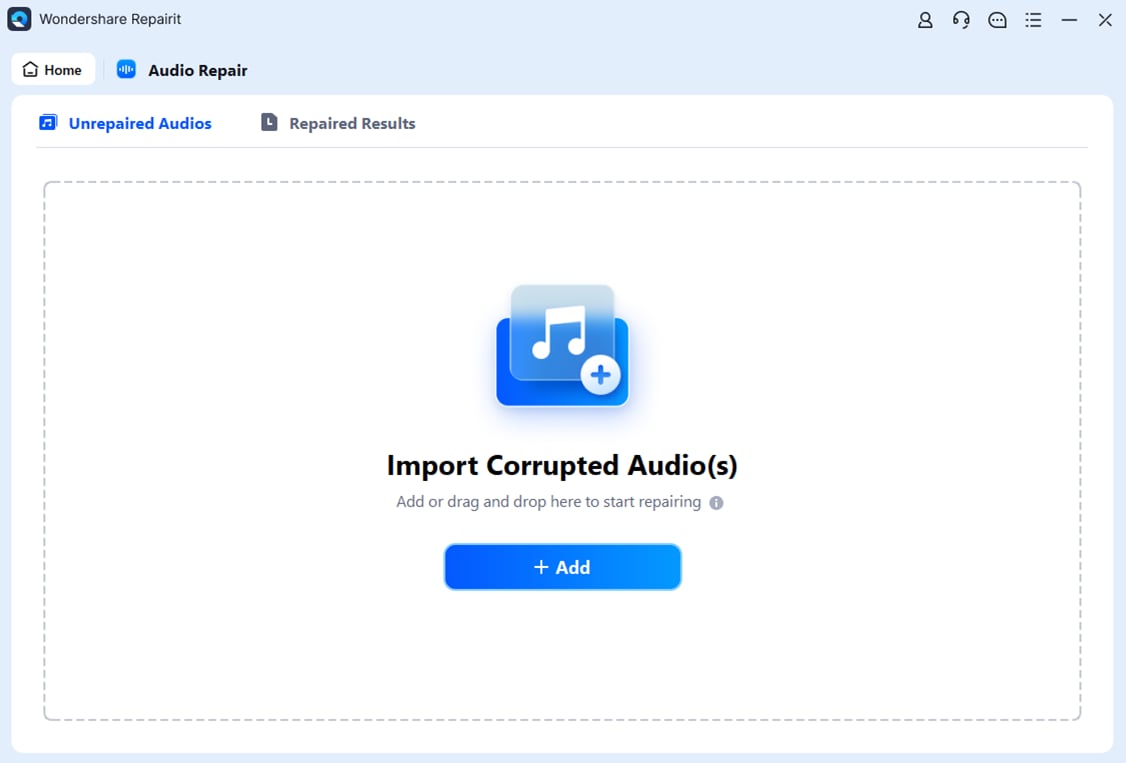
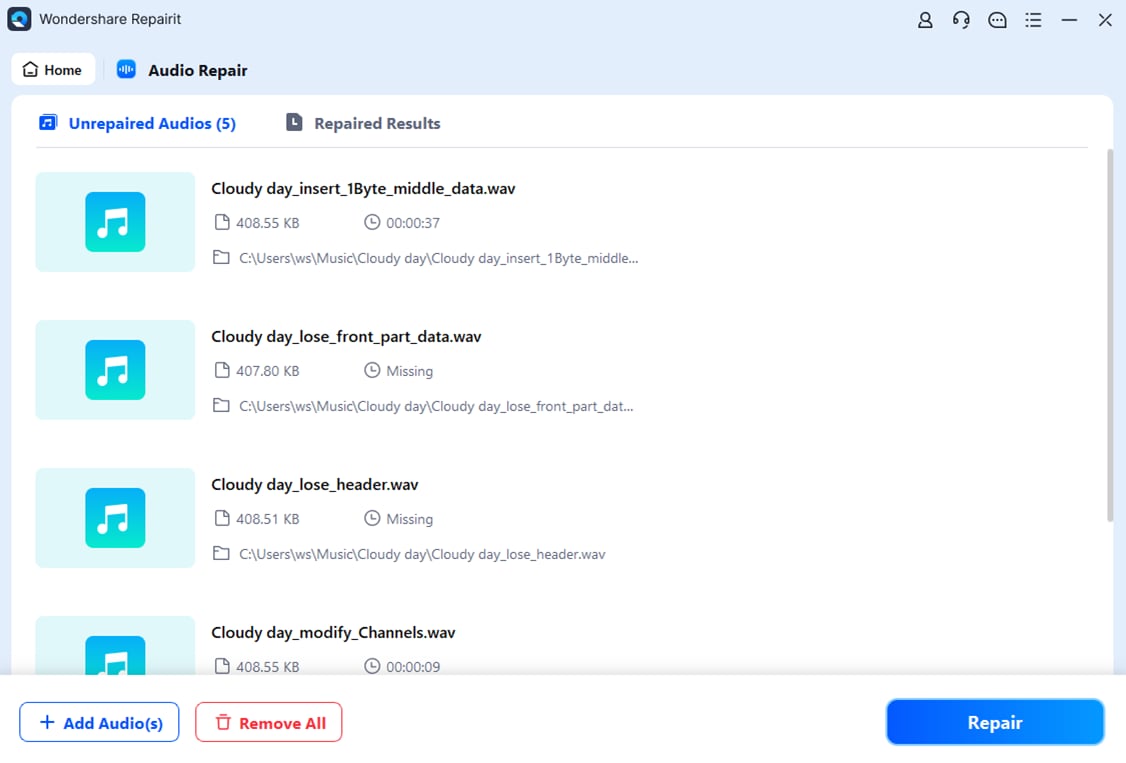
Avvia Repairit e vai al modulo "Audio Riparazione". Premi "+ Aggiungi" sotto "Importa audio danneggiato." Puoi anche trascinare e rilasciare i file audio danneggiati nell'area di caricamento.
Passaggio 2. Verifica i File Audio ed Esegui il Processo di Riparazione
Una volta importati, controlla l'elenco dei file audio caricati e conferma i dettagli corretti. Poi fai clic sul pulsante "Riparazione" per iniziare la scansione e la ricostruzione dei dati audio danneggiati.
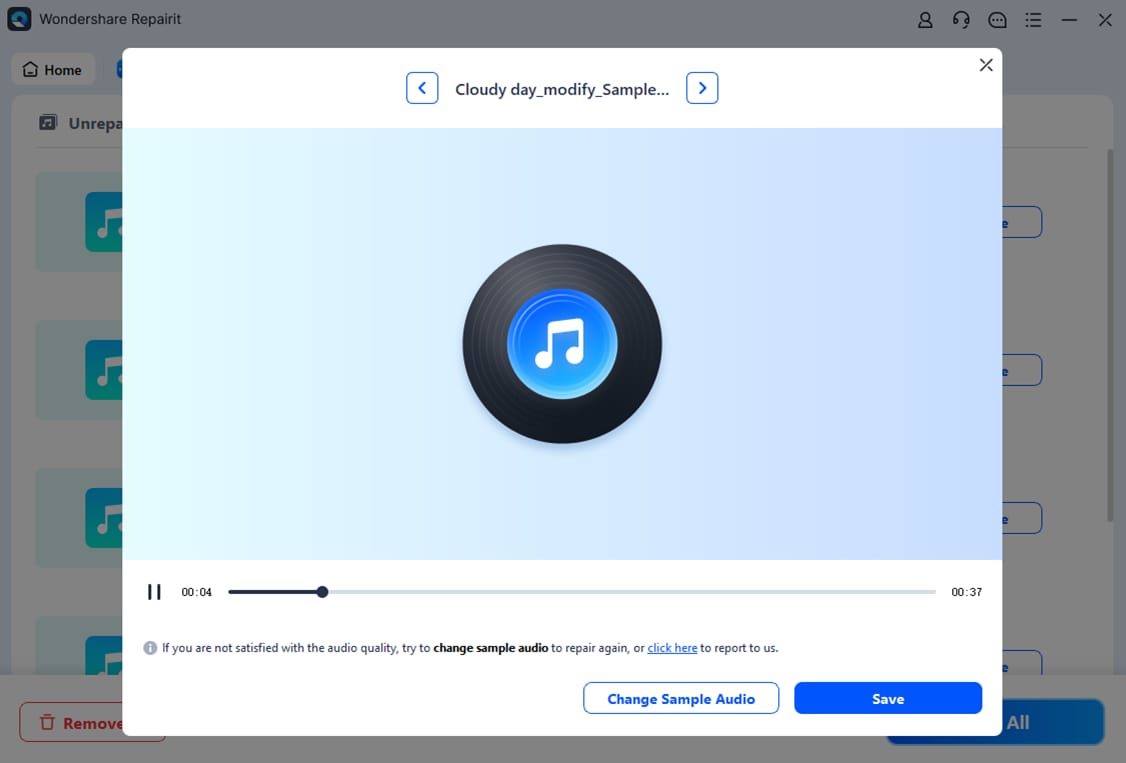
Passaggio 3. Anteprima e Salva il File Audio Riparato
Al termine della riparazione, apri la finestra di anteprima del file riparato per verificare la qualità della riproduzione. Adesso fai clic sul pulsante "Salva" per esportare in sicurezza il file recuperato.
Ripristina File Musicali Spotify Illeggibili
 Sicurezza Verificata. Oltre 7.302.189 persone lo hanno scaricato.
Parte 3. 6 consigli per evitare problemi con Spotify su Alexa
Per evitare "Alexa non riproduce Spotify" in futuro, segui queste pratiche preventive:
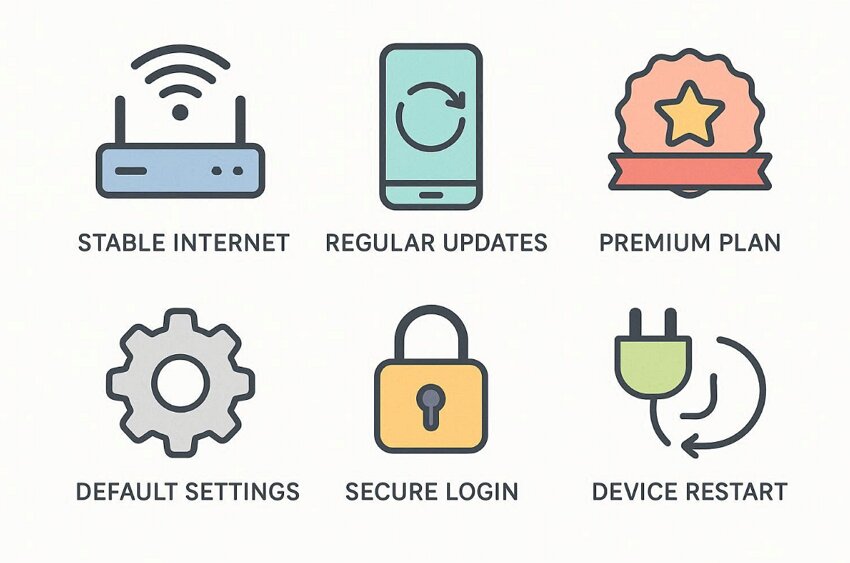
Connessione Internet Stabile: Mantieni una connessione Wi-Fi potente per garantire sessioni di ascolto fluide. Posiziona il router più vicino ad Alexa per ridurre le interruzioni di segnale.
Aggiornamenti Regolari: Mantieni Alexa e le app di Spotify aggiornate alle versioni più recenti. Gli aggiornamenti risolvono eventuali bug e migliorano compatibilità e prestazioni dei servizi.
Piano Premium: Assicurati che l'abbonamento a Spotify Premium sia attivo per la riproduzione via voce. I piani gratuiti spesso limitano l'accesso su dispositivi collegati ad Alexa.
Impostazioni Predefinite: Imposta Spotify come servizio musicale predefinito nelle impostazioni dell'applicazione Alexa. Impostazioni errate possono reindirizzare la riproduzione verso un’altra piattaforma di streaming.
Accesso Sicuro: Utilizza le corrette credenziali di accesso Spotify su tutti i dispositivi collegati. Gli aggiornamenti della password possono scollegare gli account senza notifiche chiare dal sistema.
Riavvio Dispositivo: Riavvia occasionalmente il dispositivo Alexa per aggiornare la memoria di sistema. I riavvii di routine aiutano a prevenire problemi temporanei di riproduzione e conflitti di connessione.
Conclusione
In conclusione, Alexa non riproduce Spotify può essere frustrante durante le attività quotidiane. Tuttavia, la maggior parte dei problemi riguarda internet, account o conflitti software. Seguendo passaggi strutturati di risoluzione, puoi ripristinare rapidamente lo streaming. Aggiornamenti regolari e impostazioni corrette aiutano a prevenire problemi futuri. Se file audio danneggiati causano malfunzionamenti nella riproduzione, Repairit è una soluzione affidabile per recuperare facilmente brani illeggibili.
Domande Frequenti
-
1. Perché Alexa non riproduce Spotify anche con Premium?
Errori di collegamento dell'account o conflitti tra servizi predefiniti causano spesso difficoltà di riproduzione. Verifica il collegamento nelle impostazioni Alexa e conferma lo stato Premium. -
2. Perché Alexa dice che non riesce ad accedere a Spotify?
Una connessione Internet debole può interrompere la comunicazione tra i due servizi. Riavvia il router e verifica la stabilità della connessione prima di riprovare la riproduzione. -
3. Perché Spotify si interrompe casualmente su Alexa?
Glitch software temporanei possono interrompere inaspettatamente la riproduzione. Riavvia il dispositivo Alexa e l'app Spotify per aggiornare le connessioni di sistema. -
4. File musicali corrotti possono causare problemi di riproduzione su Alexa?
File audio danneggiati possono non essere decodificati e quindi non riprodotti. Prova Repairit per ripristinare le tracce corrotte prima di riprodurle nuovamente.


