
Stai cercando di acquistare dei biglietti per un concerto, aggiornando continuamente la pagina mentre i posti spariscono, quando appare il messaggio Ticketmaster "La tua attività di navigazione è stata sospesa". L’accesso viene bloccato, il tempo stringe e la frustrazione cresce rapidamente. Questa interruzione spesso arriva inaspettata, soprattutto quando stai semplicemente consultando eventi o controllando la disponibilità.
Per molti utenti ciò solleva dubbi su cosa sia andato storto e quanto durerà la restrizione. Capire questo messaggio è importante perché influisce direttamente sulla tua capacità di visualizzare eventi, scegliere posti e completare gli acquisti. In questo articolo spiegheremo cosa significa questo avviso e come procedere senza problemi.
Indice dei Contenuti
-
- Soluzione 1. Rallenta la Navigazione e Attendi
- Soluzione 2. Accedi e Completa Qualsiasi Captcha
- Soluzione 3. Cancella Cookie, Cache e Cronologia
- Soluzione 4. Cambia Browser o Usa la Modalità In Incognito
- Soluzione 5. Disattiva VPN, Proxy o Apple Private Relay
- Soluzione 6. Cambia Rete o Indirizzo IP
- Soluzione 7. Reinstalla o Aggiorna l’App Ticketmaster
Parte 1. Cosa Significa "La tua attività di navigazione è stata sospesa"
"La tua attività di navigazione è stata sospesa" significa che Ticketmaster ha temporaneamente limitato l’accesso per proteggere la piattaforma. Il sistema ha rilevato un’attività che non corrisponde a normali schemi di navigazione e quindi limita ulteriori azioni per un breve periodo. Durante questa pausa, potresti non riuscire a visualizzare eventi, aggiornare le pagine o acquistare biglietti finché l’accesso non sarà ripristinato o verificato automaticamente.
Perché Ticketmaster Attiva Questo Messaggio
Quando Ticketmaster "La tua attività di navigazione è stata sospesa" appare, segnala una risposta protettiva progettata per gestire il traffico sulla piattaforma. Di seguito sono alcuni motivi comuni che causano questo errore:
- Aggiornamenti Rapidi della Pagina: Aggiornare ripetutamente e velocemente le pagine dei biglietti può sembrare un’attività automatizzata e attivare restrizioni temporanee di accesso. Questo comportamento spesso avviene in momenti di urgenza, ma comunque attiva i sistemi di protezione che monitorano il traffico.
- Più Schede o Dispositivi: Aprire lo stesso evento su più schede o dispositivi può confondere i sistemi di tracciamento delle sessioni. Questa sovrapposizione può sembrare anormale e attivare limiti automatici pensati per prevenire abusi online.
- Periodi di Vendita ad Alto Traffico: Le grandi vendite generano picchi improvvisi di traffico che costringono le piattaforme a regolare i livelli di accesso degli utenti. Le pause temporanee aiutano a mantenere la stabilità delle prestazioni e garantire pari opportunità di acquisto a tutti gli utenti.
- Irregolarità dell’Indirizzo IP: Indirizzi IP condivisi o che cambiano frequentemente possono sembrare sospetti ai sistemi di sicurezza automatizzati. Questi segnali possono indurre brevi pause fino a quando non viene ripristinato un comportamento di navigazione normale da parte di utenti verificati.
- Estensioni del Browser o VPN: Alcune estensioni o VPN interferiscono con gli script che verificano l’attività di navigazione umana legittima. Quando la rilevazione fallisce, i sistemi possono mettere in pausa l’accesso per proteggere l’accuratezza dell’inventario durante periodi di alta domanda.
Parte 2. Come Riparare l’Errore di Ticketmaster "La tua attività di navigazione è stata sospesa"
Una volta compreso il motivo della pausa, il passo successivo è tornare a navigare e acquistare biglietti senza ritardi. Fortunatamente, questa restrizione è di solito temporanea e spesso può essere risolta con qualche semplice accorgimento. Le soluzioni seguenti si concentrano su passaggi pratici che aiutano a riprendere le normali attività e continuare la ricerca dei biglietti senza intoppi:
Soluzione 1: Rallenta la Navigazione e Attendi
Una pausa nelle interazioni veloci può essere utile quando il messaggio Ticketmaster "La tua attività di navigazione è stata sospesa" appare inaspettatamente. Richieste di pagina più lente segnalano un comportamento normale e riducono i sospetti dei sistemi automatici durante la sessione. Aspettare brevemente permette ai limiti temporanei di scadere senza sollecitare ulteriormente i meccanismi di sicurezza. Questo approccio spesso ristabilisce l’accesso senza problemi, tutelando allo stesso tempo la disponibilità equa dei biglietti per tutti.
Soluzione 2: Accedi e Completa Qualsiasi Captcha
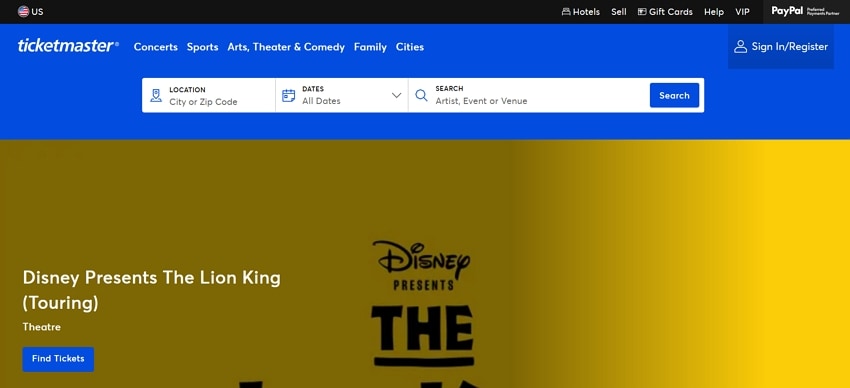
Completare la verifica dell’account aiuta quando si verifica l’errore Ticketmaster "La tua attività di navigazione è stata sospesa" durante la sessione. Gli utenti autenticati sono considerati più affidabili, permettendo ai sistemi di confermare che l’attività sia effettivamente umana. I controlli Captcha convalidano le richieste e rimuovono rapidamente i blocchi automatici che impediscono ulteriori accessi. Una volta convalidati, la navigazione normalmente riprende senza ulteriori interruzioni o attese online. Ecco come accedere facilmente al sito Ticketmaster e completare eventuali verifiche:
Istruzioni. Vai sul sito Ticketmaster e accedi usando l’email e la password registrate. Se Ticketmaster rileva attività insolite, sullo schermo apparirà un riquadro Captcha (come "Non sono un robot" o una verifica tramite immagini). Dopo aver completato con successo il Captcha, Ticketmaster convaliderà la tua sessione. Potrai quindi continuare a navigare gli eventi e completare acquisti senza interruzioni.
Soluzione 3: Cancella Cookie, Cache e Cronologia
Aggiornare i dati del browser può essere utile quando compare il problema Ticketmaster "La tua attività di navigazione è stata sospesa" più volte. I vecchi cookie talvolta entrano in conflitto con le sessioni attuali, creando identificativi non corrispondenti per i sistemi. Cancellare la cache forza nuove connessioni che meglio riflettono un comportamento di navigazione legittimo e attuale. Questo reset spesso aumenta la stabilità senza alterare account salvati o dettagli di pagamento. Per sapere come effettuare questa soluzione, segui i passaggi forniti di seguito:
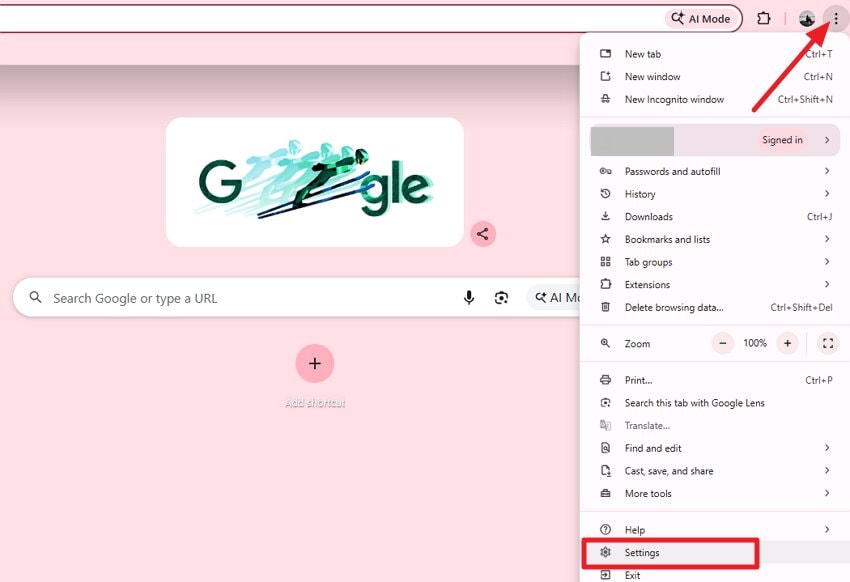
Passaggio 1. Apri Chrome e vai in alto a destra per premere l’icona "Tre Punti". Ora, individua l’opzione "Impostazioni" e fai clic sull'elenco esteso.
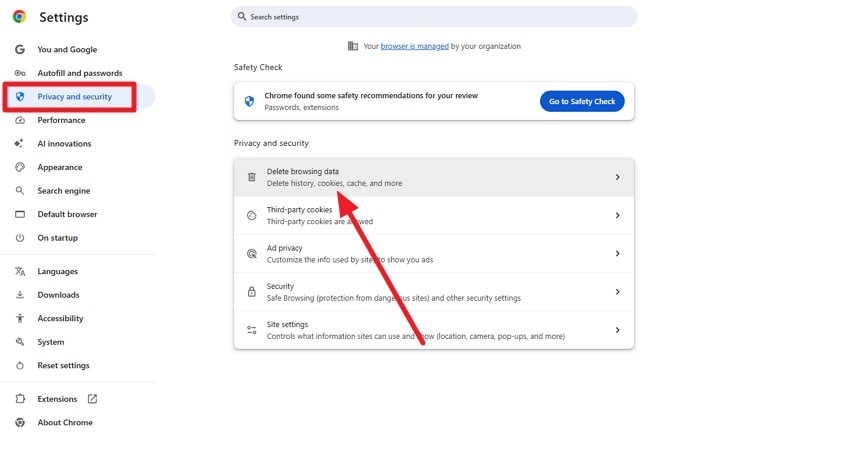
Passaggio 2. Accedi alla scheda "Privacy e sicurezza" e fai clic su "Cancella dati di navigazione".
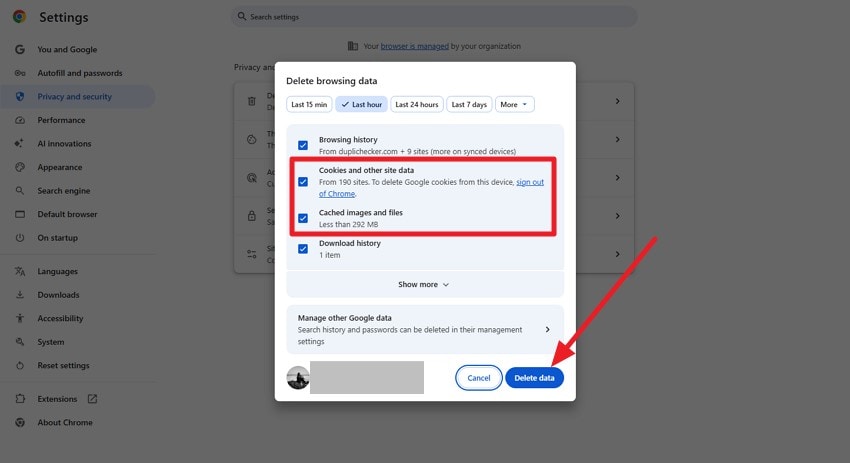
Passaggio 3. Seleziona le caselle per cookie e cache, quindi premi il pulsante "Elimina dati" per cancellarli.
Soluzione 4: Cambia Browser o Usa la Navigazione in Incognito
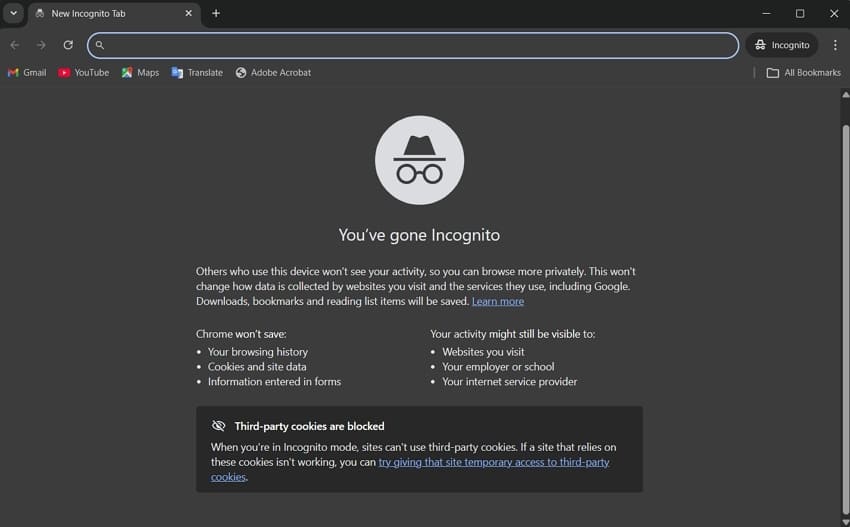
Cambiare ambiente di navigazione può risolvere la situazione in cui compare l’errore Ticketmaster "La tua attività di navigazione è stata sospesa" . I browser gestiscono gli script in modo diverso, talvolta evitando conflitti riscontrati in sessioni precedenti. Le finestre private avviano sessioni pulite, riducendo i dati residui che attivano controlli automatici. Segui le istruzioni riportate sotto per abilitare la modalità in Incognito su Chrome:
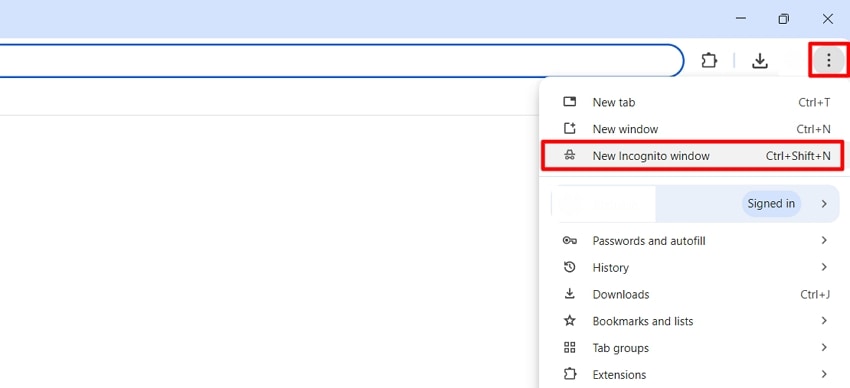
Passaggio 1. Apri Google Chrome e fai clic sui tre punti per selezionare la voce "Nuova finestra in incognito".
Passaggio 2. Naviga normalmente nella nuova finestra, quindi chiudi tutte le finestre in incognito per terminare la sessione e rimuovere i dati temporanei.
Soluzione 5: Disattiva VPN, Proxy o Apple Private Relay
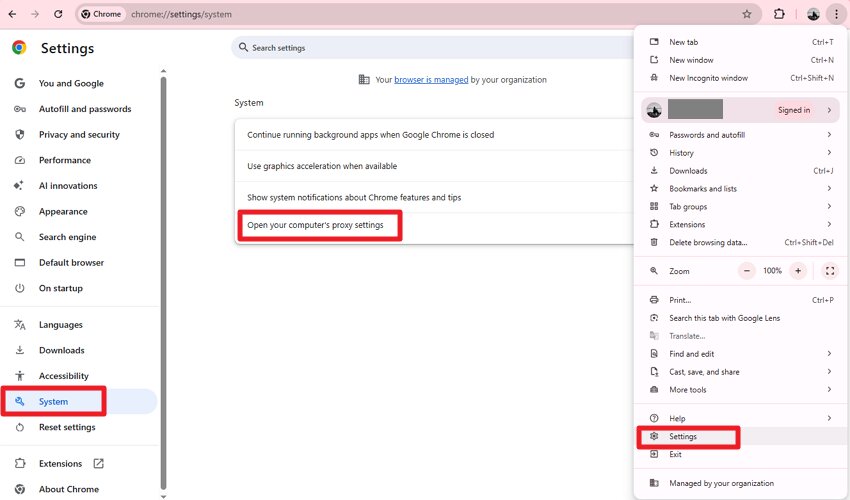
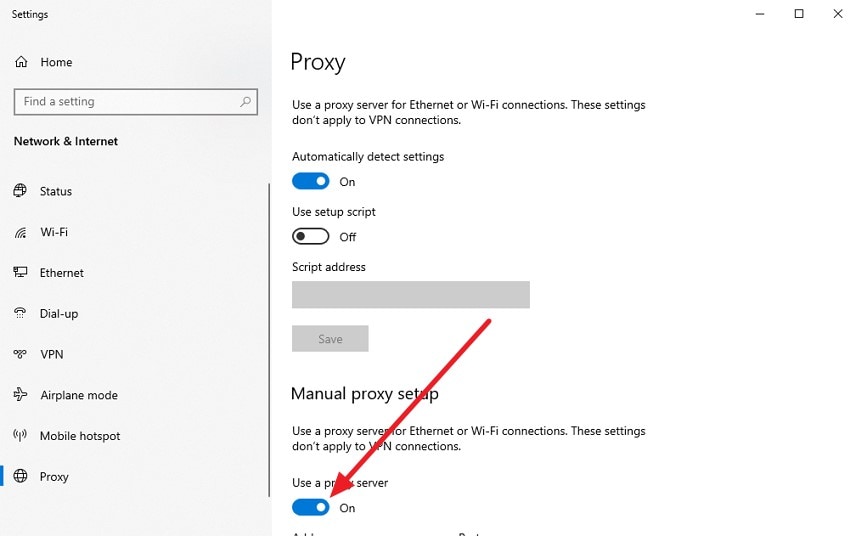
Disattivare le connessioni mascherate aiuta quando compare l’errore Ticketmaster "La tua attività di navigazione è stata sospesa" compare improvvisamente. Le VPN e i proxy alterano i segnali di posizione, che le piattaforme possono segnalare come irregolari. Le funzioni di relay privato possono nascondere gli identificativi necessari per la verifica costante della sessione. Disattivarli temporaneamente spesso ristabilisce i segnali di fiducia senza compromettere la sicurezza dell’account. Segui i passaggi successivi per disabilitare il server proxy nel tuo browser:
Passaggio 1. Vai alla sezione "Impostazioni" facendo clic sull’icona "Tre Punti". Ora, accedi alla voce "Sistema" e seleziona "Apri le impostazioni del proxy del computer".
Passaggio 2. Una volta visualizzate le impostazioni, disattiva eventuali server proxy spegnendo l’interruttore.
Soluzione 6: Cambia Rete o Indirizzo IP
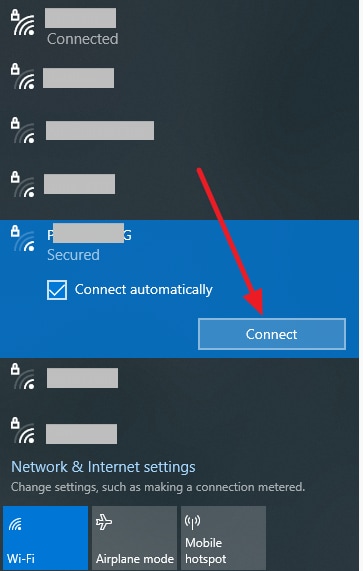
Cambiare la tua connessione internet può aiutare quando compare l’errore Ticketmaster "La tua attività di navigazione è stata sospesa" si verifica l’errore. Diverse reti assegnano nuovi IP, riducendo le associazioni con sessioni precedentemente limitate. I dati mobili o un’altra Wi-Fi potrebbero sembrare più stabili per i sistemi di rilevamento. Questo cambiamento spesso risolve i blocchi di accesso senza dover modificare la configurazione del browser. Ecco come cambiare rete sul tuo sistema:
Istruzioni. Fai clic sull’icona "Wi-Fi" in basso nella barra delle applicazioni e scegli un’altra opzione Wi-Fi testata disponibile cliccando su "Connetti". Inserisci la password e il tuo indirizzo IP verrà cambiato automaticamente.
Soluzione 7: Reinstalla o Aggiorna l’App Ticketmaster
Aggiornare l’applicazione aiuta quando compare l’errore Ticketmaster "La tua attività di navigazione è stata sospesa" il problema si presenta frequentemente. Versioni obsolete dell’app possono contenere bug che influiscono sulla validazione della sessione o sulla gestione del traffico. Reinstallare aggiorna permessi e file, garantendo la compatibilità con gli attuali standard di sicurezza. Mantenere aggiornata l’app migliora affidabilità durante grandi vendite e rilasci ad alta domanda.
Istruzioni: Se utilizzi la piattaforma come applicazione mobile, disinstallala e vai su App Store o Play Store e clicca su "Ottieni" per installarla di nuovo. Se l’app è obsoleta, apparirà un "Aggiorna" opzione apparirà. Tocca per aggiornare l'applicazione e iniziare a usarla.
Consiglio Professionale: Ripara e Migliora le Tue Foto e Video del Concerto con Repairit
I momenti dei concerti vengono spesso catturati rapidamente, rendendo i file vulnerabili alla corruzione se le app si bloccano o le connessioni si interrompono. Repairit aiuta a ripristinare foto e video danneggiati registrati durante eventi dal vivo. Il suo avanzato motore di riparazione ricostruisce le strutture dei file danneggiate e migliora la qualità della riproduzione. Questo è particolarmente utile quando il messaggio Ticketmaster "La tua attività di navigazione è stata sospesa" si verifica un errore che causa interruzioni che influenzano i download o i file multimediali del concerto salvati.
Oltre alla riparazione di base, Repairit migliora la qualità visiva per la condivisione e l'archiviazione dei ricordi. Filmati sfocati, immagini pixelate o clip non riproducibili possono essere corretti senza doverli registrare nuovamente. Lo strumento assicura che foto e video dei concerti rimangano chiari, stabili e utilizzabili. Questo lo rende una soluzione affidabile per preservare i ricordi degli eventi dal vivo dopo interruzioni improvvise o salvataggi incompleti durante sessioni di biglietteria o navigazione affollate.

Wondershare Repairit - Riparazione Video
1.010.994 persone lo hanno scaricato.
-
Motore di Riparazione dei Dati a Livello Binario: Lo strumento analizza i file corrotti a livello binario per ripristinare blocchi di dati mancanti. Questo è utile quando i file vengono scritti solo parzialmente a causa dell'arresto forzato del browser o dell'app.
-
Supporto per il Recupero dei Download Interrotti: I file danneggiati da download bloccati o interrotti possono essere riparati senza doverli scaricare nuovamente. Questo aiuta quando l'accesso viene impedito prima del completamento del download.
Guida Passo-Passo per Riparare Foto e Video di Concerti con Repairit
Come discusso, Repairit permette agli utenti di ripristinare immagini e video in pochissimo tempo. Per imparare a utilizzare questo strumento, leggi i passaggi forniti di seguito:
Passo 1. Seleziona l'Opzione di Riparazione Appropriata
Inizia aprendo Repairit e scegliendo la "Riparazione Video" opzione dalla sinistra. Una volta selezionata, procedi ad aggiungere i video danneggiati usando il pulsante "Avvia".

Passo 2. Analizza e Ripara i File Corrotti
Dopo aver caricato i file, avvia il processo di riparazione con il pulsante "Ripara". Repairit eseguirà automaticamente la scansione dei contenuti danneggiati, ricostruirà i dati mancanti e ripristinerà la struttura dei file.

Passo 3. Controlla e Salva i Contenuti Ripristinati
Quando la riparazione è terminata, visualizza in anteprima i file recuperati per assicurarti della loro qualità e usabilità. Se tutto appare corretto, salva le foto o i video ripristinati sul tuo dispositivo utilizzando il pulsante "Salva".

Ripara Foto e Video del Concerto con Repairit
 Sicurezza Verificata. Oltre 7.302.189 persone lo hanno scaricato.
Conclusione
Per concludere, questo articolo ha fornito una guida dettagliata su come risolvere ilTicketmaster "La tua attività di navigazione è stata sospesa" problema e riprendere l'accesso regolare agli eventi. Combinando pazienza, regolazioni del browser e gestione delle sessioni, gli utenti possono tornare rapidamente alla normale attività. Per maggiore sicurezza, si consiglia Repairit per recuperare eventuali download, PDF o file multimediali corrotti durante sessioni interrotte, assicurando che i tuoi biglietti e ricordi rimangano intatti.
Domande Frequenti
-
1. Perché Ticketmaster dice "La tua attività di navigazione è stata sospesa"?
Questo messaggio appare quando il sistema rileva un comportamento di navigazione insolito o richieste multiple rapide. Si tratta di una restrizione temporanea per mantenere un accesso equo ai biglietti per tutti gli utenti. -
2. Quanto durerà la pausa su Ticketmaster?
Le pause di solito durano alcuni minuti, a seconda del livello di attività rilevato. Aspettare con calma e evitare ripetuti aggiornamenti aiuta a ripristinare l'accesso più velocemente. -
3. Posso recuperare biglietti corrotti o PDF da download interrotti?
Sì, strumenti come Repairit possono ripristinare rapidamente ricevute e biglietti PDF danneggiati. Questo assicura che importanti documenti di prenotazione rimangano leggibili e utilizzabili. -
4. Cosa fare se le mie foto o video del concerto si corrompono durante il download?
Usare Repairit può riparare e migliorare automaticamente i file multimediali danneggiati. Ripristina l'integrità del file e migliora la qualità visiva per la condivisione o l'archiviazione.


