
I video possono apparire opachi, rumorosi, morbidi o mal illuminati per molte ragioni, tra cui riprese in condizioni di scarsa luce, esposizione errata, compressione o limiti della videocamera. Questi problemi sono comuni e spesso diventano più evidenti durante la riproduzione o l'esportazione, anche se il filmato sembrava accettabile durante la registrazione.
DaVinci Resolve Studio è uno strumento professionale progettato non solo per il montaggio, ma anche per migliorare la qualità video tramite correzione colore, riduzione del rumore e recupero dei dettagli. Questa guida è incentrata sulla risoluzione pratica dei problemi—correggere reali difetti di qualità passo dopo passo—prima di applicare qualsiasi look creativo.
Punti Chiave
- Il miglioramento video si concentra sulla correzione di esposizione, colore, rumore e dettagli—non sull'applicazione di look creativi.
- DaVinci Resolve Studio include strumenti esclusivi della versione Studio (come la riduzione avanzata del rumore) che possono migliorare notevolmente la qualità.
- Una configurazione corretta del progetto è essenziale; impostazioni errate possono limitare l'efficacia dei miglioramenti.
- Alcuni problemi (sfocatura estrema, forte compressione, risoluzione molto bassa) hanno limiti difficili e potrebbero non essere completamente recuperabili.
Indice
Diagnosi Rapida: Cosa non va nel tuo filmato?
Usa questa tabella per saltare subito alla sezione più rilevante (ed evitare elaborazioni eccessive).
| Cosa vedi | Causa più probabile | Inizia qui |
| Il filmato appare piatto/slavato | Basso contrasto o mismatch log/gamma | Parte 3.1 (Esposizione/Contrasto) |
| Colori “strani” (troppo caldi/verdi, incarnati innaturali) | Bilanciamento del bianco/dominante di colore | Parte 3.2 (Bilanciamento del bianco + scopi) |
| Ombre granose/rumorose (soprattutto in scarsa luce) | ISO elevato/sottoesposizione | Parte 4 (Riduzione Rumore) |
| Morbido ma non completamente sfocato | Lieve morbidezza di messa a fuoco / basso micro-contrasto | Parte 5 (Nitidezza + Dettaglio Mediotono) |
| Artefatti a blocchi/banding | Forte compressione / bitrate basso | Parte 7 (Esportazione) + Parte 8 (limiti) |
| Peggiora dopo esportazione/caricamento | Codec/bitrate errato/ricompressione | Parte 7 (Esportazione) + Parte 9 (errori) |
Parte 1: Cosa significa “Miglioramento Video” in DaVinci Resolve Studio
Prima di modificare qualsiasi controllo, è utile definire "miglioramento video" così da non applicare strumenti sbagliati.
Miglioramento Video vs. Color Grading
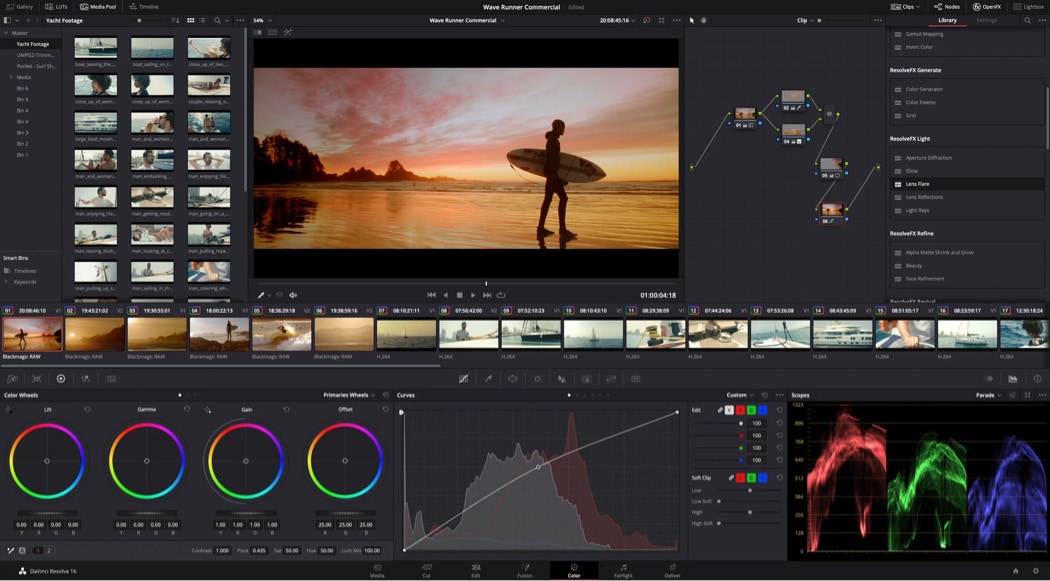
Il miglioramento video si concentra sulla correzione di problemi tecnici così che il filmato risulti corretto e utilizzabile. La color grading riguarda lo stile e l'intento creativo.
- Il miglioramento corregge: esposizione, rumore, morbidezza, accuratezza del colore
- La color grading aggiunge: atmosfera, contrasto stilistico, look cinematografici
Il miglioramento deve sempre venire prima. Applicare look creativi su filmati non corretti spesso rende i problemi più visibili.
Restauro vs. Stilizzazione Creativa
Spesso vengono confusi ma hanno scopi diversi:
- Restauro: Corregge difetti causati dalle condizioni di ripresa (rumore in scarsa luce, bilanciamento del bianco errato, filmato slavato)
- Stilizzazione creativa: Applica un look artistico dopo che il filmato è tecnicamente a posto
Provare a “stilizzare” filmati danneggiati di solito enfatizza i difetti invece di nasconderli.
Obiettivi Comuni del Miglioramento Video
La maggior parte degli utenti migliora i video per risolvere problemi pratici, non per effetti creativi:
- Migliora luminosità e contrasto
- Riduci rumore e grana
- Rendi più nitidi filmati morbidi o leggermente fuori fuoco
- Correggi colori inaccurati o opachi
Perché il Miglioramento viene prima della Color Grading Creativa
Correggere prima esposizione, bilanciamento colore e rumore assicura:
- Risultati più prevedibili durante la gradazione
- Minor elaborazione eccessiva
- Esportazioni più pulite con meno artefatti
Saltare il miglioramento e fare subito grading porta spesso a rumori più accentuati, alte luci bruciate e colori instabili.
Parte 2: Prima di Migliorare – Impostazione del Progetto per i Migliori Risultati
Impostazioni errate di timeline o colore possono limitare l'efficacia dei miglioramenti e far apparire il filmato peggiore di quanto sia davvero.
Importa correttamente i filmati
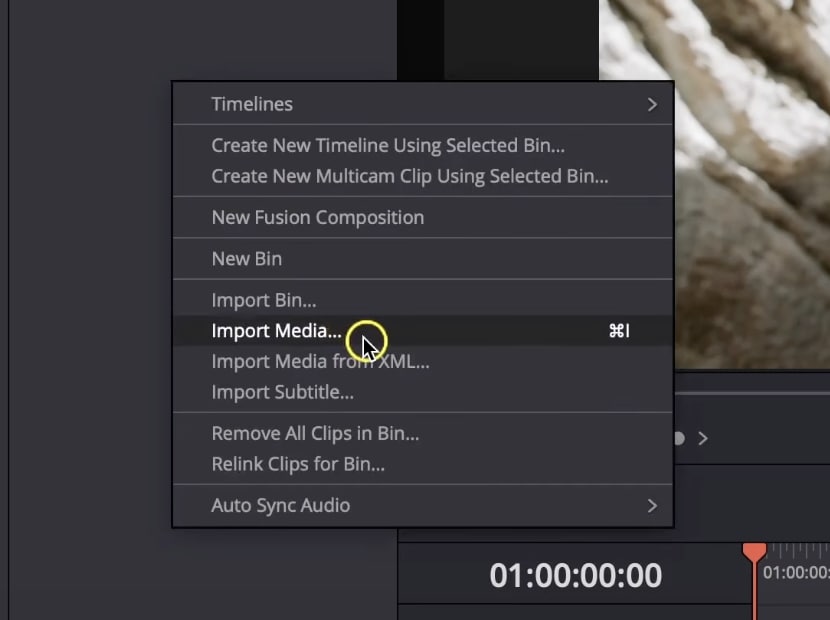
- Usa il Media Pool per importare i file originali quando possibile.
- Evita di importare versioni già esportate o fortemente compresse dello stesso clip.
- Assicurati che i clip vengano riprodotti fluidamente prima di fare regolazioni.
Imposta la corretta risoluzione della timeline
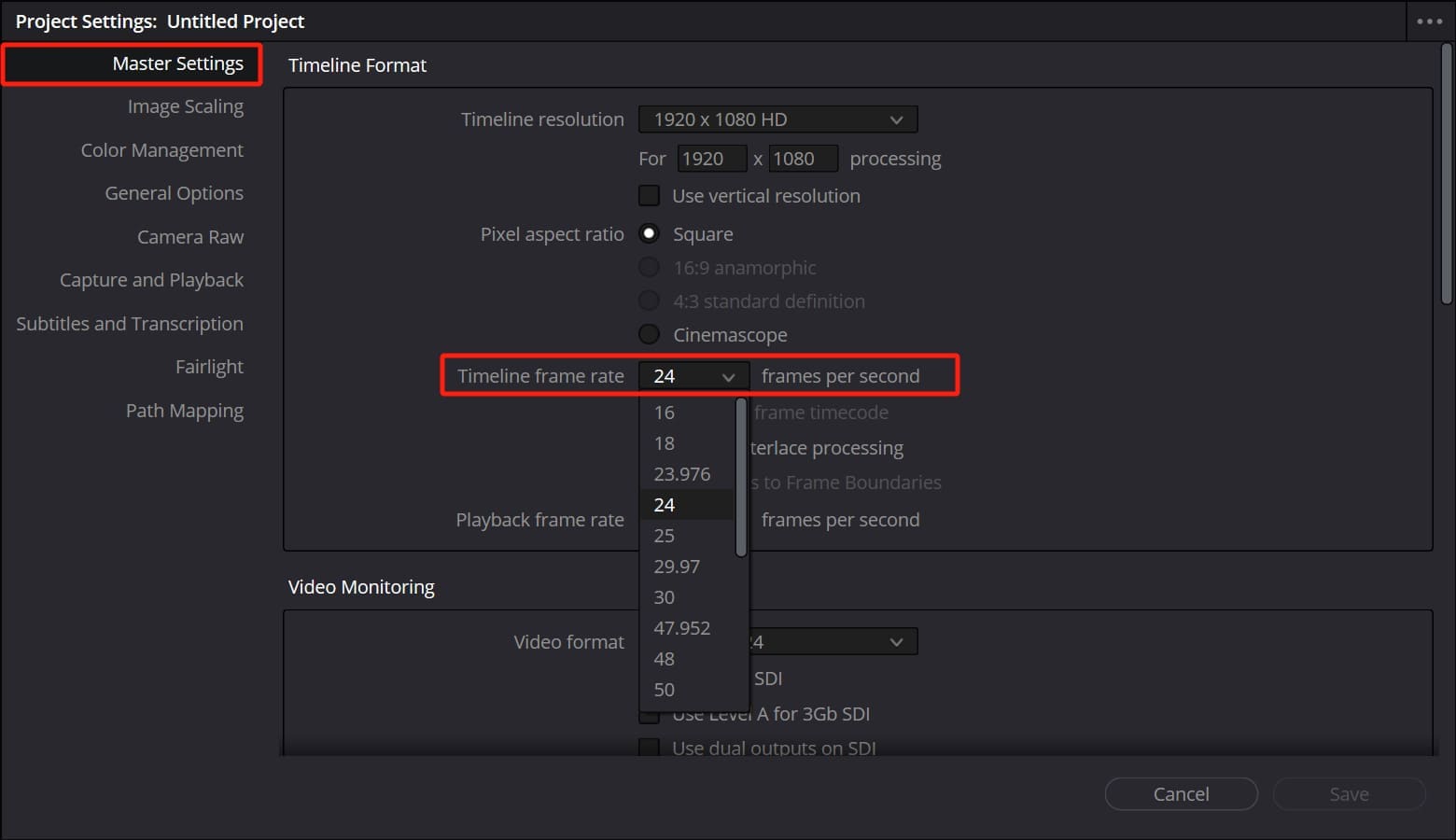
- Vai su Impostazioni Progetto → Impostazioni Principali.
- Abbina la risoluzione della timeline al tuo filmato originale (ad esempio 1080p o 4K).
- Fare scaling in questa fase non migliora la qualità e può nascondere reali problemi di dettaglio.
Usa questa configurazione se: Vuoi che i miglioramenti riflettano la reale qualità del filmato.
Abbina il frame rate
- Imposta il frame rate della timeline prima dell'editing.
- Abbinalo esattamente al tuo filmato originale.
- Cambiare il frame rate dopo può introdurre artefatti di movimento e scatti. Le variazioni di frame rate non "aumentano la qualità".
Usa questa configurazione se: Noti movimento innaturale o incongruenze di riproduzione.
Scegli la giusta gestione del colore
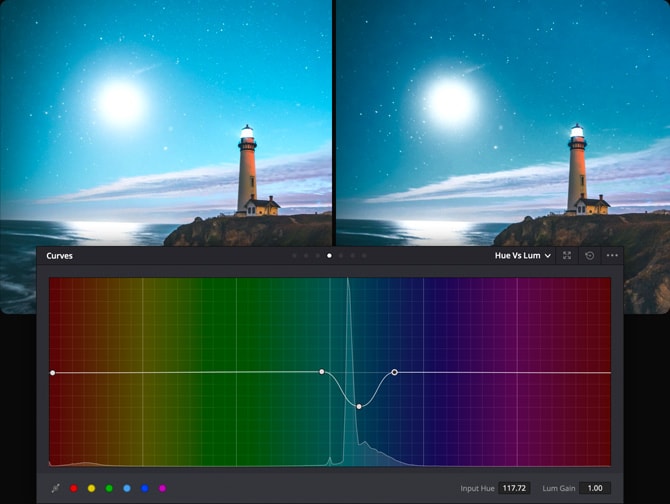
DaVinci Resolve Studio offre due opzioni comuni:
- DaVinci YRGB: controllo manuale (utile per apprendere le basi dell’ottimizzazione)
- DaVinci YRGB Color Managed: utile per formati misti di camere
Perché la configurazione è importante: impostazioni errate possono rendere meno efficace la riduzione del rumore, causare comportamenti anomali agli strumenti di esposizione e portare a risultati di esportazione fuorvianti.
Parte 3: Migliorare Colore ed Esposizione Video (Correzioni Principali)
La maggior parte dei problemi di qualità video sono dovuti a esposizione e bilanciamento del colore. Invece di regolare tutto insieme, correggi prima ciò che è visibilmente errato.
3.1 Correggere video piatti o slavati
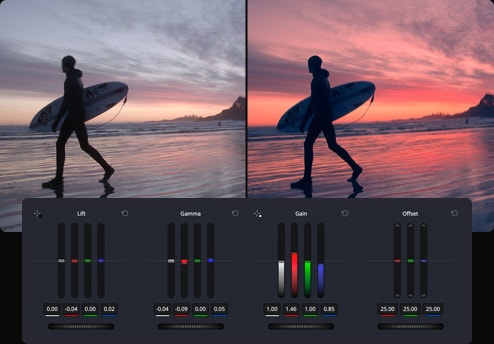
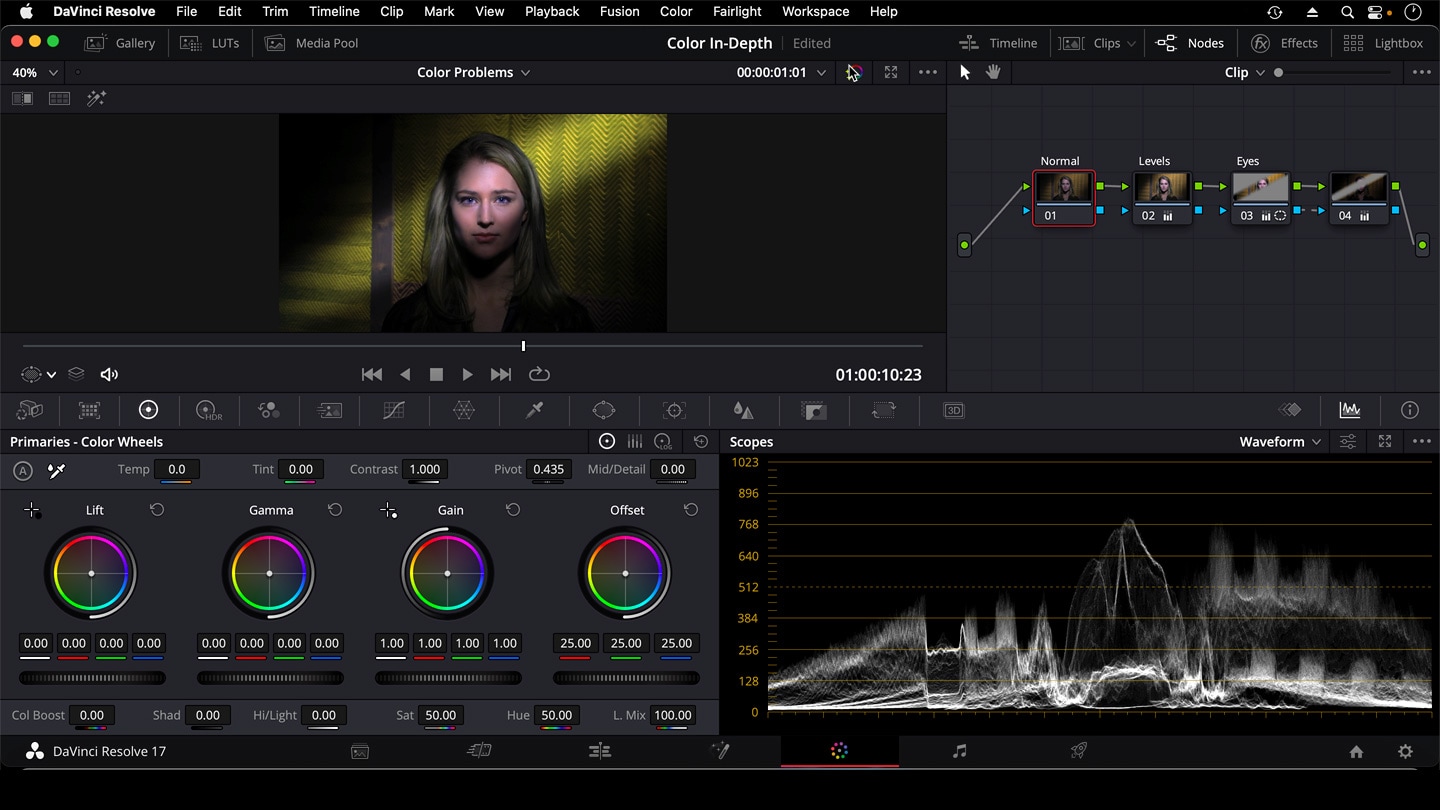
Per dare vita a filmati spenti o sbiaditi, concentrati su ruote primarie e regolazioni tonali:
Usa le ruote primarie e regolazioni tonali:
- Lift: Regola le ombre/zone scure
- Gamma: Regola le mezze tinte
- Gain: Regola le alte luci/zone chiare
Contrasto e Pivot:
- Aumenta il Contrasto per rendere l’immagine più incisiva
- Regola il Pivot per spostare il punto medio della gamma tonale e bilanciare la luminosità
Consigli:
- Evita di bruciare le alte luci o schiacciare le ombre—controlla il Diagramma o Forma d’onda
- Fai piccole regolazioni progressive per un risultato naturale
- Usa gli strumenti di controllo per monitorare come i cambiamenti influiscono sui dettagli dell’immagine
3.2 Correggere il Bilanciamento del Bianco e le Dominanti di Colore
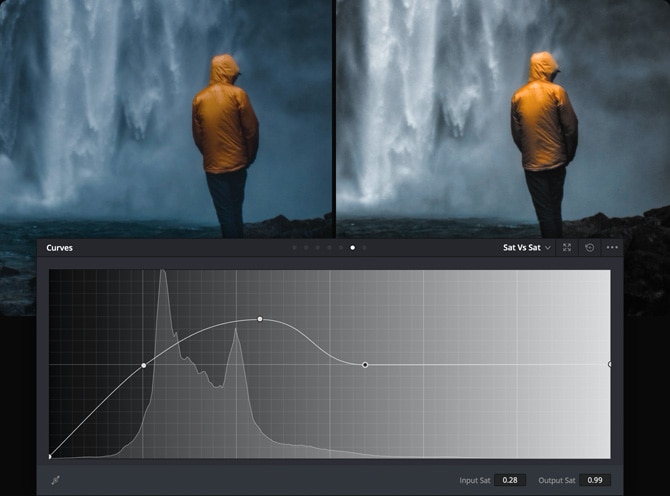
Un bilanciamento del bianco corretto garantisce colori naturali ed elimina le dominanti indesiderate.
Controlli Temperatura e Tint
- Temperatura: Regola il calore (giallo) contro il freddo (blu)
- Tint: Corregge le dominanti verdi vs magenta
Utilizzare gli strumenti di controllo per un’accuratezza superiore
- Forma d’onda: Controlla luminanza e distribuzione cromatica complessive
- Vectorscope: Assicura che i toni della pelle e i colori principali siano nella gamma corretta
Errori comuni dei principianti:
- Compensare eccessivamente introducendo nuove dominanti di colore
- Affidarsi solo al monitor di anteprima invece che agli strumenti di controllo
- Ignorare situazioni di illuminazione mista (ad esempio interno + luce della finestra)
Consigli:
- Correggi sempre prima l’esposizione—il bilanciamento del bianco funziona meglio su immagini ben illuminate
- Fai aggiustamenti sottili per evitare viraggi innaturali
3.3 Migliorare la profondità dei colori senza saturazione eccessiva
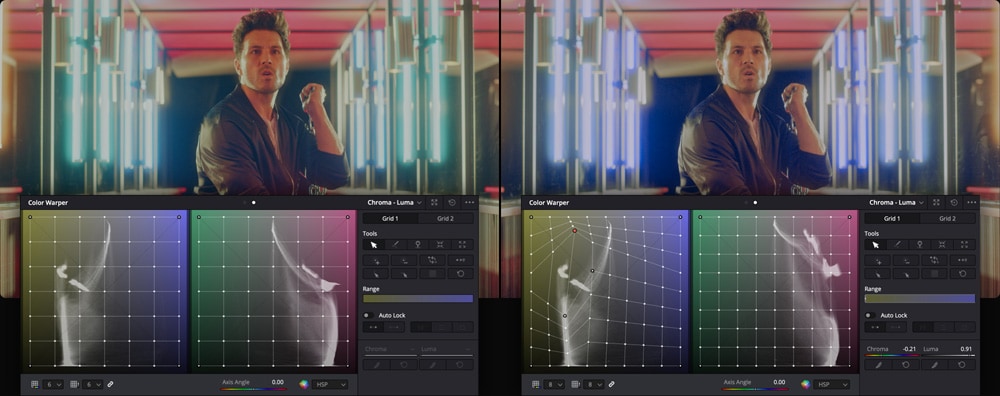
Migliorare la profondità dei colori rende i tuoi filmati più ricchi e dettagliati senza apparire artificiali.
Saturazione vs Colore Boost
- Saturazione: Aumenta l’intensità di tutti i colori in modo uniforme; facile esagerare, può rendere innaturali i toni della pelle
- Color Boost: Agisce sui colori meno saturi, producendo un risultato più naturale e bilanciato; ideale per filmati piatti
Dettaglio delle mezze tinte
- Aumenta il micro-contrasto nelle mezze tinte per una maggiore nitidezza e profondità percepita
- Piccole regolazioni aumentano la chiarezza; regolazioni eccessive possono rendere la pelle ruvida o esaltare il rumore
Consigli per migliorare senza eccessiva saturazione:
- Correggi prima esposizione e bilanciamento del bianco
- Aumenta gradualmente la Saturazione, poi regola Color Boost per un giusto equilibrio
- Usa Dettagli mezze tinte con parsimonia per aggiungere profondità
- Controlla sempre con gli strumenti di monitoraggio, non solo con l’anteprima, per evitare eccessi
- Evita regolazioni estreme che attirano l’attenzione sulle correzioni invece che sul contenuto
Parte 4: Riduzione di Rumore e Grana (Correzione di Filmati in Scarsa Luce)

⚠️ Solo per la versione Studio: La Riduzione del Rumore Temporale e Spaziale sono funzioni di DaVinci Resolve Studio.
Quando applicare la Riduzione del Rumore
- Applica la riduzione del rumore dopo le correzioni di colore ed esposizione, non prima.
- Usala principalmente su filmati che risultano granulosi, macchiettati o con texture irregolare.
- Evita di applicarla su filmati già puliti, poiché potrebbe ammorbidire i dettagli inutilmente.
Riduzione del Rumore Temporale vs Spaziale (Solo Studio)
- Riduzione del Rumore Temporale: Confronta fotogrammi multipli per attenuare il rumore preservando il movimento. Ideale per video con pochi oggetti in rapido movimento.
- Riduzione del Rumore Spaziale: Attenua il rumore all’interno di un singolo fotogramma. Utile per scatti fermi o filmati più lenti.
Consiglio: Combina entrambe per clip difficili in condizioni di scarsa illuminazione, ma inizia gradualmente per mantenere i dettagli.
Approccio passo-passo
Passo 1: Apri la pagina Colore e seleziona la clip che necessita della riduzione del rumore.
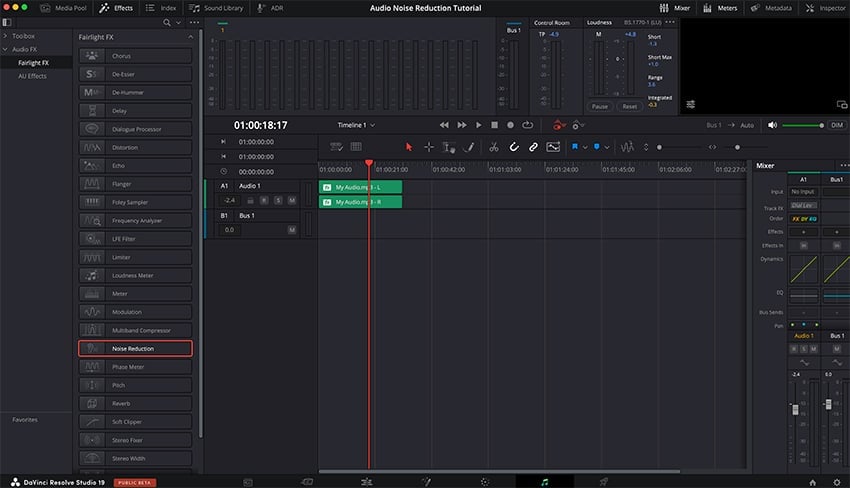
Passo 2: Naviga su Effetti Movimento → Riduzione Rumore.
Passo 3: Inizia con valori bassi:
- Temporale: 2–4 fotogrammi
- Spaziale: 10–20%
Passo 4: Regola gradualmente visualizzando a risoluzione completa.
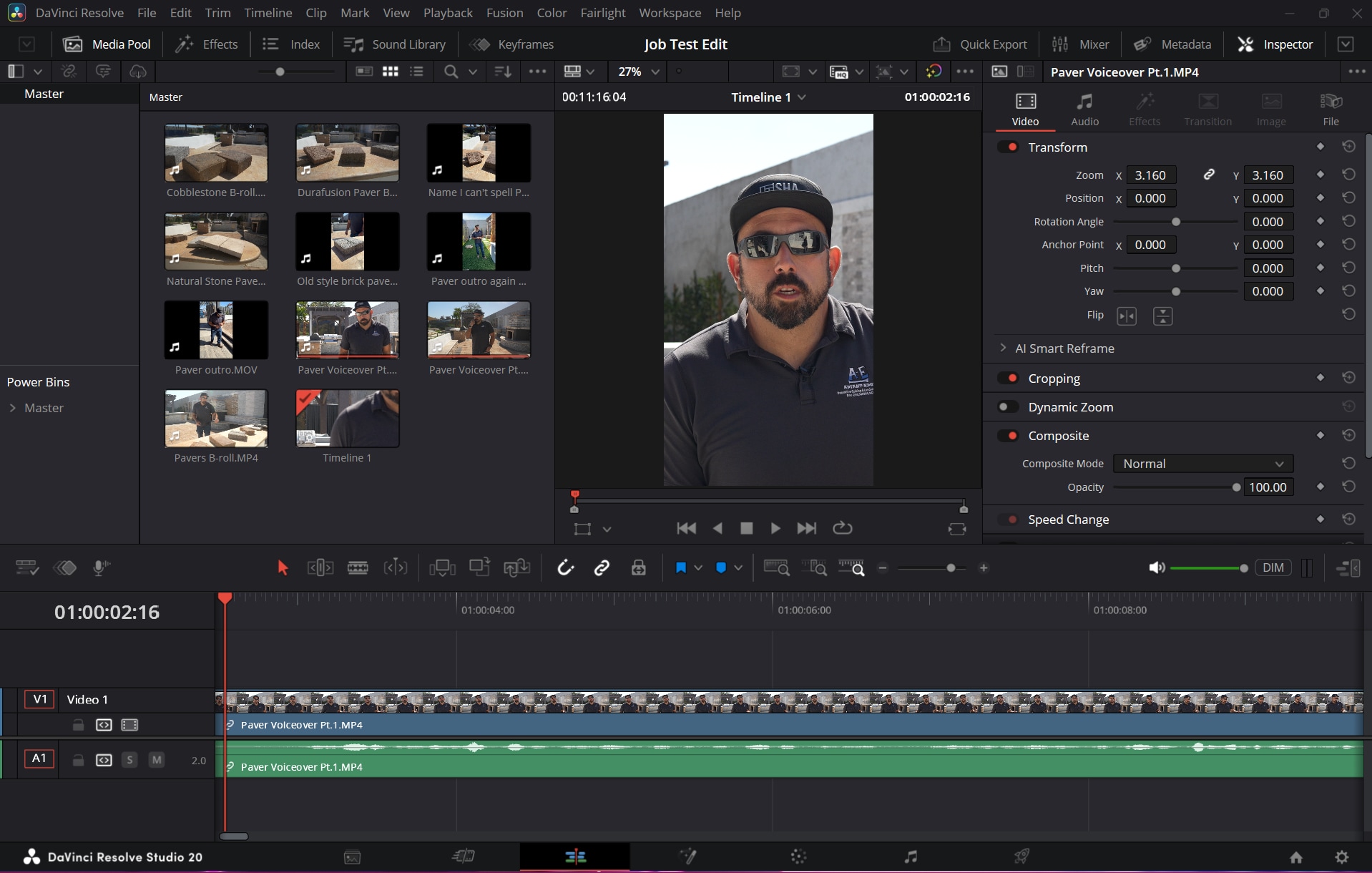
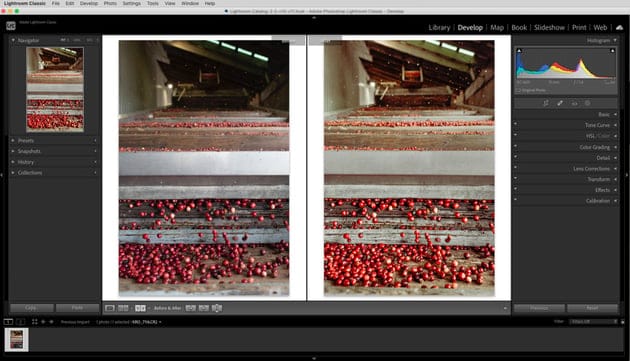
Passo 5: Confronta prima/dopo usando il Vista Galleria o Schermo Diviso.
Compromessi e Avvertenze
- Perdita di Dettaglio vs Morbidezza: Valori più alti riducono il rumore ma possono sfocare i dettagli fini.
- Segnali di Sovra-Elaborazione: Le texture della pelle sembrano di plastica, i motivi fini spariscono o i bordi appaiono troppo morbidi.
- Punta sempre all’equilibrio: abbastanza morbidezza da ridurre le distrazioni, ma sufficiente nitidezza per mantenere le texture naturali.
Suggerimento Professionale: La riduzione del rumore è un miglioramento sottile, non una soluzione magica. Correggi prima esposizione e bilanciamento del bianco, poi applica la riduzione del rumore con moderazione per mantenere un aspetto naturale.
Parte 5: Aumentare Nitidezza e Dettagli in Sicurezza
La nitidezza può migliorare i filmati morbidi, ma un’eccessiva applicazione crea aloni, rumore e texture innaturali. Ecco come aumentare i dettagli in sicurezza in DaVinci Resolve Studio.
Comprendi la Differenza tra gli Strumenti di Nitidezza
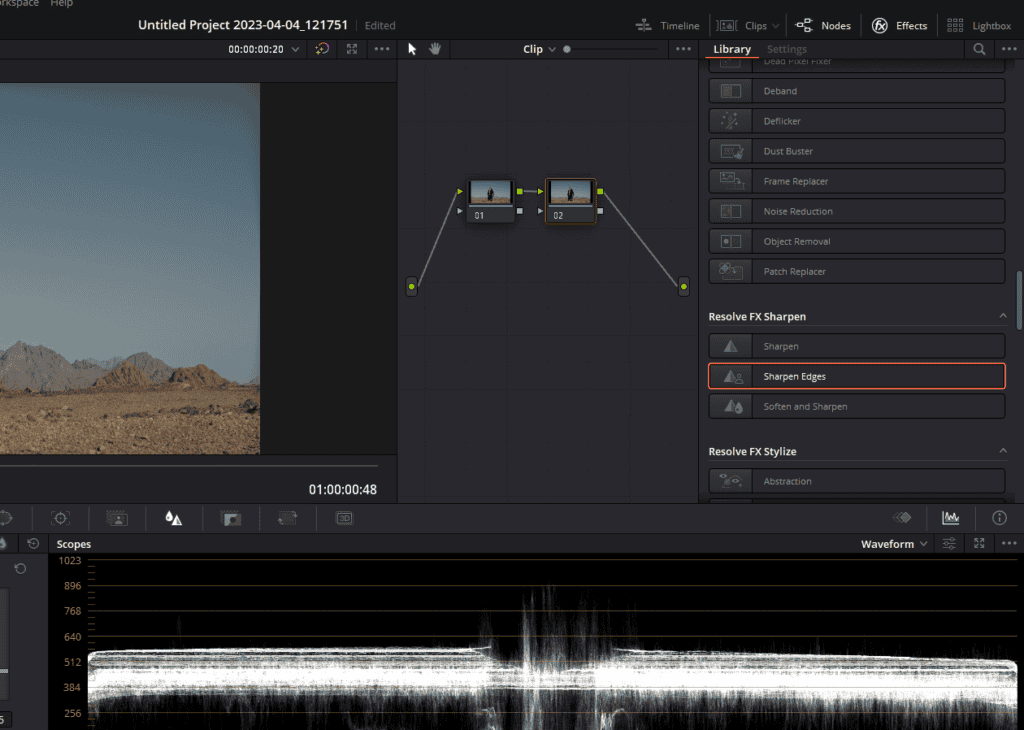
- Nitidezza: Aumenta il contrasto dei bordi per rendere il filmato più nitido. Efficace per filmati leggermente morbidi ma facile da eccedere.
- Dettaglio delle mezze tinte: Migliora il micro-contrasto nelle medie luci senza influenzare ombre o alte luci. Aggiunge profondità percepita e chiarezza in modo sottile.
- Effetti in Stile Texture Pop: Mette in risalto dettagli e texture fini. Evita valori estremi: può rendere la pelle dura e aumentare il rumore.
Come Migliorare Filmati Morbidi senza Aloni
- Correggi esposizione e bilanciamento del bianco prima di applicare la nitidezza.
- Applica Nitidezza in piccole dosi (inizia intorno al 5–15%).
- Aumenta gradualmente Dettaglio delle mezze tinte solo se necessario.
- Osserva attentamente la comparsa di aloni sui bordi: riduci le regolazioni se appaiono.
- Evita effetti Texture Pop estremi salvo necessità; la discrezione è fondamentale.
⚠️ Se c’è rumore, esegui prima la riduzione del rumore, poi applica una leggera nitidezza.
Quando la Nitidezza non funziona
- I limiti di risoluzione reale non possono essere risolti: filmati molto sfocati o a bassa risoluzione non recupereranno i dettagli persi.
- In questi casi, usa una leggera nitidezza insieme ad altri miglioramenti per risultati sottili invece di aspettarti una soluzione completa.
Parte 6: Migliorare il Video con LUT (Quando usarli e quando no)
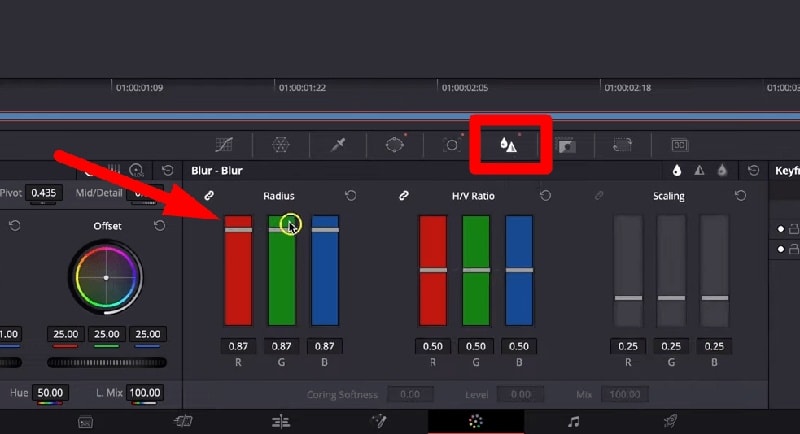
Le LUT (Look-Up Table), sono ampiamente utilizzate nel montaggio video per applicare rapidamente uno stile o un’atmosfera cromatica specifica. Possono far risparmiare tempo e aiutano a mantenere la coerenza visiva tra più clip. Tuttavia, le LUT non sono una soluzione a ogni problema video. L’uso improprio può rendere il video innaturale o non risolvere i problemi sottostanti.
Per Cosa Sono Utili le LUT:
- Ottenere rapidamente uno stile coerente su un intero progetto
- Aggiungere toni cinematografici o correzioni cromatiche stilizzate
- Accelerare i flussi di lavoro quando serve una regolazione pronta del colore
Cosa le LUT Non Possono Correggere:
- Rumore o grana nei filmati in condizioni di scarsa luce
- Immagini morbide o sfocate
- Artefatti causati da forte compressione
Per migliori risultati, le LUT dovrebbero essere applicate dopo aver risolto i problemi video di base come esposizione, bilanciamento del bianco e contrasto. Usare le LUT come primo passo può accentuare problemi di colore e rendere più difficili le regolazioni successive.
Consigli per un Uso Sicuro delle LUT:
- Applicale con discrezione; quasi tutte rendono meglio a intensità parziale che a forza massima
- Combina le LUT con aggiustamenti manuali per evitare risultati troppo stilizzati
- Controlla sempre i filtri di analisi (scope) per assicurarti che luci, ombre ed equilibrio cromatico restino naturali
Ricorda: le LUT sono un complemento al lavoro di base, non un sostituto. Correggere prima i filmati assicura che la LUT valorizzi il video invece di mascherarne i difetti.
Parte 7: Impostazioni di Esportazione per Preservare la Qualità Migliorata
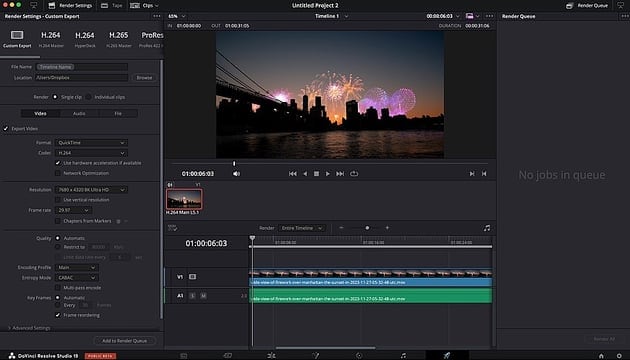
Anche dopo aver migliorato il video, impostazioni di esportazione errate possono vanificare lo sforzo. Scegliere il codec, bitrate e formato giusti è fondamentale per preservare miglioramenti di colore, nitidezza e dettaglio.
Scelte di Codec:
- H.264 – Ampiamente compatibile e ottimo per il web, ma può comprimere lievemente i dettagli.
- H.265 (HEVC) – Compressione più efficiente, preserva più dettagli con file più piccoli, ma può avere codifica più lenta e problemi di compatibilità con dispositivi vecchi.
- ProRes / DNxHR – Ideale per file master di alta qualità. Mantiene il massimo dettaglio, adatto ad ulteriori montaggi, archiviazione o consegna professionale.
Considerazioni sul Bitrate:
- Bitrate più alti preservano più dettagli e fedeltà dei colori.
- Evita bitrate molto bassi per video migliorati, perché la compressione può introdurre bande, sfocature o perdita di nitidezza.
- Molte piattaforme (come YouTube) ricomprimeranno il file, quindi lasciare un margine nel bitrate aiuta la qualità dopo il caricamento.
Consigli Specifici per le Piattaforme:
- YouTube / Social Media – Esporta utilizzando H.264 o H.265 con un bitrate leggermente superiore al minimo consigliato dalla piattaforma per evitare degrado.
- Riproduzione Locale / Archiviazione – Usa ProRes o DNxHR per conservare ogni miglioramento senza artefatti di compressione.
- Abbina sempre la risoluzione e il frame rate di esportazione all’originale o al formato previsto per evitare problemi di ridimensionamento.
Impostazioni di esportazione corrette assicurano che tutto il lavoro su esposizione, colore, rumore e dettaglio sia mantenuto nel video finale. Saltare questo passo può far sembrare anche i video migliorati peggio di prima della modifica.
Parte 8: Quando DaVinci Resolve Studio non basta (Alternativa opzionale)
Resolve è potente, ma alcuni problemi hanno limiti insormontabili:
- Filmato a risoluzione estremamente bassa: Quando il video originale manca di dettaglio, Resolve non può creare vera nitidezza: il miglioramento ha un limite.
- Forti artefatti di compressione: Video fortemente compressi spesso mostrano quadratini, bande o problemi cromatici difficili da risolvere totalmente in Resolve.
- Video vecchi o danneggiati: Filmati da telecamere datate o file degradati fisicamente possono avere rumore, variazioni di colore o fotogrammi mancanti che richiedono restauri specializzati fuori dall’ambito di Resolve.
Solo Se: Il Tuo Video ha Limiti Oggettivi
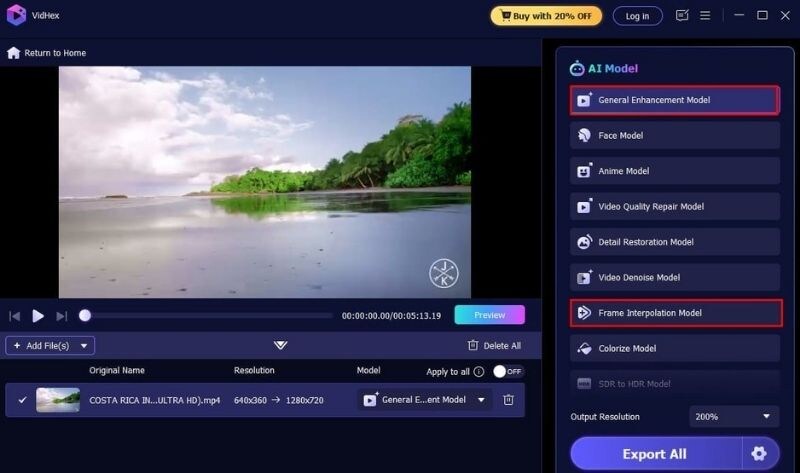
Se il filmato è molto a bassa risoluzione o fortemente compresso, Resolve lo può migliorare solo fino a un certo punto. Potresti considerare uno strumento di miglioramento video assistito da AI per ottenere una base più pulita prima di applicare le correzioni finali in Resolve. Repairit Video Enhancer è uno strumento AI che può aiutare in casi limite come:
- Rendere i filmati a bassa risoluzione più puliti prima dell’editing
- Ridurre la visibilità di certi artefatti di compressione
- Migliorare la chiarezza percepita per clip vecchie
Cosa non può fare:
- Ripristinare i veri dettagli mai acquisiti (nessuno strumento può ricreare completamente informazioni mancanti)
- Sostituire i flussi di lavoro corretti di esposizione/correzione colore in Resolve
Guida Passo-Passo: Usare Wondershare Repairit per Migliorare Video
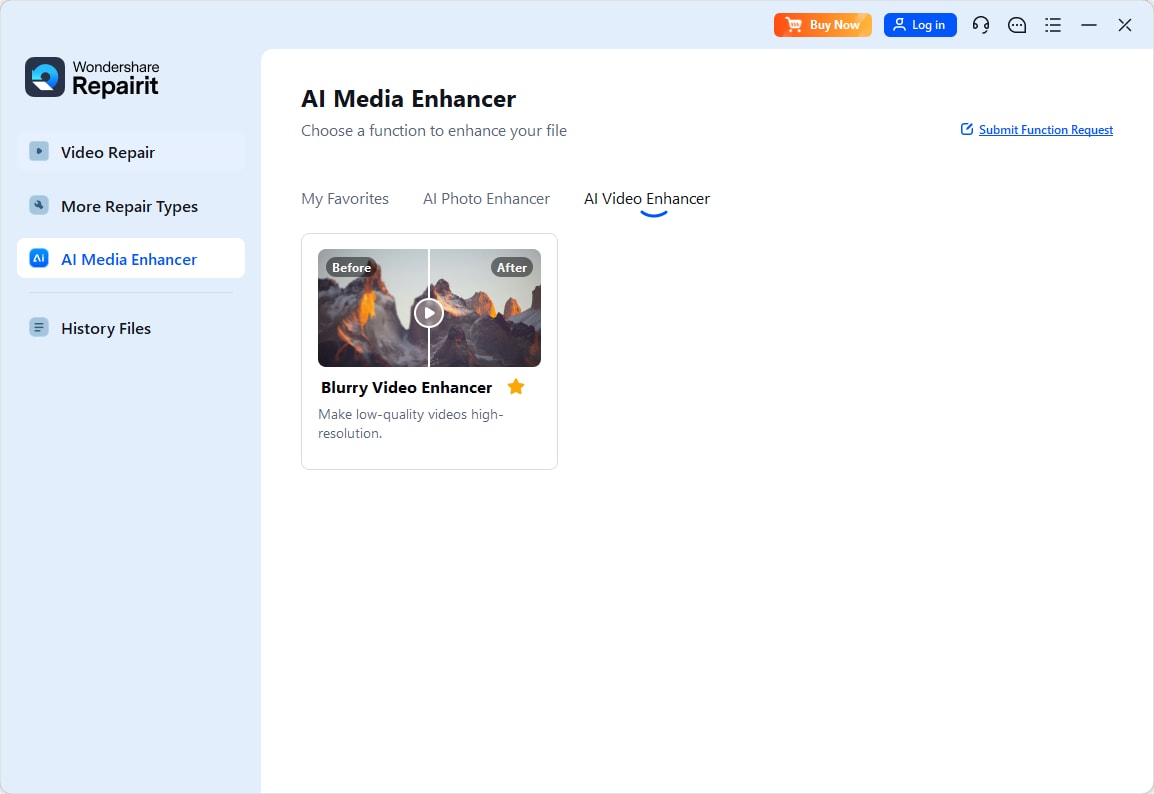
Passaggio 1 Avvia il software, clicca su AI Video Enhancer e carica i video che desideri migliorare.
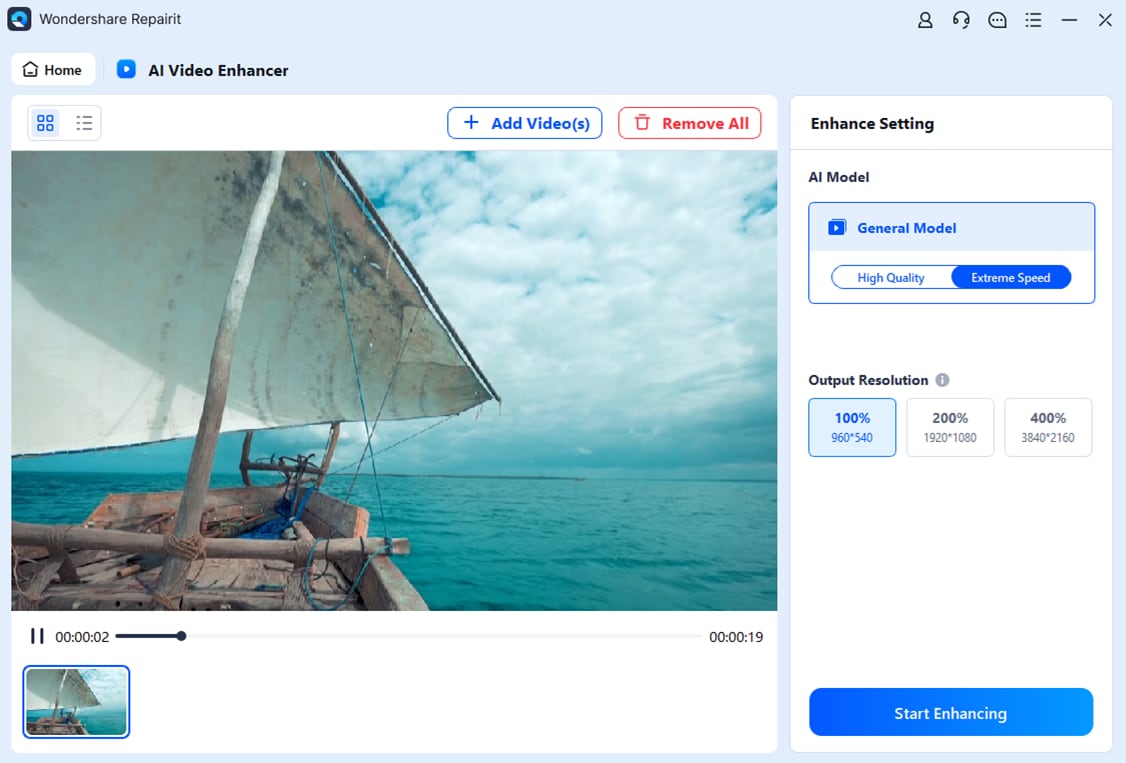
Passaggio 2 Dopo aver selezionato la risoluzione di output, il programma inizierà automaticamente a migliorare il video.
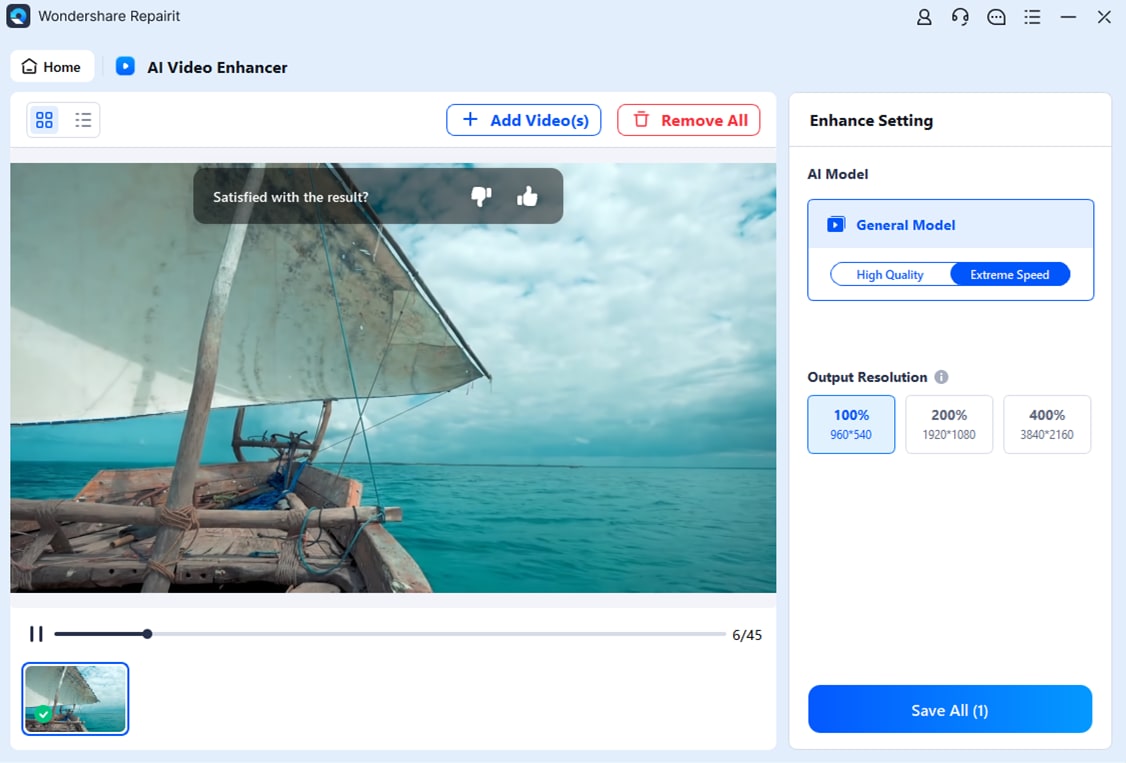
Passaggio 3 Fatto! Ora puoi visualizzare un’anteprima dei video migliorati e scaricarli sul tuo dispositivo.
Parte 9: Errori Comuni che Peggiorano il Video
Anche con strumenti potenti come DaVinci Resolve Studio, è facile degradare involontariamente il video mentre si cerca di migliorarlo. Capire gli errori comuni ti aiuta a evitare la sovra-elaborazione e mantenere risultati naturali e professionali.
- Uso Eccessivo della Riduzione del Rumore: Applicare troppa riduzione del rumore può eliminare dettagli fini, rendendo il video troppo morbido o plastificato. Mantieni sempre il giusto bilanciamento tra morbidezza e mantenimento della texture.
- Nitidezza Eccessiva: Troppa nitidezza può creare bordi duri, aloni o accentuare il rumore. Utilizza regolazioni sottili con Midtone Detail o Sharpen ed evita impostazioni estreme.
- Fare Affidamento Solo sulle LUT: Le LUT sono ottime per grading rapido o coerenza, ma non possono correggere rumore, sfocatura o problemi di esposizione. Esegui sempre il miglioramento di base prima di applicare una LUT.
- Migliorare Senza Scope:Regolare colore ed esposizione a occhio può causare clip, bilanciamento del bianco impreciso o saturazione innaturale. Usa Waveform, Vectorscope e Istogramma per monitorare le modifiche.
- Esportare con Bitrate Bassi: Anche un video migliorato può sembrare degradato se esportato con bitrate insufficiente. Scegli codec e bitrate che preservino i miglioramenti effettuati.
Evitando questi errori, sfrutterai al massimo DaVinci Resolve Studio assicurando che i miglioramenti valorizzino davvero il video senza introdurre nuovi problemi.
Conclusione
Il miglioramento video consiste nel risolvere problemi reali—esposizione piatta, colore impreciso, rumore e morbidezza lieve—senza esagerazioni. DaVinci Resolve Studio dà il meglio seguendo un ordine metodico: configurazione → esposizione/colore → riduzione del rumore → nitidezza → LUT (opzionale) → esportazione.
Per filmati difficili (risoluzione molto bassa, forte compressione, clip vecchie), strumenti opzionali assistiti da AI come Wondershare Repairit possono offrire un punto di partenza più pulito—ma sono situazionali e non sostituiscono un corretto workflow in Resolve. Con i giusti passaggi e aspettative realistiche, la maggior parte dei video può essere notevolmente migliorata mantenendo un aspetto naturale.
Domande frequenti
-
1. DaVinci Resolve Studio è migliore della versione gratuita per il miglioramento video?
Sì. La versione Studio include funzioni avanzate come la riduzione del rumore temporale/spaziale e altri strumenti del Neural Engine che aiutano notevolmente il miglioramento. -
2. I principianti possono migliorare i video utilizzando DaVinci Resolve Studio?
Sì. Seguendo un workflow di correzione di base e facendo affidamento sugli strumenti di valutazione, anche i principianti possono ottenere grandi miglioramenti. -
3. Quali strumenti in DaVinci Resolve Studio aiutano maggiormente a migliorare la qualità video?
Primary Wheels, scopes, riduzione del rumore Studio, Midtone Detail, SHARPEN (in modo sottile) e le impostazioni corrette di esportazione. -
4. Il miglioramento video in DaVinci Resolve Studio influisce sulla qualità dell'esportazione?
Il miglioramento migliora la qualità dell’immagine, ma le impostazioni di esportazione possono degradarla se codec/bitrate sono impostati troppo bassi. -
5. È necessario un computer potente per migliorare un video in DaVinci Resolve Studio?
Per ottenere le migliori prestazioni sì—soprattutto per la riduzione del rumore Studio e per gli effetti che sfruttano molto la GPU.


