
Latenza su Xbox Series X o Series Spuò rendere i giochi lenti, non reattivi o scattosi—specialmente durante le partite online o nelle scene visivamente impegnative. Poiché “latenza” può indicare cose molto diverse, molti giocatori perdono tempo provando soluzioni che non corrispondono al loro vero problema.
Questa guida si concentra sulla risoluzione dei problemi passo dopo passo, iniziando con controlli sicuri e reversibili e passando a soluzioni più avanzate solo se necessario. Identificando prima il tipo di latenza, puoi risolvere il problema più rapidamente ed evitare modifiche o perdite di dati inutili.
Punti Chiave
- La “latenza” può avere cause e sintomi diversi.
- Identificare per prima il sintomo evita indagini inutili.
- La maggior parte dei problemi di latenza su Xbox Series X si risolvono con soluzioni di base a basso rischio.
- Le soluzioni avanzate devono essere utilizzate solo se i passaggi standard falliscono.
Indice
Parte 1: Perché la tua Xbox Series X ha latenze?
Prima di risolvere qualsiasi cosa, determina il tipo di latenza che realmente stai osservando. “Latenza” è un termine generico e diversi sintomi indicano cause diverse.
Tipi di latenza e sintomi comuni
Latenza di rete (online)
- Azioni ritardate nel multiplayer
- Effetto elastico
- Avvisi di ping elevato
- Di solito colpisce solo il gioco online
Latenza delle prestazioni di sistema
- Menù lenti
- Risposta del controller ritardata
- Tempi di caricamento lunghi su più giochi
Latenza specifica del gioco o archiviazione
- La latenza si presenta solo in un gioco
- Blocchi durante certi livelli o scene
- Crash dopo gli aggiornamenti
Latenza visiva / display
- Calo dei frame
- Movimento a scatti
- Tearing dello schermo o interruzioni nelle cutscene
Una volta identificato il sintomo, vai direttamente alla sezione di soluzione corrispondente qui sotto.
Parte 2: Controlli rapidi prima di iniziare a risolvere la latenza su Xbox Series X
Prima di applicare soluzioni dettagliate, identifica velocemente quale tipo di latenza stai sperimentando. Ti aiuterà ad evitare soluzioni che non corrispondono al problema.
Guida Rapida: Trova la soluzione giusta velocemente
- Se la latenza si presenta solo nei giochi multiplayer online:Concentrati sulle soluzioni di rete.
- Se i menu sono lenti o l’input del controller è ritardato:Concentrati sulle soluzioni di prestazione della console.
- Se solo un gioco ha latenze:Concentrati sulle soluzioni di gioco e archiviazione.
- Se il gioco è reattivo ma la grafica va a scatti:Concentrati sulle impostazioni di display e video.
Saltare soluzioni non rilevanti risparmia tempo e riduce il rischio di modifiche inutili.
Soluzioni rapide per diversi tipi di latenza
Ecco alcune soluzioni rapide e semplici per i diversi tipi di latenza che potresti incontrare durante il gioco:
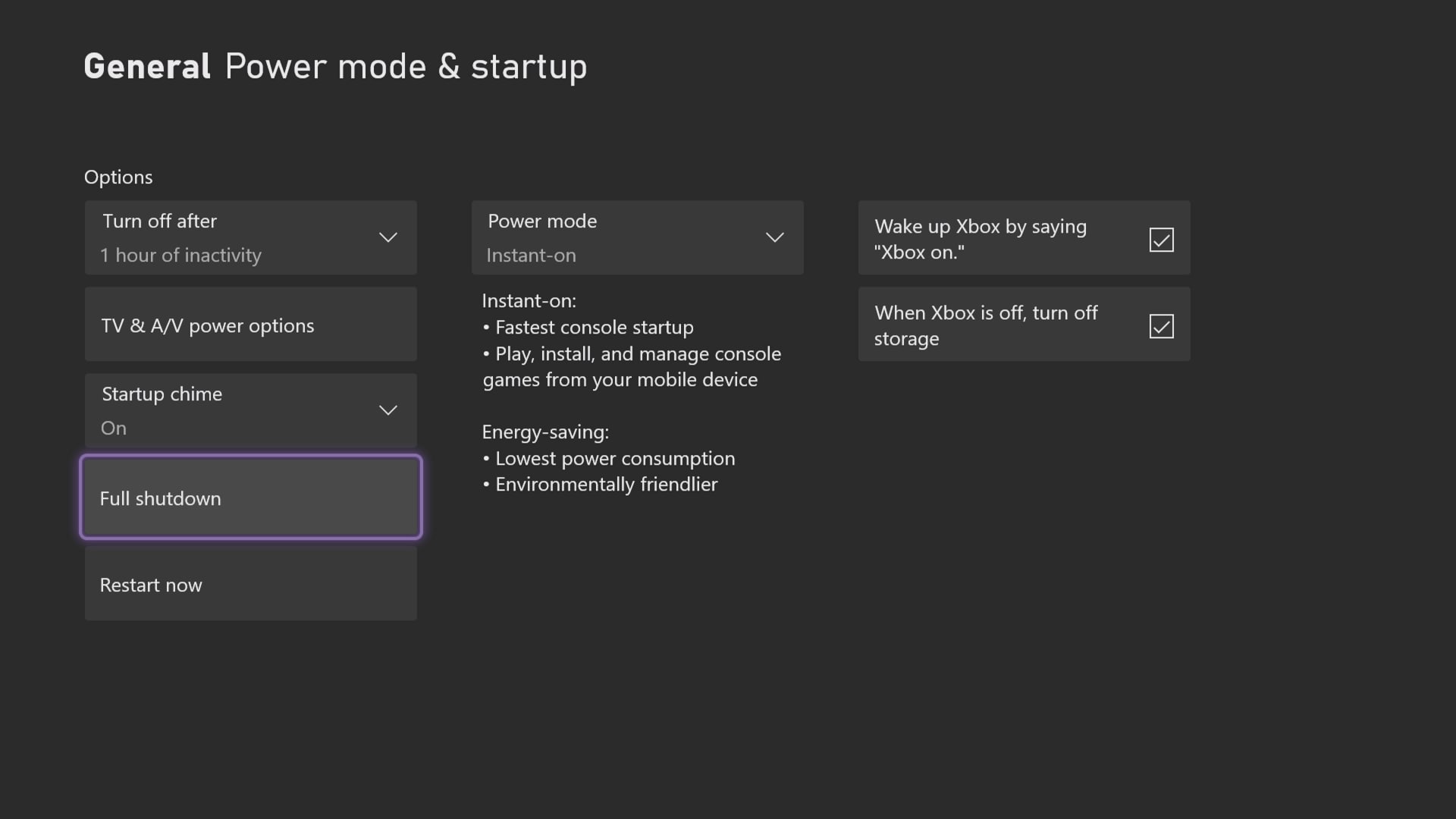
- Riavvia la tua Xbox Series X/S:Un riavvio completo elimina errori temporanei e rinnova le risorse di sistema.
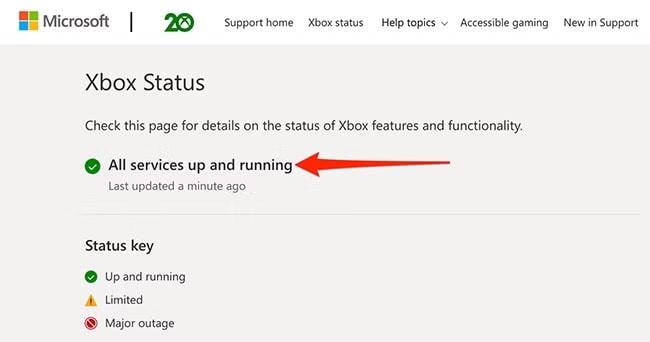
- Controlla lo stato del servizio Xbox Live:Interruzioni dei server o servizi degradati possono causare latenze online anche se la tua connessione Internet è buona.
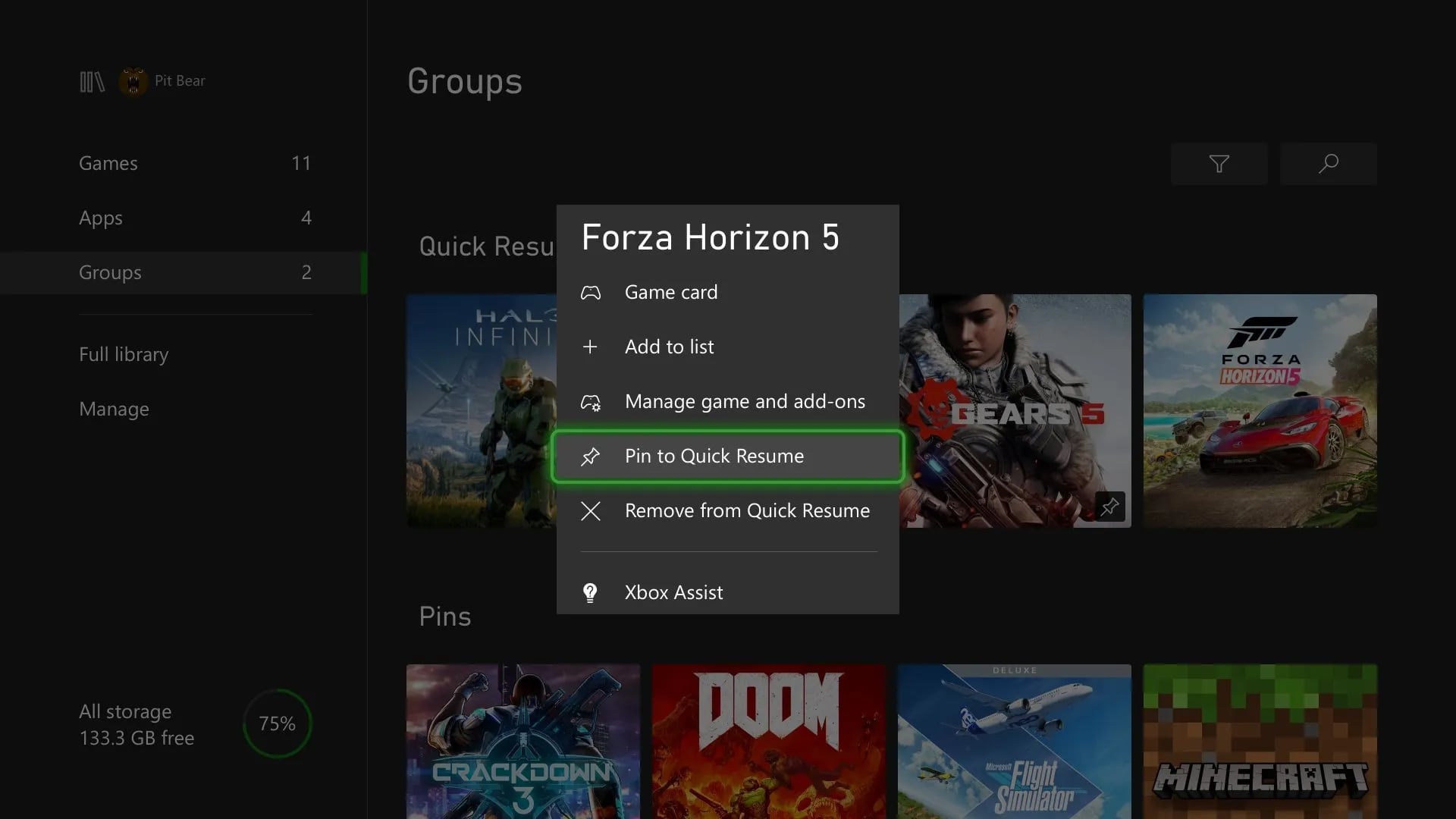
- Chiudi app in background e giochi in Quick Resume:App in esecuzione e giochi sospesi possono usare risorse di sistema e influenzare le prestazioni.
- Testa più giochi:Se la latenza si verifica solo in un gioco, probabilmente il problema è specifico del gioco e non dell’intero sistema.
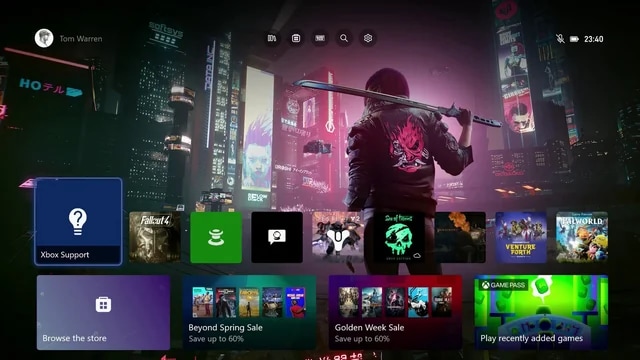
Parte 3: Soluzioni complete per risolvere la latenza su Xbox Series X
Segui queste istruzioni passo dopo passo per risolvere sistematicamente i problemi di latenza sulla tua Xbox Series X o Series S. Ogni tipo di latenza ha soluzioni specifiche per migliorare le prestazioni.
1. Soluzioni per latenze di rete
I problemi di rete sono la causa più comune della latenza durante il gioco online. Segui i passaggi qui sotto nell’ordine indicato, testando il gioco dopo ogni modifica.
Usa queste soluzioni se sperimenti:
- Latenza solo nel multiplayer online
- Effetto elastico o azioni ritardate
- Avvisi di ping alto o improvvisi balzi
Se i menu sono lenti o i giochi single-player hanno latenza, salta questa sezione.
Soluzione 1. Passa a una connessione Ethernet cablata
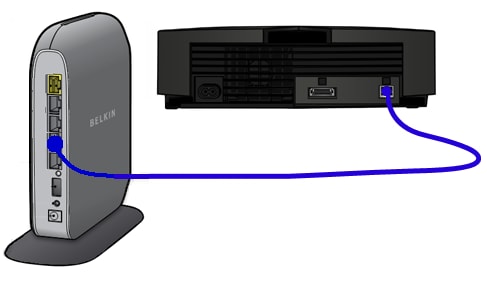
Usa questa soluzione se:Gioca a giochi multiplayer online e utilizzi il Wi-Fi.
- Collega un cavo Ethernet dal tuo router direttamente alla tua Xbox Series X/S
- Vai aImpostazioni → Generale → Impostazioni di rete
- Verifica che la connessione indichiCablatainvece di Wireless
Soluzione 2. Riavvia modem e router
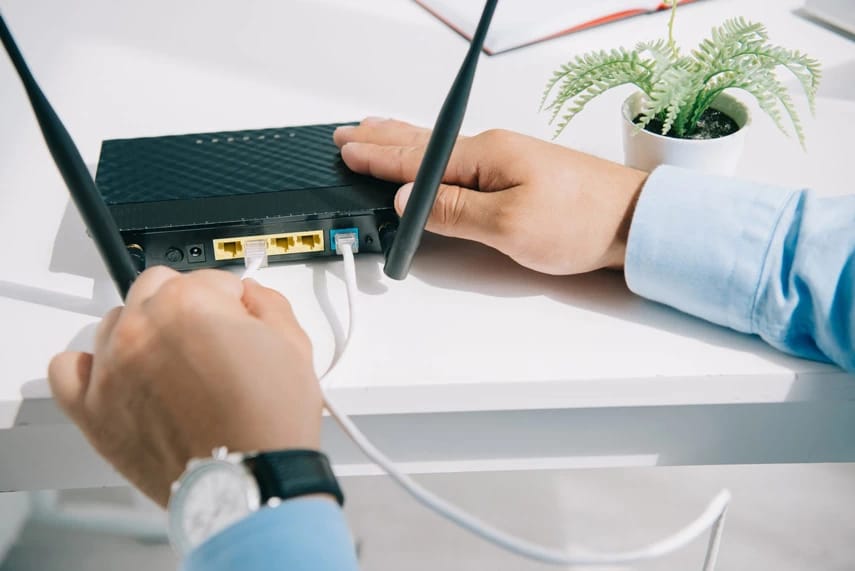
Usa questa soluzione se:La latenza compare improvvisamente o va e viene.
Spegni il modem e il router
- Scollega entrambi i dispositivi per30–60 secondi
- Ricollegali e attendi la riconnessione a Internet
- Riavvia la Xbox e testa il gioco
Soluzione 3. Testa la velocità e la latenza di rete su Xbox
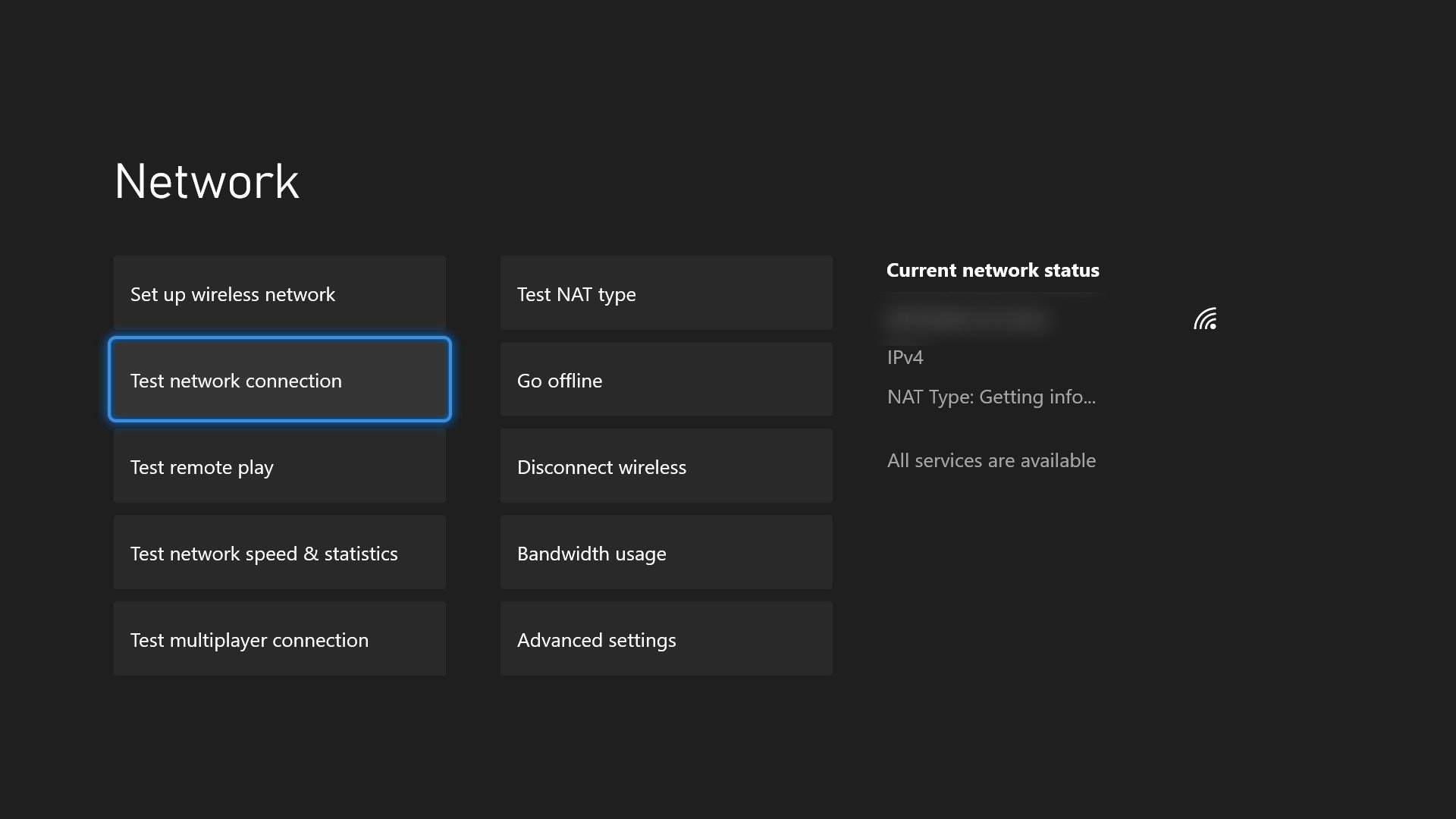
Usa questa soluzione se:Non sei sicuro se il problema sia la tua Internet.
Vai aImpostazioni → Generale → Impostazioni di rete
SelezionaTest della velocità e statistiche di rete
Controlla:
- Latenza (ping):Sotto i 60 ms è ideale
- Perdita di pacchetti:Dovrebbe essere 0%
Soluzione 4. Riduci la congestione di rete
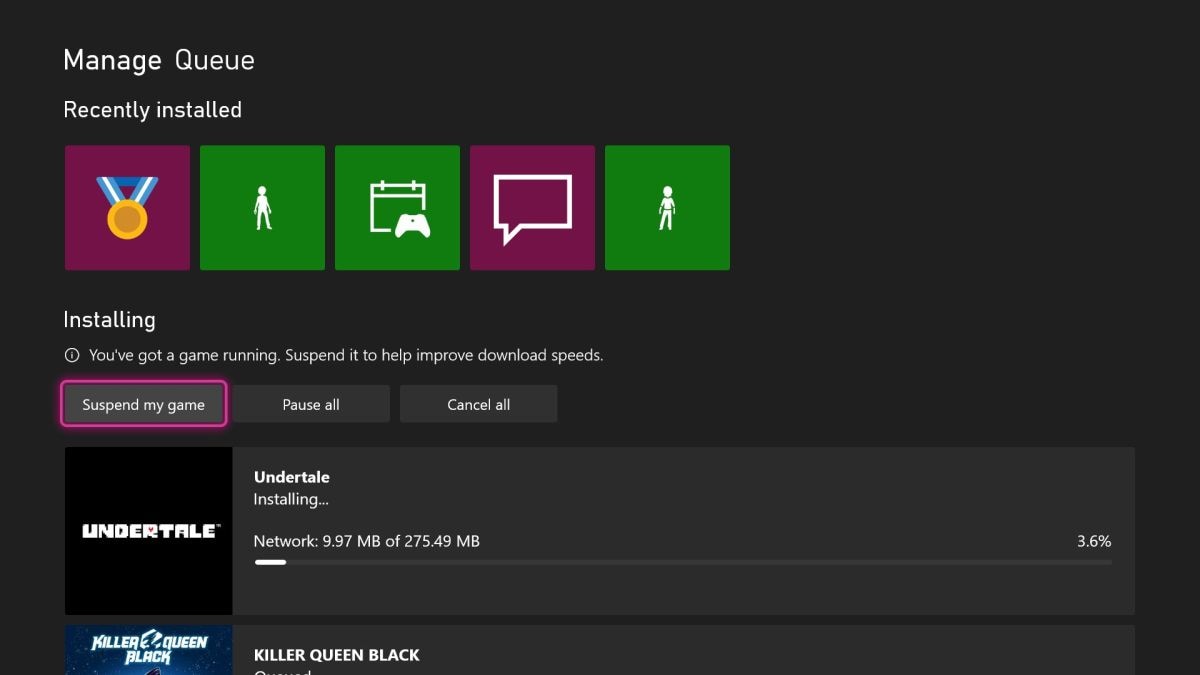
Usa questa soluzione se:La latenza si verifica quando altri stanno usando Internet.
- Metti in pausa i download dei giochi sulla tua Xbox
- Interrompere lo streaming video, i download di grandi dimensioni o i backup del cloud su altri dispositivi
- Evitare di giocare durante gli orari di picco, se possibile
Fissare 5. Modifica delle impostazioni DNS
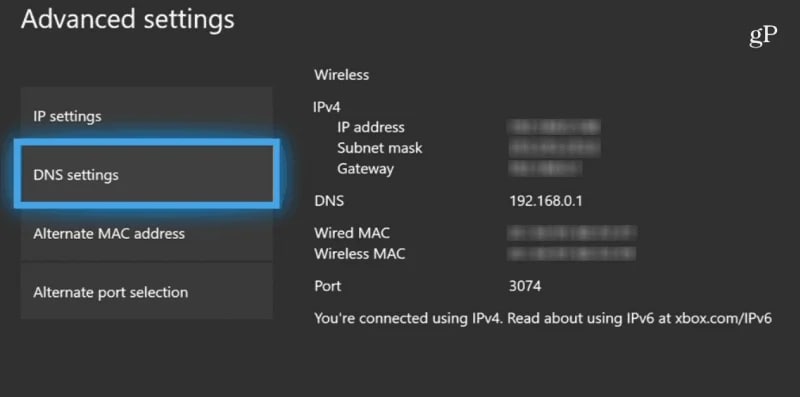
Usa questa soluzione se:La tua connessione è stabile ma sembra ancora in ritardo.
- Vai aImpostazioni → Generale → Impostazioni di rete → Impostazioni avanzate
- SelezionaImpostazioni DNS → Manuale
- Inserisci uno dei seguenti elementi:
- Google DNS: 8.8.8.8/8.8.4.4
- Cloudflare DNS: 1.1.1.1/1.0.0.1
- Riavvia la tua Xbox
Nota:Questo cambiamento è sicuro e reversibile. Puoi tornare a "automatico" in qualsiasi momento.
2. Correzioni del ritardo delle prestazioni della Console
Se la tua Xbox Series X sembra lenta, i menu sono in ritardo o gli input rispondono in ritardo, il problema è solitamente le prestazioni del sistema piuttosto che la connessione internet. Seguire questi passaggi in ordine.
Usa queste soluzioni se sperimenti:
- Menù lenti
- Ingresso del controller ritardato
- Congelamento in più giochi
Se il ritardo si verifica solo online, tornare alla correzione 1.
Fissaggio 1. Ciclo di alimentazione della console
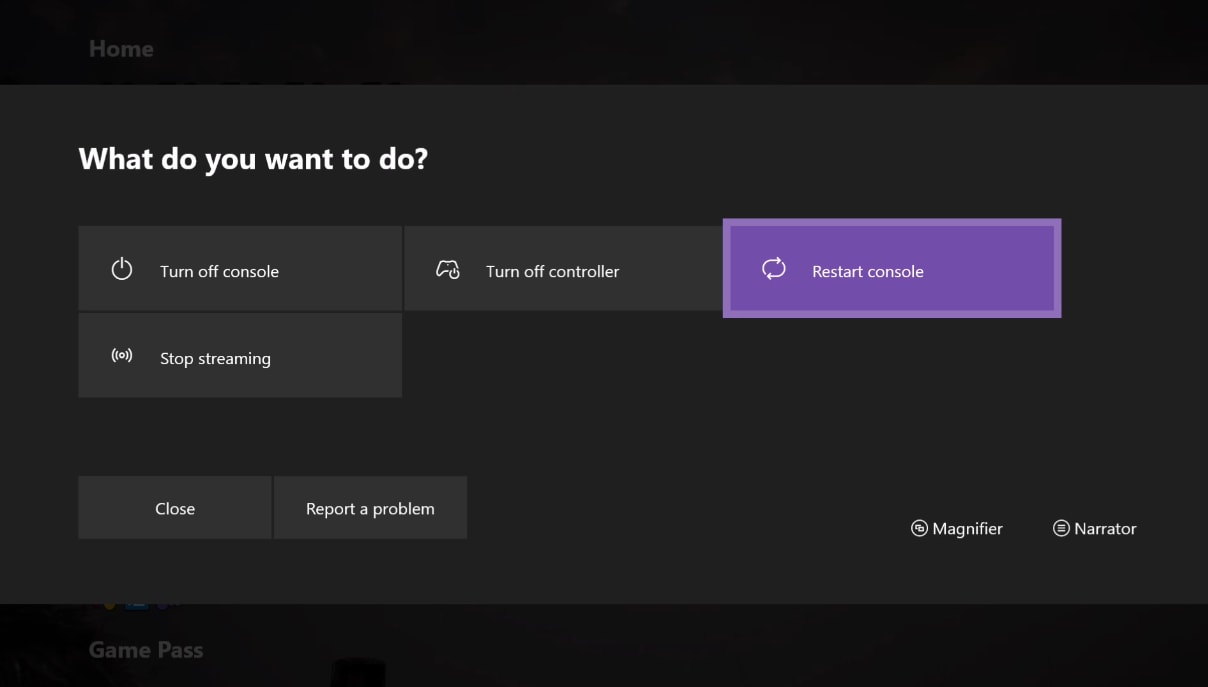
Fase 1:Spegni completamente Xbox.
Passaggio 2:Scollegare il cavo di alimentazione dalla parte posteriore della console.
Passaggio 3:AspettareAlmeno 60 secondi, quindi ricollegarlo e accenderlo.
Fissaggio 2. Cancella l'archiviazione persistente
Fase 1:premere ilPulsante XboxSul tuo controller.
Passaggio 2:Vai aProfilo e sistema> Impostazioni> Dispositivi e connessioni> Blu-ray.
Passaggio 3:Selezionastorage persistente, quindi scegliereCancella l'archiviazione persistente.
Fissaggio 3. Aggiornare il software di sistema Xbox
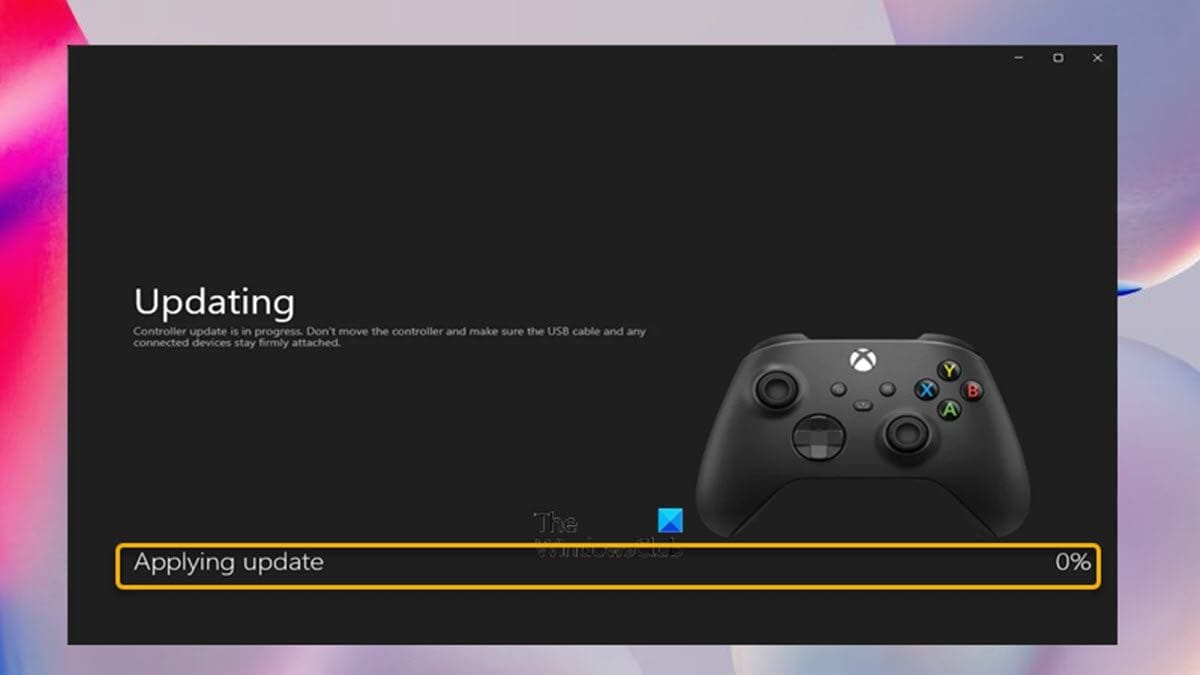
Fase 1:apertoImpostazioni> Sistema> Aggiornamenti.
Passaggio 2:Installare gli aggiornamenti disponibili.
Nota:Non spegnere Xbox o scollegarlo mentre viene installato un aggiornamento. L'interruzione degli aggiornamenti di sistema può causare problemi software temporanei.
3. Gioco e archiviazione correlati Lag correzioni
Se il ritardo si verifica solo in determinati giochi mentre altri funzionano bene, il problema è solitamente legato a dove il gioco è memorizzato o ai file di gioco stessi. Segui questi passaggi per risolverlo.
Usa queste soluzioni se sperimenti:
- Lag in una sola partita
- Blocchi durante certi livelli o scene
- Crash dopo gli aggiornamenti del gioco
Se tutti i giochi sono in ritardo uguale, torna alla correzione 2.
Fissaggio 1. Spostare il gioco nella memoria interna
Fase 1:premere ilPulsante Xboxe vai aProfilo & Sistema> Impostazioni.
Passaggio 2:SelezionaSistema> Dispositivi di memorizzazione.
Passaggio 3:Scegli il gioco che è in ritardo, quindi selezionaSpostare o copiare.
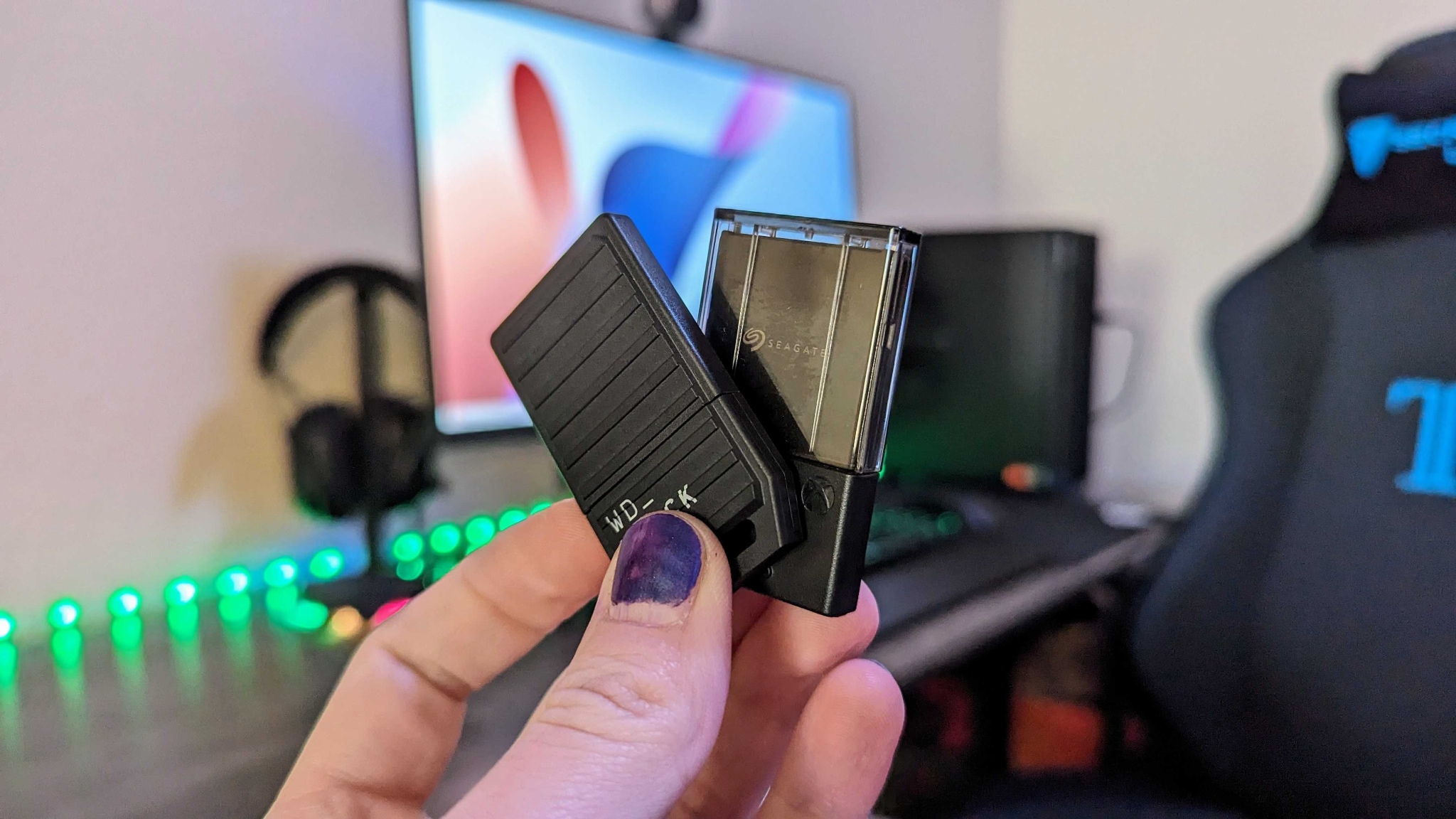
Passaggio 4:Spostalo sulSSD internoo unScheda di espansione ufficiale Seagate.
Fissaggio 2. Reinstallare il gioco in ritardo
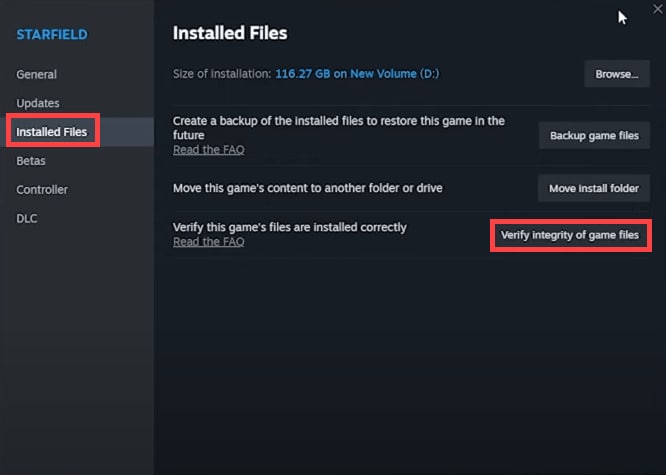
Fase 1:Vai aI miei giochi e app> Giochi.
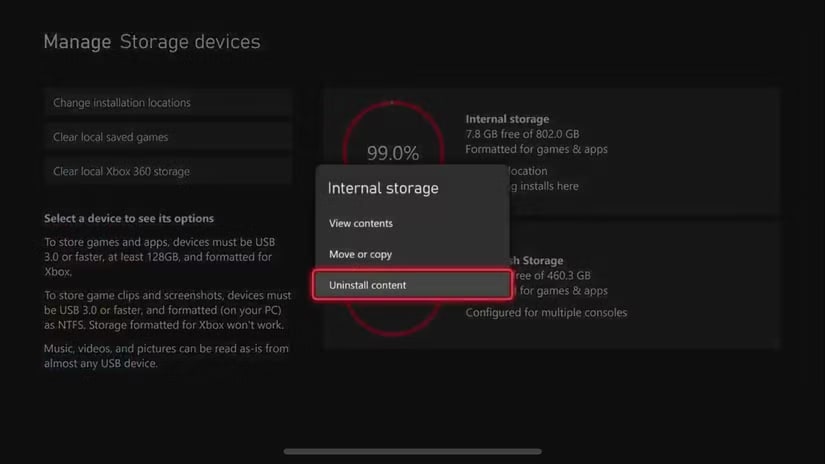
Passaggio 2:Evidenziare il gioco interessato, premere ilPulsante Menu, e selezionaredisinstallare.
Passaggio 3:Riavviare Xbox, quindi reinstallare il gioco dalla libreria.
Nota di rischio:La maggior parte dei giochi moderni memorizza i progressi nei salvataggi di Xbox Cloud, ma è una buona idea verificare che i salvataggi siano sincronizzati prima di disinstallare. La reinstallazione di un gioco rimuove i file di gioco locali ma non i dati dell'account Xbox.
Fissaggio 3. Evitare unità USB esterne lente per il gioco
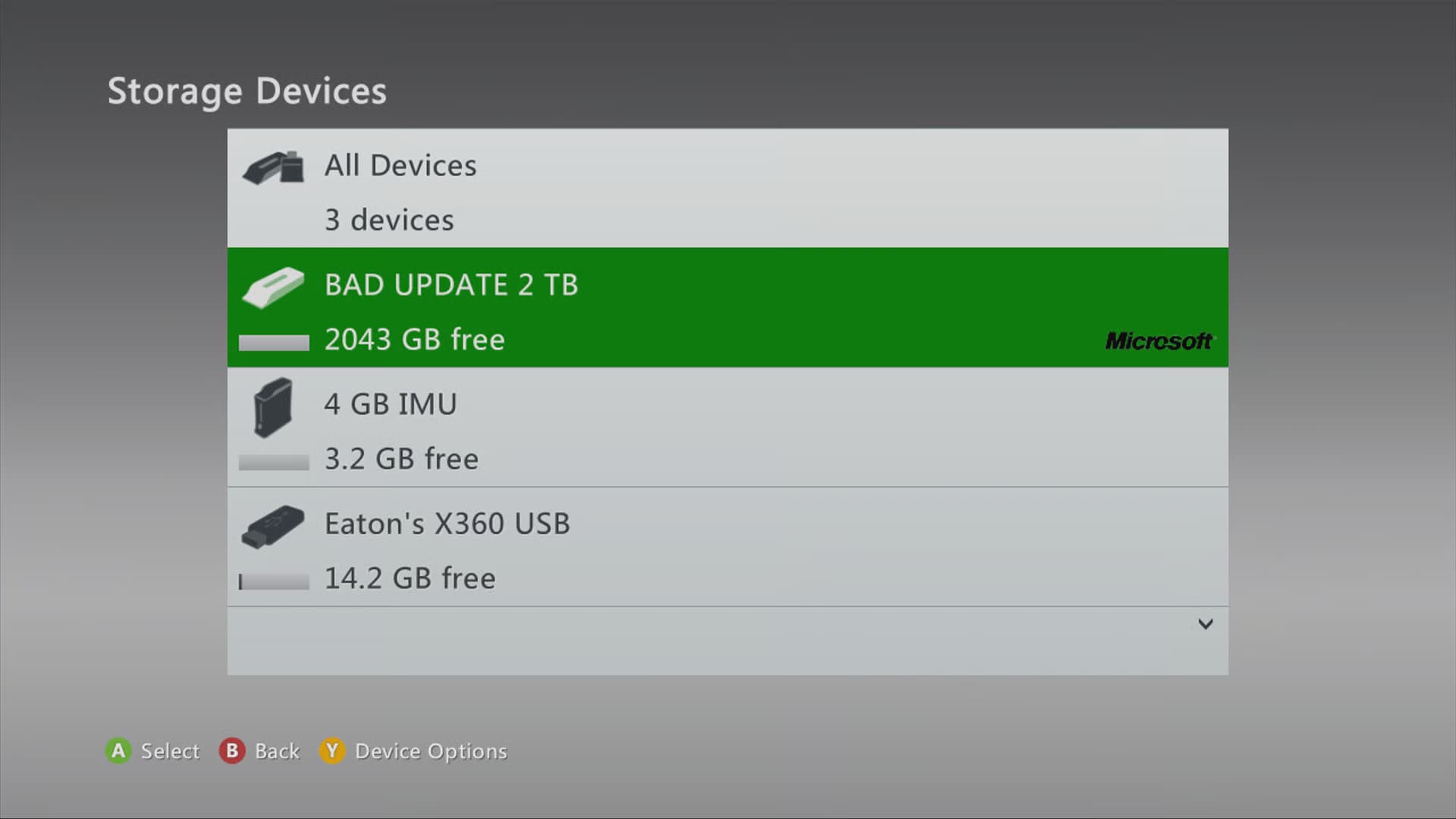
I dischi rigidi USB esterni vanno bene per l'archiviazione, ma sono troppo lenti per eseguire senza intoppi i giochi ottimizzati per la Serie X.
- Utilizzare le unità USB solo pernegozioGiochi.
- Riportare il gioco nella memoria interna prima di giocare.
4. Visualizzazione e ritardo visivo correzioni
Se si nota balbuzie visive, cadute di fotogrammi, strappo dello schermo o ritardo durante le scene di taglio o la riproduzione video, il problema è spesso causato dalle impostazioni del display o dalle funzionalità video che non corrispondono alla TV o al monitor.
Usa queste soluzioni se sperimenti:
- Calo dei frame
- strappo dello schermo
- Cutscene di movimento scosceso o balbuzie
Se i menu e i controlli sembrano reattivi, questo è probabilmente correlato alla visualizzazione.
Fissaggio 1. Abbina la frequenza di aggiornamento al tuo display
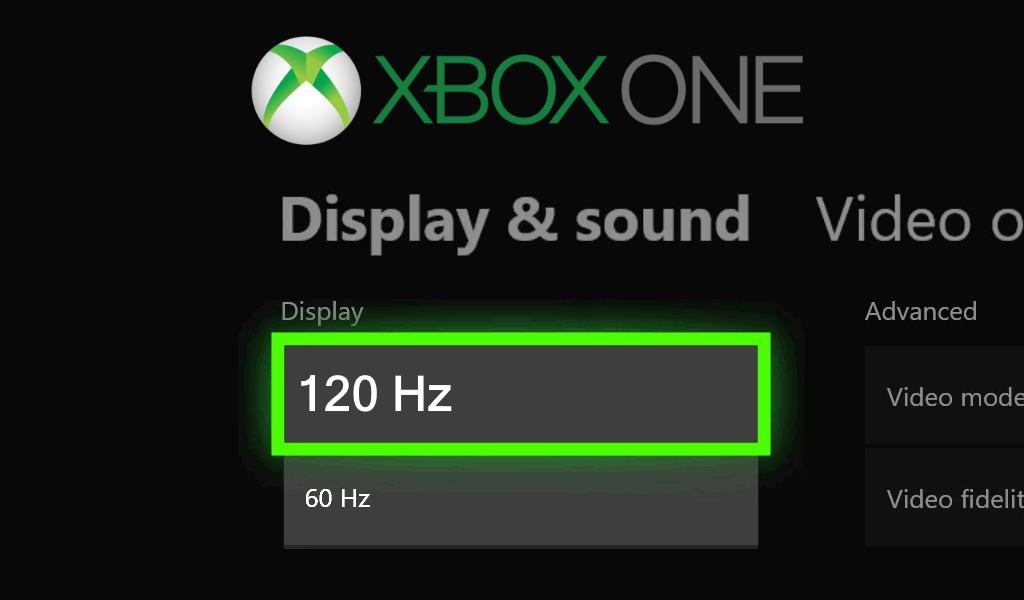
Fase 1:premere ilPulsante Xboxe vai aProfilo & Sistema> Impostazioni.
Passaggio 2:SelezionaGenerale> Opzioni TV e display.
Passaggio 3:impostareFrequenza di aggiornamento to 60Hz or 120 Hz, a seconda di ciò che il tuo televisore o monitor supporta.
Nota:Alcuni TV o monitor possono diventare brevemente neri o risincronizzarsi quando si modificano le impostazioni della frequenza di aggiornamento. Questo è normale e dovrebbe risolversi in pochi secondi.
Fissaggio 2. Disattiva temporaneamente le funzioni video aggiuntive
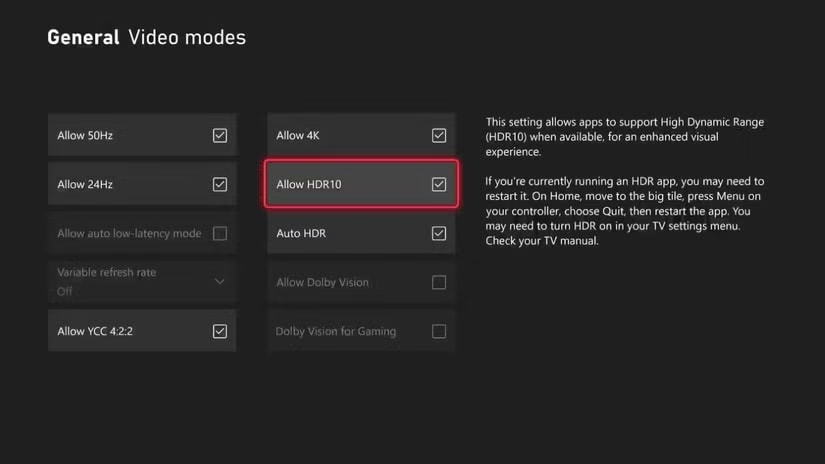
Fase 1:Vai aImpostazioni> Generale> Opzioni TV e display> Modalità Video.
Passaggio 2:Disattiva funzionalità comeFrequenza di aggiornamento variabile (VRR), HDR automatico, o qualsiasi opzione video sperimentale.
Nota di rischio:La disabilitazione di VRR, Auto HDR o altre funzionalità video è destinata ai test. Queste impostazioni possono essere riattivate in qualsiasi momento e non riducono in modo permanente la qualità del display.
Fissaggio 3. Utilizzare il cavo HDMI ad alta velocità
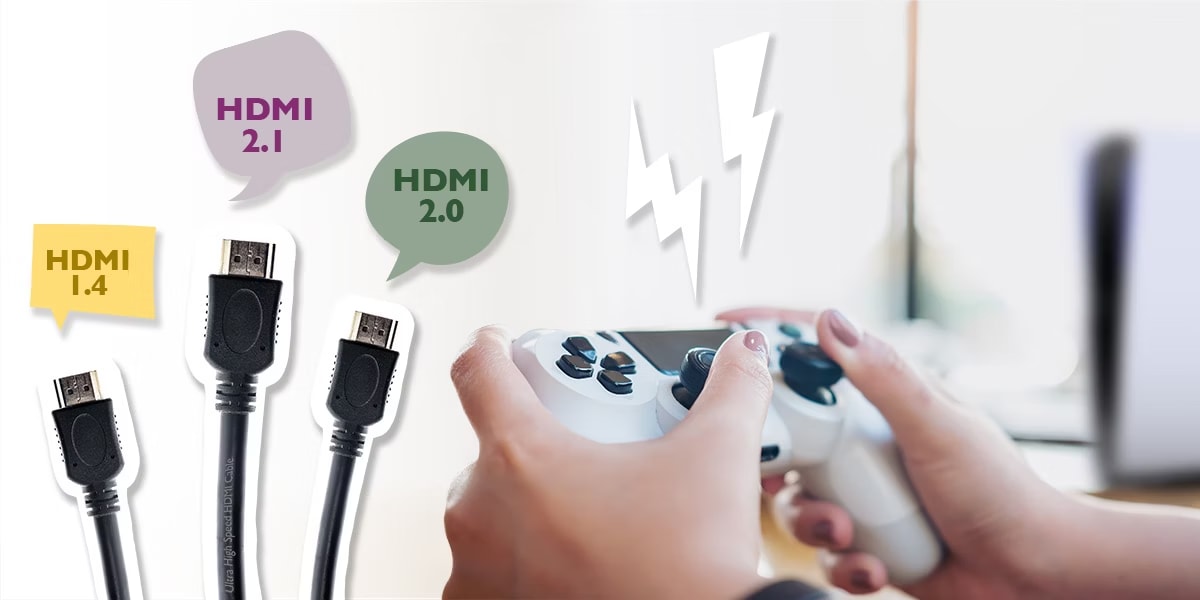
Fase 1:Usa unCavo HDMI ad alta velocità(HDMI 2.0 o HDMI 2.1).
Passaggio 2:Collega la Xbox direttamente al TV o al monitor, evitando splitter o dispositivi di acquisizione.
Passaggio 3:Collegare alla porta HDMI raccomandata dal produttore (spesso etichettataHDMI 2.1, gioco, o120 Hz).
Altri articoli correlati a Xbox:
YouTube su Xbox non funziona? Motivi e 9 modi per risolvere il problema
Surriscaldamento Xbox Series X: cause, segnali e soluzioni comprovate
Problemi di schermo nero su Xbox Series X/S: cause e soluzioni efficaci
Test e conferma
Dopo aver applicato le soluzioni in ogni categoria:
- Testa il gioco o l’app per verificare se le prestazioni sono migliorate.
- Se il lag persiste, ripeti i passi rilevanti o considera soluzioni avanzate di riparazione dei file.
- Reimposta le impostazioni della console solo come ultima risorsa, se tutte le altre soluzioni non funzionano.
Avviso di rischio: Reimpostare le impostazioni della console può rimuovere preferenze e potrebbe richiedere un nuovo accesso al tuo account Xbox. Scegli attentamente le opzioni di reset ed evita di eliminare giochi o dati a meno che non sia assolutamente necessario.
Parte 4: Quando la latenza persiste nonostante tutte le soluzioni
A volte, il lag continua anche dopo aver provato tutte le soluzioni standard di rete, sistema, gioco e display. In questi casi, il problema potrebbe essere legato ai file piuttosto che a hardware o rete.
Segnali che il lag potrebbe essere causato da file corrotti:
- Il lag si verifica solo in scene o aree specifiche di un gioco.
- La riproduzione video o le cutscene scattano anche se il gameplay è fluido altrove.
- I giochi si bloccano, si congelano o riportano errori dopo gli aggiornamenti.
Se noti uno di questi sintomi, è probabile che file di gioco o media corrotti o incompleti causino il rallentamento. In tali casi, soluzioni avanzate come reinstallare il gioco interessato o usare strumenti specializzati di riparazione file potrebbero essere necessarie per ripristinare prestazioni fluide.
Parte 5. Soluzione avanzata: riparare file di gioco o video corrotti
Nella maggior parte dei casi reali, il lag della Xbox Series X è dovuto a condizioni di rete, limiti di prestazioni di sistema o incompatibilità di display. La riparazione dei file va considerata solo se:
- Il lag si verifica durante video o cutscene specifici
- Le clip di gameplay registrate scattano su più dispositivi
- La reinstallazione del gioco non ha risolto il problema
Nota: La maggior parte dei problemi di lag su Xbox non riguarda i file. Considera di riparare i file corrotti solo se tutte le soluzioni standard falliscono e il lag si presenta in giochi o video specifici.
File media danneggiati o incompleti possono sovraccaricare il sistema durante la riproduzione, causando scatti o blocchi. Modifiche di rete o di sistema non risolvono dati corrotti. Se confermi che il problema è causato da file video corrotti, uno strumento di riparazione video può aiutare. Questi strumenti tentano di ricostruire dati media danneggiati, ma non possono risolvere lag di sistema, hardware o rete di Xbox.
Un esempio è Repairit Video Repair, che supporta la riparazione di registrazioni di gameplay e file video danneggiati.
Limitazioni:
- Non può risolvere problemi di firmware o hardware di Xbox
- Non migliora la latenza online o i cali di FPS
- File gravemente danneggiati possono essere recuperati solo parzialmente
Passo dopo passo: riparazione di file corrotti (opzionale)
Passo 1. Avvia il software e clicca su Aggiungi per selezionare i file dal tuo Xbox o da un’unità esterna che causano lag.

Passo 2. Clicca su Ripara per avviare l’analisi e la correzione dei file corrotti. Il software tenterà di ricostruire i dati danneggiati e ripristinare la corretta riproduzione.

Passo 3. Al termine della riparazione, visualizza in anteprima i video corretti per assicurarti che funzionino. Salvali in una posizione sicura, preferibilmente sulla memoria interna della Xbox.

Nota importante: Tieni una copia di backup dei file originali prima della riparazione. I risultati dipendono dal livello di corruzione: danni minori sono spesso completamente riparabili, mentre file gravemente danneggiati potrebbero essere parzialmente recuperati.
E se la tua Xbox Series X lagga ancora?
Se tutti i passaggi precedenti falliscono:
- Testa con una configurazione minima: Scollega archivi esterni e accessori per isolare la causa.
- Prova una rete o posizione differente: Un lag persistente su varie reti può indicare problemi hardware.
- Ripristino di fabbrica (ultima risorsa): Scegli Reimposta e conserva giochi e app.
- Contatta il supporto Xbox: Il lag persistente dopo un reset spesso indica guasti hardware o problemi di garanzia.
⚠️ Un ripristino completo cancella impostazioni e preferenze.
Conclusione
Il lag su Xbox Series X può essere frustrante, ma la maggior parte dei problemi di prestazioni è risolvibile con un approccio metodico. Inizia identificando il tipo di lag—rete, sistema, gioco o display—applica poi le soluzioni corrispondenti, dall’ottimizzazione della connessione alla pulizia della cache della console fino alla reinstallazione dei giochi o alla riparazione di file corrotti.
Diagnosticando la causa principale e procedendo passo dopo passo nella risoluzione, puoi riportare il gameplay a essere fluido e reattivo. Ricorda: pazienza e test accurati dopo ogni modifica sono fondamentali, e anche il lag persistente spesso ha una soluzione. Seguendo le strategie illustrate in questa guida, la tua Xbox Series X potrà tornare a offrire prestazioni al top.
Domande frequenti
-
Q1. Perché la mia Xbox Series X lagga anche con una buona connessione?
Il lag può comunque verificarsi a causa di problemi di prestazioni di sistema, file di gioco corrotti o impostazioni display non corrette, anche se la rete è veloce e stabile. -
Q2. Come posso ridurre il lag su Xbox Series X/S?
Ottimizza la rete, pulisci la cache della console, libera spazio interno, aggiorna il firmware, reinstalla i giochi problematici e controlla le impostazioni video/display. -
Q3. L’archiviazione esterna causa lag?
Sì, eseguire giochi direttamente da dischi USB lenti può causare scatti, cali di frame e tempi di caricamento lunghi. Usa SSD interno o schede di espansione approvate per giocare. -
Q4. File corrotti possono causare problemi di prestazioni?
Assolutamente sì. File di gioco o video danneggiati possono causare scatti, crash o lag durante cutscene e gameplay. La riparazione o reinstallazione dei file interessati può aiutare.


