
"Ciao! Sto avendo un problema con il mio audio su Windows 11. Questo sembra essere un problema con 11, perché ho recentemente aggiornato da 10 e il mio PC non ha mai avuto problemi con la balbuzie audio prima." -utente Reddit
Non c'è niente di più fastidioso che sistemarsi per un gioco, una videochiamata importante o la tua musica preferita, solo che il tuo audio inizia a balbettare, cadere o crepitare. Questo non è nuovo: molti utenti di Windows 10 e 11 affrontanobalbette audioProblemi
La buona notizia? La maggior partebalbette audioI problemi su Windows possono essere risolti. Questa guida ti guida attraverso semplici controlli e correzioni avanzate, che coprono sia cause software che hardware. Alla fine, saprai come ripristinare un suono chiaro e ininterrotto.
Indice dei contenuti
-
- 1. Disattiva i miglioramenti Audio
- 2. Cambiare il formato Audio predefinito
- 3. Riavviare servizi Audio e dispositivi
- 4. Eseguire il Troubleshooter Audio di Windows
- 5. Reinstallare o aggiornare il Driver Audio
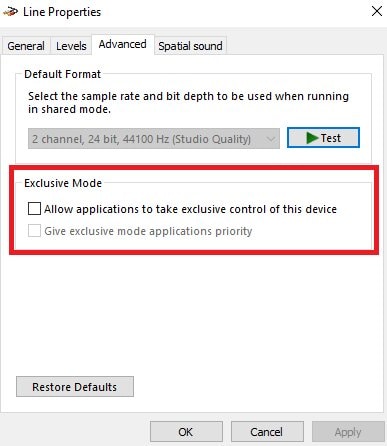
- 6. Disabilitare la modalità esclusiva per i dispositivi Audio
- 7. Disattiva il suono spaziale di Windows
- 8. Risolvere i conflitti dei Driver di rete
- 9. Disabilitare l'avvio veloce su Windows 10 e 11
Parte 1. Che cos'è Audio Stutter in Windows?
La balbuzie Audio si verifica quando il suono del computer non viene riprodotto senza intoppi. Potresti notare salti, frammenti ripetuti, crepitanti o riproduzione irregolare.
Esistono due tipi principali di balbuzie audio:
- Balbuzie a livello di sistema:Causato da conflitti hardware o software: driver obsoleti, impostazioni audio errate, sovraccarico della CPU o picchi di latenza del driver.
- Problemi audio basati su File:Il problema risiede nel file multimediale stesso. I file corrotti o mal codificati possono balbettare indipendentemente dalle impostazioni di sistema.
Comprendere quale categoria si applica aiuta a scegliere la correzione giusta più velocemente.
Parte 2. Autocontrollo rapido: identifica il tuo Scenario di balbuzie Audio
Prima di applicare le correzioni, chiedetevi:
- La balbuzie accade in tutte le app o solo in determinati file?
- Si verifica solo con i dispositivi Bluetooth?
- È iniziato dopo un aggiornamento di Windows?
- Succede dopo il risveglio dal sonno?
- L'utilizzo della CPU o del disco aumenta durante la riproduzione?
Corrispondenza rapida: il tuo sintomo → Prova prima questa correzione
| Cosa noti | La causa più probabile | Prova prima |
| Stutter accade in tutte le app (musica, giochi, chiamate) | Conflitto Driver/impostazioni/sistema | Fix#1, #2, #5, #6 |
| Solo le cuffie Bluetooth balbettano | Interferenza Wireless/driver BT/risparmio energetico | Fix#3, #5, #8 (controlli BT/Wi-Fi) |
| La balbuzie inizia dopo il sonno o l'avvio | Avvio veloce/servizi non inizializzati | Fix#3, #9 |
| Solo durante le chiamate (Zoom/Teams/Discord) | Modalità esclusiva/Miglioramenti/Discorrispondenza del tasso di campione | Fix#1, #2, #6 |
| Solo file specifici balbettano | danneggiamento File/codifica difettosa | Vai alla parte 5 |
Parte 3. Cause comuni di balbuzie Audio in Windows 10/11
Alcune cause comuni di balbuzie audio su Windows includono:
- Driver obsoleti o danneggiati:I driver consentono al tuo computer di comunicare con i tuoi dispositivi audio.Driver vecchi o danneggiatiPuò causare salti o lag.
- Impostazioni audio incompatibili:Impostazioni sbagliate, come la velocità di bit o la velocità di campionamento, possono rendere il suono irregolare.
- Risorse di sistema e applicazioni di sfondo in esecuzione:L'uso pesante della CPU o del disco, o troppe applicazioni di sfondo funzionanti, possono causare balbuzie audio.
- Interferenza Bluetooth e wireless:Le cuffie o gli altoparlanti Wireless hanno un impatto sulle interferenze del segnale, che causano cadute o salti.
Parte 4. Top 9 correzioni per balbuzie Audio Windows problema (passo-passo)
Di seguito, esamineremo 9 soluzioni passo-passo per aiutarti ad avere un suono ininterrotto sul tuo PC Windows 10 o 11.
1. Disattiva i miglioramenti Audio
Migliore per:Crackle o balbette dopo gli aggiornamenti o quando si utilizzano gli effetti incorporati.
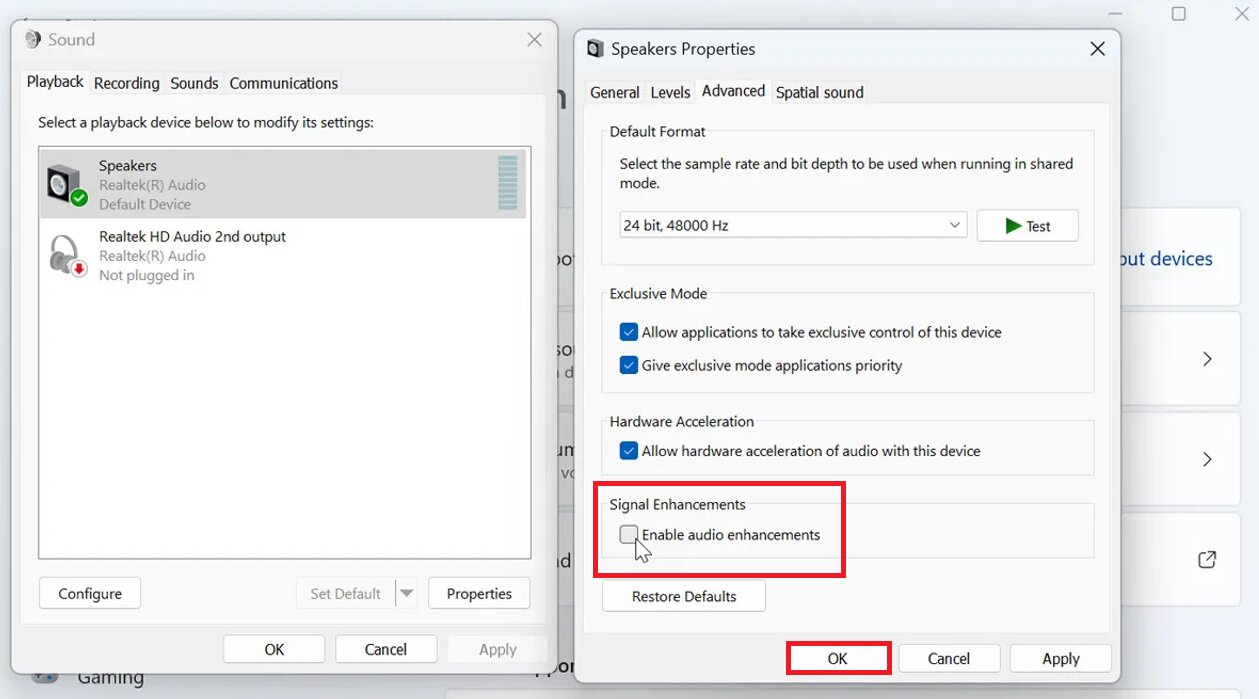
Le finestre con miglioramenti audio incorporati a volte possono entrare in conflitto con l'hardware audio, il che provoca balbette o crepitanti. Disattivare questi miglioramenti dà al tuo sistema un sistema audio pulito.
Fase 1:Vai ainizio,impostazioni, sistemaesuono.
Passaggio 2:Selezionare il dispositivo audio (in Ingresso per microfoni o Uscita per altoparlanti/cuffie). StampaProprietà degli altoparlanti.
Passaggio 3:sulavanzatoscheda, deselezionareEnabMiglioramenti audio.
Passaggio 4:cliccaapplicareeOK.
2. Cambiare il formato Audio predefinito
Migliore per:Bronzando o balbettando in specifiche app.
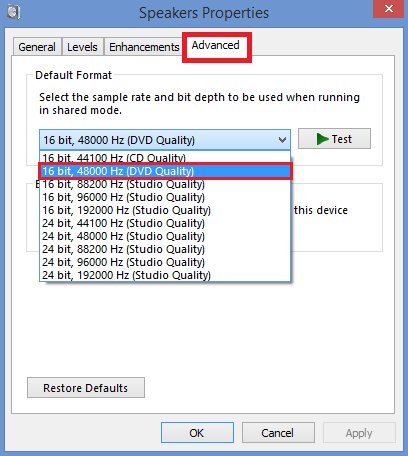
Inizia con un'impostazione ampiamente compatibile come 16-bit, 48.000 Hz (o 24-bit, 48.000 Hz se disponibile). Frequenze di campionamento più elevate (come 96 kHz o 192 kHz) non sono automaticamente più stabili e a volte possono introdurre problemi su determinati driver.
Nota:Evitare di saltare direttamente a 192kHz a meno che il tuo hardware non lo supporti esplicitamente.
Ecco i passaggi:
Fase 1:StampaWindows + Re entraremmsys.cpl.
Passaggio 2:Fare clic con il pulsante destro del mouse sul dispositivo di riproduzione predefinito (con la spunta verde) e selezionareproprietà.
Passaggio 3:Andare alavanzatotab. scegliere16-bit, 48000 Hz (qualità DVD).
Passaggio 4:colpireapplicareeOK. Prova il tuo audio. Se ancora balbetta, prova altri formati finché non funziona.
3. Ripristinare i dispositivi audio e i volumi dell'App (aggiornamento rapido)
Migliore per:Balbuzie casuali dopo il sonno o guasto del sistema.
Il riavvio dei servizi audio aggiorna i processi audio del sistema, mentre il ricollegamento dei dispositivi elimina i problemi temporanei. Questo semplice passaggio è sorprendentemente efficace per correggere la balbuzie casuale o intermittente.
Fase 1:Accedi ai tuoi Windowsimpostazioni.
Passaggio 2:Vai aImpianto e suono.
Passaggio 3:Scorri verso il basso e fai clicMiscelatore di Volume.
Passaggio 4:cliccaripristinareAccanto a "Ripristinare i dispositivi audio e i volumi per tutte le app alle impostazioni predefinite consigliate.”
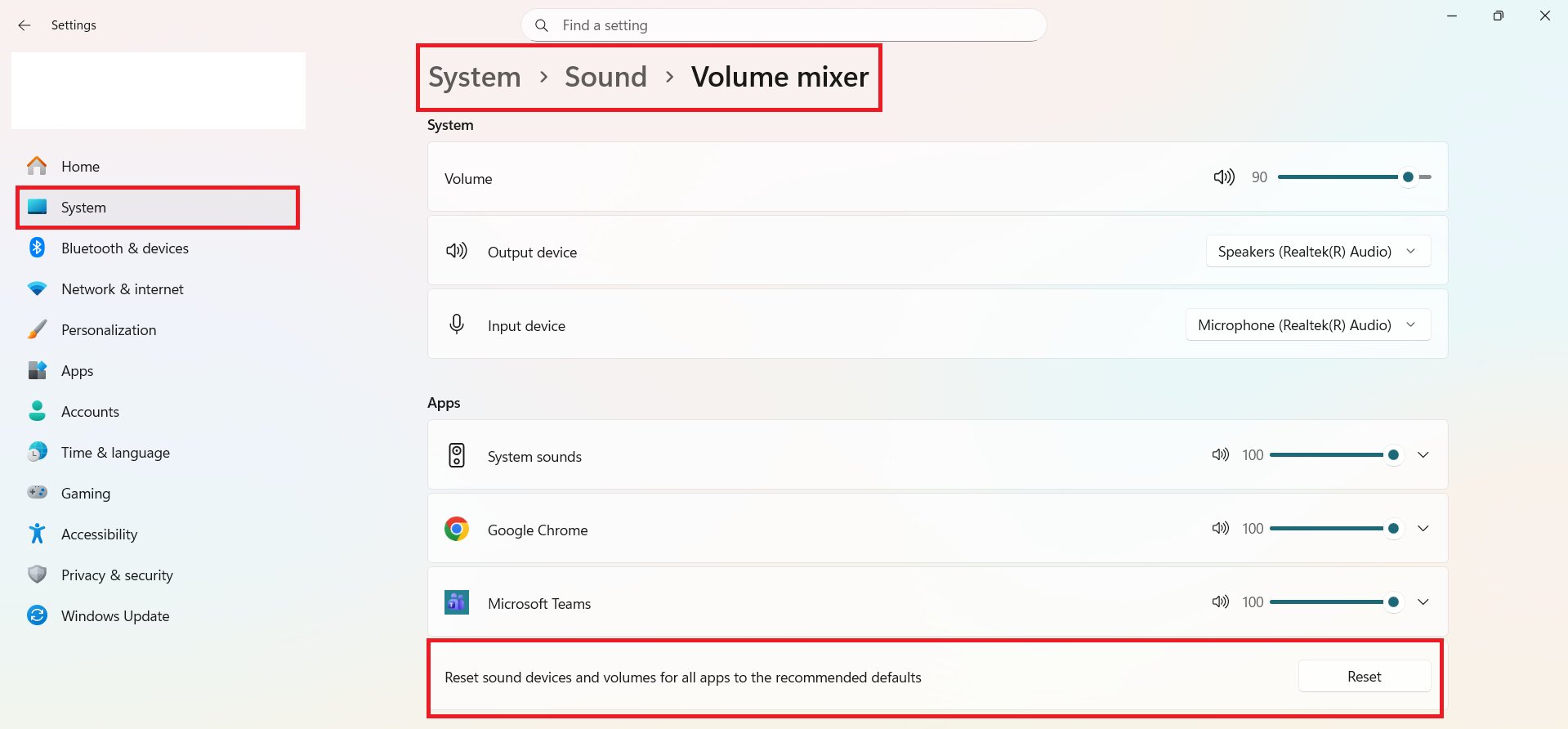
Nota:Questo rivelerà eventuali dispositivi audio nascosti. Potrebbe essere necessario disabilitarli nuovamente dopo il ripristino.
4. Eseguire il Troubleshooter Audio di Windows
Il sistema Windows dispone di un troubleshooter che può individuare e risolvere automaticamente gli errori audio. Questo strumento controlla problemi come impostazioni erroneamente configurate, problemi di driver o conflitti di dispositivo. L'esecuzione del troubleshooter è un modo rapido per vedere la causa della balbuzie senza scavare nelle impostazioni di sistema complicate.
Fase 1:StampaAggiornamento & Securanzaa breve sulle impostazioni di Windows.
Passaggio 2:Selezionarerisoluzione dei problemie colpireTroubleshooter aggiuntivi.
Passaggio 3:scegliereRiproduzione Audioe cliccaEseguire il troubleshooter.
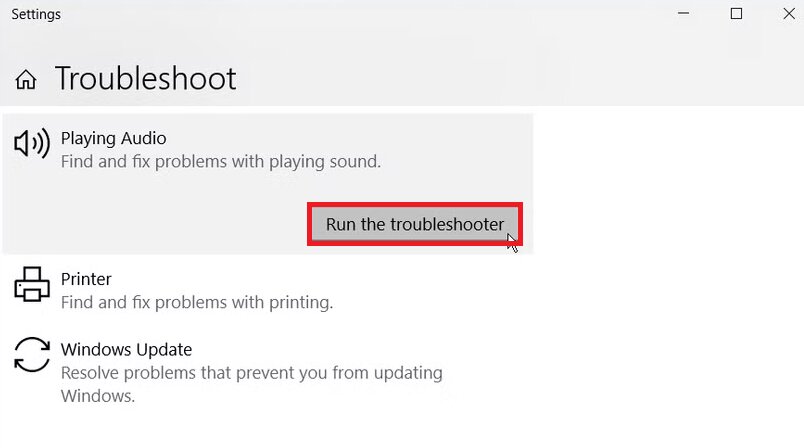
Passaggio 4:Seguire le istruzioni sullo schermo. Quando è finito, controllare i risultati per vedere quali correzioni sono state applicate.
5. Reinstallare o aggiornare il Driver Audio
Migliore per:Balbettare dopo driver o aggiornamento di Windows.
L'aggiornamento o la reinstallazione del driver audio assicura che il PC possa comunicare correttamente con l'hardware audio. Questo passaggio risolve sia i problemi audio cablati che Bluetooth ed è essenziale se altre correzioni non hanno funzionato.
Segui questi passaggi di seguito:
Fase 1:Stampa WiWindows + Xe spuntareGestore dispositivi.
Passaggio 2:dalIngressi e uscite Audiosezione, fare clic con il pulsante destro del mouse sul dispositivo audio (ad esempio, Realtek, Intel o NVIDIA) e selezionareAggiorna il driver.
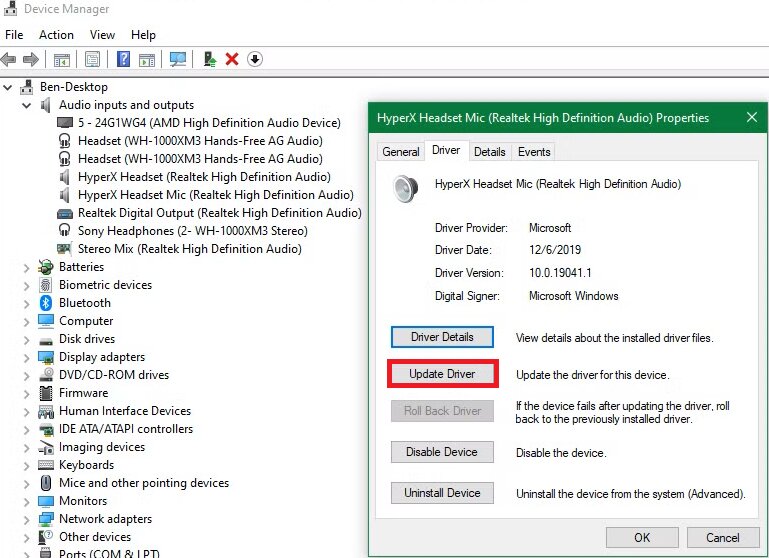
Passaggio 3:scegliereCerca automaticamente i driver.
Passaggio 4:Windows cercherà il driver più recente e lo installerà se disponibile.
Passaggio 5:Una volta fatto, riavviare il computer per applicare le modifiche.
Nota:Se Windows non trova un nuovo driver, puoi visitare il sito web del produttore del dispositivo audio per scaricare manualmente il driver più recente.
6. Disabilitare la modalità esclusiva per i dispositivi Audio
Migliore per:Applicazioni di chiamata o applicazioni multimediali che interferiscono tra loro.
La disattivazione della modalità esclusiva consente a più applicazioni di condividere il dispositivo audio, riducendo così le interruzioni. Ecco come disattivare la modalità esclusiva:
Fase 1:Fai clic con il pulsante destro del mouse sul minuscoloicona dell'altoparlanteNella barra delle attività e selezionaresuono apertoImpostazioni.
Passaggio 2:sottoScegli il tuo dispositivo di uscita, cliccaDevice Proprietà, alloraProprietà aggiuntive del dispositivo.
Passaggio 3:sulavanzatoscheda, deselezionareConsentire alle applicazioni di assumere il controllo esclusivo di questo dispositivo.
Passaggio 4:zeccaapplicaree OK.
Passaggio 5:Ripetere questi passaggi per il dispositivo di input (microfono).
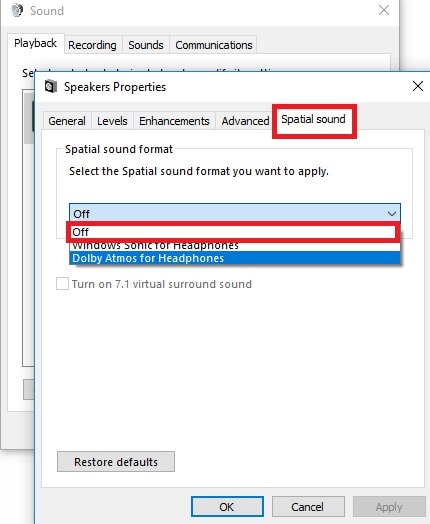
7. Disattiva il suono spaziale di Windows
Disattivare il suono spaziale può aiutare il PC a concentrarsi sulla riproduzione audio fluida, soprattutto se gli altoparlanti o le cuffie non lo supportano completamente. Ecco come disattivare il suono spaziale di Windows:
Fase 1:Accedi ai tuoi WindowsImpostazioni suoni.
Passaggio 2:sottouscita, selezionare il dispositivo audio (altoparlanti o cuffie).
Passaggio 3:cliccaProprietà degli altoparlanti.
Passaggio 4:Scorri verso il bassoSuono spaziale.
Passaggio 5:Nel menu a discesa, selezionarespento.
Passaggio 6: colpireOK Chiudi le impostazioni e prova l'audio.
8. Risolvere i conflitti dei Driver di rete
Migliore per:Bluetooth o balbuzie correlate allo streaming.
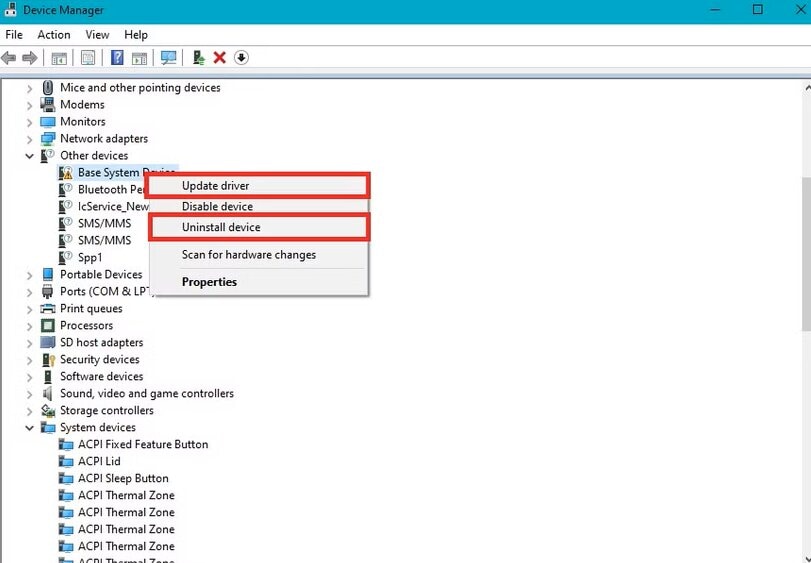
Se l'audio balbetta principalmente con dispositivi Bluetooth, durante lo streaming o durante i giochi online, i driver di rete e Bluetooth possono contribuire a picchi di latenza che interrompono l'audio. Ecco come risolvere i conflitti dei dispositivi utilizzando Windows Device Manager:
Fase 1:apertoGestore dispositiviE fare clic con il pulsante destro del mouse sul dispositivo in conflitto.
Passaggio 2:SelezionareAggiorna l'unitàr per consentire a Windows di installare il driver più recente. o selezionareDisinstalla il dispositivoper reinstallare automaticamente il driver dopo un reavvio.
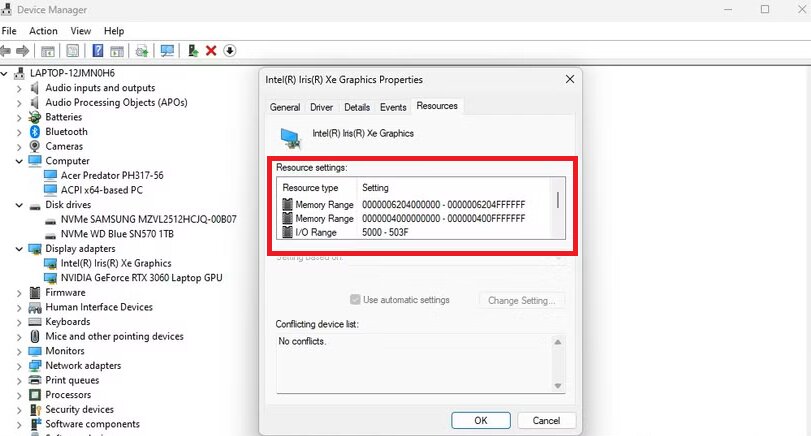
Passaggio 3:Per regolare le impostazioni delle risorse, andare sulrisorsetab. È possibile assegnare manualmente le risorse o abilitareUtilizzare impostazioni automaticheWindows lo gestisce.
9. Disabilitare l'avvio veloce su Windows 10 e 11
Migliore per:Balbetti dopo lo stivale.
La disattivazione dell'Avvio Rapido consente a Windows di inizializzare completamente i componenti audio, eliminando i problemi di balbettio all'avvio. Segui i seguenti passaggi per disattivare l'avvio rapido:
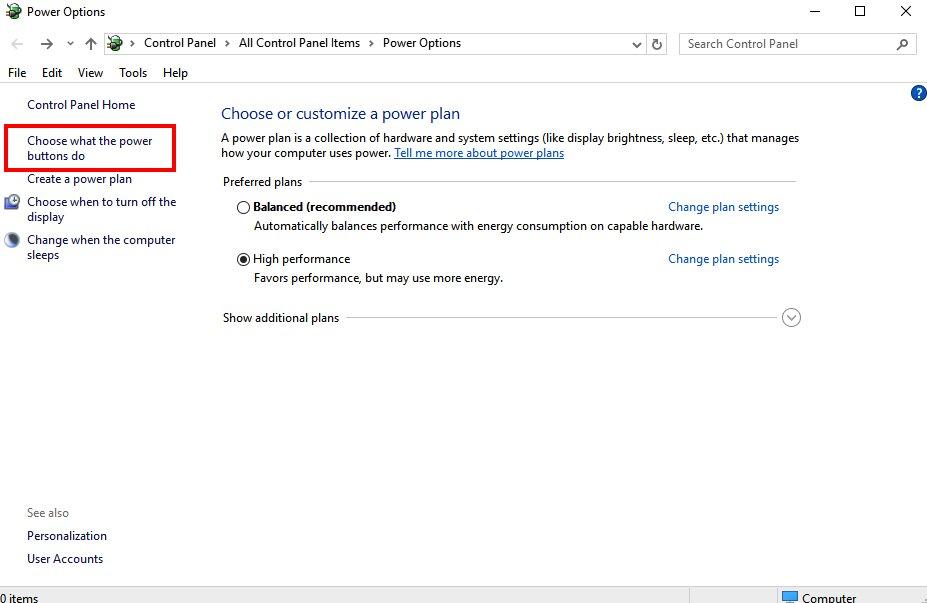
Fase 1:Inserisci powercfg.cpl nella finestra Esegui di dialogo
Passaggio 2:Nella sezione Opzioni risparmio energia, fai clic su Scegli cosa fanno i pulsanti di alimentazione.
Passaggio 3:Scorri verso il bassoImpostazioni di spegnimento e deseleziona Attiva avvio rapidortup.
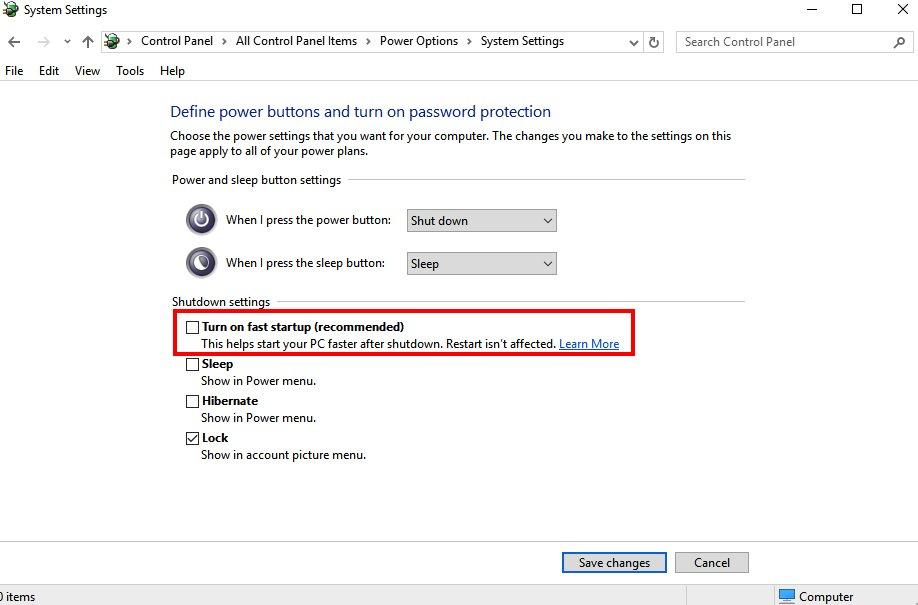
Passaggio 4:Se l'opzione è disattivata, premi Modifica le impostazioni attualmente non disponibili prima.
Passaggio 5:colpireSalva le modifiche. Dopo aver disattivato l'Avvio Rapido, riavvia il computer e verifica se il problema è stato risolto.
Parte 5. Quando la balbuzie Audio è causata da file Audio danneggiati
Se solo alcuni file audio o video balbettano (mentre tutto il resto viene riprodotto normalmente), il problema è solitamente una corruzione a livello di file, come un download incompleto, un trasferimento interrotto o una codifica danneggiata. In questo caso, le impostazioni audio e i driver di Windows potrebbero non risolvere il problema.
Come confermare che il problema è del file (e non del sistema)
- Lo stesso file balbetta in diversi lettori (ad esempio, VLC e Film e TV).
- Il file balbetta anche su un altro computer.
- Altri file vengono riprodotti senza problemi sul tuo PC.
Cosa può e cosa non può fare uno strumento di riparazione file
- Può aiutare a: riparare file audio/video locali danneggiati affinché possano essere riprodotti nuovamente senza problemi.
- Non può aiutare con: balbuzie a livello di sistema su tutte le app, streaming live o problemi di buffering della piattaforma.
Se hai confermato che il problema riguarda solo file specifici corrotti, uno strumento di riparazione file come Repairit Audio Repair può aiutare a riparare quei file.
Guida passo passo:
Fase 1:apertoRepairit, trova Riparazione altri tipi e seleziona Riparazione audio. Clicca su Aggiungi per caricare i tuoi file audio danneggiati (MP3, M4A, FLAC, WAV, ecc.).
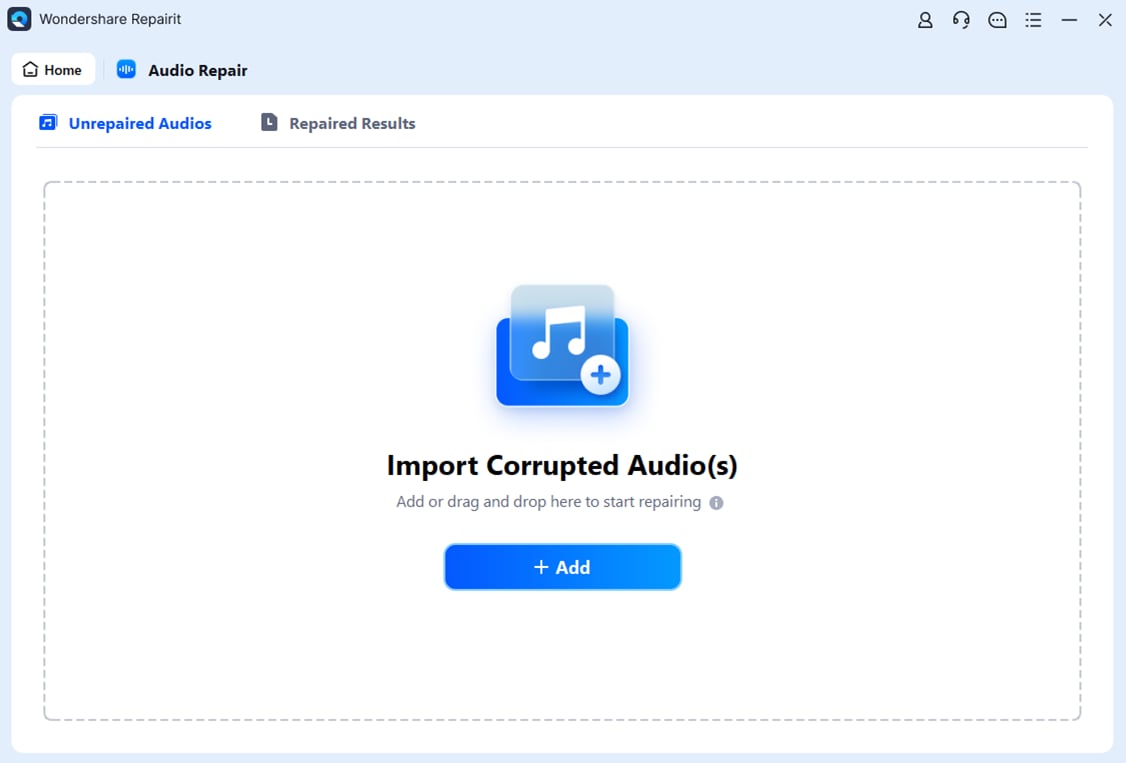
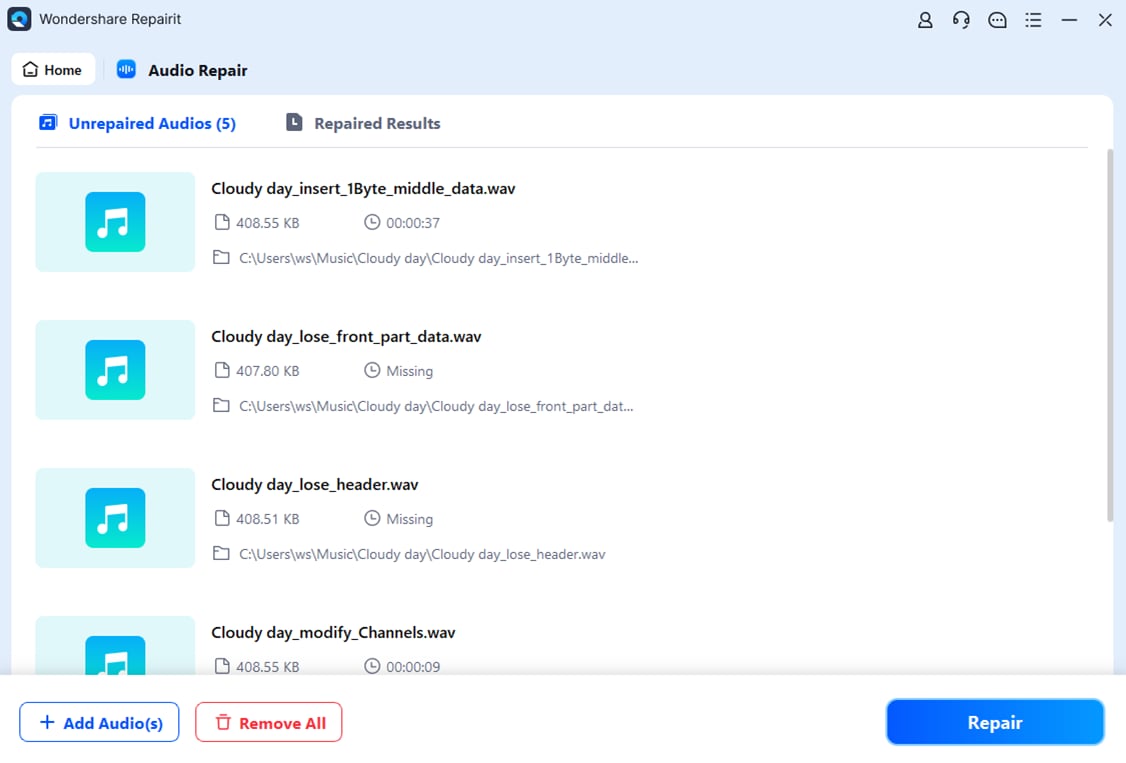
Passaggio 2:colpireRipara. Potrebbe essere richiesto di caricare un file audio di esempio nello stesso formato di quello corrotto. Questo aiuta a migliorare la qualità della riparazione.
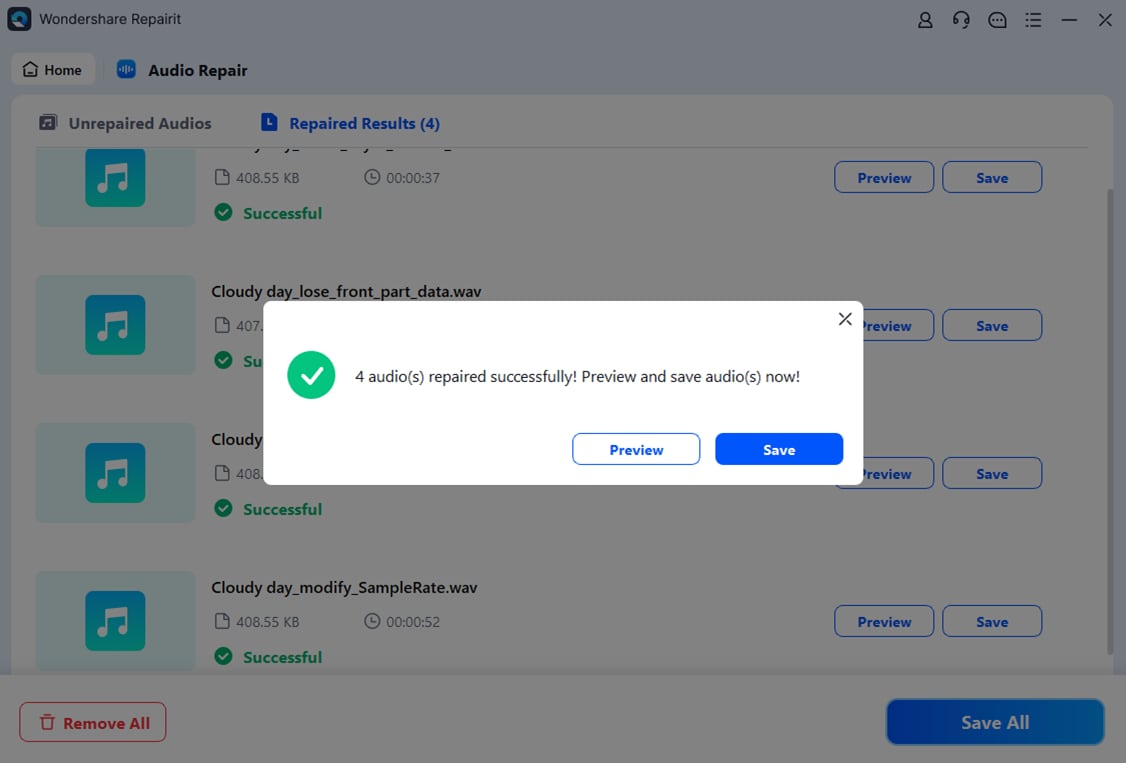
Passaggio 3:cliccaAnteprima per controllare l’audio riparato. Se sei soddisfatto, clicca su Salva e scegli dove archiviare i file riparati sul tuo PC. I tuoi file audio riparati sono ora pronti per essere utilizzati senza balbuzie o problemi di riproduzione.
Parte 6. Suggerimenti importanti per prevenire la balbuzie Audio su Windows 10/11
Prevenire la balbuzie audio è più facile che correggerla costantemente. Riduci al minimo le possibilità di balbettio audio e goditi un suono senza interruzioni su Windows 10 e 11 con questi suggerimenti:
- Mantieni Windows e i driver audio aggiornati. Gli aggiornamenti offrono correzioni di bug e miglioramenti delle prestazioni per prevenire la balbuzie.
- Evita miglioramenti e effetti spaziali non necessari. Funzionalità come bass boost o Dolby Atmos talvolta possono sovraccaricare il sistema causando problemi. Preferisci impostazioni più semplici per una riproduzione più fluida.
- Usa dispositivi audio stabili e di alta qualità. Cuffie, altoparlanti o adattatori Bluetooth economici o difettosi causano più facilmente interruzioni o crepitii.
- Abbina i tassi di campionamento tra app e dispositivi. Quando i tuoi file audio, app e dispositivi usano impostazioni diverse, ciò può creare problemi di riproduzione. Tenerli allineati riduce la balbuzie.
- Scarica e trasferisci file audio in modo sicuro. Download corrotti o trasferimenti interrotti possono rendere i file illeggibili. Assicurati sempre che i tuoi file audio siano completi e privi di errori.
Se la balbuzie persiste:
- Esegui un Avvio Pulito per escludere conflitti di terze parti.
- Disinstalla gli aggiornamenti Windows recenti se il problema si è presentato dopo.
- Prova un altro dispositivo di output (cuffie/DAC USB).
- Controlla la latenza del driver usando strumenti come LatencyMon.
- Installa i driver audio direttamente dal produttore del tuo PC.
- Se sospetti difetti hardware, considera di contattare il produttore del dispositivo.
Conclusione
La balbuzie audio su Windows 10 e 11 può essere frustrante, ma di solito è risolvibile. Che sia causata da driver, conflitti di impostazioni, interferenze wireless o corruzione dei file, i passaggi di risoluzione sopra aiutano a isolare e risolvere il problema in modo sicuro.
Inizia prima con le soluzioni più semplici e passa gradualmente a passaggi avanzati solo se necessario. Un suono chiaro e senza interruzioni è spesso a pochi aggiustamenti di distanza.
Domande frequenti
-
Perché l’audio balbetta dopo gli aggiornamenti di Windows?
A volte, gli aggiornamenti di Windows modificano le impostazioni di sistema o installano nuovi driver non del tutto compatibili con l’hardware audio. Questo può causare salti, crepitii o ritardi nel suono. Aggiornare i driver audio o controllare le impostazioni audio di solito risolve il problema. -
L’audio Bluetooth può balbettare anche se quello di sistema funziona?
Sì. La balbuzie su Bluetooth è spesso causata da interferenze wireless, batteria scarica o problemi di connessione. Anche se l’audio funziona perfettamente con dispositivi cablati, tramite Bluetooth possono verificarsi salti o interruzioni. Riconnettere il dispositivo o avvicinarsi al PC spesso aiuta. -
Un aggiornamento hardware risolve la balbuzie audio?
A volte. Aggiornare la scheda audio, la RAM o la CPU può migliorare le prestazioni e ridurre la balbuzie dovuta a carichi di lavoro pesanti o hardware obsoleto. Tuttavia, se la balbuzie è causata da impostazioni, driver o file corrotti, l’hardware da solo non sarà sufficiente a risolvere il problema.


