
“Accendo il mio PC, poi dopo alcuni minuti lo schermo diventa nero e le ventole diventano molto rumorose al 100%. Dopo non c’è più alcuna immagine. Qualcuno ha idee su come risolvere questo problema?” - Utente di Reddit
A schermo nero con “suono delle ventole” può significare due cose molto diverse:
- Comportamento normale: alcuni video di “rumore bianco / suono della ventola” sono progettati per riprodurre solo l’audio mantenendo lo schermo nero.
- Un vero problema: il tuo lettore video non riesce a visualizzare l’immagine (schermo nero), oppure il tuo dispositivo si blocca (schermo nero + ventole al massimo, nessuna immagine).
Poiché le soluzioni sono completamente diverse, questa guida inizia con un rapido auto-controllo per aiutarti a scegliere il percorso di risoluzione dei problemi corretto. Poi procederemo dai rimedi semplici e reversibili a quelli avanzati solo se i metodi di base non funzionano.
Indice dei Contenuti
Parte 1. Cosa significa “Schermo Nero con Suono Ventola” o “Rumore Bianco Ventola con Schermo Nero”
Le persone usano la frase “schermo nero con suono ventola” in modi diversi. In pratica, di solito rientra in uno di questi scenari:
Scenario A — Riproduzione solo audio normale (non è un bug):
Alcuni video di “rumore ventola/bianco” mantengono volutamente lo schermo nero per ridurre la luce notturna e risparmiare energia. Se l’audio si sente normalmente e la timeline avanza, è previsto e normale.
Scenario B — Problema di riproduzione (schermo nero, glitch, blocchi):
Il video dovrebbe mostrare immagini, ma il player visualizza uno schermo nero, si blocca, va a scatti o si arresta. Questo è solitamente causato da impostazioni del lettore, problemi di cache, codec non supportati o file danneggiato.
Scenario C — Crash del dispositivo all’avvio (schermo nero + ventole al massimo):
Se il PC si avvia e poi lo schermo diventa nero, le ventole accelerano al massimo e non appare nulla, si tratta di un problema di sistema/grafica/temperatura/alimentazione—non di normale riproduzione video.
Parte 2. Perché si verificano blocchi, glitch ed errori di riproduzione schermo nero
I problemi di riproduzione non sono casuali. Di solito sono dovuti a file corrotti, problemi di formato o software che necessita di una correzione veloce o di un aggiornamento. Ecco le cause più comuni:
- File video corrotti o incompleti - Se un video non è stato scaricato o salvato correttamente, alcune parti possono mancare o essere danneggiate. Questo può causare blocchi, glitch o schermo nero durante la riproduzione.
- Download o trasferimenti interrotti - Mettendo in pausa un download, perdendo la connessione internet o scollegando un dispositivo durante il trasferimento si può danneggiare il file. Anche se il file si apre, potrebbe non funzionare correttamente.
- Problemi di codifica o container - Alcuni video utilizzano formati o codec non pienamente supportati dal tuo dispositivo. Se il lettore non riesce a leggere correttamente i dati video, la riproduzione può andare a scatti, fallire o mostrare solo uno schermo nero.
- Errori di cache del lettore multimediale o app - Col tempo, i dati memorizzati nella cache possono corrodersi. Una cache danneggiata può causare blocchi, lag o impedire la riproduzione finché non viene svuotata.
- Lettore video o sistema operativo non aggiornato - App e sistemi vecchi potrebbero non supportare nuovi formati video. Questo può portare a glitch, crash o errori di riproduzione finché non vengono installati aggiornamenti.
Parte 3. Auto-check rapido: lo schermo nero è normale o è un problema di riproduzione?
Prima di dare per scontato che qualcosa non vada, fai un rapido controllo. Queste domande possono aiutarti molto.
- L’audio si sente senza interruzioni? Se il suono è continuo, il video potrebbe essere pensato appositamente per il solo audio.
- La timeline avanza durante la riproduzione? Una barra di progresso che si muove significa che il file viene riprodotto correttamente in background.
- Lo stesso video non funziona su più lettori? Se non si riproduce da nessuna parte, probabilmente il file è corrotto.
- Altri video funzionano bene sullo stesso dispositivo? Se sì, molto probabilmente il problema è legato a quel video e non al dispositivo.
Parte 4. Passaggi Rapidi per la Risoluzione dei Problemi di Riproduzione
Dopo aver capito che lo schermo nero non è normale e cosa potrebbe causarlo, si passa alla risoluzione dei problemi. Inizia dai metodi più semplici prima di tentare soluzioni avanzate.
1. Riavvia l’app o il dispositivo
Durante l’uso normale, si accumulano errori temporanei di sistema. Le app restano aperte per ore, i processi in background aumentano e la memoria si appesantisce. Rinfresca il sistema per eliminare questi problemi nascosti e ripristinare una riproduzione stabile.
Segui questi passaggi:
Passo 1: Chiudi completamente il lettore video
Passo 2: Per riavviare il computer:
Per Windows, fai clic su Start, Arresta e Riavvia.
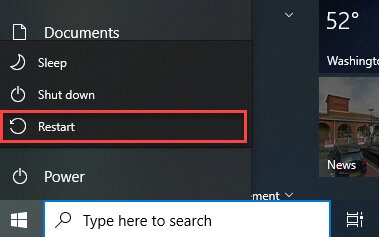
Per Mac, fai clic sul Menu Apple e Riavvia.
Passo 3: Dopo il riavvio, prova a riprodurre di nuovo il video. Questo elimina gli errori temporanei di sistema che potrebbero causare schermata nera o problemi audio.
2. Cancella cache o file temporanei nei lettori multimediali
I lettori multimediali usano dati in cache per funzionare in modo fluido, ma questi dati possono invecchiare o corrompersi. In questi casi, i video possono bloccarsi, andare in errore o mostrare uno schermo nero invece di avviarsi correttamente.
Ecco come eliminare i file di cache danneggiati che possono portare a rumore bianco, errori di riproduzione o blocchi:
In VLC (Windows)
Passo 1: Apri Esplora file.
Passo 2: Digita %APPDATA% nella barra degli indirizzi e premi Invio.

Passo 3: Trova la cartella VLC ed eliminala.
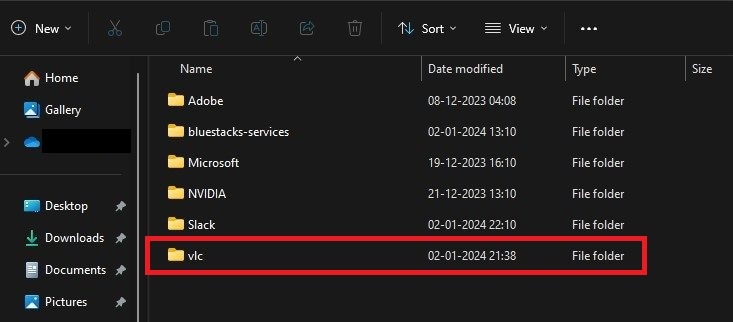
Passo 4: Svuota il Cestino.
Passo 5: A questo punto la cronologia di riproduzione dovrebbe essere stata rimossa completamente.
In VLC (Mac)
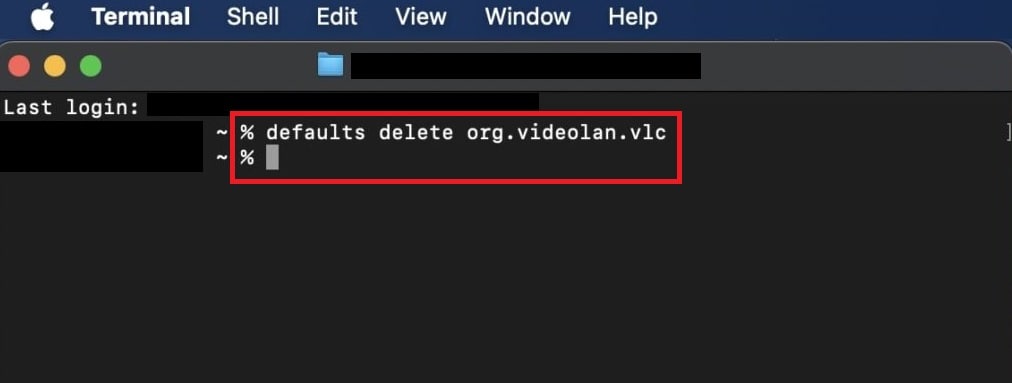
Passo 1: Apri Launchpad e Terminale.
Passo 2: Digita:
defaults delete org.videolan.vlc
Passo 3: Apri Finder, Go e Vai alla cartella.
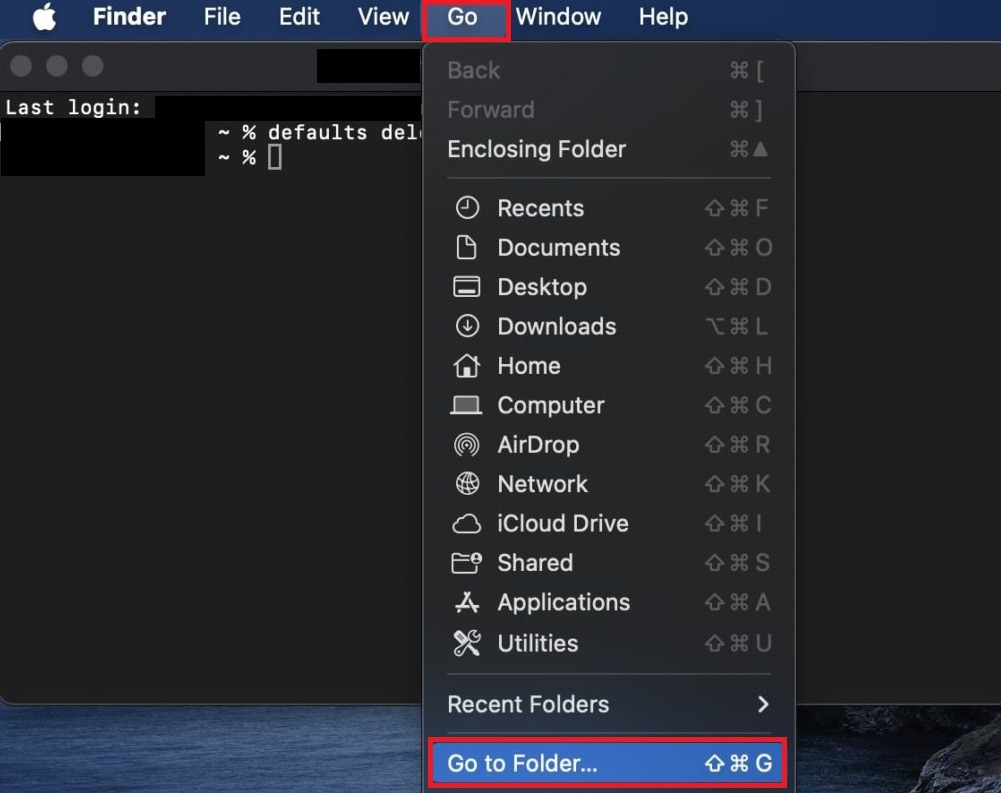
Passo 4: Digita:
~/Library/Preferences
Passo 5: Sposta i file denominati org.videolan.vlc to Cestino.
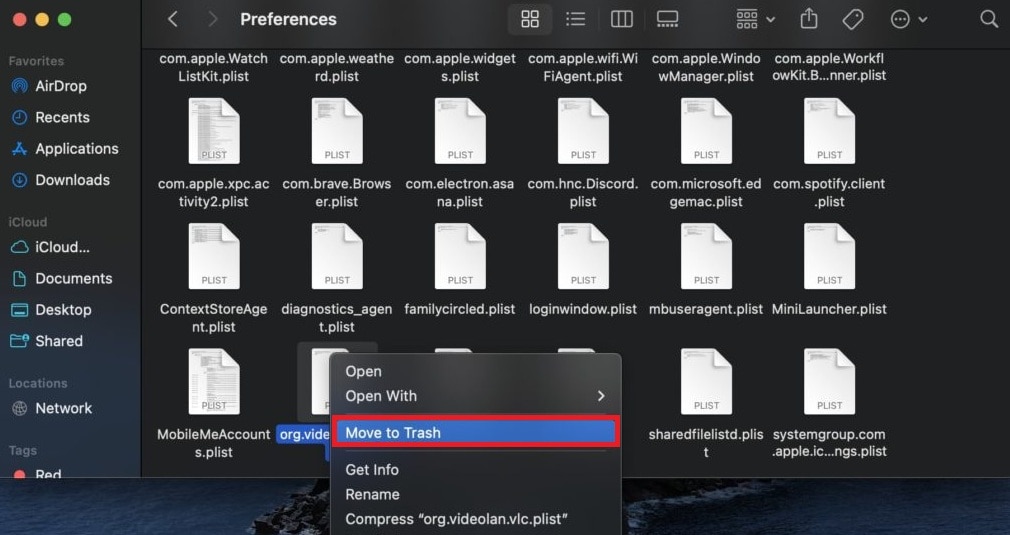
Passo 6: Svuota il Cestino.
Riproduzione browser (Chrome/Edge)
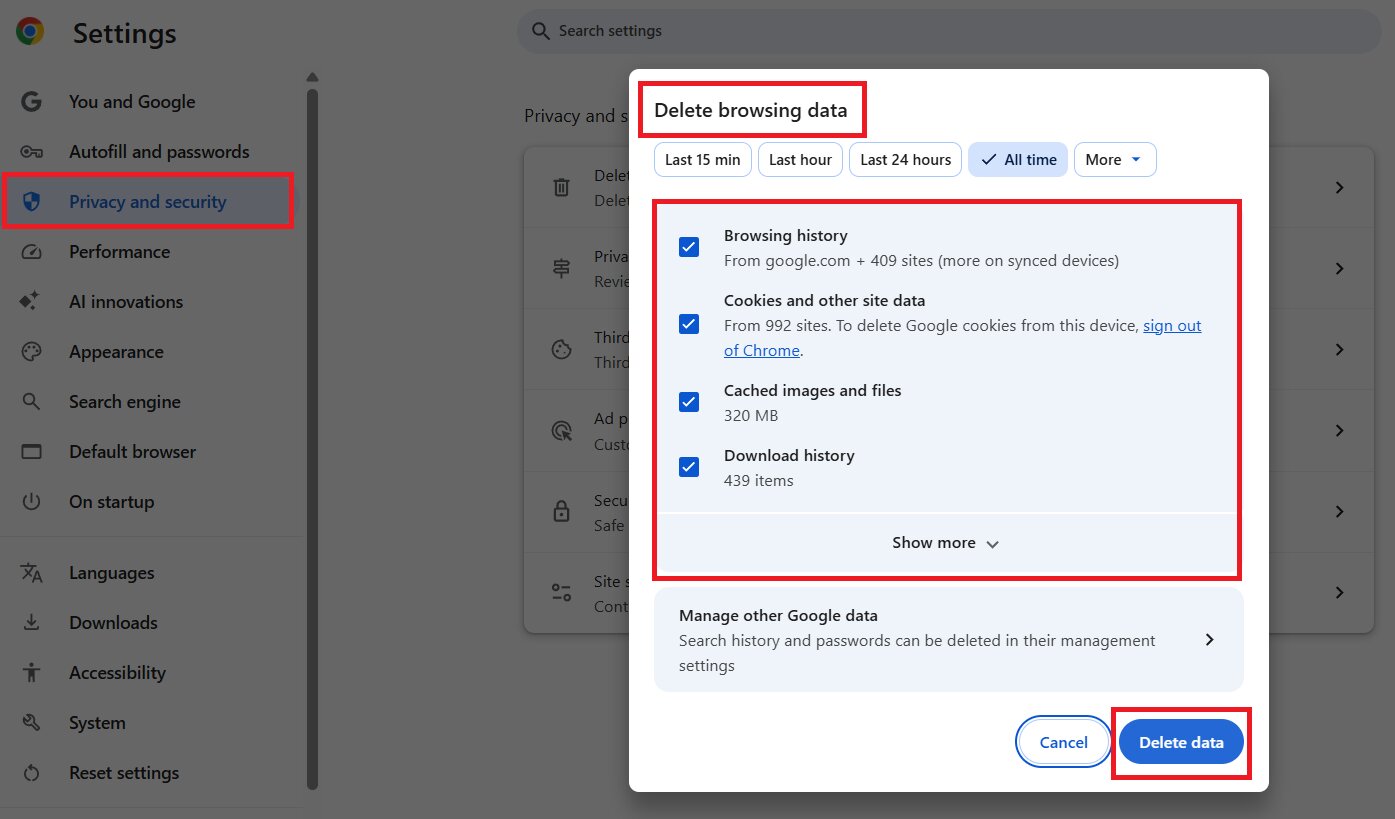
Passo 1: Vai a Impostazioni e Privacy e Sicurezza.
Passo 2: Clicca su Elimina dati di navigazione.
Passo 3: Seleziona le immagini e i file memorizzati nella cache da eliminare e premi Elimina dati. Poi, riavvia il lettore e prova di nuovo.
3. Aggiorna il lettore video o il sistema operativo all’ultima versione
I formati video e i codec cambiano costantemente. Se il tuo software non è aggiornato, potrebbe avere difficoltà a leggere file più recenti. Gli aggiornamenti migliorano la compatibilità, risolvono bug noti e riducono gli errori di riproduzione.
Aggiorna il Video Player (VLC)
Passo 1: Apri VLC.
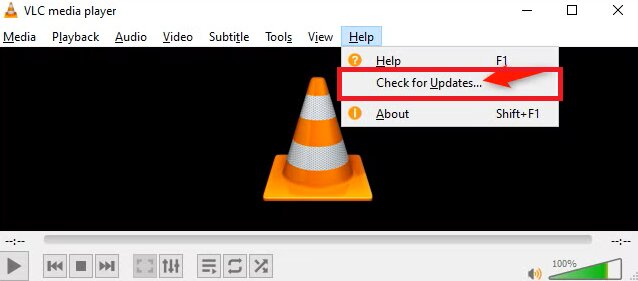
Passo 2: Seleziona Aiuto e Controlla aggiornamenti.
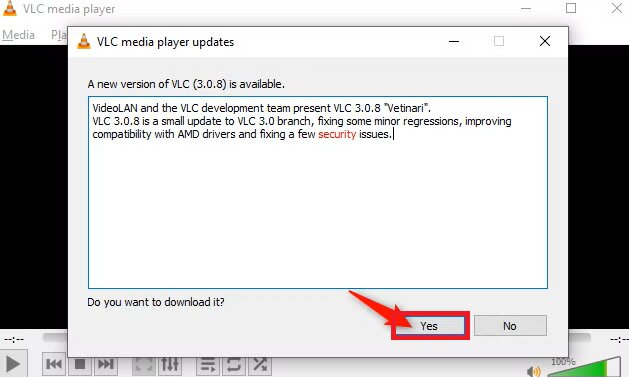
Passo 3: Se è disponibile un aggiornamento, clicca su Sì per scaricarlo.
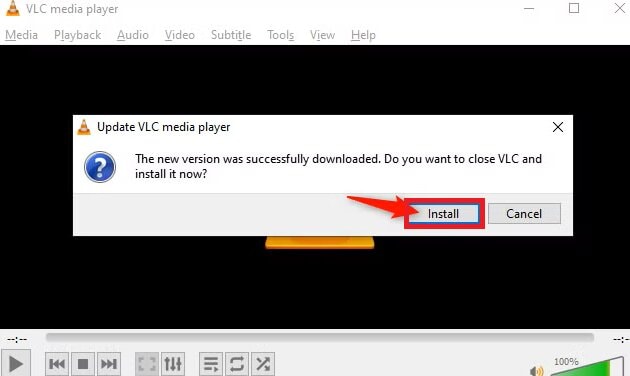
Passo 4: Dopo aver scaricato, premi Installa.
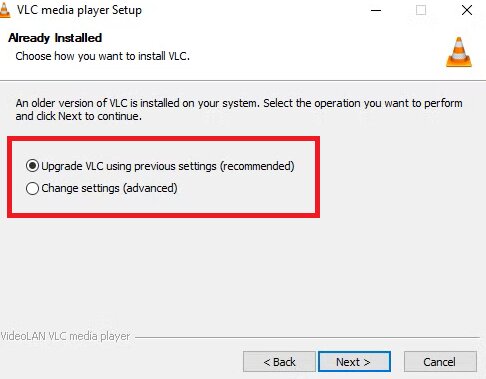
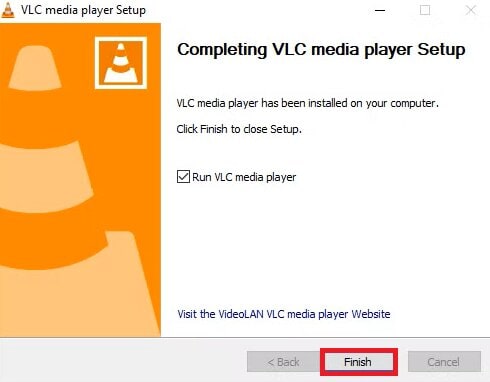
Passo 5: Seleziona Aggiorna VLC utilizzando le impostazioni precedenti (consigliato). Segui i passaggi dell’installatore.
Passo 6: Assicurati che Esegui VLC media playersia selezionato. Clicca su Fine.
Aggiorna Windows
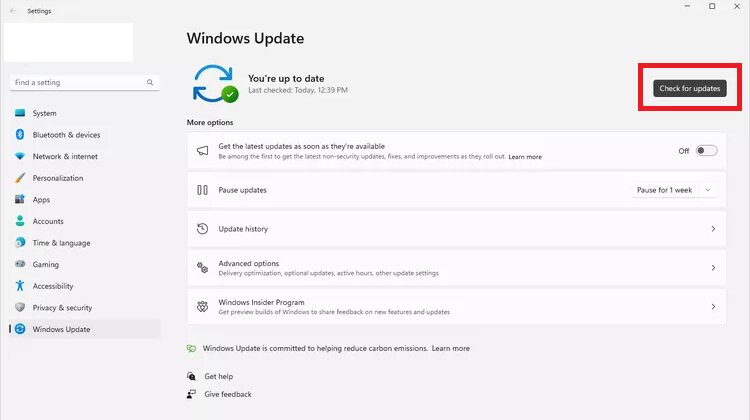
Passo 1: Vai su Impostazioni e Windows Update.
Passo 2: Trova Verifica aggiornamenti e installa tutti gli aggiornamenti.
Aggiorna macOS
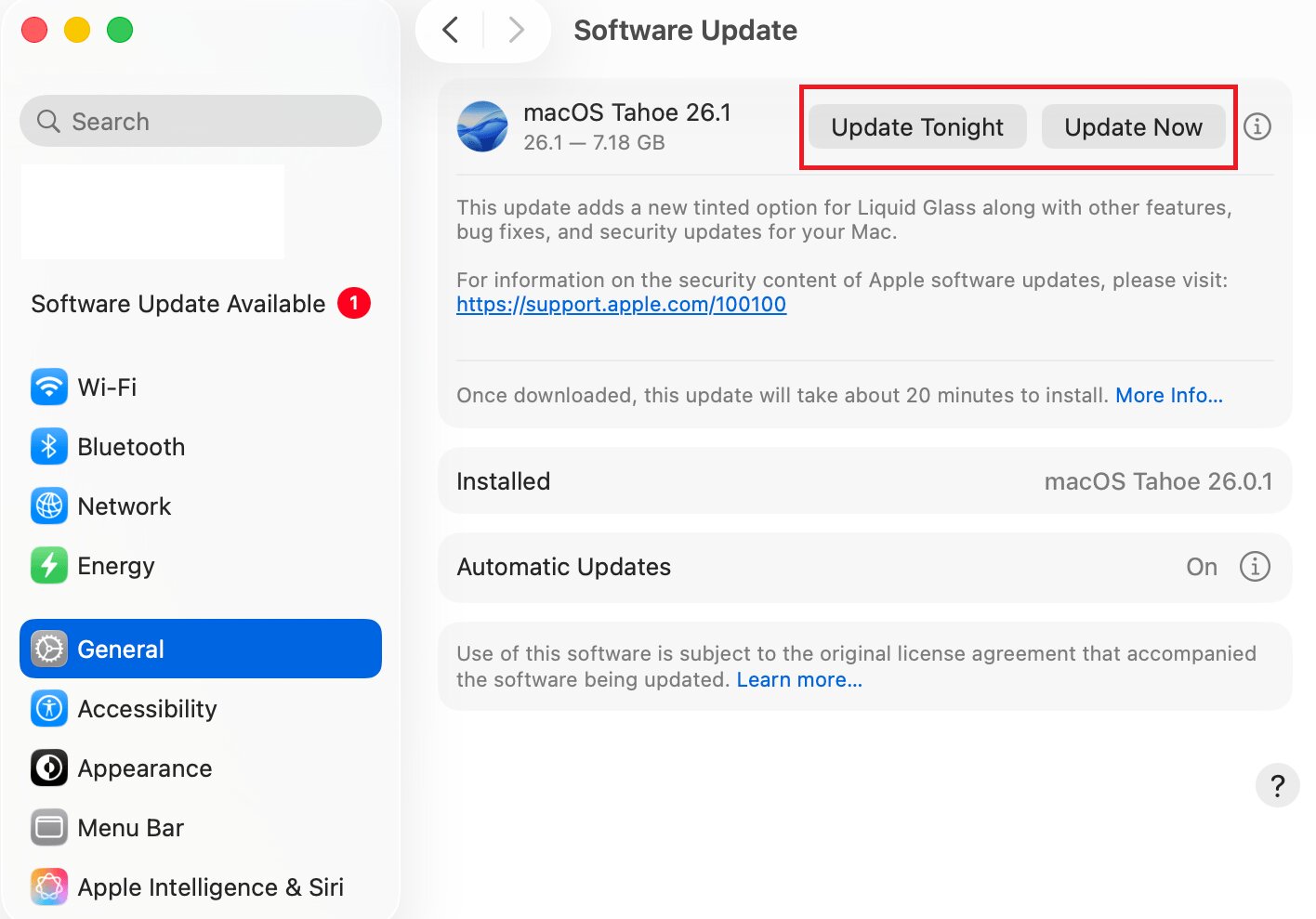
Passo 1: Vai su Impostazioni di Sistema, Generali e SoAggiornamento software.
Passo 2: Se è disponibile un aggiornamento Mac, clicca su Aggiorna ora or Aggiorna stanotte.
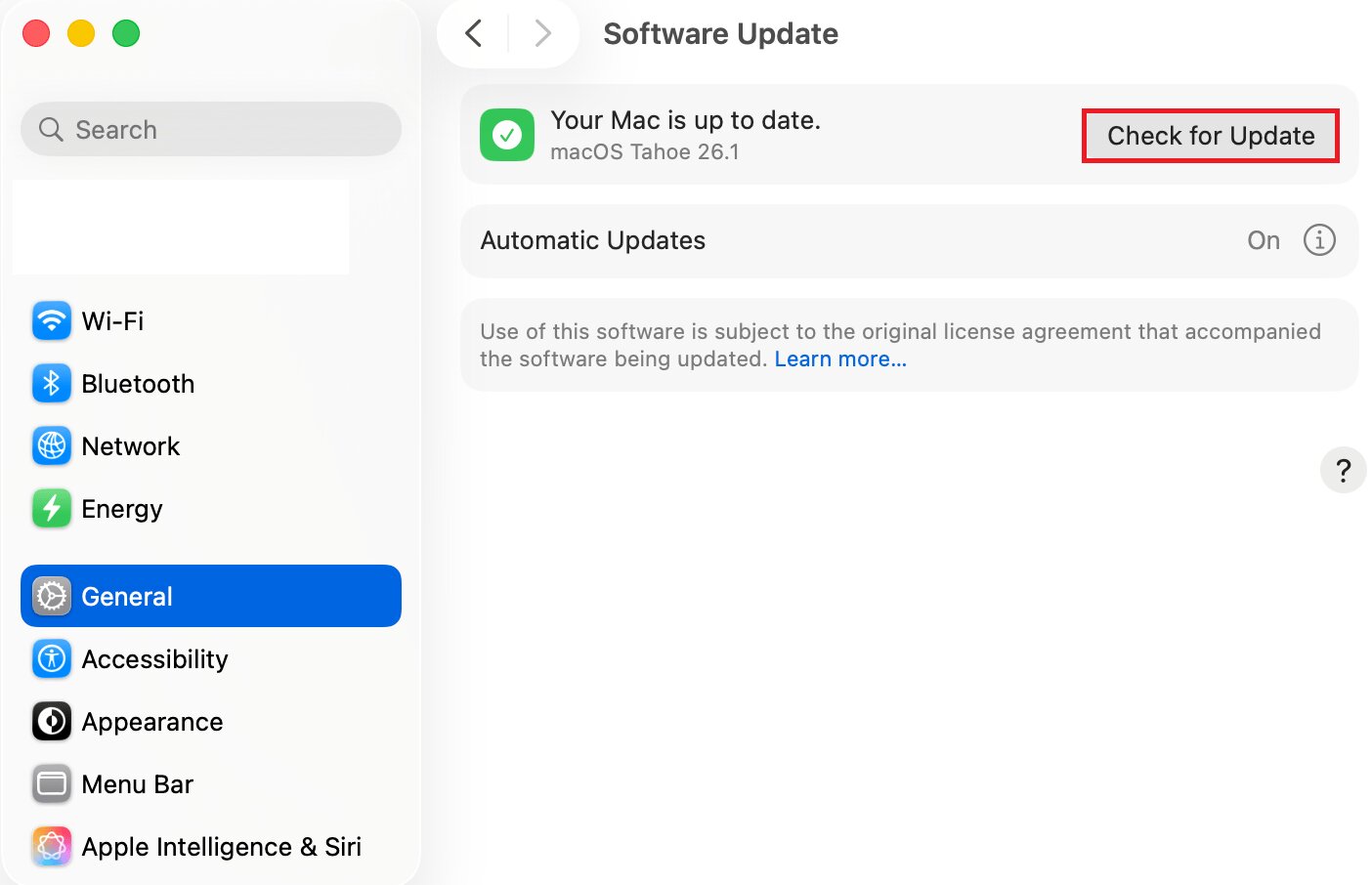
Passo 3: Se non ci sono aggiornamenti disponibili, sarà indicato che il tuo Mac è aggiornato. Puoi cercare Verifica aggiornamenti per controllare di nuovo.
4. Prova un lettore differente (VLC, MPV, ecc.)
Ogni lettore multimediale gestisce i file video in modo diverso. Alcuni sono migliori nel decodificare certi formati o gestire file danneggiati. Usare un altro lettore aiuta a capire se il problema riguarda il video in sé o l’applicazione che stai usando.
A volte il problema è specifico del lettore. Quindi, scarica e installa un altro lettore affidabile come:
VLC Media Player: Ideale per riprodurre quasi qualsiasi formato video o audio facilmente senza bisogno di codec aggiuntivi.
MPV: Ideale per la riproduzione leggera e ad alte prestazioni con opzioni di personalizzazione avanzate.
PotPlayer: Ideale per utenti Windows che vogliono funzioni potenti e controlli di riproduzione dettagliati.
Nota: Apri lo stesso file video in un lettore diverso. Se funziona normalmente, probabilmente il problema è dell’applicazione originale.
Parte 5. Caso raro: correggi file video corrotti che causano uno schermo nero in riproduzione
La maggior parte dei problemi di riproduzione con “schermo nero” si risolvono agendo sul lettore. Usa questa sezione solo se:
- Il problema si verifica con file specifici e
- Il file non funziona in più lettori e
- Scaricare di nuovo o ottenere una copia pulita non è possibile.
Gli strumenti di riparazione video possono aiutare quando il file è corrotto, ma non possono riparare:
- Dirette streaming
- Video protetti da DRM
- File cui mancano dati importanti
- Cause di schermo nero dovute a sistema/hardware
Se confermi che il problema è la corruzione del file, uno strumento come Repairit Video Repair è un’opzione.
⚠️ Nota di rischio: Tieni sempre una copia del file originale. Il risultato della riparazione dipende da quanto il file è danneggiato.
Guida step-by-step:
Passo 1: Apri Repairit. Premi il tasto Aggiungi video e avvia la riparazione oppure il tasto Aggiungi per inserire i tuoi file video corrotti causati da problemi di schermo nero.

Passo 2: Premi Ripara per iniziare a sistemare i file video corrotti causati da problemi di schermo nero.

Passo 3: Se l’anteprima è OK, premi Salva e scegli una nuova destinazione sul tuo computer.

Parte 6. Consigli per evitare problemi di rumore della ventola e schermo nero
La maggior parte dei problemi di schermo nero sono causati da errori piccoli e facilmente evitabili. Segui questi suggerimenti per mantenere i tuoi video al sicuro e goderti una riproduzione fluida:
- Scarica prima completamente i video. Riprodurre un video prima che sia completamente scaricato può causare blocchi, glitch o schermi neri.
- Usa una connessione internet stabile. Connessioni lente o instabili possono interrompere download o streaming, provocando errori.
- Mantieni aggiornati lettori multimediali e sistema operativo. Gli aggiornamenti correggono bug, migliorano la compatibilità e rendono la riproduzione più affidabile.
- Non forzare la chiusura delle app durante download o trasferimenti. Interrompere un video durante il salvataggio o il trasferimento può corrompere il file.
- Conserva i video su dispositivi affidabili. Chiavette USB, schede SD o hard disk difettosi possono danneggiare i file e causare problemi di riproduzione.
Conclusione
Rumore della ventola, rumore bianco e problemi di schermo nero possono essere fonte di preoccupazione. Tuttavia, la maggior parte di questi problemi è causata da situazioni risolvibili. Controlla i tuoi file, aggiorna il software, usa lettori affidabili e adotta abitudini sicure nella riproduzione per evitare errori e goderti audio e video senza interruzioni. Per file corrotti che continuano a mostrare schermo nero, strumenti come Repairit Video Repair possono ripristinare i tuoi video rapidamente e in sicurezza.
Domande frequenti
-
I video di schermo nero con rumore bianco o ventilatore sono dannosi per i dispositivi?
No. Se la barra temporale si muove e l’audio viene riprodotto normalmente, solitamente si tratta di una riproduzione solo audio intenzionale. -
Perché lo schermo rimane nero?
Molti video di rumore bianco sono progettati con uno schermo nero per ridurre la luce e risparmiare energia; è normale se l’audio viene riprodotto senza problemi. -
Cosa fare se la riparazione del file non funziona?
Se la riparazione fallisce, il file potrebbe essere troppo danneggiato o mancare di dati; il miglior passo successivo è scaricare di nuovo da una fonte affidabile o usare un’altra copia.


