
«Appena apro l'app di Netflix sulla mia Samsung Smart TV e provo a selezionare un profilo, si blocca. Qualcuno ha idee su come risolvere?» - Utente di Reddit
Netflix si blocca su una Samsung Smart TV di solito si manifesta con l'app che resta bloccata sulla schermata di caricamento (spesso al 20%, 24% o 99%), con un cerchio rosso che gira, o con una schermata dei profili che non risponde. Sebbene problemi simili possano verificarsi con altri marchi di TV, questa guida si concentra sulle TV Samsung e ti accompagna nelle soluzioni più rapide e semplici fino ad arrivare alle opzioni più avanzate.
Indice dei contenuti
Parte 1. Come appare solitamente “Netflix bloccato su TV Samsung”
Quando Netflix si blocca sulla tua TV Samsung, può presentarsi in diversi modi:
- L'app si blocca mentre si carica (fermo al 20%, 24%, 99% o sul logo Netflix)
- La schermata del profilo non risponde
- La riproduzione si blocca mentre il menu della TV funziona ancora
- Solo Netflix si blocca, mentre altre app (YouTube/Hulu) funzionano normalmente
Questi schemi ti aiutano a decidere se il problema riguarda l'app Netflix, la tua rete o il sistema della TV.
Parte 2. Auto-controllo rapido: Individua il tuo scenario di blocco Netflix
Prima di provare qualsiasi soluzione, è utile capire esattamente cosa sta succedendo. Poniti queste domande:
- Netflix si blocca solo su uno show o episodio?Se si blocca solo un titolo, probabilmente il problema è legato a quel video, non alla tua TV o a Netflix in generale.
- Le altre app di streaming funzionano normalmente?Se le altre app funzionano, il problema di solito riguarda l'app Netflix, la cache o la sessione dell'account.
- Il blocco si presenta sempre alla stessa percentuale (ad es. 24% o 99%)?Questo spesso indica problemi di connessione di rete, cache corrotta o firmware non aggiornato.
- Riavviando la TV il problema si risolve temporaneamente?Se sì, potrebbe essere un piccolo errore di memoria o software temporaneo.
Rispondere a queste semplici domande ti darà una visione più chiara della causa del blocco di Netflix e ti aiuterà a trovare facilmente la soluzione giusta.
Parte 3. Cause comuni del blocco di Netflix sulle Samsung Smart TV
Se Netflix continua a bloccarsi sulla tua Samsung TV, di solito la causa è una di queste problematiche comuni:
- Corruzione della cache dell'app:Col tempo, Netflix memorizza dati temporanei (cache) per funzionare più velocemente. Questi dati possono danneggiarsi e causare blocchi o rallentamenti dell'app.
- App Netflix o firmware della TV non aggiornati:Avere una versione vecchia di Netflix o del sistema della TV può causare problemi di compatibilità e portare a blocchi e crash.
- Instabilità della rete:Una connessione internet debole o instabile può interrompere lo streaming. In questo caso il video si blocca o si ferma mentre l'audio continua.
- Errori temporanei del sistema:Come qualsiasi dispositivo smart, la TV può subire piccoli problemi software. Questi piccoli errori possono rendere Netflix non responsivo finché non riavvii l'app o la TV.
- Video scaricati corrotti (raro):Se stai guardando contenuti offline, il file stesso potrebbe essere danneggiato. È raro, ma può causare il blocco di Netflix su quel video specifico.
Parte 4. Le 4 migliori soluzioni per risolvere il problema di Netflix bloccato su TV Samsung
Il blocco di Netflix sulla tua TV Samsung può essere fastidioso, ma la buona notizia è che spesso la soluzione è semplice. Questi quattro metodi ti aiuteranno a far funzionare di nuovo Netflix senza problemi.
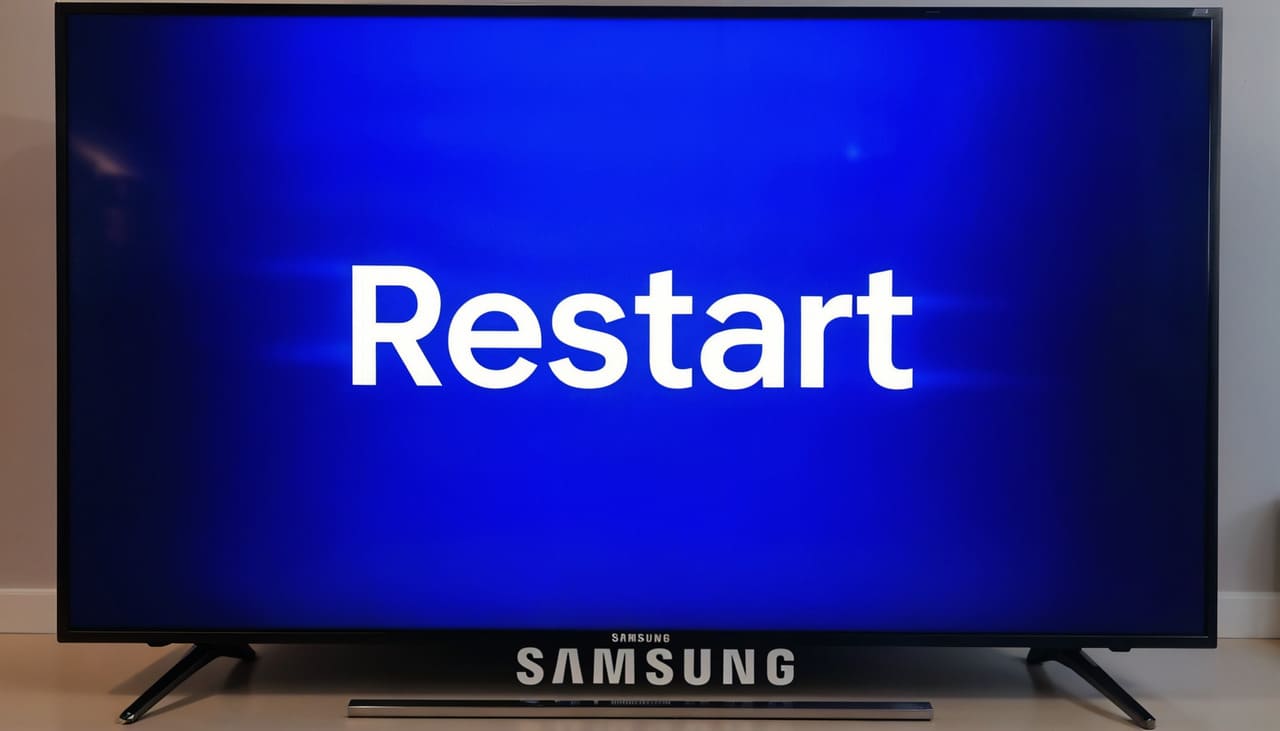
1. Riavvia la TV e riconnettiti alla rete
A volte la soluzione più semplice è anche la migliore. Spegnere e riaccendere la TV può eliminare piccoli errori temporanei del sistema. Inoltre riconnettersi al Wi-Fi o alla rete cablata può risolvere piccoli problemi di connessione che potrebbero causare il blocco di Netflix.
Ecco i passaggi rapidi:
Passo 1:Scollega il dispositivo dalla presa di corrente. Lascialo staccato per almeno 3 minuti.
Passo 3:Ricollega il dispositivo alla corrente.
Passo 4:Riaccendi la TV Samsung, connettiti alla rete e prova nuovamente Netflix
2. Esci da Netflix e accedi nuovamente
Disconnettersi da Netflix e accedere di nuovo può aggiornare la connessione del tuo account. Questo aiuta a resettare eventuali bug temporanei tra l'app e la TV. Ecco come uscire e rientrare nell'app Netflix su una TV Samsung:
Passo 1:Avvia l'appNetflixsulla tua Samsung TV.
Passo 2:Con il telecomando, vai al menu laterale sinistro.
Passo 3:Scorri verso il basso e selezionaAssistenza.
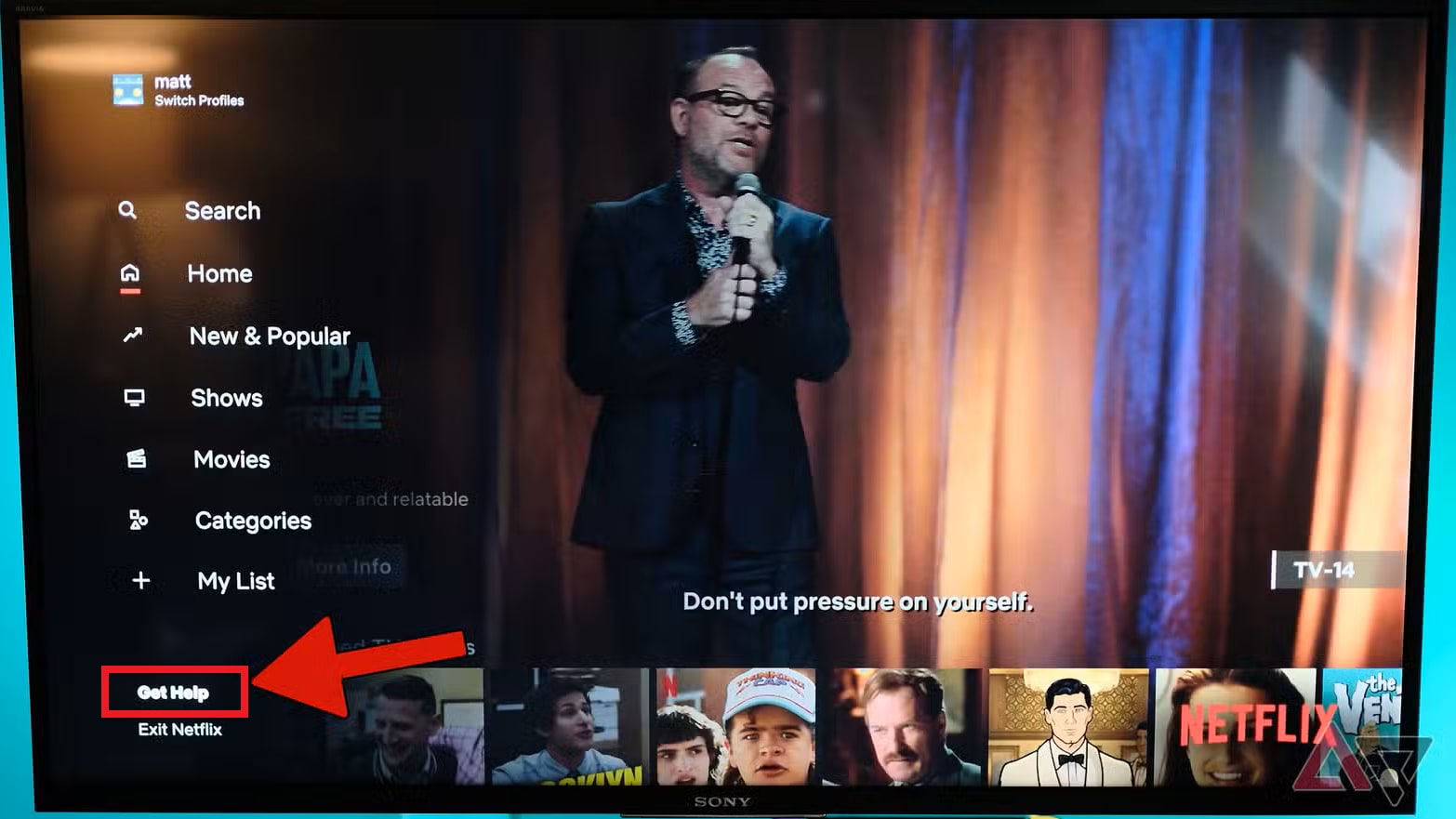
Passo 4:ScegliDisconnettie conferma.
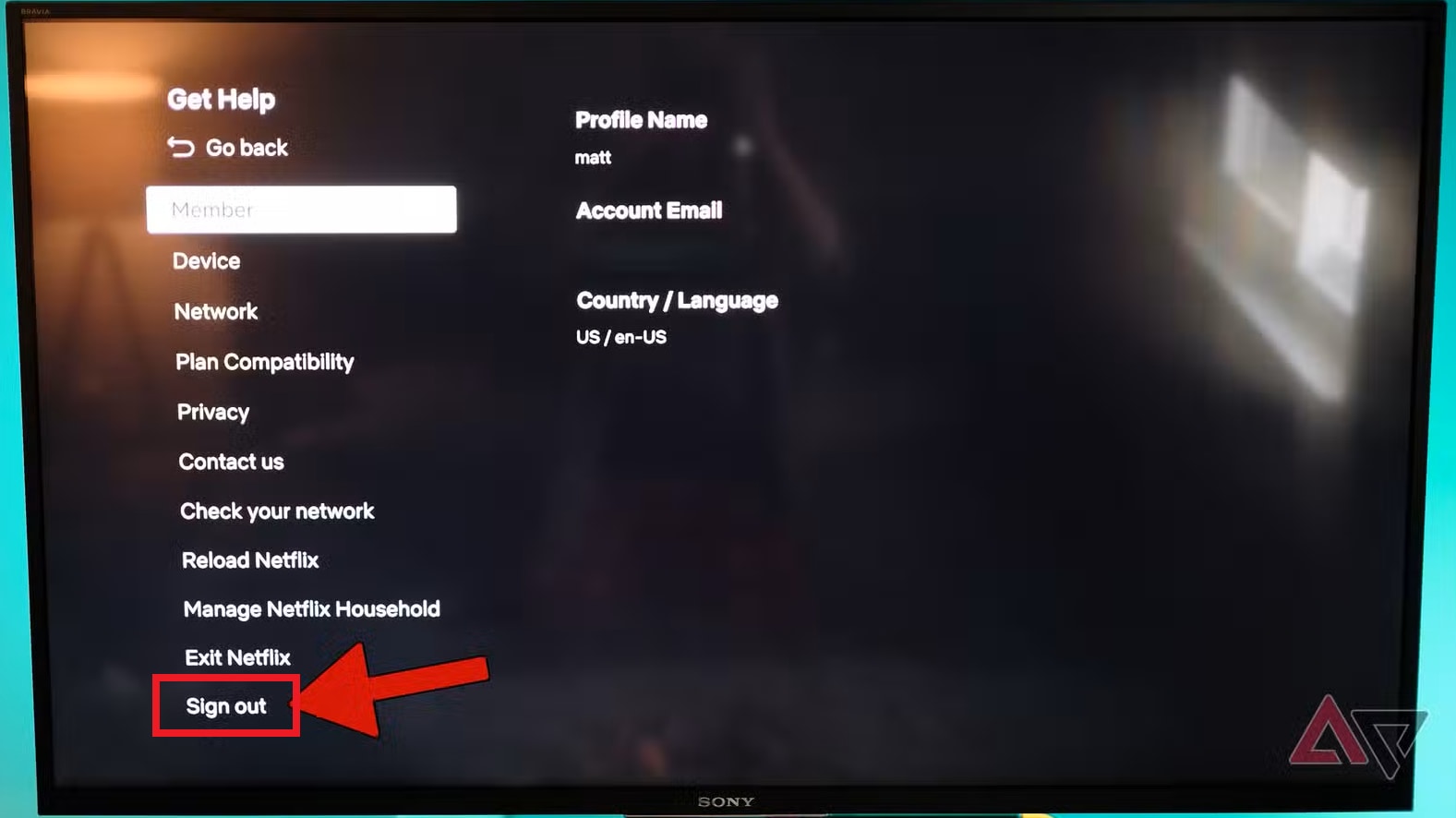
Passo 5:Riapri Netflix ed effettua nuovamente l'accesso. Avvia un video per vedere se il blocco è stato risolto.
Se non vedi "Assistenza" o "Disconnetti", prova invece così:
Passo 1:Apri l'app Netflix.
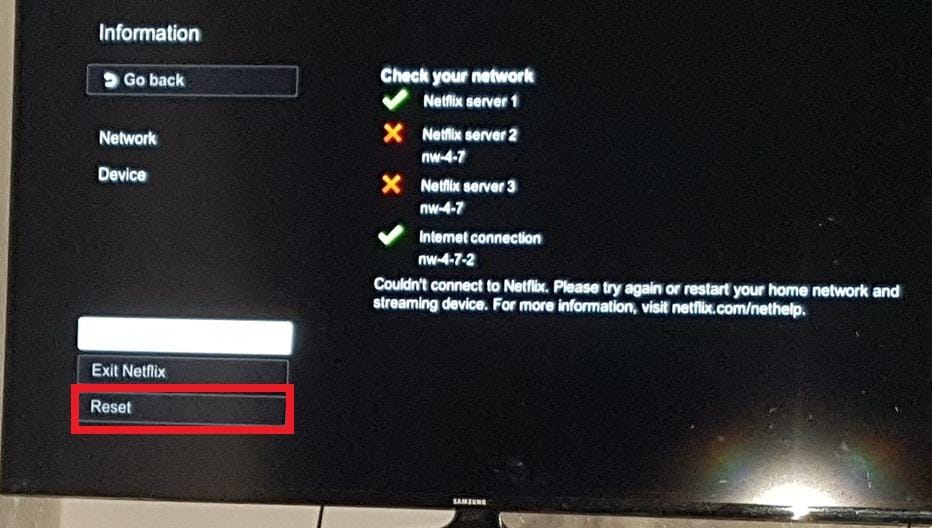
Passo 1:Sul telecomando premi questa sequenza:Su, Su, Giù, Giù, Sinistra, Destra, Sinistra, Destra, Su, Su, Su, Su
Passo 3:Quando appare un menu, selezionaDisconnetti, Ripristina, oppureDisattiva.
3. Elimina cache e cookie di Netflix
Eliminare la cache e i cookie di Netflix rimuove i dati vecchi e costringe l'app a caricare file aggiornati, risolvendo i problemi di prestazione. Ecco i passaggi per eliminare la cache di Netflix su una TV Samsung:
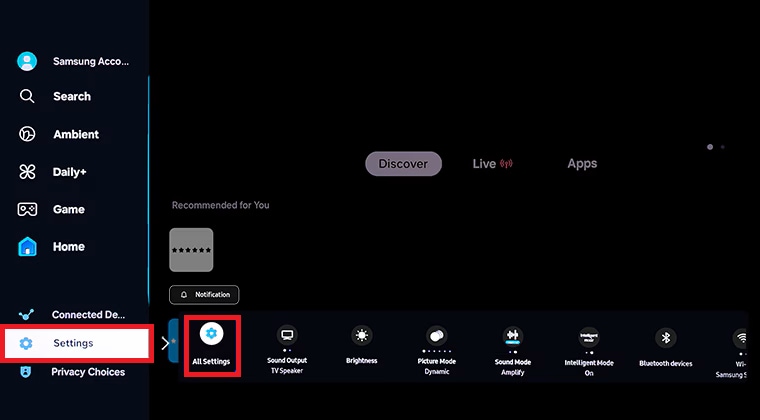
Passo 1:Vai suImpostazioni, poi selezionaTutte le impostazioni.
Passo 2:Clicca suSupportoeGestione dispositivo.
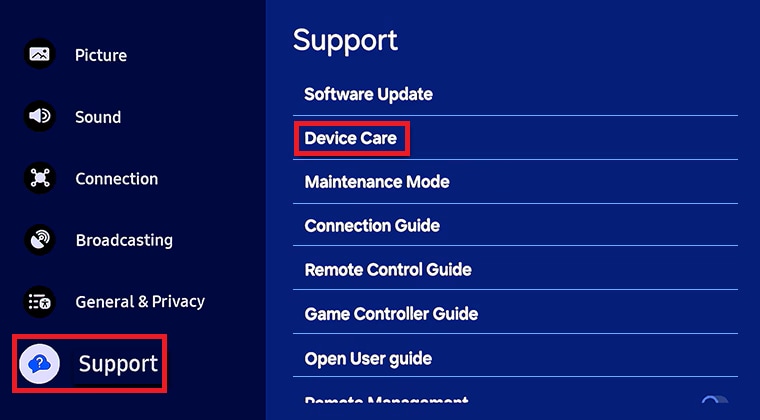
Passo 3:SelezionaGestione archiviazione.
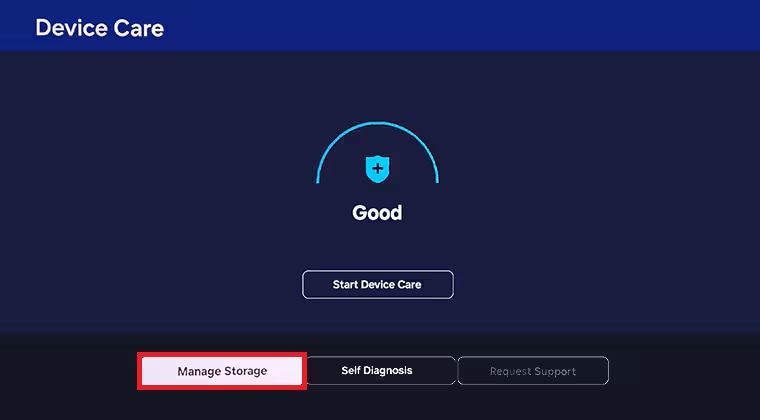
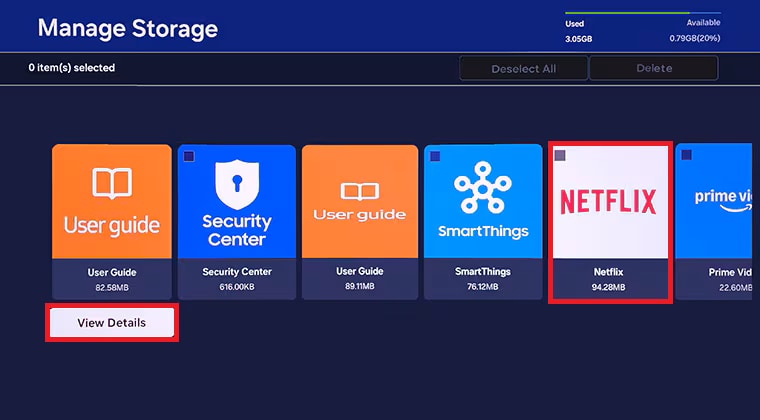
Passo 4:Scegli l'app desiderata e selezionaVisualizza dettagli.
Passo 5:SelezionaSvuota cache or Cancella datiper l'app.
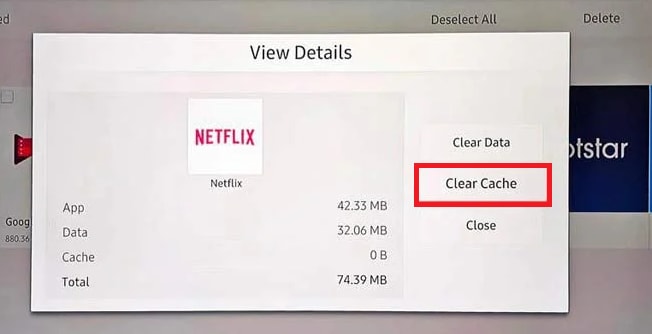
Nota:Le opzioni disponibili dipendono dall'app e dal modello di TV. Alcune app potrebbero non consentire di svuotare la cache o eliminare i dati.
4. Aggiorna l'app Netflix e il firmware della TV Samsung
Aggiornare sia l'app che il firmware della TV spesso previene i blocchi e permette a Netflix di funzionare sempre senza interruzioni.
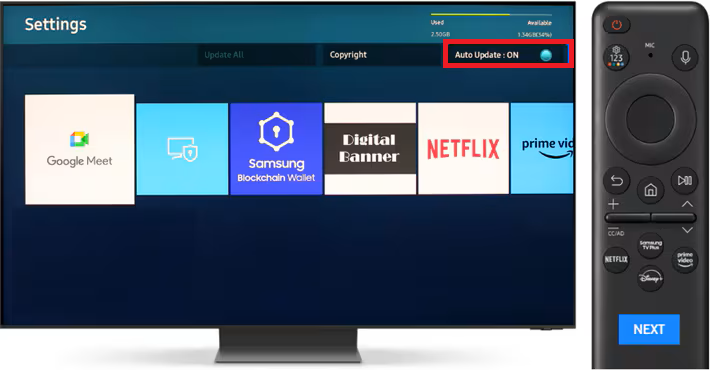
Nota:Per aggiornare automaticamente le app, assicurati che la TV sia connessa a internet. Gli aggiornamenti automatici funzionano solo con la TV collegata online.
Passo 1:Premi il tastoHomesul telecomando.
Passo 2:Vai suAPPLICAZIONI.
Passo 3:Accedi all’Impostazioniicona nell’angolo in alto a destra.
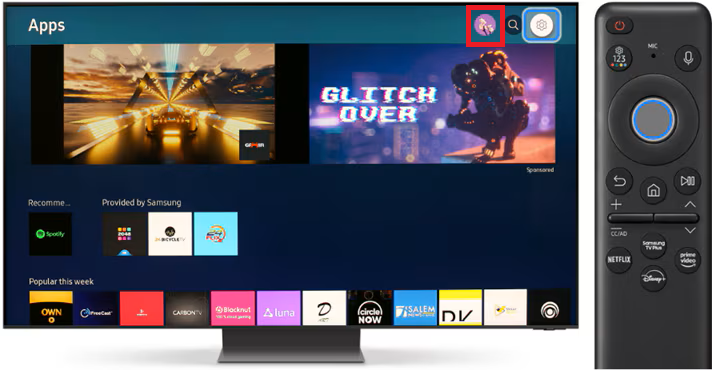
Passo 4:EvidenziaAggiornamento automaticoe premiInvioper attivare o disattivare.
Altri articoli correlati:
I 6 migliori downloader di film Netflix scelti per te
8 soluzioni efficaci quando Netflix continua a bufferizzare
Parte 5. Quando il blocco di Netflix è causato da file video corrotti (caso raro)
Nella maggior parte dei casi, il blocco di Netflix su una TV Samsung è causato da problemi di streaming, app o dispositivo—non da corruzione dei file.
Importante:Se stai guardando Netflix online e si blocca, gli strumenti di riparazione video non sono utili. Usa i passaggi di risoluzione del problema nella Parte 4.
Questa sezione si applica solo se hai a che fare con un file video locale (video scaricato/registrato da un'altra fonte) che si blocca a causa di danni al file stesso.
Se un file video locale è corrotto, uno strumento di riparazione video potrebbe aiutare a ripristinare i dati riproducibili. In questo esempio,Repairit Video Repairviene usato per mostrare il procedimento.
Cosa può aiutare:
- Ripara file video danneggiati che si bloccano, saltano o non si riproducono
- Ripara danni alla timeline o alla codifica che causano l’interruzione della riproduzione a metà video
Cosa non può aiutare:
- Blocchi durante lo streaming di Netflix
- Stream protetti/DRM
- Dati non salvati a causa di registrazioni/download incompleti
Guida passo-passo:
Passo 1:ApriRepairit. PremiAggiungi videoe inizia la riparazione oppure ilAggiungipulsante per inserire i tuoi file video corrotti a causa di errori di blocco su Netflix.

Passo 2:PremiRiparaper iniziare a riparare i file video corrotti a causa di blocchi su Netflix.

Passo 3:Se l’anteprima è corretta, premiSalvae scegli una nuova posizione sul tuo computer.

Parte 6. Come prevenire i blocchi di Netflix sulle TV Samsung
- I problemi di blocco su Netflix possono essere frustranti, ma molti possono essere prevenuti con poche semplici abitudini. Ecco come mantenere lo streaming sulla tua TV Samsung fluido:
- Mantieni sempre aggiornati l’app Netflix e il software del sistema TV. Gli aggiornamenti includono correzioni di bug migliorate che aiutano a prevenire blocchi.
- Una connessione lenta o instabile può causare blocchi su Netflix. Utilizza un segnale Wi-Fi forte o una connessione cablata se possibile, per uno streaming più fluido.
- Come qualsiasi dispositivo smart, la TV può sviluppare glitch temporanei nel tempo. Riavvia periodicamente la TV per eliminare questi piccoli problemi prima che diventino gravi.
- Se scarichi programmi o film per la visione offline, assicurati che il download finisca completamente. File interrotti o incompleti possono bloccarsi durante la riproduzione.
- Nel tempo, Netflix memorizza file temporanei per funzionare più velocemente. Cancellare la cache ogni tanto previene l’accumulo di dati corrotti e i blocchi.
Conclusione
I blocchi di Netflix su una TV Samsung sono frustranti, ma spesso sono causati dalla corruzione della cache, firmware obsoleto o instabilità di rete. Inizia con soluzioni a basso rischio come riavviare la TV e riconnettere la rete, poi esci/accedi, cancella la cache e aggiorna il software. Se nulla funziona, reinstalla Netflix (se disponibile) e considera di contattare Samsung oil supporto Netflixcon il modello della tua TV e la percentuale di blocco/schermata di errore.
Domande frequenti
-
Perché Netflix si blocca, ma il menu della TV funziona bene?
Netflix è un'app separata dal sistema della TV. Se il menu della TV funziona ma Netflix si blocca, di solito è un problema dell’app/cache/sessione e non un guasto hardware della TV. -
Staccare la spina della TV aiuta?
Sì. Un ciclo di alimentazione elimina glitch temporanei della memoria e spesso risolve i blocchi delle app. -
Cosa fare se i metodi di base non funzionano?
Prova a reinstallare Netflix (se supportato sul tuo modello), riavvia il router e verifica la presenza di aggiornamenti firmware della TV. Se il problema persiste, contatta il supporto Samsung o Netflix e fornisci il numero del modello, la versione del firmware e la percentuale in cui Netflix si blocca.


