
Steam consente di avviare i giochi solo dopo che il tuo account ha verificato la proprietà (licenza) e il client ha controllato correttamente i dati richiesti. L’errore “Nessuna Licenza” di Steam compare solitamente quando Steam non riesce a convalidare che il gioco sia autorizzato per l'account attualmente connesso, anche se il gioco è ancora visibile nella tua Libreria.
La buona notizia: nella maggior parte dei casi, non si tratta di un problema di Windows o dell’hardware. Normalmente si tratta di una discrepanza tra i dati del tuo account/sessione e la verifica della licenza di Steam. Segui la rapida diagnosi qui sotto, poi prova le soluzioni in ordine (partendo da quelle a basso rischio).
Indice dei Contenuti
-
- Scenario 1: Il Gioco È Stato Regalato, Condiviso o Avviato da un Altro Account
- Scenario 2: I File del Gioco Sono Presenti, ma Steam Non Riesce a Verificarli
- Scenario 3: Il Client Steam Non Riusce a Sincronizzare i Dati della Licenza
- Scenario 4: La Rete o il Software di Sicurezza Blocca la Verifica della Licenza
-
- Accedi all’Account Steam Corretto
- Verifica la Licenza del Gioco nella Tua Libreria
- Verifica l’Integrità dei File di Gioco
- Svuota la Cache dei Download di Steam
- Passa a Steam Beta o a Famiglie Beta
- Aggiorna i Driver Grafici e il Client Steam
- Riavvia o Aggiorna le Impostazioni della Rete e del DNS
- Reinstalla il Gioco
Parte 1. Cosa Significa l’Errore “Nessuna Licenza” di Steam
L’errore “Nessuna Licenza” di Steam compare quando il client non riesce a confermare che un gioco sia autorizzato per l’account attualmente connesso. Steam esegue la validazione della licenza al lancio di un gioco per verificare proprietà e permessi.
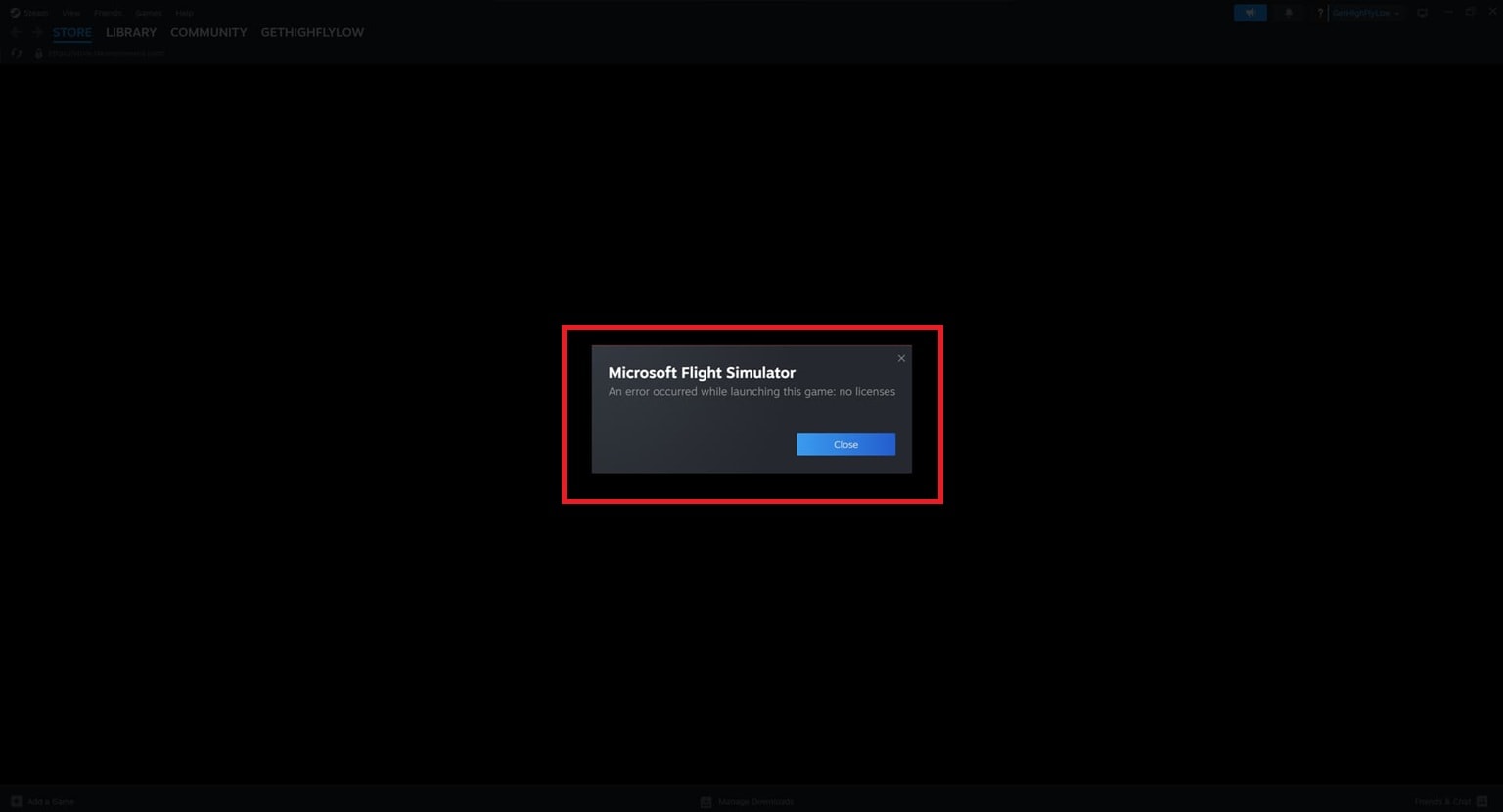
Questa validazione può fallire anche se il gioco è stato acquistato legittimamente. La maggior parte dei casi riguarda problemi di sincronizzazione account/sessione o di verifica client-server, ad esempio:
- Steam non può verificare la proprietà: Il client non riesce a confermare che l’account connesso abbia il permesso per avviare il gioco.
- I dati locali della licenza non sono sincronizzati: I dati della licenza o della sessione memorizzati sul dispositivo potrebbero non corrispondere ai dati dei server Steam.
- Esistono limitazioni di accesso o condivisione dell’account: Il gioco può essere collegato a un altro account, a un accesso Family Sharing scaduto o a un regalo non accettato.
- File di gioco o aggiornamenti incompleti: File mancanti o corrotti possono impedire a Steam di completare la validazione della licenza durante l’avvio.
- Connettività o software di sicurezza bloccano la verifica: Instabilità di rete, impostazioni firewall o antivirus possono interrompere la comunicazione con i server Steam.
A differenza di errori d’installazione o crash di sistema, questo problema riguarda principalmente l’autenticazione della licenza e la comunicazione client-server. Per questo, la risoluzione del problema si concentra sul ripristino della verifica della licenza, piuttosto che sulla riparazione dell’hardware o la reinstallazione di Windows.
Parte 2: Situazioni Comuni in Cui Compare l’Errore Nessuna Licenza
I problemi di verifica delle licenze si verificano solitamente quando Steam non riesce a sincronizzare i dati di proprietà o a verificare correttamente i file di gioco. Ecco gli scenari comuni che possono causare il problema.
Scenario 1: Il Gioco È Stato Regalato, Condiviso o Avviato da un Altro Account
I giochi accessibili tramite Steam family sharing, regali acquistati o account secondari possono talvolta provocare conflitti di licenza. L’errore può verificarsi se:
- Il regalo non è stato accettato o è scaduto
- E’ stato rimosso il permesso di Family Sharing
- Sei connesso a un account Steam diverso da quello che possiede il gioco
- Il proprietario originale dell’account sta giocando o ha revocato i permessi di condivisione
Nota: Steam limita l’utilizzo delle licenze condivise e l’accesso può cambiare senza preavviso se vengono modificate le impostazioni dell’account.
Scenario 2: I File del Gioco Sono Presenti, ma Steam Non Riesce a Verificarli
A volte il gioco rimane installato ma Steam non riesce a validarlo correttamente. Questo può succedere quando:
- I file di gioco si corrompono o sono incompleti
- Download o aggiornamenti sono stati interrotti
- I file d’installazione sono stati modificati da software esterni
- I dati locali della licenza non corrispondono ai dati del server
Nota: Anche lievi incongruenze nei file possono impedire a Steam di confermare la proprietà durante l’avvio.
Scenario 3: Il Client Steam Non Riusce a Sincronizzare i Dati della Licenza
Steam sincronizza regolarmente i dati della licenza con i propri server, ma problemi lato client possono interrompere il processo. Le cause comuni includono:
- Cache di download di Steam corrotta
- Bug introdotti dopo aggiornamenti di Steam
- Errori di configurazione del client
- File temporanei della licenza danneggiati
Nota: Se la sincronizzazione fallisce, Steam può presumere erroneamente che il tuo account non possieda il gioco.
Scenario 4: La Rete o il Software di Sicurezza Blocca la Verifica della Licenza
Steam richiede una connessione internet stabile per verificare le licenze. Il mancato completamento può avvenire quando:
- Il DNS o la connessione di rete è instabile
- Il firewall blocca la comunicazione di Steam
- Programmi antivirus interferiscono con i servizi Steam
- Connessioni VPN disturbano l’autenticazione con il server
Nota: Se Steam non riesce a raggiungere i suoi server di licenza, il client può mostrare errori di proprietà.
Parte 3: Autodiagnosi Rapida: A Quale Categoria Appartiene il Tuo Errore?
Prima di provare soluzioni, è utile capire cosa causa il problema. Qui trovi alcuni schemi comuni che possono indirizzarti verso la giusta soluzione.
- SOLO UN gioco mostra “Nessuna Licenza”: Questo di solito indica file di gioco locali corrotti o un problema di licenza legato solo a quel titolo. Verificare i file o la proprietà spesso risolve.
- PIÙ giochi mostrano “Nessuna Licenza”: Se diversi giochi mostrano l’errore, è probabilmente correlato al client Steam, alla sincronizzazione dell’account o ai dati della licenza in cache. Spesso occorre svuotare la cache o aggiornare il client.
- L’errore si è presentato dopo aver cambiato account o reinstallato SteamSteam potrebbe non aver sincronizzato appropriatamente le tue licenze dopo il login o modifiche all'installazione. Uscire e rientrare di solito forza l’aggiornamento delle licenze.
- L’errore si verifica giocando offline o con connessioni instabili: Steam a volte necessita di verificare la proprietà tramite una validazione online. Connessioni scadenti o problemi DNS possono impedire la conferma della licenza.
Parte 4. 8 Soluzioni Facili e Veloci per l’Errore Nessuna Licenza di Steam
Segui queste soluzioni nell’ordine proposto. La maggior parte degli utenti risolve il problema già con i primi metodi.
1) Accedi all’Account Steam Corretto
L’errore nessuna licenza di Steam spesso si verifica se il gioco è associato a un account diverso da quello attualmente utilizzato. Assicurati sempre di usare l’account che effettivamente possiede o ha accesso al gioco.
Rischi/Nota: Avviare giochi dall’account sbagliato può far sembrare che il gioco manchi o non abbia la licenza, ma non si tratta di un problema del client.
Passo 1. Apri Steam. Fai clic con il tasto destro sull’angolo in alto a sinistra. Seleziona Cambia Account.
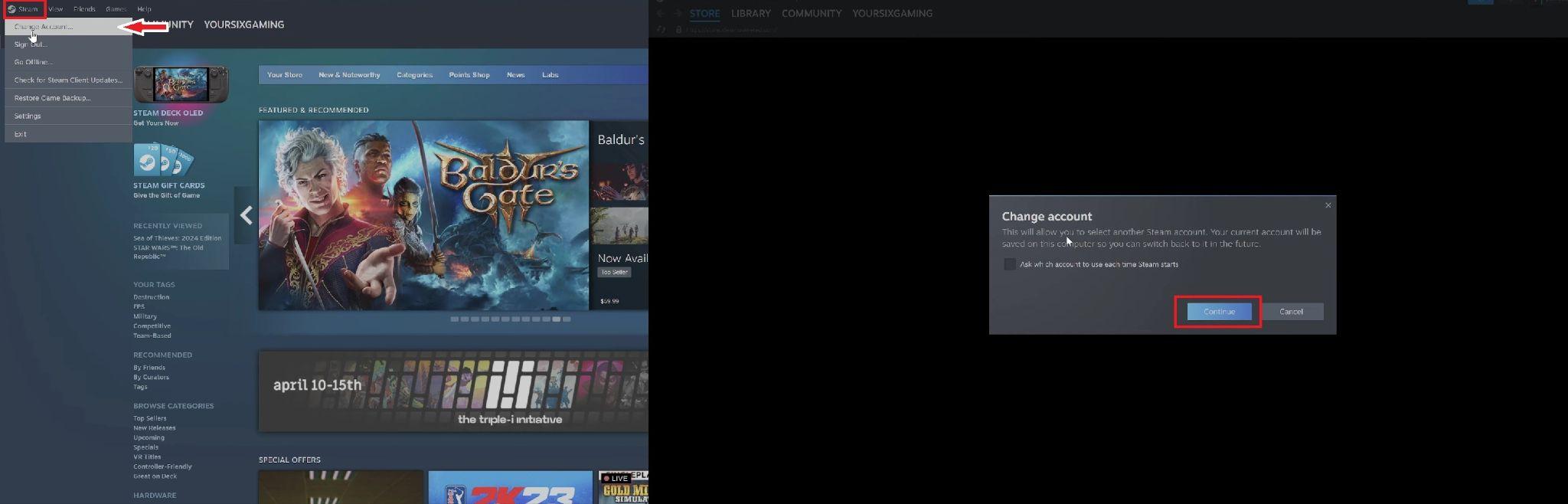
Passo 2. Accedi con l’account che possiede il gioco. Riavvia Steam e prova a lanciare di nuovo il gioco.
2) Verifica la Licenza del Gioco nella Tua Libreria
I giochi installati tramite regali, account condivisi o precedenti condivisioni in famiglia possono far apparire il messaggio nessuna licenza. Confermare che il gioco sia ufficialmente associato al tuo account di solito risolve il problema.
Nota: Usare l’account sbagliato può creare confusione; assicurati di controllare l’account Steam corretto.
Passo 1. Accedi a Steam utilizzando l’account che pensi possieda il gioco.
Passo 2. Apri la tua Libreria e cerca il gioco in questione. Per i regali, conferma che il dono sia stato accettato correttamente e risulti di tua proprietà nell’account.
3) Verifica l'integrità dei file di gioco
File di gioco corrotti o incompleti possono impedire a Steam di riconoscere correttamente la licenza. L'esecuzione del controllo di integrità riparerà file mancanti o danneggiati senza eliminare i tuoi dati di salvataggio.
Rischi/Nota: Evita di interrompere il processo, poiché fermare la verifica a metà potrebbe lasciare i file solo parzialmente aggiornati.
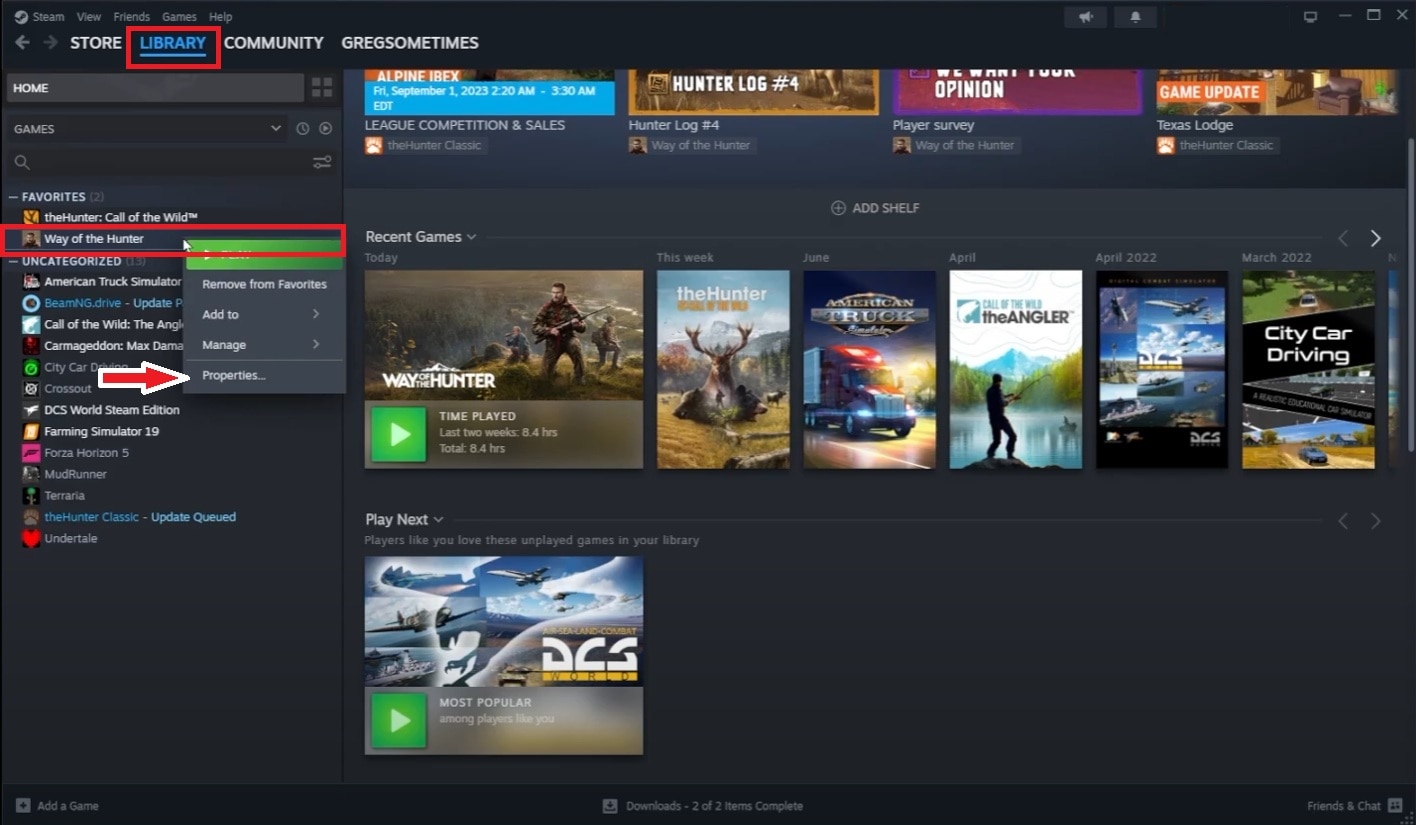
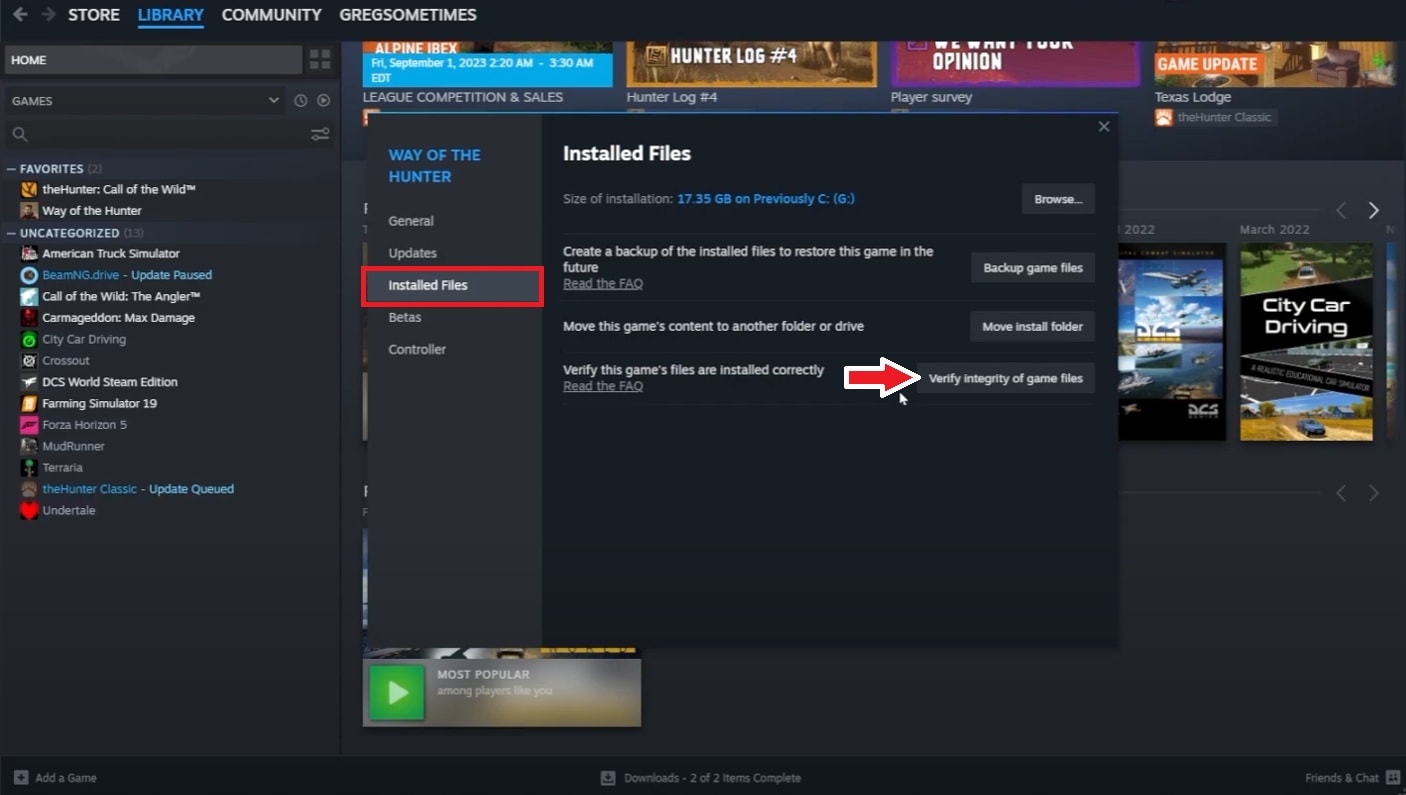
Passo 1. In Libreria, scegli un gioco, fai clic destro su di esso e seleziona Proprietà.
Passo 2. Vai su File installati e fai clic su Verifica l’Integrità dei File di Gioco. Attendi che il controllo sia completato.
4) Svuota la cache di download di Steam
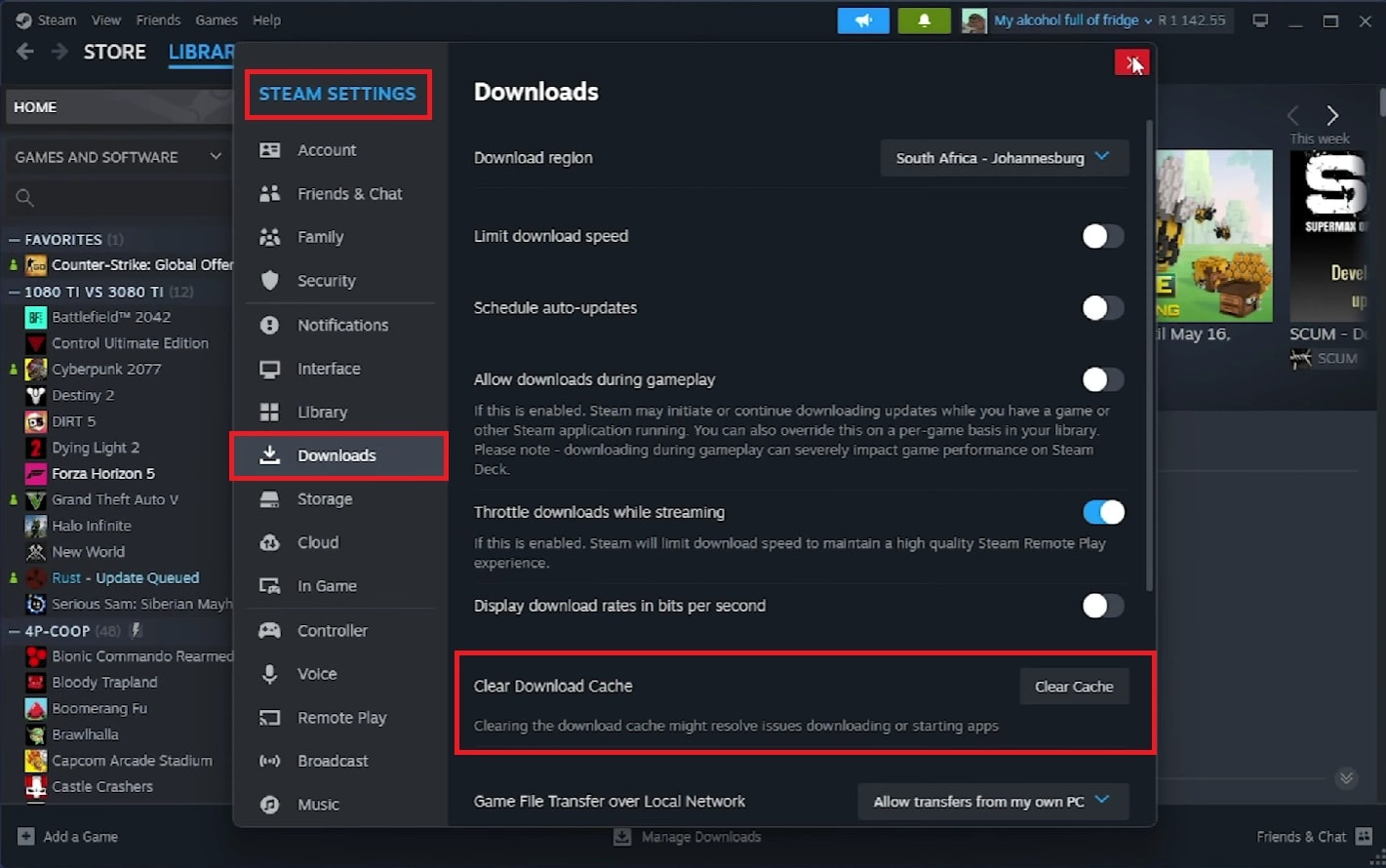
Una cache corrotta può impedire a Steam di sincronizzare correttamente i dati della licenza. Svuotandola, si aggiorna la validazione lato client senza influenzare i giochi installati.
Nota: Dovrai accedere nuovamente a Steam dopo aver svuotato la cache.
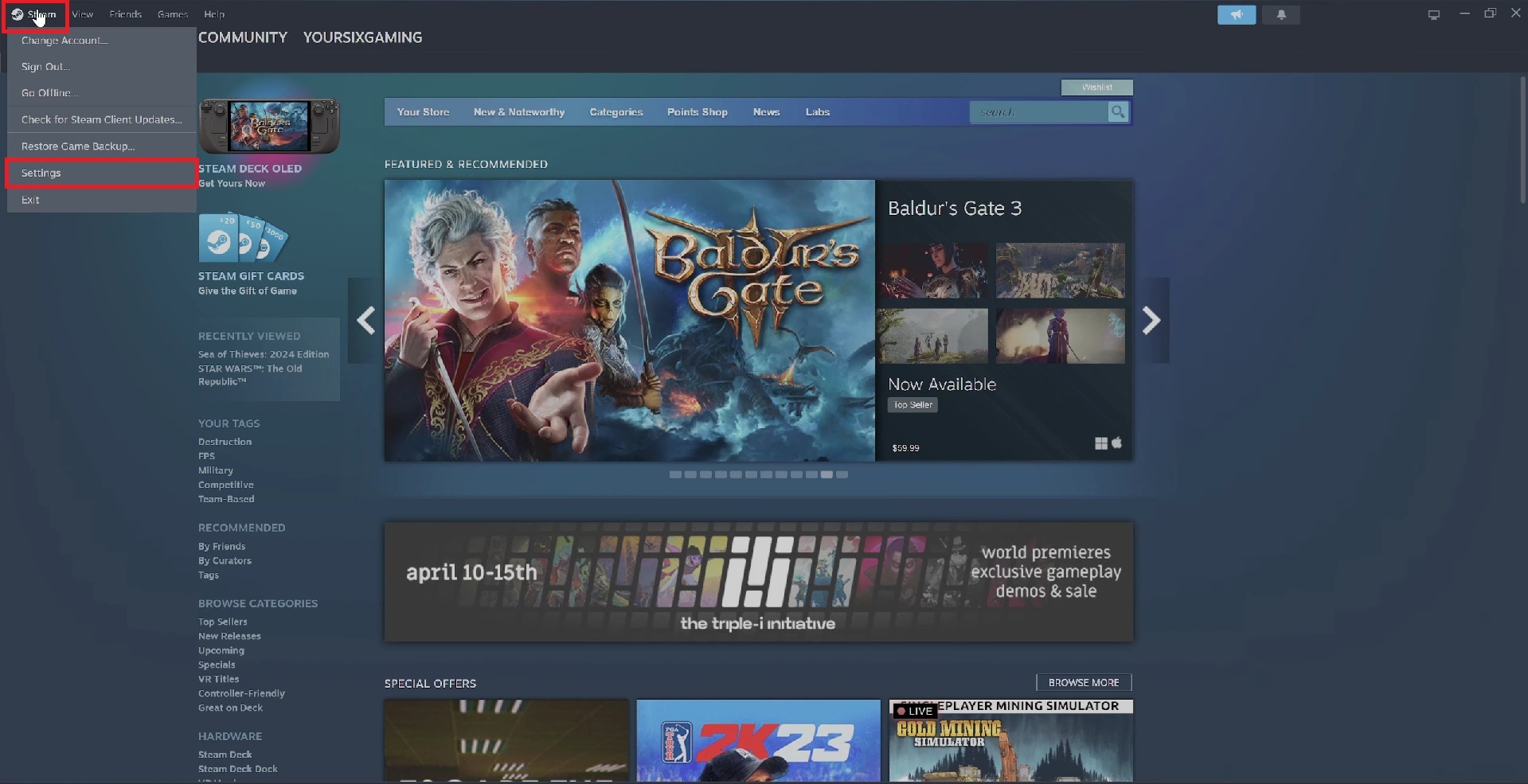
Passo 1. Fai clic su Steam in alto a sinistra, poi vai su Impostazioni.
Passo 2. Fai clic su Download. Seleziona Svuota cache download. Conferma l'azione e riavvia Steam.
5) Passa a Steam Beta o Famiglie Beta
Alcuni errori di sincronizzazione delle licenze sono causati da bug lato client che spesso vengono corretti nelle versioni beta. Usare il canale Beta può aiutare Steam a validare correttamente le licenze.
Rischio: I client Beta possono presentare piccoli bug; usali solo se sei a tuo agio con una stabilità occasionale ridotta.
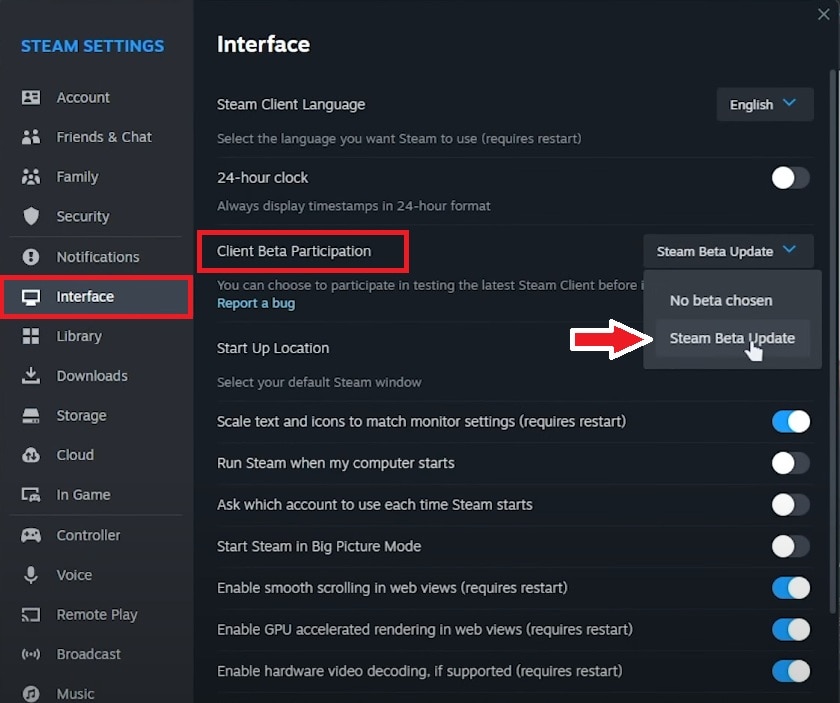
Passo 1. Vai su Impostazioni. Fai clic su Interfaccia. Vedrai la sezione Partecipazione Beta del client. Dispone di due opzioni.
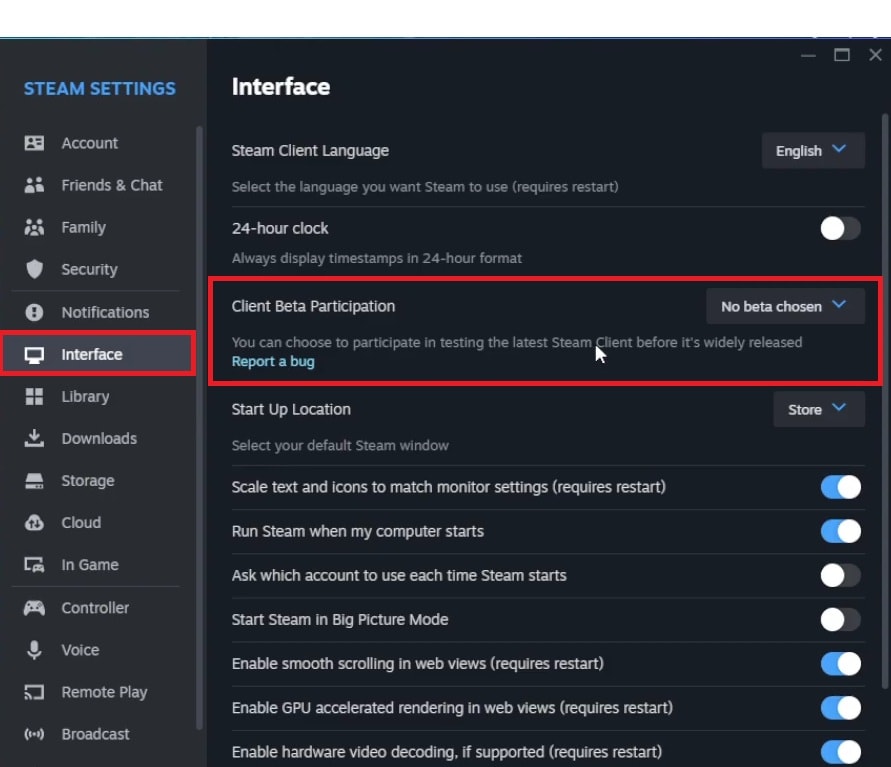
Passo 2. Seleziona Aggiornamento Beta di Steam, applica le modifiche e riavvia il client.
6) Aggiorna i driver grafici e il client Steam
Client Steam o driver GPU obsoleti possono interferire indirettamente con l'avvio dei giochi. L'aggiornamento garantisce la compatibilità con il sistema di validazione delle licenze di Steam.
Nota: Scarica sempre i driver da fonti ufficiali per evitare instabilità del sistema.
Passo 1. Aggiorna i driver della scheda grafica tramite il sito ufficiale NVIDIA, AMD o Intel.
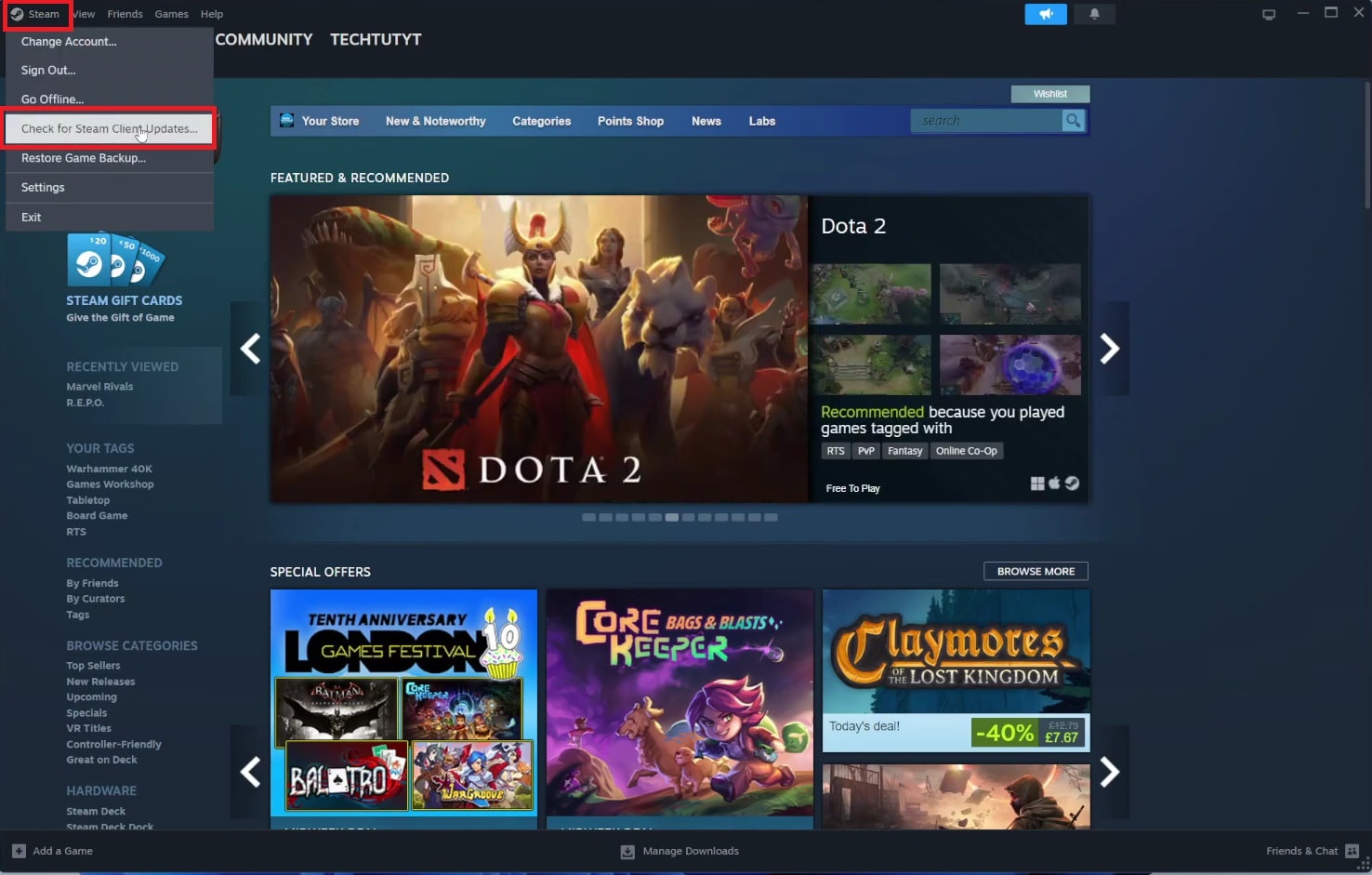
Passo 2. Apri Steam, fai clic su Steam nell'angolo in alto a sinistra. Scegli Verifica aggiornamenti client Steam, e installa eventuali aggiornamenti disponibili.
7) Riavvia o aggiorna le impostazioni di rete e DNS
Problemi di rete, di DNS o interferenze del firewall possono impedire a Steam di verificare le licenze. Riavviare la connessione o passare a un DNS affidabile può risolvere errori di validazione.
Nota: Assicurati che le regole del firewall e dell'antivirus permettano a Steam di comunicare liberamente; potrebbero essere necessari cambiamenti temporanei alla rete.
Passo 1. Riavvia il router e il computer.
Passo 2. Opzionalmente, imposta il DNS su Google DNS (8.8.8.8 / 8.8.4.4) o Cloudflare DNS (1.1.1.1). Avvia Steam e verifica se ora il gioco parte.
8) Reinstalla il gioco
Se tutto il resto fallisce, reinstallare il gioco ripristina i file locali e i metadati della licenza. Questo è solitamente l'ultimo tentativo quando una corruzione dei file o un'installazione errata impediscono a Steam di validare il possesso.
Rischio: La reinstallazione può richiedere tempo e consumare banda; assicurati di aver eseguito il backup dei file di salvataggio.
Passo 1. Clicca sul gioco nella tua Libreria. Vai sull'icona delle Impostazioni. Fai clic su Gestisci. Seleziona Disinstalla.
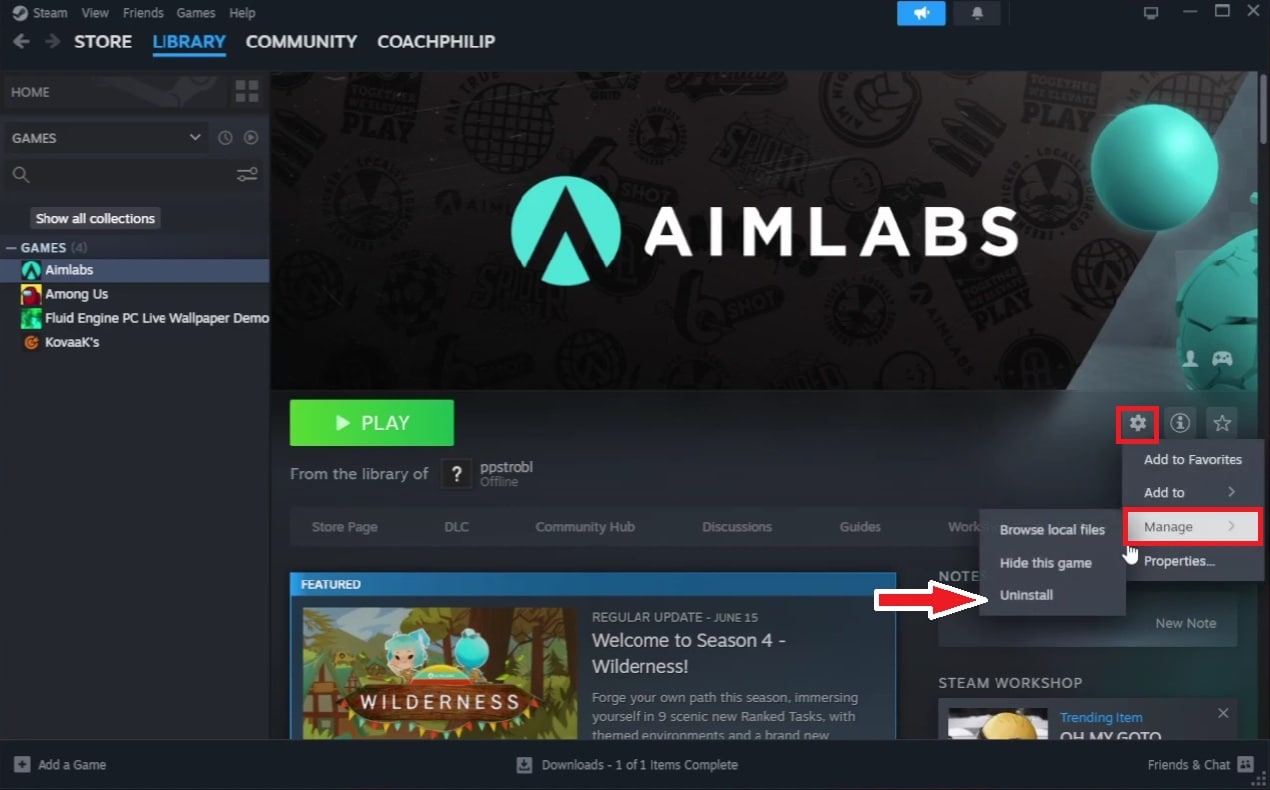
Passo 2. Dopo la rimozione, reinstalla il gioco e prova ad avviarlo.
Parte 5. Caso raro: quando i file multimediali di gioco impediscono l'avvio (Opzionale)
In rari casi, un gioco non parte perché gli asset multimediali interni (video introduttivi/cutscene) sono corrotti. Questo può sembrare un errore di licenza perché il processo di avvio non si completa mai.
Importante: Questo NON è una soluzione per veri problemi di autenticazione/possesso su Steam. Considera questa opzione solo se:
- L'errore si verifica solo per un titolo, e
- La verifica dei file o la reinstallazione non hanno aiutato, e
- Il gioco si blocca durante intro o cutscene.
5.1 Opzionale: riparazione di file multimediali di gioco (supporto situazionale)
A volte, la riparazione dei file video corrotti utilizzati dal gioco può risolvere crash che impediscono l'avvio. Questo non sostituisce le correzioni delle licenze e andrebbe usato solo se tutte le soluzioni per account e client non funzionano.
5.2 Riparare i video di gioco con Repairit Video Repair
Prima di tentare, ricorda: Repairit Video Repair può riparare file video di gioco danneggiati, ripristinare la riproduzione e supporta formati come MP4, MOV, MKV e AVI. Conserva sempre una copia di backup del file originale e considera questa opzione solo se è confermato che i crash sono causati dai file multimediali.
⚠️ Limitazioni (da dichiarare chiaramente):
- Non può risolvere problemi di possesso account Steam, restrizioni Family Sharing, disservizi server o veri problemi di validazione delle licenze.
- È utile solo se i file multimediali stessi sono corrotti.
⚠️ Nota di rischio: Questi passaggi non risolvono problemi di account Steam, errori di server o reali errori di validazione licenza. Si interviene solo su file multimediali corrotti.
Passo 1. Seleziona e carica i file video che sono corrotti o che non vengono riprodotti.

Passo 2. Clicca sull'opzione di riparazione per permettere al software di analizzare e correggere i file video.

Passaggio 3. Controlla i video riparati e salvali in una nuova cartella o posizione.

Parte 6. Consigli per prevenire problemi di licenze Steam
Alcune semplici abitudini possono aiutare a prevenire errori di licenza e ridurre i problemi di avvio dei giochi in futuro.
- Tieni aggiornato il client Steam - Gli aggiornamenti spesso correggono bug e migliorano il modo in cui Steam verifica la proprietà dei giochi.
- Evita di interrompere download o aggiornamenti - Interrompere le installazioni può danneggiare i dati di gioco e causare problemi di avvio o validazione in seguito.
- Utilizza una connessione Internet stabile - Steam ha bisogno di una connessione affidabile per confermare le tue licenze di gioco con i suoi server.
- Esci e accedi nuovamente quando cambi account - Questo aggiorna la tua sessione e aiuta Steam a ricaricare le giuste informazioni sulla licenza.
- Esegui il backup dei file di gioco e delle impostazioni importanti - Avere delle copie di backup rende più facile recuperare i dati se i file si corrompono o richiedono la reinstallazione.
Conclusione
L'errore “nessuna licenza” su Steam compare di solito quando Steam non riesce a confermare correttamente la proprietà del gioco o a sincronizzare i dati della licenza con il tuo account. Anche se può impedire l'avvio dei giochi, è tipicamente causato da problemi del client, della rete o della verifica dei file piuttosto che da danni al sistema.
La maggior parte dei giocatori risolve il problema controllando l’accesso all’account, aggiornando i dati di Steam o riparando i file di gioco quando necessario. Se il problema è legato a supporti di gioco danneggiati, gli strumenti di riparazione possono aiutare in rari casi in cui si verificano arresti anomali all’avvio.
Domande frequenti
-
Perché Steam dice “nessuna licenza” quando possiedo il gioco?
Perché Steam non può convalidare la proprietà per l’account connesso a causa di problemi di sincronizzazione della sessione, modalità offline, restrizioni di condivisione o blocchi di connettività. -
Lo Steam Family Sharing può causare un errore di licenze mancanti?
Sì. Se la condivisione viene revocata, il proprietario sta giocando o cambiano le autorizzazioni, Steam potrebbe bloccare l’accesso e mostrare errori di licenza. -
Svuotare la cache di Steam rimuove i giochi installati?
No. Cancella solo i dati temporanei di download/sincronizzazione della licenza. Di solito dovrai accedere di nuovo dopo. -
Un antivirus può bloccare la verifica delle licenze su Steam?
Sì. Se il software di sicurezza blocca i servizi di Steam o la verifica di rete, Steam potrebbe non riuscire nel controllo delle licenze. Prova ad autorizzare temporaneamente Steam e ripeti il test. -
File di gioco corrotti possono causare errori di avvio su Steam?
Sì. Aggiornamenti incompleti o file corrotti possono compromettere la convalida dell’avvio. Verifica l’integrità o reinstalla il gioco interessato.


