
L'applicazione NVIDIA è un compagno popolare per aggiornare i driver grafici, ottimizzare le impostazioni di gioco e registrare il gameplay con funzioni come ShadowPlay. Tuttavia, a volte gli utenti incontrano problemi che impediscono all'app di avviarsi o funzionare correttamente. Uno dei problemi più comuni è errore GeForce Experience codice 0x0003, che di solito è causato da problemi a livello software piuttosto che da guasti hardware della GPU, come servizi NVIDIA disattivati, driver corrotti, conflitti di rete o file dell'applicazione danneggiati.
Questa guida si concentra prima sulla diagnosi dello scenario corretto e poi sull'applicazione delle soluzioni passo dopo passo, con indicazioni opzionali per riparare i video di gioco corrotti solo quando il danneggiamento del file è confermato.
Indice
-
- Modo 1. Riavvio forzato dei servizi NVIDIA
- Modo 2. Ripristina l'adattatore di rete con il comando Winsock Reset
- Modo 3. Installa il driver più recente di GeForce Experience
- Modo 4. Aggiorna il driver grafico NVIDIA più recente
- Modo 5. Elimina le variabili d'ambiente NODE_ENV
- Modo 6. Avvia il servizio NVIDIA Telemetry Container
- Modo 7. Reinstalla tutti i componenti NVIDIA
Parte 1. Cos'è l'errore GeForce Experience codice 0x0003 e perché accade
Il messaggio di errore GeForce Experience codice 0x0003 di solito appare all'avvio dell'applicazione o quando si tenta di installare o aggiornare i driver della GPU. Segnala che un processo NVIDIA necessario non è riuscito a inizializzarsi o non può collegarsi alle risorse di sistema o di rete essenziali.
A differenza dei guasti hardware della GPU, questo errore riguarda principalmente il software. Di solito coinvolge servizi configurati in modo errato, driver corrotti o canali di comunicazione bloccati tra l'app e i server NVIDIA.
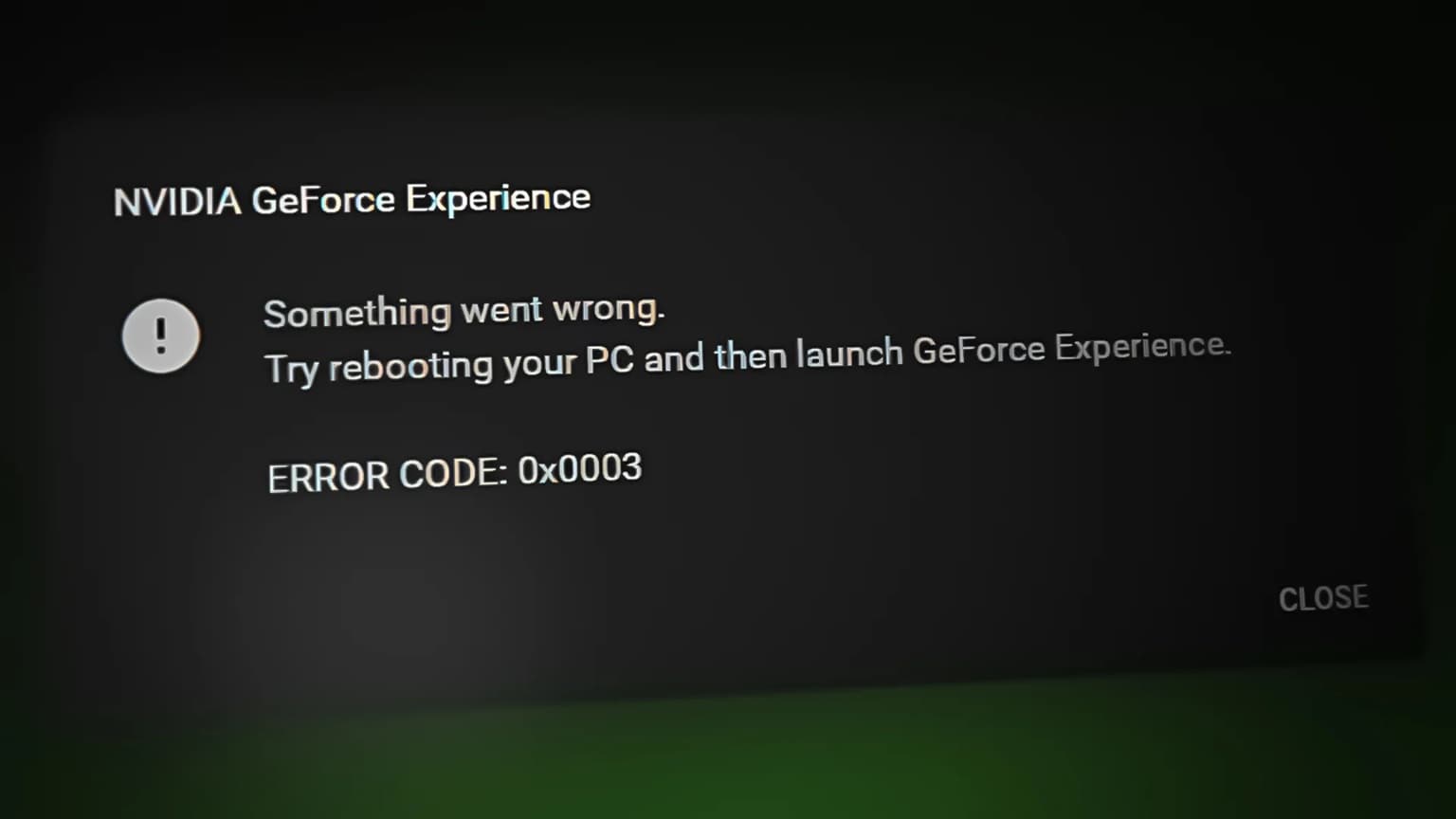
Cause principali dell'errore codice 0x0003
Diversi problemi di sistema o software possono provocare l'errore GeForce Experience codice 0x0003 e impedire all'app di funzionare correttamente. Ecco le cause principali da verificare:
- Driver NVIDIA corrotti o obsoleti: I driver grafici permettono a GeForce Experience di comunicare con l'hardware della GPU. Quando i file driver diventano obsoleti, parzialmente installati o corrotti, l'applicazione potrebbe non riuscire a rilevare le capacità della GPU o completare gli aggiornamenti dei driver.
- Servizi NVIDIA in background disattivati: Diversi servizi NVIDIA funzionano in background per supportare aggiornamenti driver, comunicazioni di telemetria e funzioni di registrazione. Se questi servizi smettono di funzionare o non si avviano automaticamente, GeForce Experience potrebbe mostrare immediatamente l'errore.
- Problemi di configurazione dell'adattatore di rete o Winsock: GeForce Experience si basa sulla connettività di rete per verificare aggiornamenti, scaricare driver e accedere ai profili di ottimizzazione NVIDIA. Impostazioni Winsock corrotte o adattatori di rete difettosi possono interrompere queste connessioni.
- Aggiornamenti Windows in sospeso o incompleti: Gli aggiornamenti di sistema a volte modificano i requisiti di compatibilità dei driver o i comportamenti di avvio dei servizi. Se gli aggiornamenti di Windows rimangono incompleti, i componenti NVIDIA potrebbero non funzionare correttamente.
- File di installazione dell'applicazione corrotti: File di installazione di GeForce Experience danneggiati possono impedire il corretto caricamento dei moduli principali dell'applicazione, causando fallimenti all'avvio o funzioni mancanti.
Parte 2. Verifica rapida: In quale scenario 0x0003 ti trovi?
Le seguenti verifiche rapide aiutano a determinare quale categoria di soluzione si applica alla tua situazione.
- Errore in fase di avvio: Se GeForce Experience si rifiuta di aprirsi o si chiude immediatamente, il problema è spesso causato da servizi NVIDIA disattivati o file dell'applicazione corrotti.
- Errore nell'aggiornamento driver:Se l'installazione o il download degli aggiornamenti driver fallisce ripetutamente, driver della GPU obsoleti o in conflitto sono la causa più probabile.
- Funzioni mancanti: Se le funzioni di ottimizzazione dei giochi o di overlay sono assenti, i servizi di telemetria o i moduli di comunicazione driver potrebbero non funzionare correttamente.
- Problema correlato alla rete: Se l'errore è apparso dopo aver installato software VPN o modificato le impostazioni di rete, la configurazione di rete o la corruzione di Winsock potrebbero bloccare le connessioni NVIDIA.
- Problema post-aggiornamento: Se il problema è iniziato dopo un aggiornamento di Windows o un ripristino del sistema, potrebbero essere cambiate le autorizzazioni dei servizi o la compatibilità dei driver.
Identificare lo scenario prima aiuta a evitare soluzioni non necessarie e riduce il rischio di errore di configurazione del sistema.
Parte 3. Segnali dell'errore codice 0x0003
L'errore codice 0x0003 può presentarsi con diversi segnali a seconda di quale componente NVIDIA è interessato.
- Problemi di avvio dell'applicazione - GeForce Experience potrebbe non riuscire ad avviarsi del tutto o bloccarsi appena aperto. In alcuni casi, l'app si apre ma mostra un messaggio di errore che impedisce ulteriori interazioni.
- Aggiornamenti driver falliti - Gli utenti potrebbero notare che i driver non riescono a scaricarsi, installarsi o completare l'installazione. Il progresso dell'aggiornamento può bloccarsi, riavviarsi ripetutamente o mostrare errori di connessione.
- Funzioni di gioco mancanti - Gli strumenti di ottimizzazione dei giochi, la registrazione ShadowPlay e le funzioni di overlay potrebbero diventare non disponibili. Alcuni utenti potrebbero notare che la registrazione del gameplay smette di funzionare o scompare dall'interfaccia.
- Monitoraggio delle prestazioni ridotto - GeForce Experience offre monitoraggio delle prestazioni GPU e impostazioni di ottimizzazione automatica. Quando si verifica l'errore 0x0003, queste funzioni potrebbero smettere di funzionare o mostrare informazioni errate.
Parte 4: Come risolvere l'errore GeForce Experience codice 0x0003 [7 modi]
Questo errore può essere causato da vari fattori, dai servizi che non si avviano, ai driver corrotti, fino alle impostazioni di rete. Le soluzioni seguenti guidano attraverso ogni scenario passo dopo passo, partendo dalle verifiche rapide e arrivando fino a reinstallazioni più approfondite se necessario.
Modo 1. Riavvio forzato dei servizi NVIDIA
Riavviare l'applicazione assicura che abbia i processi in background di cui ha bisogno.
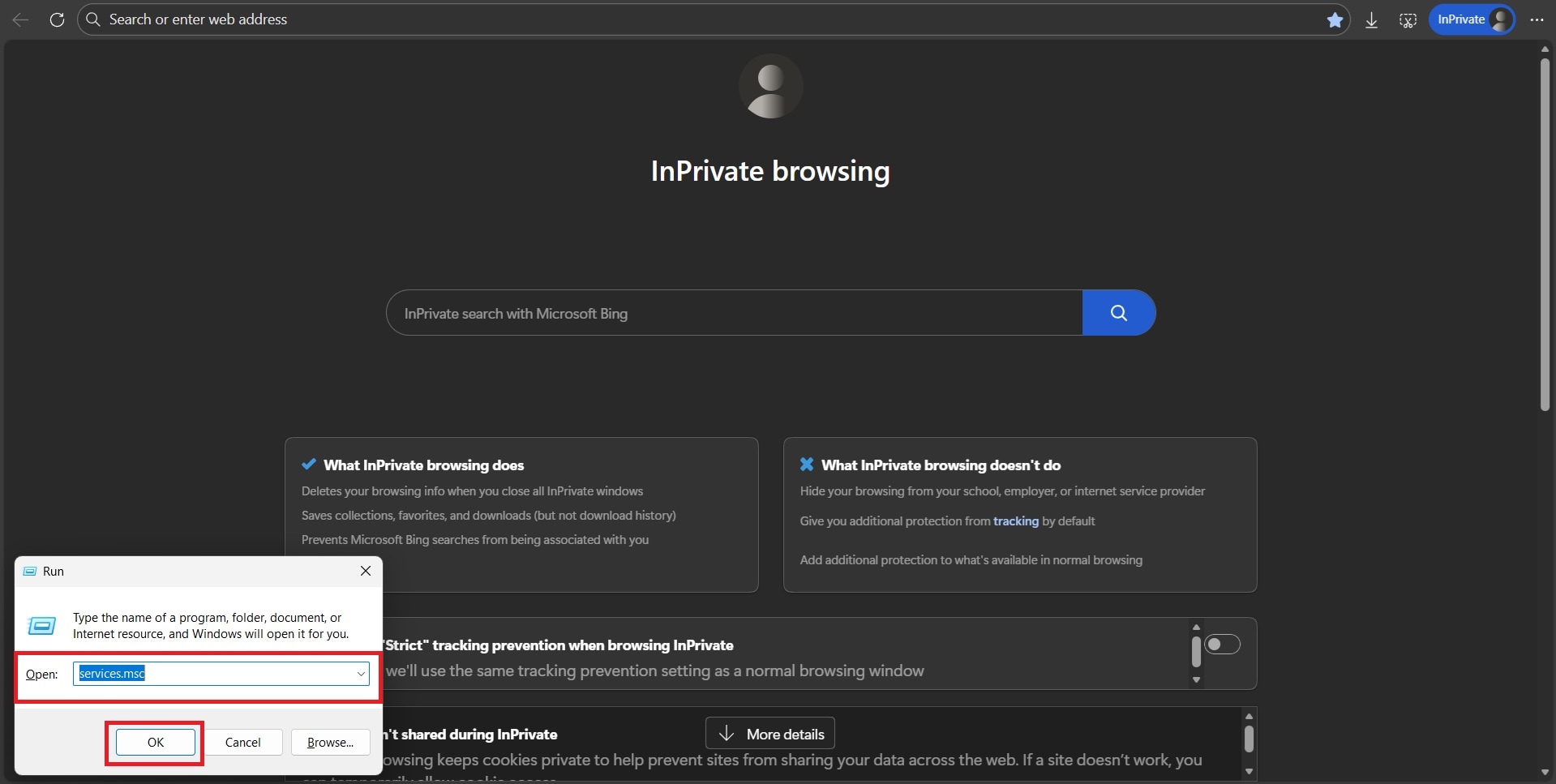
Passo 1. Premi Win + R, digita services.msc e premi OK or Invio.
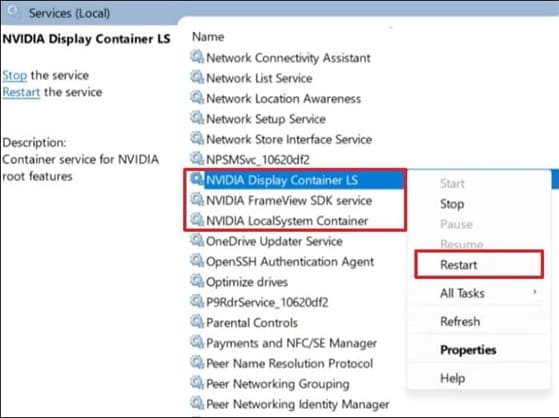
Passo 2. Individua tutti i servizi NVIDIA, clicca col destro su ciascuno e seleziona Riavvia. Avvia qualsiasi servizio che risulta fermo.
Modo 2. Ripristina l'adattatore di rete con il comando Winsock Reset
Il reset Winsock elimina configurazioni di rete corrotte che impediscono a GeForce Experience di collegarsi ai server NVIDIA.
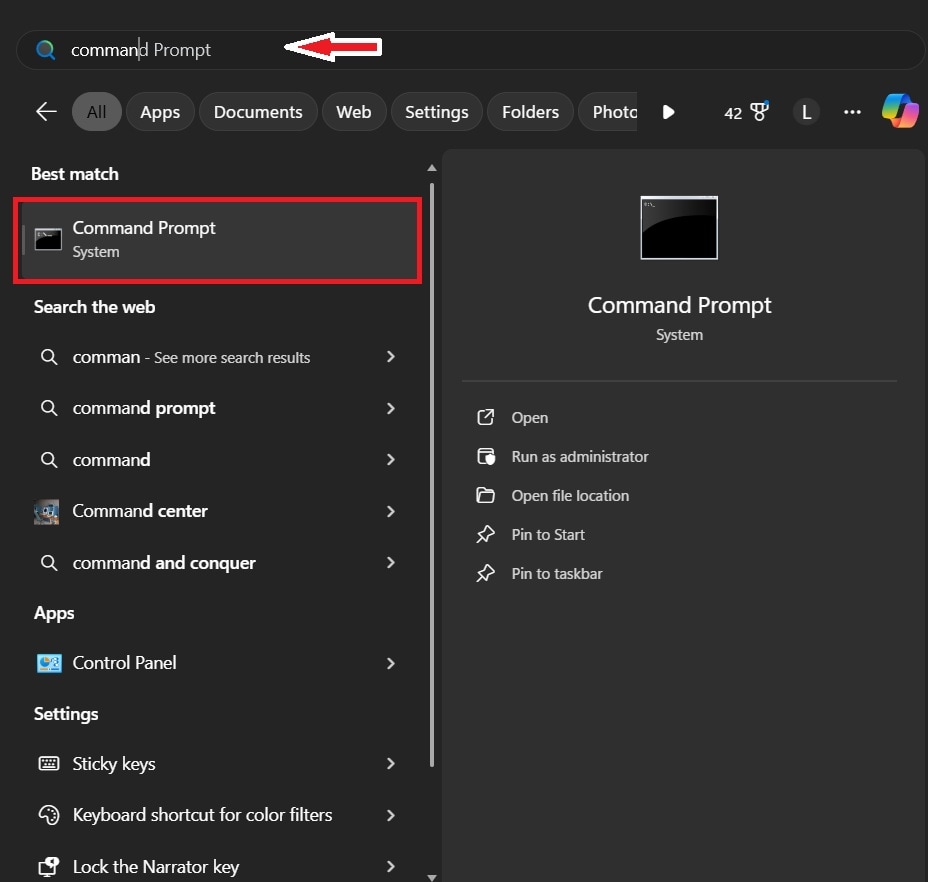
Step 1. Apri Prompt dei comandi con privilegi di amministratore.
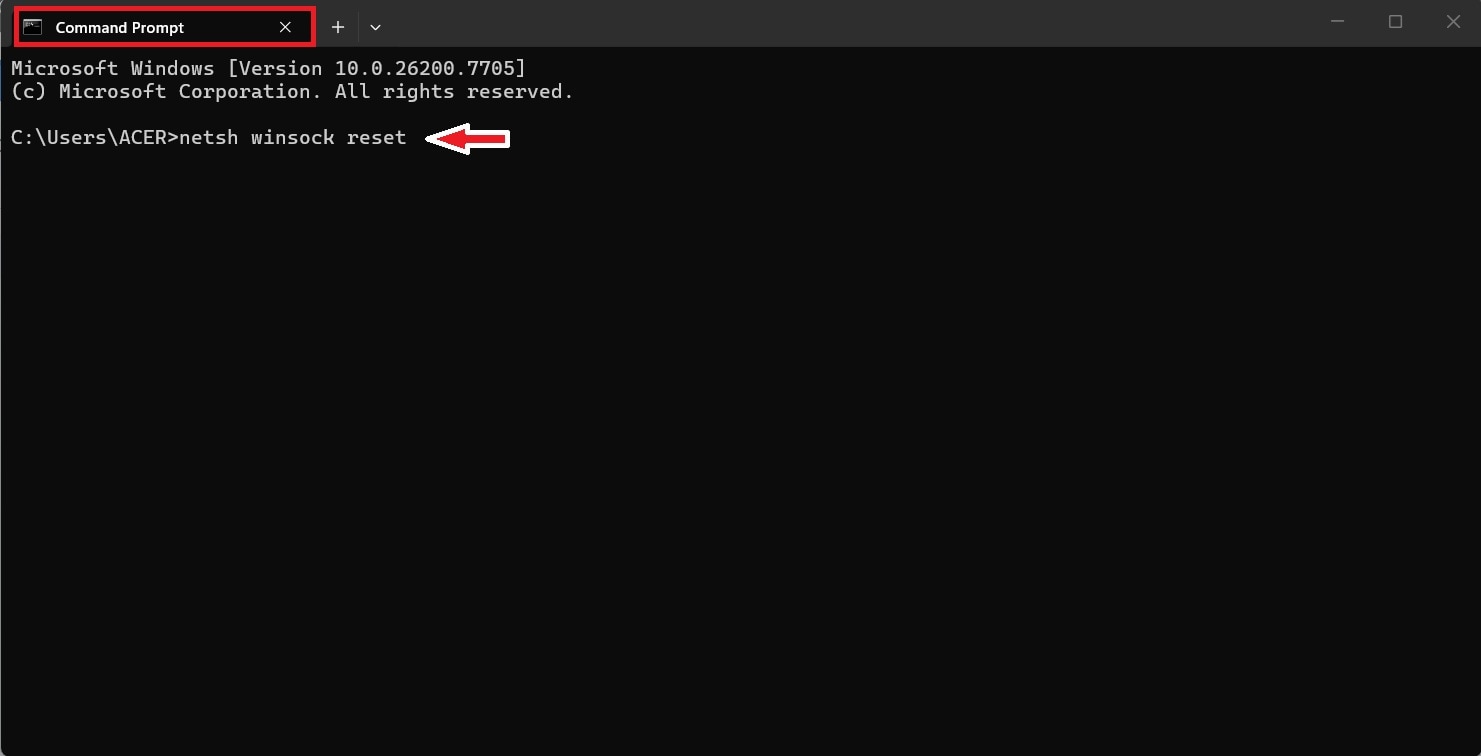
Passo 2. Digita netsh winsock reset e premi Invio. Riavvia il PC per applicare le modifiche.
Modo 3. Installa il driver più recente di GeForce Experience
I file driver residui da installazioni precedenti possono causare conflitti di compatibilità. Un'installazione pulita assicura che tutti i file obsoleti vengano rimossi.
⚠️ Nota di rischio: Le installazioni pulite eliminano i dati dei driver memorizzati nella cache. Salva eventuali profili NVIDIA personalizzati se necessario.
Passo 1. Elimina i file memorizzati nella cache da C:\ProgramData\NVIDIA Corporation\NetService. Usa uno strumento di pulizia NVIDIA o di rimozione driver.
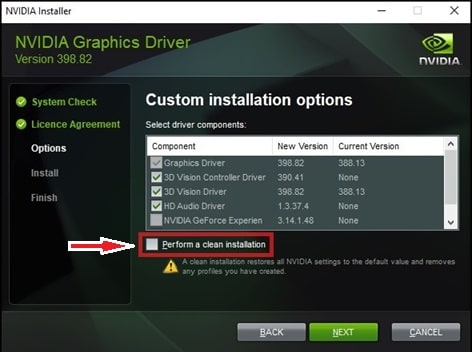
Passo 2. Scarica il driver GPU più recente dal sito ufficiale NVIDIA. Scegli Installazione personalizzata e seleziona Esegui un'installazione pulita. Riavvia il PC dopo il completamento dell'installazione.
Modo 4. Aggiorna il driver grafico NVIDIA più recente
Aggiornare i driver garantisce la compatibilità con gli aggiornamenti di Windows e le versioni appena rilasciate di GeForce Experience.
⚠️ Nota di rischio: Disinstallare i driver della GPU può temporaneamente ridurre la risoluzione dello schermo fino al completamento della reinstallazione.
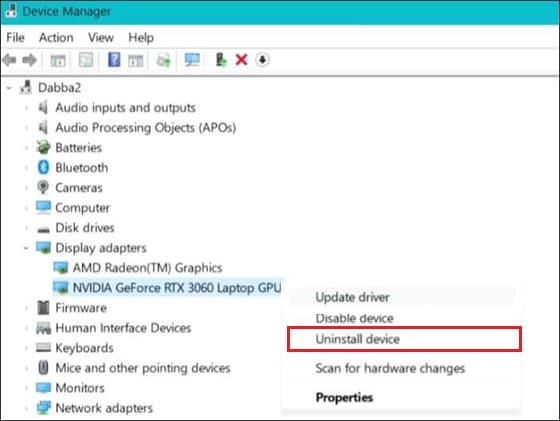
Passo 1. Apri Gestione dispositivi. Espandi Schede video.
Passo 2. Fai clic destro sulla GPU NVIDIA e seleziona Disinstalla dispositivo. Scarica e installa il driver più recente dal sito web di NVIDIA. Riavvia il sistema.
Modo 5. Elimina le variabili d'ambiente NODE_ENV
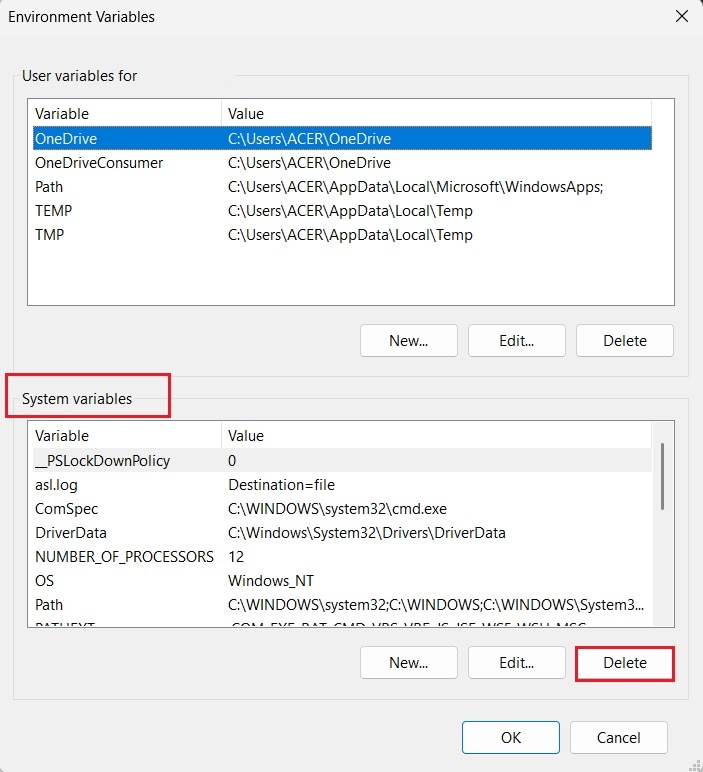
Le variabili d'ambiente influenzano il modo in cui le applicazioni caricano le impostazioni di configurazione. Variabili in conflitto come NODE_ENV possono interferire con l'inizializzazione di GeForce Experience.
⚠️ Nota di rischio: Rimuovere le variabili di sistema può influenzare altre applicazioni. Elimina solo NODE_ENV se esiste.
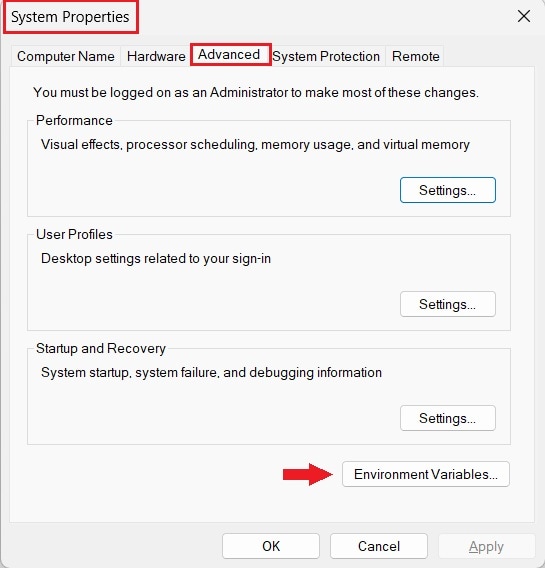
Passo 1. Apri Proprietà di sistema (Win + R). Digita sysdm.cpl, e premi Invio. Vai a Impostazioni avanzate di sistema e scegli Variabili d'ambiente.
Passo 2. Individua ed elimina NODE_ENV tra le variabili di sistema, se presente. Riavvia il PC.
Modo 6. Avvia il servizio NVIDIA Telemetry Container
Il servizio container di telemetria supporta la comunicazione dei driver e le funzioni di registrazione del gameplay. Se disattivato, alcune funzionalità di GeForce Experience potrebbero non funzionare.
Passo 1. Premi Windows + R e digita services.msc. Individua NVIDIA Telemetry Container.
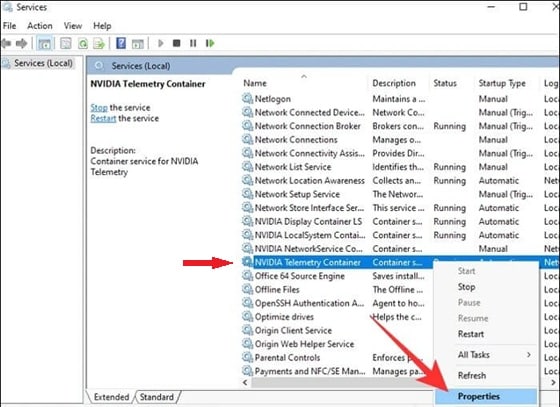
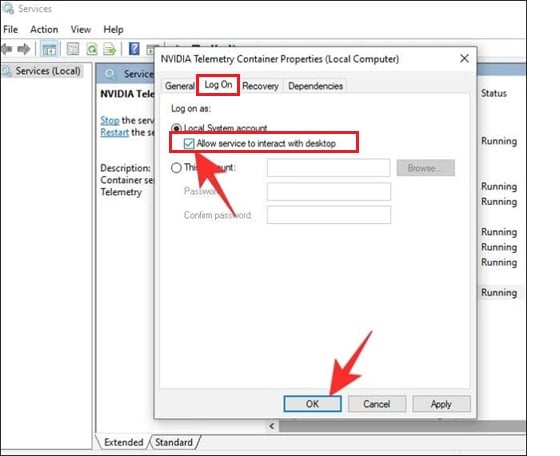
Passo 2. Apri Proprietà, poi vai alla scheda Accesso. Abilita Consenti al servizio di interagire con il desktop. Applica le impostazioni e avvia il servizio.
Modo 7. Reinstalla tutti i componenti NVIDIA
La reinstallazione di tutto il software NVIDIA elimina i file corrotti e ripristina i componenti mancanti del servizio. Questo metodo è consigliato se le soluzioni precedenti non risolvono l'errore.
Passo 1. Disinstalla tutti i programmi NVIDIA tramite il Pannello di controllo. Scarica l'ultima versione di GeForce Experience e dei driver GPU da NVIDIA.
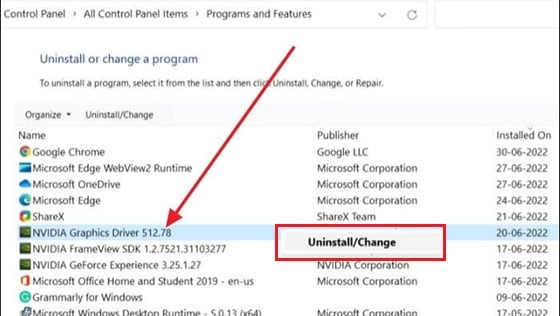
Passo 2. Reinstalla entrambi i componenti. Riavvia il PC.
⚠️ Nota importante: Non è necessario provare tutte le soluzioni sopra elencate. Inizia dalle opzioni più semplici, come riavviare i servizi o azzerare le impostazioni di rete, prima di passare al reinstallamento dei driver o alla rimozione completa dei componenti. Se l'errore persiste dopo aver provato tutti i metodi, il problema potrebbe essere legato a conflitti di sistema più profondi, aggiornamenti di Windows o compatibilità hardware.
Altre soluzioni per i problemi di GeForce:
Soluzioni principali quando l'installazione di GeForce non può continuare sul tuo PC
Download del driver GeForce Experience non riuscito
Parte 5: Consiglio extra: Riparazione di video di gameplay corrotti
Questa sezione si applica solo dopo che GeForce Experience si avvia correttamente o quando i problemi di riproduzione video persistono indipendentemente dall’errore dell’app.
Crash ripetuti causati dall’errore 0x0003 possono interrompere le sessioni di registrazione del gameplay. Queste interruzioni talvolta danneggiano i file video registrati, causando errori di riproduzione o difetti visivi.
Riparazione video è opzionale e si applica solo se i file registrati del gameplay diventano illeggibili o corrotti. Questo strumento supporta solitamente i formati comuni e può risolvere problemi come congelamenti, scatti, fotogrammi mancanti o errori di sincronizzazione video.
Quando considerare la riparazione video
- I file di gameplay registrati non si aprono
- I video si bloccano, scattano o mostrano fotogrammi mancanti
- La registrazione si interrompe improvvisamente durante i crash delle applicazioni
Cosa può fare la riparazione video
- Riparare strutture di file video corrotti e metadati mancanti
- Ripristinare la riproduzione per formati come MP4, MOV, AVI e MKV
- Riparare più registrazioni danneggiate contemporaneamente
Cosa non può fare la riparazione video
- Recuperare registrazioni di gameplay cancellate definitivamente
- Risolvi errori dell’applicazione GeForce Experience
- Risolvere guasti di registrazione a livello hardware
Guida passo-passo (se necessario)
Passo 1. Importa i video di gameplay corrotti nel software.

Passo 2. Avvia il processo di riparazione. Consenti al software di analizzare e ricostruire le strutture dei file danneggiati.

Step 3. Visualizza in anteprima le registrazioni riparate prima di salvarle in una nuova posizione.

Conclusione
L’errore GeForce Experience codice 0x0003 è di solito collegato a conflitti di driver, servizi NVIDIA disattivati, problemi nella configurazione della rete o file di installazione corrotti. Nella maggior parte dei casi, il problema può essere risolto riavviando i servizi NVIDIA, reimpostando i componenti di rete, aggiornando i driver o reinstallando l’applicazione.
Se nessuna delle soluzioni funziona, considera la prova di un nuovo profilo utente Windows, il rollback degli aggiornamenti di sistema recenti o il contatto con il supporto NVIDIA per escludere problemi di compatibilità più profondi. Gli strumenti di riparazione video dovrebbero essere usati solo per recuperare registrazioni di gameplay danneggiate, non per risolvere errori a livello applicativo.
Domande frequenti
-
Come posso risolvere l’errore GeForce Experience codice 0x0003 su Windows?
Puoi risolverlo riavviando i servizi NVIDIA, reimpostando le impostazioni di rete o aggiornando e reinstallando i driver grafici. -
Driver obsoleti possono causare l’errore 0x0003?
Sì, driver obsoleti o corrotti possono impedire a GeForce Experience di funzionare correttamente e causare questo errore. -
Perché GeForce Experience non riesce ad avviarsi dopo il riavvio dei servizi?
L’app può ancora non funzionare se altri servizi NVIDIA, impostazioni di rete o file di installazione sono danneggiati. Configurazioni errate al di fuori dei servizi principali possono impedirne l’avvio. -
Quando dovrei considerare la riparazione di file di gameplay corrotti?
Dovresti riparare i file di gameplay se i video registrati mostrano errori di riproduzione, difetti o audio mancante dopo dei crash. -
La riparazione video può risolvere errori causati da GeForce Experience?
No, gli strumenti di riparazione video recuperano solo file video danneggiati. Non possono risolvere problemi dell’app o dei driver che producono l’errore 0x0003.


