
"Quando guardo un video sul mio dispositivo, il video ritarda solo un po', poi riinizia bene. L'audio non cambia, e poi il video è dietro l'audio. Qualcuno sa una soluzione?" -utente Reddit
audio di YouTube fuori sincronizzazionePuò accadere su computer, telefoni e TV. A volte il suono viene riprodotto leggermente prima o più tardi del video, il che è particolarmente evidente nelle interviste, nei tutorial e nella musica.
La chiave è identificare se si tratta di un problema di riproduzione/dispositivo o di un problema video specifico. La maggior parte dei casi sono causati da problemi temporanei di riproduzione, prestazioni del dispositivo, ritardo Bluetooth o impostazioni di uscita audio della TV e possono essere risolti con semplici passaggi.
Indice dei contenuti
Parte 1. Cosa significa "YouTube Audio fuori sincronizzazione"?
"audio YouTube fuori sincronizzazione" significa che l'audio e il video non sono allineati durante la riproduzione. Potresti vedere qualcuno parlare, ma la voce arriva più tardi, oppure potresti sentire il suono prima e il video recupera dopo.
Esistono due tipi comuni di problemi di sincronizzazione:
- Audio in ritardo dietro il video:Vedi prima le azioni, poi senti il suono un attimo dopo.
- Video in ritardo rispetto all'audio:Si sente il suono prima che appariscano le immagini.
Nota:La modifica della risoluzione può influenzare il buffering e la fluidità, ma i problemi di sincronizzazione persistenti sono solitamente correlati all'elaborazione della riproduzione, alle prestazioni del dispositivo, alla latenza Bluetooth o alle impostazioni di uscita audio, non al volume.
Parte 2. Autoverifica rapida: identificare il problema di sincronizzazione di YouTube
Prima di provare le correzioni, controllare queste domande per scegliere il percorso giusto:
- Il problema si verifica su tutti i video o solo su uno?Se si tratta di un solo video, il file stesso potrebbe essere il problema. Se accade su molti video, la causa è probabilmente le impostazioni, il dispositivo o la connessione.
- Si verifica solo su un dispositivo o browser specifico?Prova un altro browser o dispositivo. Se il problema scompare, il problema è probabilmente legato a quel browser o dispositivo.
- La modifica della qualità del video influisce sul ritardo?Il passaggio tra le risoluzioni può a volte risolvere o innescare problemi di sincronizzazione, soprattutto su connessioni più lente o dispositivi più vecchi.
- Il problema scompare dopo il riavvio dell'app o del dispositivo?Se un riavvio lo risolve, il problema è probabilmente un problema temporaneo.
Parte 3. Perché l'Audio e il Video di YouTube vanno fuori sincronizzazione
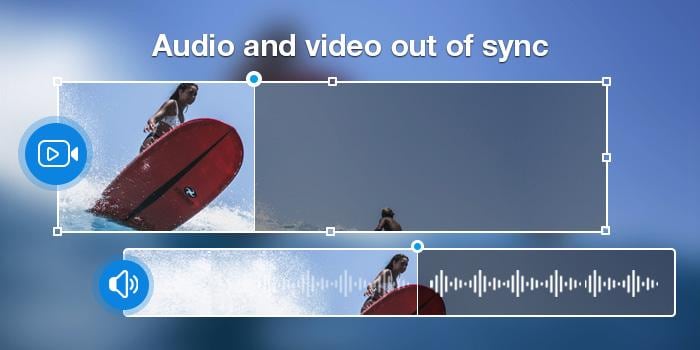
Il suono in un video di YouTube non corrisponde all'immagine a causa di fastidiosi problemi e ritardi. Ci sono alcune ragioni comuni per cui ciò accade:
- Problemi di rete e riproduzione:internet lento o instabile può causare il buffering che fa deriva audio e video.
- Problemi con il dispositivo e l'App:I problemi delle App, il software obsoleto o le attività di sfondo pesanti possono influenzare i tempi di riproduzione.
- Prestazioni Hardware:I dispositivi più vecchi possono avere difficoltà a decodificare fluidi di alta qualità senza intoppi, causando ritardi audio.
- Problemi di File o caricamento:Alcuni video vengono caricati con codifica errata, tracce audio danneggiate o problemi di timeline. Questi problemi possono ripetersi ogni volta che si riproduce quel video specifico.
Parte 4. Come risolvere l'Audio e il Video di YouTube fuori sincronizzazione su Windows e Mac
La maggior parte dei problemi di sincronizzazione sono facili da risolvere su Windows o Mac. Ecco una semplice guida per riprodurre i tuoi video di YouTube senza intoppi.
1. Eseguire Audio Troubleshooter (Windows)
Se il suono è spento, il primo passo è lasciare che il computer controlli automaticamente i problemi. Il computer dispone di strumenti integrati che eseguono la scansione delle configurazioni audio e risolvono i problemi comuni. È veloce, facile e spesso risolve il problema senza alcun passaggio complicato.
Ecco come eseguire il troubleshooter audio su Windows:
Fase 1:Apri le tue finestreimpostazionie andare alsistematab.
Passaggio 2:Scorri verso il basso e fai clicRisoluzione dei problemi comuni del suonosottoavanzatoOpzioni.
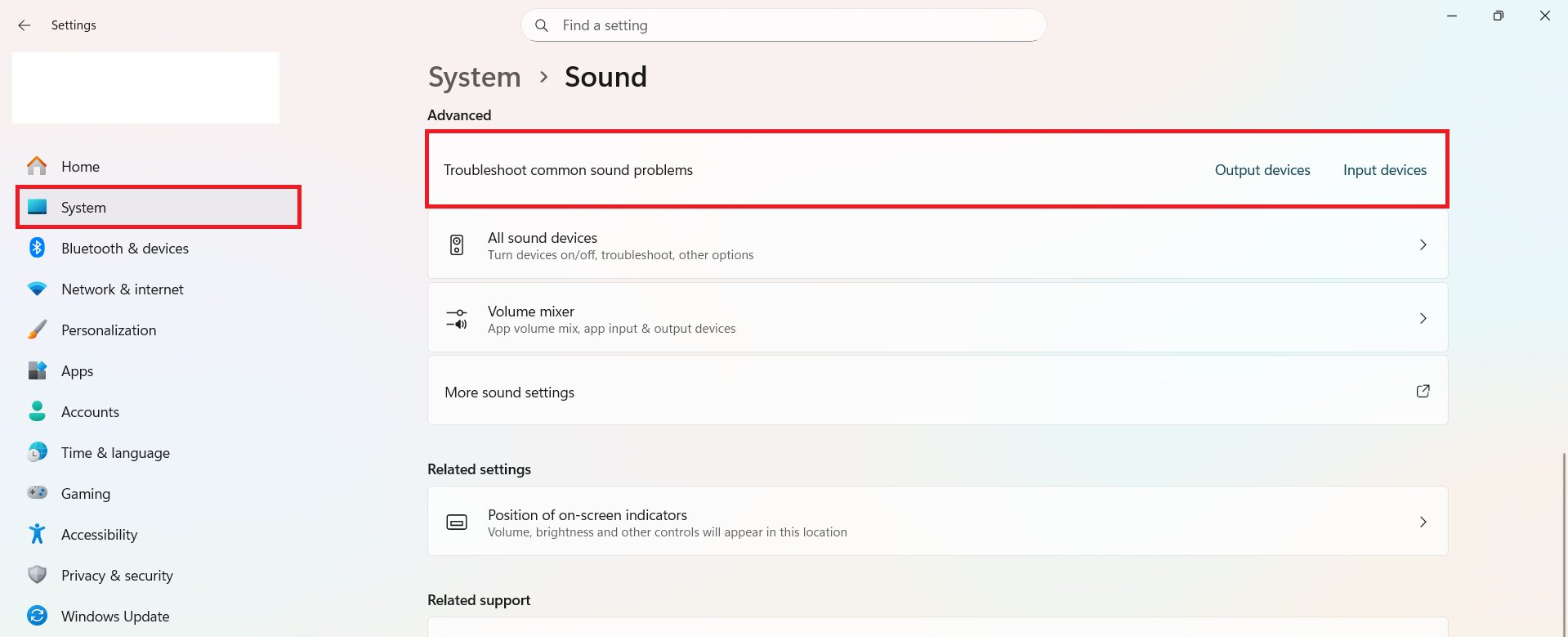
Passaggio 3:Selezionare il dispositivo audio (uscita orInput) Hai problemi con.
Passaggio 4:Seguire i passaggi sullo schermo e applicare eventuali correzioni suggerite.
Nota:macOS non dispone di un sistema di risoluzione dei problemi audio integrato come Windows.
2. Aggiornare i driver Audio e grafici
I driver obsoleti possono far cadere il video e l'audio fuori sincronizzazione. Windows installa automaticamente gli aggiornamenti dei driver come parte di un aggiornamento in bundle. Mantenere aggiornati tutti i driver aiuta il PC a funzionare senza intoppi e a rimanere stabile. Un nuovo aggiornamento può migliorare le prestazioni e prevenire il ritardo.
Vedere i passaggi seguenti per aggiornare i driver audio & graphics su Windows:
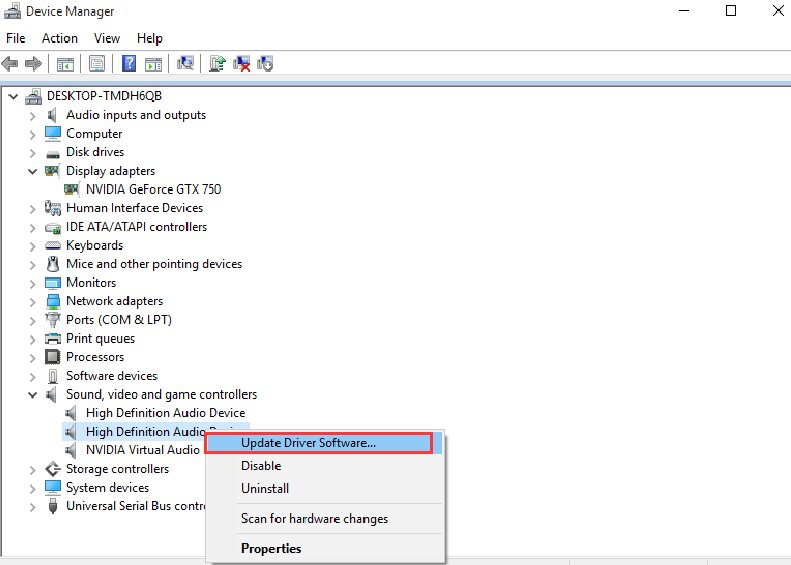
Fase 1:apri il tuoGestore dispositivie espandereController audio, video e gioco.
Passaggio 2:Fare clic con il pulsante destro del mouse sul dispositivo audio e scegliereAggiornare il Software del Driver.
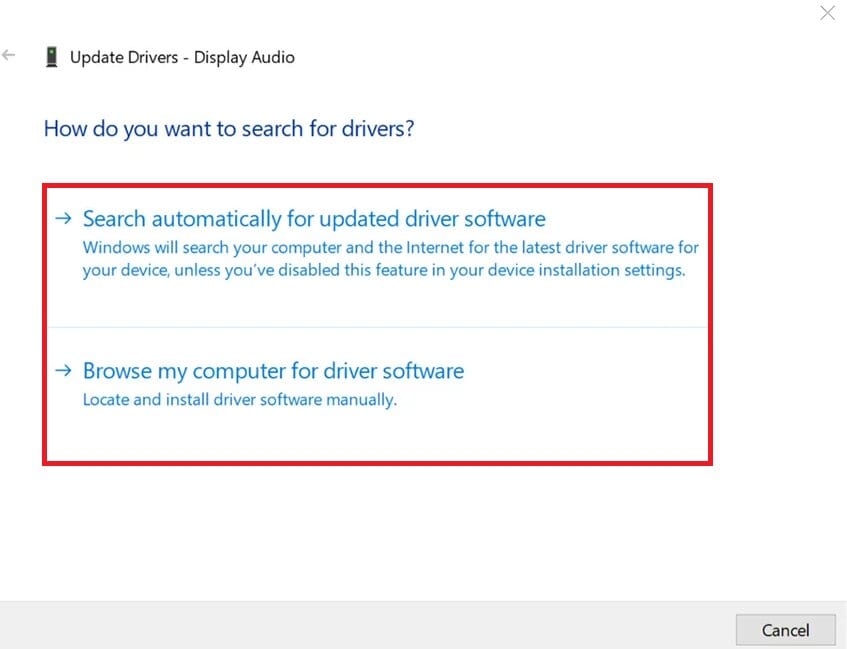
Passaggio 3:SelezionareCerca automaticamente i driver.
Passaggio 4:Se Windows non riesce a trovare un nuovo driver, scarica l'ultimo dal sito web del produttore della scheda audio. colpireSfoglia il mio computer per il software del drivere installarlo manualmente.
Su macOS, i driver audio e grafici vengono aggiornati automaticamente attraverso gli aggiornamenti di sistema.
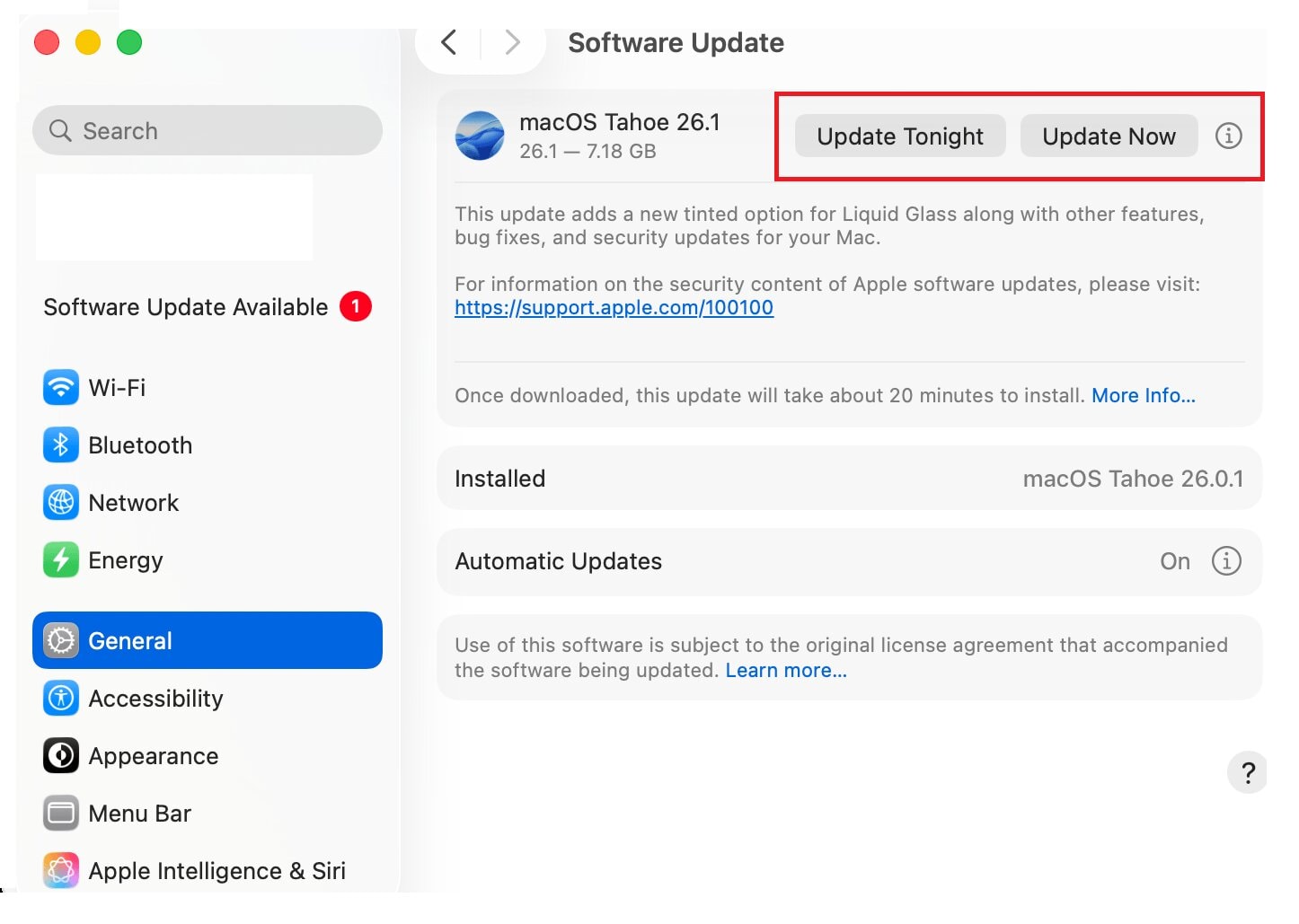
Fase 1:Fai clic sulmelamenu e aperturaImpostazioni di sistema.
Passaggio 2:SelezionareGenerale e Aggiornamento Software.
Passaggio 3:Clicca Aggiorna stanotte or Aggiorna ora se è disponibile un aggiornamento.
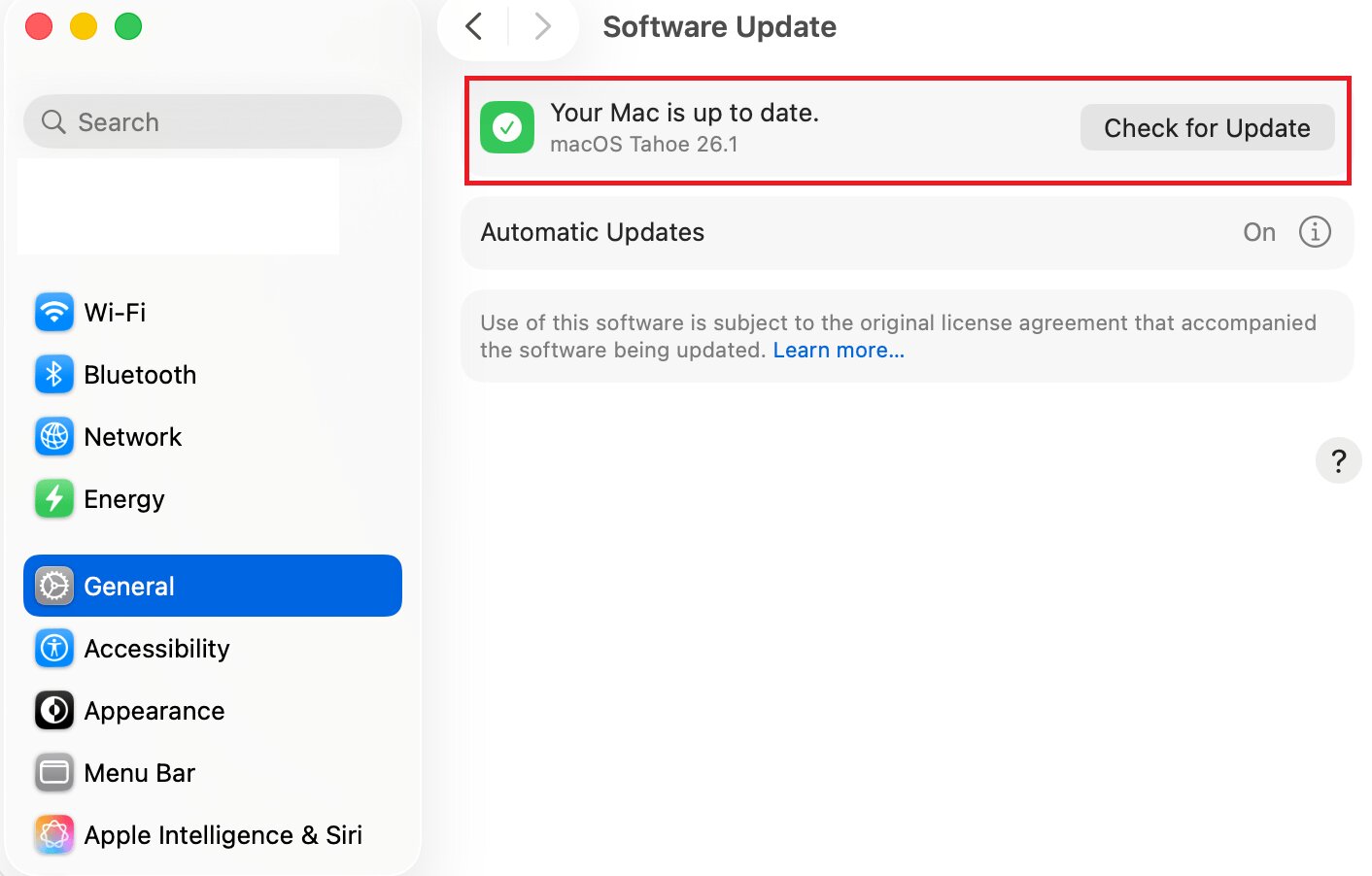
Passaggio 4:Se il tuo Mac è aggiornato, verrà indicato. Puoi cliccare Verifica aggiornamenti per aggiornare.
3. Regola la sincronizzazione audio in VLC (Solo video scaricati)
Questo vale per i video di YouTube scaricati, non per lo streaming online normale. Ecco come regolare la sincronizzazione audio in VLC su Windows e Mac:
Fase 1:Apri VLC Media Player e riproduci il video con problemi di sincronizzazione.
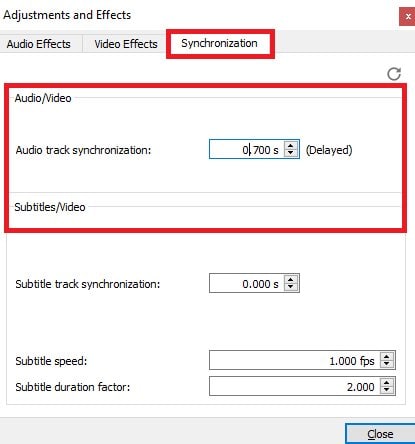
Passaggio 2:Su Windows, apri la Scheda Sincronizzazione e regola Sincronizzazione traccia audio.
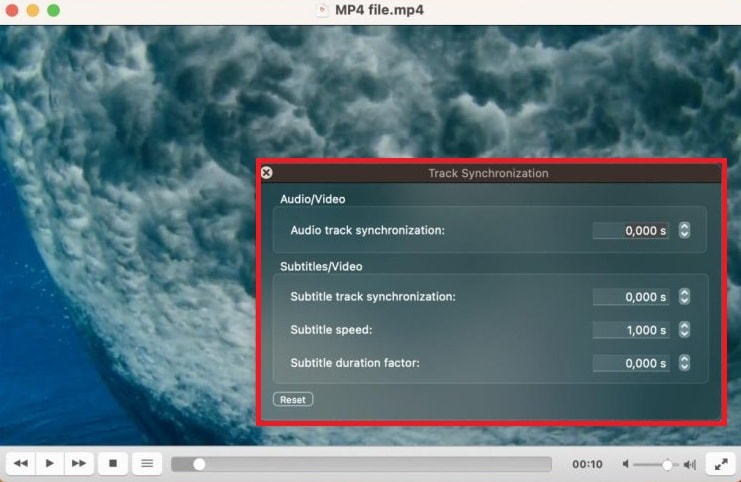
Su Mac, seleziona Sincronizzazione traccia e trova Sincronizzazione traccia audio.
Passaggio 3:Regola quanto segue:
- Usa un valore positivo se l’audio è in anticipo.
- Usa un valore negativo se l’audio è in ritardo.
Suggerimento: Piccoli aggiustamenti (come ±0,1 o ±0,2 secondi) di solito funzionano meglio.
4. Imposta le impostazioni di latenza (se disponibili)
A volte cambiare il formato audio può ridurre il ritardo di elaborazione, ma le opzioni variano in base al dispositivo e alla versione del sistema.
⚠️ Se non vedi queste opzioni o non sei sicuro, salta questo passaggio e vai avanti.
Fase 1:Fai clic destro sull’icona dell'altoparlante nella barra delle applicazioni e scegli Impostazioni audio.
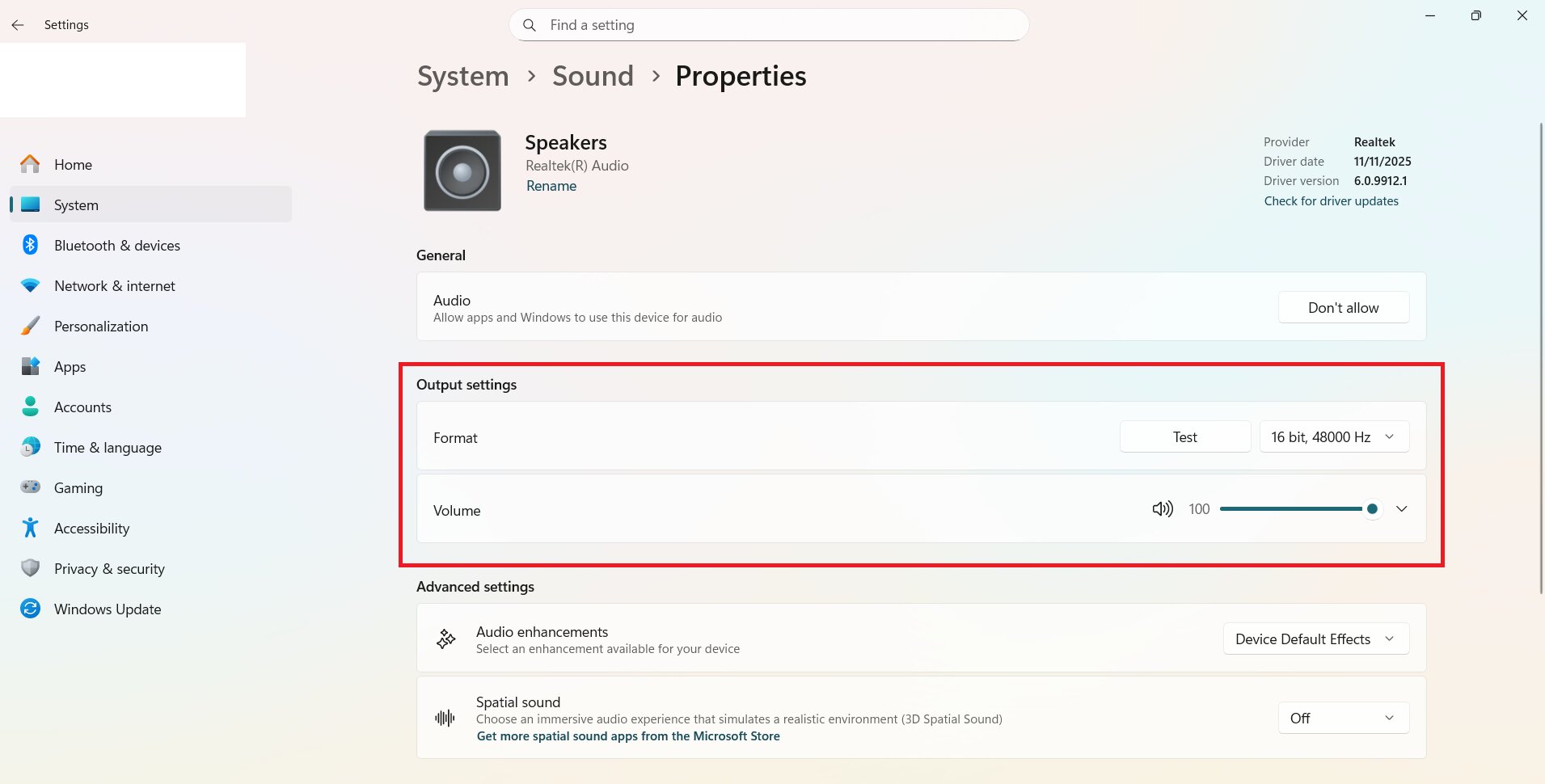
Passaggio 2:Sotto Uscita, scegli il tuo dispositivo audio attivo per vedere le proprietà.
Passaggio 3:Per le Impostazioni di uscita, scegli un formato predefinito inferiore (16-bit, 48000Hz) per ridurre la latenza.
Segui i passaggi per impostare la latenza audio su Mac:
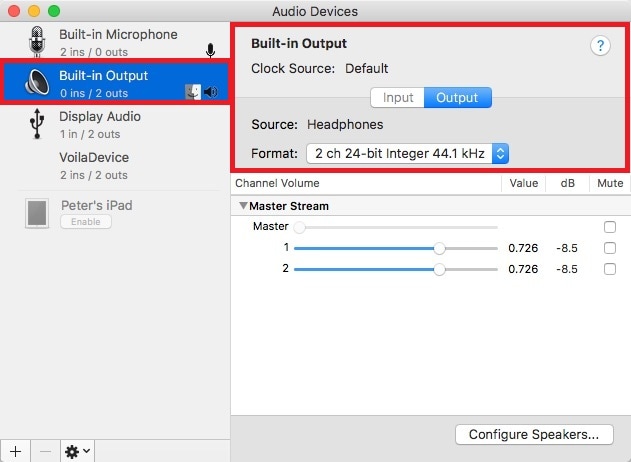
Fase 1:Sul tuo Dispositivi audio, seleziona il tuo Output integrato.
Passaggio 2:Regola il Formato (frequenza di campionamento e profondità bit) su un valore standard, come 44,1 kHz.
Passaggio 3:Chiudi per salvare le modifiche.
Parte 5. Come risolvere il ritardo Audio su YouTube su iOS e Android
Il ritardo audio è anche un problema comune su iOS e Android. Puoi risolverlo in pochi semplici passaggi. Ecco come riportare i tuoi video in sincronia.
1. Riavviare il telefono e l'App YouTube
Chiudi completamente YouTube, riavvia il telefono, quindi prova nuovamente la riproduzione. Molti problemi di sincronizzazione sono temporanei. Ecco come farlo su Android e iPhone.
Fase 1:Per prima cosa, chiudi l’app YouTube.
Passaggio 2:Riavvia il tuo Android o iPhone.
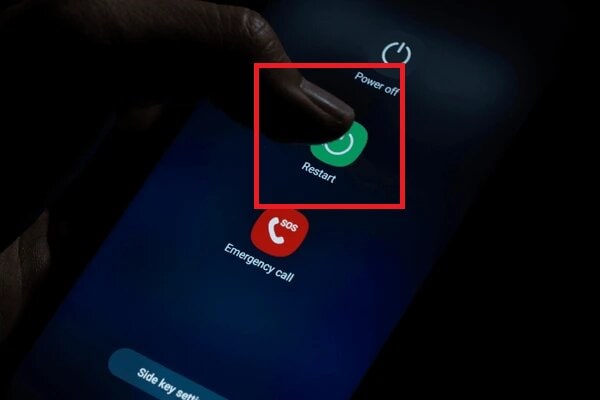
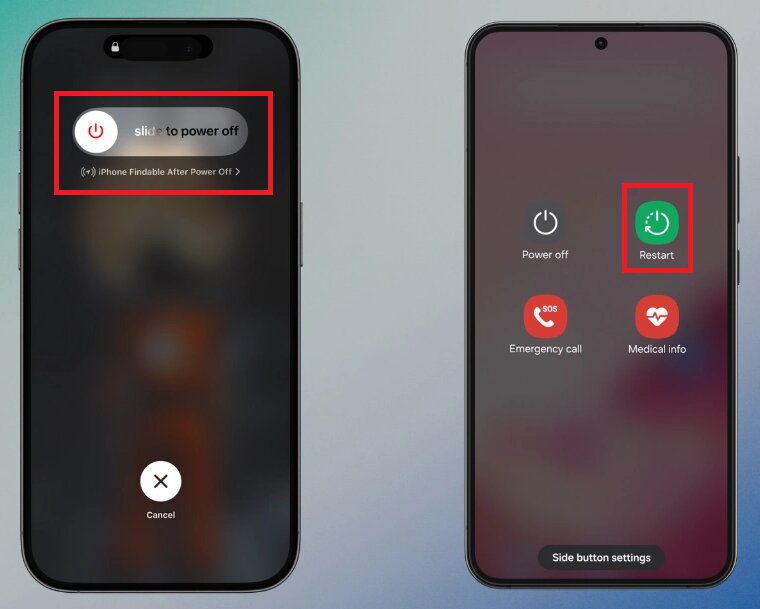
Passaggio 3:Dopo il riavvio del telefono, riapri YouTube e verifica la riproduzione.
2. Cancella la cache dell’app (Android)
La cancellazione della cache rimuove i file temporanei che possono causare rallentamenti, blocchi o problemi di sincronizzazione audio, senza eliminare i dati del tuo account. Segui le istruzioni di seguito per cancellare la cache di YouTube su Android:
Fase 1:Apri le Impostazioni del telefono e trova YouTube nella sezione App.
Passaggio 2:SelezionareCancella cache.
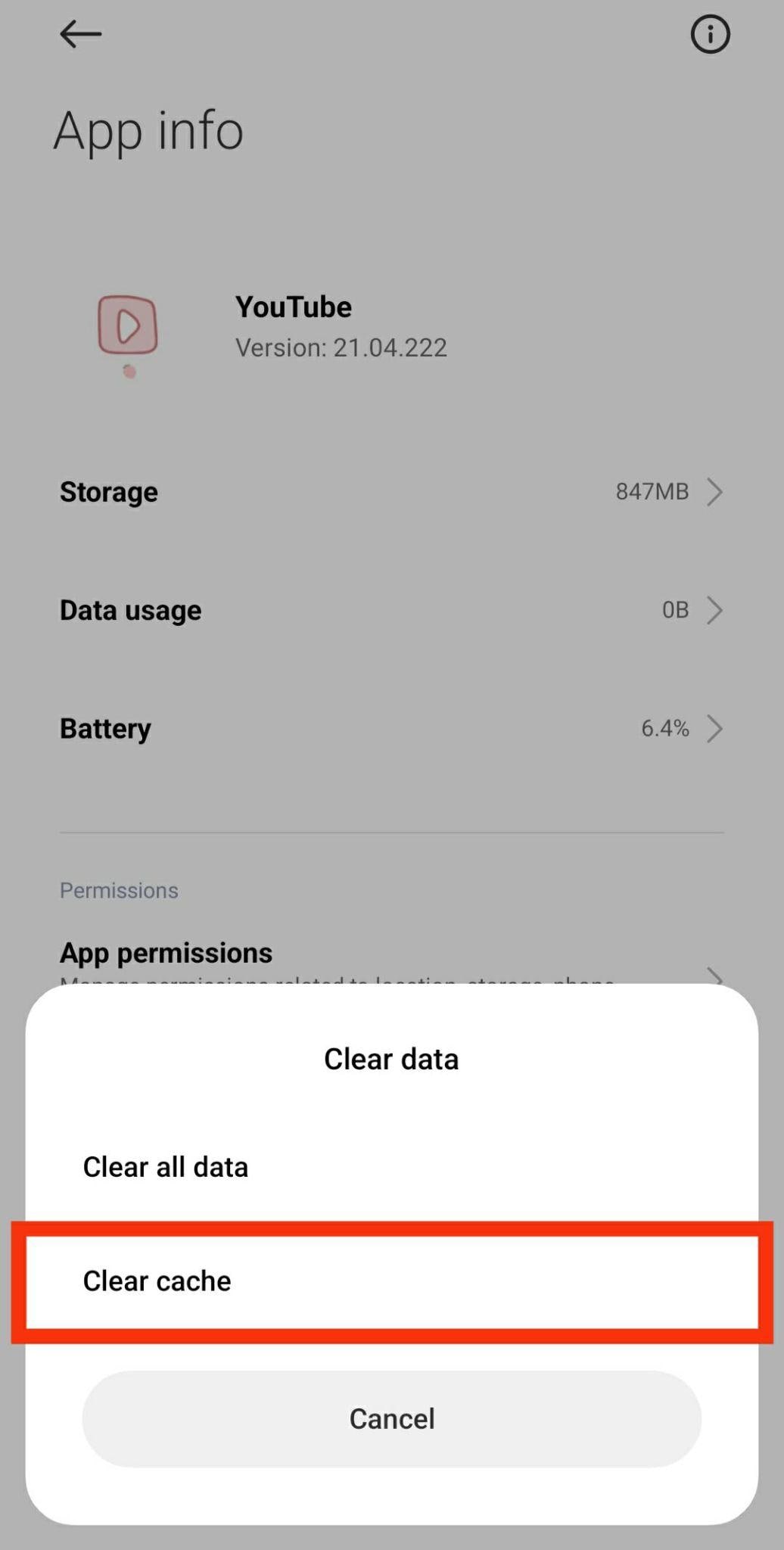
Passaggio 3:Riapri l’app e verifica il funzionamento.
Nota: Gli iPhone non hanno un’opzione diretta per “cancellare la cache” delle app.
3. Disconnettere o ripristinare i dispositivi Audio Bluetooth
Se il ritardo si verifica solo con cuffie/altoparlanti, la latenza Bluetooth è il principale sospettato.
Android
Fase 1:Apri le Impostazioni Bluetooth del tuo Android.
Passaggio 2:Trova il tuo dispositivo audio connesso (cuffie, altoparlante, ecc.).
Passaggio 3:Per disconnetterlo temporaneamente, tocca il dispositivo e scegli Disconnetti.
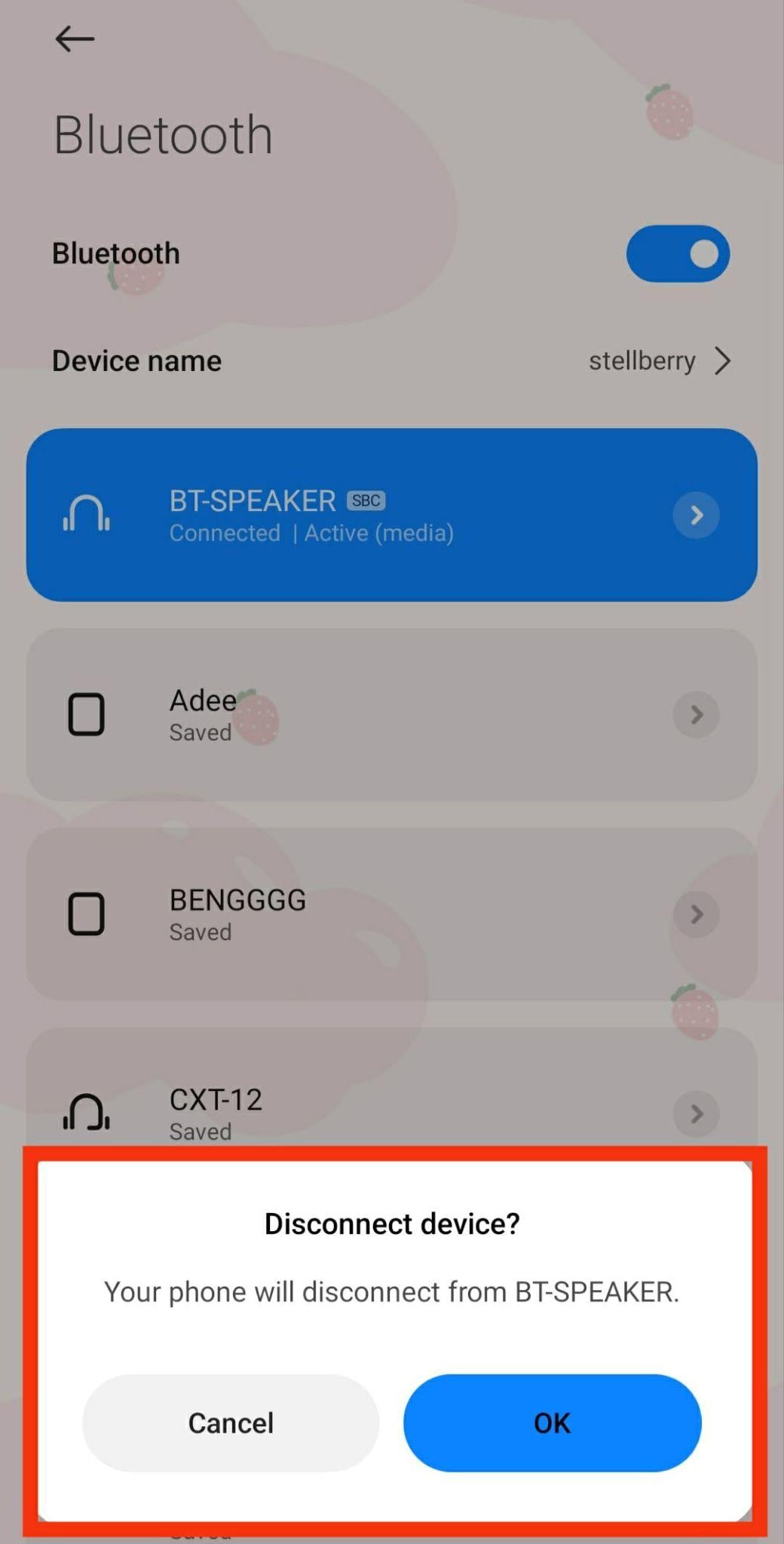
Passaggio 4:Per reimpostare/rimuovere il dispositivo, tocca il dispositivo e seleziona Dissocia.
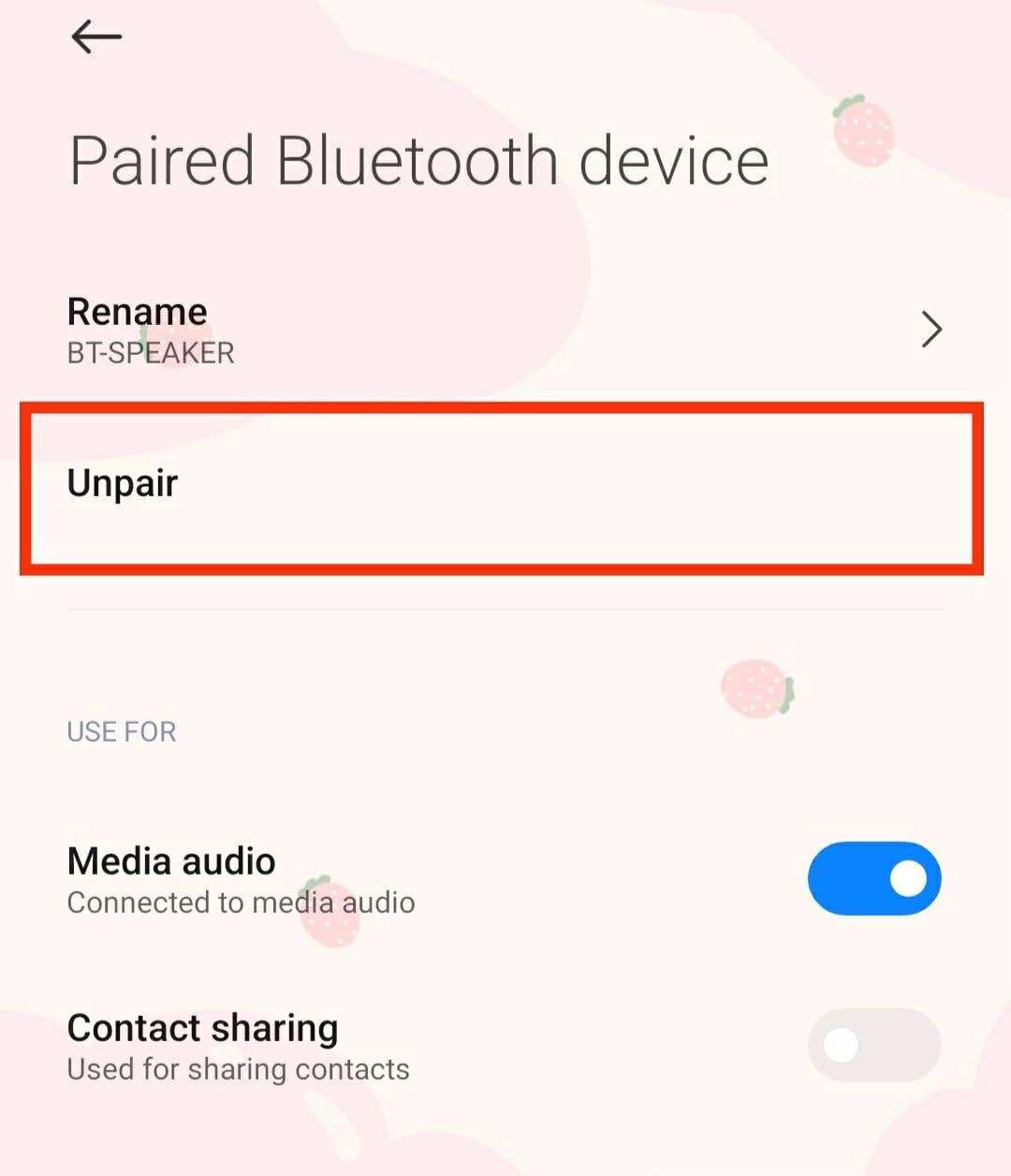
Passaggio 5: Per riconnettere, metti il dispositivo in modalità accoppiamento e scegli dalla lista Bluetooth.
iPhone
Fase 1:Apri le Impostazioni Bluetooth del tuo Android.
Passaggio 2:Trova il tuo dispositivo audio connesso sotto I miei dispositivi.
Passaggio 3:Per disconnetterlo temporaneamente, tocca l’icona i e Disconnetti.
Passaggio 4:Per reimpostare/rimuovere il dispositivo, tocca Dimentica questo dispositivo, poi conferma.
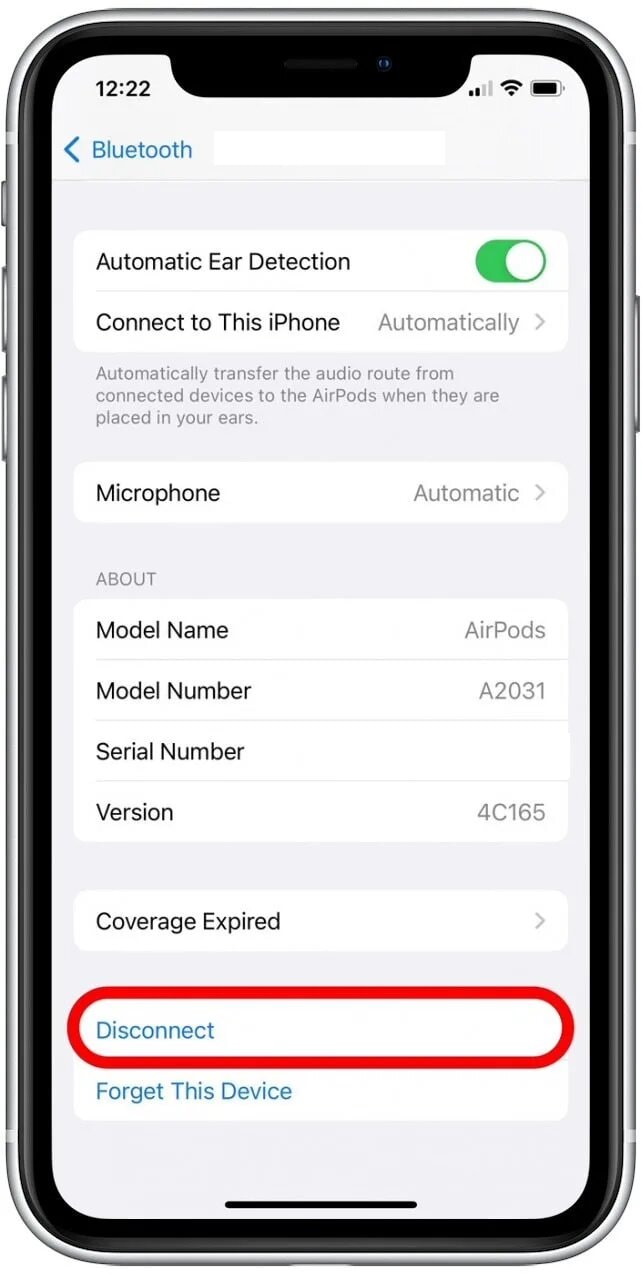
Passaggio 5: Per riconnetterti, metti il dispositivo in modalità accoppiamento e scegli dalla lista dei dispositivi disponibili.
Parte 6. Risolvere il ritardo del suono di YouTube su Smart TV e dispositivi di Streaming
I tuoi video di YouTube vengono riprodotti perfettamente sul computer o sul telefono, ma l’audio è ancora fuori sincrono sulla TV? Le Smart TV e i dispositivi di streaming possono avere problemi audio, ma la maggior parte si risolve con alcuni semplici accorgimenti. Ecco i passaggi per sincronizzare l’audio di YouTube sul grande schermo.
1. Riavviare e aggiornare la tua Smart TV
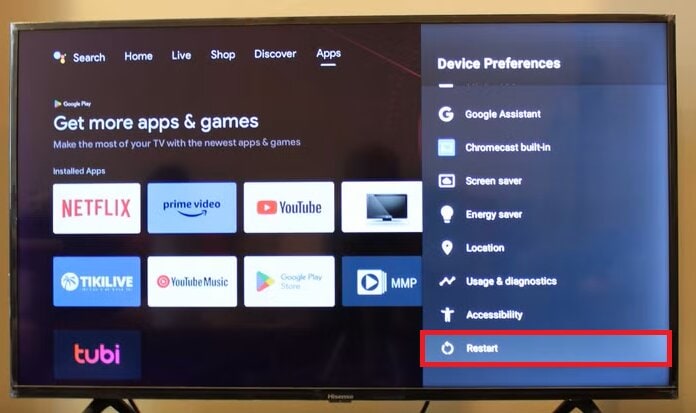
Riavviare cancella la cache temporanea e libera memoria. Installa gli aggiornamenti di sistema se disponibili. Per riavviare Android TV:
Fase 1:Vai su impostazioni.
Passaggio 2:SelezionarePreferenze dispositivo.
Passaggio 3:Premi Riavvia.
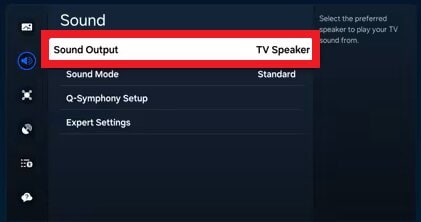
2. Selezionare l'uscita corretta dell'altoparlante
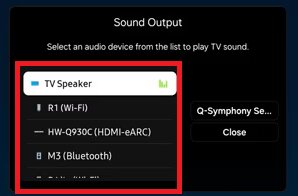
Una selezione di output errata (altoparlanti TV vs soundbar vs HDMI ARC) può introdurre ritardo. Verifica che il dispositivo di uscita corretto sia selezionato. Puoi scegliere il tuo dispositivo audio dal menu Output audio:
Fase 1:Apri Impostazioni e seleziona Tutte le impostazioni. Puoi anche aprire Output audio da Impostazioni rapide.
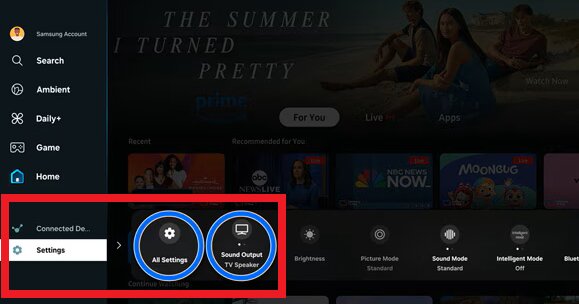
Passaggio 2:SelezionareAudio e scegli Uscita audio.
Passaggio 3:Verrà visualizzato un elenco dei dispositivi audio collegati. Seleziona quello che preferisci.
3. Cancella la Cache dell'App di YouTube
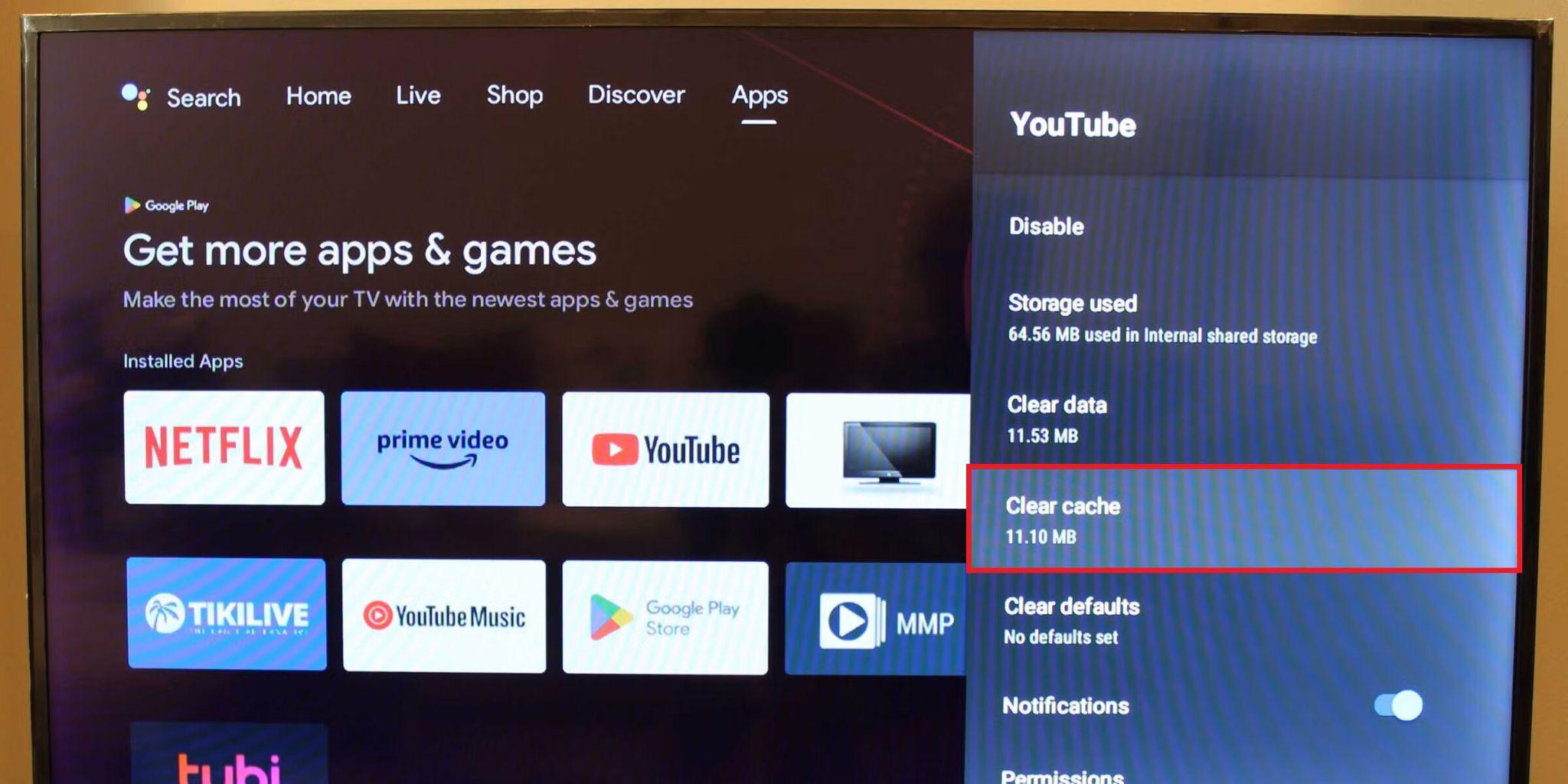
Se il problema non riguarda la TV, potrebbe essere l'app YouTube a causare l'errore. Svuotare la cache dell'app aggiorna l'applicazione e aiuta a sincronizzare correttamente l'audio con il video.
Come svuotare la cache di YouTube su Smart TV Android:
Fase 1:Accendi la Smart TVimpostazioni.
Passaggio 2:Vai su App(o un'opzione simile).
Passaggio 3:SelezionaYouTube.
Passaggio 4:ScegliSvuota cache.
4. Cambiare l'uscita Audio a PCM
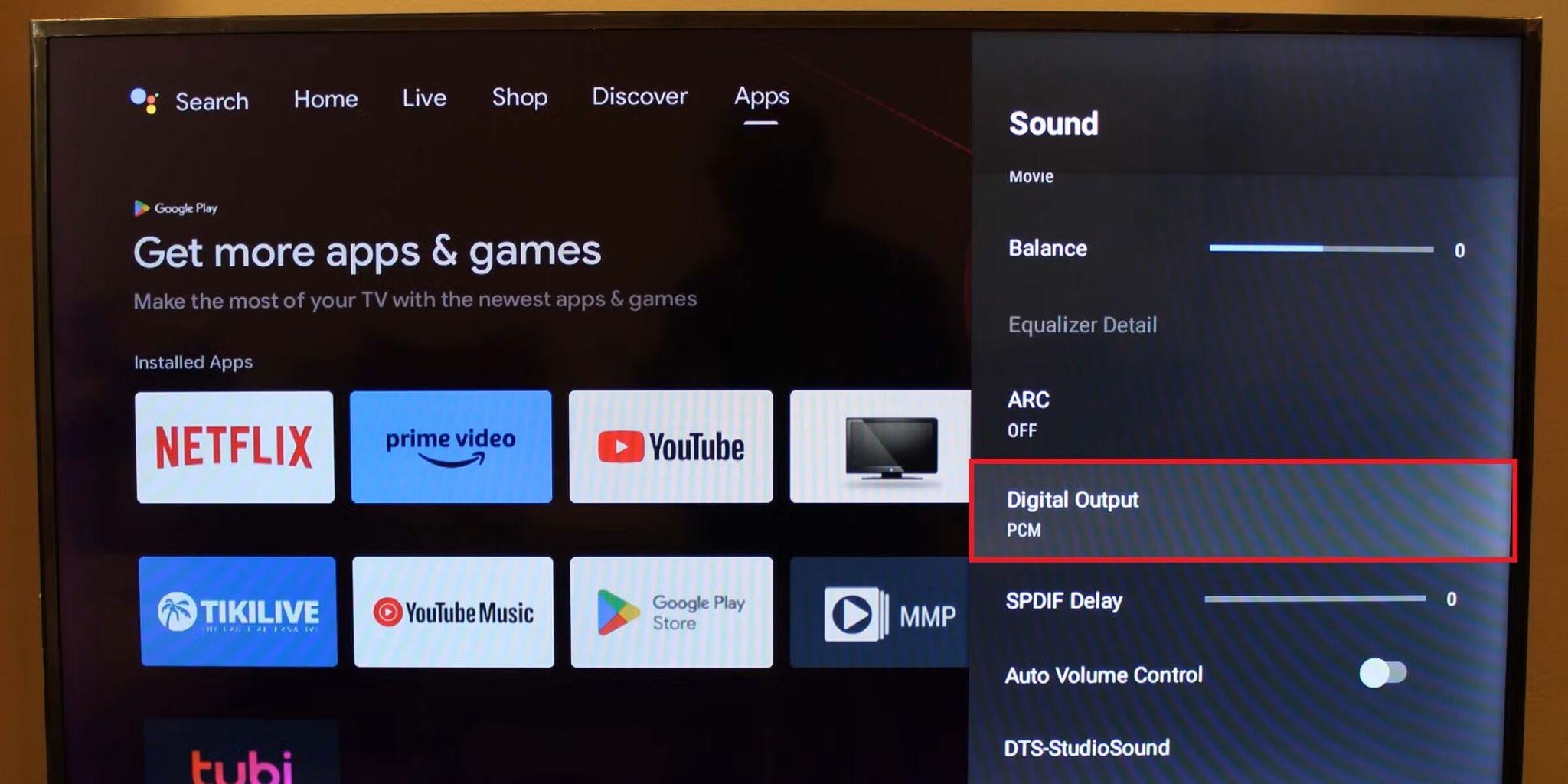
Alcune TV/soundbar introducono un ritardo con i formati compressi. Passare a PCM può ridurre la latenza. Ecco come cambiarlo:
Fase 1:Apri leimpostazioni.
Passaggio 2:Impostazioni audio della TV.
Passaggio 3:TrovaUscita digitale.
Passaggio 4:Impostala suPCM.
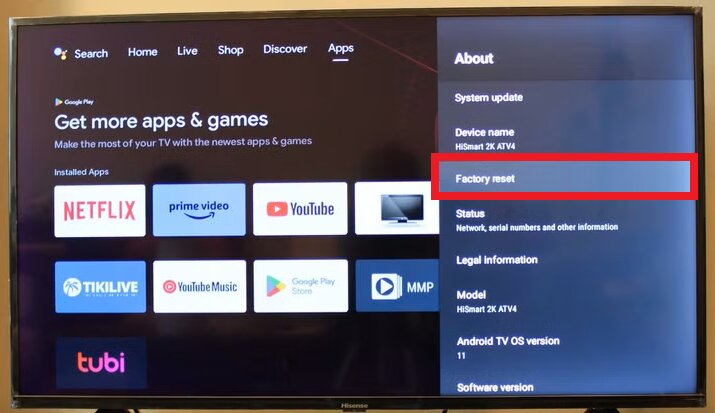
5. Ripristina di fabbrica la Smart TV
Se tutte le soluzioni sopra non funzionano, ora è necessario un ripristino alle impostazioni di fabbrica. Questo riporterà la tua TV alle impostazioni originali e potrebbe risolvere problemi audio persistenti.
⚠Attenzione:Il ripristino di fabbrica cancellerà app installate, impostazioni e preferenze salvate. Usalo solo se il problema interessa molte app/video e tutte le altre soluzioni falliscono.
Fase 1:Apri Impostazionie vai suInformazioni.
Passaggio 2:SelezionareRipristino dati di fabbrica.
Passaggio 3:Inserisci il tuo PIN per confermare.
Altre soluzioni ai problemi di YouTube:
Video di YouTube lenti o che si bloccano? Risolvi qui!
Risolvi il rallentamento di YouTube su Opera GX: guida passo passo
Parte 7. Quando l'Audio di YouTube fuori sincronizzazione è causato da file Video danneggiati
Se audio e video sono fuori sincronia solo per un video specifico, e lo stesso problema si presenta su più dispositivi, il problema potrebbe essere nel video stesso (sequenza di codifica, traccia audio danneggiata o file scaricato/registrato corrotto).
Questo scenario è comune con:
- Video scaricati
- Registrazioni dello schermo
- File esportati male o interrotti
Prova queste opzioni prima di usare altri strumenti
- Scarica nuovamente il video (se lo hai ottenuto localmente)
- Esporta nuovamente il video con un frame rate costante (per i creatori)
- Testa la riproduzione in un altro player (VLC/QuickTime)
Se il file è realmente danneggiato, uno strumento di riparazione video può talvolta ricostruire la sequenza audio/video. In questo esempio,Repairit Video Repairviene utilizzato per mostrare il processo.
In cosa può aiutarti:
- Riparare file video corrotti in cui timeline audio/video sono danneggiate
- Risolvi problemi di riproduzionecausati da dati corrotti (per file locali)
In cosa non può aiutarti:
- Streaming live
- Contenuti protetti/DRM
- Problemi sulla piattaforma YouTube (problemi riproduzione online)
- File senza dati perché non sono mai stati registrati o salvati
Guida passo passo:
Fase 1:Apri Repairit. Clicca suAggiungi videoe inizia la riparazione oppure sulAggiungipulsante per caricare i tuoi file video YouTube corrotti a causa della mancata sincronizzazione

Passaggio 2:Premi Riparaper iniziare a correggere i file video YouTube corrotti con problemi di sincronizzazione.

Passaggio 3:Se l'anteprima è ok, premiSalvae scegli una nuova posizione sul tuo computer.

Parte 8. Suggerimenti per prevenire problemi di sincronizzazione Audio su YouTube
Prevenire la perdita di sincronizzazione tra audio e video è molto più facile che correggerla successivamente. Ecco alcuni consigli pratici:
- Esporta i video con un frame rate costante.Questo garantisce che audio e video rimangano allineati, soprattutto durante il caricamento di video registrati o modificati.
- Testa i video localmente prima del caricamento.Guarda prima il video sul tuo dispositivo per rilevare subito eventuali problemi di sincronizzazione.
- Tieni dispositivi e app aggiornati.Utilizzare l'ultima versione di YouTube, del browser o del software di editing aiuta a evitare problemi.
- Usa una connessione Internet stabile.Connessioni lente o instabili possono causare buffering e problemi di sincronizzazione, specialmente con risoluzioni elevate.
- Chiudi le app in background non necessarie.Liberare memoria e CPU aiuta il tuo dispositivo a gestire la riproduzione senza problemi.
- Evita risoluzioni troppo basse quando possibile.Lo streaming a qualità molto bassa, come 480p, può talvolta peggiorare la sincronizzazione.
Conclusione
I problemi di sincronizzazione audio su YouTube sono facili da risolvere una volta identificata la causa, sia che dipenda dal dispositivo, dall'app, dalla connessione o dalle impostazioni. Seguendo i passaggi di questa guida, puoi ripristinare rapidamente la corretta sincronizzazione tra audio e video su computer, telefoni e smart TV. Se il problema deriva da un video scaricato o registrato danneggiato, gli strumenti di riparazione dei file possono aiutare quando le soluzioni standard non funzionano.
Domande frequenti
-
Perché la desincronizzazione audio di YouTube si verifica solo su alcuni video?
Se solo determinati video presentano problemi di sincronizzazione su vari dispositivi, il file potrebbe essere stato codificato male o danneggiato. -
L'audio basso è legato ai problemi di sincronizzazione?
Un volume basso non causa direttamente la desincronizzazione, ma può rendere più evidenti i problemi di timing. -
YouTube può correggere il ritardo audio durante il caricamento?
In genere YouTube non può correggere una timeline audio/video rotta all'interno di un file caricato. Occorre quasi sempre riesportare con le impostazioni corrette. -
Come prevenire problemi di sincronizzazione prima del caricamento?
Usa un frame rate costante, testa in locale, tieni aggiornato il software di editing ed evita esportazioni interrotte.


