
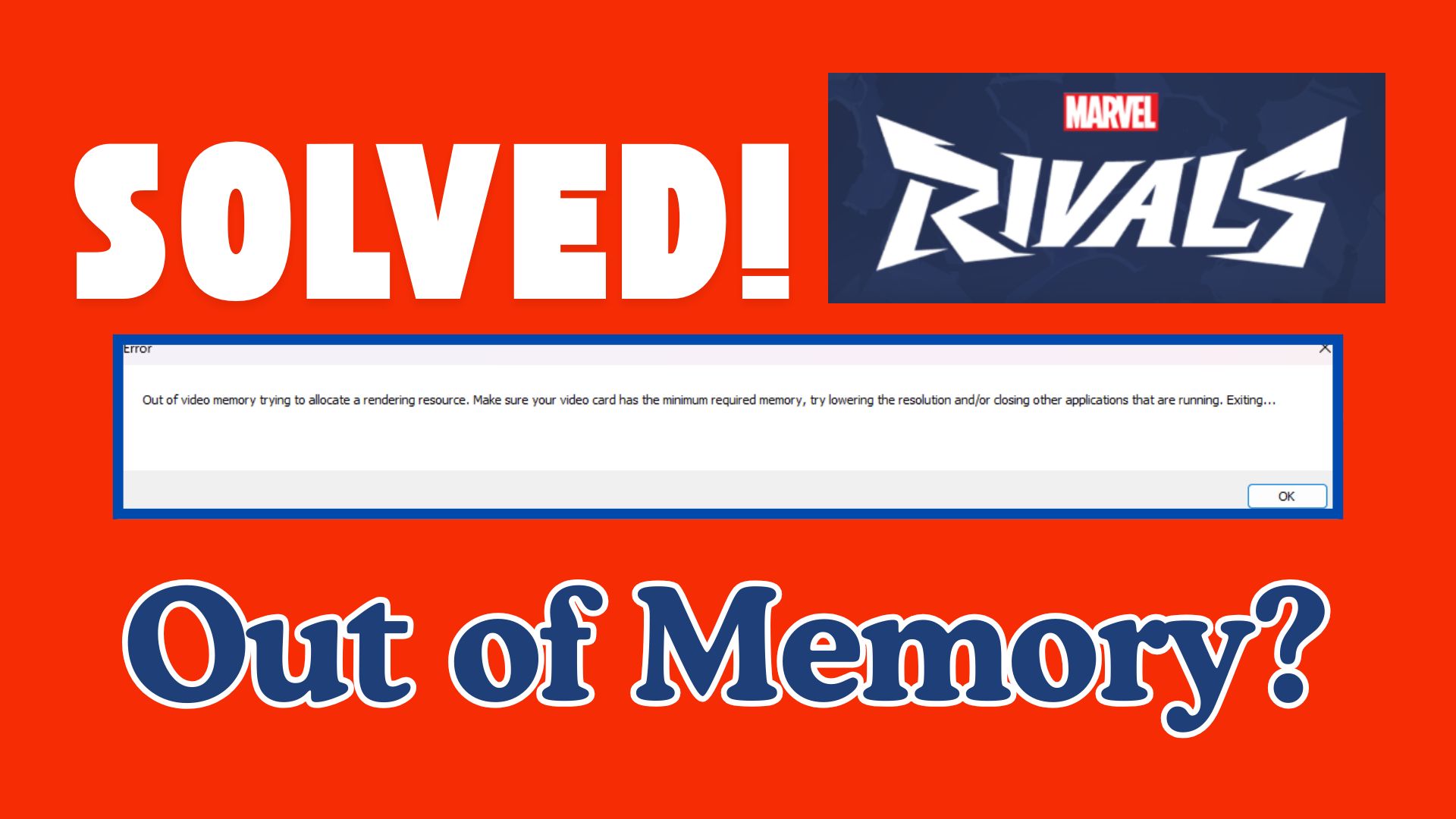
Il errore di memoria video di Marvel Rivals di solito appare con un messaggio come “Memoria video esaurita durante il tentativo di allocare una risorsa di rendering.” Quando ciò accade, il gioco può improvvisamente andare in crash, bloccarsi o mostrare uno schermo nero durante il gioco o il caricamento.
Questo problema non riguarda solo i sistemi di fascia bassa, ma anche i PC di fascia media e alta, soprattutto quando l’utilizzo della VRAM viene interrotto o quando il gioco soffre di perdite temporanee di memoria. Nella maggior parte dei casi, il problema è legato a come il gioco alloca la memoria grafica piuttosto che a un difetto hardware.
Questa guida spiega cosa significa effettivamente l’errore di memoria video, come identificare rapidamente lo scenario sottostante e cinque soluzioni comprovate che puoi applicare in sicurezza. Chiarisce anche quando sono rilevanti gli strumenti di riparazione video, che si applicano solo a file video di gioco corrotti, non a problemi di prestazioni.
Indice dei contenuti
Parte 1. Cosa significa veramente l’errore di memoria video di Marvel Rivals
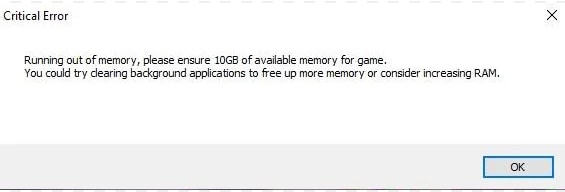
L’errore di memoria video di Marvel Rivals si verifica quando il motore di gioco non riesce ad allocare abbastanza VRAM (RAM video) per rendere correttamente la grafica. La memoria video, o VRAM, è un tipo specializzato di memoria situata nella GPU. A differenza della RAM di sistema, che gestisce le attività generiche, la VRAM è dedicata all’archiviazione di texture, shader e dati di rendering per i giochi.
Quando l’allocazione della VRAM fallisce, il motore di gioco non può caricare risorse essenziali, causando arresti anomali, blocchi o errori di rendering. Le cause comuni includono sovraccarico degli shader, picchi nello streaming delle texture, perdite di memoria a livello di motore o impostazioni grafiche/FPS errate.
Parte 2. Verifica rapida: In quale scenario di memoria video ti trovi?
Questo controllo rapido ti aiuta a non perdere tempo con soluzioni irrilevanti e ad applicare subito la soluzione giusta.
- Crash all’avvio: Se l’errore appare subito all’avvio di Marvel Rivals, il problema è probabilmente legato alla compilazione degli shader, ai driver GPU obsoleti o a componenti DirectX incompatibili.
- Crash durante il gioco: Se il gioco va in crash dopo alcuni minuti di gioco, è più probabile che sia dovuto all’esaurimento della VRAM o a una perdita di memoria causata da impostazioni grafiche elevate o FPS non limitati.
- Crash durante le scene o i replay: Se l’errore si verifica specificamente durante filmati, replay o video introduttivi, la causa potrebbe essere file video corrotti o incompleti, piuttosto che limiti della memoria GPU.
- Scatti prima del crash: Se si verificano scatti, lag o cali di frame prima del crash, la RAM di sistema o la VRAM è spinta oltre la capacità, spesso a causa di applicazioni in background o texture ad alta risoluzione.
- Persiste dopo la reinstallazione: Se l’errore di memoria video continua anche dopo aver reinstallato il gioco, è meno probabile che sia legato all’installazione e più probabilmente ai driver, alla configurazione di sistema o a file multimediali danneggiati.
Identificare lo scenario in anticipo aiuta a evitare soluzioni inutili e velocizza la risoluzione del problema.
Parte 3. Perché Marvel Rivals utilizza così tanta memoria video
Marvel Rivals mette a dura prova le GPU, facendo ampio affidamento sulla VRAM (RAM video) per rendere le sue scene cinematografiche e i complessi effetti grafici. A differenza della RAM di sistema, che gestisce compiti generici, la VRAM è dedicata a texture, shader e rendering in tempo reale.
VRAM vs RAM di sistema: qual è la differenza?
La VRAM è una memoria integrata direttamente nella scheda video e viene utilizzata esclusivamente per renderizzare la grafica. Gestisce texture, shader, effetti di luce, ombre e frame buffer.
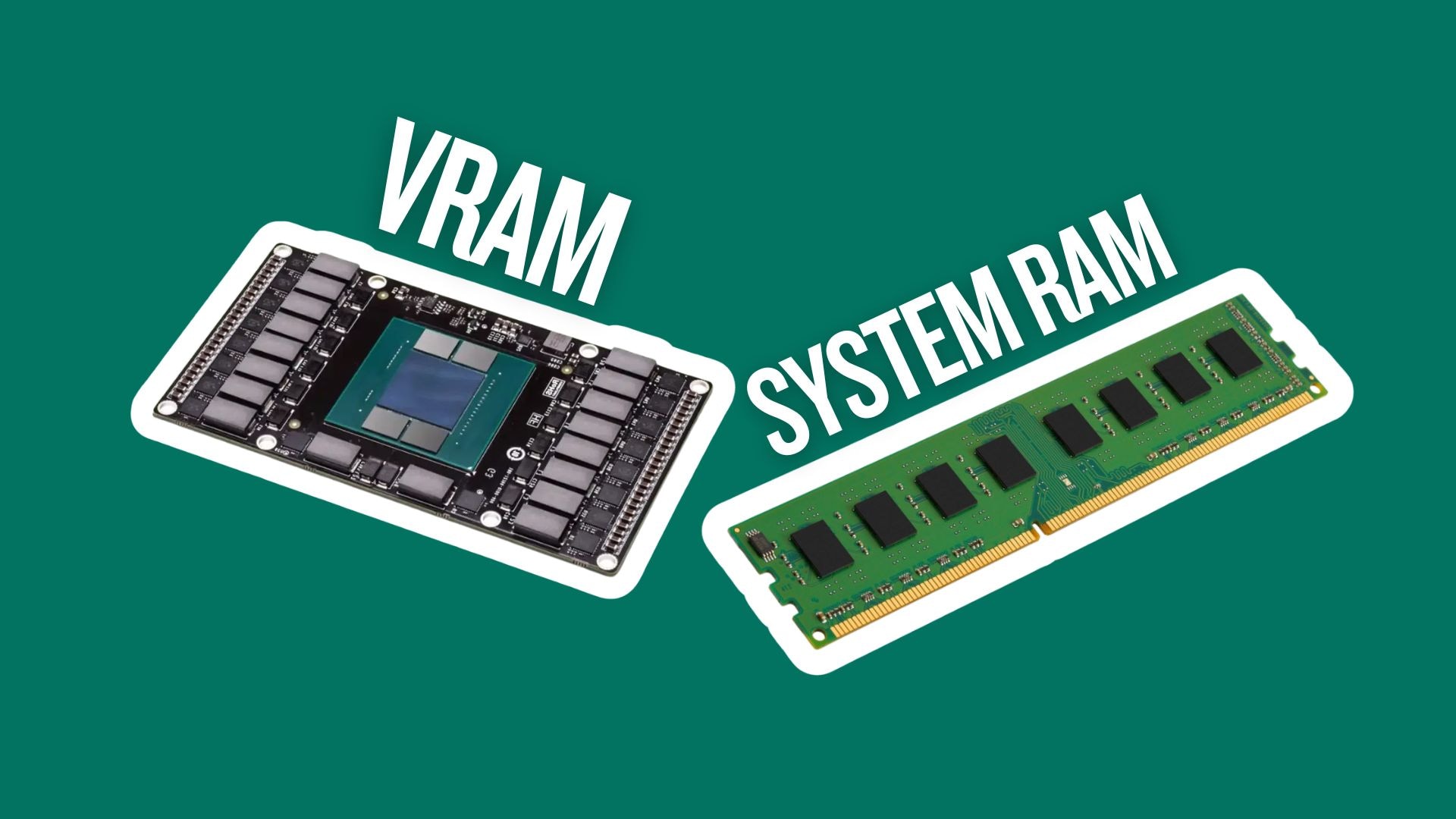
La RAM di sistema, invece, supporta attività generiche come la logica di gioco, processi in background e il caricamento delle risorse prima che siano inviate alla GPU.
Quando la VRAM si esaurisce, la GPU non può allocare spazio per nuove operazioni di rendering, causando crash, blocchi o l’errore “memoria video esaurita”, anche se la RAM di sistema è ancora disponibile.
Come Marvel Rivals usa la VRAM
Marvel Rivals consuma VRAM continuamente durante il gioco per:
- Texture ad alta risoluzione per personaggi, ambientazioni ed elementi dell’interfaccia
- Illuminazione dinamica e ombre che si aggiornano in tempo reale
- Effetti visivi e sistemi particellari durante il combattimento
- Compilazione degli shader, specialmente al primo avvio o dopo aggiornamenti
Con il progredire delle partite, l’utilizzo della VRAM può aumentare improvvisamente a causa dello streaming delle texture e della cache degli shader, aumentando il rischio di errori di allocazione della memoria.
Ragioni comuni dell’elevato utilizzo di memoria video in Marvel Rivals
Diversi fattori possono portare l’utilizzo della VRAM oltre i limiti di sicurezza:
- Compilazione inefficiente degli shader - Gli shader possono essere compilati ripetutamente o non essere correttamente memorizzati nella cache, causando picchi di memoria durante il gioco o il caricamento.
- Texture ad alta risoluzione - Impostazioni delle texture ultra o alte aumentano significativamente il consumo di VRAM, soprattutto a risoluzioni 1440p o 4K.
- Perdite di memoria in versioni beta o aggiornate - Alcune versioni del gioco possono non rilasciare correttamente la VRAM, causando un aumento dell’utilizzo col passare del tempo fino a un crash.
- Impostazioni grafiche massime o FPS non limitati - Giocare con impostazioni al massimo o framerate molto alti può sovraccaricare GPU con VRAM limitata.
- Driver GPU o DirectX obsoleti - I driver più vecchi possono gestire male l’allocazione della VRAM, causando un uso inefficiente della memoria o problemi di compatibilità.
Requisiti minimi vs consigliati del sistema
Anche se i requisiti possono variare in base agli aggiornamenti, le aspettative relative alla memoria normalmente sono le seguenti:
| Componente | Minimo | Consigliato |
| OS | Windows 10 (64-bit) | Windows 10/11 (64-bit) |
| CPU | Intel i5-8400 / AMD Ryzen 3 3100 | Intel i7-9700K / AMD Ryzen 5 5600X |
| GPU | NVIDIA GTX 1060 (6GB VRAM) | NVIDIA RTX 3060 (12GB VRAM) |
| RAM | 8 GB | 16-32 GB |
| DirectX | Versione 11 | Versione 12 |
Anche i sistemi che rispettano i requisiti consigliati possono incontrare errori di memoria video se le impostazioni grafiche, i driver o i processi in background non sono gestiti correttamente.
Parte 4. 5 soluzioni comprovate per l’errore di memoria video di Marvel Rivals
I passaggi seguenti sono linee guida generali. I nomi dei menu e le opzioni possono variare a seconda della versione di Windows, della marca della GPU e del software dei driver.
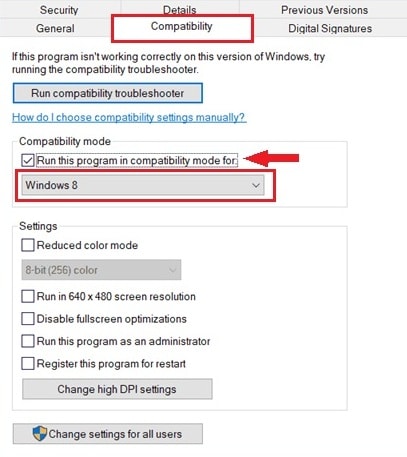
Soluzione 1. Avvia Marvel Rivals in modalità compatibilità Windows 8
Questo può migliorare la stabilità regolando come Windows gestisce l’allocazione della memoria per motori di gioco vecchi o in evoluzione.
Passaggio 1. Fai clic con il tasto destro sull’eseguibile o sul collegamento di Marvel Rivals. Seleziona Proprietà e scegli la scheda Compatibilità. Seleziona Esegui il programma in modalità compatibilità per.
Passaggio 2. Scegli Windows 8 dal menu a discesa. Fai clic su Applica e su OK, quindi avvia il gioco.
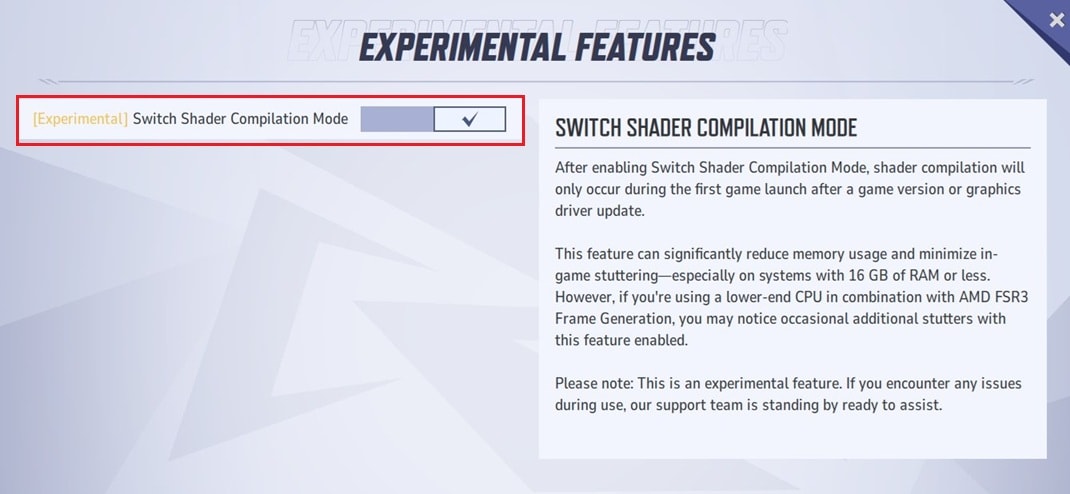
Soluzione 2. Compila gli shader e riavvia il gioco
Questa opzione aiuta a ridurre i picchi di memoria video cambiando il modo in cui vengono elaborati gli shader durante il gioco.
Passaggio 1. Apri Marvel Rivals nel suo launcher (Steam, Epic Games o launcher ufficiale).
Passaggio 2.Verifica“Passa alla Modalità Compilazione Shader”nella casella accanto al pulsante Avvia, poi avvia il gioco.
Soluzione 3. Regola la dimensione della cache degli shader nelle impostazioni GPU
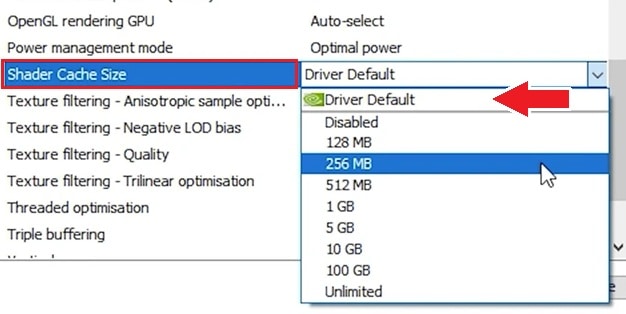
Limitare o ottimizzare l’uso della cache degli shader riduce la pressione sulla VRAM. Per NVIDIA:
Passaggio 1. ApriPannello di Controllo NVIDIA. Vai aGestisci le Impostazioni 3D.
Passaggio 2. IndividuaDimensione Cache Shader. Impostala suPredefinito drivero un valore moderato. Applica le modifiche e riavvia il gioco.
Soluzione 4. Aggiorna i driver GPU e DirectX
I driver aggiornati garantiscono la corretta gestione della VRAM e compatibilità con le versioni più recenti dei giochi.
Passaggio 1. Visita il sito ufficiale del produttore della tua GPU. Scarica e installa l’ultimo driver per la tua GPU.
Passaggio 2. Controlla gli aggiornamenti di Windows per gli aggiornamenti relativi a DirectX. Riavvia il PC dopo l’installazione.
Soluzione 5. Chiudi le applicazioni in background per liberare RAM di sistema
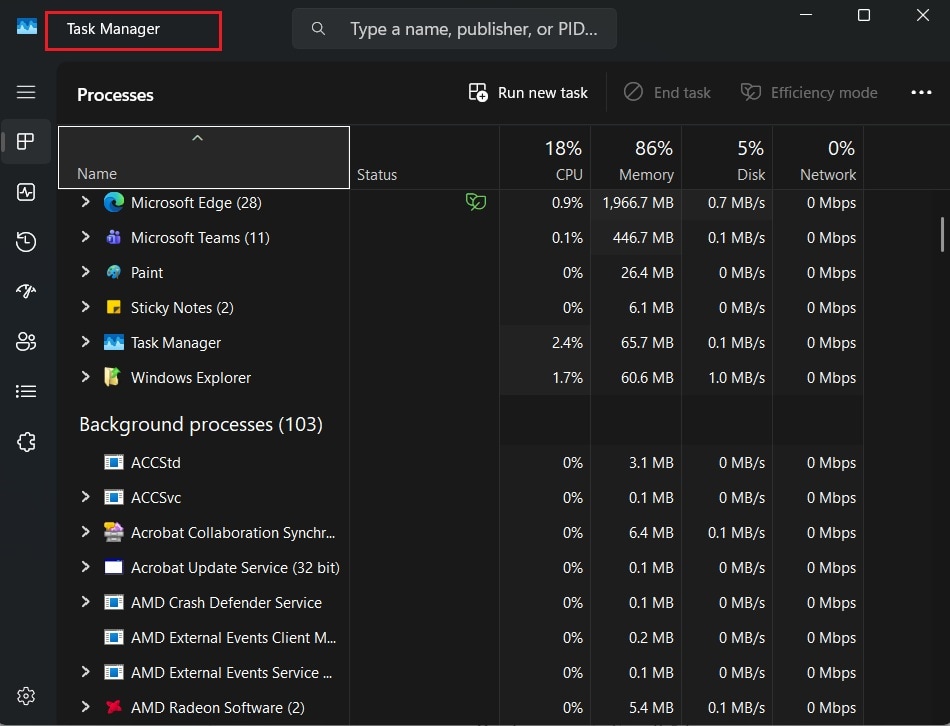
Anche se la VRAM è separata, RAM di sistema insufficiente può comunque causare rallentamenti di memoria.
Passaggio 1. PremiCtrl + Shift + Escper aprire Gestione Attività.
Passaggio 2. Chiudi applicazioni in background non necessarie. Evita di eseguire browser, registratori o overlay durante il gioco. Avvia Marvel Rivals di nuovo.
Parte 5. Quando la riparazione video è rilevante per Marvel Rivals (Condizionale)
Gli strumenti di riparazione video sono necessari solo se scene, replay o video scaricati non vengono riprodotti anche dopo aver applicato tutte le correzioni.
Cosa POSSONO fare gli strumenti di riparazione file:

Wondershare Repairit - Riparazione Video
1.010.994 persone lo hanno scaricato.
-
Ripara video danneggiati con qualsiasi livello di corruzione, come video che non si avvia, senza audio, fuori sincronia audio/video, errori di riproduzione, intestazioni corrotte, sfarfallio, codec video mancante, ecc.
-
Ripara video in full HD, 4K e 8K e supporta oltre 20 formati popolari, inclusi MOV, MP4, M2TS, MDT, RSV, WMV, MPEG, DAT, ecc.
-
Ripara video danneggiati o corrotti da compressione, crash di sistema, cambio formato, ecc.
-
Ripara video RAW/Log/HDR criticamente danneggiati da videocamere professionali come Blackmagic Design, RED Digital e ARRI, ecc.
-
Repairit offre una modalità di scansione rapida e avanzata. Puoi utilizzare entrambe secondo il livello di corruzione subito dal file video.
-
Nessun limite nel numero o nella dimensione dei video riparabili.
-
I video riparati sono più compatibili con software di editing professionale come DaVinci, Composer, Final Cut Pro e Premiere Pro.
-
Supporta Windows 11/10/8/7/Vista, Windows Server 2003/2008/2012/2016/2019/2022 e macOS 10.12~macOS 15.
Cosa NON POSSONO fare gli strumenti di riparazione file:
- Aumentare la VRAM o la RAM di sistema
- Riparare perdite di memoria a livello di motore
- Recuperare file che non sono mai stati scaricati
Ripara i video di gameplay usando Repairit Video Repair
Repairit Video Repairè uno strumento progettato per correggere file video corrotti o danneggiati. Funziona ripristinando intestazioni mancanti, riparando indici rotti e correggendo problemi di riproduzione come schermi neri, balbuzie o errori di sincronizzazione audio-video.
Per Marvel Rivals, questo strumento è particolarmente utile se scene, replay o video scaricati non vengono riprodotti anche dopo le correzioni standard.
Passaggio 1. Importa il video corrotto nel software.

Passaggio 2. Avvia il processo di riparazione.

Passaggio 3.Visualizza in anteprima e salva il video riparato.

Questi passaggi sono condizionali e vanno provati solo se i video relativi al gameplay restano danneggiati dopo la risoluzione standard dei problemi.
Parte 6. Consigli per prevenire l’errore di memoria video di Marvel Rivals in futuro
Sebbene le correzioni possano risolvere i crash immediati, la prevenzione è il modo migliore per mantenere Marvel Rivals funzionante senza problemi. Ecco alcune semplici strategie per controllare l’uso della VRAM:
- Imposta un limite FPS:Texture ultra e frame rate senza limiti sono spettacolari, ma possono sovraccaricare la GPU. Scegliere “Alta” invece di “Ultra” o limitare gli FPS tra 60 e 120 spesso rende il gioco più stabile.
- Aggiorna regolarmente i driver GPU:Gli aggiornamenti dei driver spesso includono correzioni e ottimizzazioni per nuovi giochi. Tenerli aggiornati aiuta Marvel Rivals a usare la VRAM in modo più efficiente.
- Chiudi le app in background:Programmi come browser, strumenti di streaming o overlay (Discord, Steam) occupano memoria di sistema. Chiudendoli prima di giocare, liberi risorse per il gioco.
- Monitora l’uso della VRAM:Gestione Attività di Windows ti consente di vedere quanta memoria GPU viene utilizzata. Tenere d’occhio questo dato ti aiuta a individuare i problemi prima che causino crash.
- Controlla le impostazioni della memoria virtuale:Windows utilizza la memoria virtuale (file di paging) come backup quando la RAM è bassa. Assicurati che sia dimensionata correttamente per prevenire colli di bottiglia di sistema durante lunghe sessioni di gioco.
⚠️ Nota Importante:Questi passaggi non riparano file corrotti, ma aiutano a prevenire l’errore della memoria video che potrebbe interrompere le tue partite in futuro.
Conclusione
L’errore della memoria video di Marvel Rivals riflette lo stress sulle risorse GPU quando la VRAM supera la capacità oppure si verificano inefficienze a livello di motore. Nella maggior parte dei casi, la stabilità si ripristina regolando le impostazioni degli shader, aggiornando i driver GPU o riducendo il carico di sistema in background.
Se il problema sono file corrotti, uno strumento di riparazione può aiutare, ma nella maggioranza dei casi l’ottimizzazione e la prevenzione sono la vera soluzione. Con la giusta configurazione, passerai meno tempo a risolvere problemi e più tempo a goderti partite senza interruzioni.
Domande frequenti
-
Quanta RAM utilizza Marvel Rivals con impostazioni alte?
Con impostazioni ultra, il gioco può utilizzare 16–32 GB di RAM di sistema, soprattutto durante le battaglie multigiocatore. -
Perché compare l’errore di memoria video anche su GPU di fascia alta?
Anche le GPU di fascia alta possono raggiungere i limiti della VRAM se texture e shader superano la capacità, o si verificano perdite di memoria in certe versioni. -
Aggiornare DirectX o i driver GPU risolve l’errore?
Sì. Gli aggiornamenti spesso migliorano l’allocazione della VRAM e la compatibilità, riducendo crash e balbettii. -
Chiudere le app in background previene crash e freeze?
Sì. Liberare RAM di sistema assicura che Marvel Rivals abbia sufficienti risorse per funzionare senza problemi. -
Quando dovrei usare uno strumento di riparazione video per i file di Marvel Rivals?
Solo se scene, replay o video scaricati restano corrotti dopo aver provato tutte le correzioni standard e aver reinstallato il gioco.


