
Quando clicchi su riproduci su un file video o audio e visualizzi “questo elemento è stato codificato in un formato non supportato”, può sembrare confuso, soprattutto quando il motivo non è chiaro. Tuttavia, l’errore di solito appare quando il file è stato creato o salvato in un formato che il tuo dispositivo o applicazione non riesce a leggere.
Questo potrebbe lasciarti preoccupato, chiedendoti se il tuo file sia danneggiato o se potrai mai goderne. Basta con le supposizioni o le infinite soluzioni: questa guida definitiva ti aiuterà a capire la causa.
Indice dei contenuti
Parte 1. Comprensione dell'errore "Questo elemento è stato codificato in un formato" Codice 0xc00d5212
“Questo elemento è stato codificato in un formato 0xc00d5212" significa che il lettore multimediale non riesce a processare la configurazione di codifica del file. Il problema può riguardare la struttura container del codec o la compatibilità di riproduzione, e non necessariamente un problema di Windows nella decodifica del flusso. In parole semplici, il file potrebbe essere a posto, ma manca al tuo sistema il traduttore corretto per leggerlo.
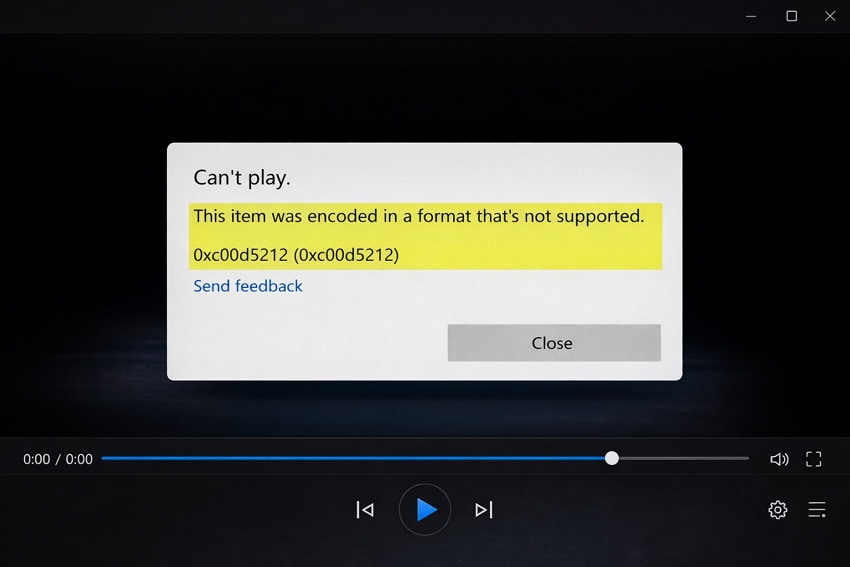
Questo messaggio può apparire quando il file è danneggiato o solo parzialmente scaricato, inducendo il lettore a pensare che il formato non sia supportato. Questo perché alcuni dati chiave di video o audio risultano danneggiati o illeggibili. Quindi, anche se installi codec o provi altri lettori, l’errore può riapparire finché non risolvi la corruzione.
Parte 2. Cause comuni dell’errore "Questo elemento è stato codificato in un formato"
Per risolvere il problema, è importante capire perché potresti visualizzare “questo elemento è stato codificato in un formato non supportato”. Analizza più da vicino le cause più comuni alla base di questo errore ricorrente nella riproduzione:
Codec nascosti: il vero motivo per cui i video non vengono riprodotti
L’errore appare spesso poiché il video utilizza un codec che il tuo lettore non riconosce anche se l’estensione sembra normale. Quindi, se il tuo lettore multimediale non ha il supporto di decodifica, non può interpretare il flusso. Di conseguenza, l’applicazione segnala “codificato in un formato non supportato” o l’errore 0xc00d5212.
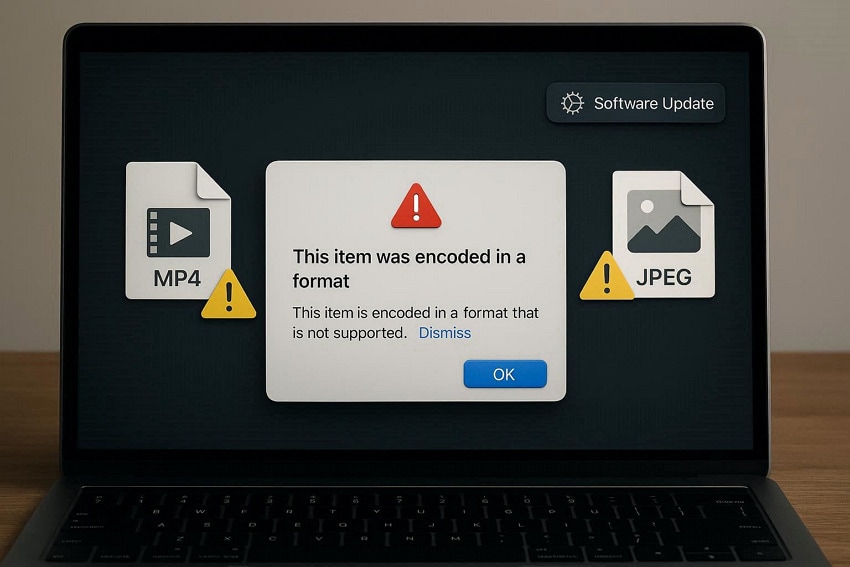
Problemi HEVC: il fattore più comune
Un altro motivo comune è il video HEVC/H.265, utilizzato da telefoni e registratori schermo più recenti per risparmiare spazio. Windows 10 o 11 non include sempre il supporto HEVC di default, quindi i lettori preinstallati potrebbero rifiutare quei file. In questi casi, Windows riconosce il flusso HEVC, manca di un decoder integrato, e segnala un formato non supportato.
Problemi del lettore: quando Windows Media Player non basta
A volte, il problema non è il file, ma il lettore che stai attualmente utilizzando. Molte versioni vecchie di Windows Media Player e app di base supportano soltanto pochi codec. Ecco perché formati nuovi o meno diffusi falliscono, mentre lettori avanzati potrebbero funzionare.
Driver grafici e conflitti di riproduzione
Oggi, la riproduzione video si affida alla scheda grafica per decodificare video ad alta risoluzione o molto compressi. Se le tue schede grafiche sono obsolete o mancano di alcune funzioni, il lettore potrebbe non usare la decodifica hardware per certi formati. Questo porta a scatti, schermo nero o errore 0xc00d5212, anche se il codec è funzionante.
Parte 3. 5 soluzioni rapide per l’errore ‘Questo elemento è stato codificato in un formato’
Dopo aver rivisto le cause dell’errore “questo elemento è stato codificato in un formato 0xc00d5212”, affrontiamo ora il problema. Ogni soluzione proposta ti assicura di ripristinare la riproduzione dei tuoi file senza preoccuparti di altri errori:
Soluzione 1. Ripara tutti i tipi di video corrotti con Repairit
Come spiegato, quando un video mostra ripetutamente questo errore, può essere un segnale di file danneggiato. Considerando questa necessità, usa Repairit per correggere la corruzione di tutti i maggiori formati video in una volta. Aiuta gli utenti a correggere file MKV corrotti e altri formati che spesso causano 0xc00d5212 quando danneggiati. Il programma si concentra sulla ricostruzione dei flussi video e audio, consentendo ai lettori standard e ai codec di rilevare correttamente il formato.
Quando i tuoi video sono danneggiati nell’intestazione, Repairit ripara intestazioni, indici e fotogrammi danneggiati, rendendo nuovamente valida la struttura del file. Questo impedisce errori come "codificato in un formato non supportato", che Windows attribuiva alla mancanza di codec. Anche se il tuo file video si è interrotto durante il download o è stato copiato con errori, il software recupererà il maggior contenuto riproducibile possibile.
Funzionalità principali

Wondershare Repairit - Riparazione Video
1.010.994 persone l’hanno scaricato.
-
Ripara video HEVC/H.265: Numerosi video HEVC/H.265 possono essere riparati con fotogrammi e struttura originale per una riproduzione fluida.
-
Riparazione multipla per più clip danneggiate: La funzione batch consente di aggiungere un intero set di file che danno lo stesso errore.
-
Recupera file parzialmente danneggiati: Se solo una parte specifica del video è corrotta, il programma aiuta a recuperare i fotogrammi integri per una riproduzione coerente.
Guida dettagliata alla riparazione dei video corrotti con Repairit
Per l’errore “questo elemento è stato codificato in un formato non supportato”, segui le indicazioni per riparare la corruzione video:
Passaggio 1. Aggiungi i file video corrotti
Dopo l’avvio, apri il toolkit Riparazione Video e premi il pulsante “Avvia” per inserire i video corrotti.

Passaggio 2. Ripara i tuoi file video corrotti
Una volta aggiunti, premi il pulsante “Ripara” e risolvi il problema di corruzione del video.

Passaggio 3. Anteprima e download dei video riparati
Quando la riparazione è completata, clicca sul pulsante “Anteprima” per analizzare e salvare i file video finali.

Ripara file video corrotti
 Sicurezza verificata. Oltre 7.302.189 persone l’hanno scaricato.
Soluzione 2. Installa i codec richiesti in sicurezza
Molti errori di riproduzione si verificano perché al sistema mancano i codec necessari, essenziali per decodificare file audio o video. Senza quelli giusti, anche un file perfetto potrebbe non essere riprodotto e mostrare errori simili. Qui, installare un codec pack affidabile garantisce che il lettore multimediale possa interpretare correttamente diversi formati file. Per evitare l’errore relativo a codec non supportati, segui questi passaggi per installare quelli necessari:
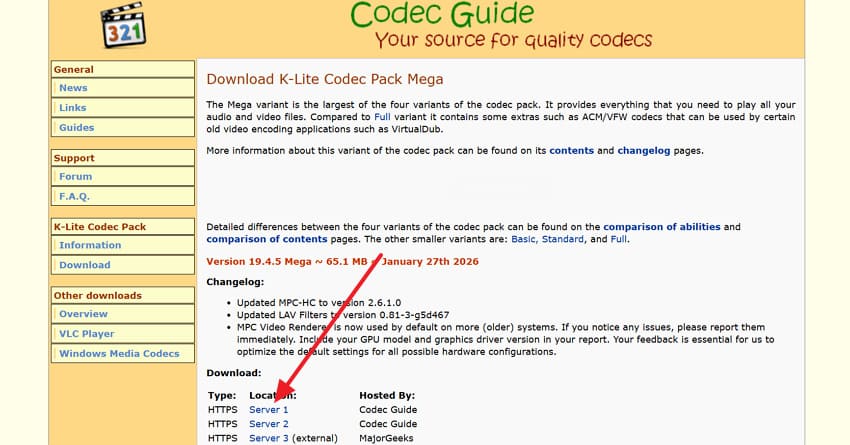
Passaggio 1. Cerca nel tuo browser K-Lite Codec, quindi seleziona l’opzione “Server 1” per installare il codec standard.
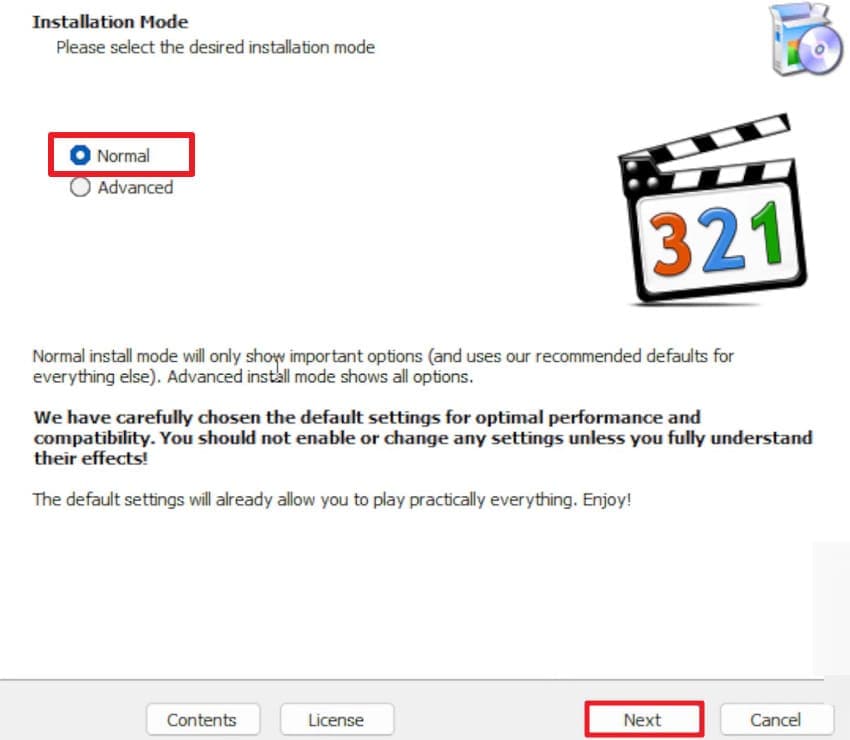
Passaggio 2. Dalla finestra Modalità di installazione, scegli la modalità “Normale” e clicca sul pulsante “Avanti”.
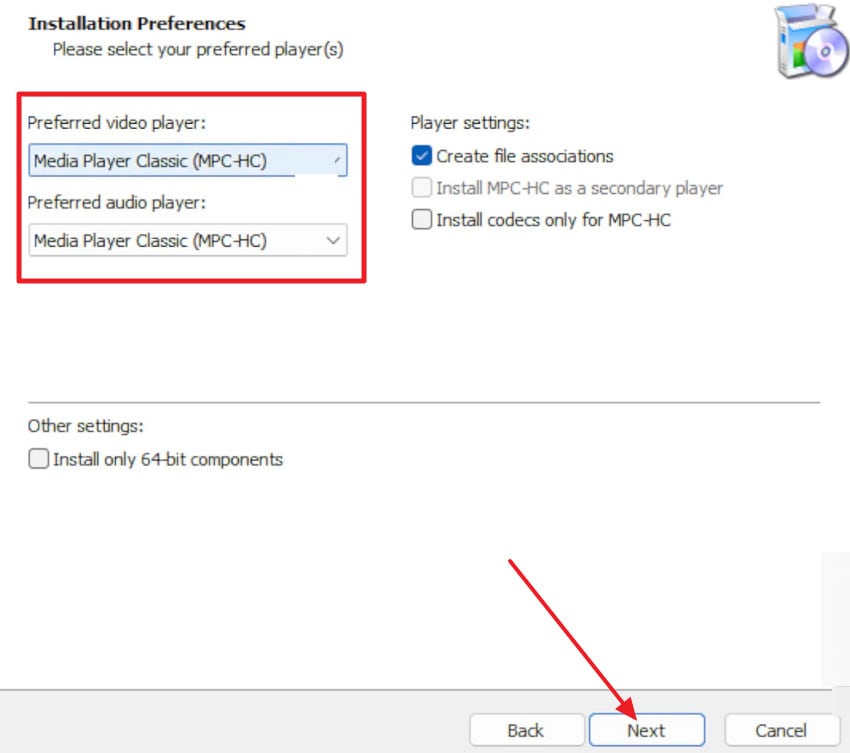
Passaggio 3. Ora, nella finestra Preferenze di installazione, specifica il tuo lettore audio e video preferito. Al termine, premi il pulsante “Avanti” per continuare l’installazione.
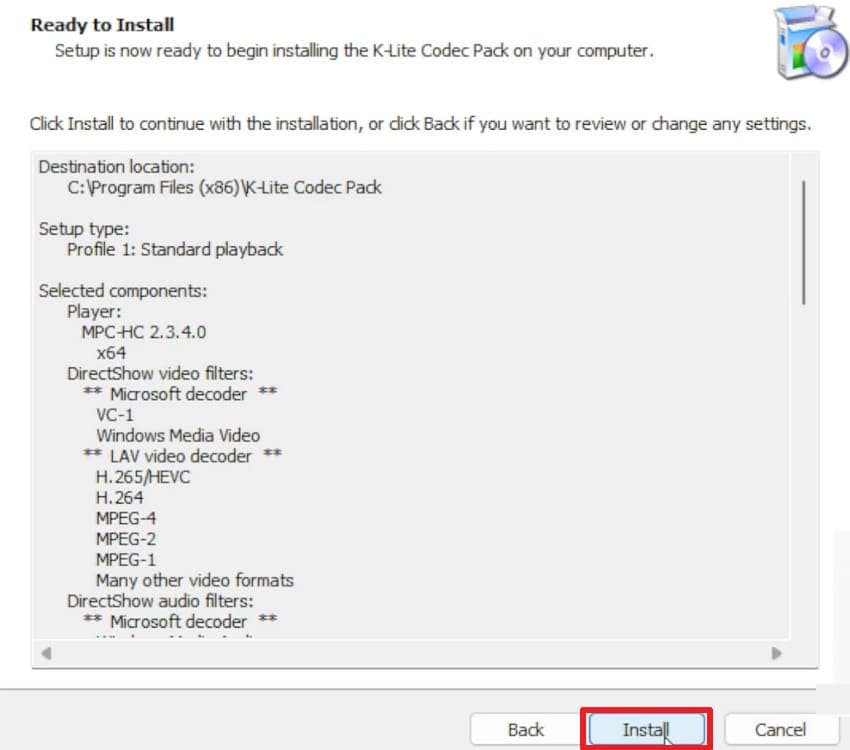
Passaggio 4. Prosegui e continua premendo “Avanti” fino a raggiungere la schermata Pronto per l’installazione finestra. Dopo questo, fai clic sul pulsante “Installa” per avviare l’installazione e integrare i codec con il tuo sistema o lettori multimediali.
Soluzione 3. Disinstalla i driver audio
Driver audio corrotti o incompatibili sono una causa sorprendentemente comune dell’errore “questo elemento è stato codificato in un formato non supportato." Pertanto, disinstallare o permettere a Windows di installare nuovi driver ripristina la piena funzionalità, garantendo che il tuo lettore multimediale possa accedere all’hardware audio senza conflitti. Questo elimina anche conflitti nascosti, migliora la decodifica audio e assicura che il lettore gestisca correttamente i file. Segui la guida e disinstalla il driver audio per installare le versioni più recenti:
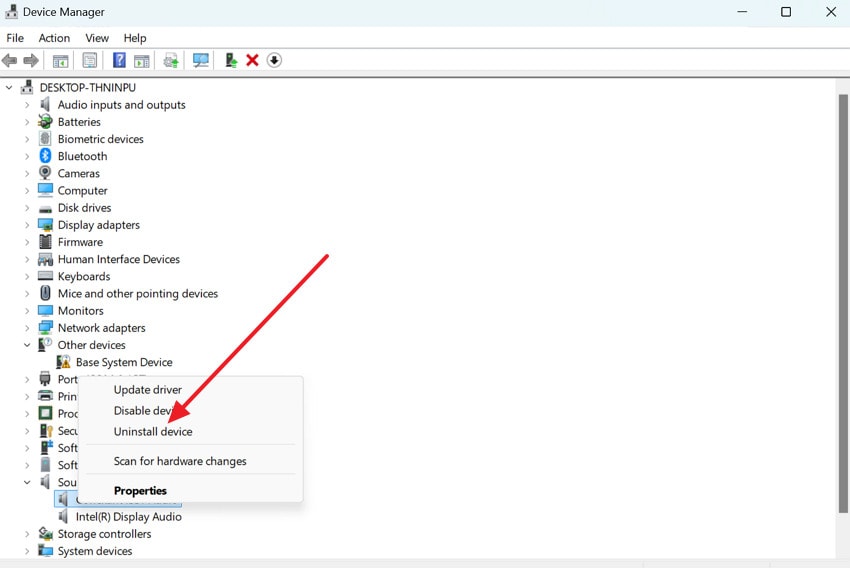
Passaggio 1. Apri Gestione dispositivi, espandi la sezione “Controller audio, video e giochi”, quindi fai clic destro sul driver specifico. Dopodiché scegli l’opzione “Disinstalla dispositivo” per rimuovere un determinato driver audio dal sistema.
Passaggio 2. Nella finestra di conferma, fai clic su “Disinstalla” per procedere con la rimozione.

Soluzione 4. Riproduci il file con VLC Media Player
VLC Media Player è noto per la sua versatilità e l’ampio supporto ai formati, diventando spesso la soluzione quando i lettori predefiniti falliscono. È in grado di gestire codec insoliti, file danneggiati o formati poco comuni che causano normalmente questi errori. Utilizzare VLC elimina, quindi, la necessità di procedure complicate di risoluzione problemi, permettendoti di accedere subito ai tuoi contenuti multimediali. Segui la guida e riproduci in VLC Media Player il file che mostra l’errore:
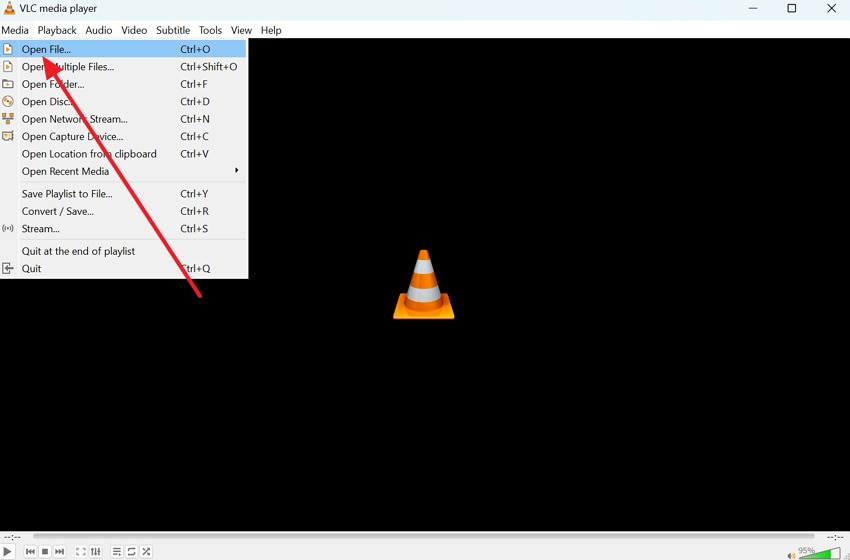
Istruzioni: Apri prima VLC Media Player, vai nella scheda “Media” e seleziona “Apri File.” Qui, individua un file audio o video problematico, selezionalo e riproducilo. Se la riproduzione ha successo, hai bypassato l’errore senza modificare il file originale.
Soluzione 5. Usa la funzione Input/Codec di VLC
Questo lettore consente di regolare manualmente le impostazioni di input e dei codec per gestire file problematici. VLC è ideale per file con codifica non comune o bitrate elevato, poiché offre il controllo delle opzioni di decodifica. In questo modo puoi superare limiti hardware/software che spesso causano questi errori e migliorare la stabilità della riproduzione. Segui la guida e usa le impostazioni di input/codec di VLC per evitare errori ripetuti:
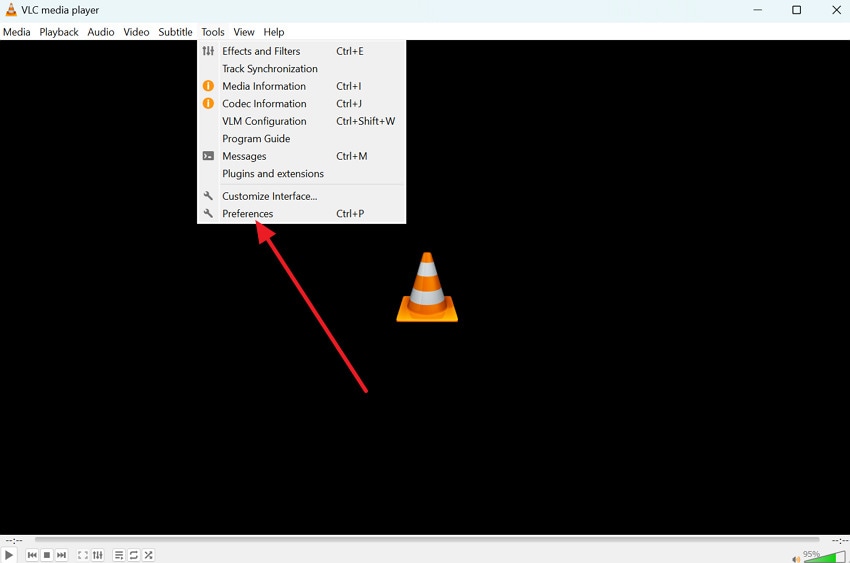
Passo 1. Accedi a VLC, premi la scheda “Strumenti” e scegli l’opzione "Preferenze” dal menu a discesa.
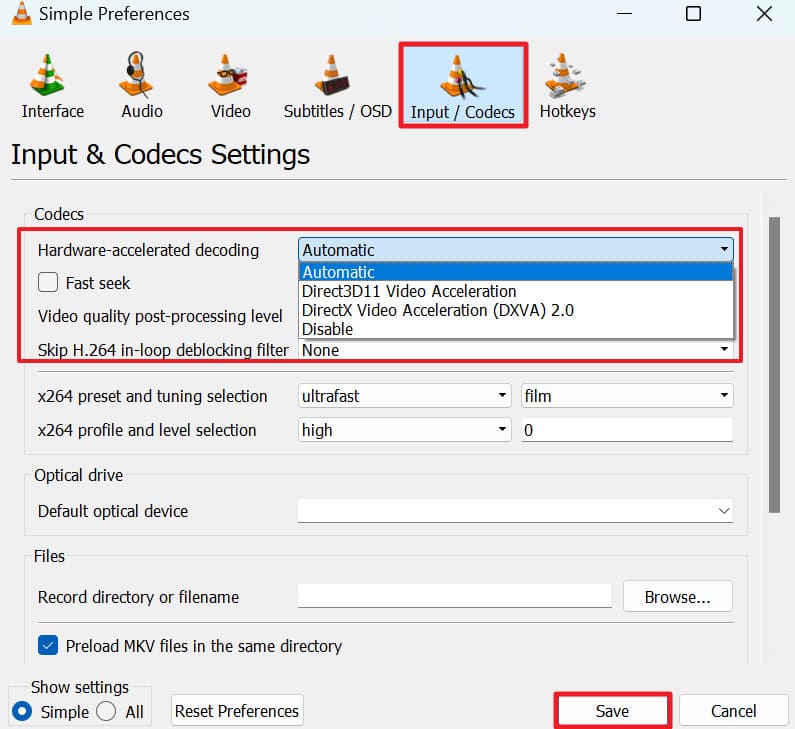
Passaggio 2. Fai clic sulla scheda “Input/Codec” e regola le opzioni di decodifica come accelerazione hardware o caching. Dopo le modifiche, fai clic su “Salva” per applicare le impostazioni.
Conclusione
In conclusione, se l’errore "questo elemento è stato codificato in un formato non supportato" non è subito chiaro, potrebbe continuare a interrompere la riproduzione. Per affrontare la situazione, devi regolare le impostazioni dei codec, cambiare lettore multimediale oppure disinstallare i driver audio, come spiegato sopra. Tuttavia, se il file risulta danneggiato, potrebbe servire un programma affidabile come Repairit.
Domande frequenti
-
1. Questo errore può comparire anche se l’estensione del file è comune?
Sì, anche i formati comuni possono causare questo errore se sono stati codificati con codec o impostazioni non supportate. Il file può usare compressione avanzata, un bitrate alto o uno standard di codifica più recente che il tuo lettore non riconosce. In più, il file potrebbe anche essere parzialmente danneggiato e impedire la riproduzione, anche con un’estensione familiare. -
2. Questo errore è correlato a file protetti da DRM?
In alcuni casi, i file multimediali protetti da DRM potrebbero non essere riproducibili se manca l’autorizzazione o se il lettore non supporta gli standard di protezione richiesti. Succede spesso quando il file viene trasferito su un altro dispositivo, utente o lettore non autorizzato all’accesso. -
3. Aggiornare i driver della scheda grafica può aiutare con questo errore?
Assolutamente sì, dato che la riproduzione video si affida alla decodifica della GPU. Driver grafici obsoleti possono causare errori durante la riproduzione. Se i driver non sono pienamente compatibili con il sistema operativo o il lettore multimediale, può comparire l’errore “questo elemento è stato codificato in un formato 0xc00d5212”. Quindi, aggiornare i driver grafici migliora il supporto dell’accelerazione hardware e la stabilità complessiva dei codec.


