
Finalmente sei pronto a rilassarti dopo una lunga giornata estenuante, pronto per immergerti nella tua playlist preferita con il giusto mood. Tuttavia, invece della musica, compare un messaggio inaspettato, "Spotify non può riprodurre il brano attuale," e ora non sai cosa fare. Quello che pensavi fosse un momento di relax si trasforma in confusione mentre cerchi di capire perché la musica non parte.
Questo scenario è comune per molti utenti Spotify e ha bisogno di una guida per ritrovare il ritmo della giornata. Per qualsiasi problema simile su Spotify, questa guida completa è una soluzione totale, ricca di soluzioni rapide per tutti i dispositivi.
Indice dei contenuti
-
- Soluzione 1: Controlla la connessione Internet o disattiva la modalità offline
- Soluzione 2: Riavvia Spotify e il dispositivo
- Soluzione 3: Esci da tutti i dispositivi e accedi nuovamente
- Soluzione 4: Rimuovi e aggiungi di nuovo il brano o la playlist problematica
- Soluzione 5: Disattiva Crossfade e le opzioni di normalizzazione
- Soluzione 6: Controlla e modifica il dispositivo di uscita audio nelle impostazioni di sistema
- Soluzione 7: Svuota la cache di Spotify
- Soluzione 8: Disattiva l’accelerazione hardware nelle impostazioni di Spotify
- Soluzione 9: Aggiorna i driver audio/suono sul tuo computer
- Soluzione 10: Verifica paese/regione e disponibilità dei contenuti sul tuo account
Parte 1. 5 motivi comuni per cui Spotify non può riprodurre il brano attuale
Quando il tuo Spotify non può riprodurre il brano attuale, leggi le motivazioni riportate qui sotto per confrontarle con il tuo scenario e agisci tempestivamente:
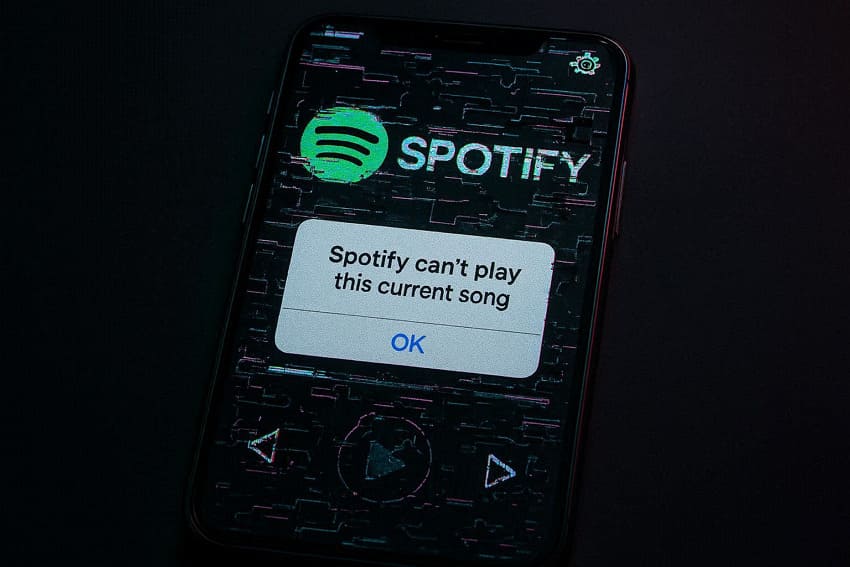
- Internet debole o modalità offline: Spotify necessita di una connessione stabile per lo streaming e, con un Wi-Fi debole o dati lenti, può avere difficoltà a caricare. Inoltre, se hai attivato la modalità offline per errore, i brani non si avviano e viene visualizzato un errore.
- Cache di Spotify danneggiata o sovraccarica:L’app memorizza dati temporanei (cache), ma se si danneggiano possono causare errori di riproduzione. Questa corruzione spesso causa errori su brani o album specifici quando l’app prova a recuperarli da una cache compromessa.
- Conflitti di uscita audio o formato:Quando il sistema è impostato su un dispositivo audio non disponibile, l’app potrebbe non avviare la riproduzione. In questi casi, il player si blocca sul brano e segnala "impossibile riprodurre" anche se il file funziona.
- Restrizioni su brano, licenza o regione:Molti brani sono legati a determinate etichette, album o paesi e, quando le licenze cambiano, il brano non è più riproducibile. Questa discrepanza tra ciò che l’app mostra e ciò che puoi effettivamente ascoltare causa questo fastidioso errore.
- A causa di bug o problemi dell'app:Qualsiasi problema nell'app Spotify, che sia una versione obsoleta o conflitti con il sistema, può danneggiare la gestione di certi formati. In questi casi, l'app è in uno stato anomalo e fallisce nel tentativo di riprodurre mostrando un errore.
Parte 2. Prova 10 semplici soluzioni per “Spotify non può riprodurre il brano attuale”
If Spotify non può riprodurre il brano attuale continua a comparire, segui le soluzioni suggerite e torna ad ascoltare la tua musica:
Soluzione 1: Controlla la connessione Internet o disattiva la modalità offline
Una volta che ti sei assicurato di avere una connessione internet stabile o hai disattivato la modalità offline, l’app potrà accedere senza restrizioni ai server di streaming. Questa soluzione elimina gli errori di riproduzione e migliora la velocità di caricamento, riduce il buffering e garantisce un’esperienza fluida e senza interruzioni. Per sapere come fare, segui le istruzioni e controlla il Wi-Fi e la modalità offline su tutti i dispositivi:
Su Windows
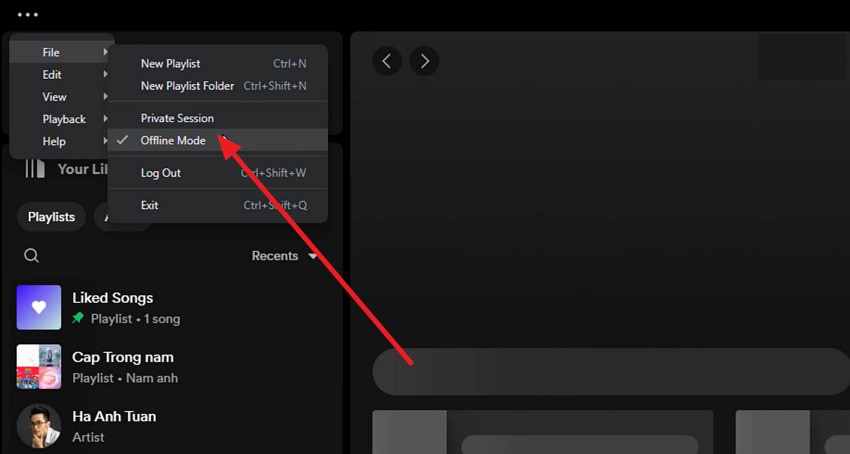
Istruzioni.Innanzitutto, assicurati che il Wi-Fi o l’Ethernet funzioni (esegui un test di velocità se necessario). Poi apri Spotify Premium (per la modalità offline) > Tocca "Tre puntini" icona > Espandi "File" opzione > Premi "Modalità offline" opzione.
Su Mac
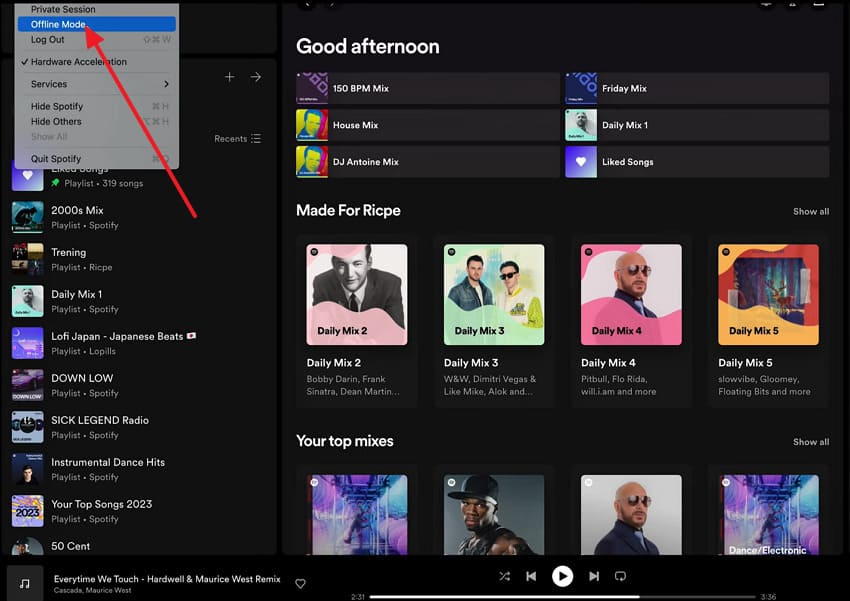
Istruzioni.Su Mac, controlla la connessione internet > Clicca su Spotify in alto > Scegli "Modalità offline" dal menu per disattivarlo.
Su iPhone
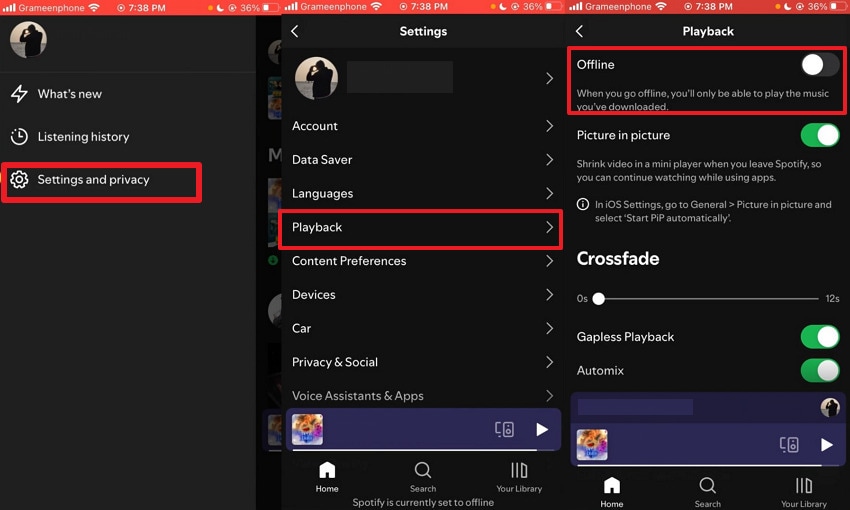
Istruzioni.Assicurati che la connessione Wi-Fi sia stabile > Accedi a Spotify > Tocca "Profilo" icona > Scegli "Impostazioni e privacy" > Premi "Riproduzione" opzione > Disattiva "Modalità offline."
Su Android
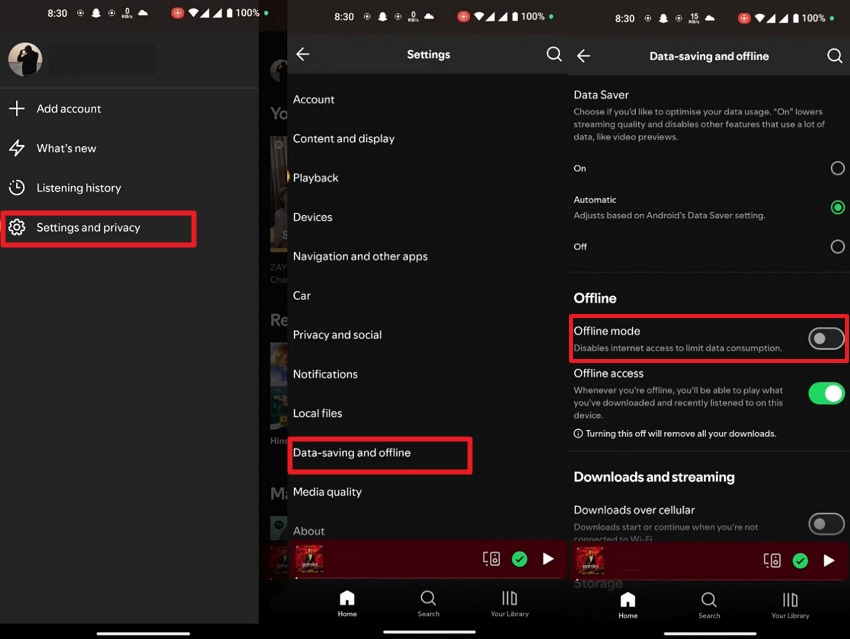
Istruzioni. Controlla il Wi-Fi > Entra in Spotify > Premi "Profilo" icona > Scegli "Impostazioni e privacy" > Tocca "Risparmio dati e Offline" > Disattiva "Modalità offline."
Soluzione 2: Riavvia Spotify e il dispositivo
Il riavvio di Spotify e del dispositivo consente di eliminare errori temporanei di sistema, aggiornare i processi dell'app o resettare la memoria. Questa semplice operazione risolve "Spotify non può riprodurre il brano attuale" senza dover fare interventi complessi, risultando tra le soluzioni più rapide. Per procedere, segui le istruzioni e riavvia Spotify e il tuo dispositivo:
Su Windows
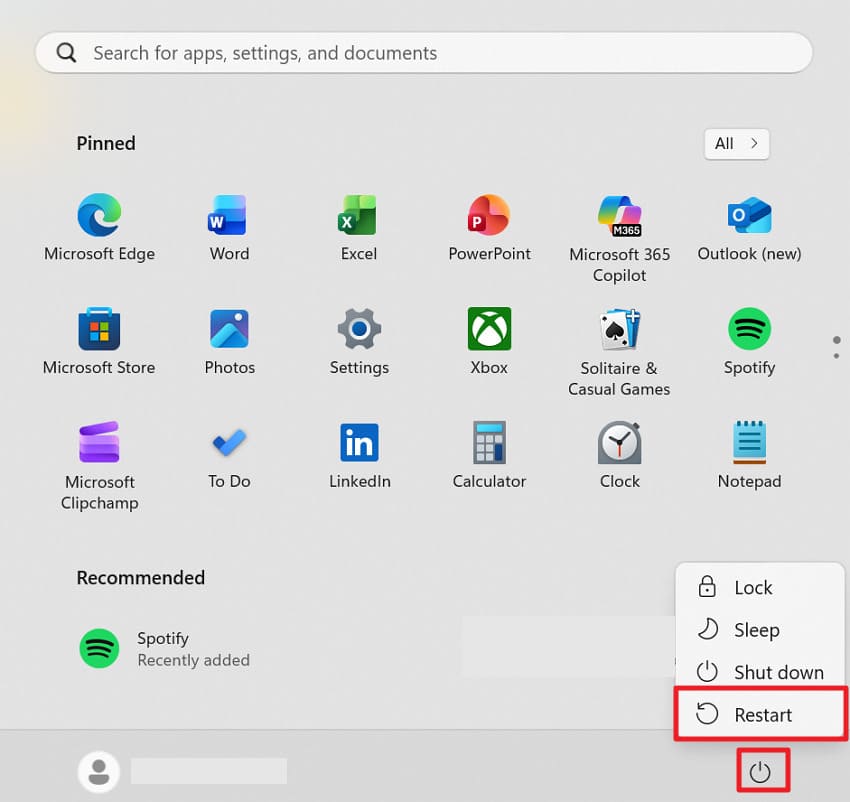
Istruzioni.Chiudi completamente Spotify (icona "X") > Vai a "Start" icona > Premi "Alimentazione" icona > Scegli "Riavvia" opzione > Riapri Spotify e prova a riprodurre il brano.
Su Mac
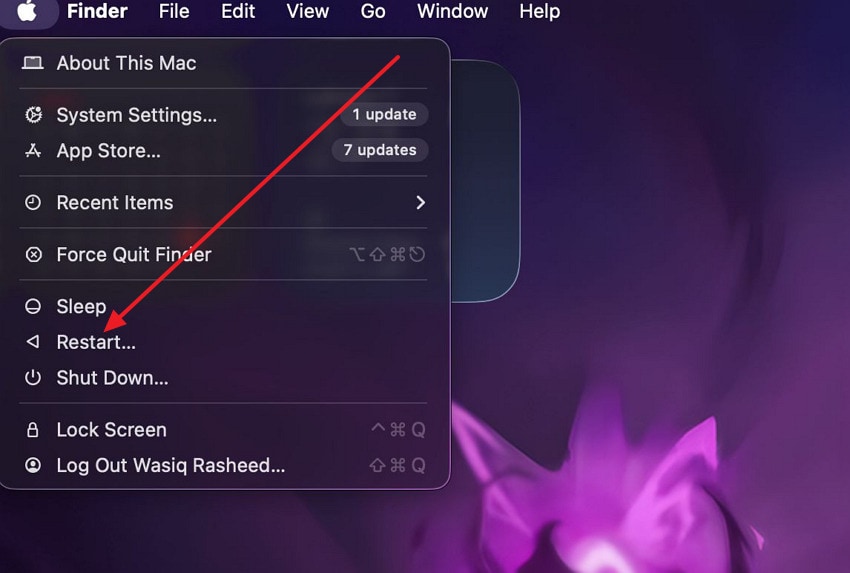
Istruzioni.Chiudi l’app Spotify > Premi l’icona "Apple" > Clicca l’opzione "Riavvia" dal menu a tendina.
Su iPhone
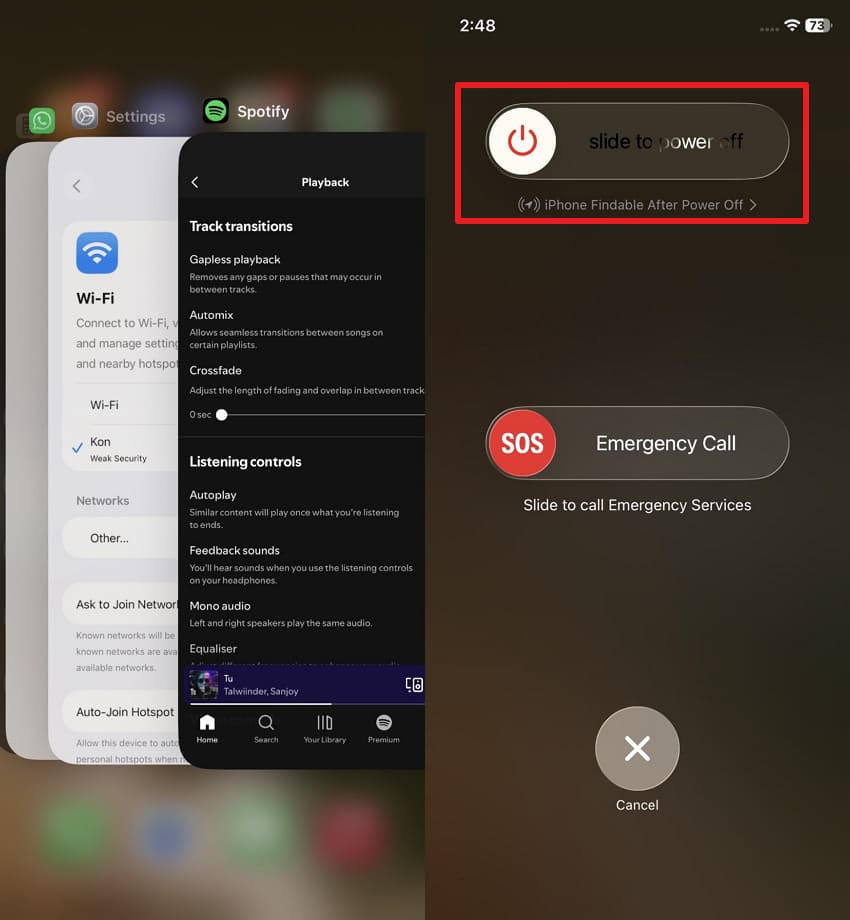
Istruzioni.Chiudi Spotify dallo switcher delle app > Tieni premuto a lungo "Tasto accensione e Volume giù" > "Scorri per spegnere" > Riaccendi iPhone e Spotify.
Su Android
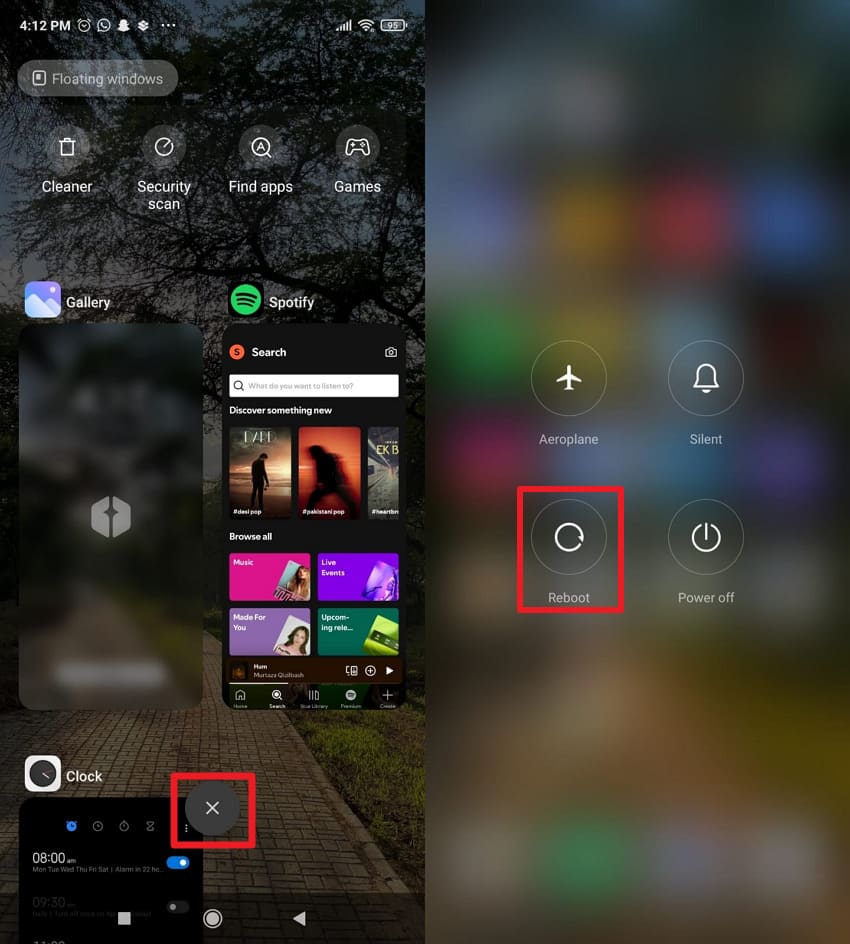
Istruzioni.Premi "X" dallo switcher per chiudere Spotify, > Tieni premuto a lungo il tasto "Alimentazione" > "Riavvia," > Riapri l’app Spotify.
Soluzione 3: Esci da tutti i dispositivi e accedi nuovamente
Effettuare il logout dal dispositivo e accedere nuovamente forza Spotify a resettare la sessione dell’account. In questo modo si eliminano eventuali glitch nascosti, si aggiorna l’account e si garantisce una corretta riconnessione del dispositivo. Segui le istruzioni qui sotto per risolvere il problema Spotify non può riprodurre il brano attuale errore tramite log-out, log-in:
Per Web
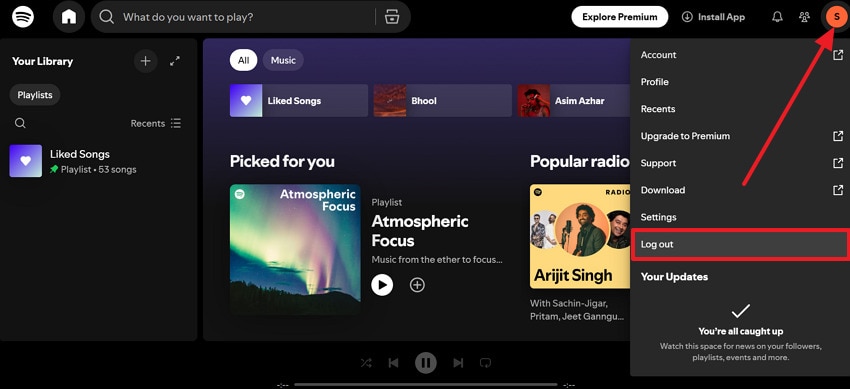
Passo 1.Sul Web, premi l’icona "Profilo" e clicca sull’opzione "Disconnetti" per uscire.
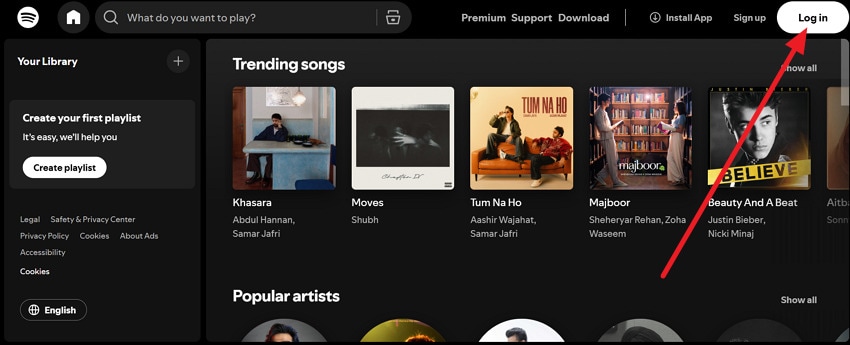
Passo 2.Ora, premi il bottone "Accedi" e inserisci le tue credenziali per accedere nuovamente.
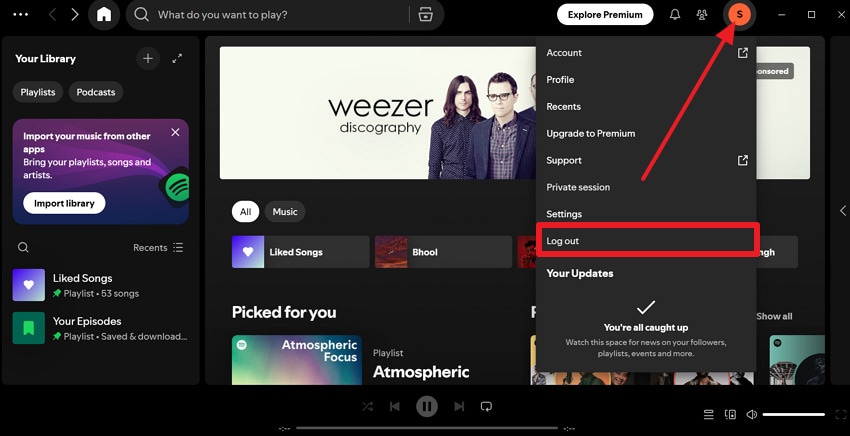
Su Windows
Passo 1.Su Spotify, premi l’icona "Profilo" e scegli l’opzione "Disconnetti" dal menu.
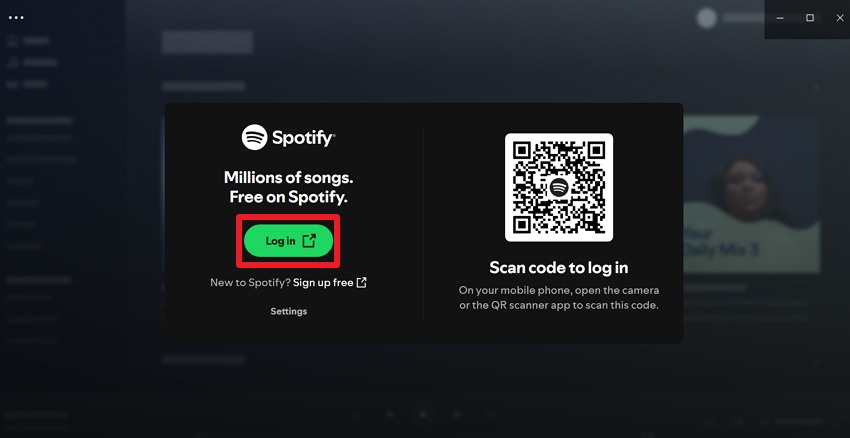
Passo 2.Dopo questo, clicca su "Accedi" o scansiona il QR per accedere nuovamente al tuo account.
Su Mac
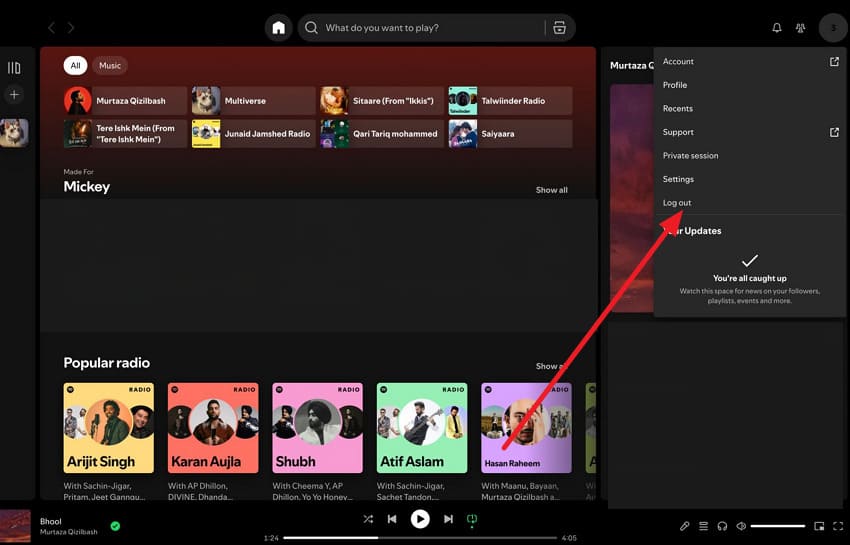
Istruzioni.Clicca sull’icona Profilo > Scegli "Disconnetti" > Accedi nuovamente con le stesse credenziali per verificare la canzone.
Su iPhone
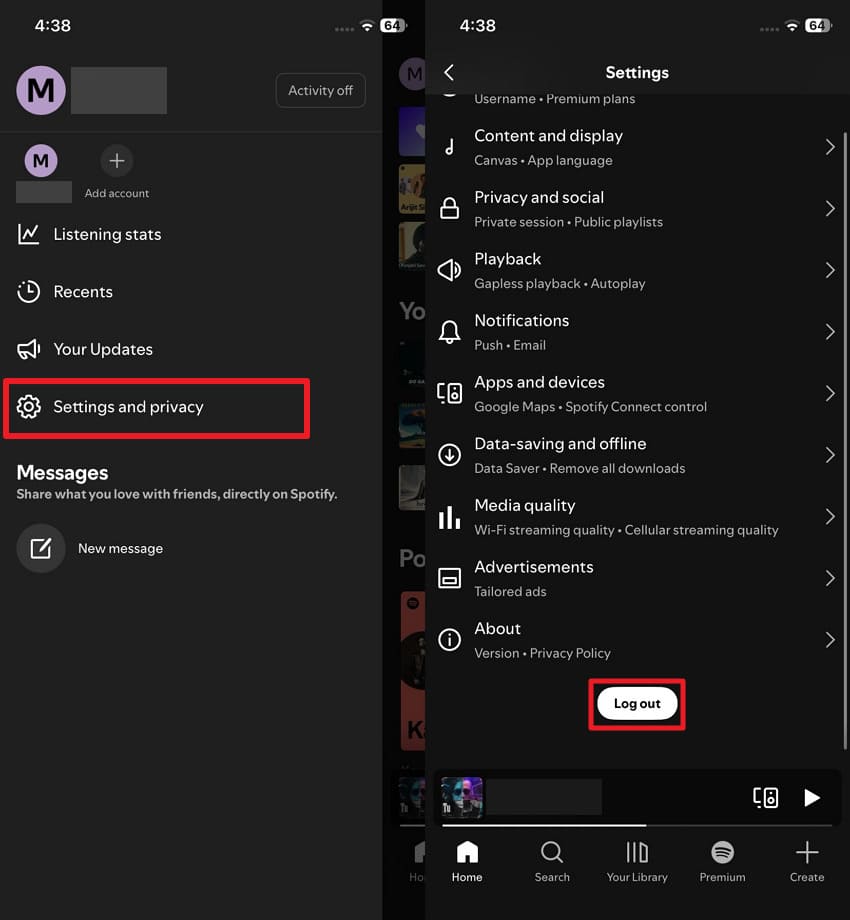
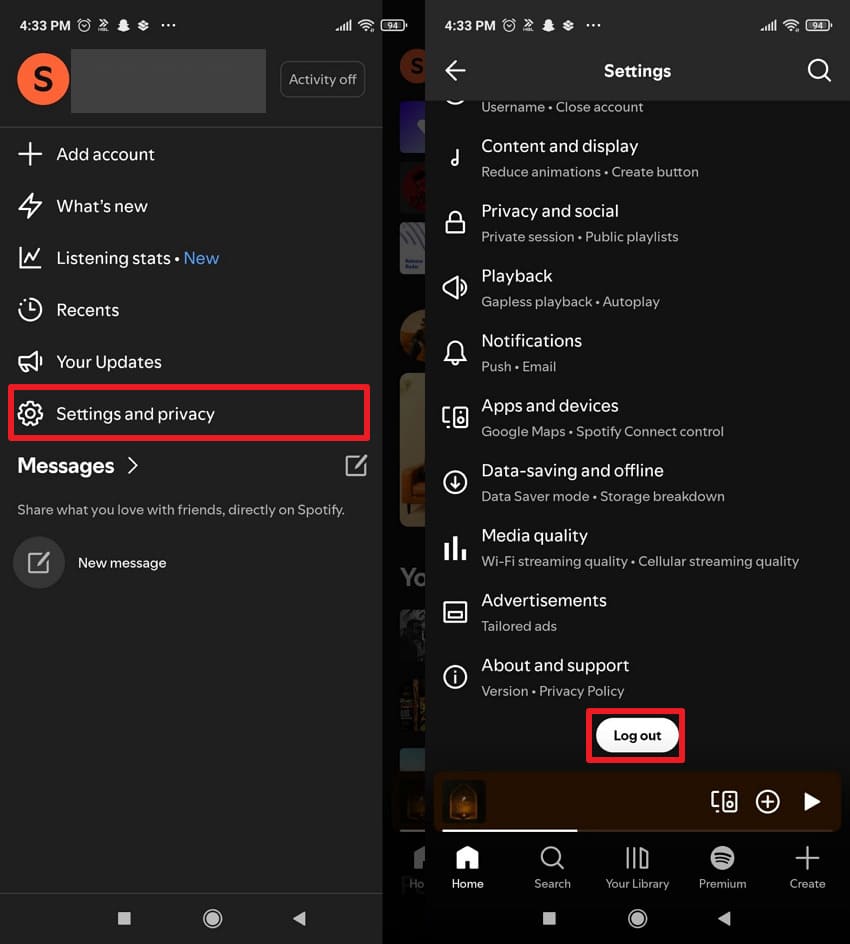
Istruzioni.Premi l’icona Profilo > Seleziona l’opzione "Impostazioni e privacy" > Premi il bottone "Disconnetti" > Tocca "Accedi" > Inserisci le credenziali.
Per Android
Istruzioni.Tocca l’icona "Profilo" su Spotify > Scegli il bottone "Impostazioni e privacy" > Premi il bottone "Disconnetti" > Accedi con le tue credenziali.
Soluzione 4: Rimuovi e aggiungi di nuovo il brano o la playlist problematica
La rimozione e riaggiunta di una canzone obbliga Spotify a recuperare una versione aggiornata dai suoi server. Questo elimina ulteriormente dati corrotti, aggiorna la disponibilità della traccia e garantisce il corretto funzionamento delle playlist. Per provare questa soluzione rapida, segui le linee guida e risolvi Spotify non può riprodurre il brano attuale:
Su Web
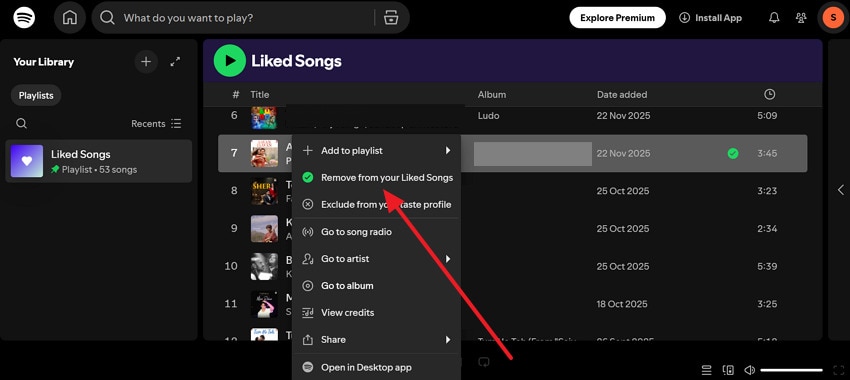
Passo 1.Apri la sezione Brani Preferiti su Spotify Web > Clic destro sulla canzone problematica > Scegli "Rimuovi dai Brani Preferiti" opzione.
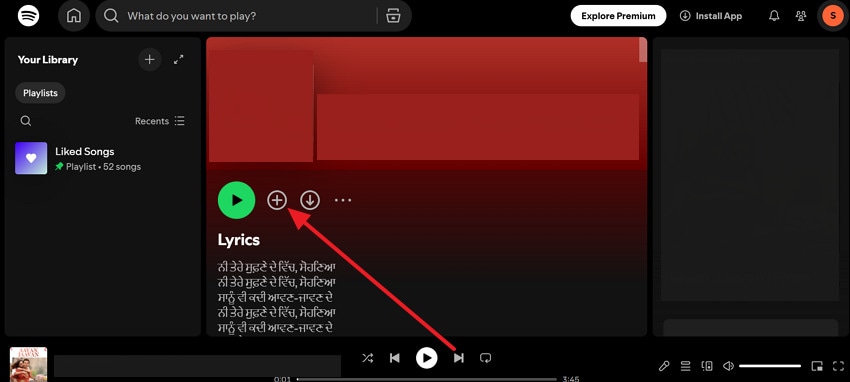
Passo 2.Cerca quella canzone nella barra di ricerca > Premi il"+"opzione per riaggiungere la canzone.
Su Windows
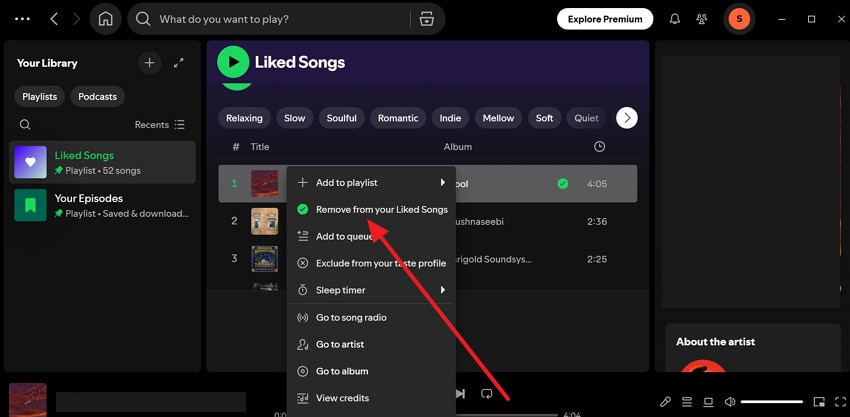
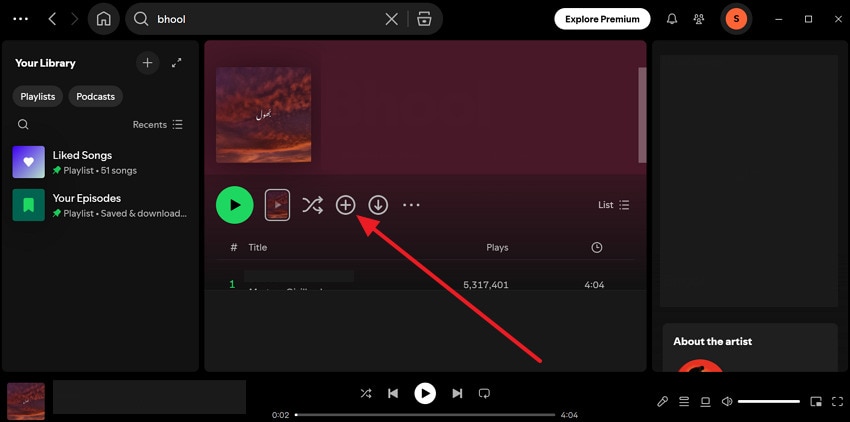
Passo 1.Entra nella libreria Brani Preferiti su Spotify Windows > Clic destro sulla canzone che mostra l’errore > Clicca su "Rimuovi dai Brani Preferiti."
Passo 2.Poi, trova la stessa canzone e premi l’icona "+"per riaggiungerla alle playlist.
Su Mac
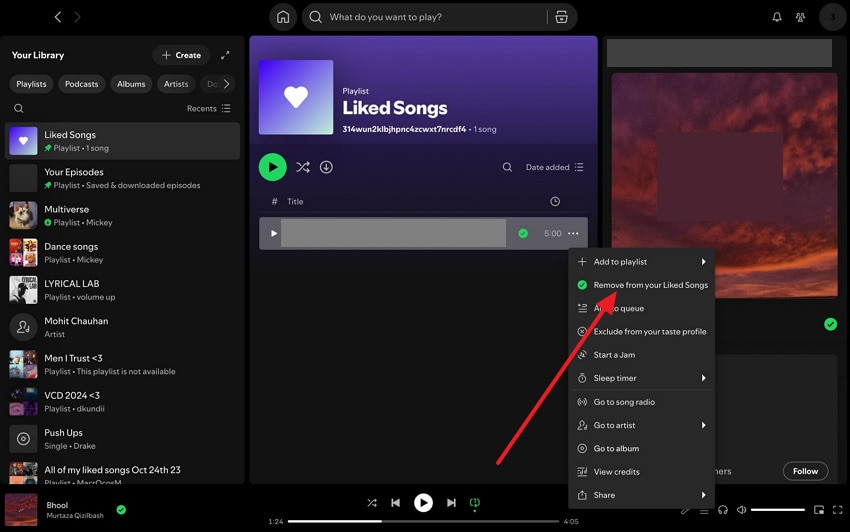
Passo 1.Su Mac, accedi ai tuoi Brani Preferiti > Premi l’icona "Tre Puntini" > Seleziona "Rimuovi dai Brani Preferiti" opzione.
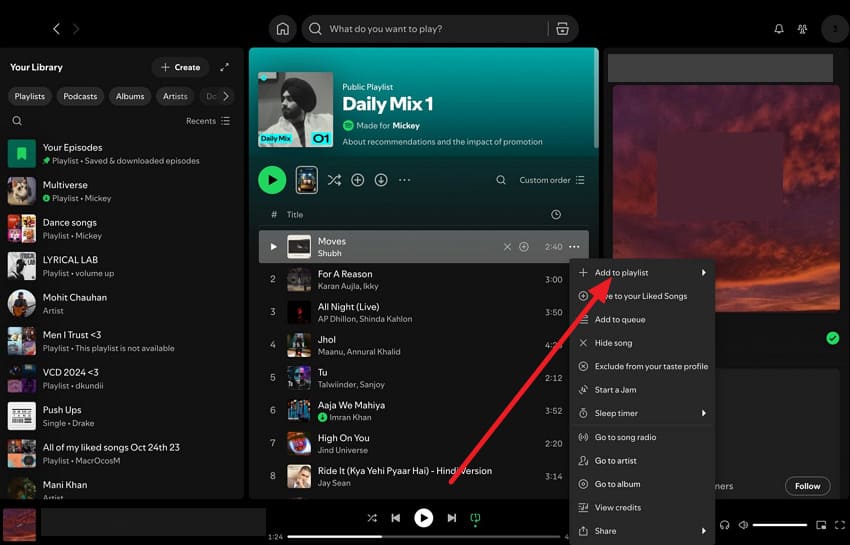
Passo 2.Cerca la tua canzone > Clicca sulla "Tre Puntini" > Scegli l’opzione "Aggiungi alla Playlist" opzione.
Su iPhone
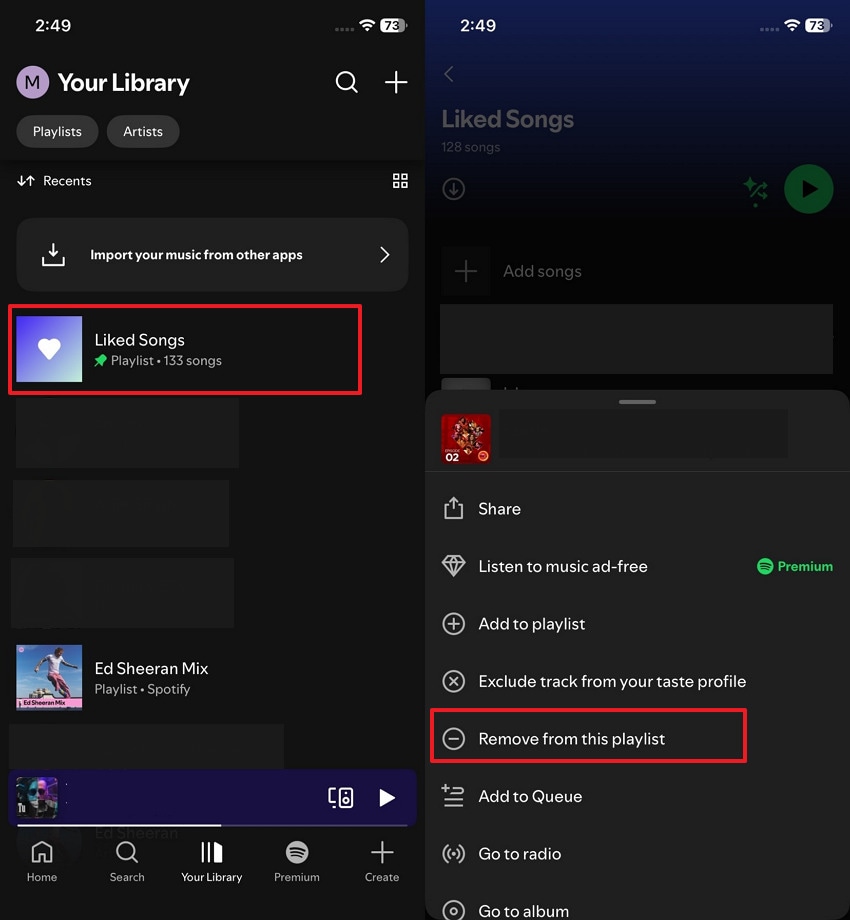
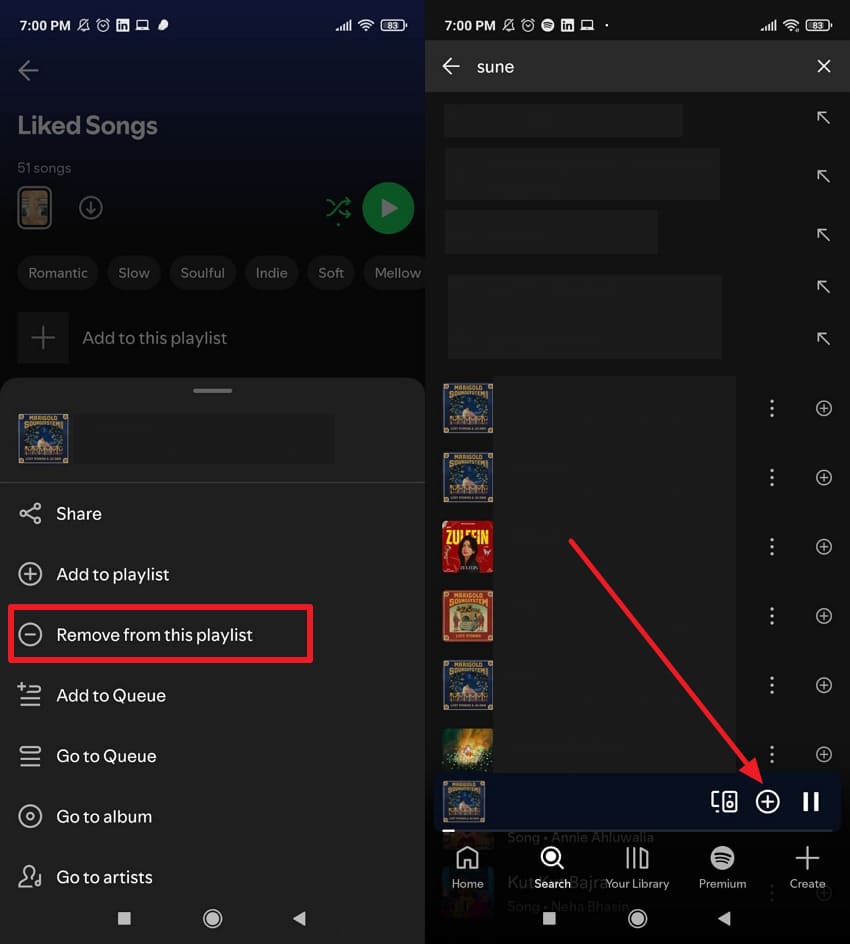
Istruzioni.Mostra libreria Spotify > Accedi a "Brani Preferiti" > Premi "Tre Puntini" accanto alla canzone problematica > Scegli "Rimuovi da questa Playlist" > Tocca "Aggiungi alla Playlist" per riaggiungere la canzone.
Su Android
Istruzioni.Dalla cartella Brani Preferiti > Premi "Tre Puntini" sulla canzone che mostra errore > Tocca "Rimuovi da questa Playlist" > Cerca la canzone > Premi "+."
Soluzione 5: Disattiva Crossfade e le opzioni di normalizzazione
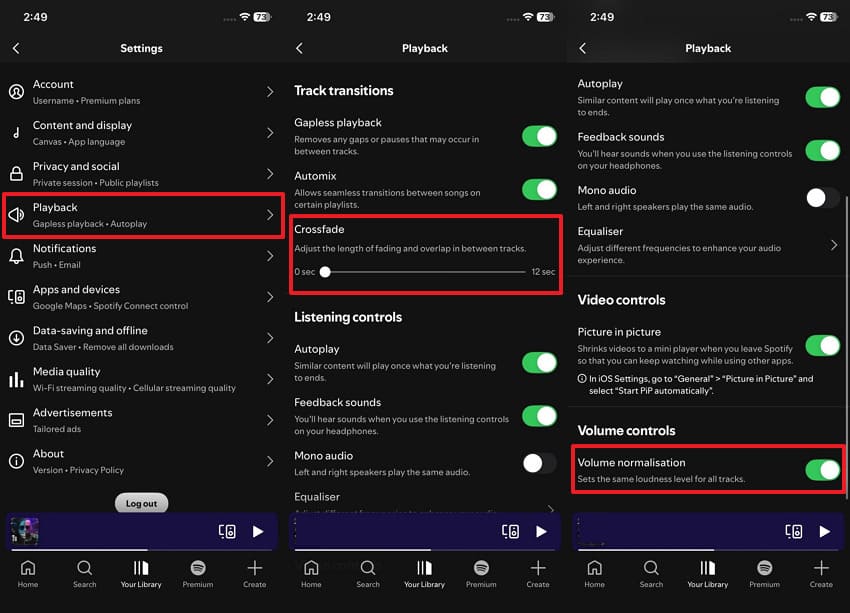
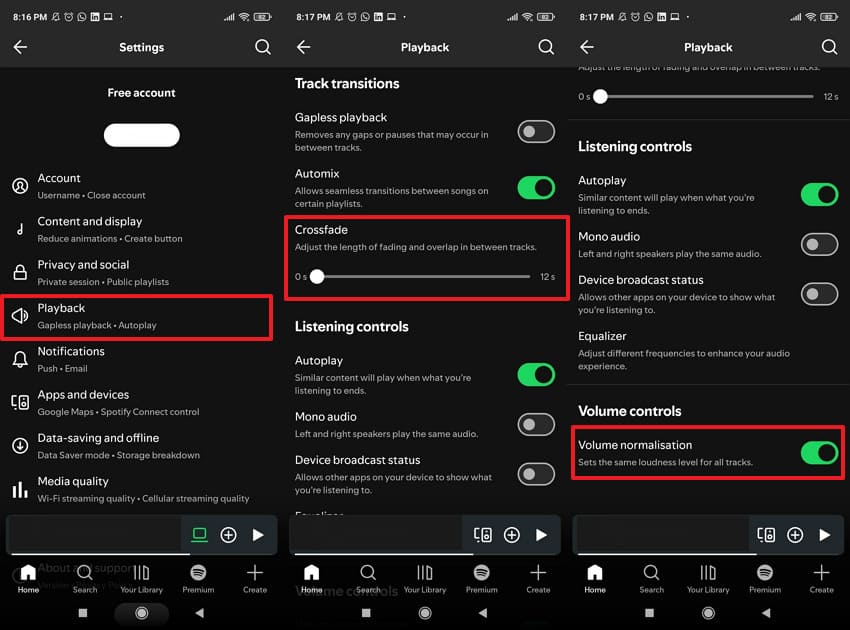
Disattivare le opzioni Crossfade e Normalizzazione semplifica il modo in cui Spotify elabora l’audio, riducendo le possibilità che "Spotify non può riprodurre la canzone corrente." Garantisce inoltre prestazioni costanti, transizioni più fluide tra i brani ed elimina glitch inaspettati che attivano l’errore. Per una guida corretta, consulta il manuale qui sotto e disattiva le opzioni Crossfade e Normalizzazione su Spotify:
Su Windows
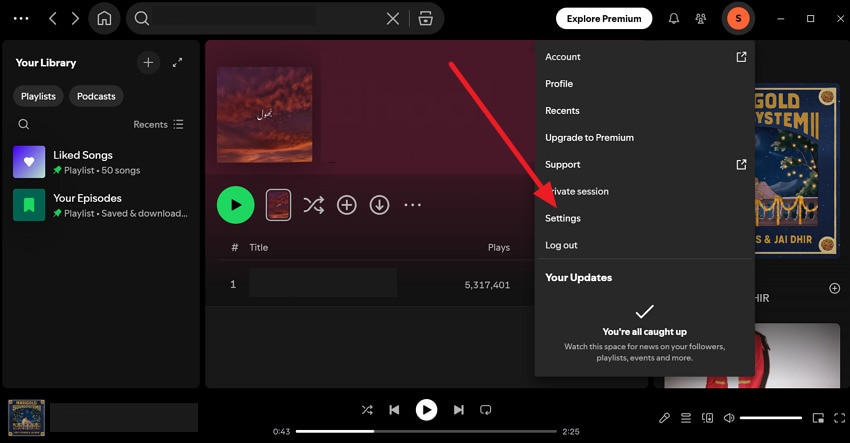
Passo 1.Su Windows, premi l’icona "Profilo" > Scegli l’opzione "Impostazioni" dal menu.
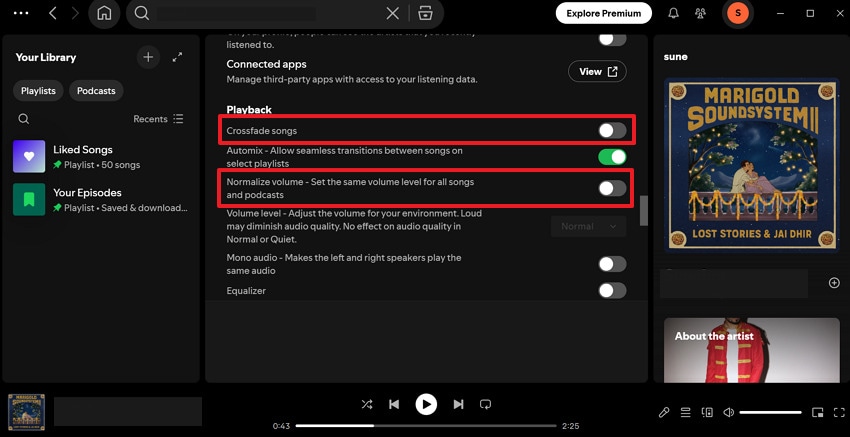
Passo 2.Ora, scorri verso il basso per "Riproduzione" > Disattiva entrambe le opzioni "Crossfade Brani" e "Normalizza Volume".
Su Mac
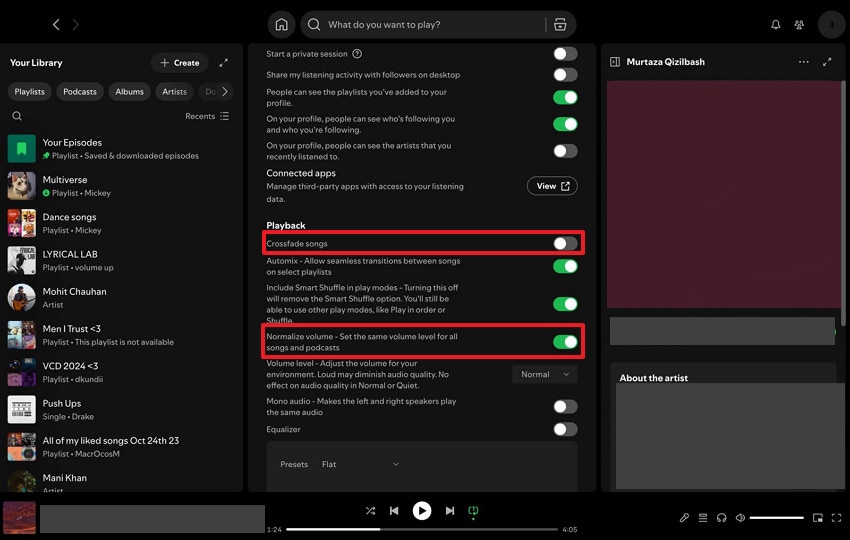
Istruzioni.Entra nelle Impostazioni su Spotify > Scorri fino alla sezione "Riproduzione" > Disattiva "Crossfade Brani" e "Normalizza Volume".
Per iPhone
Istruzioni.Inizia accedendo alle Impostazioni Spotify > Scegli "Riproduzione" > Abbassa il cursore per "Crossfade" > Disattiva "Normalizzazione Volume" opzione.
Su Android
Istruzioni.Entra nelle Impostazioni Spotify su Android > Accedi a "Riproduzione" > Abbassa il cursore per "Crossfade" > Disattiva "Normalizzatore di Volume".
Soluzione 6: Controlla e modifica il dispositivo di uscita audio nelle impostazioni di sistema
Con il dispositivo di uscita audio corretto, sai che il suono è indirizzato correttamente, eliminando problemi di riproduzione silenziosa. Questa soluzione è utile quando si passa tra cuffie, altoparlanti o sistemi audio esterni per ripristinare un’uscita sonora immediata e affidabile. Consulta i tutorial passo passo per controllare e regolare le impostazioni di uscita audio per Spotify non può riprodurre il brano attuale:
Su Windows
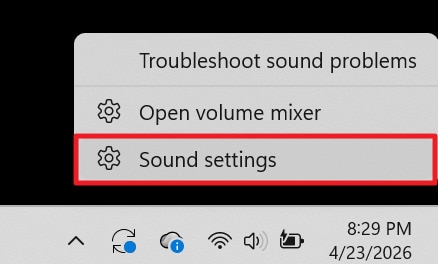
Passo 1.Clic destro sull’icona "Altoparlante" nella barra delle applicazioni > Scegli l’opzione "Impostazioni Audio" opzione.
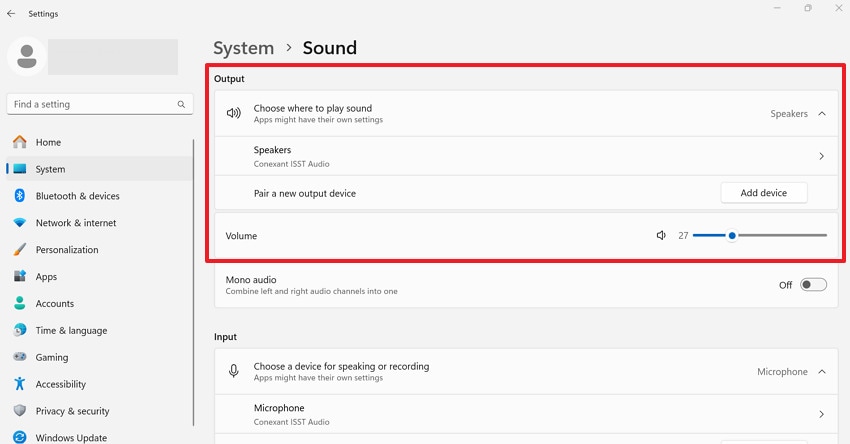
Passo 2. Nella sezione Uscita, seleziona gli altoparlanti/cuffie che usi > Regola il cursore del volume di conseguenza.
Per Mac
Passo 1.Clicca su "Apple" e scegli l’opzione "Impostazioni di Sistema" opzione.
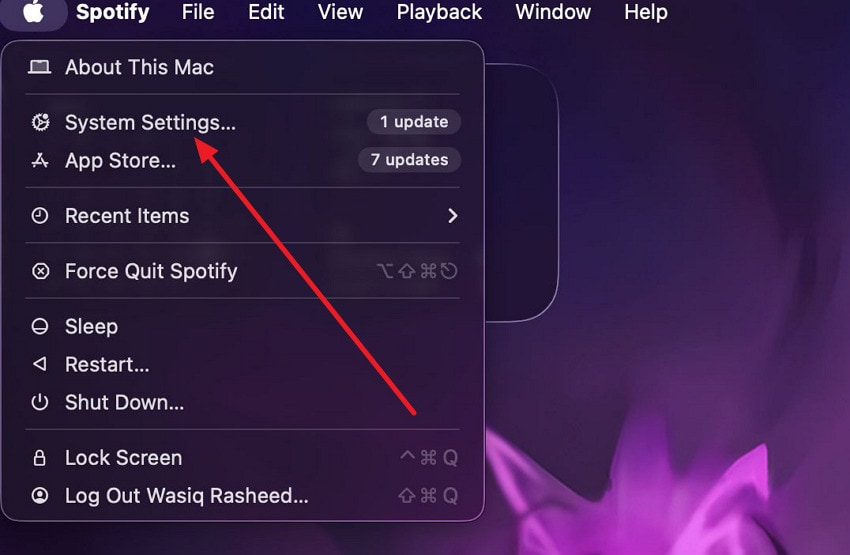
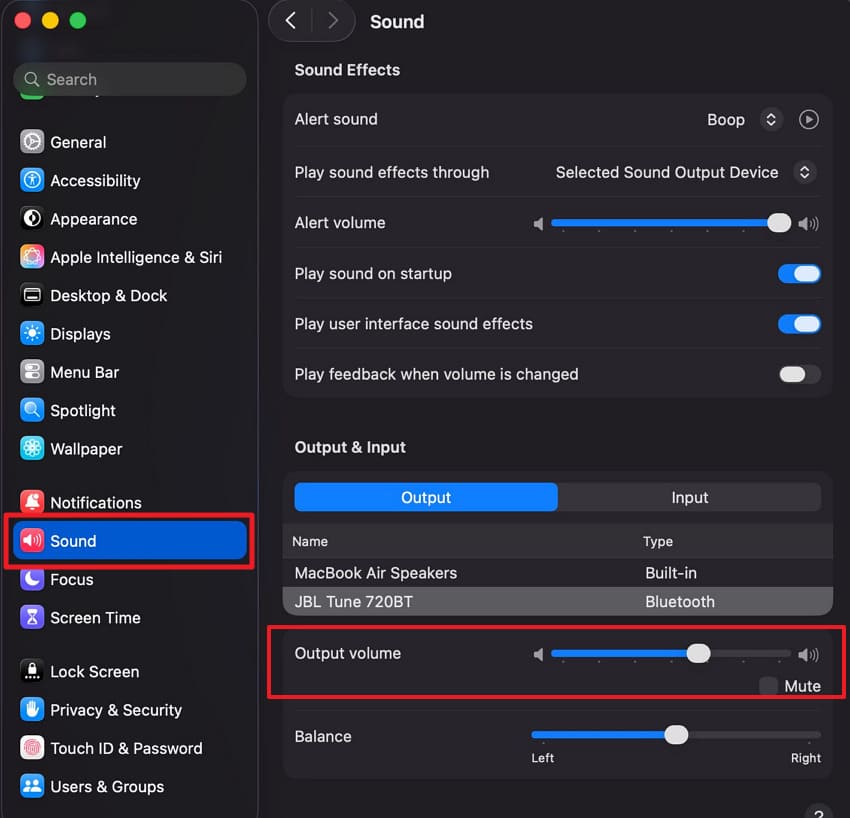
Passo 2.Ora, accedi alla sezione "Audio" e regola "Volume di Uscita" tramite il cursore.
Per iPhone
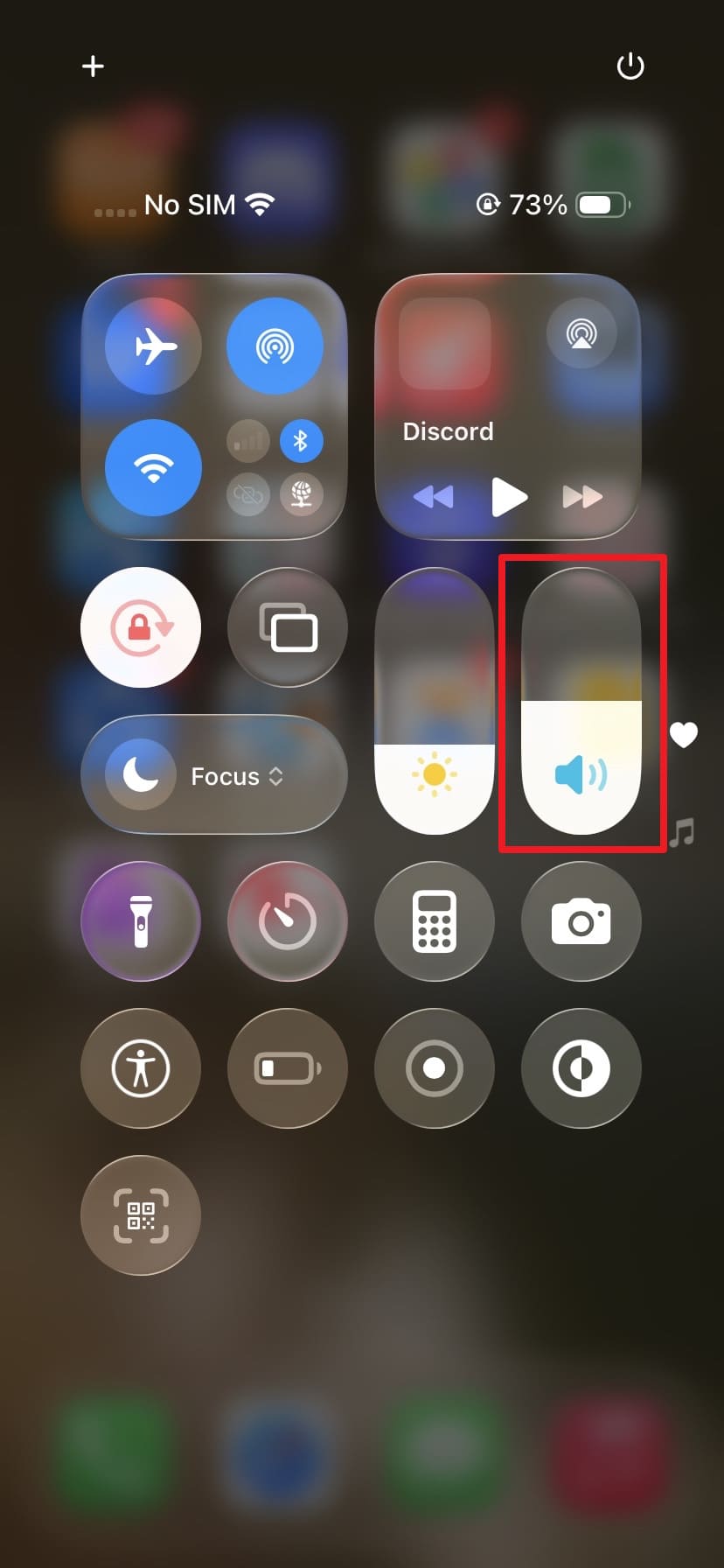
Istruzioni.Durante la riproduzione della canzone problematica su Spotify > Accedi a "Centro di Controllo" > Regola o aumenta il volume.
Per Android
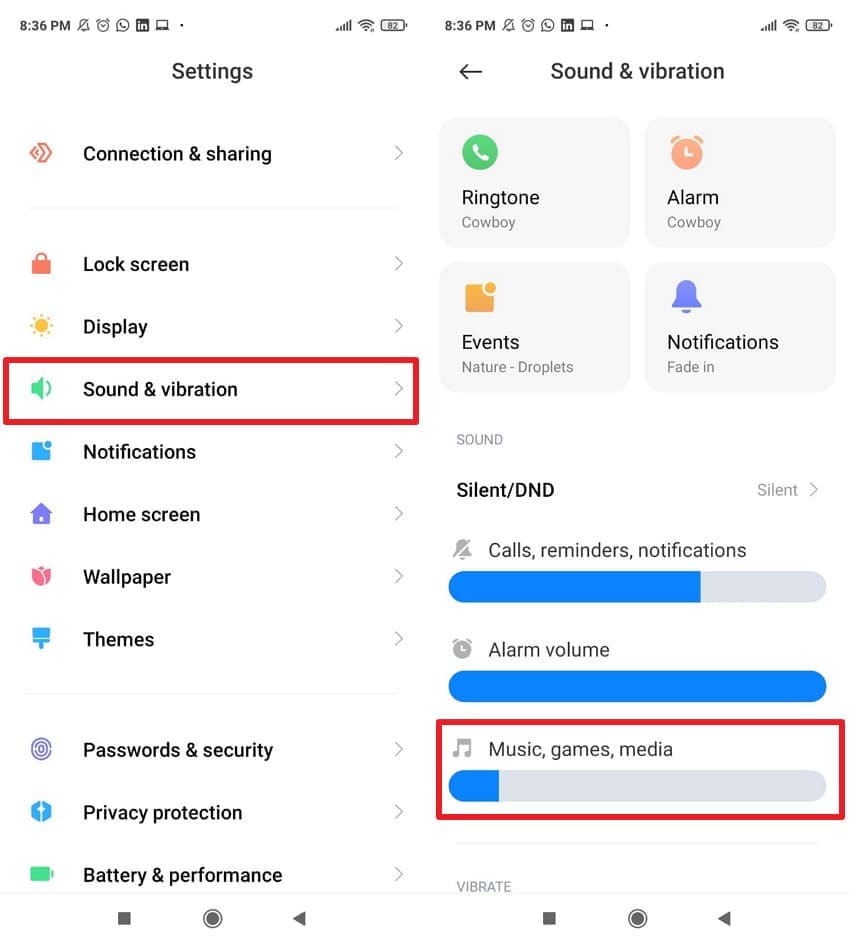
Istruzioni: Nel tuo Impostazioni Android > Premi "Suono e Vibrazione" opzione > Aumenta il cursore per "Musica, Giochi, Media."
Soluzione 7: Svuota la cache di Spotify
La cancellazione della cache rimuove dati corrotti e non necessari, consentendo a Spotify di ricostruire file nuovi. Non solo risolve problemi di riproduzione, ma migliora anche le prestazioni dell'app, riduce i rallentamenti e garantisce uno streaming più fluido tra le playlist. Esplora il tutorial guidato per sapere come cancellare la cache di Spotify da diversi dispositivi per risolvere Spotify non può riprodurre il brano attuale:
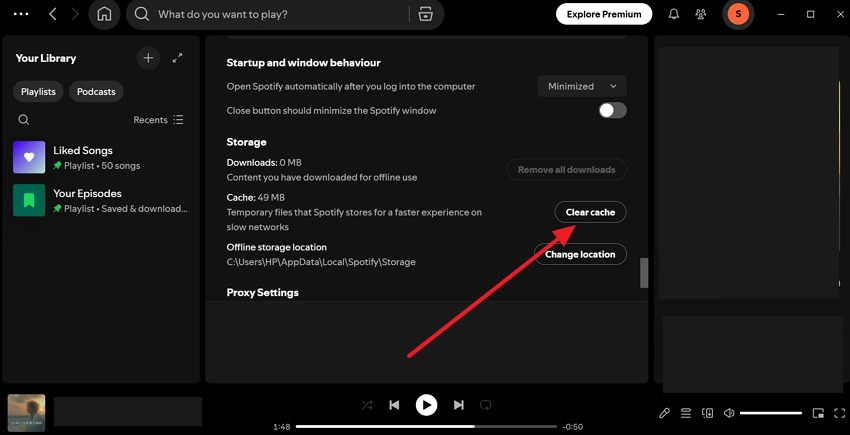
Su Windows
Istruzioni.Dalle Impostazioni di Spotify > Scorri e premi il pulsante "Cancella Cache" > Conferma l'azione nella finestra di avviso.
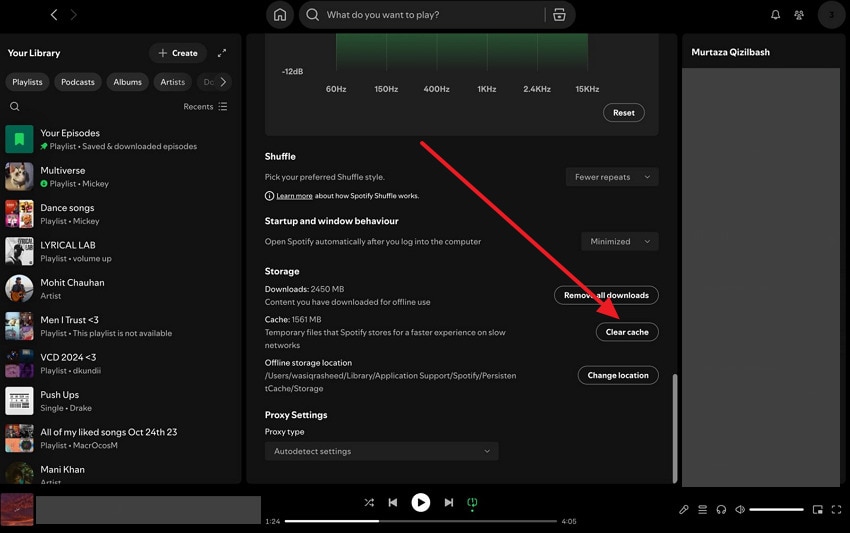
Su Mac
Istruzioni.Dalle Impostazioni di Spotify su Mac > Premi l'opzione "Cancella Cache" > Accetta la conferma dell'avviso.
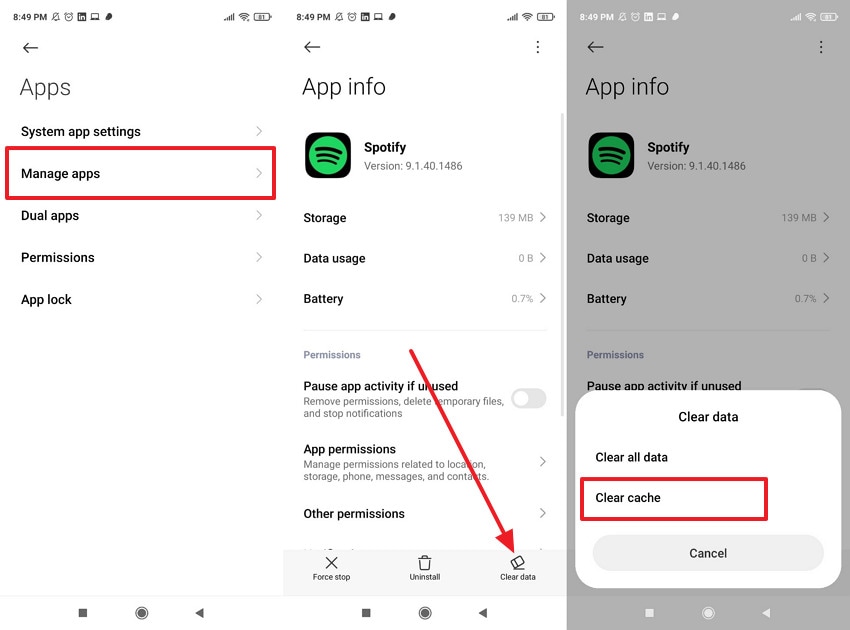
Su Android
Istruzioni. Entra nelle Impostazioni Android > "App" > "Gestione App" > Cerca Spotify > "Cancella Dati" opzione > Premi "Cancella Cache."
Soluzione 8: Disattiva l’accelerazione hardware nelle impostazioni di Spotify
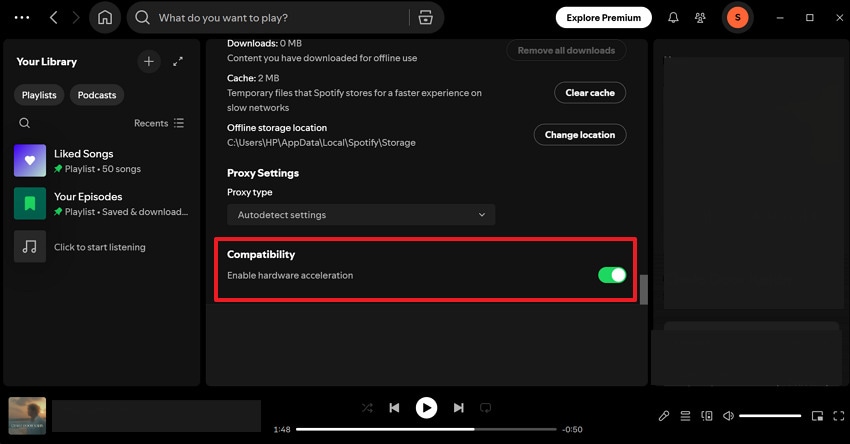
La disattivazione dell'accelerazione hardware sposta l'elaborazione nuovamente sulla CPU, che spesso è più stabile per la riproduzione audio. Con questa soluzione, puoi ridurre i crash, migliorare la compatibilità e garantire un'esperienza d'ascolto migliore e senza interruzioni. Per Spotify non può riprodurre il brano attuale, disattiva l'accelerazione hardware dalle impostazioni di Spotify su Windows e Mac:
Istruzioni.Per prima cosa, vai su Impostazioni di Spotify > Scorri verso il basso e disattiva l'opzione "Abilita Accelerazione Hardware" sotto Compatibilità.
Soluzione 9: Aggiorna i driver audio/suono sul tuo computer
Un aggiornamento dei driver audio o del suono garantisce la piena compatibilità con Spotify e il tuo sistema operativo. Può risolvere errori di riproduzione, migliorare la qualità del suono e prevenire problemi come audio distorto o totale assenza di suono. Per risolvere Spotify non può riprodurre il brano attuale, aggiorna i tuoi driver audio seguendo il tutorial qui sotto:
Su Windows
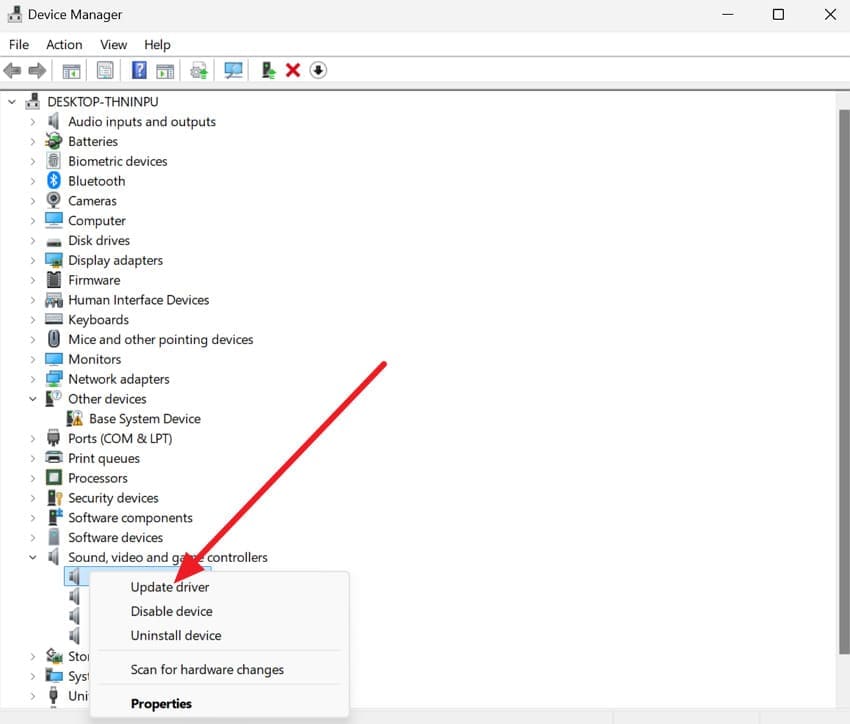
Passo 1. Accedi a Gestione Dispositivi > Espandi "Controller audio, video e giochi" > Fai clic destro sul tuo dispositivo audio > Scegli "Aggiorna Driver."
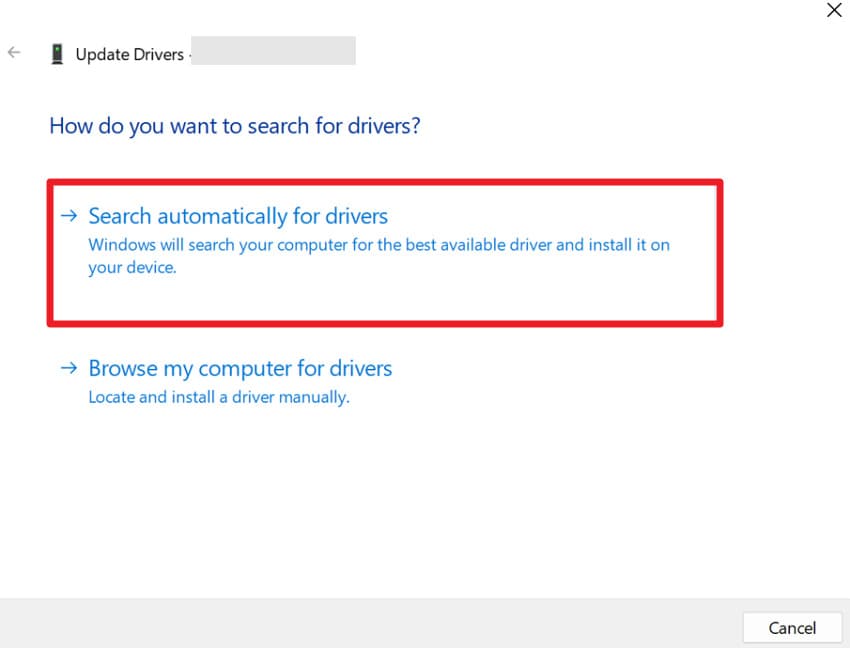
Passo 2.Poi, premi l'opzione "Cerca automaticamente driver" per permettere a Windows di cercare e aggiornare il driver.
Su Mac
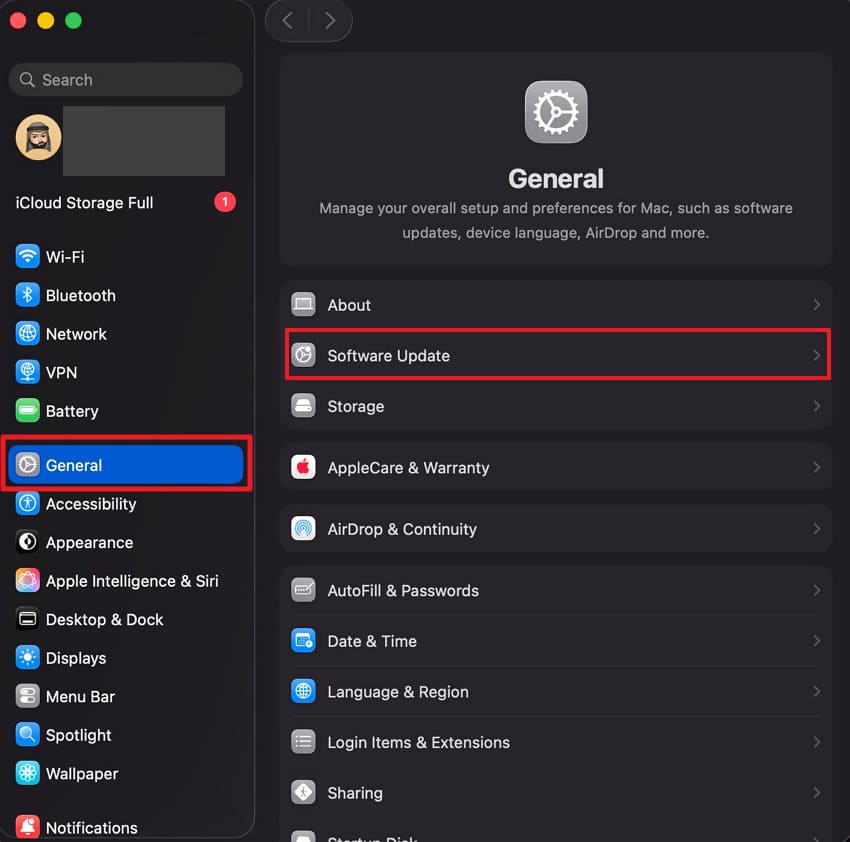
Passo 1.Per aggiornare i driver audio su Mac, vai su "Generali" scheda > Premi il pulsante "Aggiornamento Software" opzione.
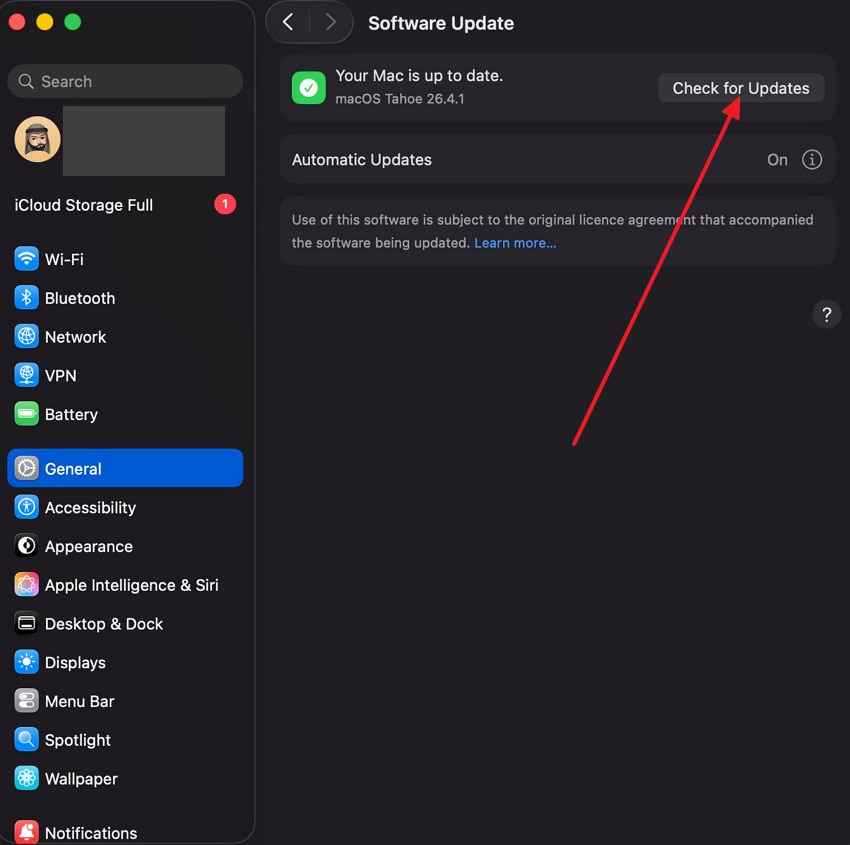
Passo 2.Poi, clicca su "Verifica Aggiornamenti" per aggiornare automaticamente macOS e i driver audio.
Soluzione 10: Verifica paese/regione e disponibilità dei contenuti sul tuo account
La conferma della regione del tuo account Spotify garantisce l'accesso al catalogo musicale corretto. Questo passaggio elimina restrizioni di riproduzione, riduce i brani saltati e assicura un'esperienza di ascolto più coerente in base alla posizione. Per farlo, visita semplicemente la pagina ufficiale dell'account Spotify in un browser su qualsiasi dispositivo e verifica il tuo Paese/Regione.
Soluzione Pro. Ripara i brani locali danneggiati con Repairit
Se la riproduzione fallisce per i tuoi brani locali, il problema potrebbe riguardare invece un file musicale locale danneggiato. In tal caso, avrai bisogno di un programma professionale di riparazione audio, come Repairit, per aiutarti a ripristinarlo. Il programma è ottimo per riparare audio da molte fonti, inclusi registratori vocali, microfoni dei telefoni e DAW. Questo lo rende utile sia che il tuo brano danneggiato sia un file locale di Spotify o un DJ set registrato.
Infatti, Repairit può correggere molti difetti audio comuni come saturazione, ronzio, staticità e crepitii. Funziona anche sulle copie dei tuoi brani danneggiati invece di sovrascriverli direttamente, mantenendo il file originale al sicuro. Puoi gestire più brani in modalità batch, risparmiando tempo nella riparazione uno per uno. Il suo modello di riparazione audio è disponibile sia per Windows che per macOS, rendendo facile riparare brani locali ovunque tu sia.
Caratteristiche Principali

Wondershare Repairit - Riparazione Audio
1.010.994 persone lo hanno scaricato.
-
Supporta Molti Formati Audio: Il programma ripara i più comuni tipi di file musicali, come MP3, MP4 e FLAC.
-
Risolvi Errori File Audio: Puoi affrontare diversi problemi come audio che non si riproduce, disturbi o file parzialmente incompleti.
-
Riparazione Senza Perdita di Qualità: Questo strumento si concentra sulla riparazione lossless e corregge anche le parti gravemente danneggiate del file in modo rapido.
Guida Dettagliata per Riparare Brani Locali Danneggiati con Repairit
Se hai a che fare continuamente con brani danneggiati, segui semplicemente le linee guida qui sotto e risolvi velocemente:
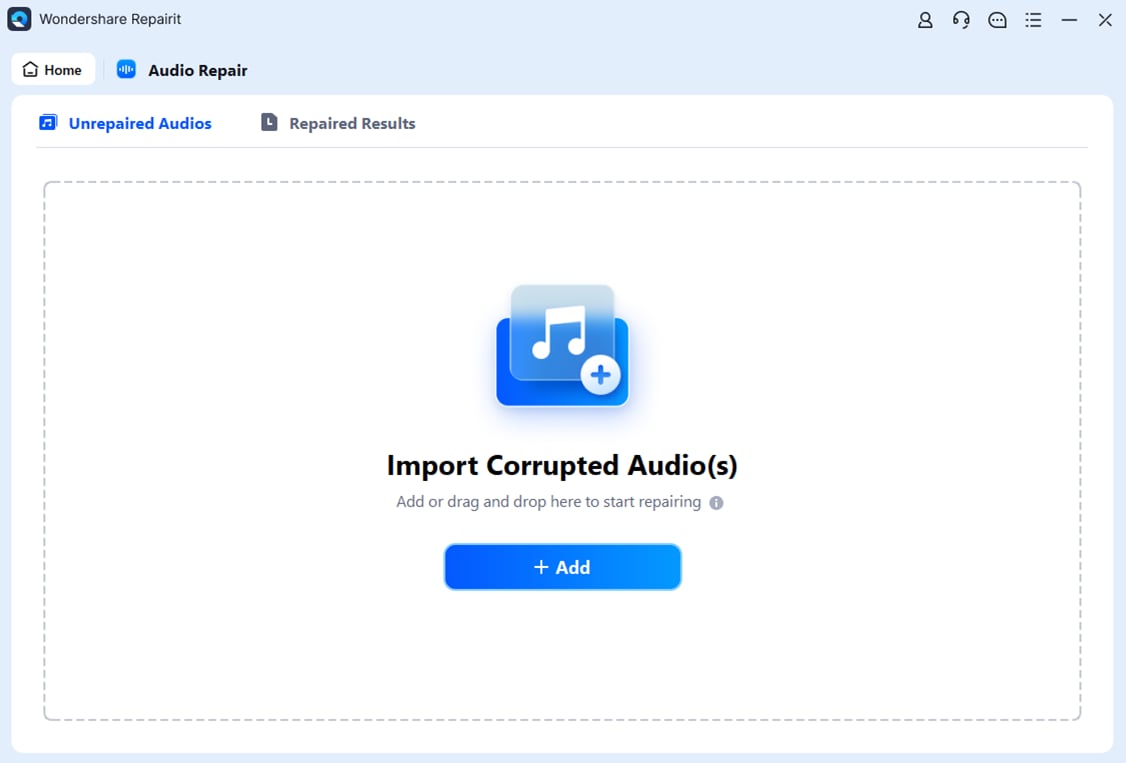
Passo 1. Inserisci i tuoi file audio danneggiati nello strumento
Accedi alla scheda "Riparazione Altri Tipi" e clicca il pulsante "Start" per la Riparazione Audio. Poi premi il pulsante "+Aggiungi" per inserire tutti i file musicali danneggiati.
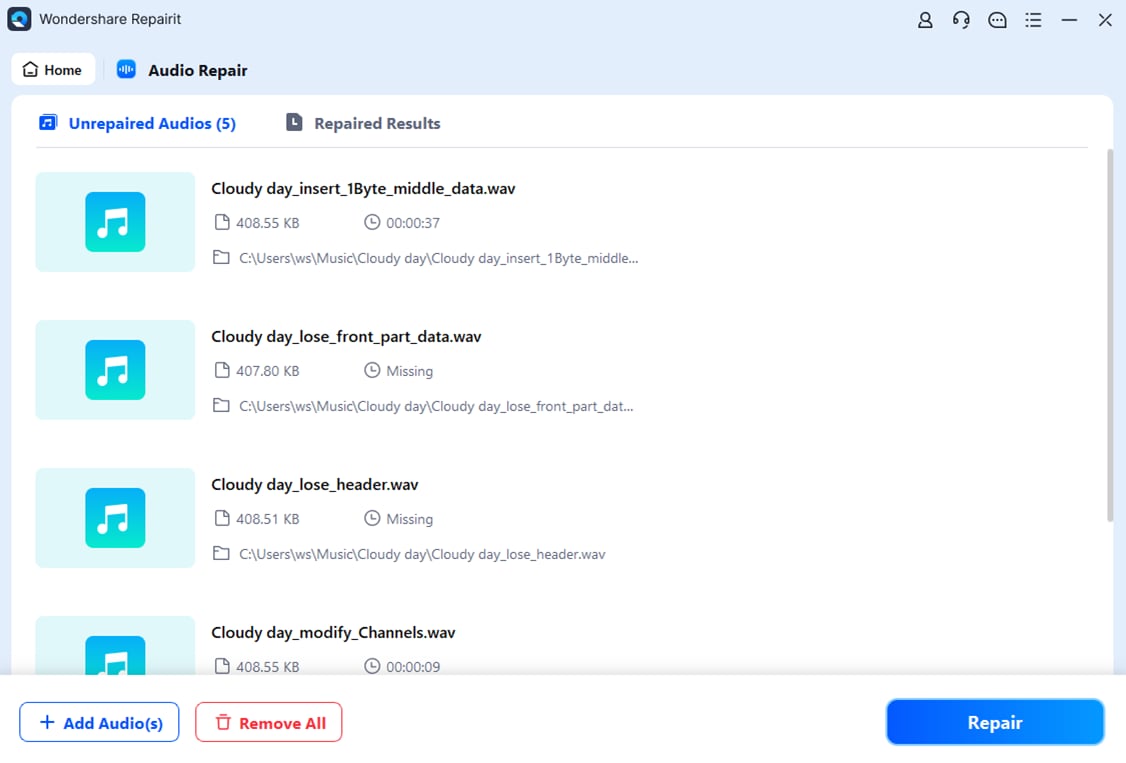
Passo 2. Avvia il Processo di Riparazione Audio
Premi il pulsante "Ripara" per avviare la riparazione di tutti i brani aggiunti localmente.
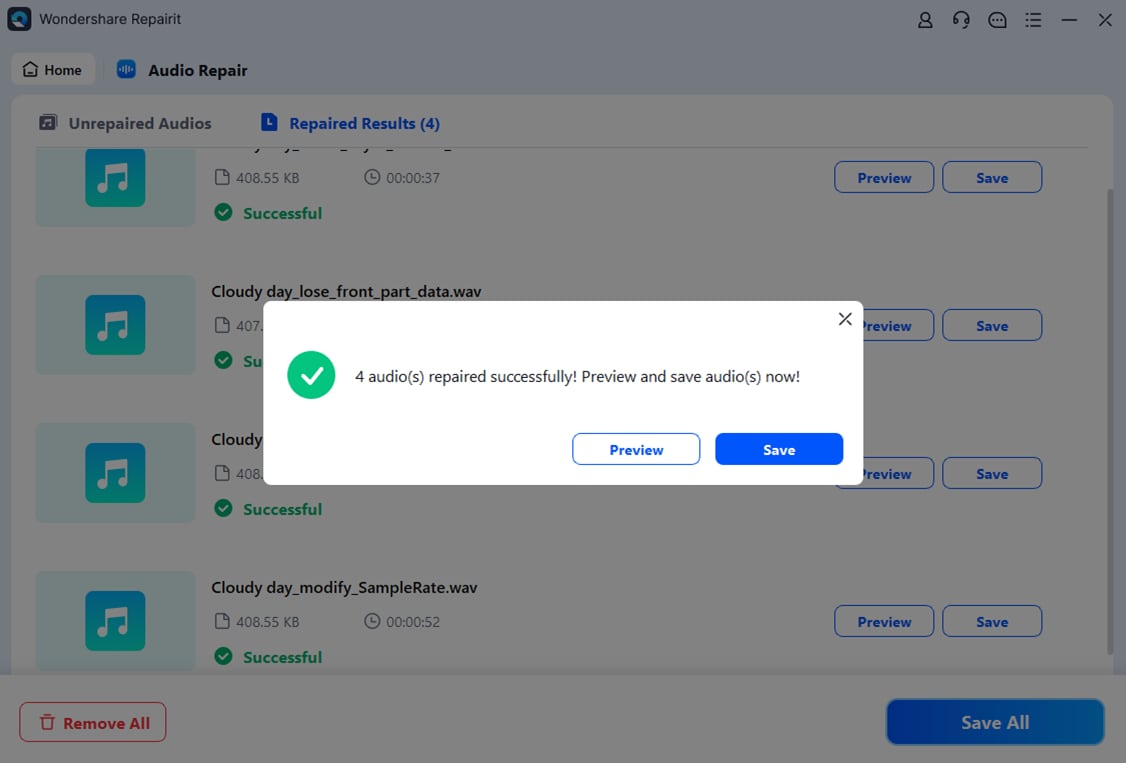
Passo 3. Controlla e Salva i Brani Riparati
Infine, visualizza in anteprima i brani riparati e clicca su "Salva Tutto" per salvarli.
Ripara File Danneggiati
 Sicurezza Verificata. Oltre 7.302.189 persone lo hanno scaricato.
Conclusione
In conclusione, mentre Spotify non può riprodurre il brano attuale, un errore che rovina l’umore, non devi conviverci tutto il giorno. Una guida dettagliata di queste soluzioni testate ti aiuterà sicuramente a ripristinare la normale riproduzione, mantenendo la tua musica fluida. Tuttavia, se il problema riguarda brani locali che non vengono riprodotti, basta scaricare Repairit e risolverli.
Domande Frequenti
-
1. La VPN influisce sulla riproduzione di Spotify?
In effetti, una VPN può a volte causare incongruenze di regione, che portano a errori di riproduzione incerti. In questi casi, è meglio disabilitare la VPN o abbinare la regione del tuo account con la posizione attuale per risolvere il problema. -
2. Perché alcune canzoni non sono disponibili su Spotify?
Quando solo alcune canzoni non si riproducono su Spotify, possono essere limitate a causa di accordi di licenza o restrizioni regionali. -
3. Cosa devo fare se nulla funziona?
Se cancellare la cache, riavviare Spotify o controllare la disponibilità paese/regione non funziona, prova a reinstallare l'app. Per le canzoni archiviate localmente, una perfetta riparazione tramite Repairit può essere utile in caso di corruzione.


