
Poche cose sono più frustranti che trasferire un progetto importante e poi scoprire che i tuoi file sono corrotti dopo il trascinamento. Sebbene il trascinamento sia facile e veloce, non controlla sempre se tutto è stato copiato correttamente, soprattutto per file grandi o importanti. Se hai sperimentato la corruzione nel trasferimento tramite trascinamento, significa di solito che qualcosa è andato storto durante il trasferimento, come il file che non è stato completato correttamente o un errore non segnalato. Prima di provare a copiare nuovamente i file o eliminare gli originali, è importante seguire un processo di recupero più sicuro per proteggere i tuoi dati.
In questo articolo
Parte 1. Cosa causa errori di trascinamento e corruzione dei file
Trascinare e rilasciare file sembra semplice, ma il sistema sta leggendo e riscrivendo dati attivamente in background. Se qualcosa interrompe questo processo, può causare file incompleti o corrotti. A differenza dei tool dedicati, gli esploratori file come File Explorer o Finder non verificano sempre l'integrità dei file dopo il trasferimento.
Cause comuni di perdita di dati
- Bassa memoria di sistema (RAM) - Un utilizzo intenso può interrompere la copia dei file e causare dati mancanti.
- Archiviazione difettosa o vecchia - Settori danneggiati sui dischi o sulle USB possono impedire il salvataggio corretto.
- Trasferimento interrotto - Modalità sospensione o scollegamento prematuro lascia i file incompleti.
- Ritardi nella scansione antivirus - I controlli di sicurezza possono interrompere o rallentare il trasferimento dei file.
- Glitch di sistema - Crash di Explorer/Finder possono far sembrare i trasferimenti completati ma in realtà incompleti.
- Differenze nei file system - Incompatibilità tra sistemi (come Mac e Windows) può causare errori o limiti nel trasferimento.
Parte 2. Come riconoscere i segni che il trasferimento tramite trascinamento è fallito
Non tutti i trasferimenti falliti tramite trascinamento sono subito visibili. Un file può sembrare normale nella cartella ma fallire all'apertura a causa di dati incompleti o corrotti.
Segni comuni di un trasferimento fallito
- Il file non si apre: Il file appare, ma compaiono errori come "File non trovato" o "Percorso non esistente".
- Dimensione file 0 KB: Il file esiste ma non contiene dati reali.
- Media danneggiati: Le immagini mostrano corruzione; i video possono avere glitch, arresti o distorsioni.
- File non corrispondente: Strumenti di checksum o verifica mostrano differenze rispetto al file originale.
Altri segnali di avvertimento
- Dettagli file errati: Date sbagliate o estensioni file mancanti (es. .mp4, .doc).
- Blocco delle applicazioni: I programmi si bloccano o non caricano il file a causa di dati illeggibili.
Parte 3. Come iniziare a riparare trasferimenti file falliti
Prima di passare a metodi di recupero avanzati, è meglio provare alcune soluzioni di base. Questi passaggi aiutano a verificare se il computer può riparare automaticamente piccoli errori causati dalla corruzione dei file dopo il trascinamento. Si concentrano sulla correzione degli errori di sistema e sul ripristino delle informazioni file mancanti o danneggiate.
Soluzione 1. Utilizza l'utility CHKDSK
Questo strumento nativo di Windows analizza i metadati del file system e corregge errori logici sul dispositivo di archiviazione che potrebbero impedire la lettura corretta del file.
Passo 1. Apri il Prompt dei Comandi come Amministratore, digita chkdsk X: /f (sostituendo "X" con la lettera della tua unità), e premi Invio.
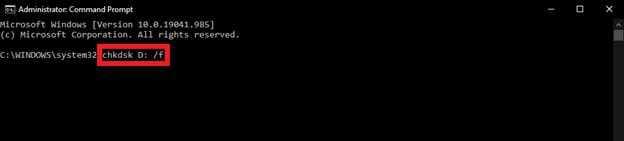
Passo 2. Permetti all'utility di individuare e riparare file "orfani" o settori incrociati, quindi riavvia il computer per aggiornare la tabella dei file.
Soluzione 2. Ripristina tramite Copie Shadow di Sistema
Se i file sono stati spostati da una posizione monitorata dalla "Cronologia file" di Windows o un "Punto di ripristino", potresti essere in grado di tornare indietro allo stato precedente del folder prima della corruzione.
Passo 1. Clicca col destro sul folder dove i file corrotti sono attualmente situati e seleziona Proprietà, poi vai alla scheda Versioni precedenti.
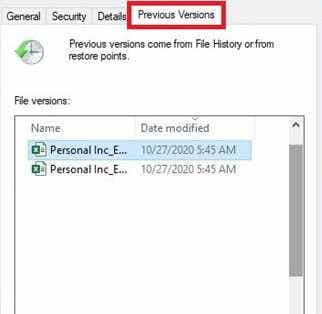
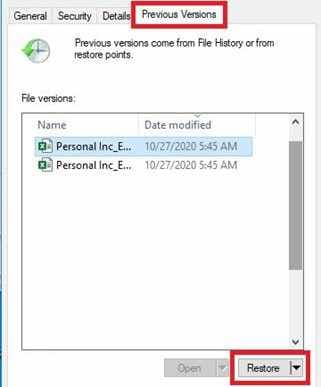
Passo 2. Identifica una versione della cartella precedente al trasferimento, clicca su Ripristina, e verifica se i file sono accessibili nella loro forma originale e non corrotta.
Soluzione 3. Forza una "Copia-Verifica" tramite linea di comando
A volte la GUI (Interfaccia Grafica) fallisce mentre il kernel sottostante può ancora gestire i dati. Usare il comando Robocopy garantisce un trasferimento più robusto bit-per-bit.
Passo 1. Apri PowerShell e usa il comando robocopy [sorgente] [destinazione] /z per avviare un trasferimento in modalità riavviabile.
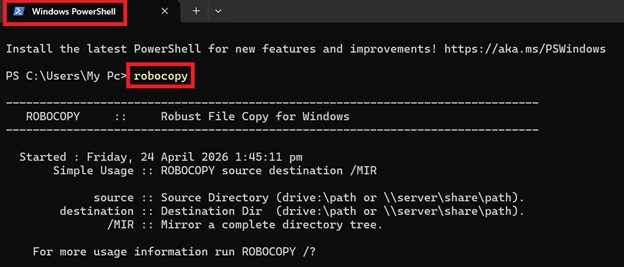
Passo 2. Monitora il risultato per tag "Skipped" o "Failed", che identificheranno quali file sono fisicamente illeggibili rispetto a quelli che hanno avuto solo un errore di trasferimento.
Soluzione 4. Aggiorna o reinstalla i driver di archiviazione
I trasferimenti corrotti sono spesso sintomo di un driver chipset o controller USB obsoleto che non comunica correttamente con l'OS durante grandi trasferimenti di dati.
Passo 1. Accedi a Gestione Dispositivi, espandi la sezione controller Universal Serial Bus, e fai clic destro sul tuo controller host per selezionare Aggiorna driver.
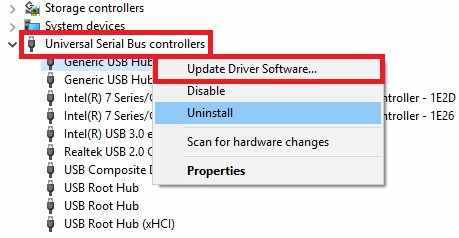
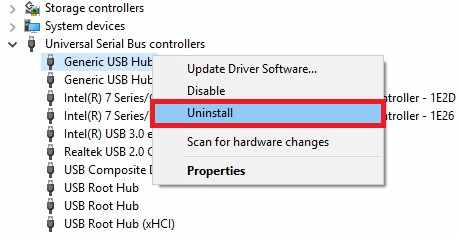
Passo 2. Se non viene trovata alcuna versione aggiornata, seleziona Disinstalla dispositivo, scollega la tua unità, e riavvia il PC per costringere l'OS a reinstallare una stack driver pulita.
Parte 4. Soluzione avanzata per ripristinare file gravemente corrotti
Se il file è confermato come corrotto, puoi provare a ripristinarlo con un software di riparazione. Strumenti come Repairit Video Repair Tool possono correggere tipi di file comuni come video, immagini e documenti. Questi strumenti ricostruiscono la struttura del file affinché possa essere aperto di nuovo. Sono più efficaci quando il file contiene ancora alcuni dati recuperabili. In questa fase, l'obiettivo non è il recupero perfetto, ma ripristinare quanta più data possibile.
Passaggi (Opzionale)
Passo 1. Carica il file video corrotto.

Passo 2. Avvia il Ripara processo.

Passo 3. Anteprima e salva il file ripristinato in una nuova posizione.

Parte 5. Perché i dispositivi esterni causano spesso errori di trasferimento file
I trasferimenti file sono solitamente stabili all'interno di un computer, ma i problemi si verificano spesso su dispositivi esterni come chiavette USB o hard disk esterni. Interruzioni come connessioni instabili o perdita di alimentazione possono causare corruzione nel trasferimento tramite trascinamento.
Soluzioni per problemi di trasferimento esterno
- Abilita Rimozione Rapida - Disabilita la cache di scrittura cosicché i dati vengano salvati immediatamente prima della rimozione.
- Usa porte USB stabili - Le porte posteriori della scheda madre sono generalmente più affidabili delle porte frontali o degli hub.
- Usa formati adeguati - NTFS ed exFAT migliorano la compatibilità e riducono gli errori.
- Controlla la salute del drive - Strumenti come CrystalDiskInfo possono rilevare dischi guasti o settori danneggiati.
- Copia invece di trascinare - Mantiene il file originale sicuro fino al completamento del trasferimento.
Parte 6. Migliori pratiche per trasferimenti file sicuri
Il modo migliore per affrontare la corruzione nel trasferimento tramite trascinamento è prevenirla prima che accada. Sebbene gli strumenti di recupero aiutino dopo che il danno è stato fatto, i trasferimenti file di grandi dimensioni richiedono maggiore attenzione che un semplice trascinamento. Con abitudini migliori, puoi ridurre il rischio di corruzione e assicurarti che i tuoi dati vengano trasferiti in modo sicuro.
Semplici modi per prevenire problemi di trasferimento
- Usa "copia--verifica--elimina" invece di spostare. Invece di trascinare (che spesso sposta subito i file), copia i file per prima. Dopo che il trasferimento è terminato, verifica che tutto sia completo e funzionante. Solo allora elimina gli originali. Così hai un backup se qualcosa va storto.
- Evita di sovraccaricare gli hub USB. Collegare troppi dispositivi a un unico hub USB può indebolire la potenza e causare trasferimenti instabili. Per file importanti, collega i dispositivi esterni direttamente al computer invece che tramite hub.
- Controlla regolarmente la salute del drive. Gli strumenti di archiviazione possono mostrarti se il dispositivo sta iniziando a fallire. Se un drive ha molti errori o settori danneggiati, può causare corruzione nel trasferimento tramite trascinamento e potrebbe richiedere la sostituzione presto.
- Trasferisci i file in gruppi più piccoli. Spostare troppi file grandi contemporaneamente può rallentare il sistema e aumentare il rischio di errori. È più sicuro trasferire file in gruppi piccoli invece che tutti insieme.
Conclusione
Proteggere i tuoi dati significa andare oltre il semplice trascinamento dei file. Quando sperimenti file sono corrotti dopo il trascinamento, spesso significa che il normale processo di trasferimento del computer è stato interrotto a causa di errori di sistema, hardware instabile o problemi software. L'utilizzo di strumenti di riparazione o software di recupero a volte può risolvere il problemacorruzione nel trasferimento tramite trascinamento, ma la soluzione migliore è prevenirlo utilizzando metodi di trasferimento più sicuri e controllando regolarmente lo stato di salute della memoria.
Domande frequenti
-
Perché i miei file mostrano 0 KB dopo il trascinamento?
Questo accade quando viene creato il nome del file, ma i dati effettivi non sono stati completamente copiati. Il trasferimento è stato interrotto, quindi il file risulta vuoto. Nella maggior parte dei casi, è ancora necessario il file originale per recuperare i dati. -
Copia e incolla è più sicuro del trascinamento?
Sì. Copia e incolla è più sicuro perché mantiene il file originale invariato fino al completamento del trasferimento. Il trascinamento può spostare immediatamente il file, il che può portare a DANNEGGIAMENTO DEL TRASFERIMENTO TRASCINA E RILASCIA se qualcosa va storto. -
Un cavo USB difettoso può causare il danneggiamento dei file?
Sì. Un cavo danneggiato o di bassa qualità può causare connessioni instabili, portando a trasferimenti interrotti e FILE DANNEGGIATI DOPO IL TRASCINAMENTO. -
La formattazione dell'unità risolverà il danneggiamento dei file?
Può aiutare se il problema è causato da errori di sistema o problemi di formato del file. Tuttavia, se l'unità è fisicamente danneggiata, la formattazione non risolverà completamente il problema. -
Come posso sapere se il file è danneggiato o solo l'applicazione non funziona?
Prova ad aprire il file utilizzando un altro programma o dispositivo. Se continua a non aprirsi o mostra errori ovunque, probabilmente il file è danneggiato.


