
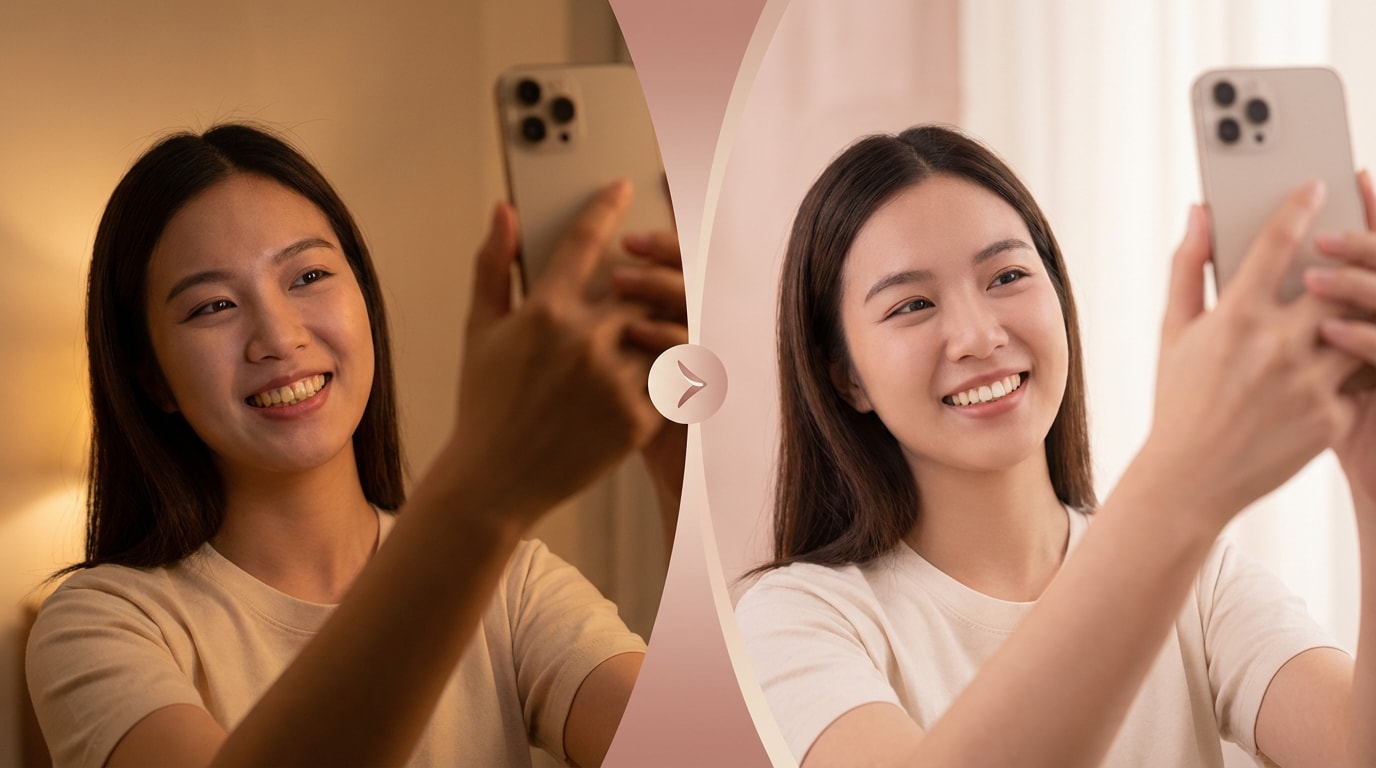
Ti lavi i denti due volte al giorno. Il tuo dentista dice che sono sani. Ma ogni selfie racconta una storia diversa. I sensori della fotocamera e gli algoritmi degli smartphone sono ottimizzati per bilanciare l'intero fotogramma — non i tuoi denti in modo specifico. Il risultato: luce calda al chiuso, contrasto pelle-denti e auto-esposizione cospirano per rendere i tuoi denti più gialli di quanto siano davvero. La fotocamera ti mente.
Quello scarto tra foto e realtà è ciò che spinge milioni di persone a cercare un app gratuita per sbiancare i denti — solo per scoprire che la maggior parte delle opzioni richiede un pagamento, rende i denti abbaglianti come carta bianca in modo chiaramente artefatto, oppure richiede competenze in Photoshop che la maggior parte delle persone non possiede. Nessuna di queste è la soluzione.
Relumi AI Retake lo è. La funzione di correzione del colore dei denti utilizza un modello di intelligenza artificiale addestrato che comprende l'anatomia dentale — la differenza tra il tono naturale del dente e la dominanza di giallo causata dall'illuminazione — correggendo solo ciò che la fotocamera ha sbagliato, mantenendo il risultato completamente naturale. Non sembra editato. Sembra semplicemente una foto scattata con una luce migliore. E puoi provarlo gratuitamente su iOS e Android.
In questo articolo
Parte 1: Perché i denti sembrano gialli nelle foto?
Non è solo immaginazione. La fotocamera del tuo telefono effettivamente rende i denti più gialli di quanto appaiano nella realtà — e ci sono motivi tecnici concreti.
I sensori della fotocamera e gli algoritmi degli smartphone sono ottimizzati per bilanciare l'intero fotogramma — non i tuoi denti in modo specifico. Diversi fattori cospirano contro di te:
- Luce calda al chiuso: Le lampadine "bianco caldo" incandescenti e LED danno una tonalità arancione-gialla su cui la fotocamera si fissa, facendo sembrare i denti più gialli di quanto siano.
- Contrasto pelle-denti: Il tono della tua pelle riflette più luce dei denti. La fotocamera auto-esposta sulla pelle lascia i denti leggermente sottoesposti e con dominante gialla.
- Angolo del dente: Se i tuoi denti non sono perfettamente diritti, alcune superfici riflettono la luce lontano dall'obiettivo — ciò che ritorna sembra più giallo.
- Abbigliamento con toni caldi: Indossare vestiti gialli, arancioni o beige vicino al viso può riflettere luce calda sui denti.
In breve: i tuoi denti non sono necessariamente così gialli nella vita reale. La fotocamera ti inganna. E non sei solo — è una delle lamentele più comuni nelle comunità di fotografia e odontoiatria su Reddit.
Parte 2: Il problema delle soluzioni esistenti
Non mancano alternative quando cerchi su Google "app per sbiancare i denti nelle foto gratis." Ma ogni soluzione ha una grossa pecca:
| Soluzione | Il problema |
|---|---|
| Photoshop / Lightroom | Richiede abilità (selezione con lazo, livelli Tonalità/Saturazione, mascheratura). Non adatta al cellulare. Non gratuita. |
| Facetune | Richiede abbonamento. Facile esagerare — gli utenti riferiscono che i denti finiscono per sembrare "bianchi Chiclets" o addirittura blu. |
| FaceApp | Filtro tutto-o-niente. Risultati spesso innaturali. Preoccupazioni di privacy per il caricamento dati. |
| Strumenti gratuiti su browser (Pixelbin, ecc.) | Solo web, niente app mobile, output a bassa risoluzione. Nessuna regolazione fine. |
| Non fare nulla | Quel "giallo scuolabus" resterà in tutte le foto — per sempre. |
Quello che le persone realmente desiderano — come fotografi su Reddit concordano costantemente — è una correzione sottile che faccia sembrare i denti come appaiono nei giorni migliori. Non bianco candeggina. Non bianco da pubblicità di dentifricio. Solo... naturale. Corretto per la menzogna della fotocamera.
Parte 3: Relumi AI Retake — Correzione del colore dei denti che sembra davvero reale
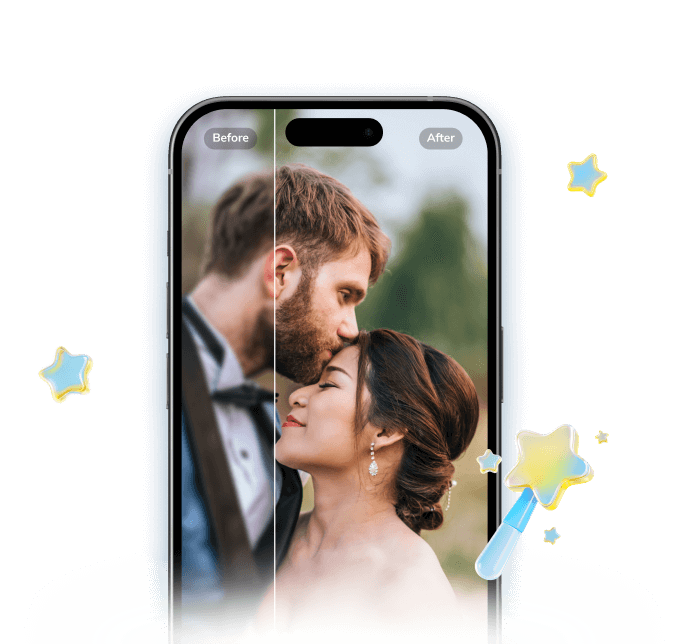

Relumi AI Photo Enhancer
AI Retake — Correzione del colore dei denti dall'aspetto completamente naturale
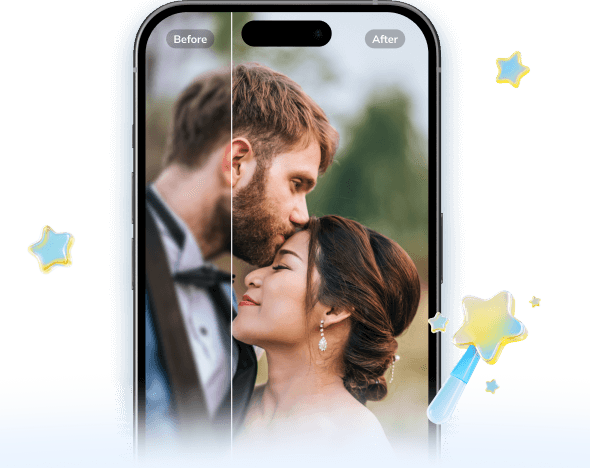
 Un tocco: Nessun strumento pennello, nessuna selezione manuale, nessuna abilità richiesta.
-
AI consapevole dell'anatomia: Sa come sono i "denti naturali" e corregge verso quello — non verso il "bianco da star del cinema."
-
Funziona sui gruppi: Rileva e corregge tutte le facce sorridenti in una foto di gruppo simultaneamente.
-
Preserva la texture: Mantiene intatte le creste e la texture naturali dei denti — nessun effetto plastica.
-
Intensità regolabile: Puoi aumentare o diminuire per far rispecchiare come appari davvero dal vivo.


La differenza chiave: L’IA di Relumi non “sbianca” semplicemente i denti come farebbe un cursore della luminosità. Capisce che i denti naturali hanno una tonalità avorio calda — non il bianco bluastro delle foto troppo modificate. L’algoritmo mira alla dominante gialla/arancione introdotta dall’illuminazione della fotocamera e la rimuove, lasciando visibile il colore naturale del dente.
Il risultato? Una foto che sembra che sia stata scattata con una buona luce — non come se qualcuno l'avesse modificata pesantemente in Photoshop.
Parte 4: Come sbiancare i denti nelle foto con Relumi — Passo per passo
Ecco come usare esattamente la correzione del colore dei denti di Relumi su qualsiasi foto in meno di un minuto:
Passo 1. Apri Relumi e tocca la scheda AI Retake
Apri Relumi sul tuo iPhone o Android. Tocca la AI Retake dalla schermata principale.
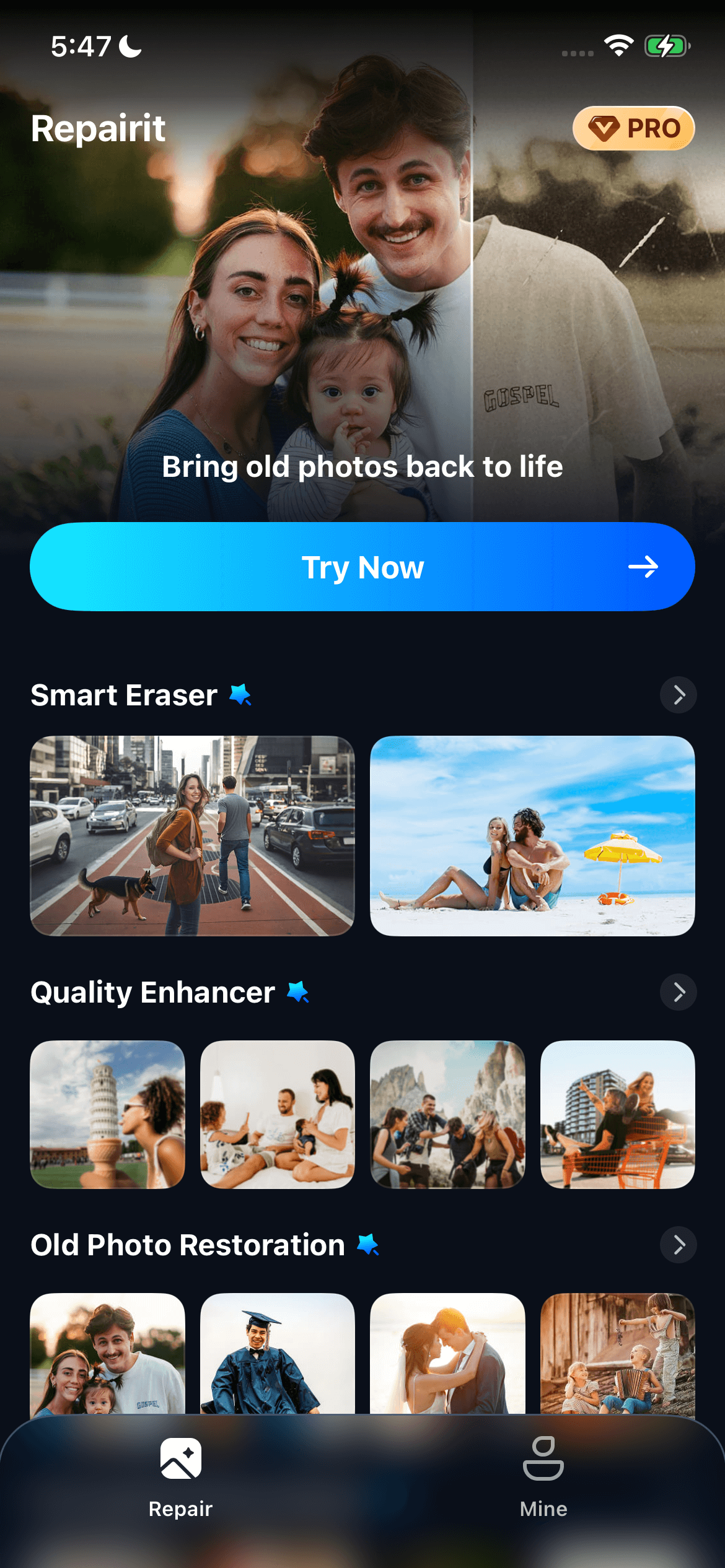
Passo 2. Carica la tua foto
Scegli qualsiasi ritratto — selfie, foto di gruppo, foto profilo o vecchia foto di famiglia. Relumi accetta JPEG e PNG standard.
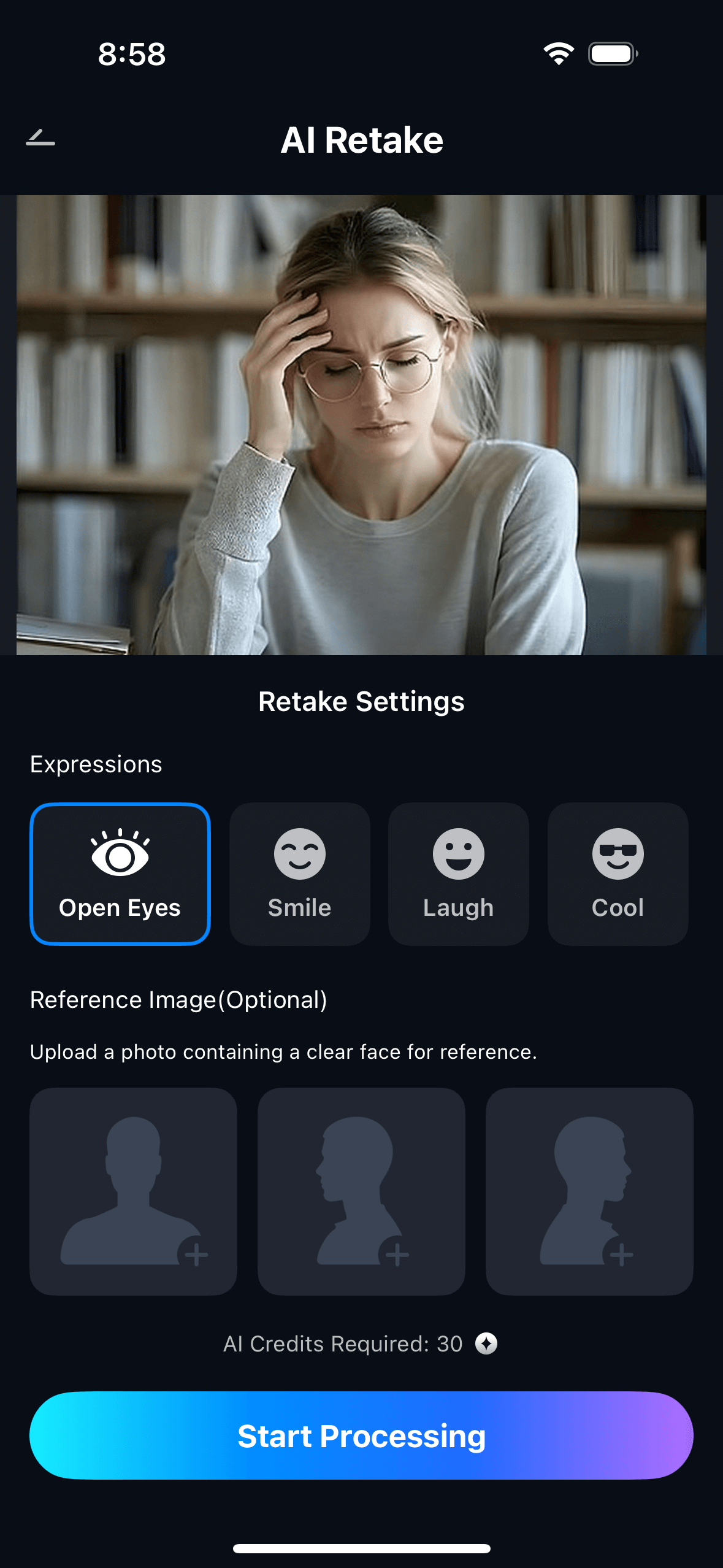
Passo 3. Tocca "Colore dei Denti" dal menu AI Retake
L'IA rileverà automaticamente tutti i denti nella foto in pochi secondi.
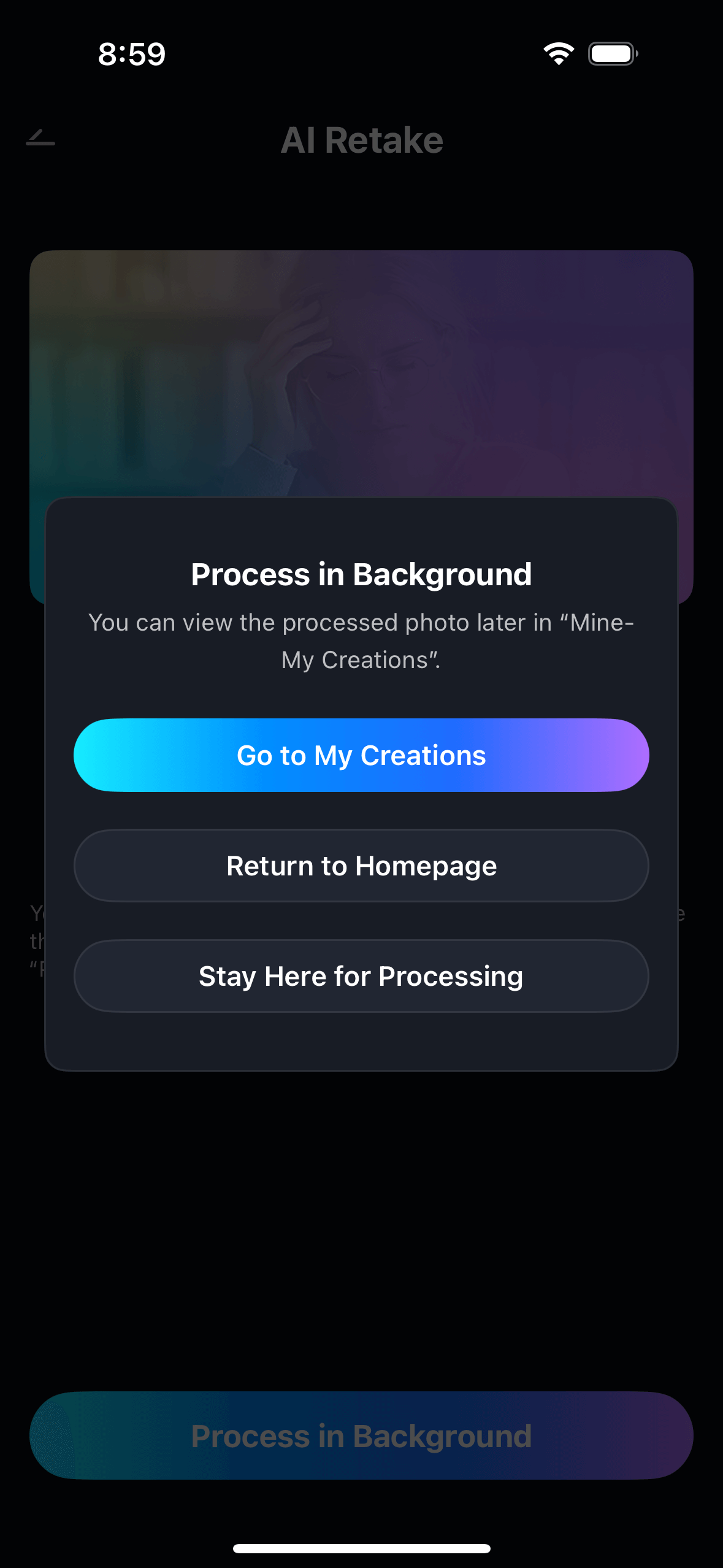
Passo 4. Salva e condividi
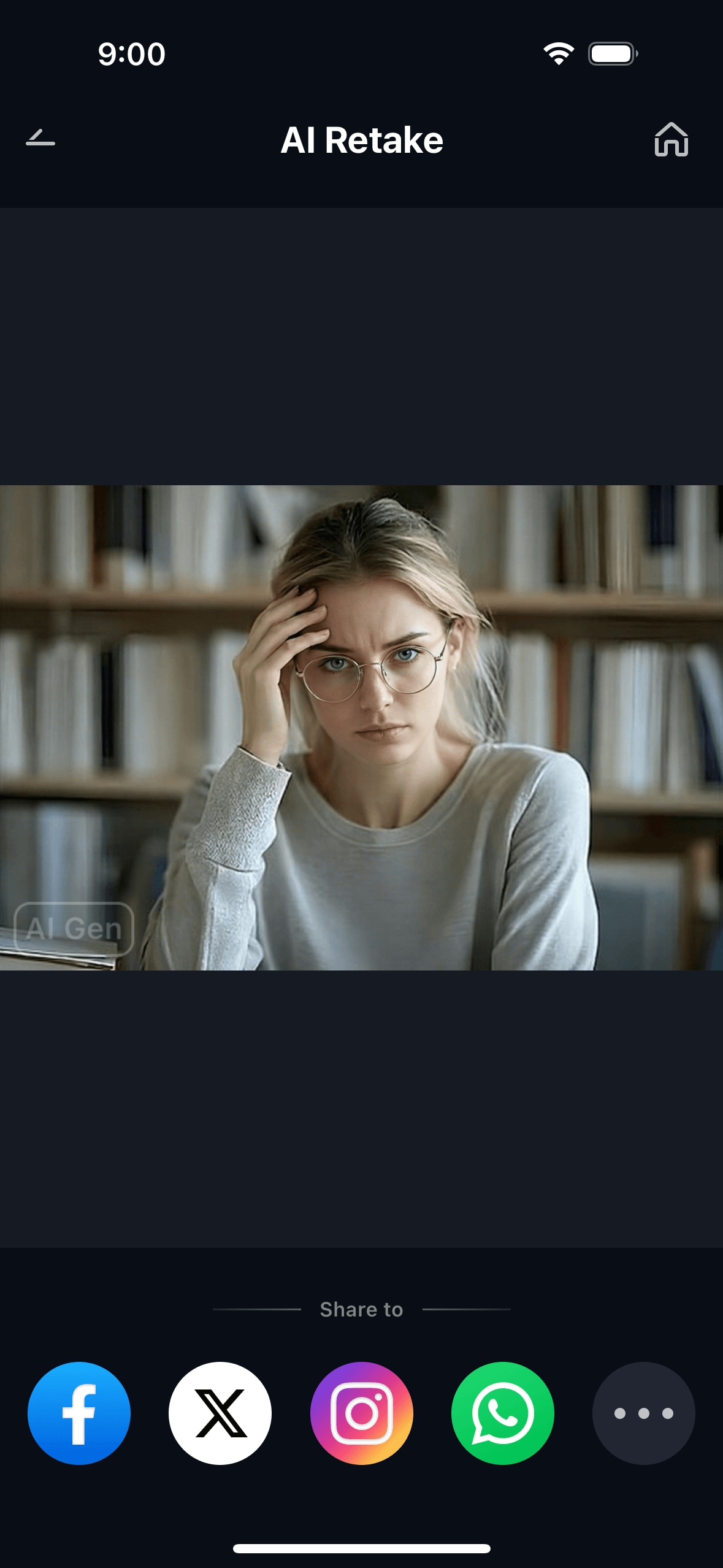
Esporta a piena risoluzione. Condividi direttamente su Instagram, WhatsApp, LinkedIn o nel rullino fotografico — pronta da postare.
Parte 5: 5 scenari reali in cui la correzione del colore dei denti fa la differenza
Il modo più utile per capire ciò che l’IA per lo sbiancamento dei denti fa davvero è vederlo nel contesto. Ecco cinque situazioni reali — tratte direttamente da domande degli utenti su Reddit e Quora — in cui Relumi AI Retake produce risultati che nessun’altra soluzione riesce davvero a replicare.
🤳 1. Il selfie che ti ha imbarazzato
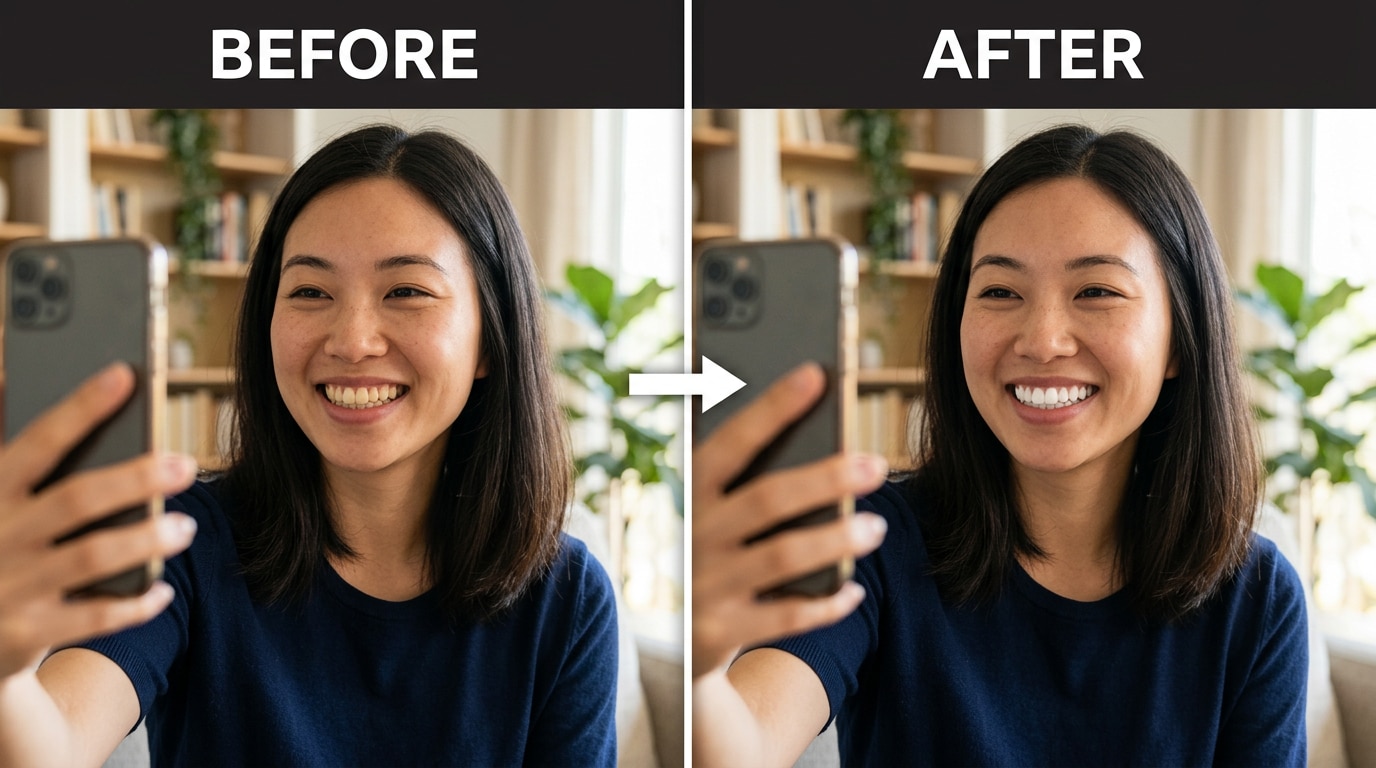
Hai pubblicato una foto del weekend scorso. L'illuminazione al ristorante era calda e dorata — atmosfera stupenda, pessima per il tuo sorriso. Tre persone hanno commentato quanto fosse bello il cibo. Nessuno ha menzionato i tuoi denti. Ma tu l'hai notato.
La correzione dei denti di Relumi è fatta proprio per questo: carica la foto, un tocco, fatto. Nessuno saprà che l’hai modificata — sembra solo che il ristorante avesse una luce migliore.
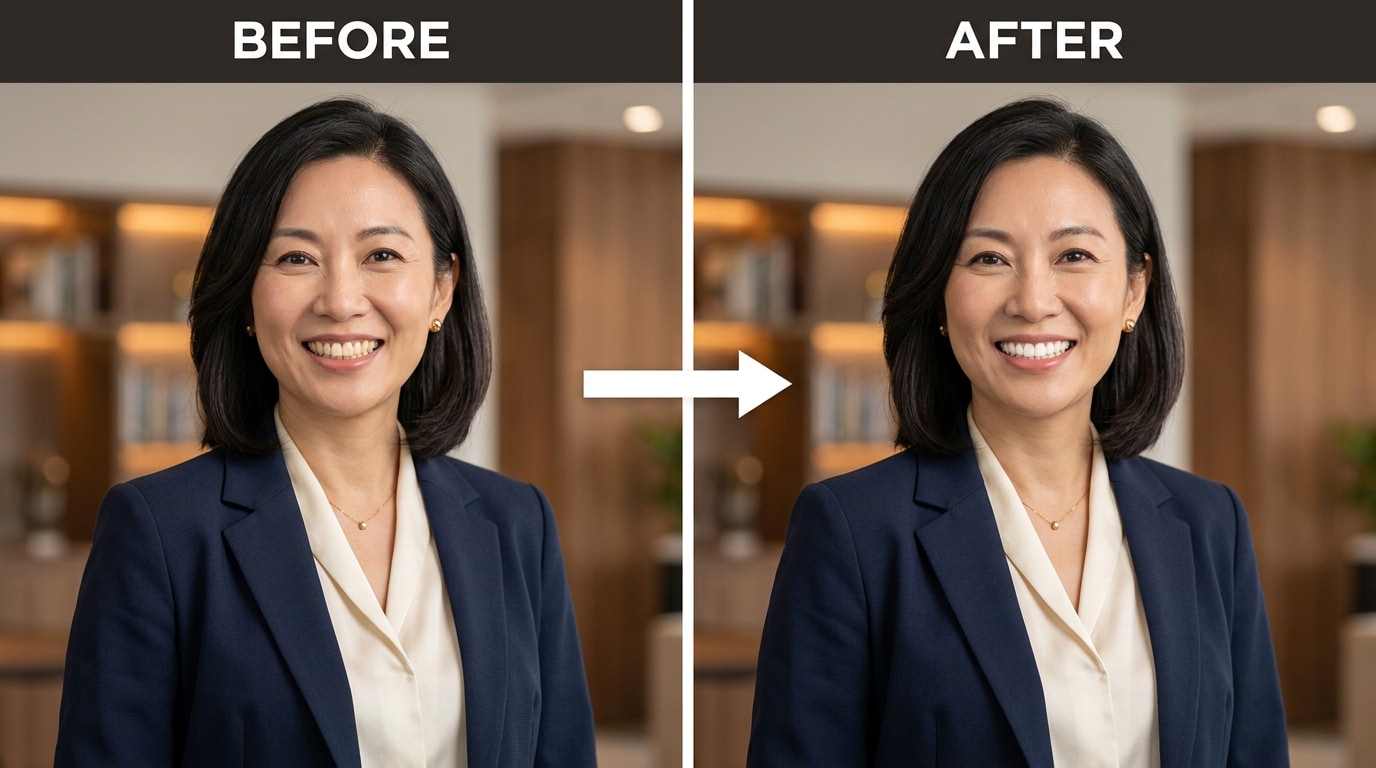
💼 2. Foto profilo LinkedIn o foto professionali
La foto del tuo profilo LinkedIn è il tuo primo impatto su recruiter, clienti e collaboratori. Una foto profilo con tonalità calda e denti gialli — anche solo un po' — può sminuire una foto altrimenti curata.
I fotografi su r/photography dicono di desaturare sempre il giallo sui denti prima di consegnare foto professionali. Con Relumi, puoi fare lo stesso tu stesso, direttamente dal telefono, gratis.
💒 3. Foto di matrimonio e di gruppo
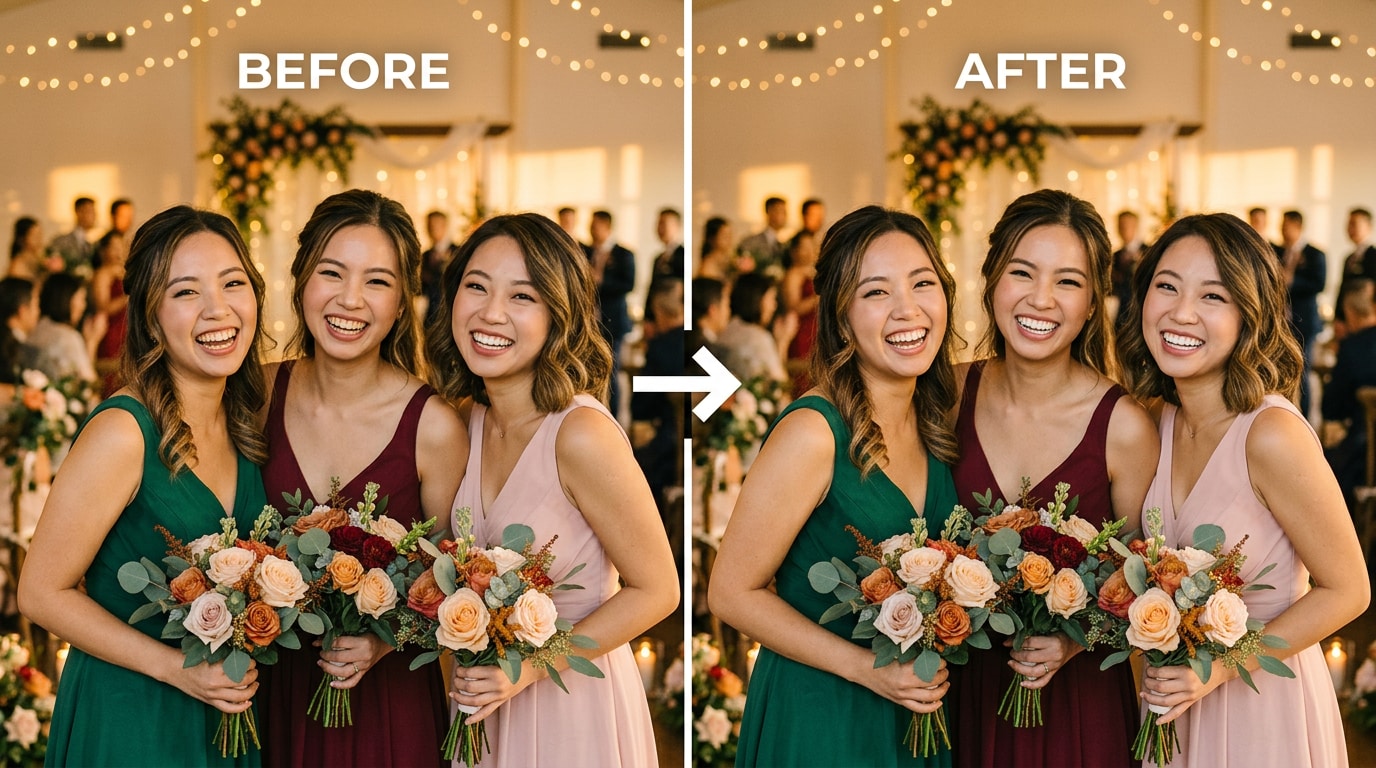
Le location dei matrimoni sono pensate per essere calde e romantiche — luci dorate, candele, tramonto. Tutto quel calore che nell’ambiente è bellissimo rende i denti gialli nelle foto.
La caratteristica migliore della rilevazione di gruppo di Relumi: trova tutte le facce e tutti i sorrisi nello stesso momento. Non serve modificare ogni persona singolarmente. Carica la foto di gruppo, fai tap una volta, e tutti i sorrisi nel fotogramma sono corretti in modo uniforme.
❤️ 4. Foto del profilo su app di incontri
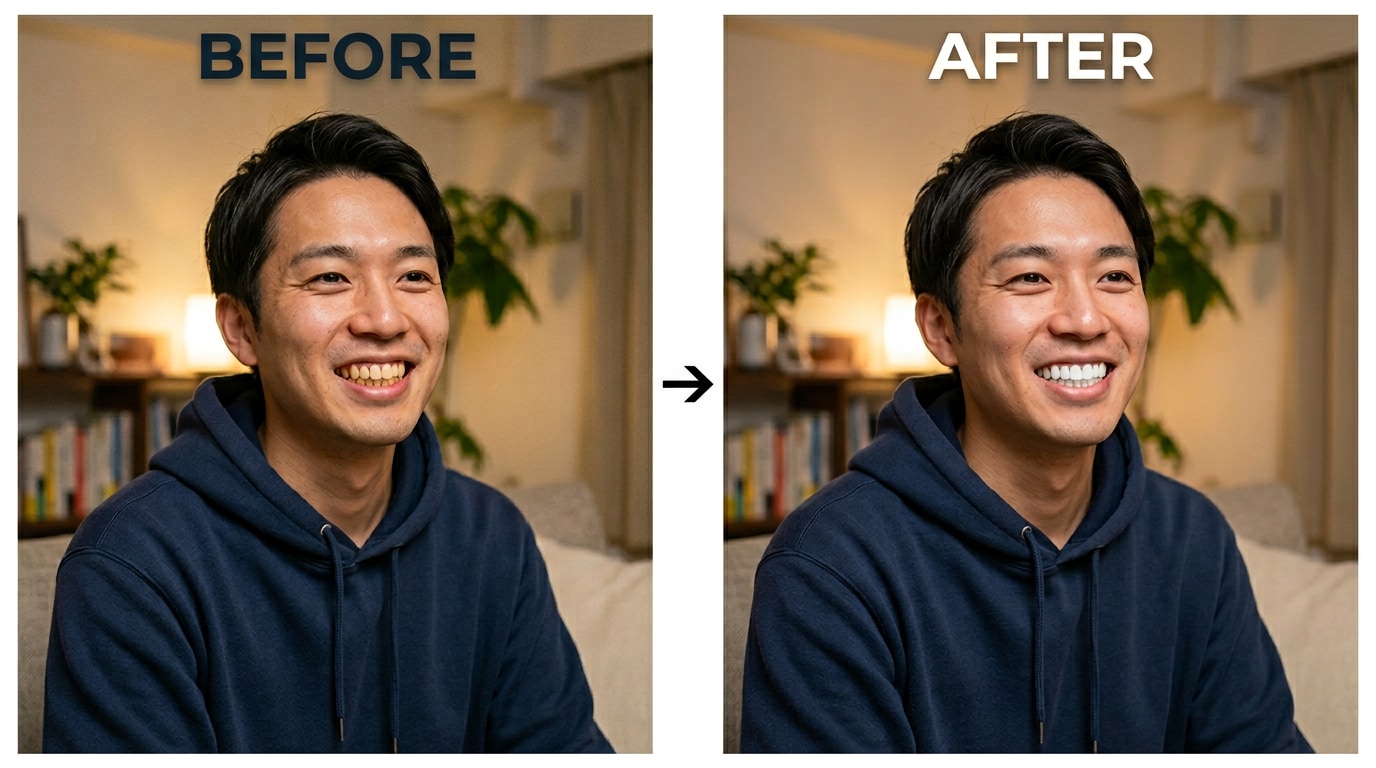
Le ricerche dimostrano costantemente che un sorriso autentico è uno degli elementi più attraenti in una foto del profilo su una app di incontri. Ma se le luci della fotocamera trasformano quel sorriso caldo e genuino in uno sorriso giallo, non stai mostrando il tuo lato migliore.
Relumi ti permette di correggere la distorsione della fotocamera senza modificare il tuo sorriso reale. Il risultato appare autentico — perché lo è. Non stai sostituendo i tuoi denti. Stai semplicemente rimuovendo l’alterazione introdotta dalla fotocamera.
📷 5. Vecchie foto di famiglia che vuoi condividere di nuovo
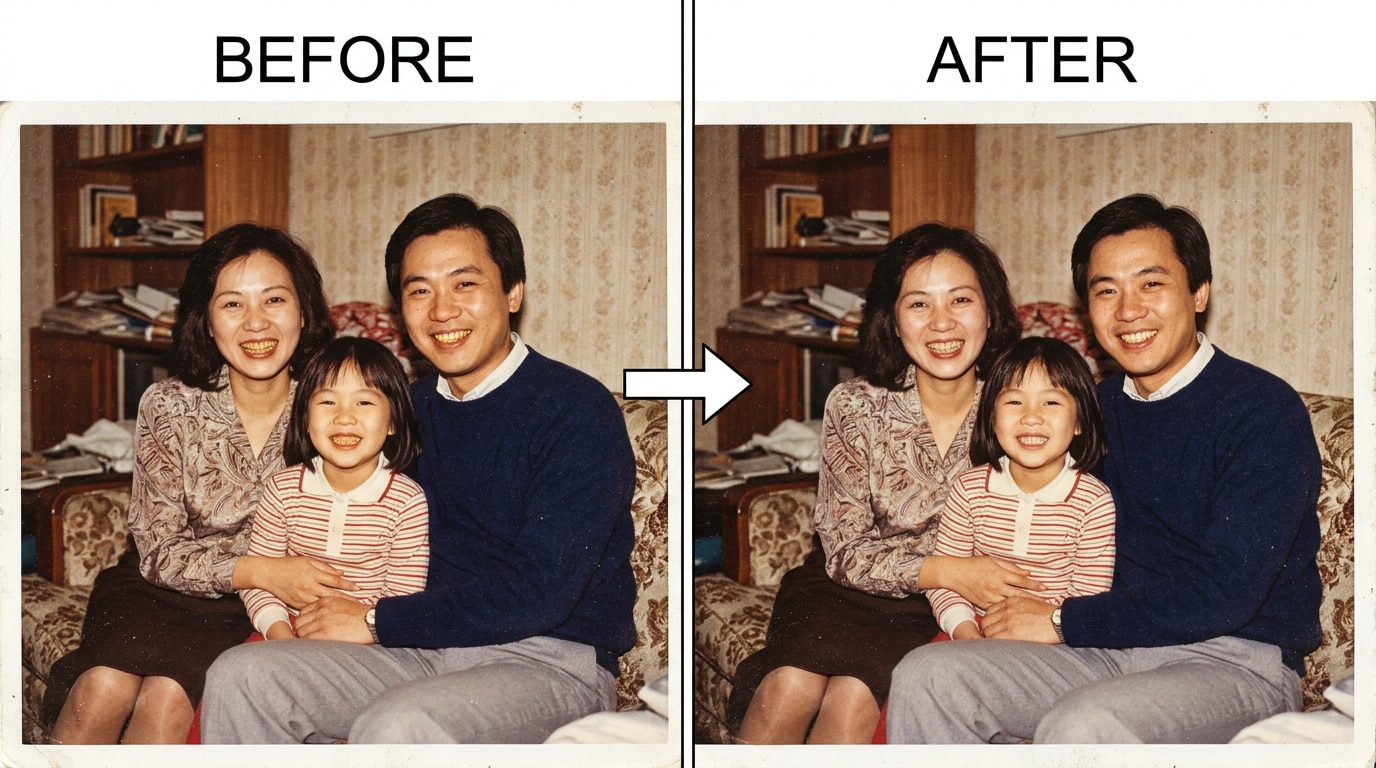
Le foto più datate — specialmente quelle scansionate da pellicole o scattate sotto luce interna al tungsteno — spesso hanno una dominante calda che fa apparire i denti molto gialli. Anche su queste Relumi funziona. Carica una foto di famiglia scansionata, applica la correzione dei denti e condividi una versione restaurata che rende giustizia al ricordo originale.
Parte 6: Consigli professionali per risultati dall'aspetto naturale ogni volta
- Correggi l’illuminazione, non i tuoi denti: Se tutta la foto ha toni caldi (ora d’oro, luce di candela), prova prima una lieve correzione del bilanciamento del bianco sull’immagine intera, quindi usa la correzione dei denti per le rifiniture.
- Usa il preset "naturale": L’intensità predefinita di Relumi è calibrata per corrispondere al colore reale dei denti. Parti da lì prima di regolare.
- Confronta con il bianco degli occhi: Una regola dei dentisti — i denti naturali dovrebbero essere pressappoco della stessa tonalità del bianco degli occhi. Se i denti corretti appaiono più bianchi del bianco degli occhi, riduci l’intensità.
- Foto di gruppo: controlla la coerenza: Dopo la correzione, verifica che tutti i sorrisi nella foto siano coerenti. L’AI lo gestisce automaticamente, ma un rapido controllo vale sempre la pena.
- Non sbiancare troppo le foto vintage/pellicola: Le vecchie foto hanno un carattere caldo che fa parte del loro fascino. Una correzione molto leggera (20–30%) preserva l’aspetto nostalgico, eliminando comunque le dominanti più evidenti.
Conclusione: Il sorriso che hai — solo senza l’inganno della fotocamera
I tuoi denti non sono così gialli come sembrano nelle foto. I sensori della fotocamera, le luci calde e gli algoritmi di esposizione automatica aggiungono una dominante che in realtà non c’è. Lo scopo della correzione del colore dei denti non è darti un sorriso diverso, ma mostrare quello che hai già.
Relumi AI Retake lo fa con un solo tap, sul tuo telefono, gratuitamente — con risultati calibrati per apparire naturali, non digitalmente alterati. Nessuna abilità di Photoshop richiesta. Nessun abbonamento necessario per provarlo. Nessun effetto “denti da chewing-gum”.
La migliore app gratuita per sbiancare i denti è quella che fa sembrare le tue foto scattate con una luce migliore. È proprio ciò che fa Relumi.
FAQ
-
La funzione di sbiancamento dei denti di Relumi è davvero gratuita?
Sì. Relumi AI Retake — inclusa la correzione colore dei denti — è disponibile gratuitamente sia per iOS che per Android. Puoi provare la funzione sulle tue foto senza inserire una carta di credito. Un piano premium permette esportazioni illimitate e output in risoluzione maggiore. -
Il risultato apparirà finto o troppo modificato?
Solo se imposti l’intensità troppo alta. L’impostazione “Naturale” di default di Relumi è calibrata appositamente per rispecchiare il colore reale dei denti — bianco naturale, non abbagliante. L’algoritmo preserva la texture naturale del dente così che il risultato sembri ottenuto con una buona luce, non con ritocchi digitali. I fotografi descrivono il risultato ideale come “meno giallo, non più bianco”. -
Funziona anche sulle foto di gruppo?
Sì. L’AI di Relumi rileva tutti i volti e i denti in una foto simultaneamente. In una foto di gruppo con cinque persone, troverà e correggerà ogni sorriso con un tap — in modo coerente, senza che tu debba selezionare manualmente ciascuno. -
Posso usarlo su foto vecchie scansionate o su foto a pellicola?
Assolutamente sì. Relumi funziona su qualsiasi foto di ritratto — vecchia o nuova, selfie o stampa scansionata. Per quelle vintage consigliamo un’intensità più bassa (20–30%) per preservare il carattere caldo dell’originale, eliminando comunque il peggio delle dominanti gialle. -
Cosa lo differenzia da un semplice aumento della luminosità?
Aumentare la luminosità agisce su tutta l’immagine in modo uguale. La correzione dei denti di Relumi è mirata — identifica specificamente i denti, analizza la dominante di colore introdotta dall’illuminazione e corregge verso una tonalità naturale, senza modificare la pelle, lo sfondo o altro. Il risultato appare intenzionale e preciso, non slavato. -
Relumi memorizza o condivide le mie foto?
Relumi elabora le foto direttamente sul dispositivo, quando possibile, e non vende le foto degli utenti a terzi. Consulta la privacy policy completa nell’app per dettagli sul trattamento dei dati.


