
Stai cercando su Google, cliccando su un link o provando a riprodurre un video su YouTube, e all’improvviso Chrome mostra un messaggio brusco:"403 Vietato". Questo errore non riguarda una perdita di connessione a Internet o un malfunzionamento di Chrome. È il server che sta dicendo: "Ho capito la tua richiesta, ma non la autorizzo."
Quel rifiuto può derivare da qualcosa di piccolo, come dati del sito obsoleti/corrotti, oppure da qualcosa di più grande, come regole del server che bloccano il tuo indirizzo IP o account. La buona notizia? La maggior parte delle cause è identificabile e, con i giusti passaggi, risolvibile. Questa guida ti spiega cosa significa l’errore, perché si verifica e come risolverlo.
Indice dei Contenuti
Parte 1. Cosa Significa l’Errore 403 Vietato in Chrome?
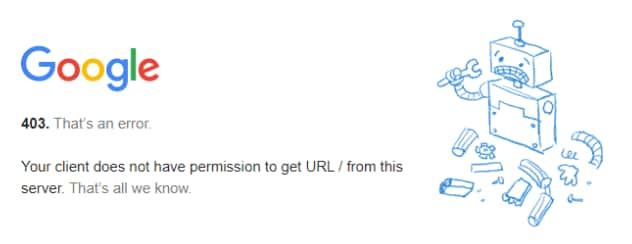
A Errore 403 Vietato fa parte della categoria 4xx dei codici di stato HTTP (risposte lato client). In questo caso, il server ha compreso la richiesta ma ha rifiutato di autorizzarla. Pensalo come arrivare a un edificio dove la sicurezza ti riconosce—ma non hai il livello di accesso necessario per entrare.
Questo è diverso da altri errori:
- 404 Non Trovato significa che la pagina non esiste.
- 500 Errore Interno del Server significa che il server stesso è malfunzionante.
- 403 Vietato significa specificamente accesso negato.
Chrome lo mostra spesso chiaramente perché visualizza la risposta del server anche quando la causa si trova al di fuori del browser.
Parte 2. Come si Presenta Solitamente un Errore 403 Vietato
La formulazione dipende dal sito, ma il significato è lo stesso. Esempi comuni includono:
- "403 Vietato"
- "Accesso negato"
- "Non hai il permesso di accedere a questa risorsa."
- "Errore HTTP 403 – Vietato"
Alcuni siti mostrano una pagina di errore personalizzata, altri solo testo semplice. Nei servizi Google, potresti vedere un 403 tentando di aprire una risorsa limitata (ad esempio, un documento condiviso a cui non hai accesso). Su YouTube, può apparire quando una richiesta è bloccata da regole di regione/account o quando un token/sessione non funziona.
Il punto importante: indipendentemente dalla formulazione, il server si rifiuta di far visualizzare al tuo browser il contenuto richiesto.
Parte 3. Verifica Rapida: Identifica il Tuo Scenario 403 Vietato
Prima di applicare le soluzioni, restringi la situazione. Con alcune rapide verifiche puoi capire il percorso giusto:
- URL – Hai digitato correttamente l’indirizzo?
- Account – Hai effettuato l’accesso con l’account Google corretto?
- Rete – Stai usando una VPN o un proxy?
- Portata – È un solo sito o più siti?
- Solo un sito → probabilmente restrizione lato server o regola a livello di pagina
- Più siti → più probabile che sia dovuto a dati del browser, estensioni, politica di rete o reputazione dell’IP
- Sessione – La tua sessione di accesso è scaduta?
Anche piccole differenze (nomi di file mancanti, barre sbagliate o apertura di cartelle tipo esempio.com/immagini/) possono generare un 403 perché molti server bloccano la navigazione nelle directory.
Se l’errore compare sui servizi Google (Drive/Docs/YouTube), potresti aver effettuato l’accesso con un altro account o non avere i permessi necessari. Cambia account o richiedi l’accesso per risolvere.
Molti siti bloccano intervalli IP anonimi. Se usi una VPN/proxy, disconnettila e riprova.
Disconnettersi e riconnettersi aggiorna i token e può risolvere l’errore sui servizi Google.
Parte 4. Come Risolvere un Errore 403 Vietato in Chrome (Passo dopo Passo)
Risolvi un errore 403 spesso tentando prima le soluzioni più semplici, poi passando a quelle avanzate se necessario. Segui questi metodi in ordine e verifica dopo ogni tentativo se il problema è risolto.
Metodo 1. Ricarica la Pagina e Attendi un Attimo
Se il server era sovraccarico o la tua richiesta è scaduta, ricaricare può eliminare l’errore.
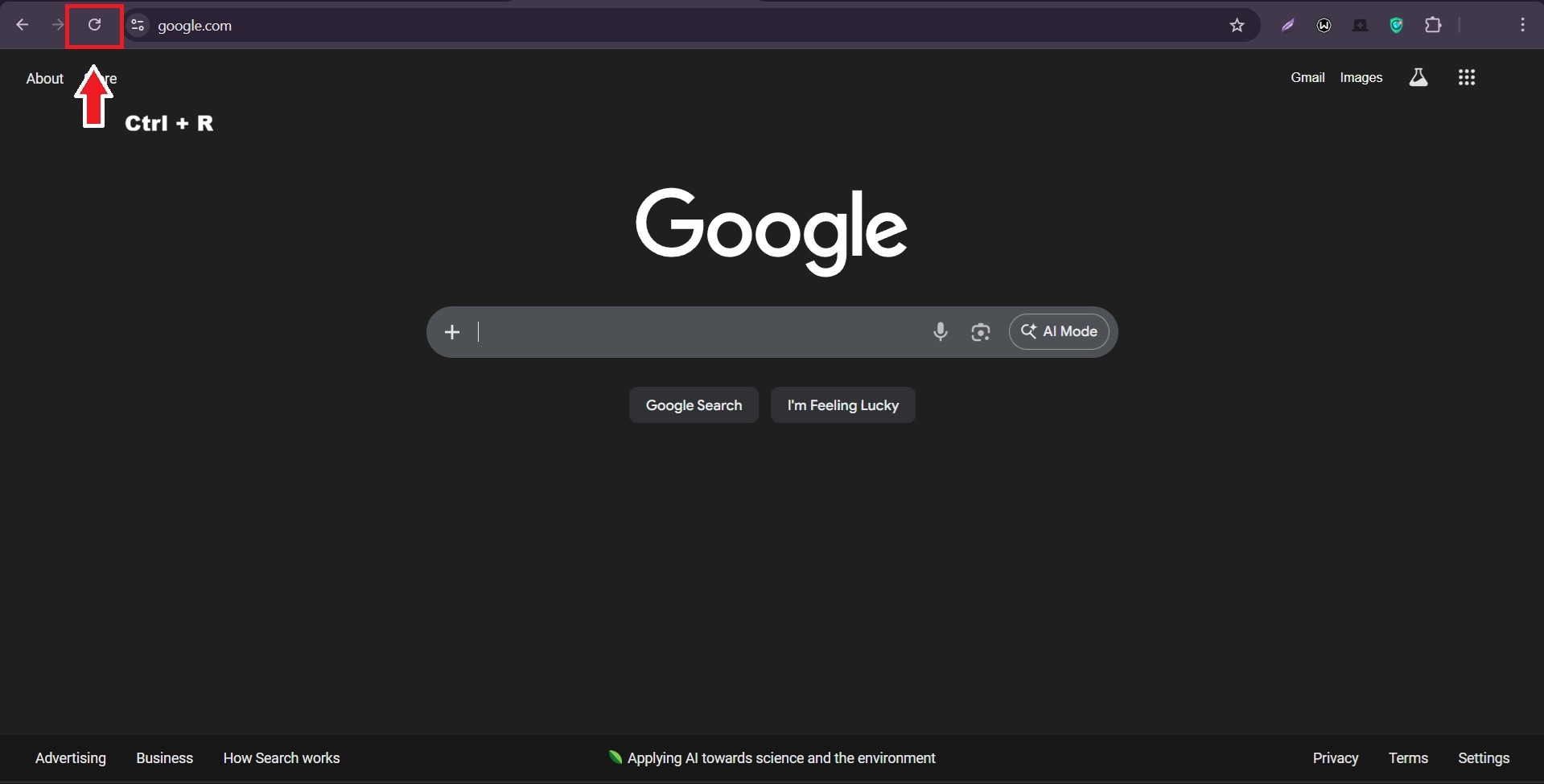
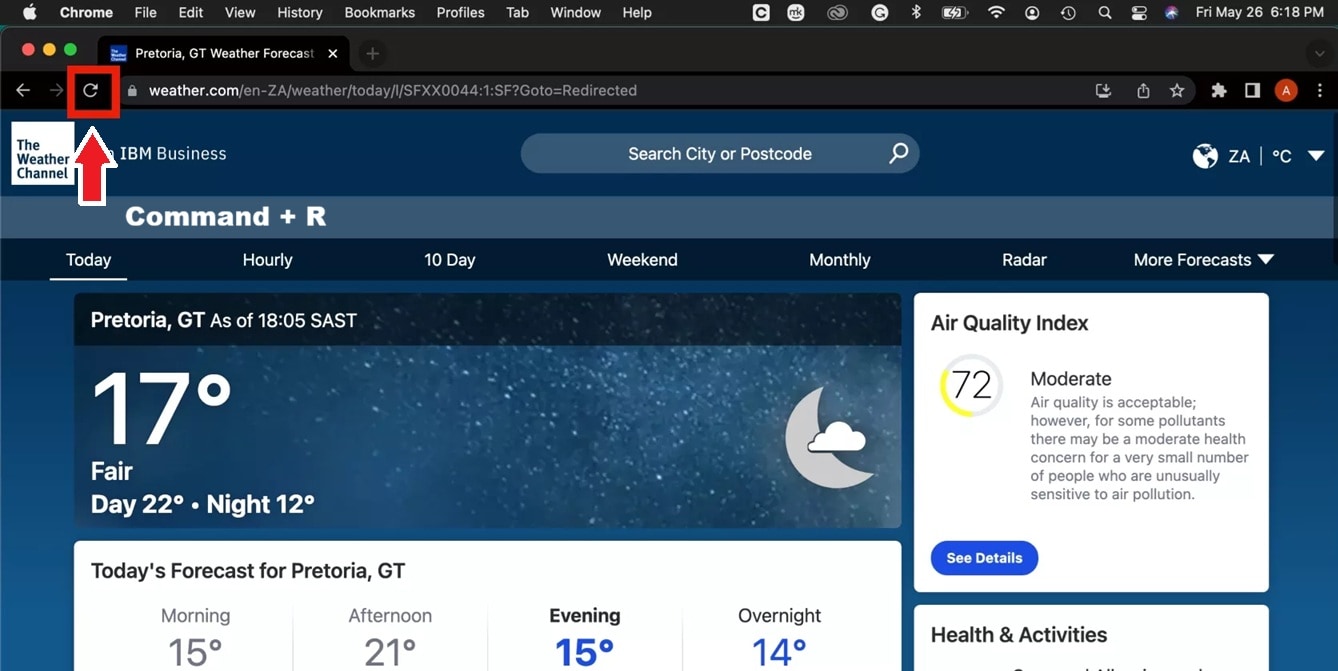
Passo 1. Premi Ctrl + R (Windows) o Comando + R (Mac) per aggiornare la pagina.
Passo 2. Attendi qualche secondo e controlla se la pagina si carica correttamente.
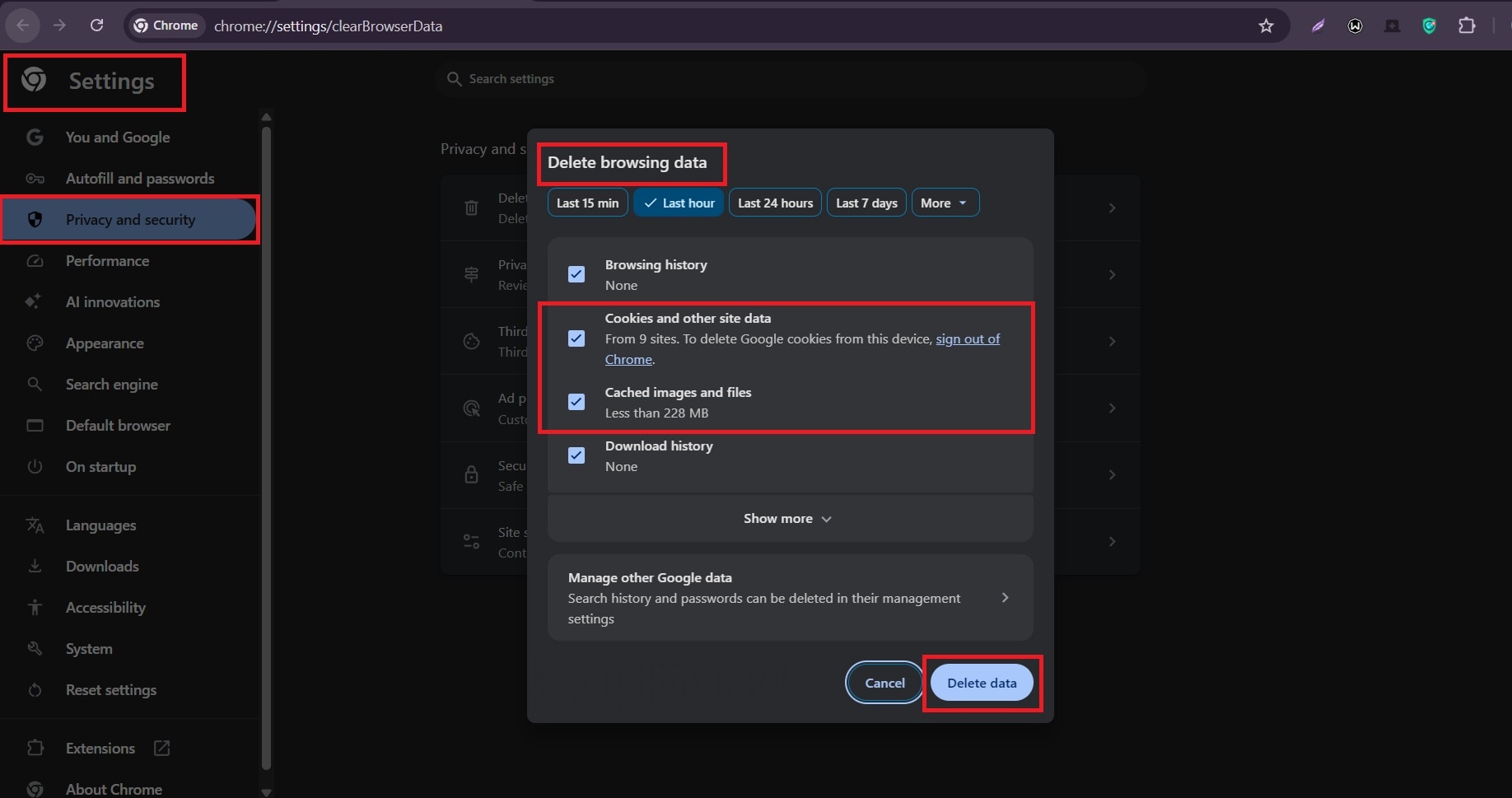
Metodo 2. Cancella Solo Cookie e Cache del Sito Interessato
Cookie corrotti o obsoleti possono bloccare l’accesso.
Passo 1. Vai su Impostazioni.
Passo 2. Sposta il cursore su Privacy e sicurezza.Clicca su Elimina dati di navigazione, quindi scegli di cancellare cookie e cache solo per il sito interessato.
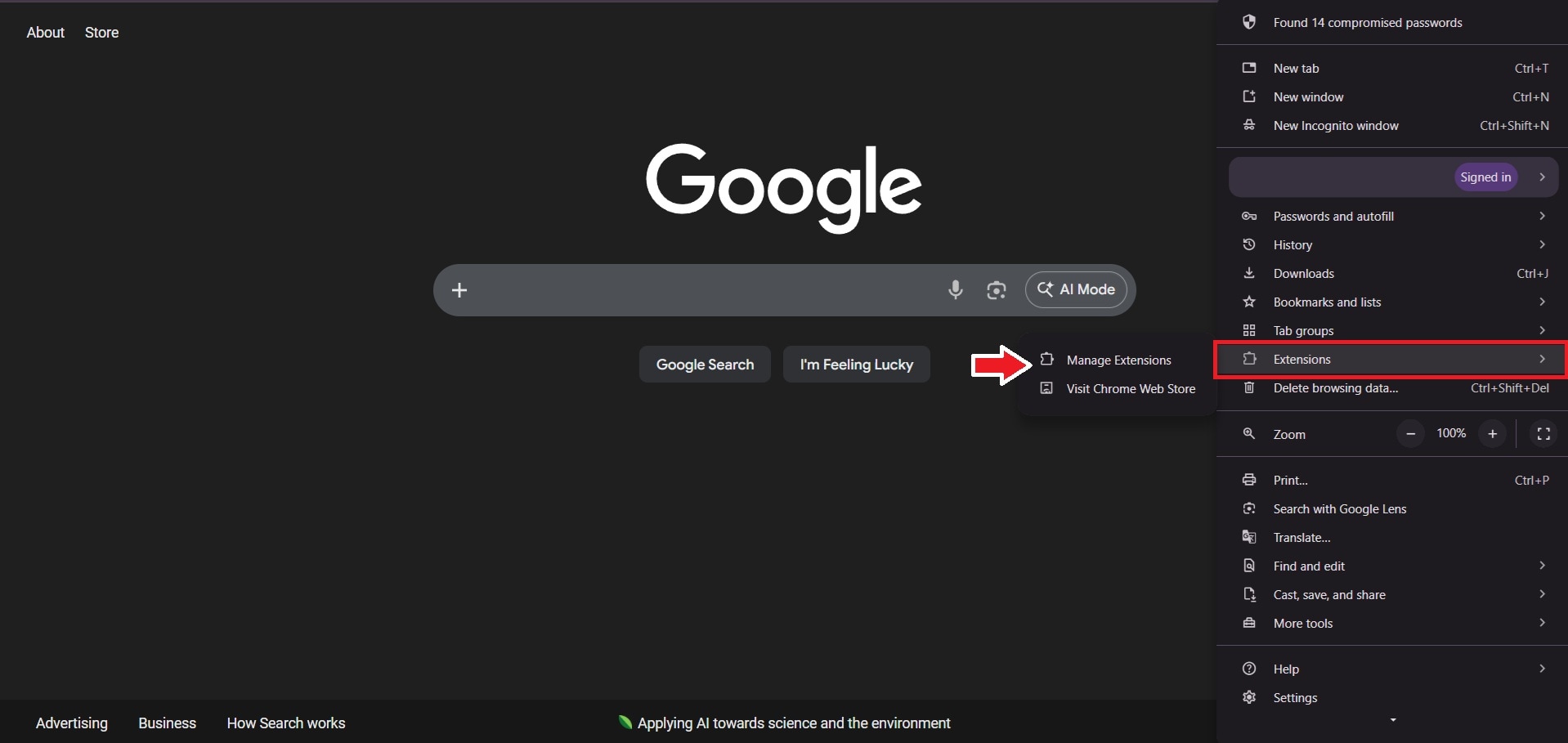
Metodo 3. Disattiva Temporaneamente le Estensioni del Browser
Estensioni come ad blocker, plugin VPN o strumenti di sicurezza possono interferire con le richieste.
Passo 1. Vai su Impostazioni.
Passo 2. Scegli Estensioni. Clicca su Gestisci Estensioni. Disattiva le estensioni non necessarie e poi ricarica la pagina per testare.
Metodo 4. Esci e Rientra nel tuo Account Google
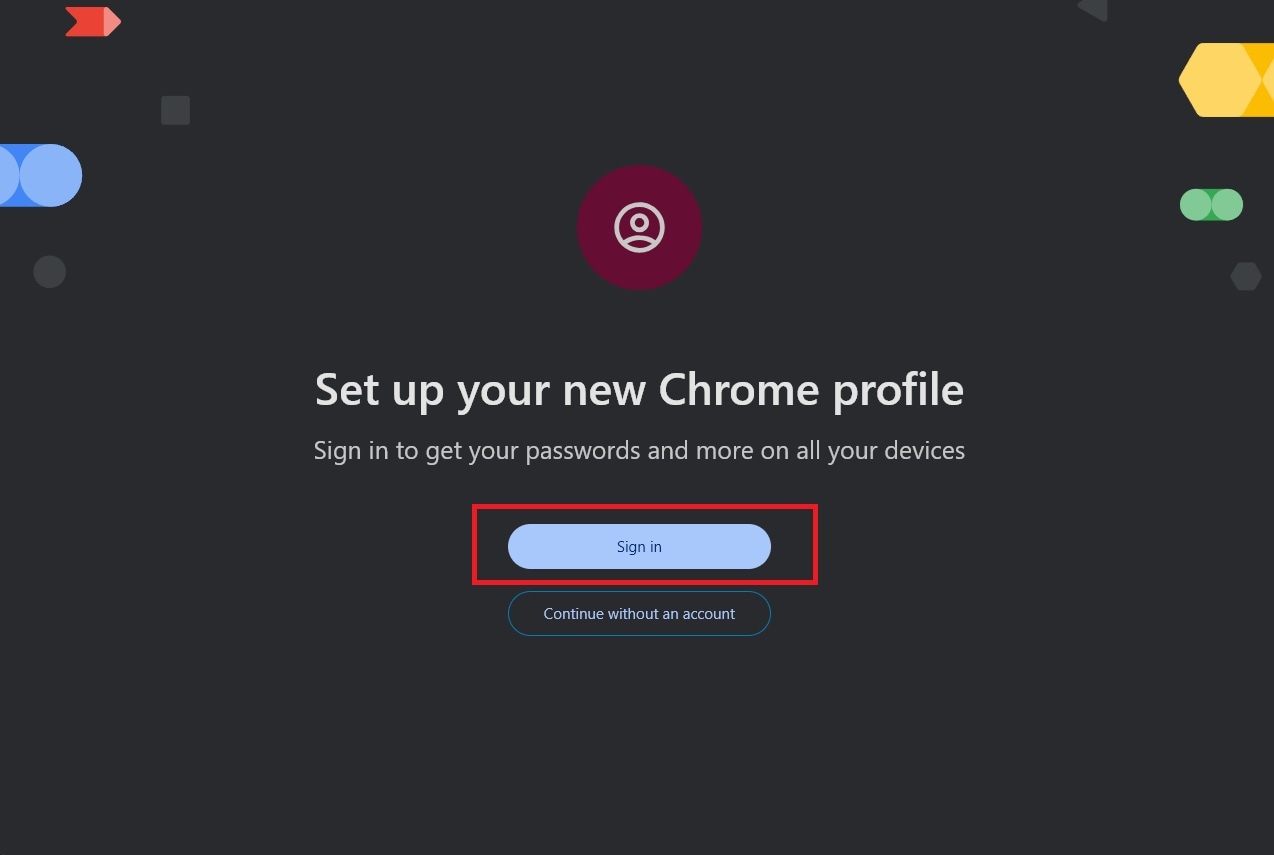
Se l’errore appare nei servizi Google, la tua sessione di login potrebbe essere scaduta. Esci e poi rientra per aggiornare i token di autenticazione.
Passo 1. Clicca sull'icona del profilo in alto a destra e seleziona Esci.
Passo 2. Torna su Google, clicca su Accedi e inserisci le tue credenziali.
Metodo 5. Disattiva Servizi VPN o Proxy
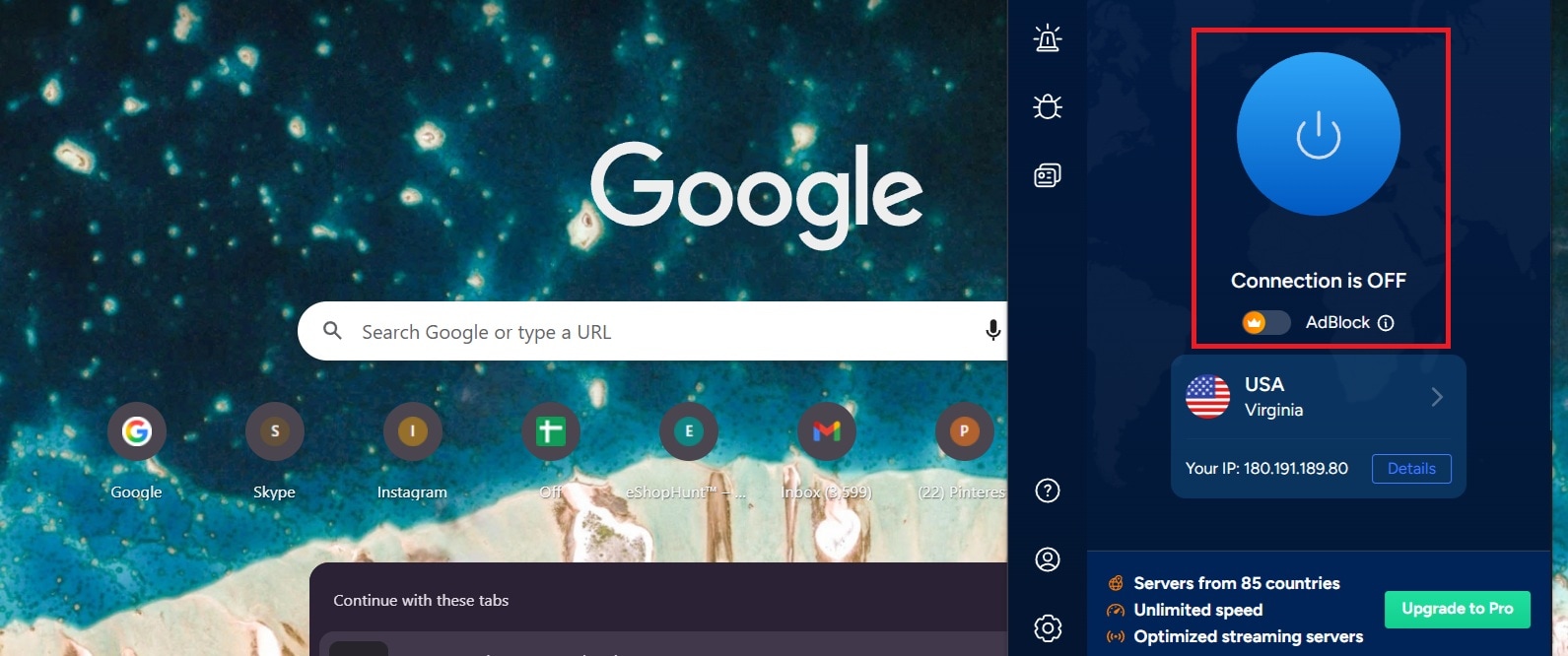
Alcuni siti bloccano il traffico da IP anonimi. Se sei già su una VPN → disattivala e riprova. Se non lo sei e sospetti che il tuo IP sia bloccato → prova prima una rete diversa (hotspot mobile). VPN serve solo per la diagnosi.
Passo 1. Apri la tua VPN o l'applicazione proxy.
Passo 2. Disconnetti o spegnila.
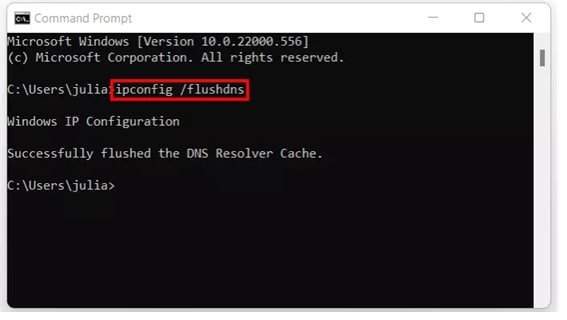
Metodo 6. Prova una Rete Diversa o Reimposta il DNS
Passare a un’altra rete Wi‑Fi o mobile può aggirare restrizioni basate sull’IP. Puoi anche reimpostare il DNS aprendo il Prompt dei Comandi.
Passo 1. Cerca Prompt dei Comandi sul tuo portatile o PC.
Passo 2. Digita ipconfig / flushdns.
Parte 5. Cause Comuni degli Errori 403 Vietato in Google Chrome
Un errore 403 di solito significa che il server sta bloccando la tua richiesta, ma le cause possono variare. Queste categorie rendono più veloce la diagnosi:
Cause a livello di browser
- Cookie corrotti/obsoleti o dati del sito in cache
- Estensioni (ad blocker, script blocker, estensioni VPN) che modificano le richieste
- Sessione di accesso scaduta o token di autenticazione non aggiornati
Cause a livello di rete
- IP VPN/proxy bloccato dal sito
- Filtri dell'ISP/rete aziendale o politiche di sicurezza
- Problemi DNS che inviano le richieste su percorsi inaspettati
- Reputazione IP/limitazione della frequenza dopo molte richieste ravvicinate
Cause a livello di account o di policy
- Permessi Google/Workspace (file condiviso con un account diverso)
- Restrizioni di area geografica/età (dipende dalla piattaforma)
- Blocchi temporanei di sicurezza attivati da schemi di traffico inusuali
Parte 6. Quando un errore 403 Forbidden può influire sui file scaricati (caso raro)
Nella maggior parte dei casi, un errore 403 Forbidden blocca solo l'accesso e non danneggia i file. Problemi a livello di file possono verificarsi solo quando uno scaricamento è stato interrotto o salvato parzialmente prima che l’accesso fosse negato.
Segnali che si tratta di un problema del file (non solo del 403):
- Il file è salvato localmente, ma non si apre in più applicazioni/lettori
- La dimensione del file appare errata (molto piccola, 0KB o incompleta)
- Durante la riproduzione si blocca, schermo nero o problemi di sincronizzazione audio-video (per file multimediali)
Segnali che NON si tratta di un problema del file:
- Non hai mai ricevuto un file scaricato completato
- Il sito è ancora bloccato e stai cercando di "riparare" l’accesso (gli strumenti di riparazione non possono farlo)
Esempio: utilizzo di Repairit per file video corrotti
Repairit Video Repair è progettato per situazioni in cui un file video è già stato scaricato ma non si riproduce a causa di danni strutturali. La riparazione dei file va considerata solo se il file non si apre in più lettori e la risoluzione di problemi browser/rete non risolve.
Gli strumenti di riparazione dei file possono ricostruire le strutture video danneggiate (intestazioni/indici). Non possono bypassare errori 403, ripristinare l’accesso bloccato o recuperare dati mai scaricati.

Wondershare Repairit - Video Repair
1.010.994 persone lo hanno scaricato.
-
Ripara video danneggiati a tutti i livelli di corruzione, come video che non si riproducono, video senza audio, video o audio fuori sincrono, errori di riproduzione, corruzione delle intestazioni, video che lampeggia, codec video mancanti, ecc.
-
Ripara video Full HD, 4K e 8K e supporta più di 20 formati popolari, tra cui MOV, MP4, M2TS, MDT, RSV, WMV, MPEG, DAT, ecc.
-
Ripara video danneggiati o corrotti a causa di compressione video, crash di sistema, cambi di formato, ecc.
-
Ripara video RAW/Log/HDR gravemente danneggiati o corrotti da videocamere professionali come Blackmagic Design, RED Digital e ARRI, ecc.
-
Repairit ha una modalità di scansione rapida e avanzata. Puoi utilizzare l’una o l’altra a seconda del livello di corruzione subito dal file video.
-
Nessun limite al numero e grandezza dei video riparabili.
-
I video riparati sono più compatibili con software di editing professionale come DaVinci, Composer, Final Cut Pro e Premiere Pro.
-
Supporta Windows 11/10/8/7/Vista, Windows Server 2003/2008/2012/2016/2019/2022 e macOS 10.12~macOS 15.
Guida passo-passo: come riparare un file corrotto (se necessario)
Passo 1. Apri lo strumento di riparazione e importa il file video che non si riproduce o non si apre.
Passo 2. Avvia la riparazione per consentire al software di analizzare e ricostruire i dati video danneggiati.
Passo 3. Visualizza l’anteprima del risultato per confermare stabilità della riproduzione e sincronizzazione audio-video. Salva il file riparato in una posizione separata per conservare quello originale.
Conclusione
Un errore 403 Forbidden significa che l’accesso è negato, non che Chrome sia rotto. La maggior parte dei casi è dovuta a cookie, estensioni, impostazioni VPN/proxy, restrizioni di rete o permessi dell’account. Inizia con le soluzioni a basso rischio (aggiorna, controlla l’URL, pulisci i dati del sito), poi passa a test su estensioni e rete.
La riparazione dei file è rilevante solo se uno scaricamento è stato interrotto e il file è già salvato localmente ma danneggiato. Altrimenti, concentrati sulla risoluzione della restrizione di accesso.
Domande frequenti
-
Cosa significa un errore 403 Forbidden in Google Chrome?
Significa che il server ha ricevuto la tua richiesta ma ha negato il permesso di accedere alla risorsa. -
Perché Chrome mostra un errore 403 anche se la mia connessione internet funziona?
Perché il problema riguarda i permessi/le restrizioni di accesso, non la connettività. -
Come si risolve un errore 403 Forbidden in Chrome?
Inizia cancellando i dati del sito per quel dominio, disabilitando le estensioni e controllando i permessi di VPN/rete/account. -
Le VPN possono causare un errore 403 Forbidden?
Sì. Alcuni siti bloccano intervalli IP di VPN/proxy o fonti di traffico sospette. -
Un errore 403 può danneggiare i file scaricati?
Non direttamente, ma se uno scaricamento viene interrotto e salvato solo parzialmente, il file locale può risultare corrotto.


