
Guardare YouTube può essere problematico quando lo schermo continua a sfarfallare. Potresti notare lampi rapidi, schermi neri o cambi improvvisi di luminosità per una frazione di secondo durante la riproduzione di un video.
Sfarfallio di YouTube può essere causato dal tuo browser (soprattutto l'accelerazione hardware), dai driver grafici, dalle impostazioni dello schermo o del refresh rate, o, in casi più rari, dai dati del video stesso. Il modo più veloce per risolvere il problema è identificare in quale situazione ti trovi e poi applicare i passaggi corretti nell'ordine giusto.
Indice dei contenuti
Auto-controllo rapido: cosa causa lo sfarfallio su YouTube?
Usa questi indizi rapidi per scegliere la giusta procedura di soluzione (nessun altro strumento necessario):
- Succede solo su Chrome / Edge (browser Chromium): Inizia da accelerazione hardware e driver grafici.
- Succede solo in modalità schermo intero: Controlla refresh rate/scalatura e poi accelerazione hardware.
- Succede su più browser/app: Concentrati prima sulle impostazioni schermo e driver GPU.
- Solo uno o pochi video specifici sfarfallano (gli altri vanno bene): Potrebbe essere un problema specifico del video.
- Solo su mobile: Prova prima a modificare app e impostazioni di qualità.
Parte 1. Cosa causa lo sfarfallio o il lampeggio su YouTube?
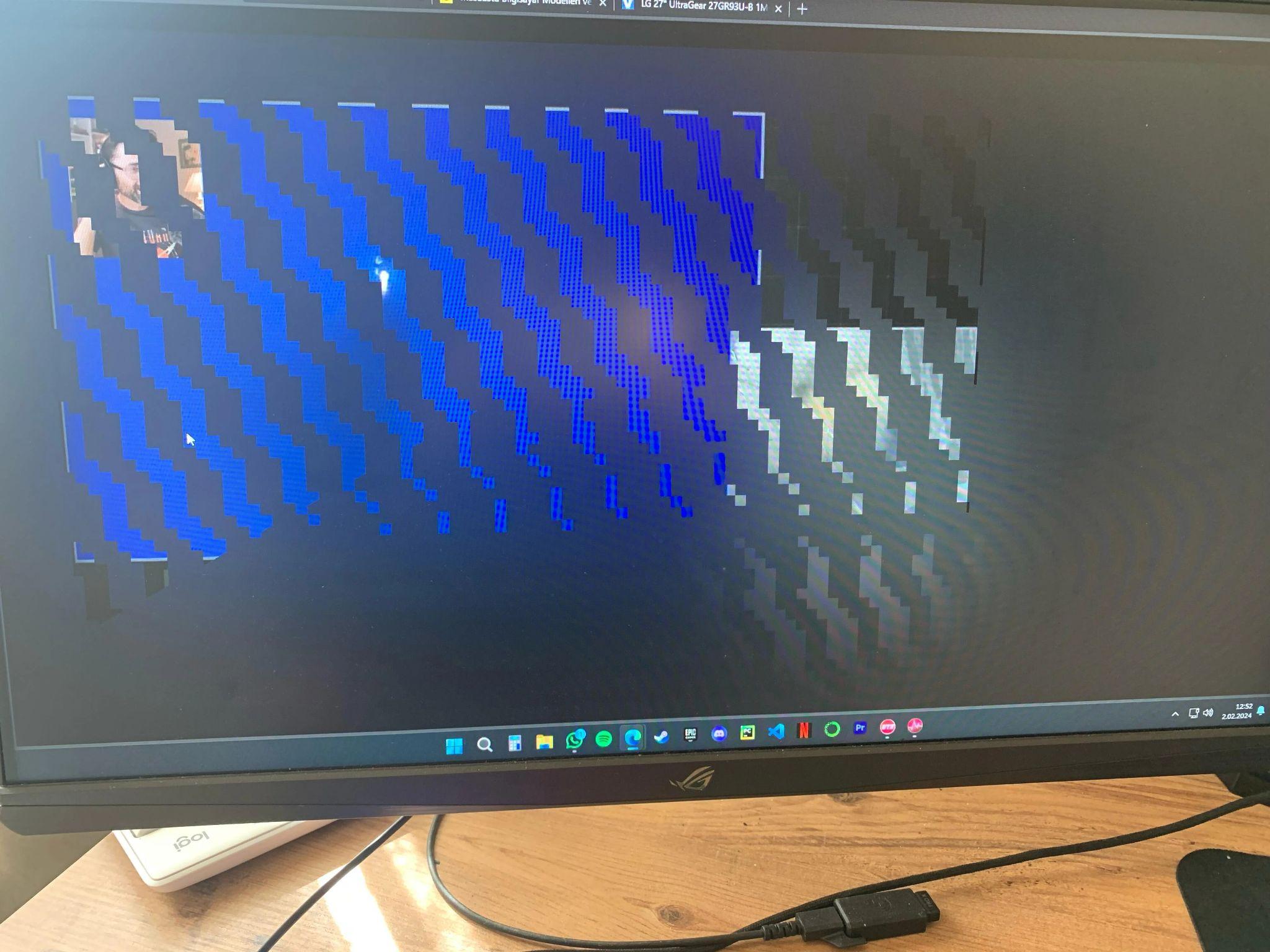
Lo sfarfallio dello schermo si verifica quando i video di YouTube lampeggiano brevemente o sfarfallano durante la riproduzione. Può interessare solo l'area video o tutta la finestra del browser/app.
Segnali comuni includono:
- Difetti del browser o dell'app - Bug, versioni obsolete o troppe schede ed estensioni possono disturbare la riproduzione, specialmente dopo aggiornamenti.
- Conflitti con l'accelerazione hardware - Quando l'accelerazione hardware non funziona bene con la tua GPU o i driver, può causare lampi, schermi neri o sfarfallii.
- Driver grafici obsoleti - Driver vecchi o incompatibili potrebbero non gestire correttamente i formati video di YouTube, causando problemi di riproduzione.
- Problemi di schermo o frequenza di aggiornamento - Impostazioni sbagliate di risoluzione o refresh rate possono causare sfarfallii, soprattutto su monitor ad alta frequenza o esterni.
- Dati video corrotti o cache di riproduzione danneggiata - Un file video danneggiato o una cache del browser corrotta possono causare difetti visivi anche se il sistema funziona correttamente.
Parte 2. Soluzioni rapide per lo sfarfallio di YouTube (Desktop)
Se YouTube sfarfalla su desktop, prova questi passaggi in ordine e fermati quando il problema è risolto. Testa YouTube dopo ogni soluzione.
Soluzione 1: Controlla e disattiva le estensioni del browser
Alcune estensioni, in particolare i blocca-pubblicità, potenziatori video o registratori schermo, possono interferire con la riproduzione su YouTube e provocare sfarfallio. Disattiva tutte le estensioni, poi riattivale una alla volta per trovare quella che causa il problema.
Ecco i passaggi:
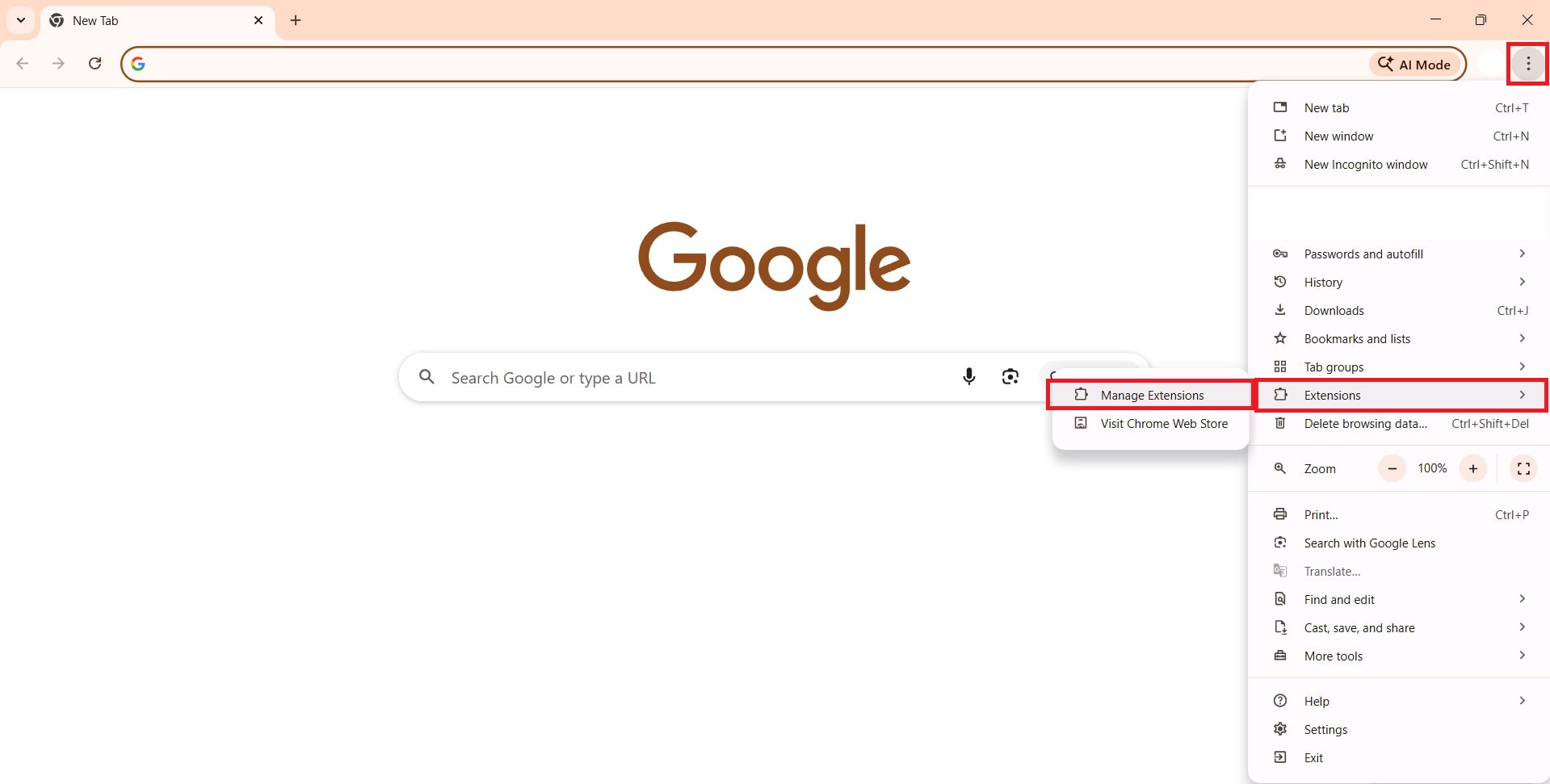
Passaggio 1: Apri Chrome e premi il menu a tre puntini in alto a destra.
Passaggio 2: Seleziona Estensioni, poi fai clic su Gestisci estensioni.
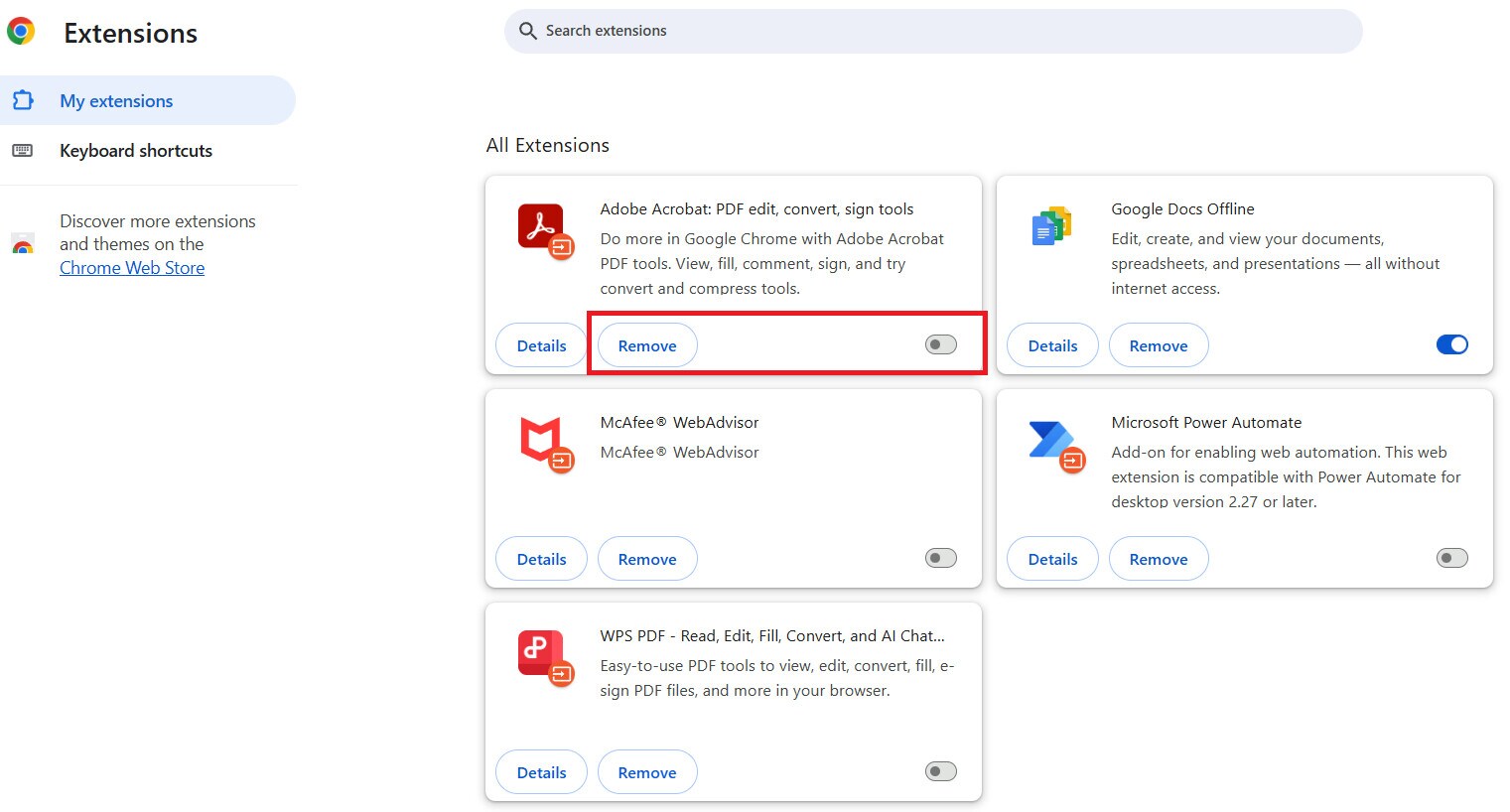
Passaggio 3: Fai clic su Rimuovi. Disattiva il selettore accanto all'estensione che vuoi disabilitare.
Soluzione 2: Svuota la cache del browser e i cookie
I browser salvano cache e cookie per caricare i siti più rapidamente. Ma col tempo questi dati possono diventare obsoleti o corrotti e causare problemi di riproduzione su YouTube.
Nota: Cancellare i cookie potrebbe disconnetterti dai siti web (inclusi YouTube/Google).
Ecco come svuotare cache e cookie del browser:
Chrome:
Passaggio 1: Fai clic sul menu a tre puntini e cerca Impostazioni.
Passaggio 2: Trova Privacy e sicurezza, e premi su Elimina dati di navigazione.
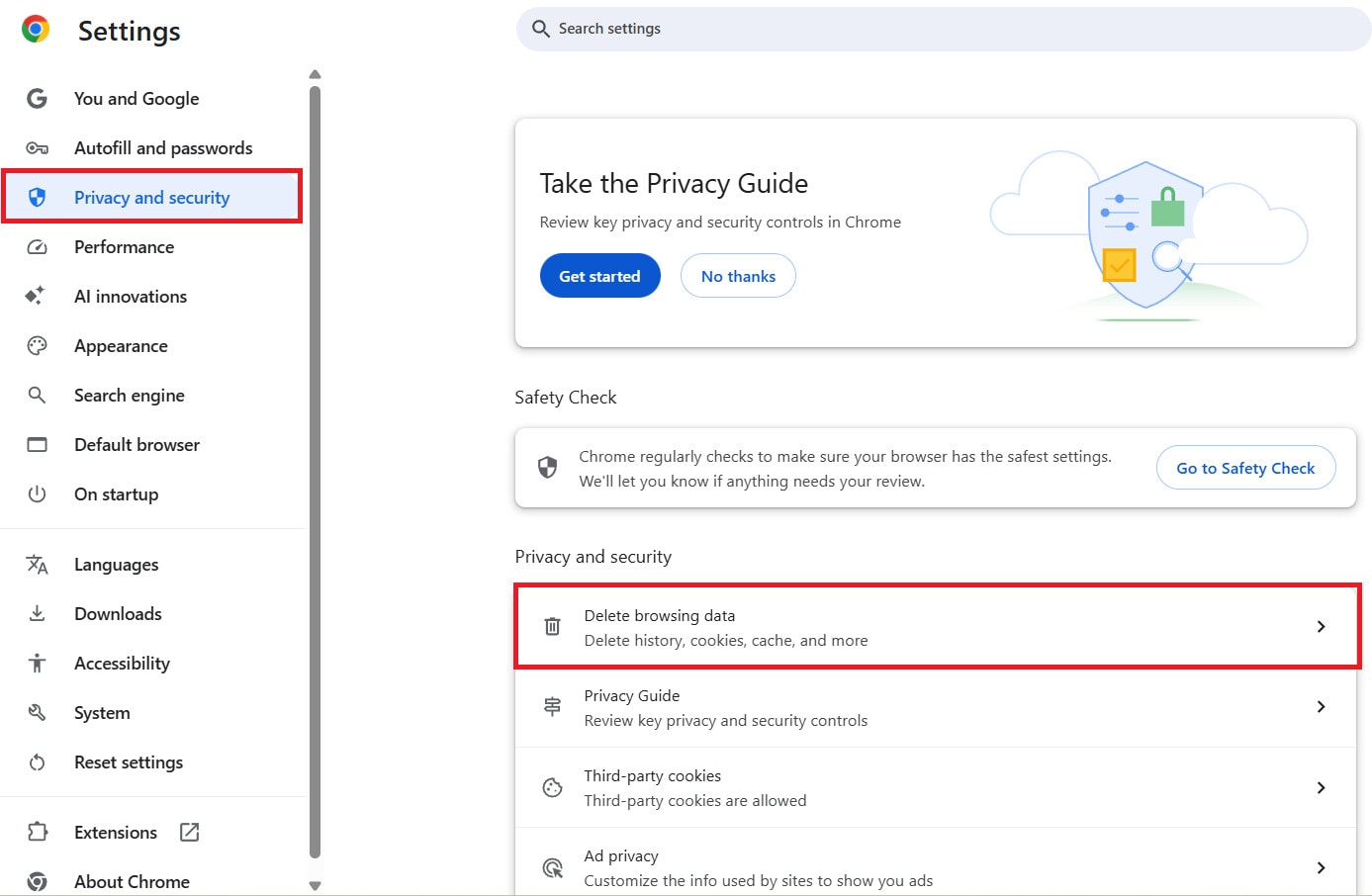
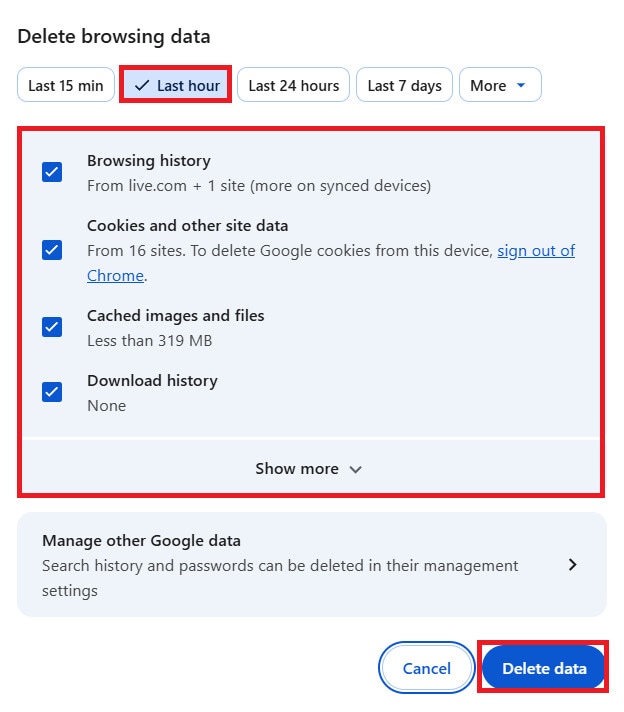
Passaggio 3: Seleziona Immagini e file memorizzati nella cache, Cookie e altri dati dei siti. Scegli anche l'intervallo di tempo (ad es. Sempre).
Passaggio 4: Fai clic su Elimina dati.
Firefox:
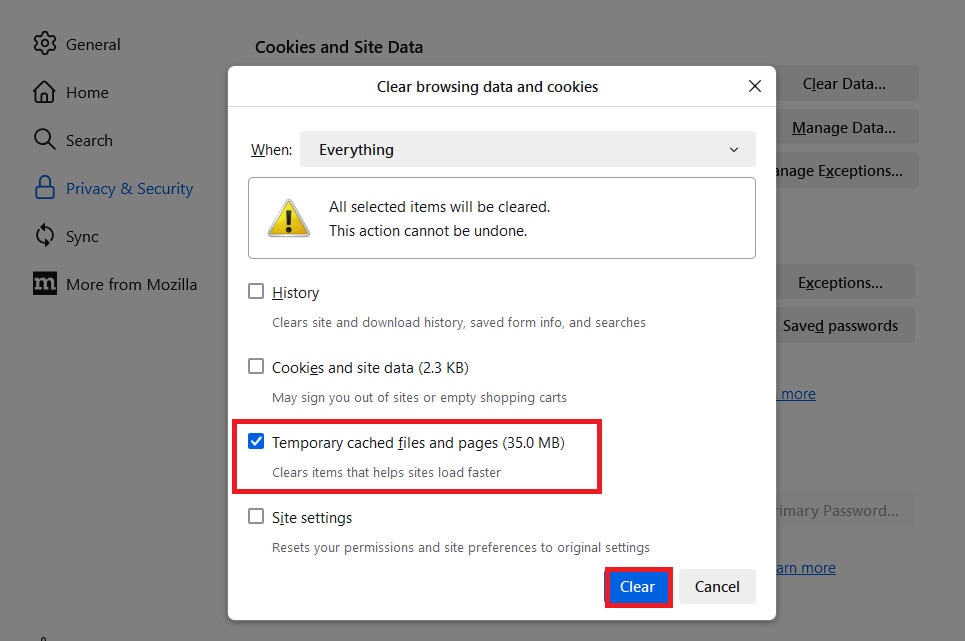
Passaggio 1: Trova Impostazioni e vai al pannello Privacy e Sicurezza.
Passaggio 2: In Cookie e dati dei siti, fai clic su Cancella dati…
Passaggio 3: Nella finestra di dialogo, scegli Tutto per l'intervallo di tempo. Assicurati che siano selezionati solo File e pagine temporanei memorizzati nella cache da eliminare.
Passaggio 4: Premi su Cancella.
Edge:
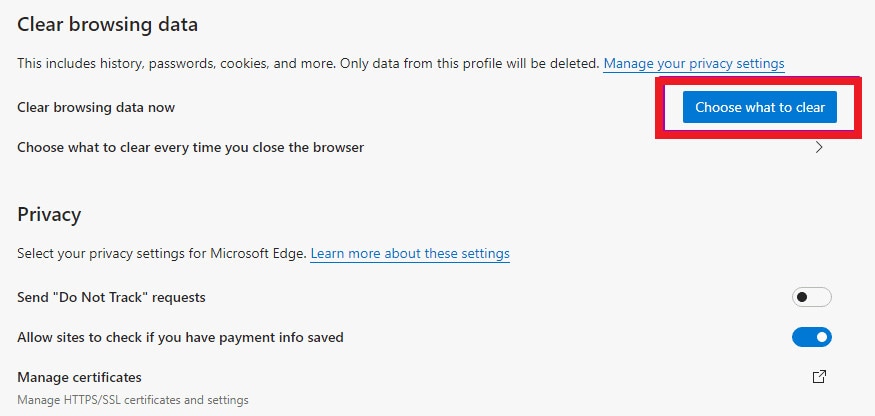
Passaggio 1: Apri Impostazioni e vai a Privacy e servizi.
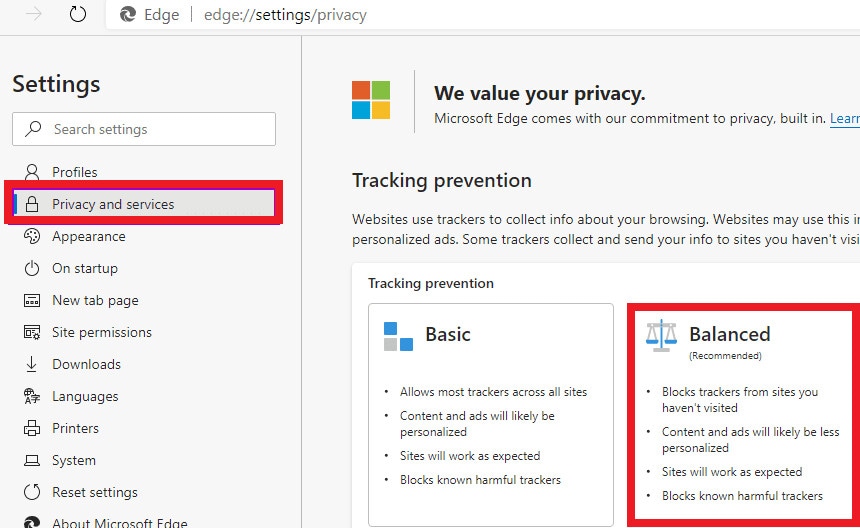
Passaggio 2: Scorri fino a Cancella i dati di navigazione e clicca Scegli cosa cancellare.
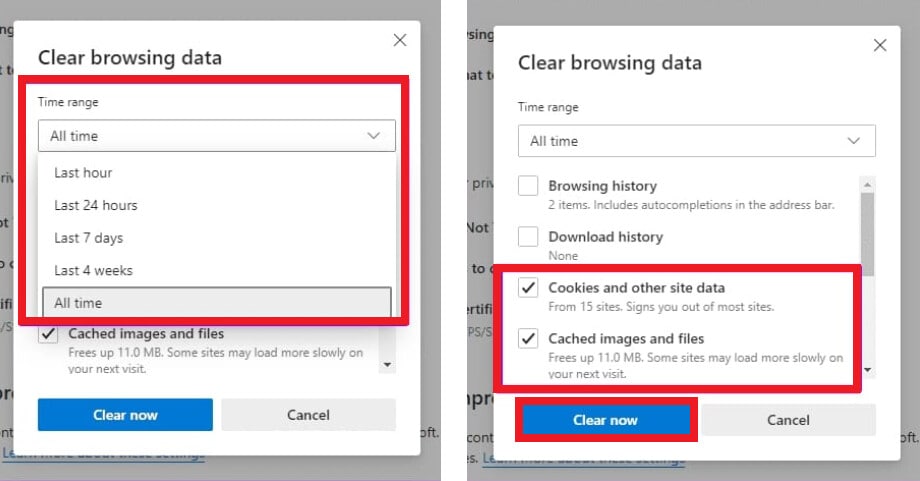
Passaggio 3: Seleziona un Intervallo di tempo dal menu a discesa.
Passaggio 4: Attiva Cookie e altri dati dei siti, e Immagini e file memorizzati nella cache. Puoi anche cancellare la cronologia di navigazione o download per la privacy.
Passaggio 5: Premi Cancella ora.
Nota: Riavvia il browser dopo la cancellazione, quindi controlla di nuovo YouTube.
Soluzione 3: Regola le impostazioni dello schermo di Windows o macOS
Frequenze di aggiornamento errate, risoluzioni dello schermo o scaling possono causare sfarfallio, soprattutto con video YouTube ad alta risoluzione. Imposta il display sulla risoluzione e frequenza di aggiornamento consigliata seguendo questi passaggi:
Nota: Se utilizzi un monitor esterno o una frequenza di aggiornamento elevata, applica le modifiche con attenzione e annulla se peggiora.
Windows:
Passaggio 1: Apri le tue Impostazioni di Windows. Trova la scheda Sistema e clicca su Schermo.
Passaggio 2: Regola Scala e Risoluzione to ai valori Consigliati.
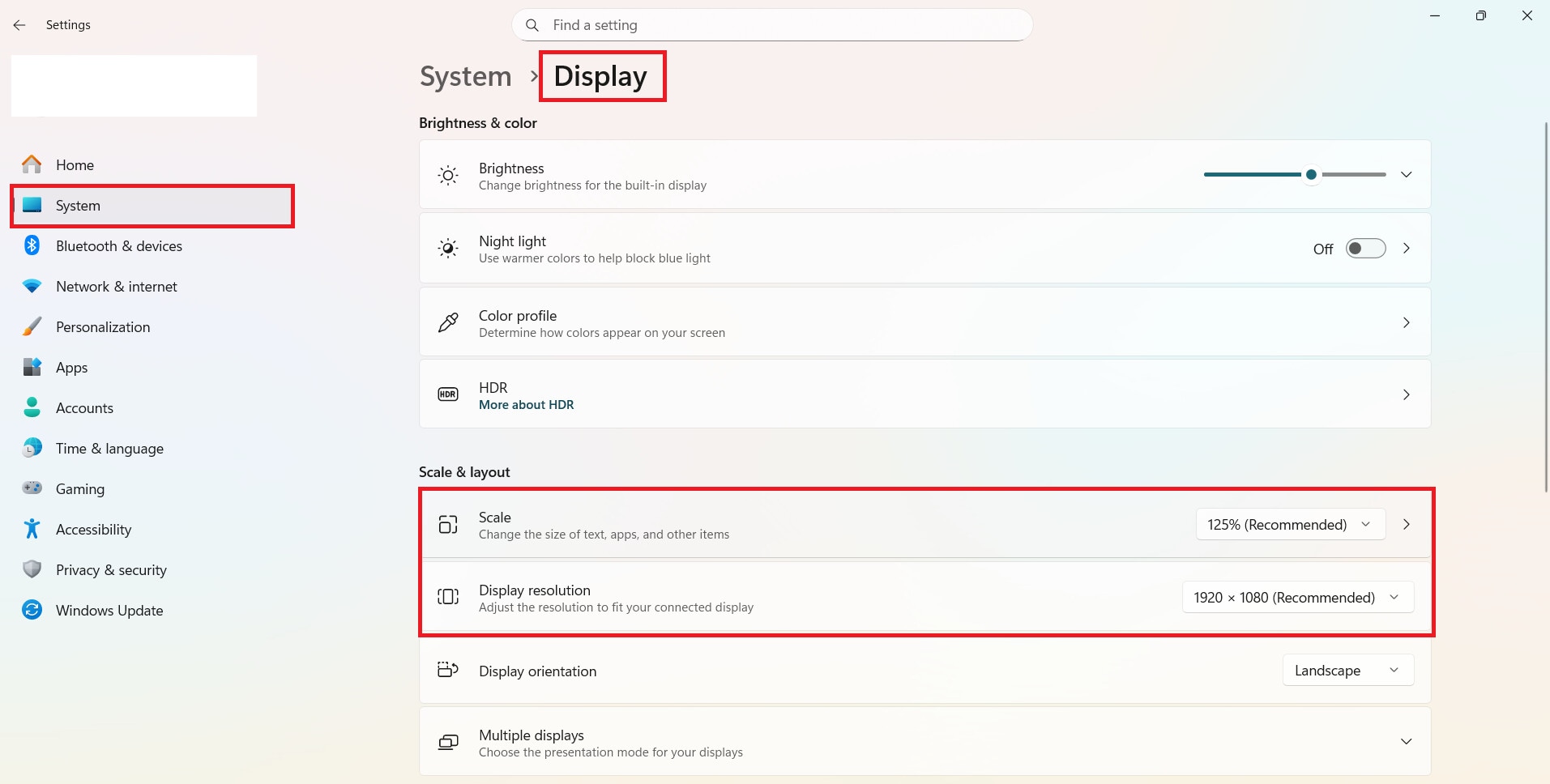
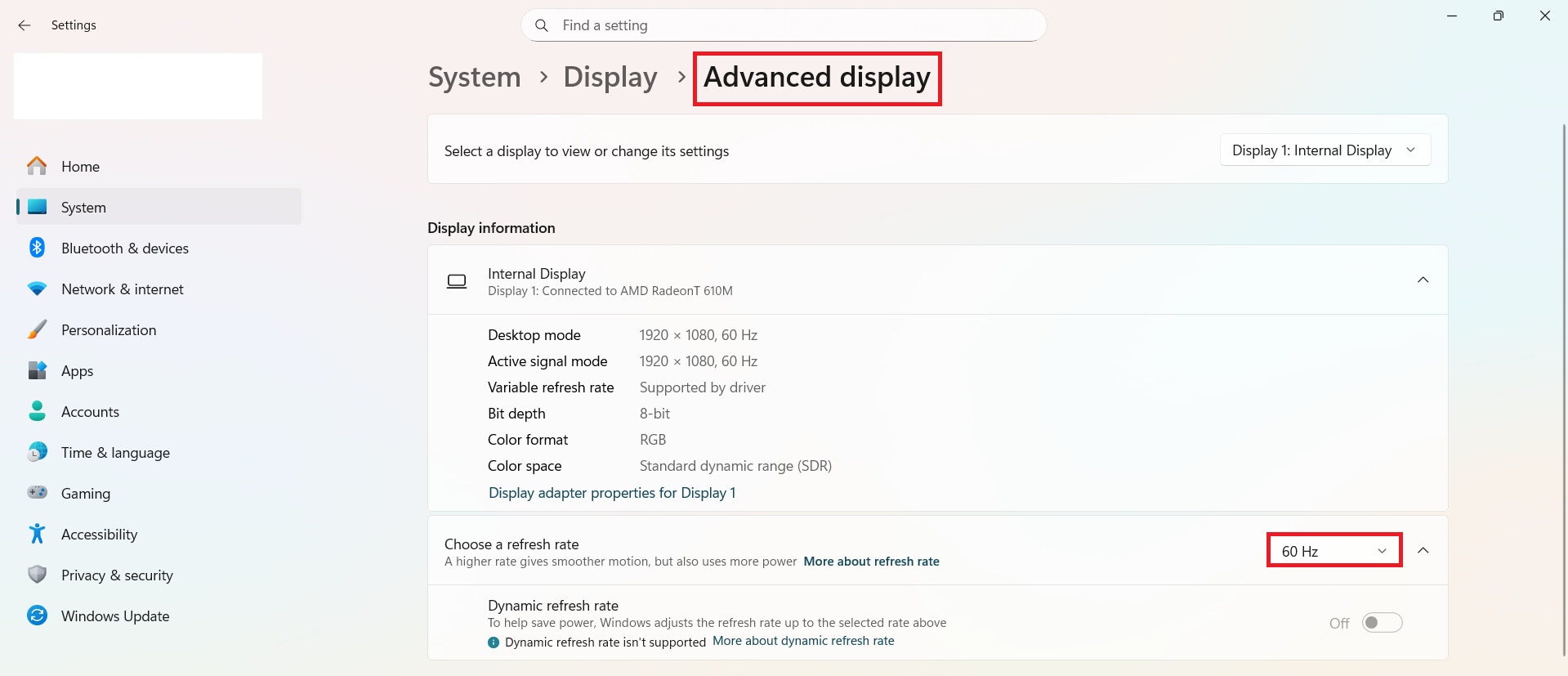
Passaggio 3: Scorri fino a Impostazioni avanzate dello schermo.
Passaggio 4: Imposta la Frequenza di aggiornamento al livello consigliato (di solito 60 Hz o superiore).
macOS:
Passaggio 1: Fai clic sul Menu Apple e apri Impostazioni di sistema. Vai a Schermi.
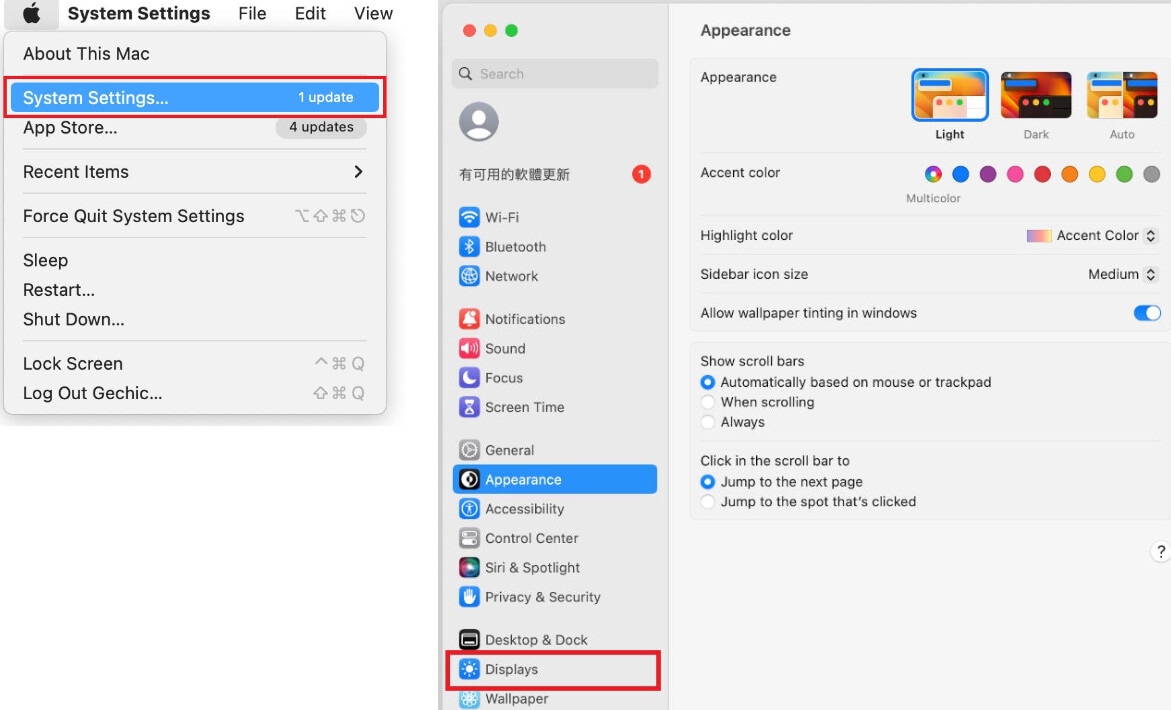
Passaggio 2: Seleziona il monitor esterno. Poi, inizia a regolare display e monitor:
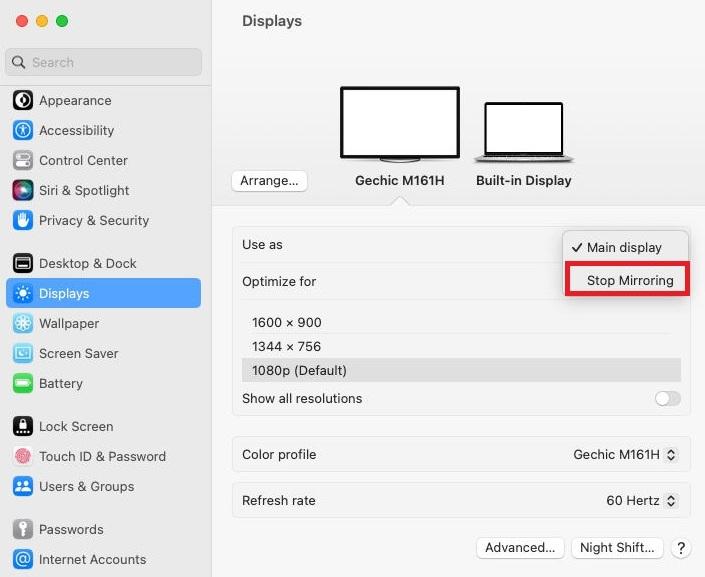
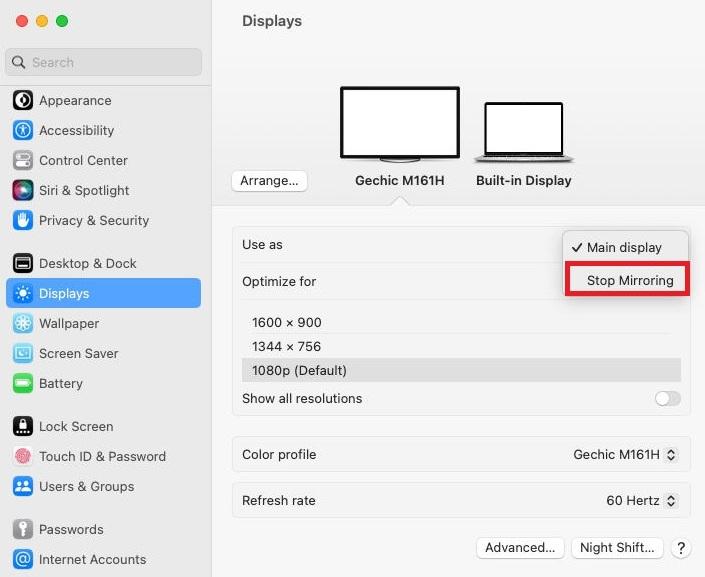
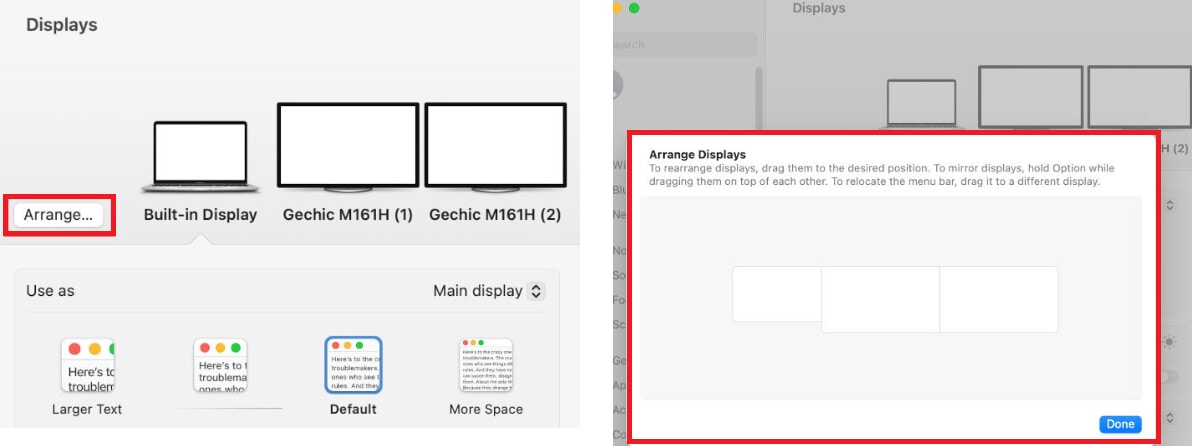
1. Per impostare un display esteso su macOS:
- Fai clic su Usa come e scegli Interrompi duplicazione.
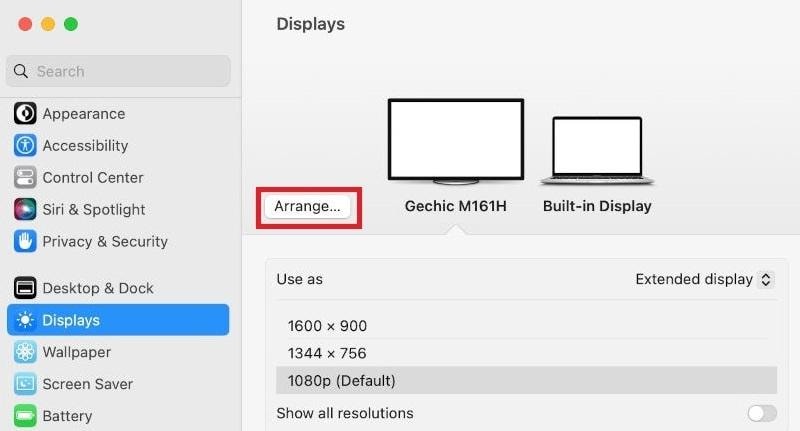
- Seleziona Disponi e posiziona le icone dei display in base alla posizione dei tuoi monitor.
2. Per impostare un display verticale su macOS:
- Fai clic su Rotazione e scegli 90° per tornare alla visualizzazione verticale.
Nota: Se lo schermo appare capovolto, seleziona invece 270°.
3. Per impostare più schermi su macOS:
- Fai clic su Disponi, poi trascina ogni monitor nella posizione corretta.
- Premi Fatto per salvare.
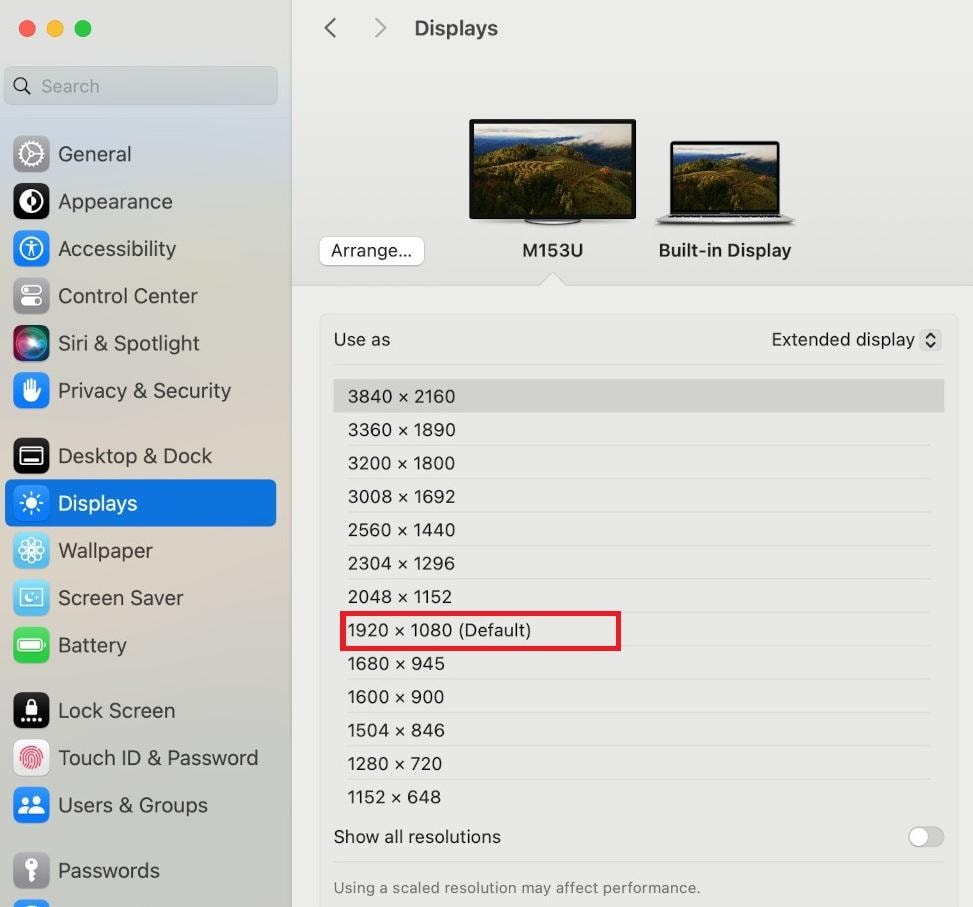
4. Per impostare lo scaling per un monitor 4K esterno su macOS:
- macOS utilizza automaticamente la risoluzione nativa 4K, il che può rendere il testo molto piccolo. Scegli una risoluzione scalata, come 1920×1080, per rendere il testo più grande.
- Questo modifica la dimensione dell'interfaccia macOS senza ridurre la qualità delle immagini sullo schermo.

Soluzione 4: Disattiva o attiva/disattiva l'accelerazione hardware
I browser utilizzano l'accelerazione hardware per migliorare la riproduzione dei video, ma a volte può creare conflitti con il driver grafico e causare sfarfallio su YouTube.
Chrome/Edge:
Passaggio 1: Apri il tuo Chrome o Edge Impostazioni.
Passaggio 2: Fai clic su Sistema.
Passaggio 3: Trova Usa l'accelerazione grafica quando disponibile.
Passaggio 4: Disattivala (o attivala se è già disattivata).
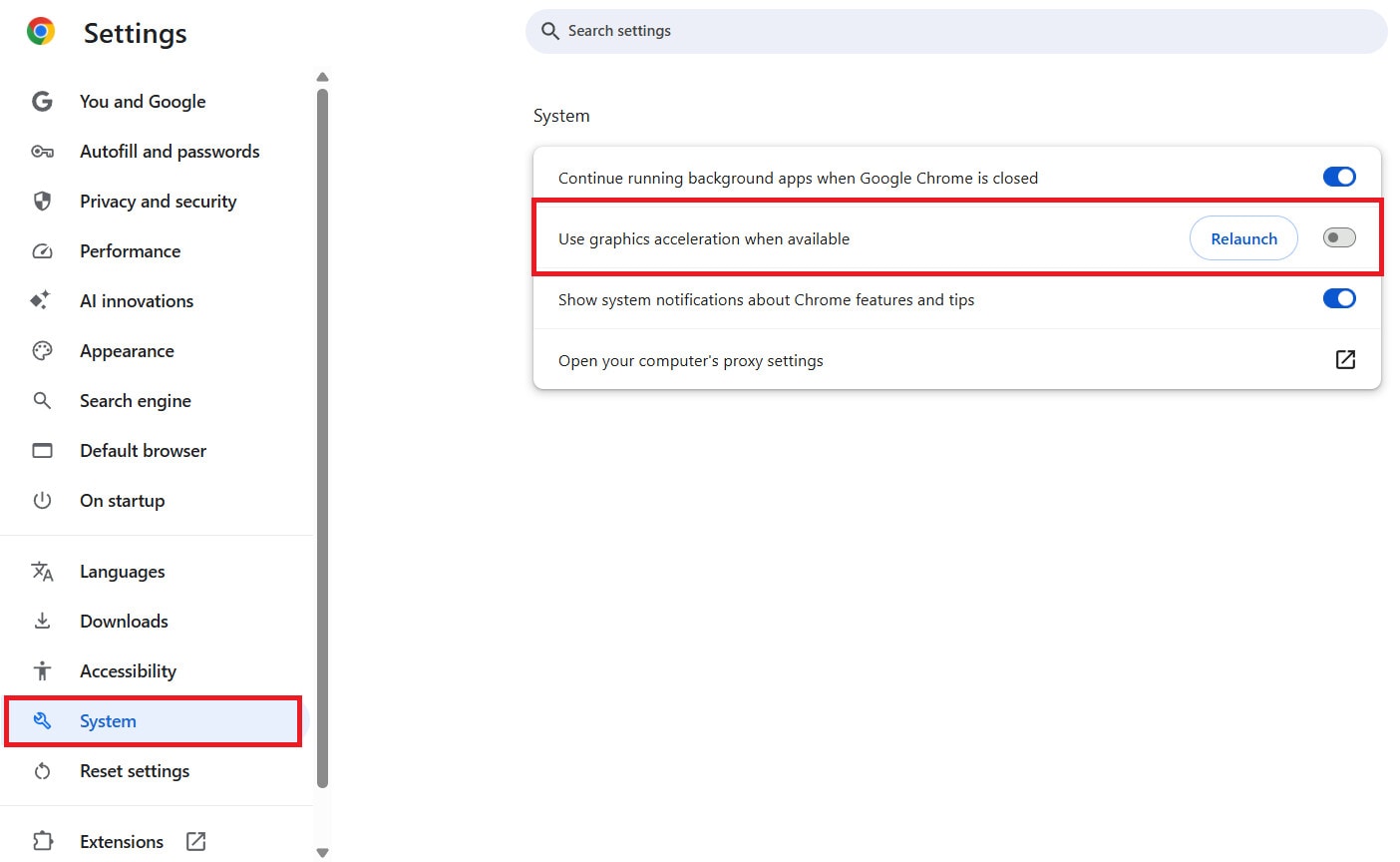
Passaggio 5: Riavvia il browser.
Firefox:
Passaggio 1: Apri Impostazioni.
Passaggio 2: Vai a Generali.
Passaggio 3: Scorri fino a Prestazioni.
Passaggio 4: Deseleziona Usa le impostazioni di prestazioni consigliate.
Passaggio 5: Attiva/disattiva Usa l'accelerazione hardware quando disponibile.
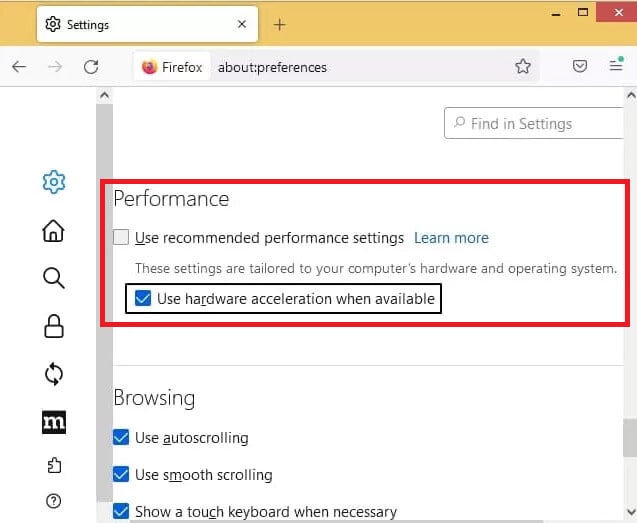
Passaggio 6: Riavvia il browser.
Soluzione 5: Aggiorna i tuoi driver grafici
I driver grafici aiutano il computer a funzionare con la scheda grafica. Se sono obsoleti o incompatibili, i video YouTube potrebbero sfarfallare. Puoi aggiornare i driver grafici in Windows 10 tramite Gestione dispositivi, sia automaticamente che manualmente. Ecco i passaggi:
Passaggio 1: Apri Gestione dispositivi dal menu Start.
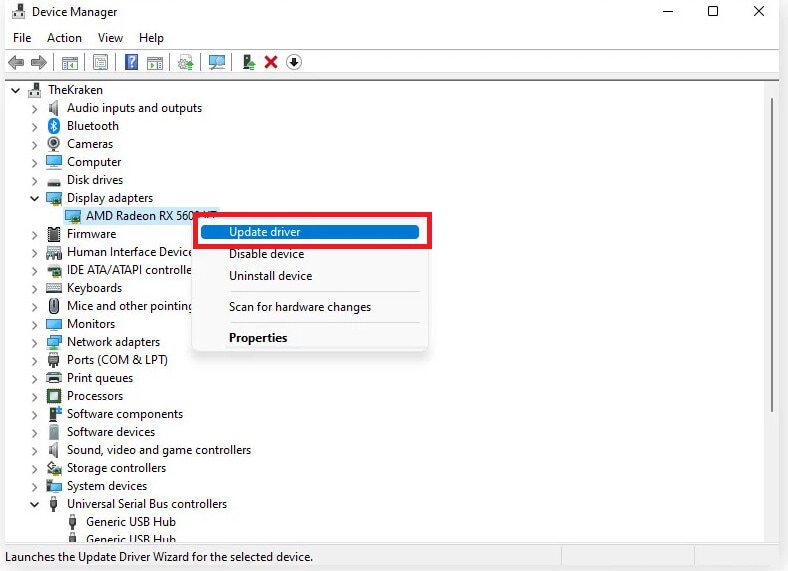
Passaggio 2: Espandi Schede video.
Passaggio 3: Clicca col tasto destro sulla tua scheda grafica e premi Aggiorna driver.
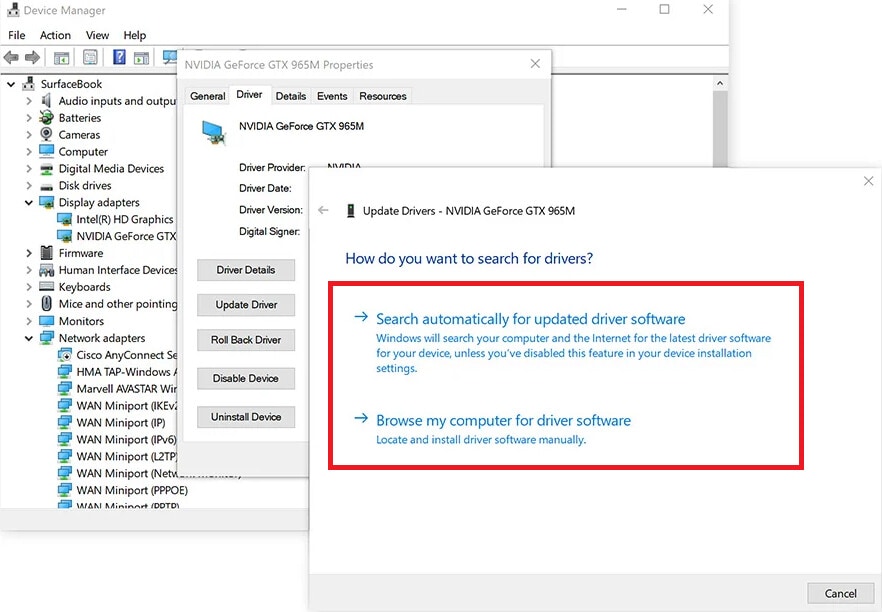
Passaggio 4: Scegli Cerca automaticamente un driver aggiornato per lasciare che Windows trovi aggiornamenti, o seleziona Cerca il software del driver nel mio computer per scaricare quello che vuoi installare manualmente.
Passaggio 5: Segui i passaggi a schermo e riavvia il computer se richiesto.
Parte 3. Soluzioni per lo sfarfallio di YouTube sui dispositivi mobili
Se i video di YouTube lampeggiano o sfarfallano su telefono o tablet, queste semplici soluzioni risolvono il problema. I dispositivi mobili hanno cause diverse dai desktop, quindi le soluzioni si concentrano sull'app e sulle impostazioni dello schermo.
Riavvia l'app di YouTube
Chiudere e riaprire l'app può eliminare piccoli problemi temporanei che causano sfarfallii o lampeggiamenti nei video di YouTube. Assicurati di uscire completamente dall'app invece di minimizzarla solamente.
Su Android:
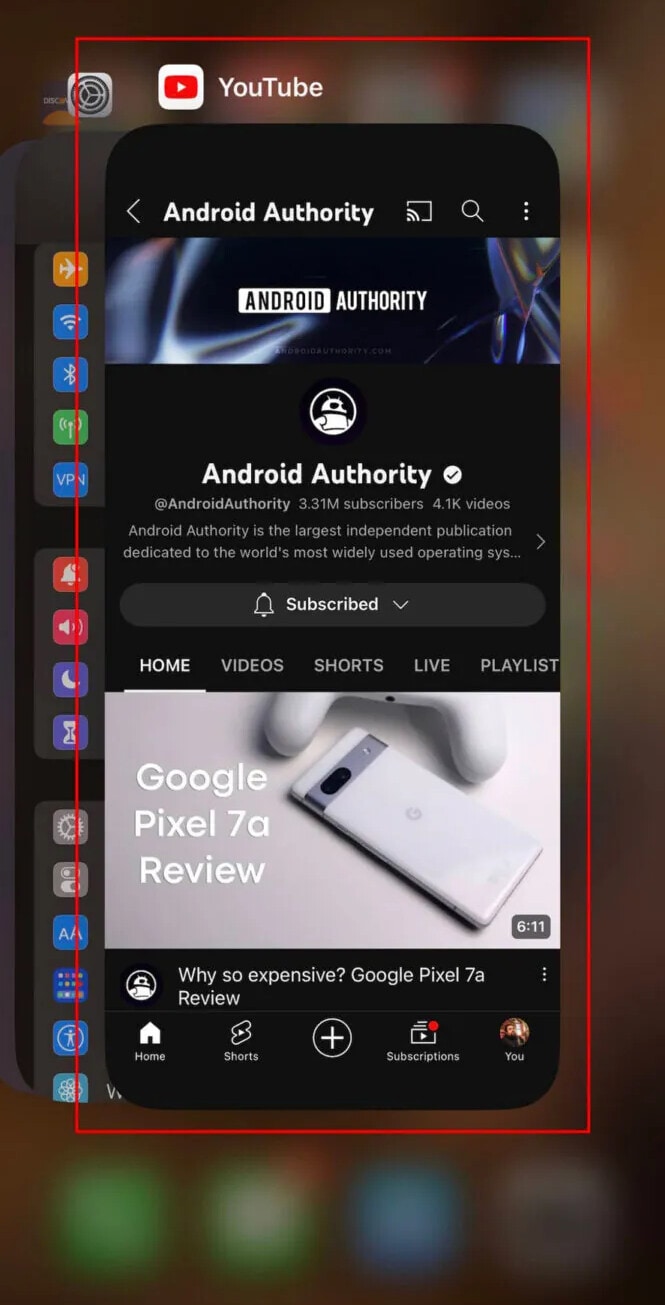
Passaggio 1: Apri App recenti (Panoramica) sul tuo telefono.
Passaggio 2: Trova l' app di YouTube.
Passaggio 3: Scorri verso l'alto o fuori dallo schermo per chiuderlo completamente.
Passaggio 4: Riavvia YouTube dal drawer delle applicazioni.
Su iPhone:
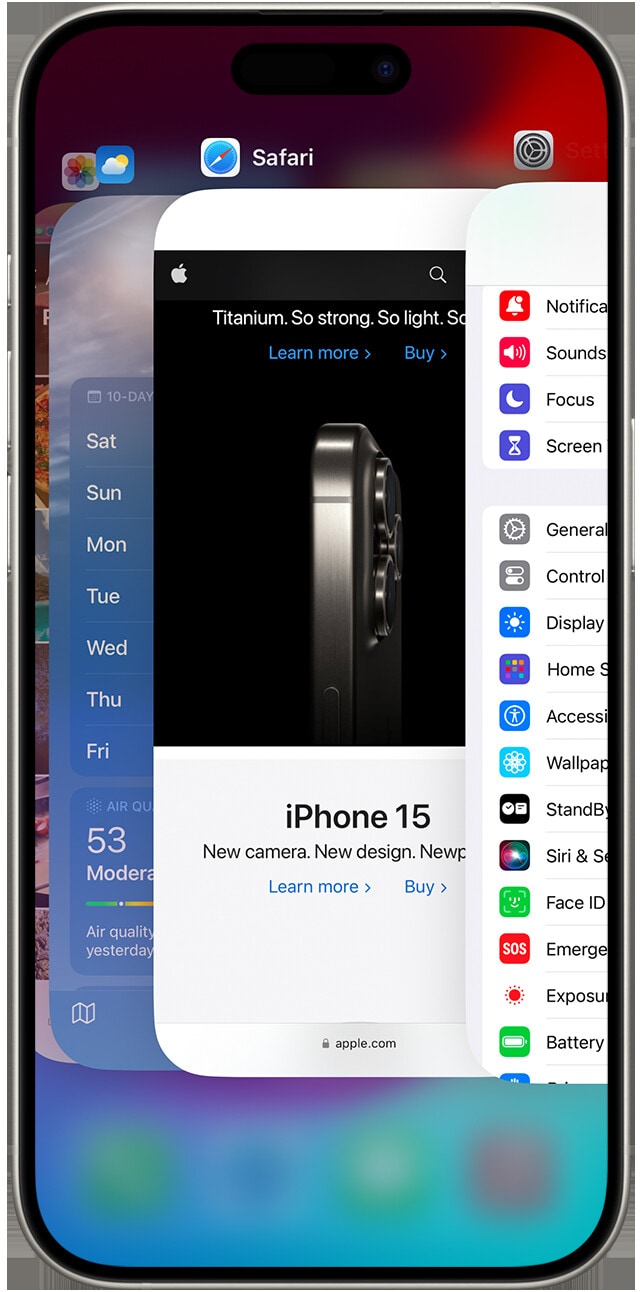
Passaggio 1: Scorri verso l'alto dal bordo inferiore dello schermo e metti in pausa per aprire il Selettore delle App.
Passaggio 2: Su iPhone più vecchi, premi due volte iltasto Home.
Passaggio 3: Trova l' app di YouTube.
Passaggio 4: Scorri l'app verso l'alto per chiuderla.
Passaggio 5: Apri di nuovo YouTube dalla schermata Home.
Aggiorna l'app YouTube
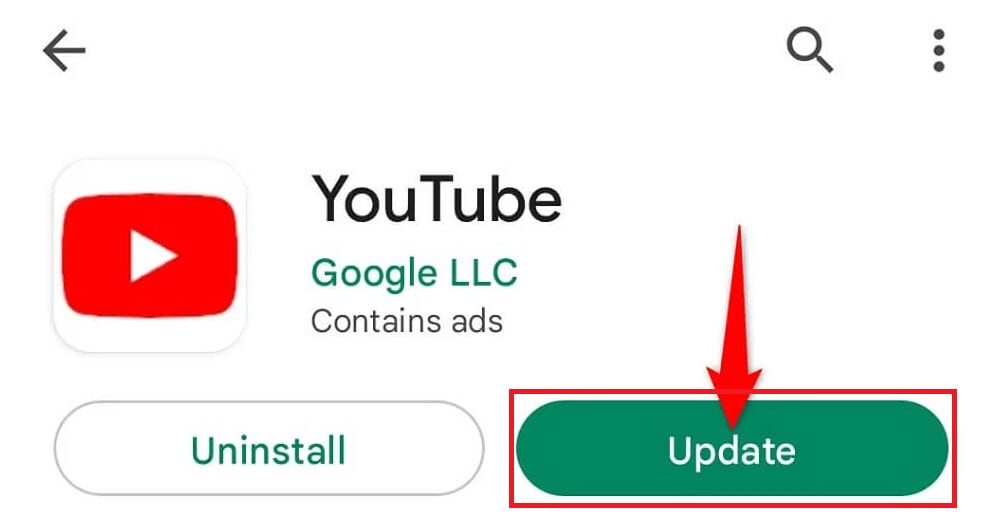
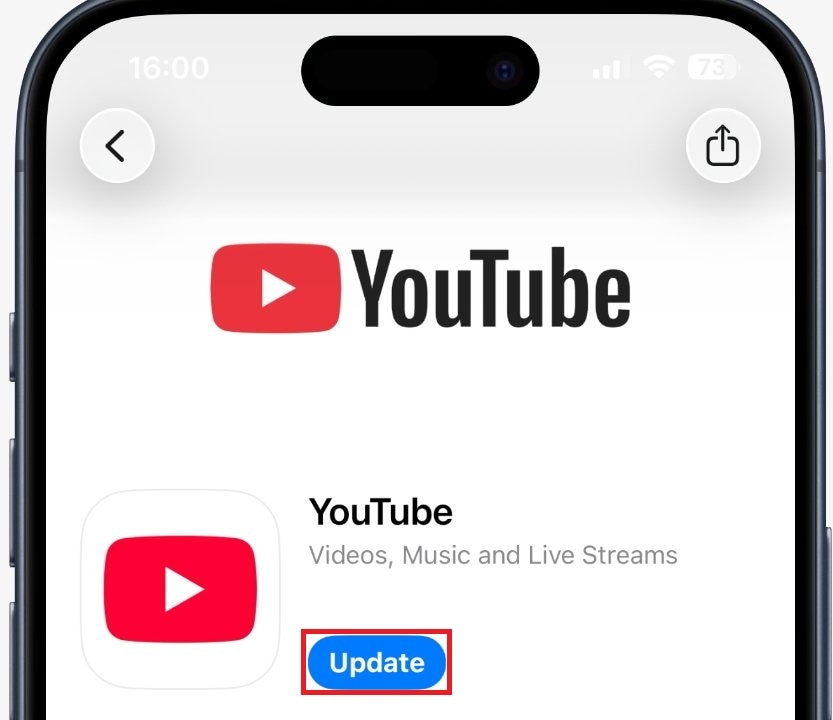
Utilizzare una versione obsoleta di YouTube può causare problemi di riproduzione e visualizzazione. Segui i passaggi seguenti per aggiornare YouTube su Android e iPhone.
Android:
Passaggio 1: Apri ilGoogle Play Store.
Passaggio 2: CercaYouTube.
Passaggio 3: ToccaAggiornase disponibile.
Passaggio 4: Attendi che l'aggiornamento finisca, poi apri l'app.
iPhone:
Passaggio 1: Apri ilApp Store.
Passaggio 2: CercaYouTube.
Passaggio 3: ToccaAggiornase disponibile.
Passaggio 4: Apri l'app dopo che l'aggiornamento è completato.
Cambia manualmente la qualità del video
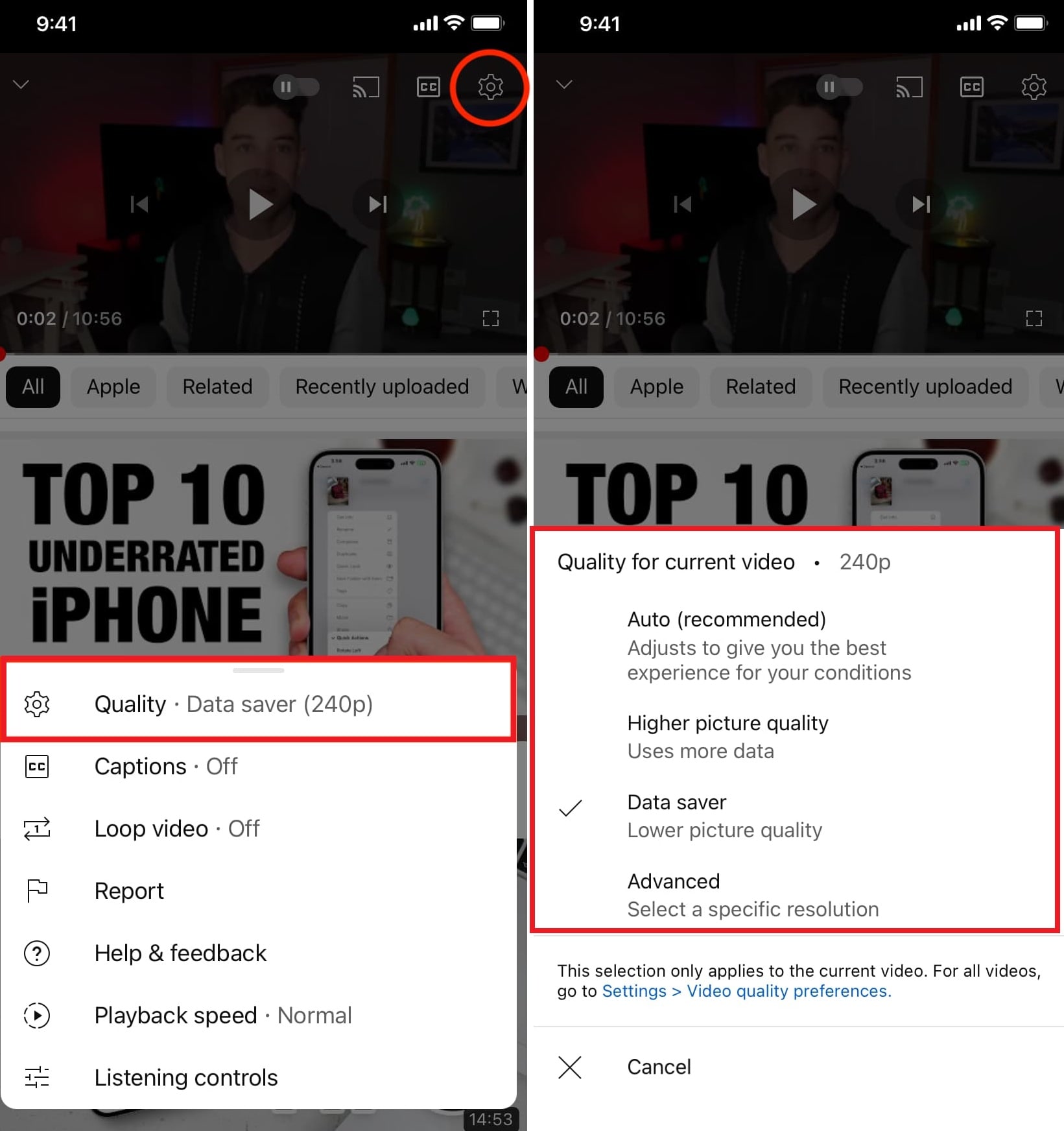
YouTube ti permette di impostare la qualità video su ogni dispositivo. Tuttavia, a volte la qualità automatica può causare sfarfallio se il tuo dispositivo fatica con risoluzioni elevate. Quindi, dovresti abbassare la qualità per risparmiare dati e vedere se lo sfarfallio si interrompe.
Per cambiare la qualità del video corrente su Android e iPhone:
Passaggio 1: Tocca lo schermo, poi toccal'icona delle impostazioni.
Passaggio 2: ToccaQualitàe scegli una delle seguenti opzioni:
- Automatico:Si regola automaticamente per la migliore esperienza.
- Qualità immagine superiore:Utilizza più dati per video più nitidi.
- Risparmio dati:Qualità inferiore per una riproduzione più veloce.
- Avanzato:Scegli una risoluzione specifica (144p–2160p).
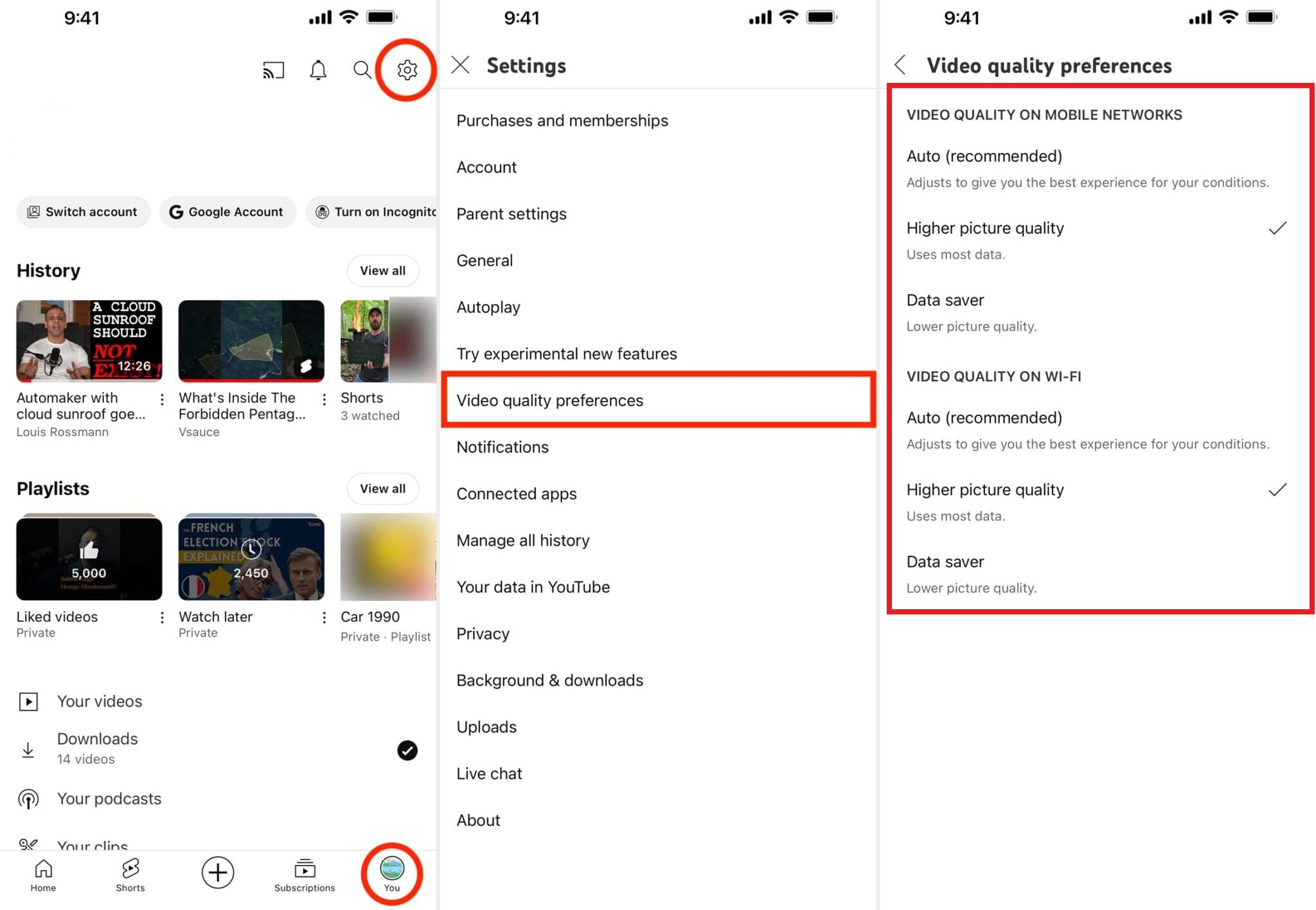
Imposta la qualità predefinita per tutti i video:
Passaggio 1: Tocca il tuoImpostazionie vai a Preferenze sulla qualità video.
Passaggio 2: Imposta separatamente la qualità preferita per reti mobili e Wi-Fi.
Passaggio 3: Scegli traAutomatico, Qualità immagine superioreoRisparmio dati.
Passaggio 4: Ora, tutti i video verranno riprodotti di default alla qualità scelta.
Controlla le impostazioni di visualizzazione dello schermo
Le impostazioni dello schermo mobile come luminosità, frequenza di aggiornamento, o modalità display adattive possono interferire con la riproduzione video. Assicurati che le impostazioni di visualizzazione corrispondano ai valori consigliati dal dispositivo e disabilita eventuali modalità sperimentali che potrebbero causare sfarfallio. Vedi i passaggi qui sotto:
Su Android:
Passaggio 1: Apri Impostazionisul tuo dispositivo Android e toccaSchermo.
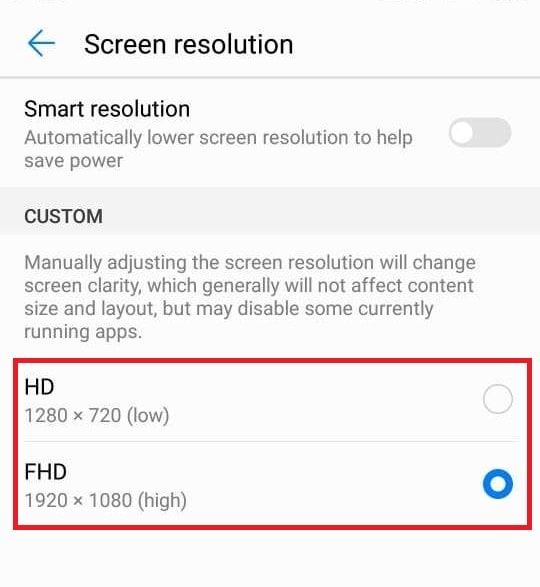
Passaggio 2: Trova l' Risoluzione dello schermoo un'opzione simile.
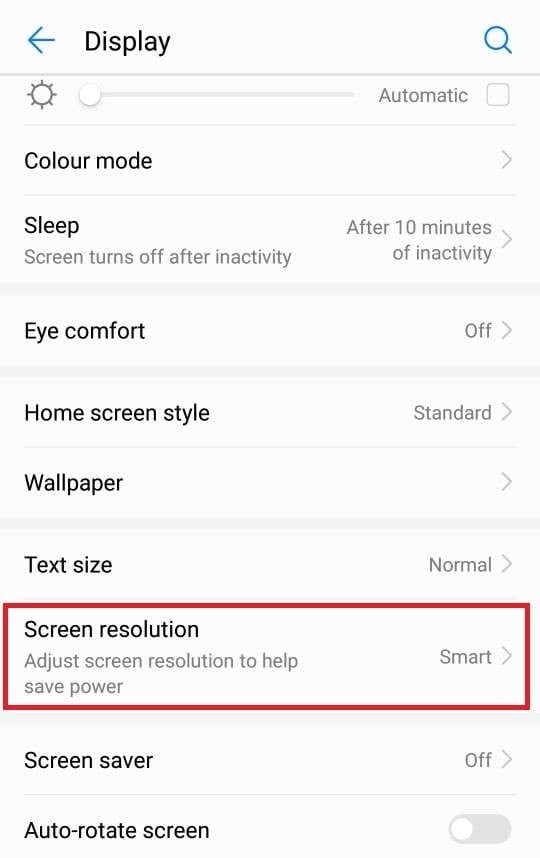
Passaggio 3: La tua risoluzione sarà mostrata in pixel, come 1920 × 1080.
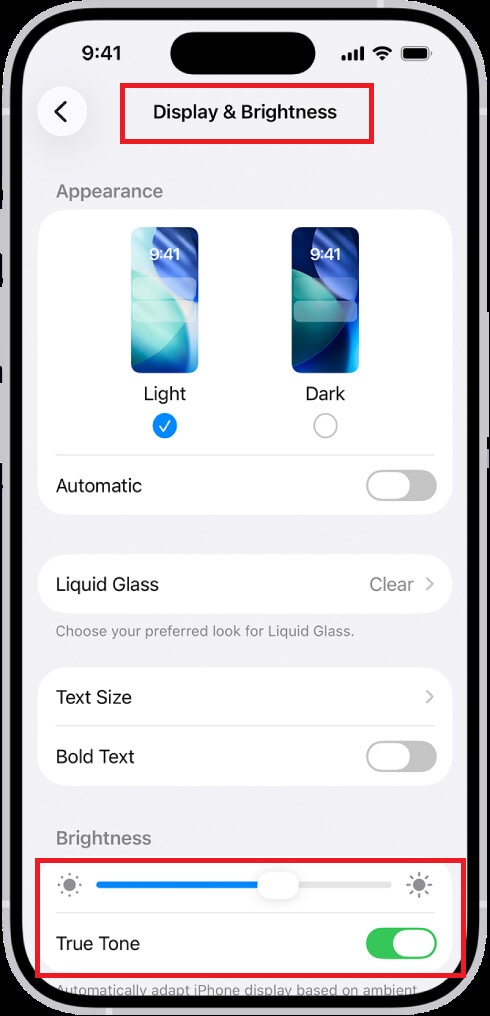
Su iPhone:
Passaggio 1: Apri Impostazioni.
Passaggio 2: ToccaDisplay e Luminosità.
Passaggio 3: ControllaLuminositàeTrue Toneimpostazioni.
Parte 4. Ripara i video YouTube che sfarfallano causati da file locali corrotti
A volte, lo sfarfallio o il lampeggio su YouTube non è causato dal tuo dispositivo o dal browser. Succede perché il file video stesso è danneggiato. Questo è più comune con video scaricati o registrati localmente. I file corrotti possono averefotogrammi mancanti, codifica rotta, oproblemi di riproduzione, che possono far lampeggiare, sfarfallare o bloccare il video.
Se hai questo problema, utilizzare uno strumento affidabile per la riparazione video può aiutare.Repairit Video Repairè progettato per riparare video danneggiati rapidamente senza alterare il file originale. Funziona particolarmente bene per i video scaricati oregistrati che sfarfallanoo non vengono riprodotti correttamente.

Wondershare Repairit - Video Repair
1.010.994 persone lo hanno scaricato.
-
Ripara video danneggiati con qualsiasi livello di corruzione, come video che non si riproduce, video senza suono, video o audio fuori sync, errori di riproduzione, intestazione corrotta, video che sfarfalla, codec video mancante, ecc.
-
Ripara video full HD, 4K e 8K e supporta oltre 20 formati popolari, tra cui MOV, MP4, M2TS, MDT, RSV, WMV, MPEG, DAT, ecc.
-
Ripara video danneggiati o corrotti causati da compressione video, crash di sistema, cambi di formato video, ecc.
-
Ripara video RAW/Log/HDR gravemente danneggiati o corrotti da videocamere professionali come Blackmagic Design, RED Digital, e ARRI, ecc.
-
Repairit ha una modalità di scansione rapida e avanzata. Puoi usare l'una o l'altra a seconda del livello di corruzione del file video.
-
Nessun limite per numero e dimensione dei video riparabili.
-
I video riparati sono più compatibili con software di editing professionale come DaVinci, Composer, Final Cut Pro e Premiere Pro.
-
Supporta Windows 11/10/8/7/Vista, Windows Server 2003/2008/2012/2016/2019/2022, e macOS 10.12~macOS 15.
Nota importante:Questa soluzione ripara solo file video sul tuo dispositivo. Non corregge dirette YouTube o video riprodotti direttamente sulla piattaforma. Per quelli, le soluzioni a livello di browser o dispositivo sono ancora necessarie.
Guida passo dopo passo:
Passaggio 1: Apri Repairit e aggiungi il file video corrotto.

Passaggio 2: Premi su Riparaper iniziare a correggere i file video corrotti a causa dello sfarfallio.

Passaggio 3: Se l'anteprima è buona, premiSalvae scegli una nuova posizione sul tuo computer.

Ripara i video YouTube che sfarfallano causati da file locali corrotti
 Sicurezza verificata.Oltre 7.302.189 persone lo hanno scaricato.
Parte 5. Consigli per prevenire lo sfarfallio su YouTube in futuro
Una volta risolto lo sfarfallio o il lampeggio di YouTube, prendere delle misure preventive importanti può aiutarti a evitare il problema in futuro.
- Tieni aggiornati browser, app e driver.Aggiornamenti regolari assicurano che il browser, l’app YouTube e i driver grafici abbiano le ultime correzioni di bug e miglioramenti delle prestazioni. Questo riduce la possibilità di problemi di riproduzione.
- Evita reti instabili durante la riproduzione o il download.Connessioni internet scadenti o fluttuanti possono causare interruzioni o sfarfallio nei video. Utilizza una connessione Wi-Fi o cellulare stabile, soprattutto per i video ad alta risoluzione.
- Usa impostazioni di visualizzazione e risoluzioni supportate.Imposta il monitor o il dispositivo mobile alla risoluzione e frequenza di aggiornamento consigliate. Impostazioni non supportate o non corrispondenti possono causare sfarfallio durante la riproduzione dei video.
- Limita le estensioni del browser o le app non necessarie.Troppe estensioni o app in background possono interferire con la visualizzazione dei video. Mantieni attive solo quelle essenziali per garantire una riproduzione fluida.
- Cancella periodicamente la cache.Cache e cookie vecchi possono accumularsi e causare problemi di riproduzione. Eliminarli di tanto in tanto aiuta il browser o l’app a far funzionare i video in modo più fluido.
Conclusione
Lo sfarfallio o lampeggiamento su YouTube è fastidioso, ma nella maggior parte dei casi può essere risolto. Le cause più comuni sono le impostazioni del browser (soprattutto l’accelerazione hardware), conflitti tra estensioni, driver GPU obsoleti o incongruenze nelle impostazioni di visualizzazione/frequenza di aggiornamento. Su dispositivi mobili, riavviare o aggiornare l’app e regolare la qualità video aiuta spesso.
Considera la riparazione di video solo quando file scaricati o registrati specifici sfarfallano su più lettori, perché la riparazione dei file riguardano la corruzione locale e non il comportamento di riproduzione in streaming.
Domande frequenti
-
Come posso sapere se lo sfarfallio è causato dal mio display o da YouTube?
Se lo sfarfallio si verifica su tutti i video, app o schermate (non solo su YouTube), è probabilmente un problema del display o della GPU. Se accade solo sui video di YouTube, è più probabilmente collegato al browser, all’app o alla riproduzione video. -
Le connessioni internet lente possono causare lampeggiamento nei video di YouTube?
Sì. Una connessione internet lenta o instabile può causare buffering, frame saltati o schermi neri temporanei, che possono apparire come lampeggiamento o sfarfallio durante la riproduzione. -
Perché YouTube sfarfalla solo in modalità schermo intero?
La modalità schermo intero utilizza processi diversi di rendering e scalatura. Lo sfarfallio in modalità schermo intero indica un problema del driver grafico, della frequenza di aggiornamento del display o dell’accelerazione hardware. -
I video corrotti possono causare sfarfallio anche offline?
Sì. Video scaricati o registrati con frame danneggiati o codifica rotta possono sfarfallare, lampeggiare o bloccarsi durante la riproduzione, indipendentemente dalla connessione internet.


