
Il errore del renderizzatore audiodi solito compare quando l'audio si interrompe improvvisamente mentre un video o un file continua a essere riprodotto. Gli utenti lo incontrano spesso su Windows, macOS o piattaforme come YouTube, a volte accompagnato da un messaggio che suggerisce di riavviare il sistema.
Nonostante il messaggio, riavviare il computer non sempre risolve il problema. L'errore può essere causato dai driver audio, conflitti tra dispositivi, comportamento del browser o, in casi meno comuni, file audio corrotti.
Questa guida spiega cosa significa l'errore del renderizzatore audio, come determinarne la causa, quali soluzioni provare prima e quando è necessario riparare i file audio.
Indice dei contenuti
Parte 1. Cosa Significa Errore del Renderizzatore Audio?
Il rendering audio è il processo di conversione dell'audio digitale in un formato riproducibile da altoparlanti o cuffie. Quando questo processo fallisce, si visualizza il errore del renderizzatore audio.
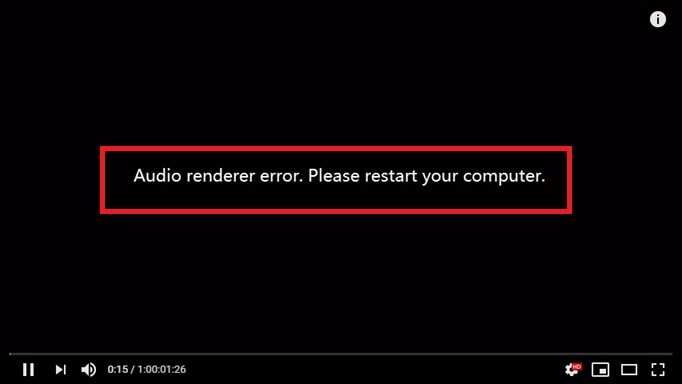
Sintomi:
- Nessun suono o riproduzione distorta.
- Audio bloccato su “rendering required files”.
- Messaggi di errore in app come Chrome, YouTube, Premiere Pro o Voicemeeter.
Poiché il rendering audio coinvolge più livelli: software, driver e hardware, lo stesso messaggio di errore può apparire per motivi diversi. Questo spiega perché a volte riavviare il computer funziona e altre volte no. Identificare la fonte del problema è essenziale prima di applicare qualsiasi soluzione.
Parte 2. Come Capire Cosa Sta Causando l'Errore del Renderizzatore Audio
Prima di applicare le soluzioni, determina innanzitutto da dove ha origine il problema. Lo stesso messaggio “errore del renderizzatore audio” può indicare problemi diversi a seconda di come e dove compare.
Utilizza i controlli rapidi qui sotto per restringere la causa:
- Se l'errore appare in ogni app e con tutti i file audio, probabilmente il problema si trova nel sistema operativo. Le cause tipiche includono driver obsoleti o in conflitto, servizi audio che si sono fermati o impostazioni audio configurate in modo errato.
- Se l'errore compare solo durante lo streaming su YouTube, è solitamente legato al browser. Dati memorizzati nella cache, cookie corrotti o estensioni come adblocker spesso interferiscono con la riproduzione. Svuotare la cache o disattivare le estensioni è un buon primo passo.
- Se l'errore si presenta solo con alcuni brani o registrazioni, i file stessi potrebbero essere danneggiati o codificati in modo errato. In questo caso, riparare o sostituire i file interessati è la soluzione più efficace.
Parte 3: Soluzioni Rapide per l'Errore del Renderizzatore Audio su Windows e Mac (Prima i Passi a Basso Rischio)
La maggior parte degli errori del renderizzatore audio può essere risolta senza strumenti avanzati o interventi sui dati. Le soluzioni elencate di seguito sono in ordine da quelle a minor rischio a quelle più impegnative, concentrandosi sia sulle cause tecniche che sull'esperienza utente.
Si consiglia di testare la riproduzione audio dopo ogni passaggio prima di procedere al successivo.
Per Windows:
1. Riavvia il Servizio Audio di Windows
Windows si affida a un servizio in background per gestire l'uscita audio e i dispositivi sonori. Se questo servizio diventa non reattivo o instabile, la riproduzione potrebbe non funzionare correttamente. Questo spesso risolve piccoli problemi a livello di servizio che impediscono la corretta riproduzione dell'audio.
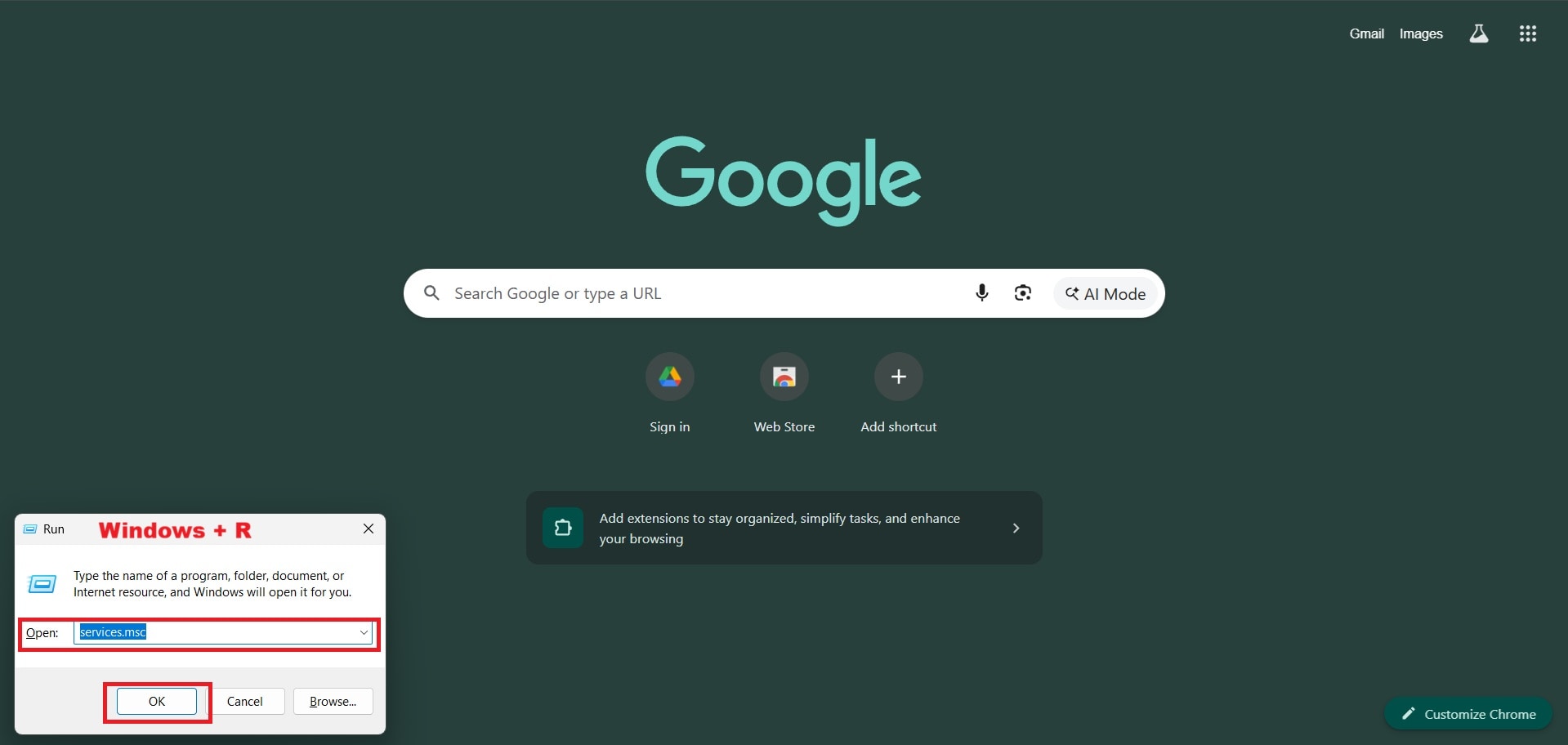
Passo 1. Premi Win + R, digita services.msc e premi Invio.
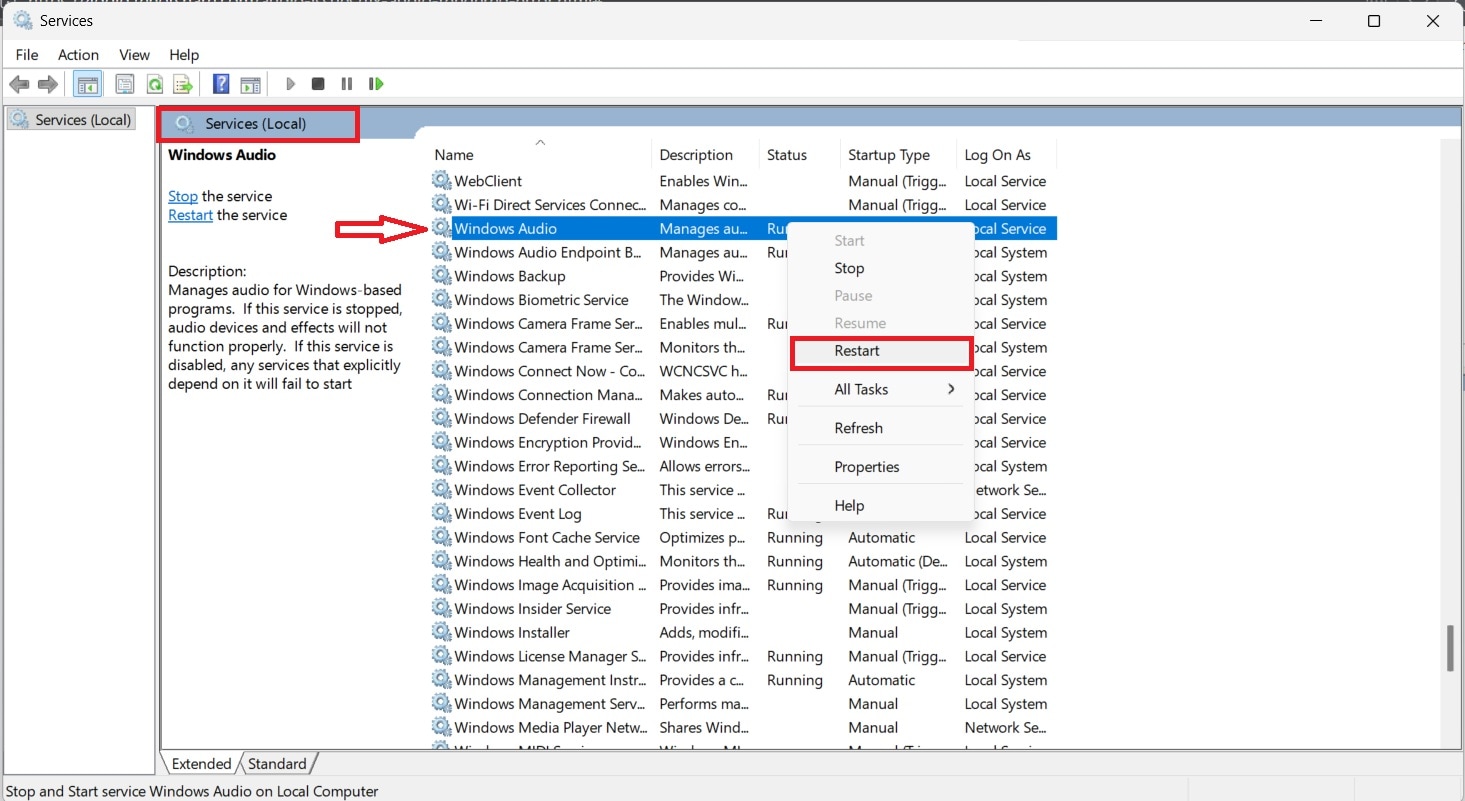
Passo 2. Trova Windows Audio, fai clic destro e seleziona Riavvia. Attendi qualche secondo e poi prova nuovamente l'audio o il video coinvolto.
2. Abbina la Frequenza di Campionamento tra Windows e ASIO
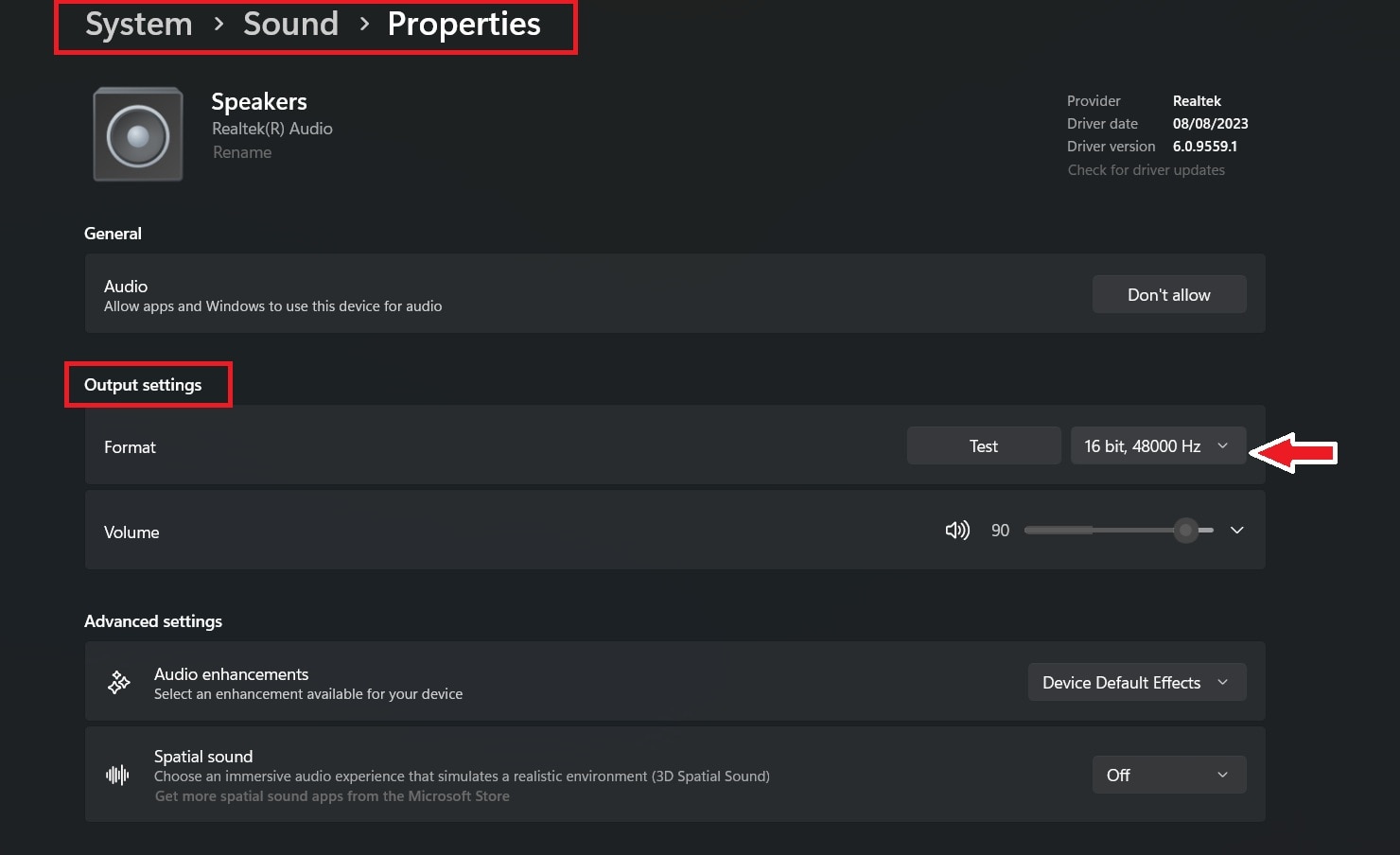
La riproduzione audio dipende dalla coerenza delle impostazioni della frequenza di campionamento tra il sistema audio di Windows e il driver audio. Se questi valori non coincidono, i dati audio potrebbero non essere elaborati correttamente.
Impostare entrambi sullo stesso valore standard garantisce una comunicazione migliore tra il sistema e il driver audio.
Passo 1. Fai clic destro sull' icona dell'altoparlante nella barra delle applicazioni e seleziona Audio.
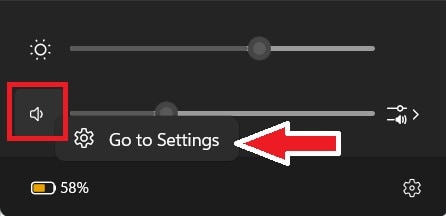
Passo 2. Seleziona il tuo dispositivo di uscita (per esempio: Altoparlanti). Verrà mostrata automaticamente la Proprietà. Scorri verso il basso e fai clic su Formato. Scegli una frequenza di campionamento come 44.100 Hz or 48.000 Hz. Applica le modifiche e testa la riproduzione audio.
3. Aggiorna i Driver Audio
I driver audio fungono da collegamento tra Windows e l'hardware sonoro. Se il driver è obsoleto, incompatibile o aggiornato in modo errato di recente, potrebbero verificarsi errori di rendering.
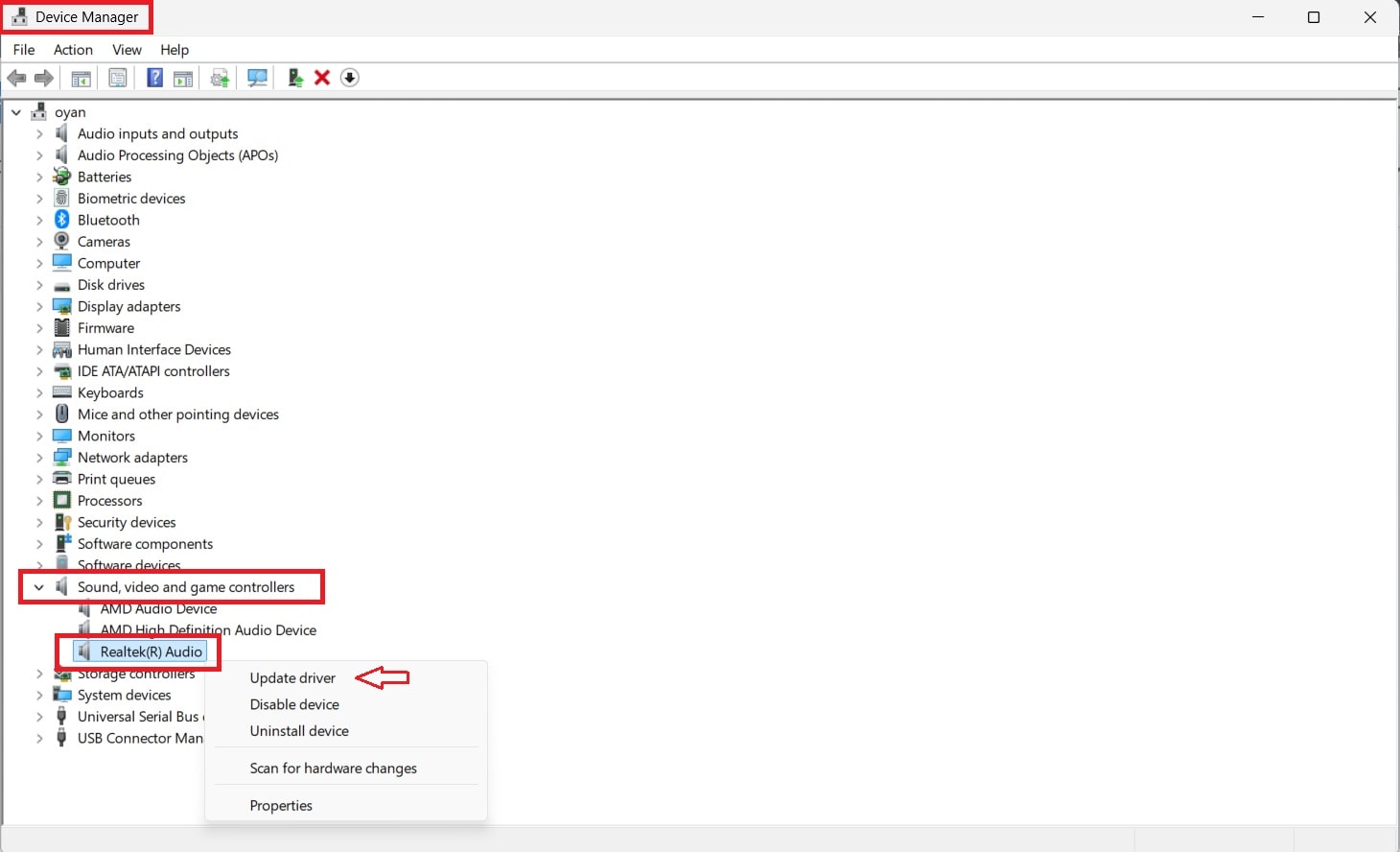
Passo 1. Cerca Gestione dispositivi ed espandi Controller audio, video e giochi. Fai clic destro sul driver audio e seleziona Aggiorna driver per installare la versione più recente.
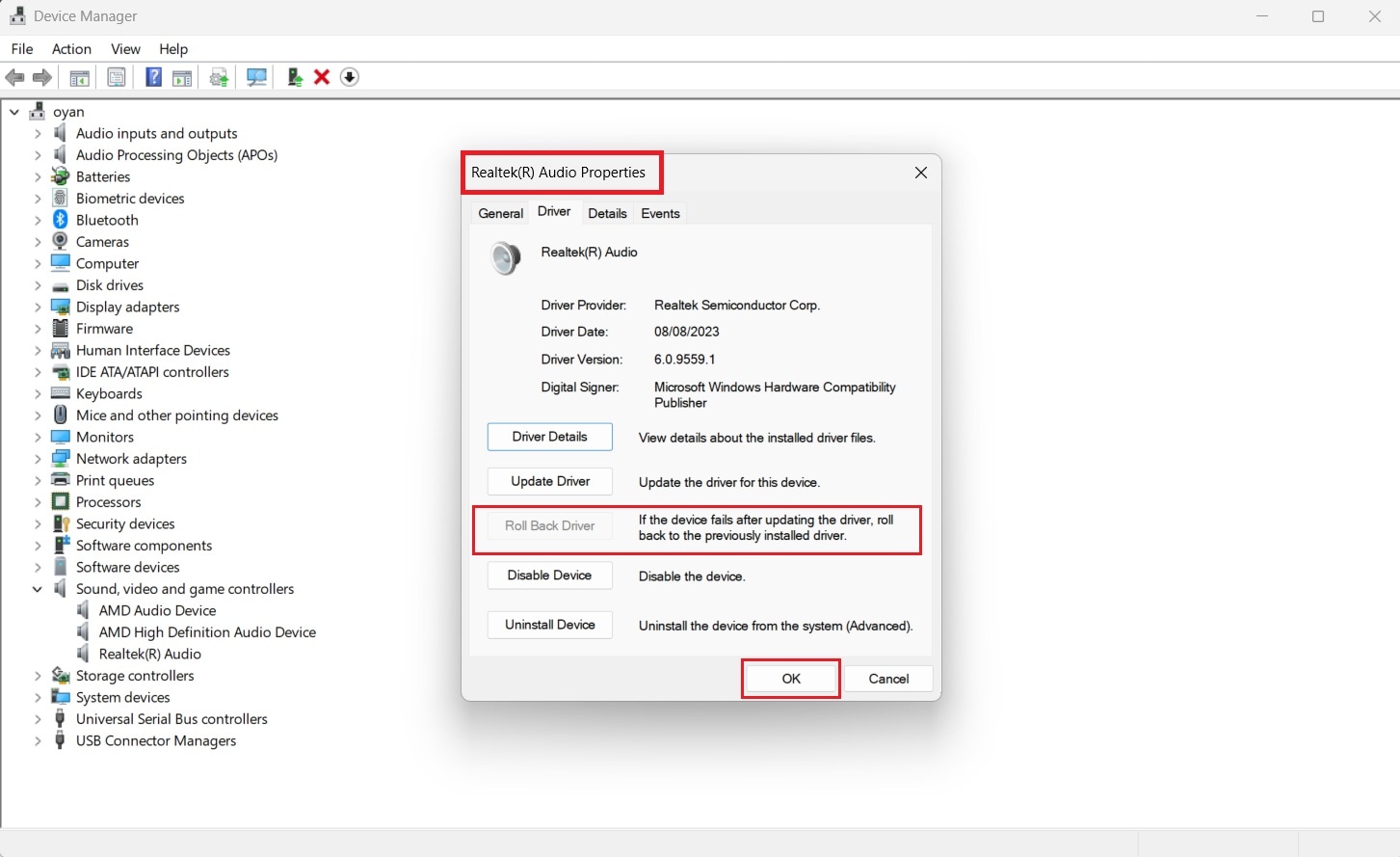
Passo 2. Se il problema è iniziato dopo un aggiornamento, apri Proprietà, vai alla scheda Driver e scegli Ripristina driver precedente se disponibile.
4. Disabilita i Dispositivi Audio
A volte i dispositivi audio si bloccano a causa di problemi temporanei del sistema o del driver. In questi casi il dispositivo può sembrare attivo ma non produrre suono.
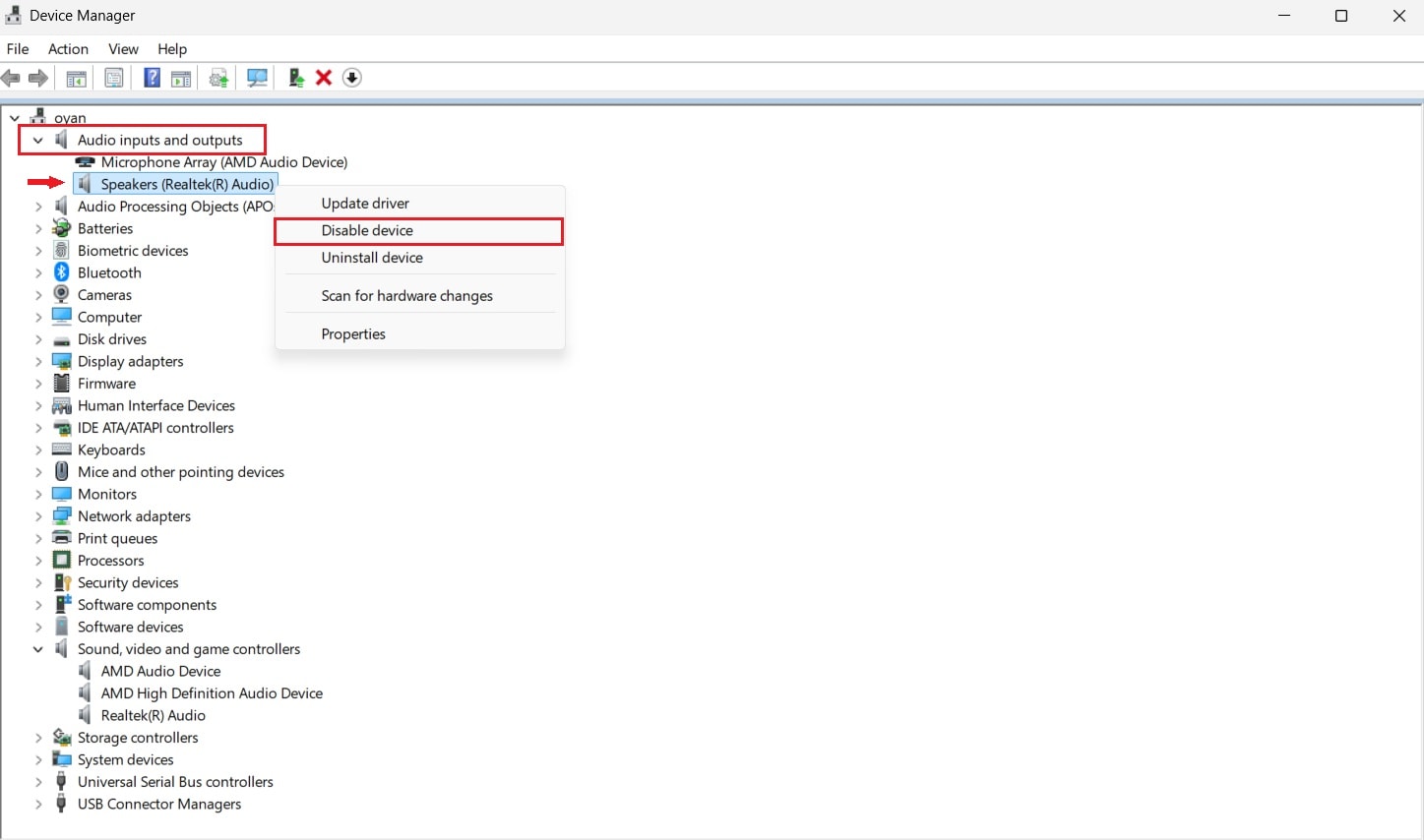
Prova a disabilitare e riabilitare il dispositivo per forzare Windows a reinizializzarlo. Questo spesso ripristina la normale funzionalità audio.
Passo 1. Apri Gestione dispositivi ed espandi Ingressi e uscite audio.
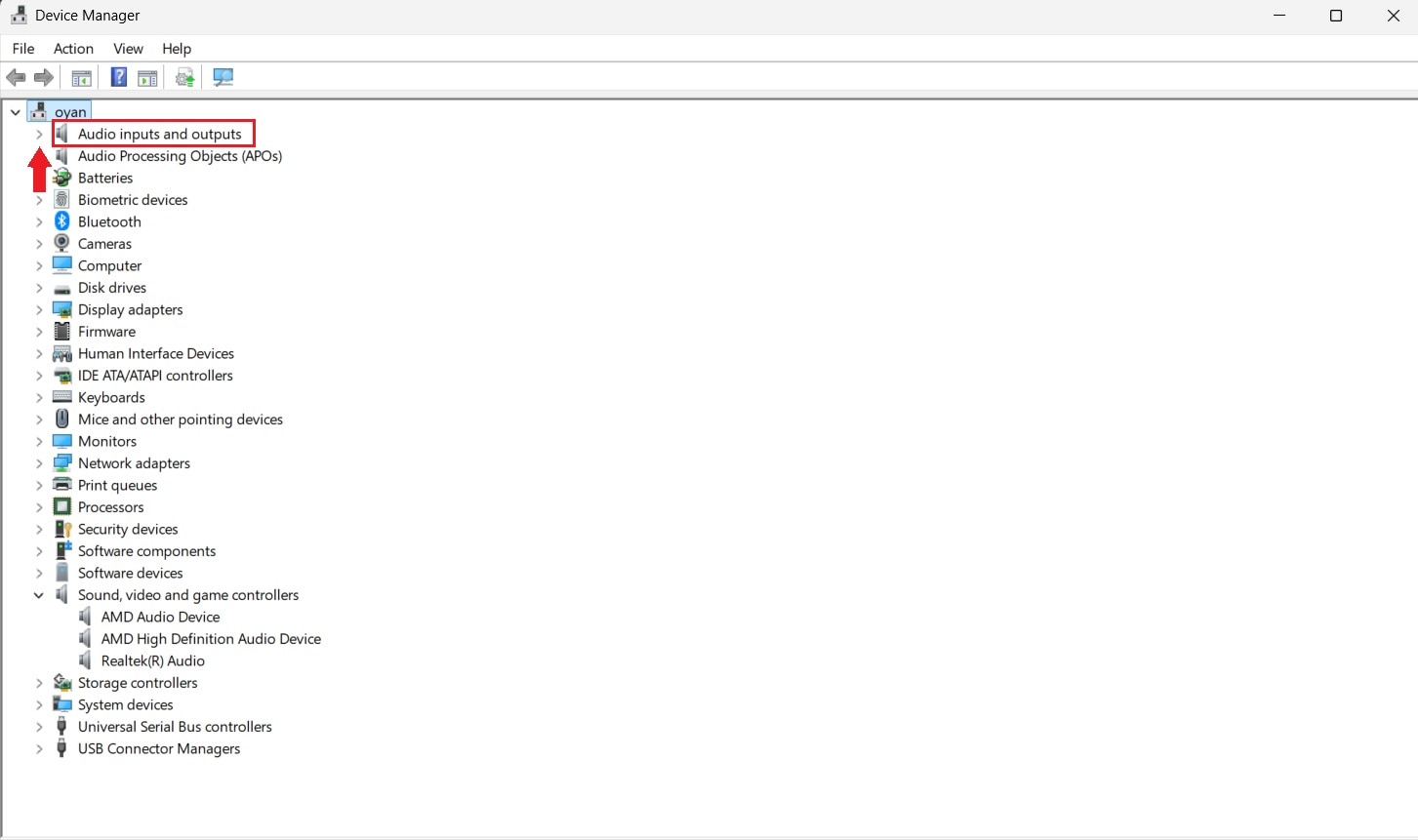
Passo 2. Fai clic destro sul tuo dispositivo audio e seleziona Disabilita dispositivo. Dopo una breve pausa, fai di nuovo clic destro e scegli Abilita dispositivo, poi testa la riproduzione audio.
5. Esegui lo Strumento di Risoluzione dei Problemi Audio di Windows
Windows include uno strumento automatico che controlla i problemi audio più comuni. Può rilevare impostazioni errate, problemi di driver o conflitti di uscita. Utilizzare questo strumento è utile quando la causa dell'errore non è immediatamente evidente.
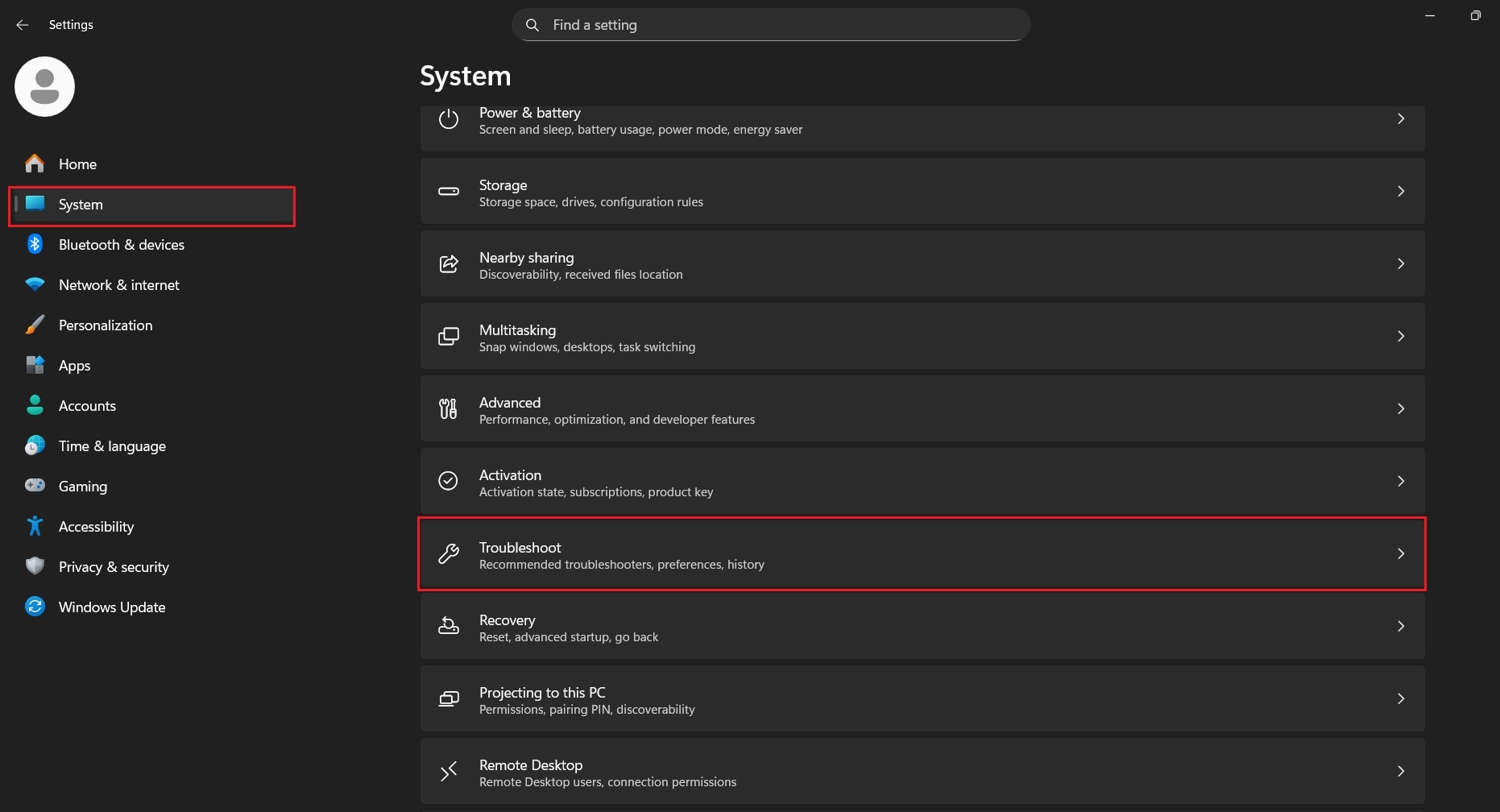
Passo 1. Apri Impostazioni e vai su Sistema. Scorri verso il basso e trova Risoluzione dei problemi.
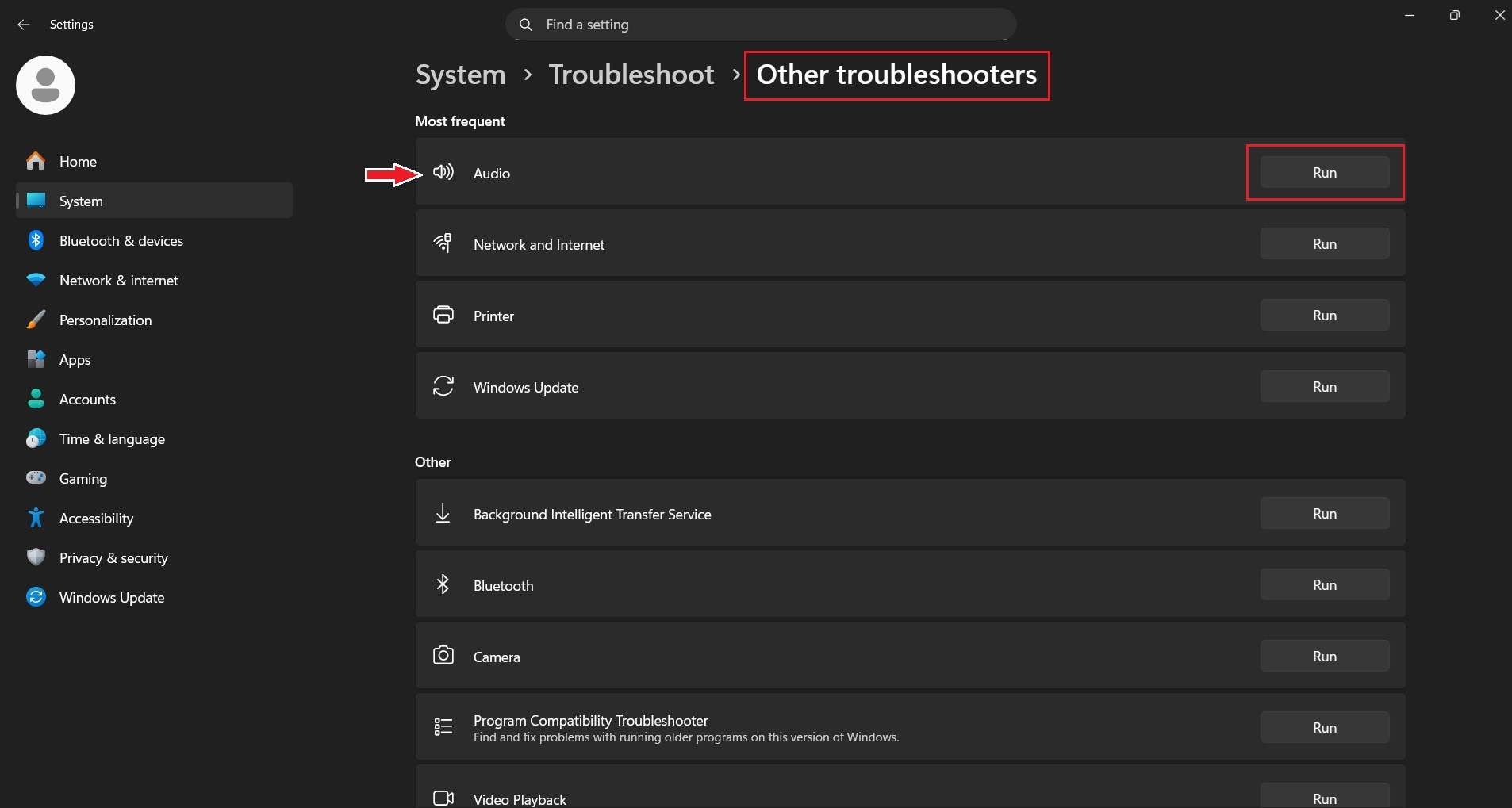
Passo 2. Seleziona Altri strumenti di risoluzione dei problemi. Fai clic su Esegui accanto a Audio e segui le istruzioni a schermo.
Per Mac:
Gli utenti Mac possono riscontrare problemi di riproduzione audio a causa di conflitti temporanei del sistema o aggiornamenti di macOS. I metodi seguenti si concentrano sulla stabilizzazione del comportamento audio del sistema.
1. Riavvia il Mac
Riavviare macOS cancella i processi audio in background e ricarica i servizi di sistema. Questo può risolvere piccoli conflitti che influiscono sulla riproduzione audio.
Sebbene sia un passaggio semplice, è efficace quando il problema è causato da un'instabilità temporanea del sistema.
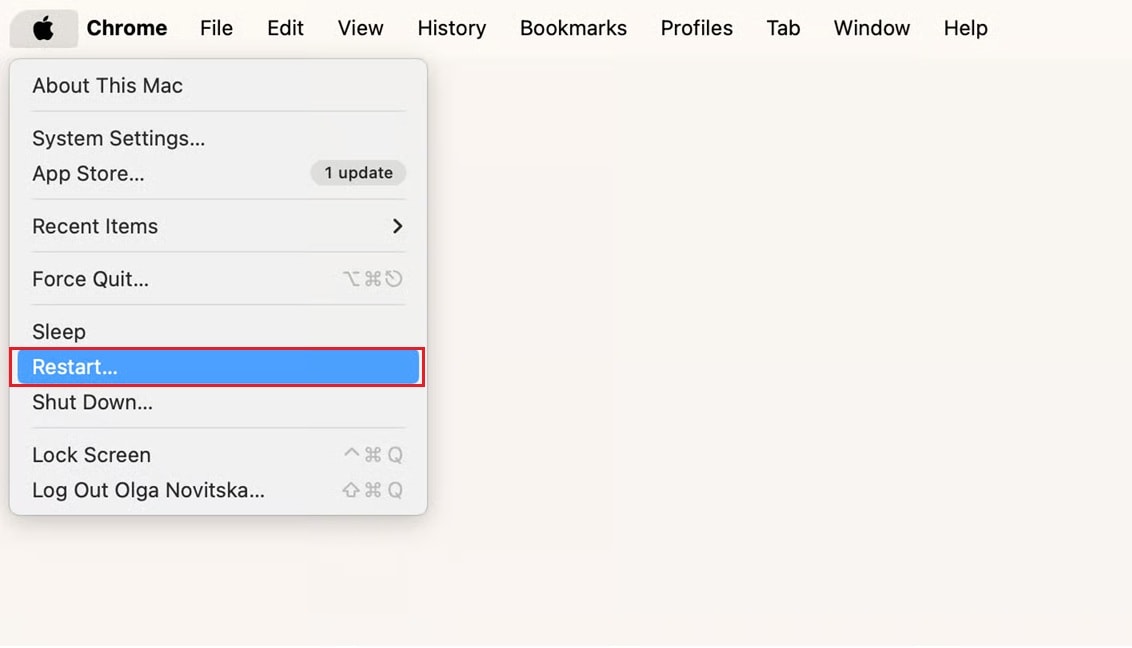
Fase 1: Chiudi tutte le app (Command + Q) e scollega i dispositivi esterni. Salva il lavoro aperto.
Fase 2: Fai clic sul Menu Apple nell'angolo in alto a sinistra e seleziona Riavvia.
2. Torna a una versione precedente del sistema operativo
I problemi di rendering audio a volte compaiono dopo aver installato un nuovo aggiornamento di macOS. Le modifiche a componenti del sistema o driver possono influire sul comportamento dell'audio.
Ripristinare una versione stabile precedente può ripristinare la corretta uscita audio. Questo approccio è più avanzato ma utile quando il problema è iniziato chiaramente dopo un aggiornamento.
Caso specifico: Per YouTube
Quando l'errore di rendering audio appare solo su YouTube, il problema è spesso legato alle impostazioni del browser, alle estensioni o alla configurazione dell'uscita audio piuttosto che al sistema stesso.
I metodi seguenti si concentrano sulle cause comuni specifiche di YouTube.
1. Disabilita le estensioni blocca-pubblicità
Gli errori audio su YouTube possono essere causati a volte dalle estensioni del browser, in particolare dai blocca-pubblicità. Poiché molti video caricano annunci prima della riproduzione, bloccarli potrebbe interrompere il flusso audio.
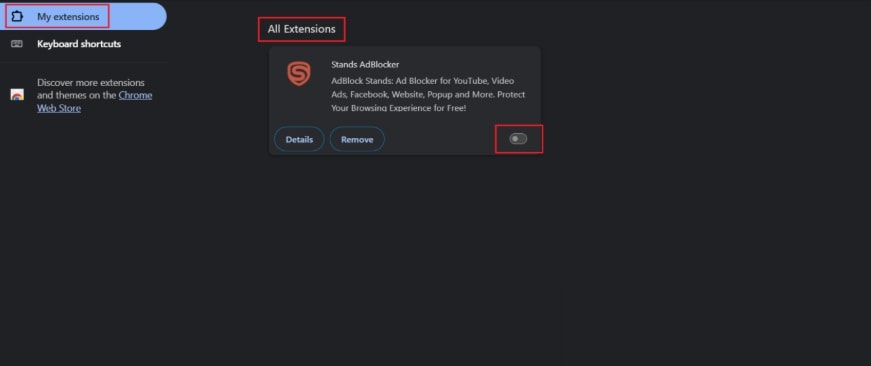
Passo 1. Apri il menu del browser e vai su Estensioni or Gestisci estensioni.
Passo 2. In Le mie estensioni, trova la tua estensione blocca-pubblicità e disattivala. Aggiorna la pagina di YouTube e verifica se l'audio viene riprodotto normalmente.
2. Cancella cache e cookie del browser
I dati in cache e i cookie aiutano a velocizzare la navigazione, ma talvolta possono corrompersi. Quando ciò accade, YouTube potrebbe non riuscire a caricare correttamente i componenti audio.
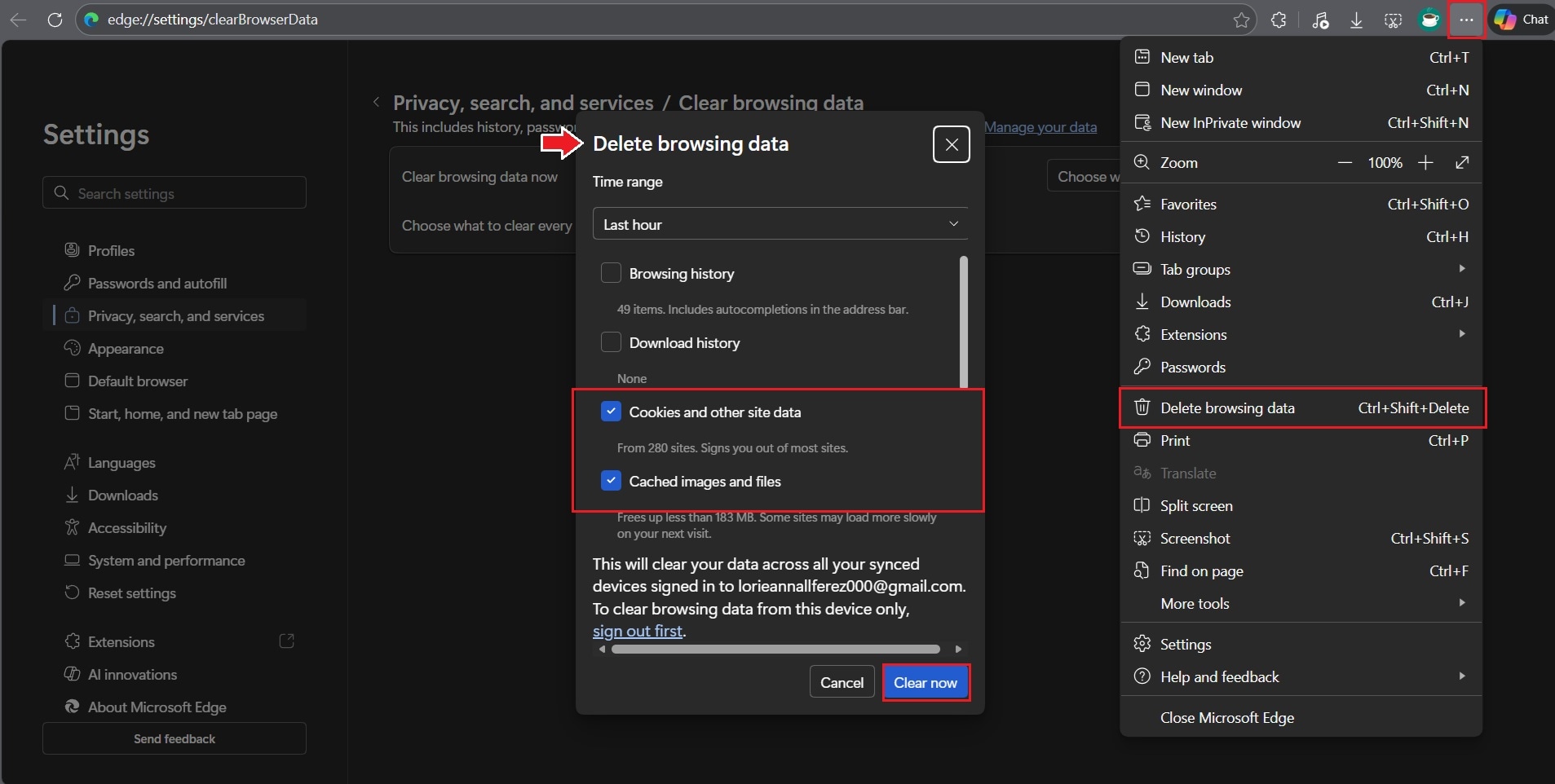
Passo 1. Apri il tuo browser e fai clic sul menu a tre punti nell'angolo in alto a destra.
Passo 2. Vai su Elimina dati di navigazione. Seleziona cookie e file in cache, quindi conferma l'azione. Riavvia il browser e riproduci di nuovo il video su YouTube.
Parte 4: Cause comuni dell'errore di rendering audio
Gli errori di rendering audio non sono causati da un solo problema. Solitamente derivano da conflitti o malfunzionamenti a diversi livelli del processo di riproduzione audio. È importante comprendere queste cause comuni per determinare quali soluzioni sono appropriate e quali probabilmente non funzioneranno.
1. Driver audio: I problemi di audio su Windows o Mac spesso derivano da driver audio obsoleti, soprattutto dopo aggiornamenti o l'aggiunta di nuovo hardware.
2. Dispositivi audio in conflitto: Più dispositivi di uscita attivi, come altoparlanti, cuffie, uscite HDMI o dispositivi Bluetooth, possono andare in conflitto tra loro. Se viene selezionato quello sbagliato o un dispositivo si disconnette improvvisamente, l'audio potrebbe smettere di funzionare.
3. Problemi temporanei di sistema o applicazioni: A volte, malfunzionamenti temporanei del sistema o delle app possono causare l'interruzione dell'audio. Questo potrebbe accadere se i servizi audio di Windows si bloccano, il browser presenta un bug nella riproduzione o un'app non riesce a caricare correttamente l'audio.
4. Problemi specifici della piattaforma
- Su YouTube, gli errori audio sono spesso legati a cache del browser, estensioni o problemi temporanei di riproduzione.
- Su Windows 11, alcuni driver o conflitti tra aggiornamenti possono causare ripetutamente l'errore.
- Su macOS, il problema è meno comune ma può verificarsi quando app o dispositivi audio non comunicano correttamente.
5. File audio corrotti: Se l'errore appare solo durante la riproduzione di determinati file mentre altri funzionano correttamente, i dati audio stessi potrebbero essere danneggiati. Ciò avviene solitamente a causa di download interrotti, errori di trasferimento o problemi di registrazione.
Parte 5. Quando l'errore di rendering audio è causato da file audio corrotti
La riparazione di file audio non risolve gli errori di rendering audio causati da driver, hardware, impostazioni del browser o condizioni di riproduzione su YouTube.
La riparazione dei file è rilevante solo quando:
- Il file audio è già stato scaricato o registrato
- Lo stesso file non funziona su più lettori
- Le soluzioni a livello di sistema non risolvono la riproduzione
Quando è appropriata la riparazione a livello di file
La riparazione dell'audio può essere rilevante se:
- L'errore si verifica sempre con lo stesso file.
- Il file non funziona in diverse app o lettori multimediali.
- La riproduzione porta a silenzio, interruzioni o fallimento immediato.
- Il file è stato interrotto durante il download, il trasferimento o la registrazione.
Cosa possono e non possono fare gli strumenti di riparazione dei file audio
PUÒ:
- Riparare file audio danneggiati intestazioni e indici.
- Ripristinare la riproduzione di file incompleti o codificati in modo errato.
- Risolvi errori di rendering causati da corruzione interna del file.
NON PUÒ:
- Eludere errori di rendering audio causati da driver o conflitti del sistema operativo.
- Risolvere le restrizioni di riproduzione basate su YouTube o browser.
- Recuperare dati audio che non sono mai stati scaricati o registrati.
Riparare file audio danneggiati con Repairit Audio Repair
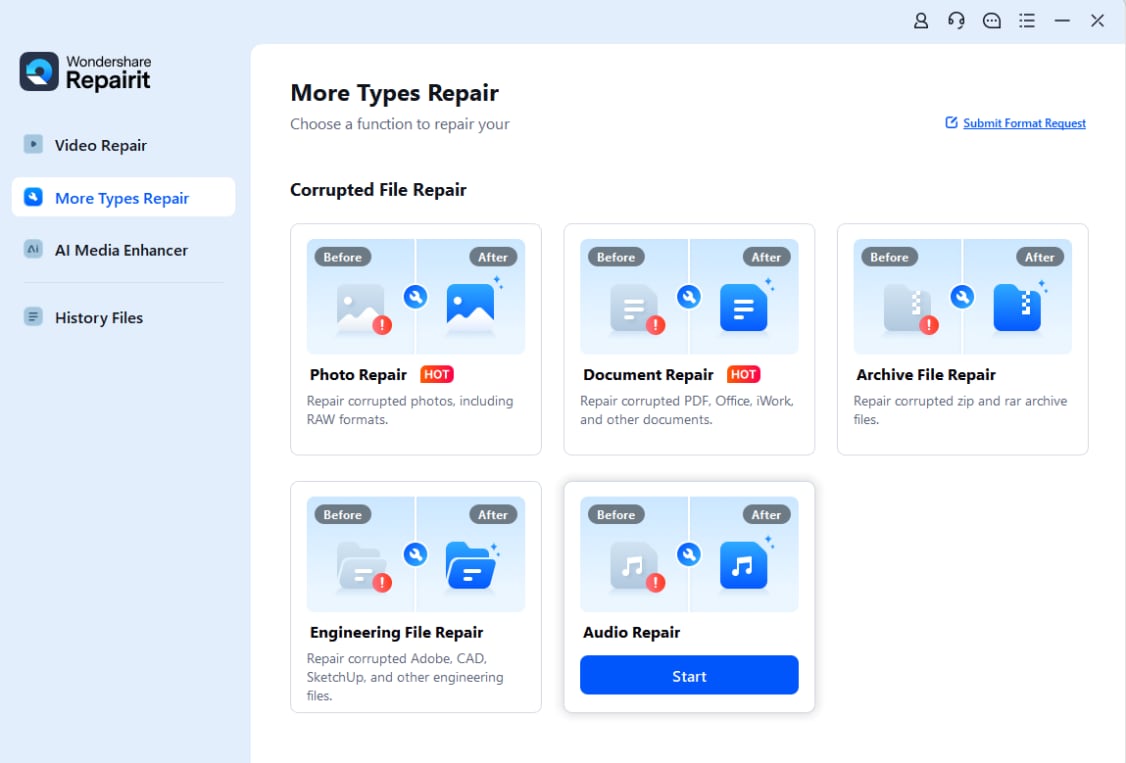
Repairit Audio Repair offre una funzione specializzata che ripristina la riproduzione di file audio danneggiati o inon riproducibili. Invece di una semplice ricodifica, esegue una riparazione strutturale ricostruendo come sono organizzati i dati audio.
Lo strumento funziona con i formati più diffusi, inclusi MP3, WAV, M4A, AAC, FLAC, WMA e AIFF, e consente agli utenti di visualizzare l'anteprima dei file riparati prima del salvataggio. Supporta anche l'elaborazione in batch, risultando efficace quando più file sono compromessi.
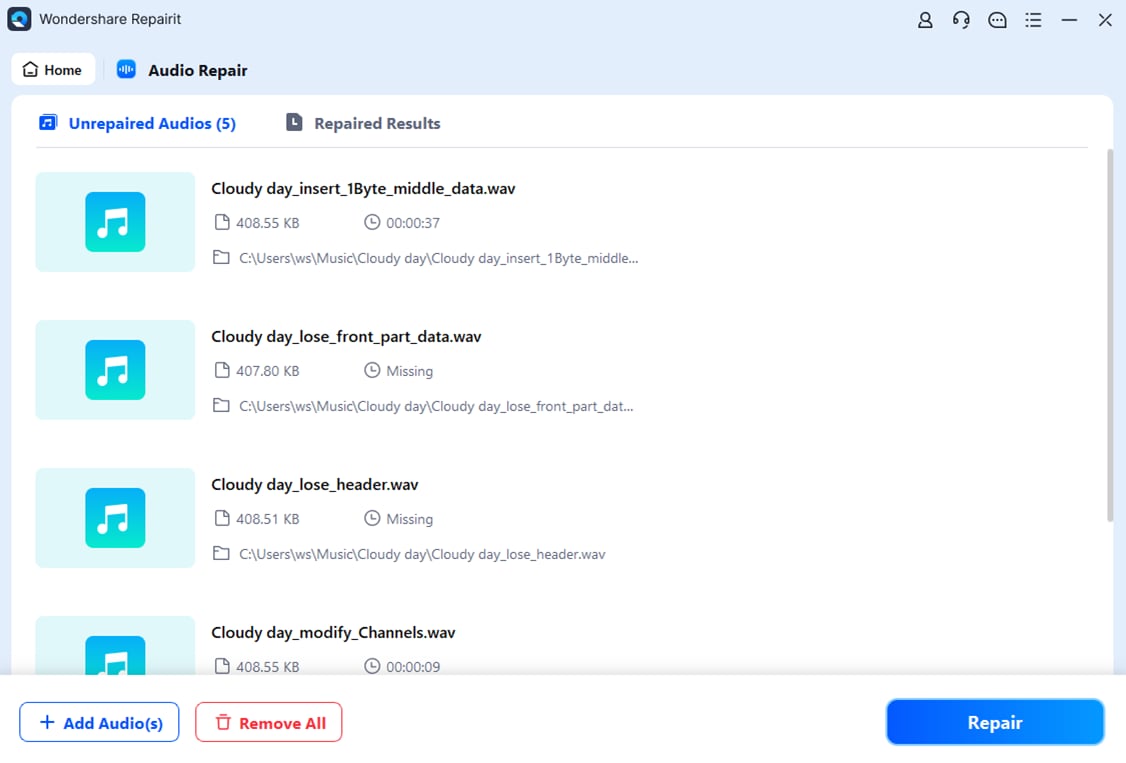
Fase 1. Aggiungi il file audio che genera l'errore di rendering audio durante la riproduzione.
Fase 2. Repairit abbina automaticamente l'audio corrotto con il file di esempio.
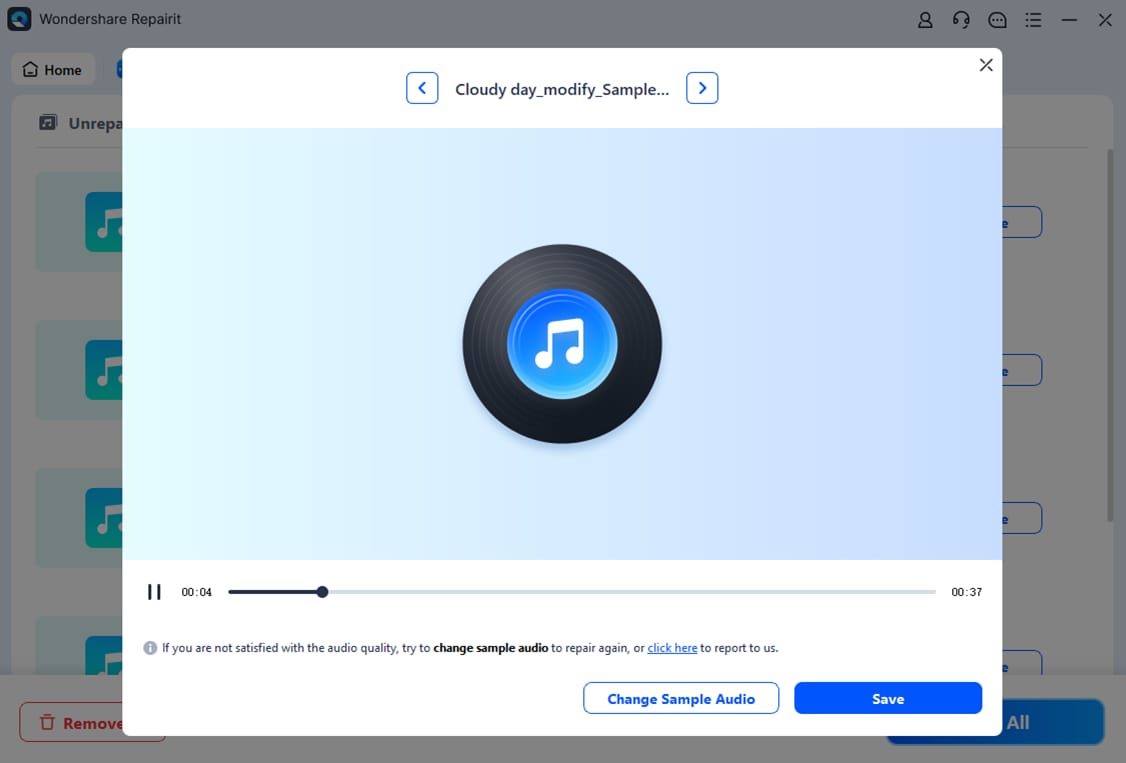
Fase 3. Visualizza l'anteprima dell'audio riparato per confermare che l'errore di rendering audio sia risolto. Scegli una posizione per salvare.
Conclusione
Gli errori di rendering audio possono avere origine da impostazioni di sistema, comportamento delle piattaforme o file multimediali danneggiati. La maggior parte dei casi si risolve con una semplice risoluzione dei problemi, come il riavvio dei servizi audio, la regolazione dei dispositivi o la cancellazione dei dati del browser.
La riparazione dei file audio dovrebbe essere considerata solo quando determinati file non si riproducono costantemente. Identificare prima la causa aiuta a evitare modifiche inutili e riduce il rischio di perdita di dati.
Domande frequenti
-
Come posso risolvere un errore di rendering audio su Windows 11?
Inizia riavviando i servizi audio, controllando i dispositivi di uscita e aggiornando i driver prima di provare soluzioni avanzate. -
Perché YouTube mostra un errore di rendering audio?
Succede solitamente a causa di problemi con il browser. Cache, cookie o estensioni (come i blocca-pubblicità) possono interferire con la riproduzione. Cancellare la cache o disabilitare le estensioni spesso risolve il problema. -
File audio corrotti possono causare un errore di rendering audio?
Sì. Se solo alcuni file non funzionano mentre altri si riproducono normalmente, quei file potrebbero essere danneggiati o codificati in modo errato. -
Come posso risolvere un errore di rendering audio quando solo alcuni file non funzionano?
Prova a riparare i file con uno strumento di riparazione audio o a riscaricarli se possibile. Se il file stesso è danneggiato, le soluzioni di sistema non saranno utili. -
L'errore del renderer audio è comune su Mac?
È meno comune rispetto a Windows, ma può comunque accadere — di solito dopo aggiornamenti di sistema o quando dispositivi esterni (come cuffie o hard disk) causano conflitti.


