
Perdere le proprie riprese a causa di un’improvvisa interruzione di corrente può essere scoraggiante, soprattutto quando video importanti diventano illeggibili. Questo di solito accade perché la registrazione è stata interrotta prima che il file potesse essere salvato correttamente, lasciando i dati video incompleti.
La buona notizia è che puoi comunque riparare i file video incompleti causati da un’interruzione di corrente con gli strumenti e i metodi giusti. Sia che si tratti di un progetto lavorativo che di un video personale, sapere come riparare un video incompleto dopo un’interruzione di corrente può aiutarti a recuperare i tuoi file ed evitare di perdere riprese preziose.
In questo articolo
Perché i file video si danneggiano dopo le interruzioni di corrente
Quando un’interruzione di corrente interrompe una registrazione o un trasferimento, spesso il file video rimane incompleto perché non viene salvato correttamente l’header o i dati finali. Questo rende il file illeggibile anche se occupa spazio.
Cause comuni
- Spegnimento improvviso durante la registrazione o il salvataggio
- Batteria scarica durante la ripresa
- Sbalzo di corrente che colpisce i dispositivi di archiviazione
Durante i trasferimenti
- Il processo di salvataggio interrotto impedisce la scrittura completa dei dati
- La disconnessione di un disco esterno causa errori nei file, portando ad un video incompleto dopo un'interruzione di corrente
Come individuare i segni di corruzione del video
Un file video incompleto di solito è facile da individuare perché non si carica correttamente a causa di dati interni mancanti necessari per la riproduzione. Non si tratta solo di un piccolo problema, significa che la struttura del file non è mai stata completamente salvata.
Principali segni di danneggiamento
- Durata non visualizzata - Il file può mostrare 00:00:00 anche se la dimensione è grande
- Miniatura vuota o generica - Non appare l’immagine di anteprima
- Errori di riproduzione - Il file non si apre o mostra messaggi come non supportato o impossibile riprodurre
Problemi di comportamento comuni
- Impossibile saltare o scorrere - Se riesce a riprodursi, mandare avanti il video può bloccare o far crashare il player
- Rallentamento o blocco del sistema - Aprire il file può rallentare o bloccare Esplora Risorse o Finder
- Dati del file errati - Il file può risultare di dimensioni normali, ma gli strumenti rivelano la mancanza di contenuti video e audio, cosa comune in un video incompleto dopo un'interruzione di corrente
Metodi di base per correggere video corrotti
Prima di utilizzare strumenti di recupero avanzati, prova con soluzioni semplici che potrebbero correggere problemi minori del file. Questi metodi spesso funzionano ricostruendo o bypassando l’header video mancante così che il file possa essere riprodotto di nuovo.
Soluzione 1. Usa VLC Media Player
VLC ha una funzione di riparazione integrata che a volte può correggere o bypassare dati di indice del file mancanti, permettendo la riproduzione anche se il video è leggermente danneggiato.
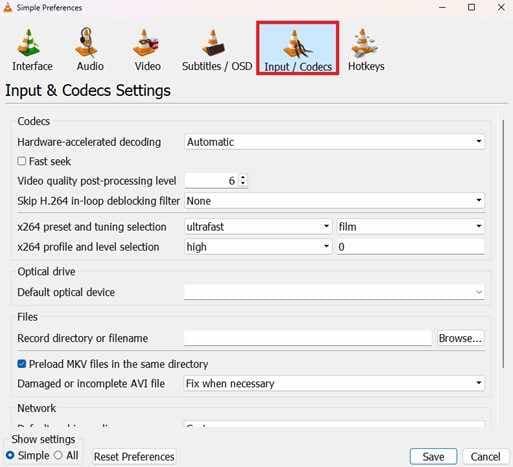
Passo 1. Apri VLC Media Player, quindi vai su Strumenti, Preferenze e clicca sulla scheda Input / Codecs.
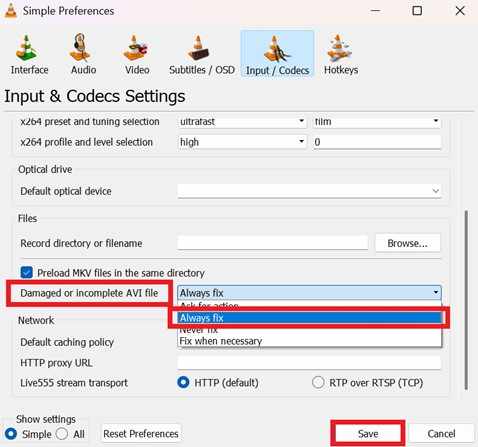
Passo 2. Trova l’opzione File AVI danneggiato o incompleto, impostala su Sempre ripara, salva le impostazioni e prova a riaprire il video.
Soluzione 2. Usa FFmpeg (Ricostruisci il file)
FFmpeg è uno strumento gratuito che può copiare video e audio in un nuovo formato di file. Questo aiuta a ricostruire la struttura mancante così che il video torni leggibile.
Passo 1. Apri il Prompt dei comandi e inserisci: ffmpeg -i corrupted_video.mp4 -c copy fixed_video.mp4

Passo 2. Premi Invio. FFmpeg proverà a ricostruire il video copiando i dati funzionanti in un nuovo file e rimuovendo le parti danneggiate.
Soluzione 3. Rinomina il file
A volte il formato del file non viene riconosciuto correttamente dopo un crash. Cambiare l’estensione (ad es. MP4 o MOV) può aiutare il sistema ad aprirlo con un metodo diverso.
Passo 1. Fai una copia di backup del file, poi clicca con il tasto destro e cambia l’estensione del file (ad es. da .mp4 a .mkv o .ts).
Passo 2. Conferma l’avviso, poi prova ad aprire il file con un lettore come VLC o MPC-HC.
Soluzione 4. Esegui il controllo disco (chkdsk)
Se il problema era causato da un crash del sistema, e non solo dal file stesso, eseguire un controllo disco può riparare errori di archiviazione che possono influire su un video incompleto dopo un’interruzione di corrente.
Passo 1. Apri Prompt dei comandi come amministratore, poi digita chkdsk X: /f (sostituisci X con la lettera della tua unità).

Passo 2. Lascia terminare la scansione. Verificherà e correggerà errori sul disco, inclusi collegamenti danneggiati o persi che possono aiutare a recuperare i dati video.
Soluzione avanzata per recuperare video molto danneggiati
Se le soluzioni di base non funzionano, il video probabilmente è più gravemente danneggiato, spesso perché dati chiave come il moov atom o la struttura del file sono mancanti o rotti. In questo caso servono strumenti di riparazione professionali. Questi strumenti possono ricostruire la struttura del video utilizzando un file di esempio sano registrato con lo stesso dispositivo o impostazioni.
Può:
- Ripristinare i metadati video mancanti così che il file sia riconosciuto e riproducibile
- Allineare audio e video che potrebbero essere fuori sync dopo un’interruzione di corrente
- Scansionare i dati grezzi per recuperare i fotogrammi video utilizzabili
- Può correggere diversi video corrotti contemporaneamente, se sono stati danneggiati più file
Se confermi che il video è danneggiato, uno strumento di riparazione può recuperarlo in sicurezza. Un esempio è Repairit Video Repair, che funziona con i formati più comuni come MP4, MOV, MKV e anche formati professionali come MXF.
Guida passo passo (opzionale)
Passo 1. Carica il file video corrotto.

Passo 2. Avvia il Ripristino processo.

Passo 3. Anteprima e salva il file recuperato in una nuova posizione.

Come prevenire la corruzione dei video
Per evitare video incompleti dopo una perdita di corrente, è meglio adottare misure preventive.
- Usa un UPS - Mantieni il dispositivo acceso durante i blackout improvvisi così puoi salvare in sicurezza.
- Scegli formati più sicuri - MKV può preservare il video riproducibile anche se la registrazione si interrompe improvvisamente.
- Abilita il salvataggio automatico - Salvare regolarmente riduce la perdita di dati in caso di crash.
- Mantieni cariche le batterie - Batterie deboli possono causare spegnimenti improvvisi.
- Usa archiviazione stabile- Gli SSD interni sono più affidabili dei dischi esterni durante la registrazione.
Conclusione
Recuperare il tuo video è spesso possibile se agisci rapidamente. Un’interruzione improvvisa di corrente può causare un video incompleto dopo il blackout, ma di solito puoi risolvere il problema tramite semplici operazioni di troubleshoot o strumenti avanzati di riparazione. Comprendere perché i file video si danneggiano e adottare misure preventive come un UPS o formati di file più sicuri può aiutarti a riparare i video incompleti causati da un’interruzione di corrente e proteggere le tue future registrazioni.
Domande frequenti
-
Perché il mio video non viene riprodotto dopo un’interruzione di corrente?
È probabile che il video manchi di dati importanti (come l'intestazione o il "moov atom") che aiutano i lettori multimediali a leggere il file. -
VLC può riparare i video corrotti?
Sì, VLC può riparare piccoli problemi ignorando i dati mancanti e tentando di riprodurre il video rimanente. -
La riparazione ridurrà la qualità del video?
No, strumenti come FFmpeg o software di riparazione di solito correggono solo la struttura del file, non la qualità effettiva del video. -
Quale formato aiuta a prevenire le corruzioni?
MKV è più affidabile perché salva i dati in modo che sia meno probabile renderli completamente illeggibili dopo un arresto anomalo. -
È possibile recuperare un video da 0 byte?
No, se un file è realmente di 0 byte, non esistono dati video. Ma se ha una dimensione, spesso può essere ancora recuperato.


