
Perdere ricordi preziosi perché la fotocamera o il telefono si spengono improvvisamente può essere davvero fastidioso. Quando noti foto corrotte dopo un guasto della batteria, di solito significa che il processo di salvataggio è stato interrotto, lasciando il file immagine incompleto o illeggibile, a volte mostrando foto vuote o caricate solo a metà.
La buona notizia è che spesso puoi riparare le foto dopo che la batteria è morta correggendo i dati del file danneggiati o usando strumenti di recupero per ripristinare le informazioni mancanti. In questa guida imparerai semplici passaggi per recuperare le tue foto ed evitare di perdere file in futuro.
In questo articolo
Perché un improvviso guasto della batteria ha corrotto le tue immagini
Le foto digitali vengono salvate passo dopo passo e, se il dispositivo perde improvvisamente energia prima che il processo sia terminato, il file può diventare corrotto e illeggibile. Questo succede di solito perché l’immagine non è stata completamente salvata sul dispositivo di archiviazione.
Le cause comuni includono
- Processo di salvataggio interrotto - La batteria si esaurisce mentre la foto viene ancora scritta.
- Instabilità da batteria scarica - L’energia debole può causare file incompleti o danneggiati.
- Disconnessione USB - La perdita di alimentazione durante il trasferimento può corrompere i file mentre vengono spostati.
- Dati della cache non salvati - I dati temporanei vanno perduti se il dispositivo si spegne prima di salvarli correttamente.
Come capire se le foto sono corrotte
Quando un guasto della batteria interrompe il salvataggio, il file foto può ancora esistere ma non si apre correttamente perché non era stato scritto per intero. Questo porta a diversi tipi di errori e problemi visivi.
Segnali comuni includono
- Immagini parziali - Solo una parte della foto viene caricata, mentre il resto appare grigio, nero o distorto.
- Errore file non supportato - Il dispositivo indica che l’immagine non è valida o non può essere aperta, anche se è un formato foto normale.
- Dimensione file 0 KB - Il file appare nella cartella ma mostra dimensione zero, segnalando che nessun dato è stato salvato correttamente.
- Anteprime sbagliate o danneggiate - La miniatura può sembrare normale, ma aprendo l’immagine si notano difetti, distorsioni o visualizzazione errata.
Modi di base per correggere foto corrotte
Prima di utilizzare strumenti avanzati di recupero, prova prima le soluzioni semplici. Questi metodi possono aiutare a riparare piccoli errori dovuti a spegnimenti improvvisi o guasti della batteria.
Soluzione 1. Esegui l’utilità CHKDSK
Questo strumento integrato in Windows controlla la presenza di errori sul tuo dispositivo di archiviazione e corregge i problemi del file system causati da interruzioni di corrente inattese.
Passo 1. Collega il dispositivo di archiviazione al PC, apri il Prompt dei Comandi, eseguilo come amministratore e digita chkdsk [lettera unità]: /f.
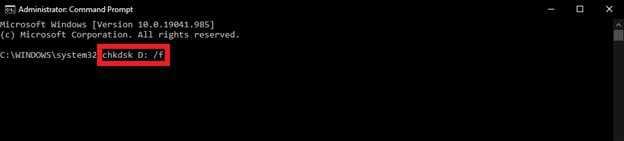
Passo 2. Lascia che il processo si completi; tenterà automaticamente di rilocare i dati dai settori danneggiati e di effettuare la riparazione.
Soluzione 2. Prova conversione o salvataggio del file
A volte i dati della foto sono ancora presenti, ma la struttura del file è leggermente danneggiata. Salvarlo nuovamente o convertirlo può aiutare a ripristinarlo.
Passo 1. Apri il file danneggiato in un editor di base come Microsoft Paint o un convertitore di immagini online.
Passo 2. Usa la funzione Salva con nome per esportare il file in un formato diverso (ad esempio convertendo un JPEG corrotto in PNG) per generare un nuovo header.
Soluzione 3. Usa Primo Soccorso su macOS
Su dispositivi Apple, la funzione Primo Soccorso di Utility Disco esegue una scansione e ripara i problemi del disco che possono influenzare le tue foto.
Passo 1. Apri Utility Disco, seleziona il disco interessato e clicca sul pulsante Primo Soccorso.
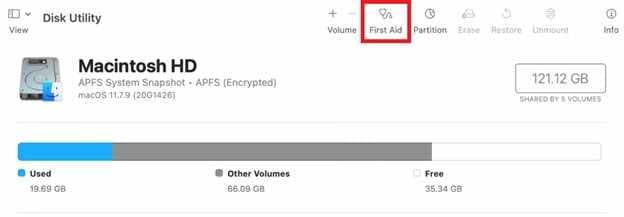
Passo 2. Esegui l’utilità per verificare e riparare il file catalogo del disco e i file multilink che potrebbero essere stati danneggiati durante il guasto della batteria.
Soluzione 4. Cancella la cache delle miniature
Se l’anteprima dell’immagine è danneggiata ma la dimensione del file sembra normale, il problema potrebbe essere una cache corrotta. Cancellandola si possono ripristinare le anteprime corrette.
Passo 1. Utilizza lo strumento Pulizia Disco in Windows e assicurati che la casella Miniature sia selezionata prima di cliccare su OK.
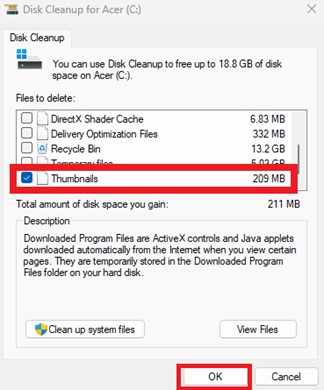
Passo 2. Riavvia esplora risorse; il sistema aggiornerà le anteprime non corrotte per tutte le immagini nella cartella
Soluzione avanzata per ripristinare immagini gravemente corrotte
Se le soluzioni di base non funzionano, il danno è solitamente all’interno del file stesso. In questo caso sono necessari strumenti avanzati per ricostruire e ripristinare i dati dell’immagine danneggiata.
Può FARE:
- Ripristina i dati mancanti necessari per aprire la foto.
- Ripara i pixel danneggiati e i colori.
- Trova e ripristina le parti mancanti del file.
- Corregge più foto corrotte contemporaneamente.
Se confermi che l’immagine è corrotta, uno strumento di riparazione può ripristinare in sicurezza la sua funzionalità. Un esempio è Repairit Photo Repair, che funziona con tipi di file comuni come JPEG, PNG, e vari formati RAW.
Passaggi (Facoltativi)
Passo 1. Carica il file foto danneggiato.

Passo 2. Avvia il processo di Riparazione.

Passo 3. Visualizza l’anteprima e salva il file ripristinato in una nuova posizione.

Come prevenire la corruzione delle foto
Prevenire la perdita di dati è molto più facile che tentare di riparare file danneggiati. Alcune semplici abitudini possono proteggere le tue foto anche se il dispositivo si spegne improvvisamente.
- Evita l’uso con batteria scarica - Non scattare foto o trasferire file quando la batteria è sotto il 20% per ridurre il rischio di spegnimenti improvvisi.
- Usa schede SD veloci - Le schede di memoria ad alta velocità (come V30 o V60) salvano i dati più rapidamente, riducendo le possibilità di corruzione.
- Espelli i dispositivi in sicurezza - Usa sempre la funzione Rimozione sicura hardware prima di scollegare i dispositivi di archiviazione per assicurarti che tutti i dati siano stati salvati correttamente.
- Mantieni la batteria precisa - Calibra la batteria di tanto in tanto così il dispositivo potrà avvisarti prima di esaurirsi improvvisamente.
Conclusione
Quando ti capita di foto corrotte dopo un guasto della batteriaPuò essere stressante, ma non significa sempre che i tuoi file siano persi per sempre. In molti casi, il problema si verifica perché il processo di salvataggio è stato interrotto.
Spesso puoi ancora riparare le foto dopo che la batteria è morta utilizzando strumenti di base o software di recupero avanzato. In futuro, mantenere la batteria carica e usare dispositivi di archiviazione affidabili può aiutare a proteggere le tue foto da danni futuri.
Domande frequenti
-
Una foto corrotta può sempre essere riparata?
Non sempre. Le foto possono spesso essere recuperate se alcuni dati sono stati salvati, ma i file che mostrano 0 KB di solito non possono essere ripristinati. -
Perché la mia foto corrotta appare come un riquadro grigio?
Questo accade quando i dati dell'immagine non sono stati completamente scritti, quindi il file non riesce a visualizzare correttamente la foto. -
L'esecuzione di CHKDSK eliminerà le mie altre foto?
No, ripara principalmente gli errori di archiviazione. Tuttavia, è comunque meglio eseguire un backup dei tuoi file prima di utilizzarlo. -
È sicuro usare i convertitori di immagini online per file corrotti?
Sì, in caso di corruzione minore. Possono aiutare a ricostruire il file riparando le parti danneggiate. -
Come posso sapere se il problema è la batteria o la scheda SD?
Se la corruzione si verifica quando la batteria è scarica, probabilmente è un problema di alimentazione. Se accade spesso anche con la batteria carica, la scheda SD potrebbe essere difettosa.


