
CapCut è un editor video molto popolare con diversi strumenti creativi ed effetti. Tuttavia, come qualsiasi altra applicazione, può presentare problemi di prestazioni. Uno dei problemi più comuni che gli utenti affrontano è il lag durante l'editing. Il lag può rovinare il flusso di lavoro, rendere difficile la visualizzazione dell'anteprima, rallentare la velocità di modifica e rendere frustranti tagli precisi o il sincronismo audio. In alcuni casi, sembra impossibile modificare in modo fluido.
La buona notizia è che il lag di CapCut è risolvibile. Questa guida condivide soluzioni semplici e comprovate per far funzionare CapCut in modo più fluido, migliorare la riproduzione delle anteprime e rendere l'editing più facile sia su PC che su dispositivi mobili.
Risolvi i problemi di lag video su CapCut
 Sicurezza verificata. Oltre 7.302.189 persone lo hanno scaricato.
Indice dei contenuti
Parte 1. Quali sono le cause del lag su CapCut?
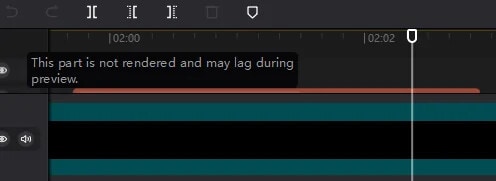
Il lag su CapCut si verifica quando l’app o il tuo dispositivo non riescono a gestire il carico di lavoro della modifica. Di seguito trovi alcune delle cause più comuni.
- RAM, memoria o hardware insufficiente sul dispositivo: CapCut ha bisogno di memoria e di potenza di elaborazione sufficienti. Dispositivi di fascia bassa o quasi pieni possono bloccarsi o congelarsi durante la modifica.
- File video di grandi dimensioni o ad alta risoluzione: Modificare clip 1080p o 4K, specialmente con più livelli o effetti, carica molto l’app e può causare rallentamenti.
- Troppe app aperte in background: Altre applicazioni usano RAM e CPU in background, lasciando meno risorse a CapCut.
- App CapCut non aggiornata: Le versioni vecchie possono avere bug o mancare di miglioramenti delle prestazioni, causando editing lento o instabile.
- Accumulo di cache e piccoli bug temporanei dell’app: I file temporanei di cache e piccoli bug possono rallentare CapCut finché la cache non viene svuotata o l’app riavviata.
- Clip video corrotti o danneggiati: File video rotti o incompleti possono causare problemi di riproduzione in CapCut.
- Connessione internet lenta: Una connessione debole può ritardare il caricamento di effetti, risorse o contenuti online.
Parte 2. Soluzioni rapide per ridurre il lag su CapCut
Se CapCut è lento durante la modifica, ciò è dovuto a problemi temporanei del sistema o dell’app. Prima di provare soluzioni più avanzate, inizia con alcuni semplici passaggi. Questi possono eliminare piccoli bug, liberare risorse e aiutare CapCut a funzionare senza intoppi in pochi minuti.
1. Riavvia CapCut e il tuo dispositivo
Per prima cosa, bisogna riavviare tutto. Il riavvio di CapCut elimina i dati temporanei e resetta i processi dell’app. Inoltre, riavviare il dispositivo va ancora oltre liberando la RAM, fermando i processi bloccati in background e risolvendo piccoli errori di sistema. Questo aiuta CapCut a ripartire e rimuove il lag causato dal sovraccarico della memoria o dell’instabilità dell’app.
Ecco i passaggi per riavviare CapCut:
Su Mobile (Android/iPhone):
Passaggio 1: Chiudi completamente CapCut dalla schermata delle app recenti. Poi spegni il tuo dispositivo.
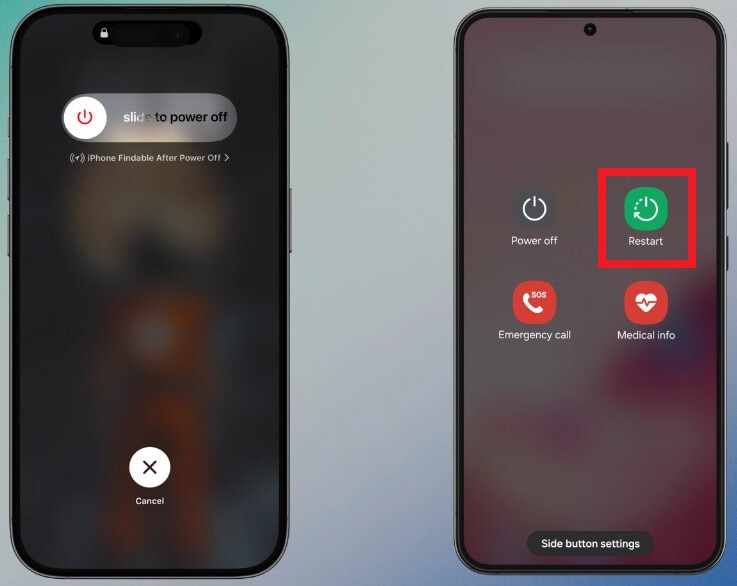
Passaggio 2: Attendi 30-60 secondi prima di riaccendere il dispositivo.
Passaggio 3: Apri CapCut e prova a modificare di nuovo.
Su PC (Windows/Mac):
Passaggio 1: Chiudi completamente CapCut Desktop.
Passaggio 2: Riavvia il computer.
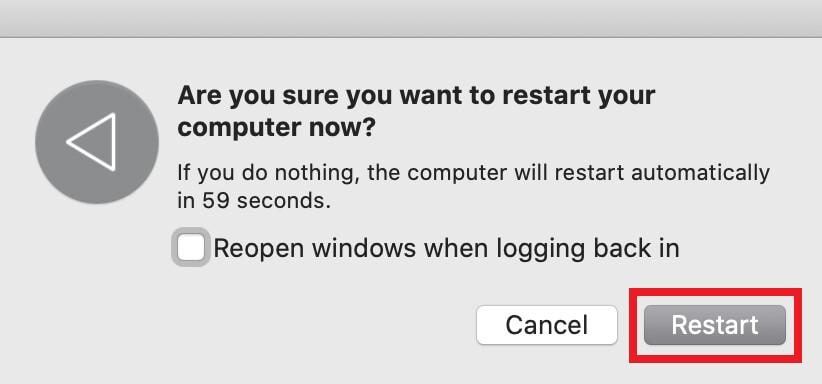
Passaggio 3: Una volta riavviato il sistema, riapri CapCut. Carica il tuo progetto e controlla se il lag è sparito.
2. Chiudi le app in background non utilizzate
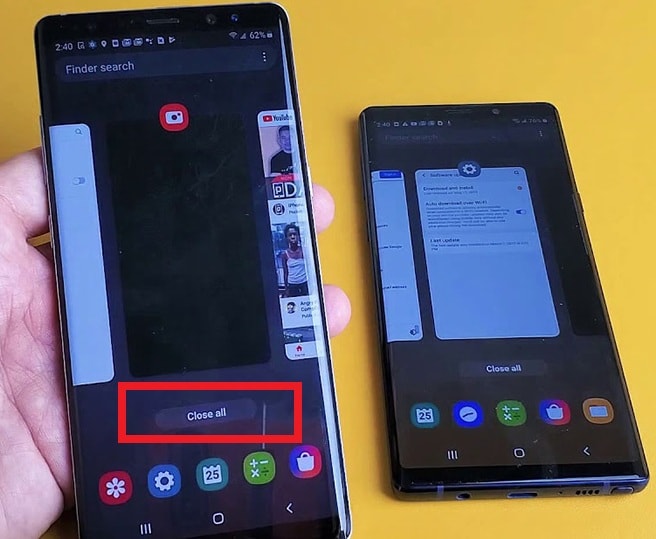
Le app in esecuzione in background utilizzano ancora RAM e potenza della CPU. Quando ci sono troppe app aperte, CapCut non riceve risorse a sufficienza per la riproduzione video e l’editing. Quindi, bisogna chiudere le app non utilizzate per liberare memoria e potenza di elaborazione. Questo consente a CapCut di funzionare più velocemente e senza lag. Segui questi passaggi:
Su Mobile (Android/iPhone):
Passaggio 1: Apri il menu delle app recenti.
Passaggio 2: Chiudi le app che non usi e lascia attivo solo CapCut.
Passaggio 3: Riapri CapCut e continua le modifiche.
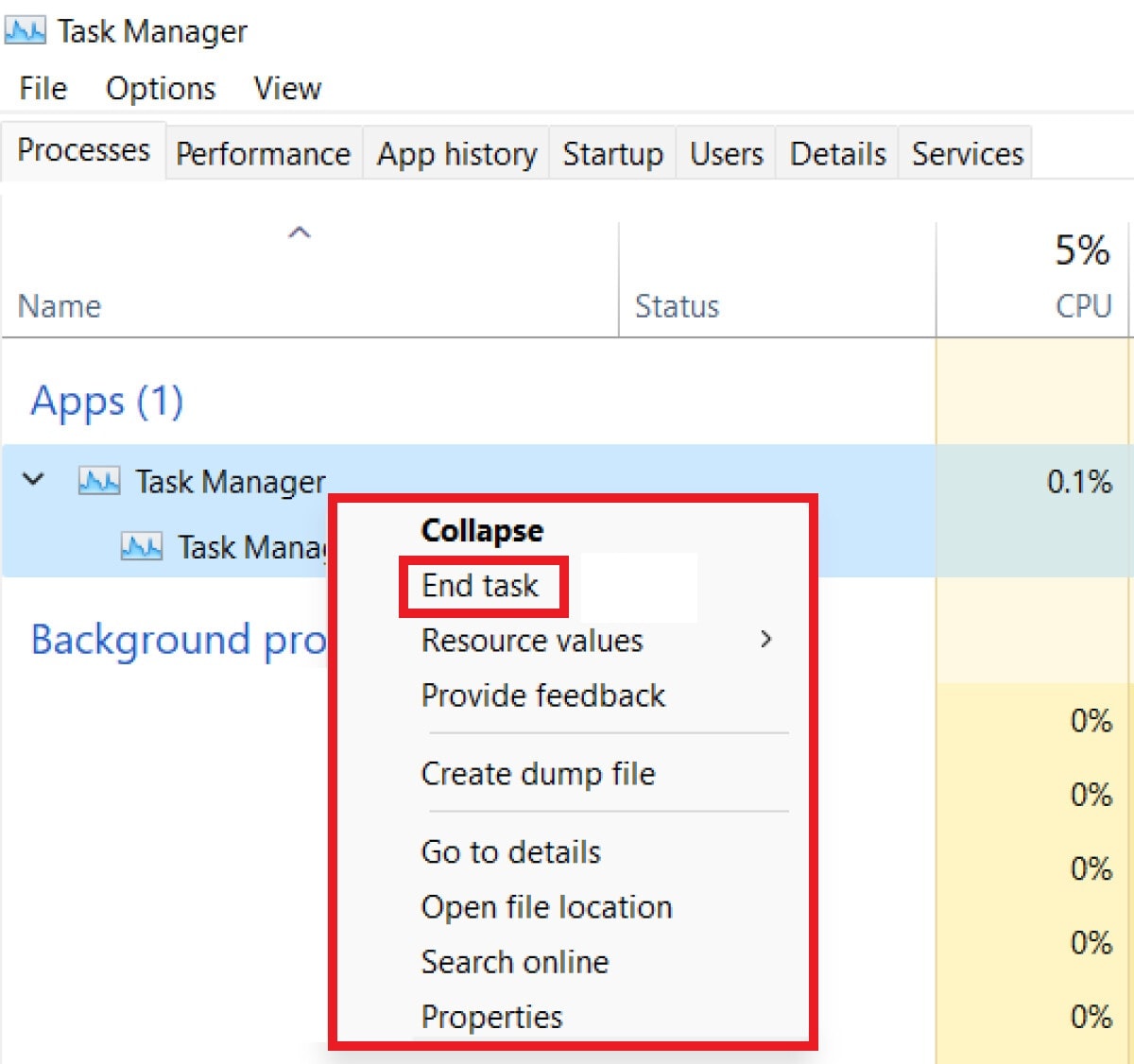
Su PC (Windows):
Passaggio 1: Premi Ctrl + Shift + Esc contemporaneamente per accedere al Task Manager.
Passaggio 2: Vai alla scheda Processi e scegli le app che non ti servono.
Passaggio 3: Clicca su Termina attività.
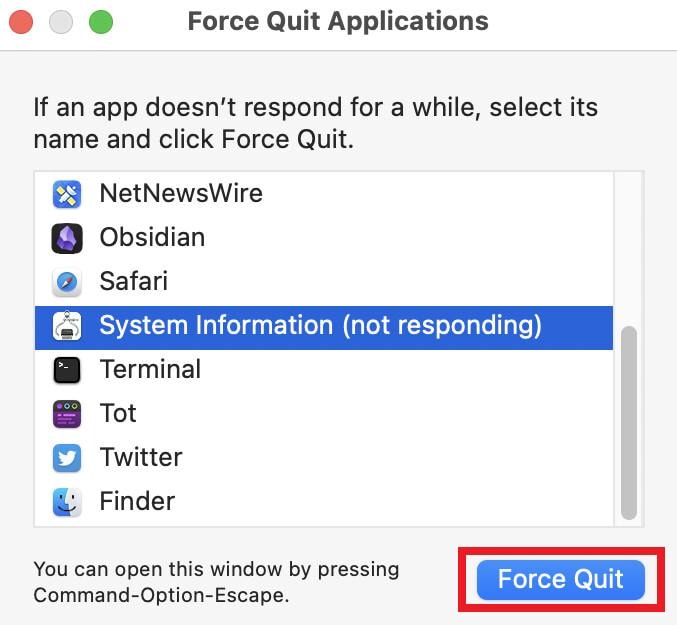
Su Mac:
Passaggio 1: Premi Command + Option + Esc.
Passaggio 2: Seleziona le app non usate e clicca su Uscita forzata.
3. Aggiorna CapCut all’ultima versione
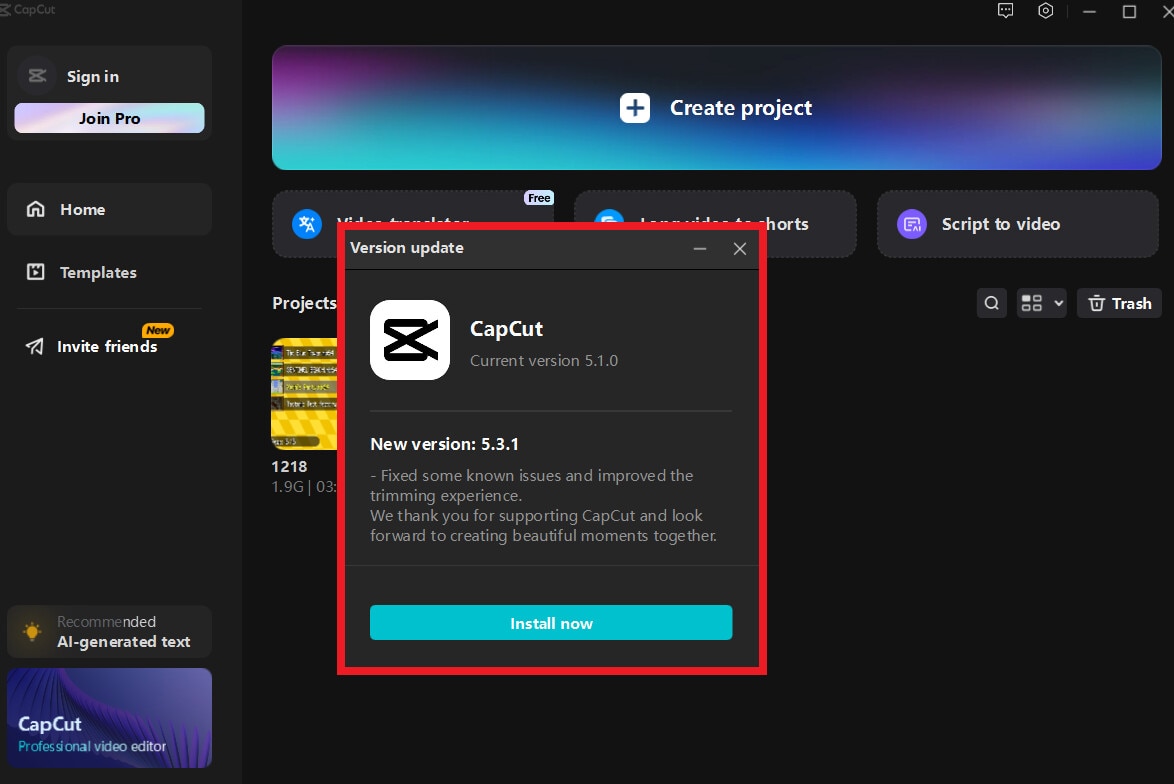
Anche usare una versione datata può causare lag, crash o problemi di riproduzione. Aggiornare spesso aiuta a ridurre il lag correggendo bug noti. Gli aggiornamenti di CapCut includono miglioramenti delle prestazioni, correzioni di bug e aggiornamenti di compatibilità per dispositivi più recenti.
Ecco i passaggi per aggiornare l'app CapCut all'ultima versione:
Su Mobile (Android/iPhone):
Passaggio 1: Cerca l’app CapCut nel Google Play Store (Android) o App Store (iPhone).
Passaggio 2: Premi Aggiorna se disponibile.
Passaggio 3: Una volta terminato l’aggiornamento, apri CapCut e verifica se il ritardo è risolto.
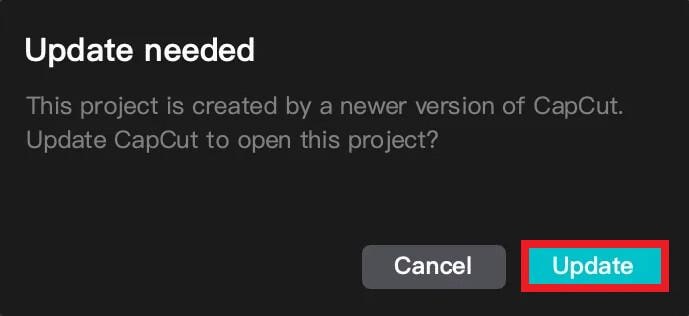
Su PC (Windows/Mac):
Passaggio 1: Apri l’app desktop CapCut.
Passaggio 2: Vai su Impostazioni or Informazioni su e controlla la disponibilità di aggiornamenti.
Passaggio 3: Scarica e installa l’ultima versione di CapCut.
Parte 3. Soluzioni avanzate se CapCut continua a laggare
Se le soluzioni rapide non risolvono il problema, il lag su CapCut è probabilmente causato da file di progetto pesanti, richieste elevate dell’anteprima o dati dell’applicazione memorizzati. Le soluzioni avanzate di seguito riducono il carico sulla macchina e aiutano CapCut a elaborare i video in modo più efficiente.
1. Attiva Proxy
Attivare il proxy è uno dei metodi migliori per risolvere il lag di CapCut, specialmente quando si modificano video ad alta risoluzione come il 4K. Il proxy crea una copia a bassa risoluzione del tuo video per la modifica. Questo rende la riproduzione più fluida e veloce, mentre l’esportazione finale rimarrà di qualità massima.
Segui questi passaggi per attivare il Proxy su CapCut:
Passaggio 1: Fai clic su uno spazio vuoto nella timeline (non selezionare una clip).
Passaggio 2: Vai al Menu e trova Impostazioni per accedere alle Impostazioni del progetto.
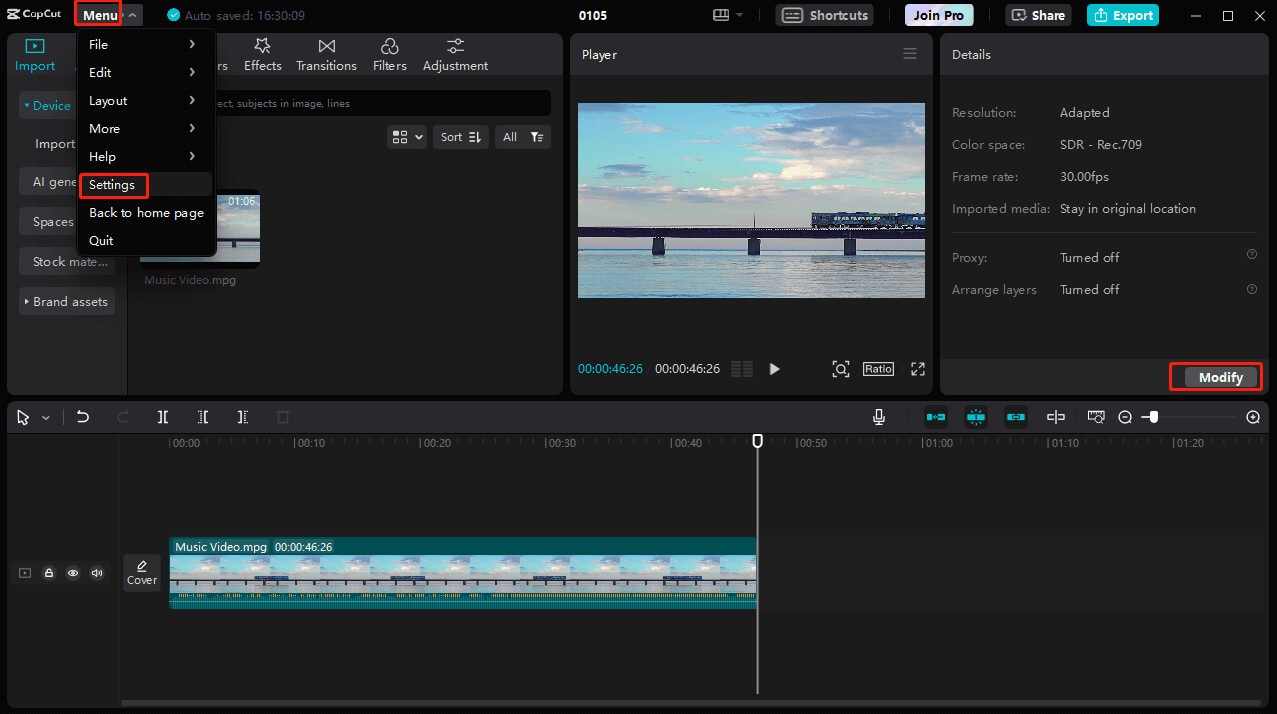
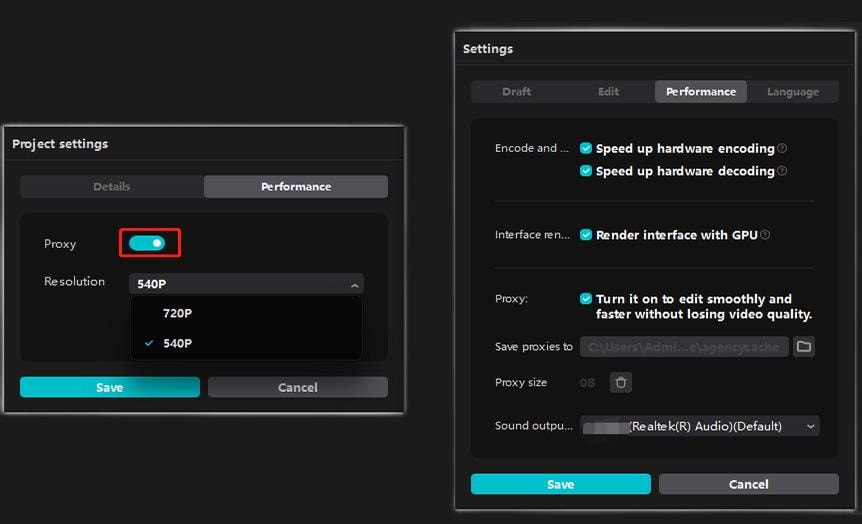
Passaggio 3: Seleziona la Prestazioni scheda.
Passaggio 4: Attiva Proxy.
Passaggio 5: Scegli 720p or 540p e premi Salva. CapCut ora modificherà utilizzando i file proxy, riducendo il ritardo senza influire sulla qualità di esportazione.
2. Regola la qualità dell’anteprima
Abbassare la qualità dell’anteprima riduce la quantità di dati che CapCut deve elaborare in tempo reale. Questo aiuta a eliminare scatti e perdita di fotogrammi durante la riproduzione, specialmente quando si lavora con effetti, transizioni o più livelli.
Ecco come regolare la qualità dell’anteprima:
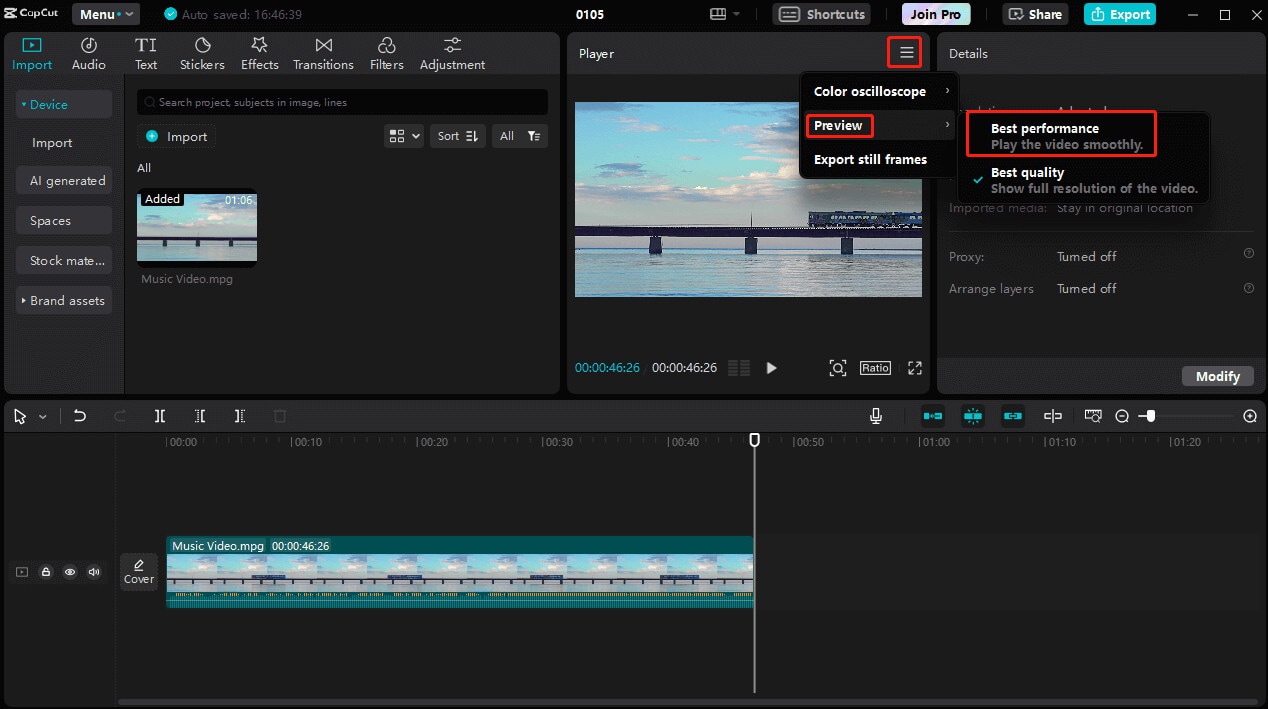
Passaggio 1: Fai clic sul menu a tre linee sopra la finestra di anteprima.
Passaggio 2: Spunta Anteprima.
Passaggio 3: Cambia Massima qualità to Migliori prestazioni.
3. Cambia le impostazioni grafiche
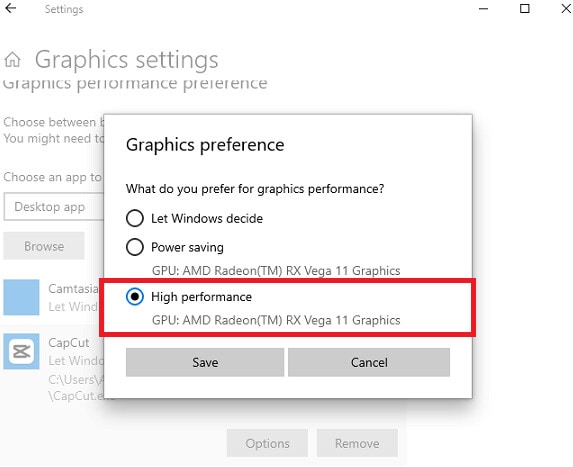
Impostare CapCut su alte prestazioni può risolvere il lag durante la modifica su PC. Regolando le impostazioni grafiche o delle prestazioni, CapCut può bilanciare qualità e velocità. Impostazioni più basse riducono il carico sulla GPU e prevengono problemi su dispositivi con potenza grafica limitata, migliorando la reattività della timeline.
Ecco i passaggi:
Passaggio 1: Apri il tuo computer Impostazioni e vai a Sistema.
Passaggio 2: Trova Schermo e fai clic su Grafica.
Passaggio 3: Premi Sfoglia e seleziona CapCut.exe.
Passaggio 4: Clicca su Opzioni, scegli Prestazioni elevate, e spunta Salva.
4. Modifica in sezioni di progetto più piccole
Progetti grandi con molte clip ed effetti possono sovraccaricare il dispositivo. Suddividere il progetto in sezioni più piccole riduce l’uso della memoria e permette a CapCut di funzionare più fluido durante la modifica di ogni parte.
Dividi manualmente il video seguendo queste istruzioni:
Passaggio 1: Importa il tuo video e posizionalo sulla timeline di CapCut.
Passaggio 2: Sposta il cursore dove vuoi tagliare e clicca sull’ Icona di divisione per dividere la clip.
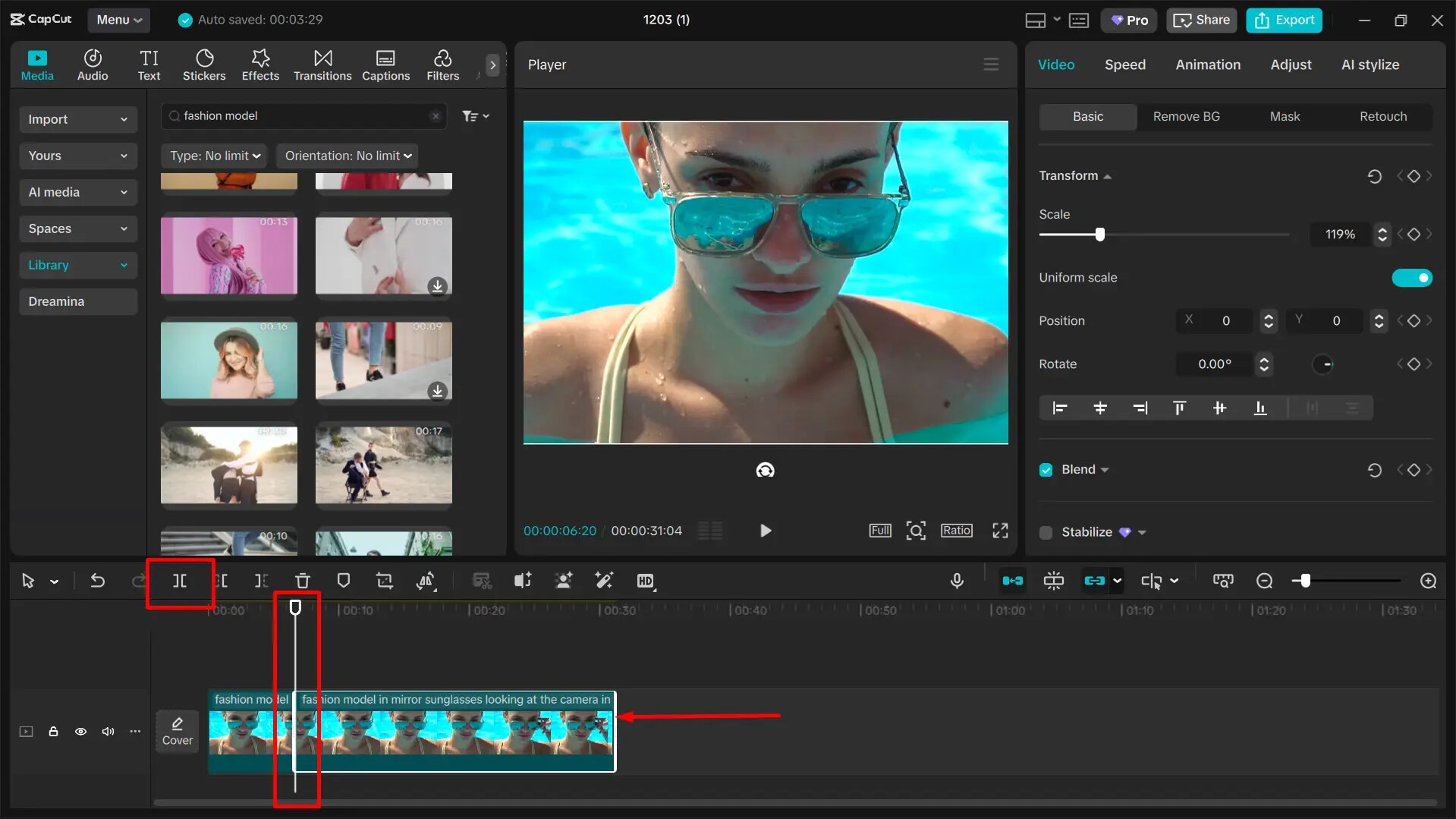
Passaggio 3: Ripeti se necessario e organizza le clip sulla timeline.
Puoi anche dividere il tuo video lento in più parti tramite IA per maggiore comodità:
Passaggio 1: Aggiungi o trascina il video difettoso sulla timeline di CapCut.
Passaggio 2: Fai clic destro sulla clip e seleziona Dividi scene. CapCut dividerà automaticamente il video in parti separate.
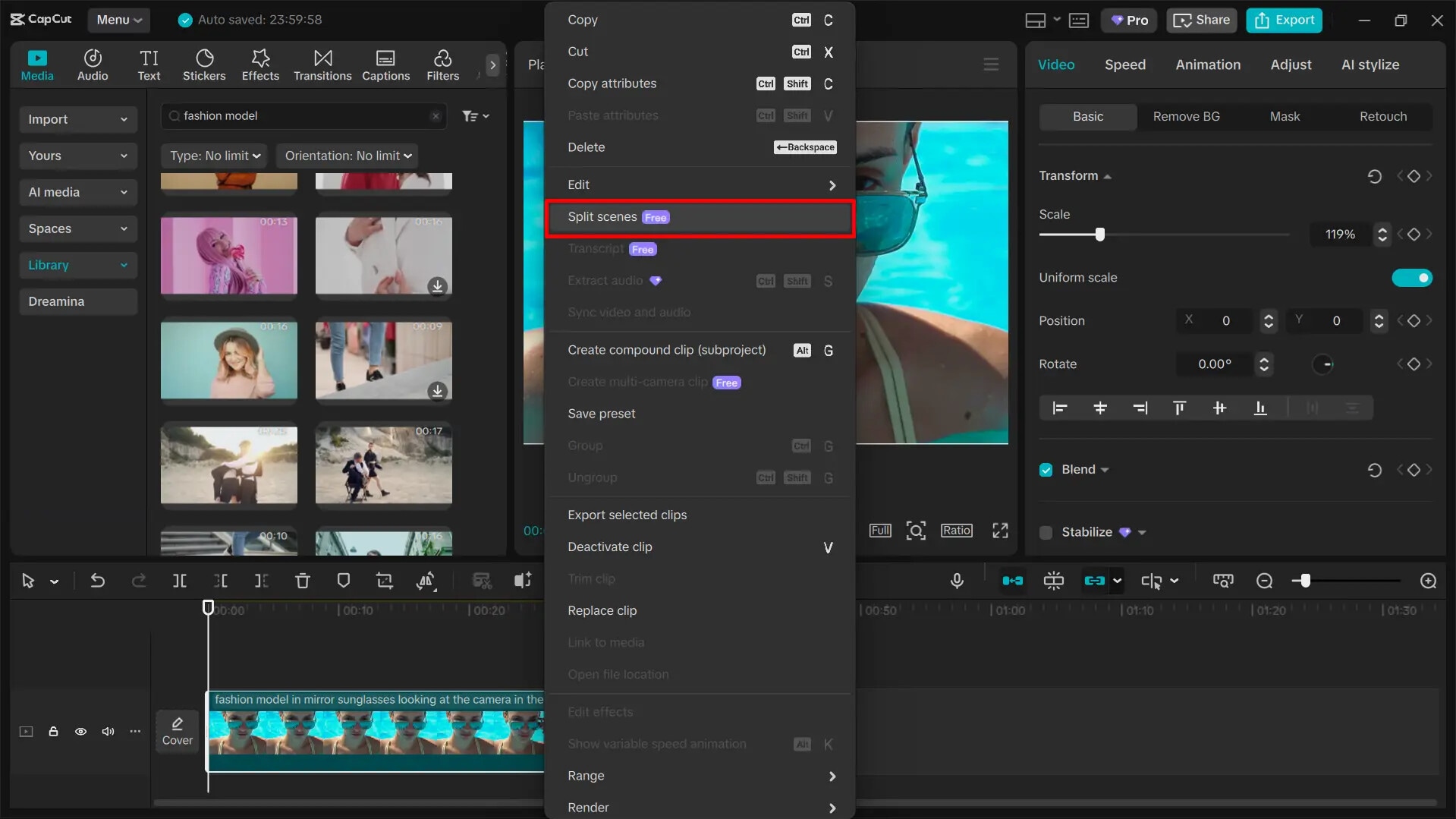
Passaggio 3: Puoi modificare, spostare o regolare ciascuna sezione secondo necessità. Controlla se il lag viene eliminato.
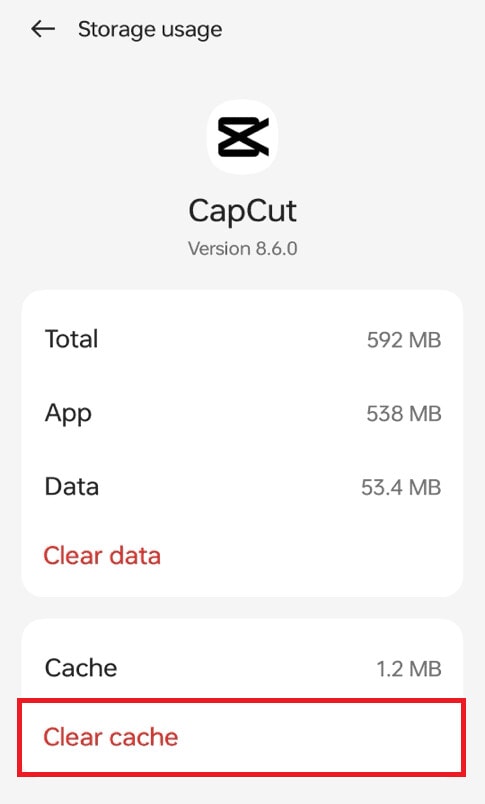
5. Cancella la cache di CapCut
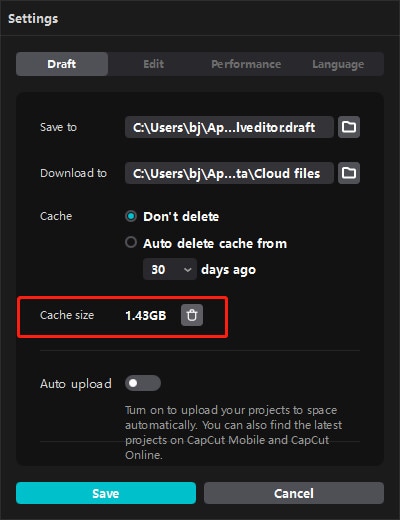
Con il tempo, CapCut memorizza file temporanei che possono rallentare l’applicazione. Pulire la cache rimuove dati inutilizzati, corregge piccoli problemi e migliora la riproduzione senza eliminare i tuoi progetti.
Su Windows (CapCut Desktop):
Passaggio 1: Apri le Impostazioni di CapCut.
Passaggio 2: Sotto la scheda Bozza, elimina la cache e conferma.
Passaggio 3: Premi Salva.
Su Android:
Passaggio 1: Apri le Impostazioni, vai alla sezione App e trova CapCut.
Passaggio 2: Premi Archiviazione e seleziona Svuota cache.
Parte 4. CapCut è lento a causa di file video corrotti?
Nella maggior parte dei casi, il lag di CapCut dipende dalle prestazioni del dispositivo, dalla complessità del progetto o dalle impostazioni dell’anteprima. Tuttavia, se il rallentamento si verifica solo quando vengono aggiunte specifiche clip sulla timeline e persiste nonostante tutte le correzioni apportate sia nell'app sia nel sistema, il problema potrebbe essere legato ai file video stessi.
CapCut elabora ogni fotogramma in tempo reale durante la modifica. Se un file video è incompleto, codificato male o danneggiato strutturalmente, l’app potrebbe avere difficoltà a leggere dati mancanti o corrotti. Questo può causare scatti ripetuti, fotogrammi bloccati, ritardi sulla timeline o improvvisi rallentamenti, anche se il resto del progetto viene modificato senza problemi.
Potresti avere a che fare con un file video corrotto se:
- CapCut rallenta o si blocca solo quando una clip specifica è presente sulla timeline
- La riproduzione scatta o si interrompe sempre nello stesso punto
- L’audio manca, fuori sincrono, o si interrompe inaspettatamente
- La clip non viene riprodotta correttamente in altri lettori multimediali
- CapCut diventa instabile subito dopo aver importato la clip
In queste situazioni, regolare la qualità dell’anteprima, abilitare il proxy o pulire la cache potrebbero non essere più efficaci, poiché il problema risiede nella struttura interna del file video più che nelle impostazioni di CapCut.
Quando potrebbe essere utile la riparazione video
Gli strumenti di riparazione video sono progettati per risolvere la corruzione a livello di file, come intestazioni danneggiate, fotogrammi mancanti o metadati rotti. Non sono pensati per risolvere i limiti delle prestazioni di CapCut, i vincoli hardware o problemi di configurazione software.
Repairit Video Repair è un esempio di strumento che può essere usato quando:
- Una clip video non viene riprodotta correttamente in più lettori
- Il file è stato danneggiato durante la registrazione, il trasferimento o l’esportazione
- Il lag appare costantemente solo durante la modifica di specifiche clip
Limitazioni da considerare:
- Gli strumenti di riparazione non possono risolvere i bug di CapCut, le prestazioni insufficienti del dispositivo o il sovraccarico dell’anteprima in tempo reale
- I file gravemente troncati con dati mancanti potrebbero non essere completamente recuperabili
- I contenuti online o in streaming devono essere completamente scaricati prima della riparazione
Se utilizzata nelle giuste condizioni, la riparazione delle clip corrotte prima dell’importazione in CapCut può aiutare a ripristinare una riproduzione più fluida sulla timeline.
Guida passo-passo:
Passaggio 1: Apri Wondershare Repairit e aggiungi i file video corrotti.

Passaggio 2: Avvia il processo di riparazione standard e attendi il completamento dell’analisi.

Passaggio 3: Visualizza in anteprima le clip riparate per confermare la stabilità della riproduzione. Salva i video riparati in una nuova posizione prima di importarli in CapCut.

Per file gravemente danneggiati, è possibile utilizzare la Riparazione Avanzata fornendo un video di esempio sano registrato con lo stesso dispositivo e formato. I risultati della riparazione dipendono dall’entità del danno al file.
Parte 5. Consigli per prevenire il lag su CapCut in futuro
Vuoi evitare lag, interruzioni o blocchi nei tuoi futuri progetti CapCut? Segui questi importanti consigli per mantenere il montaggio rapido e reattivo.
- Scegli formati ampiamente supportati come MP4 o MOV per un editing più semplice.
- Mantieni i video a risoluzioni gestibili. Evita di modificare enormi file 4K su dispositivi poco potenti. Considera anche proxy o ridimensionamento.
- Verifica che il tuo dispositivo disponga di abbastanza memoria e spazio di archiviazione per gestire il montaggio su CapCut.
- Libera risorse chiudendo le app in background mentre usi CapCut.
- Mantieni aggiornata l’app CapCut per ottenere miglioramenti delle prestazioni e correzioni di bug.
- Rimuovi i file temporanei per evitare rallentamenti dovuti all’accumulo dei dati.
- Assicurati che le clip non siano corrotte prima del montaggio per evitare blocchi o interruzioni sulla timeline.
- Dividi i progetti di grandi dimensioni in sezioni più piccole o parti più brevi per ridurre il lag.
- Utilizza qualità di anteprima inferiore o impostazioni PC ad alte prestazioni GPU per una riproduzione senza lag.
Conclusione
Il lag su CapCut può essere causato da diversi fattori, incluse risorse limitate del dispositivo, progetti di grandi dimensioni o alta risoluzione, app in background e impostazioni di anteprima. In molti casi, semplici soluzioni — come riavviare l’app, abilitare proxy, abbassare la qualità dell’anteprima o svuotare la cache — sono sufficienti per ripristinare una performance di editing fluida.
Quando il lag persiste solo con alcune clip e continua su diversi dispositivi o player, il problema è probabilmente legato all’integrità dei file video. In questi casi, riparare i file danneggiati prima del montaggio può aiutare a prevenire interruzioni sulla timeline e blocchi nella riproduzione.
Individuare se il lag su CapCut è causato da limitazioni delle prestazioni o da problemi a livello di file è fondamentale per scegliere la soluzione giusta ed evitare passaggi inutili.
Domande frequenti
-
Perché CapCut ha lag anche con file video piccoli?
CapCut può avere lag anche con file video piccoli se il tuo dispositivo ha poca RAM, potenza di elaborazione insufficiente o spazio di archiviazione limitato. App in background che utilizzano risorse di sistema, glitch temporanei o una versione obsoleta possono anche essere la causa dei problemi di lag su CapCut. -
Perché CapCut ha lag durante l’anteprima ma non durante l’esportazione?
Il lag durante l’anteprima si verifica perché CapCut rende il video in tempo reale mentre modifichi. Questo richiede più CPU, GPU e RAM rispetto all’esportazione. Durante l’esportazione, l’app elabora il video in modo sequenziale e non deve renderizzare i fotogrammi in tempo reale, quindi il lag scompare. -
Perché CapCut lagga dopo aver aggiunto effetti o transizioni?
Effetti, filtri, transizioni e overlay aumentano il carico di lavoro dell’app. CapCut deve renderizzarli in tempo reale sulla timeline. Questo può causare playback più lento, frame saltati o interruzioni se il dispositivo o l’app non riesce a gestire l’elaborazione aggiuntiva.


