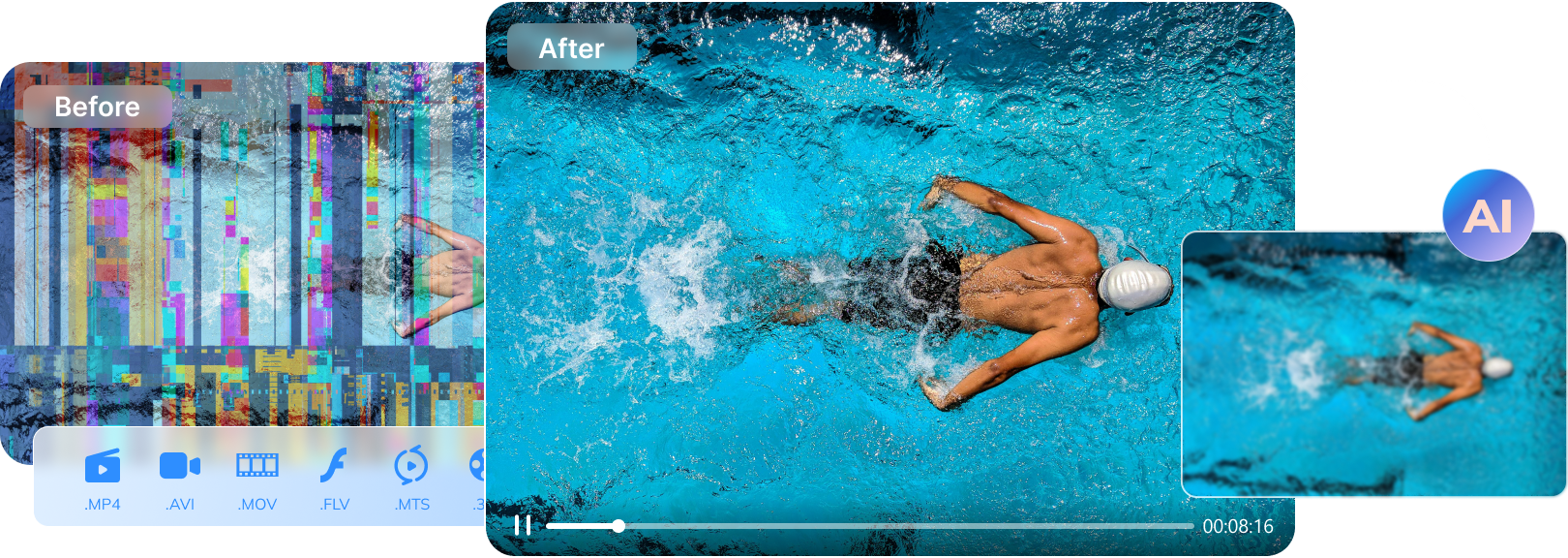

Sì. In molti casi, i file MKV corrotti possono essere riparati, specialmente utilizzando il giusto strumento di riparazione MKV o metodo di riparazione.
Uno strumento di riparazione MKV è spesso la soluzione più efficace quando i video MKV smettono di funzionare, perdono l’audio, si bloccano o mostrano uno schermo nero. I file MKV sono popolari per i video HD e 4K, ma possono comunque danneggiarsi a causa di download interrotti, crash di sistema o errori di modifica.
In questa guida imparerai come riparare file MKV corrotti passo dopo passo, incluso quando una soluzione semplice è sufficiente e quando invece è meglio usare uno strumento MKV dedicato.
Indice dei contenuti
-
- Metodo 1: Scarica di nuovo il file MKV dalla fonte originale
- Metodo 2: Installa i codec multimediali corretti
- Metodo 3: Aggiorna i driver della scheda grafica e dello schermo
- Metodo 4: Ripara i file MKV corrotti utilizzando uno strumento MKV dedicato (Miglior percentuale di successo)
- Metodo 5: Analizza il disco per errori utilizzando CHKDSK
- Metodo 6: Ripara i file MKV convertendo il formato video
Parte 1. Identificare i problemi comuni dei file MKV
Prima di scegliere uno strumento di riparazione MKV o un metodo, è importante capire quale tipo di problema stai affrontando. Sintomi diversi spesso indicano cause diverse—e soluzioni differenti.
Di seguito sono riportati i problemi MKV più comuni che gli utenti incontrano:
- Il file MKV non viene riprodotto: Il file MKV non si apre o manda in crash il lettore multimediale. Questo di solito accade a causa di un’intestazione danneggiata o di un download incompleto.
- Audio e video fuori sincrono: Il video viene riprodotto ma l’audio è in ritardo o non corrisponde. Spesso è causato da timestamp corrotti o conversioni mal riuscite.
- File MKV si blocca o va a scatti: La riproduzione si interrompe, salta o rallenta a causa di frame danneggiati, dati mancanti o errori di codifica.
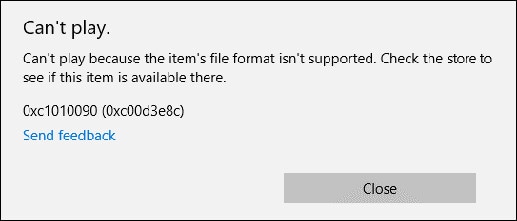
- Messaggi di errore all’apertura di file MKV: Messaggi come "formato non supportato" o "impossibile riprodurre il file" possono comparire quando la struttura del file o i metadati sono danneggiati.
- File MKV non importabile nei video editor: I software di editing non riescono a caricare il file a causa di flussi corrotti o codec non supportati.
Una volta identificato il problema, passa al relativo metodo di riparazione MKV qui sotto.
Parte 2. Perché i file MKV si corrompono
Ma perché i file MKV si rompono, si bloccano o smettono di funzionare? Le cause più comuni includono:
- Download o trasferimenti interrotti: Dati mancanti possono rendere un file MKV incompleto o illeggibile.
- Crash delle applicazioni o spegnimenti forzati: I software di registrazione o editing in crash possono salvare file MKV senza corretti dati video o audio.
- Crash del sistema o interruzione improvvisa della corrente: Le interruzioni durante la scrittura possono danneggiare la struttura del file MKV.
- Codec non supportati o mancanti: Alcuni lettori o editor non riescono a leggere i codec contenuti nei file MKV, facendoli sembrare corrotti.
- Dispositivi di archiviazione danneggiati: Hard disk difettosi, chiavette USB o schede SD possono corrompere i file MKV, causando blocchi, assenza di audio o video illeggibili.
Comprendere la causa aiuta a scegliere il metodo di riparazione MKV più efficace.
Parte 3. Metodi passo passo per riparare i file MKV corrotti
Per massimizzare il successo ed evitare ulteriori danni, inizia sempre con le soluzioni a basso rischio prima di utilizzare strumenti avanzati.
Metodo 1: Scarica di nuovo il file MKV dalla fonte originale
A volte un file MKV non è davvero corrotto—è semplicemente incompleto per un download o trasferimento interrotto.
Questo metodo funziona al meglio se:
- La dimensione del file è inferiore al previsto
- Il download è stato interrotto
Fase 1: Vai al sito web o fonte originale.
Fase 2: Scarica di nuovo il file MKV senza interruzioni.
Fase 3: Salva il file su una memoria affidabile e prova la riproduzione.
Se il file MKV funziona dopo il nuovo download, non serve uno strumento di riparazione.
Metodo 2: Installa i codec multimediali corretti
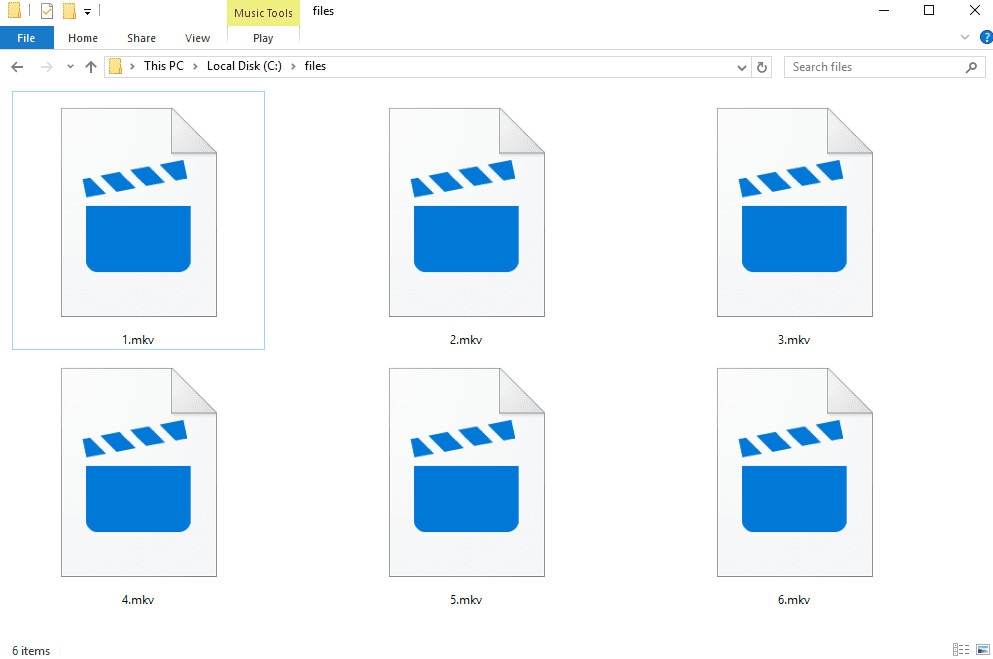
I file MKV si basano su specifici codec per decodificare le tracce video e audio. Codec mancanti o obsoleti possono causare problemi di riproduzione, anche se il file stesso è integro.
Ecco i passaggi:
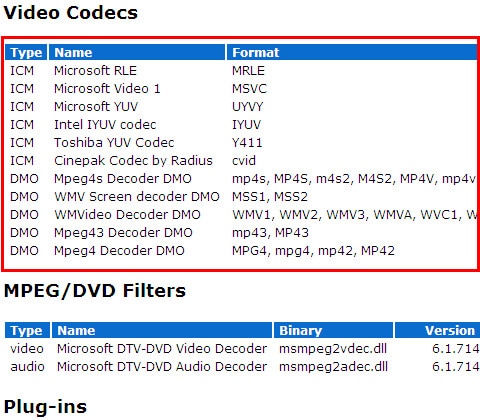
Fase 1: Identifica quali codec video e audio usa il file MKV.
Fase 2: Scarica e installa i codec necessari.
Fase 3: Riavvia il lettore multimediale e riproduci di nuovo il file MKV.
Questo metodo risolve i problemi di decodifica senza modificare il file MKV.
Metodo 3: Aggiorna i driver della scheda grafica e dello schermo
Driver grafici obsoleti o incompatibili possono causare problemi di riproduzione MKV come blocchi, scatti o schermo nero.
Per aggiornare i driver:
Fase 1: Apri Gestione dispositivi e cerca Schede video.
Fase 2: Clicca col destro e seleziona Aggiorna driver.
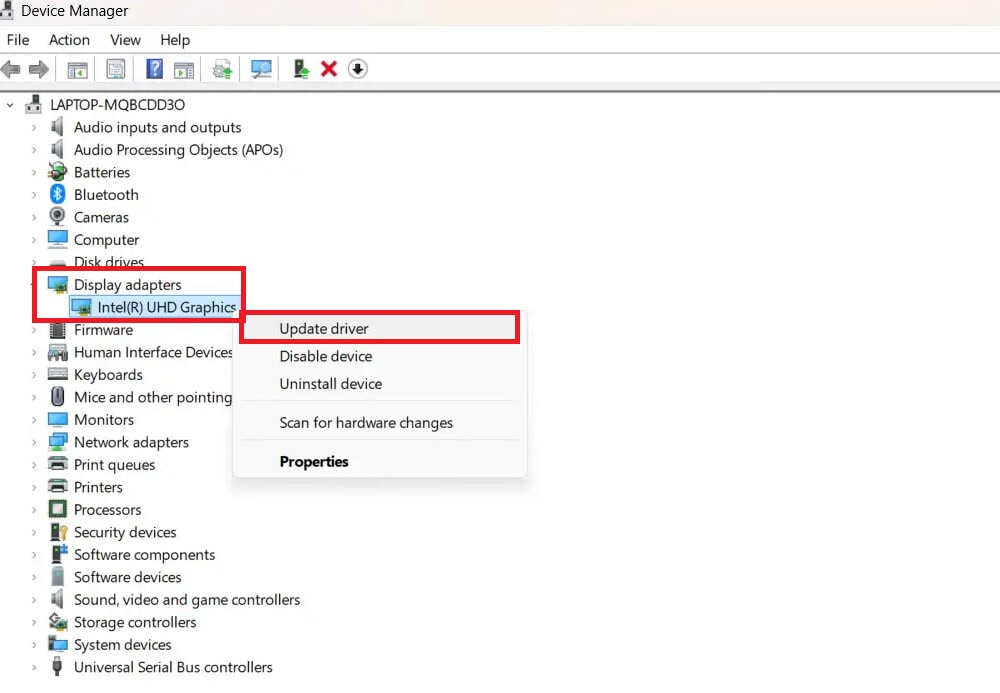
Fase 3: Segui le istruzioni e riavvia il computer. Prova a riprodurre di nuovo il file MKV per vedere se funziona.
Driver della scheda video difettosi o incompatibili possono causare questi problemi. Tornare a una versione precedente può aiutare. Ecco i passaggi:
Fase 1: Apri Gestione dispositivi.
Fase 2: Espandi Schede video, fai clic col destro sulla tua scheda video e seleziona Proprietà.
Fase 3: Vai alla scheda Driver e seleziona Ripristina driver precedente.
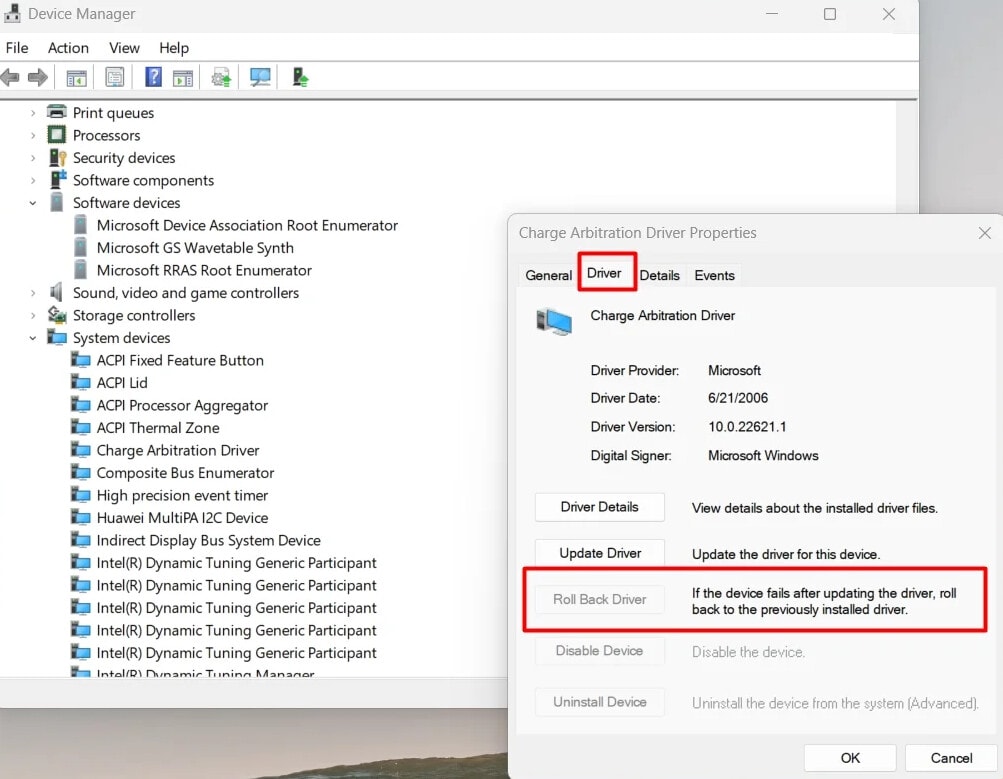
Fase 4: Riavvia il computer e accedi di nuovo al file MKV.
Metodo 4: Ripara i file MKV corrotti utilizzando uno strumento MKV dedicato (Miglior percentuale di successo)
Se il file MKV ancora non si riproduce, si blocca ripetutamente o non viene importato nei software di editing, è probabile che sia corrotto strutturalmente. In questi casi, i metodi manuali falliscono di solito. Uno specifico strumento di riparazione MKV è progettato per riparare la struttura danneggiata senza ricodifica o perdita di qualità.
Repairit Video Repair è una soluzione professionale e dotata di intelligenza artificiale che analizza le intestazioni, i frame e le index dei file MKV corrotti e ripristina la riproduzione.
Questo strumento di riparazione funziona al meglio se il tuo file MKV:
- Non si apre o non viene riprodotto per niente
- Mostra schermo nero o scatti frequenti
- Ha l’audio mancante o fuori sincrono
- Non si carica nei software di video editing
Guida passo passo:
Fase 1: Apri Repairit e aggiungi i tuoi file MKV corrotti. Lo strumento supporta anche MP4, MOV, AVI, MTS e altro.

Fase 2: Fai clic su Ripara per avviare il processo di riparazione MKV. Visualizza l’anteprima del video riparato per verificare la qualità della riproduzione.

Fase 3: Se l'anteprima sembra corretta, fai clic su Salva e scegli una nuova posizione. Evita di salvare il file MKV riparato nella cartella corrotta originale.

Ripara file MKV corrotti utilizzando un riparatore MKV dedicato
 Verifica della sicurezza effettuata. Oltre 7.302.189 persone lo hanno scaricato.
Metodo 5: Analizza il disco per errori utilizzando CHKDSK
Se il file MKV è memorizzato su un disco rigido danneggiato, una chiavetta USB o una scheda SD, errori del file system potrebbero essere la causa della corruzione.
Consulta le seguenti istruzioni per eseguire la scansione del disco alla ricerca di errori:
Fase 1: Premi Win + S, digita cmd, poi seleziona Esegui come amministratore.
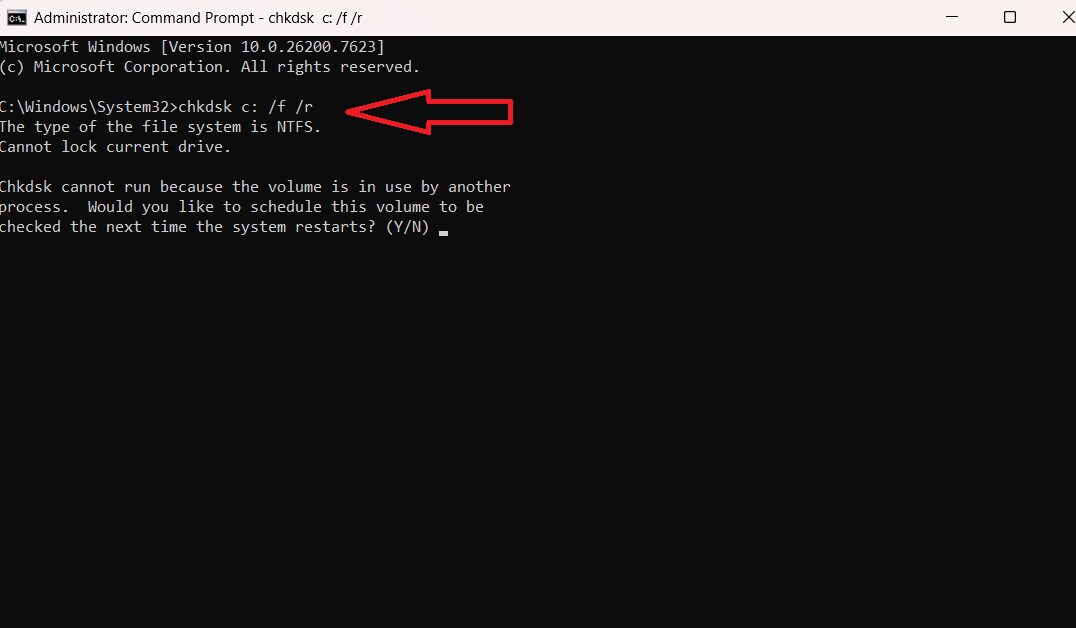
Fase 2: Inserisci la sintassi seguente:
chkdsk c: /f /r
Fase 3: Quando richiesto, digita Y e riavvia il computer. Il controllo del disco verrà eseguito automaticamente.
Metodo 6: Ripara i file MKV convertendo il formato video
In alcuni casi, convertire un file MKV in un altro formato può risolvere piccoli problemi strutturali. Ecco i passaggi per convertire MKV in MP4 in VLC:
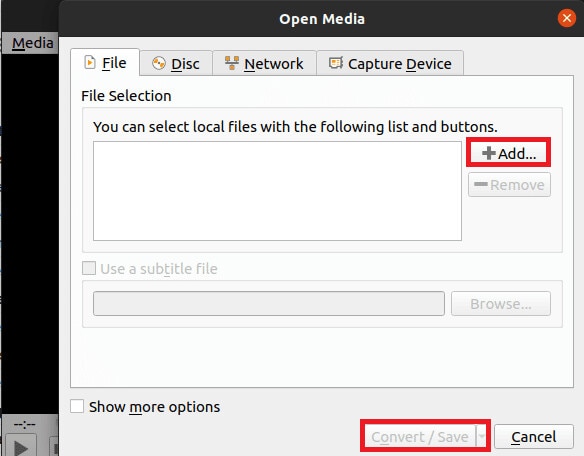
Fase 1: Fai clic su Media e fai clic su Converti/Salva.
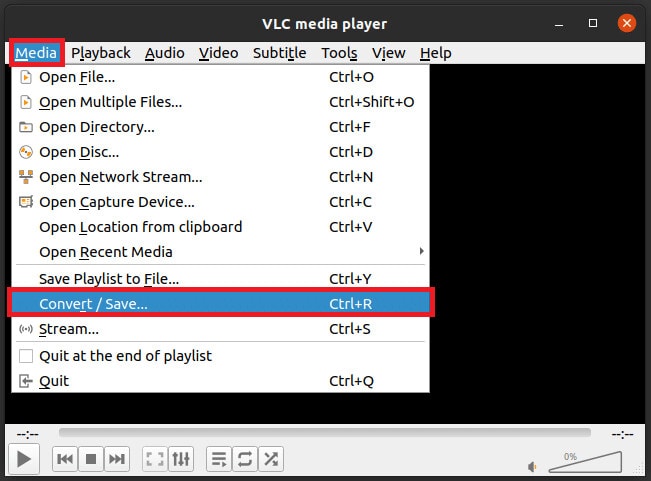
Fase 2: Premi Aggiungi e seleziona il tuo file MKV.
Fase 3: Seleziona Converti/Salva in basso.
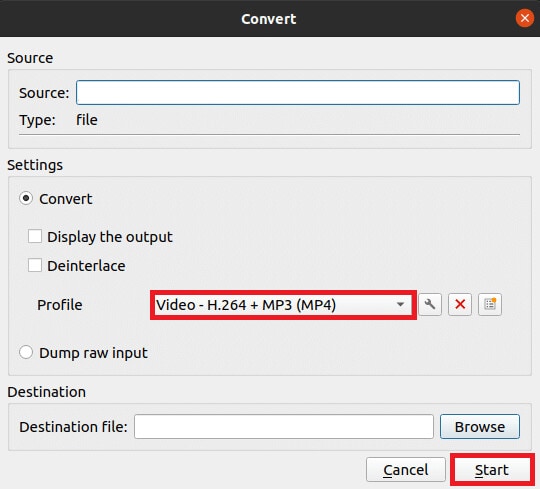
Fase 4: Sotto Profilo, seleziona Video – H.264 + MP3 (MP4).
Passo 5: Seleziona la cartella di destinazione, rinomina il file se necessario e clicca su Avvia. Dopo alcuni secondi o minuti (a seconda della dimensione del file), il tuo file MP4 sarà pronto nella posizione scelta.
Nota: VLC ricodifica il video per convertire MKV in MP4, il che può richiedere molto tempo per file grandi o lunghi.
Parte 4. Consigli per evitare la corruzione dei file MKV
Puoi evitare la maggior parte dei problemi con i file MKV seguendo queste buone pratiche:
- Attendi sempre che il download sia completato completamente.
- Rimuovi in modo sicuro chiavette USB e dispositivi di archiviazione esterni.
- Utilizza lettori multimediali e software di editing affidabili e aggiornati.
- Tieni copie di backup dei file MKV originali.
- Aggiorna regolarmente il sistema operativo, i codec e i driver.
- Evita spegnimenti improvvisi durante la registrazione, il trasferimento o la modifica
Conclusione
I file MKV possono presentare errori di riproduzione, audio mancante o problemi di sincronizzazione—ma la maggior parte di questi problemi è risolvibile. Individuando la causa e utilizzando il giusto strumento di riparazione o metodo, puoi ripristinare una riproduzione fluida senza perdita di qualità. Combinare strumenti di riparazione adeguati con pratiche sicure aiuta a mantenere i file MKV funzionanti correttamente nel tempo.
Domande frequenti
-
Un riparatore MKV può risolvere problemi di sincronizzazione tra audio e video?
Sì. Un buon riparatore MKV può correggere i timestamp danneggiati e i flussi audio o video danneggiati, che spesso causano problemi di sincronizzazione. -
Un riparatore MKV può riparare file MKV di grandi dimensioni o in 4K?
Sì. La maggior parte dei riparatori MKV professionali supporta file MKV di grandi dimensioni e in 4K, se il sistema dispone di spazio di archiviazione e potenza di elaborazione sufficienti. -
L’utilizzo di un riparatore MKV riduce la qualità video?
No. I buoni riparatori MKV riparano la struttura del file senza ricodifica, preservando la qualità video originale.


