
Vedere il messaggio "Impossibile caricare" su una foto di Snapchat può essere fastidioso, soprattutto quando poco prima tutto sembrava funzionare correttamente. Il problema non è limitato a un solo dispositivo; colpisce sia gli utenti Android che iPhone e può comparire sia nelle chat private sia nei Ricordi.
Ciò che lo rende frustrante è la sua imprevedibilità. In alcuni casi, il problema si risolve da solo e si rivela essere solo una questione di connessione o un bug temporaneo dell'app. In altri casi, invece, la foto risulta danneggiata e Snapchat non riesce ad aprirla, indipendentemente da quante volte ci provi.
Indice dei contenuti
Parte 1. Perché una foto di Snapchat non si carica
Quando le foto di Snapchat non si caricano, di solito la causa è una di queste: un problema temporaneo dell'app o della connessione oppure un problema con il file dell'immagine stesso. Sapere con cosa hai a che fare può aiutarti a risolvere più velocemente.
- Problemi di rete: Snapchat ha bisogno di una connessione internet stabile per caricare correttamente le immagini. Se il segnale Wi-Fi è debole, i dati mobili sono instabili o la connessione si interrompe anche solo brevemente, le foto potrebbero non caricarsi o fallire del tutto. In molti casi, riconnettersi a una rete più forte risolve subito il problema.
- Bug dell'app o versioni obsolete: Snapchat utilizza dati temporanei (cache) per migliorare le prestazioni, ma a volte questi dati possono causare problemi, soprattutto dopo aggiornamenti o crash imprevisti dell'app. Usare una versione vecchia dell'app può inoltre portare a problemi di caricamento a causa di bug irrisolti.
- Immagini corrotte o incomplete: Se il download di una foto viene interrotto da batteria scarica, crash dell'app o perdita improvvisa della connessione, il file potrebbe non essere salvato correttamente. Queste immagini spesso appaiono sfocate, grigie, o completamente illeggibili e non si caricano correttamente né su Snapchat né nella galleria del telefono.
- Limitazioni della memoria del dispositivo: Spazio di archiviazione insufficiente può impedire a Snapchat di scaricare o elaborare correttamente le immagini. A volte la foto sembra scaricata ma non si carica mai del tutto perché l'app non ha abbastanza spazio per completare il salvataggio.
- Problemi ai server di Snapchat: A volte il problema non dipende dal tuo dispositivo. Se i server di Snapchat hanno problemi temporanei, potrebbero fallire il caricamento delle immagini per molti utenti contemporaneamente. Di solito queste situazioni durano poco e si risolvono senza che tu debba agire.
Parte 2. Soluzioni rapide per foto di Snapchat che non si caricano (Android e iPhone)
Prima di pensare che il file sia corrotto, prova queste soluzioni rapide. Generalmente risolvono problemi temporanei come connessioni instabili, piccoli bug dell'app o memoria insufficiente e ti aiutano a capire se il problema riguarda Snapchat, il tuo dispositivo o il file immagine.
1. Riavvia Snapchat o il tuo dispositivo
Riavviare Snapchat o il dispositivo aggiorna i processi di app e sistema. Questo può eliminare bug temporanei o conflitti in background che potrebbero interferire con il caricamento delle immagini.
Android:
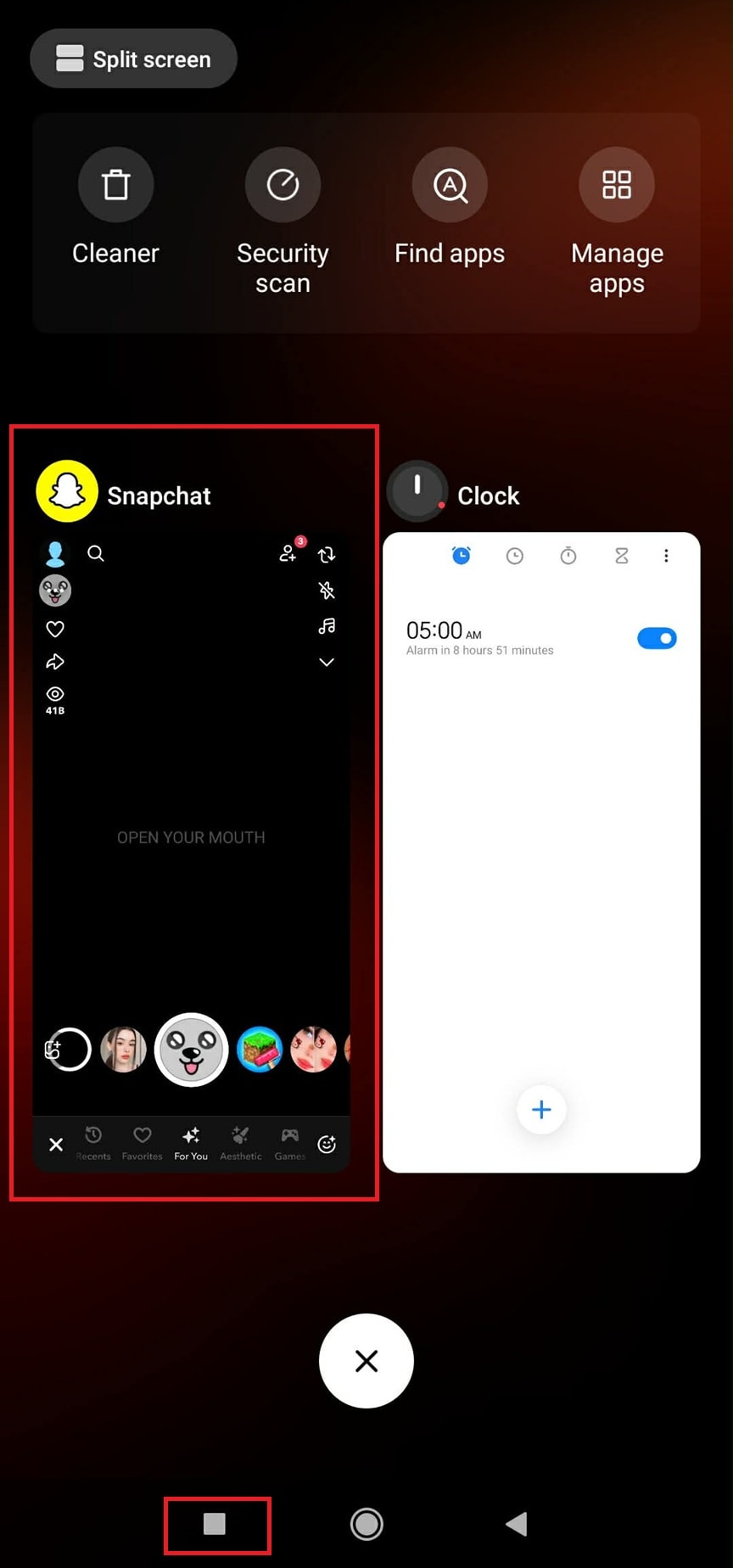
- Scorri verso l'alto o premi il pulsante multitasking per aprire le app recenti. Trova Snapchat e trascinalo via per chiuderlo completamente.
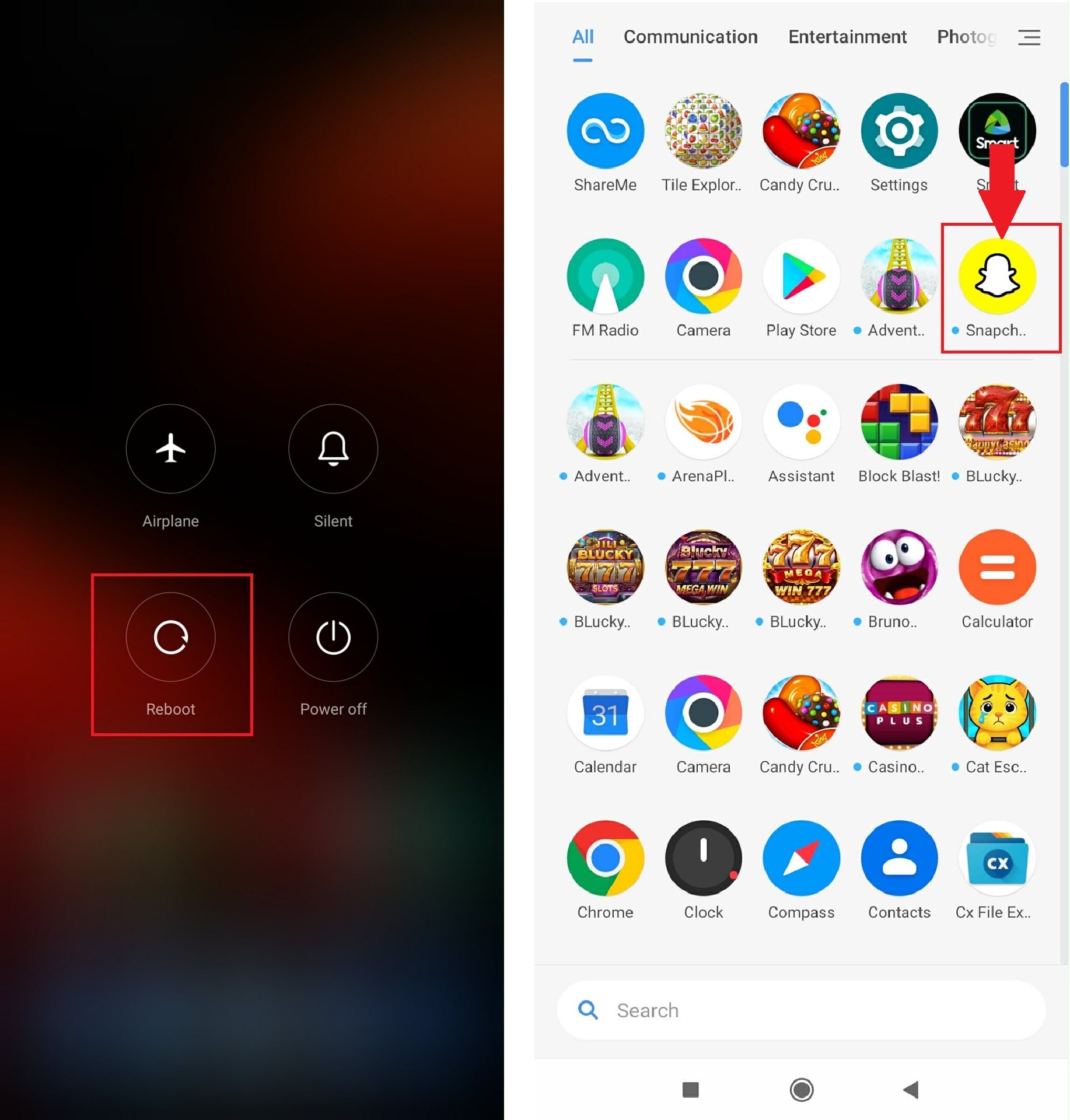
- Riavvia Snapchat dal drawer delle app.
- Se ancora non si caricano le immagini, tieni premuto il tasto di accensione. Tocca Riavvia / Reboot. Apri Snapchat e controlla se le immagini si caricano.

iPhone:
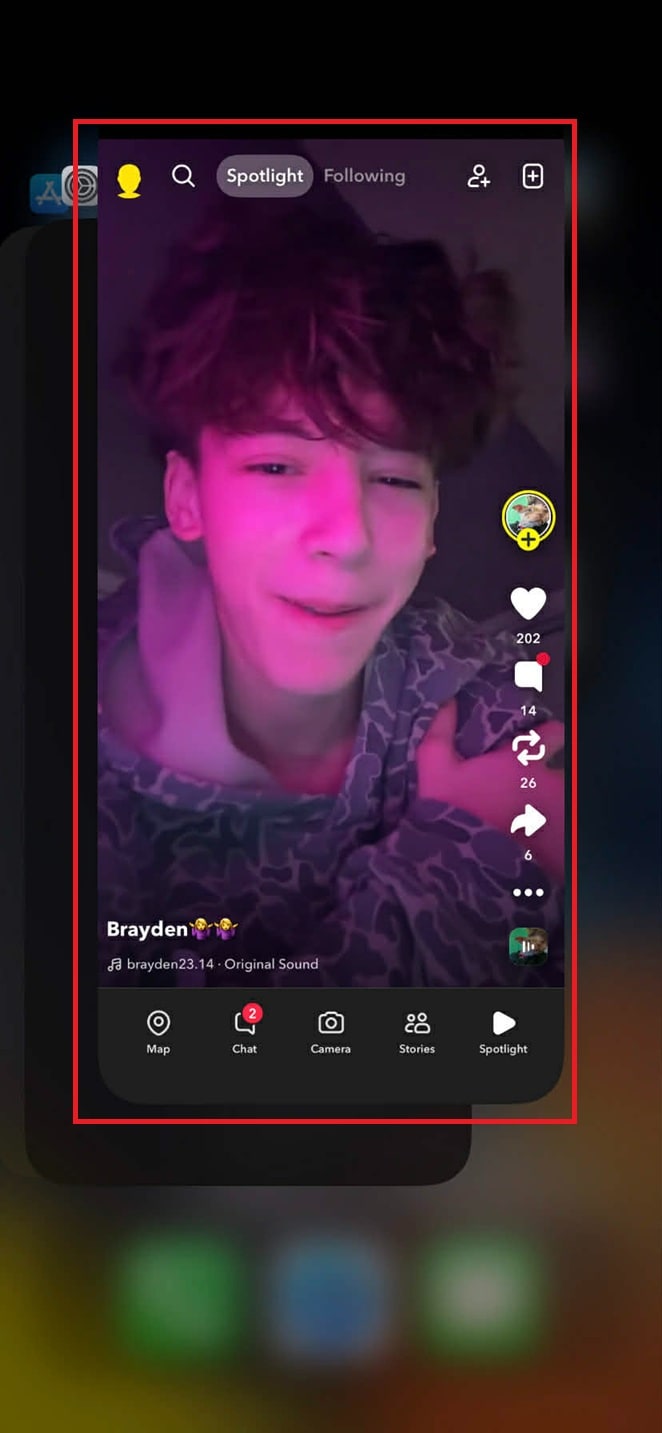
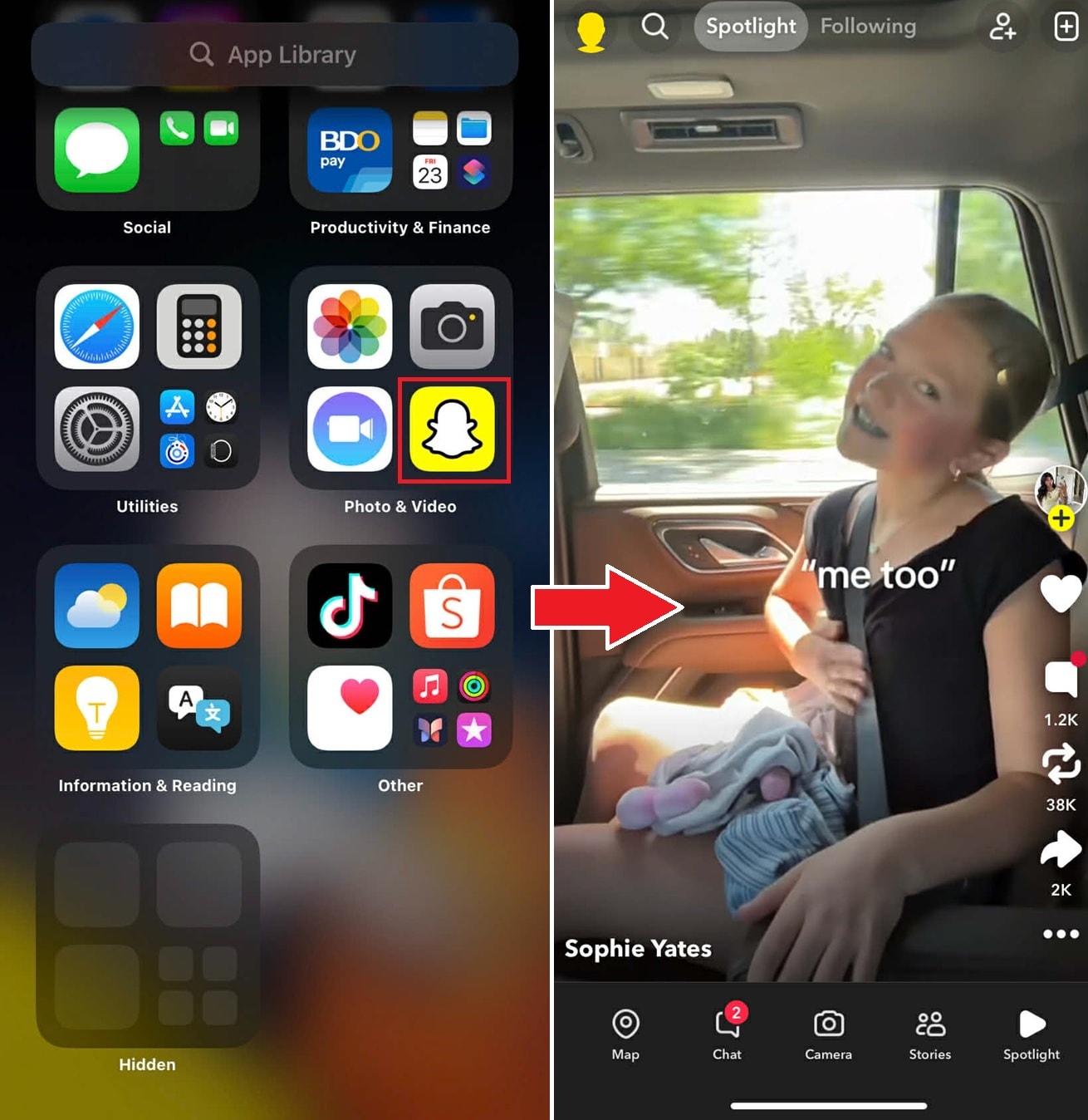
- Scorri verso l’alto per aprire il selettore di app, poi scorri Snapchat verso l’alto per chiuderlo. Riapri Snapchat dalla schermata Home.
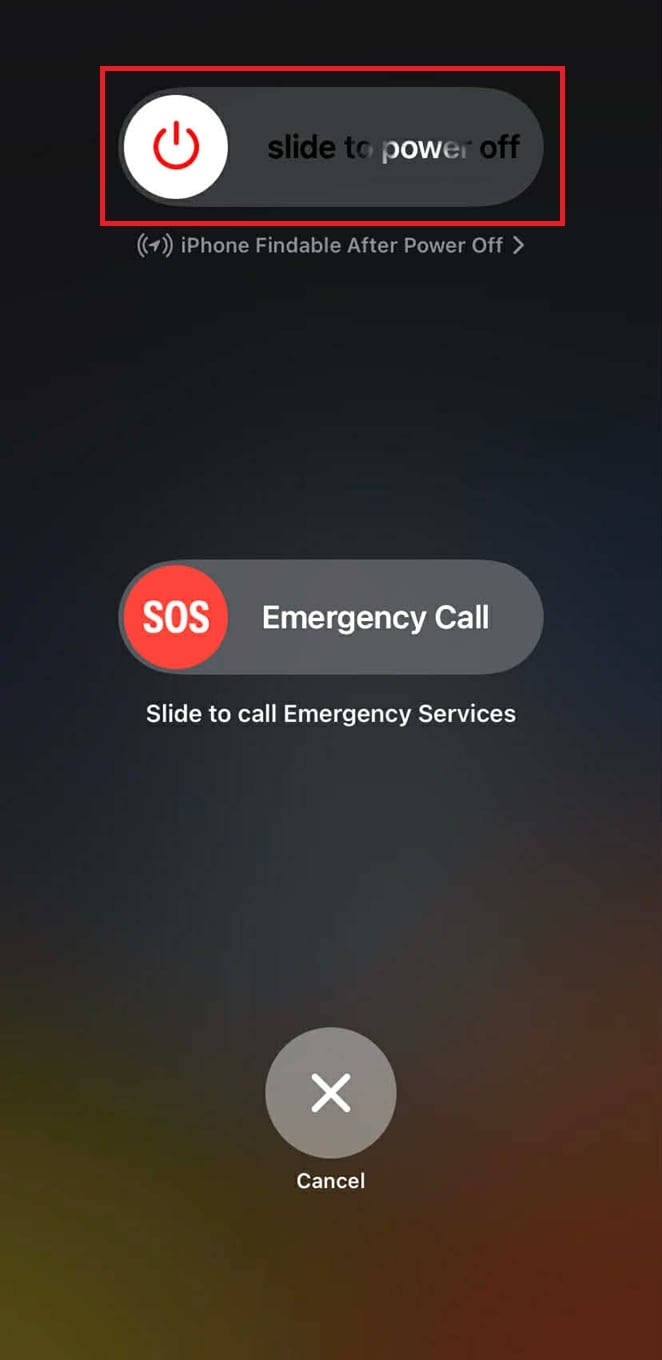
- iPhone X e successivi: Tieni premuti il tasto laterale + uno dei tasti volume finché non compare "scorri per spegnere".
- iPhone SE (2a/3a gen), 8, 7, 6: Tieni premuti tasto laterale finché non compare "scorri per spegnere".
- Se il problema continua, tieni premuti tasto di accensione e tasto laterale basso. Scorri su Spegni, poi riaccendi il telefono.
- Lancia Snapchat e prova a caricare le immagini.
Se il problema persiste, riavvia il tuo iPhone:
2. Controlla la tua connessione internet
Una connessione internet debole o instabile può interrompere la capacità di Snapchat di scaricare completamente le immagini, causando errori di caricamento. Garantire una connessione stabile permette all'app di recuperare i dati delle immagini senza interruzioni.
Android:
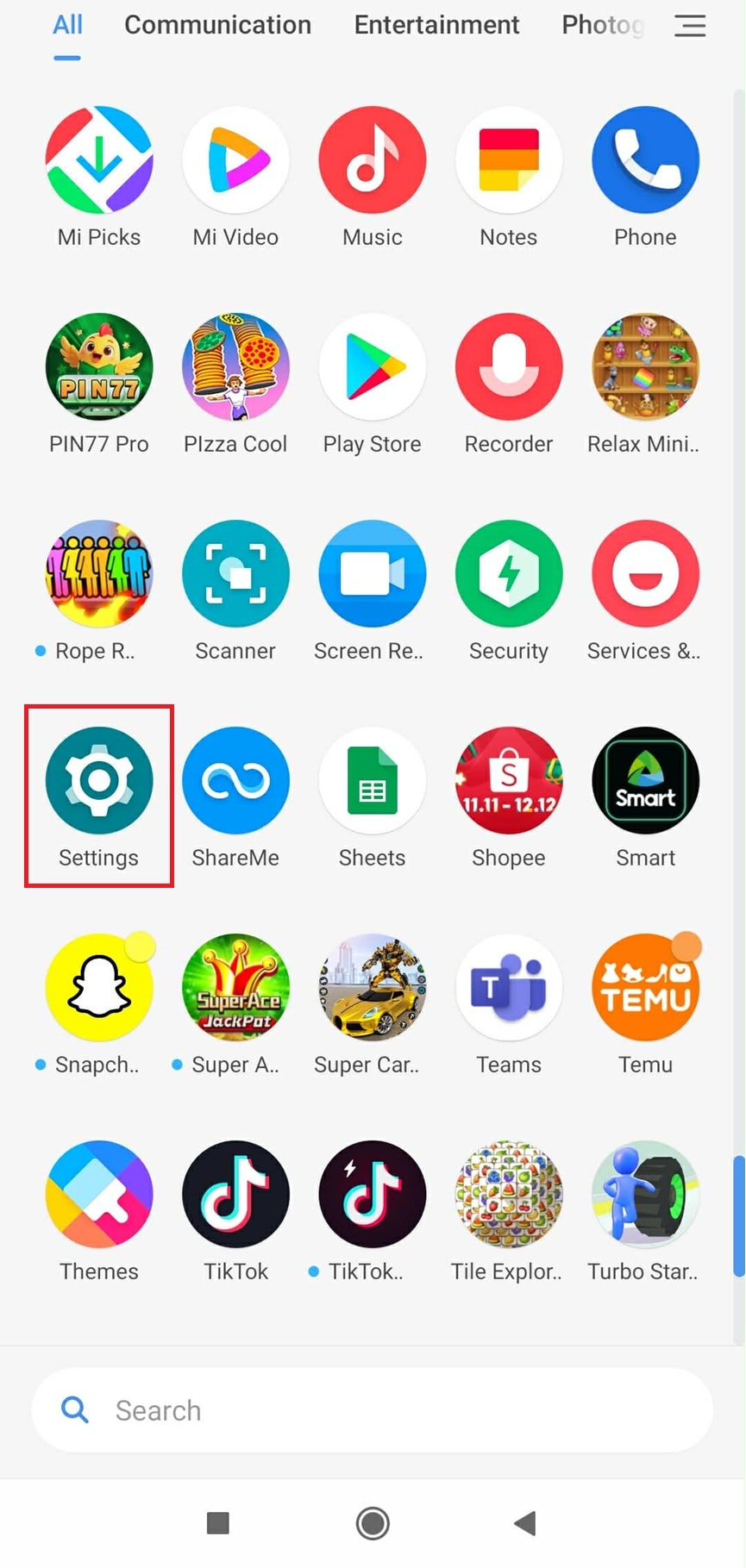
- Apri Impostazioni.
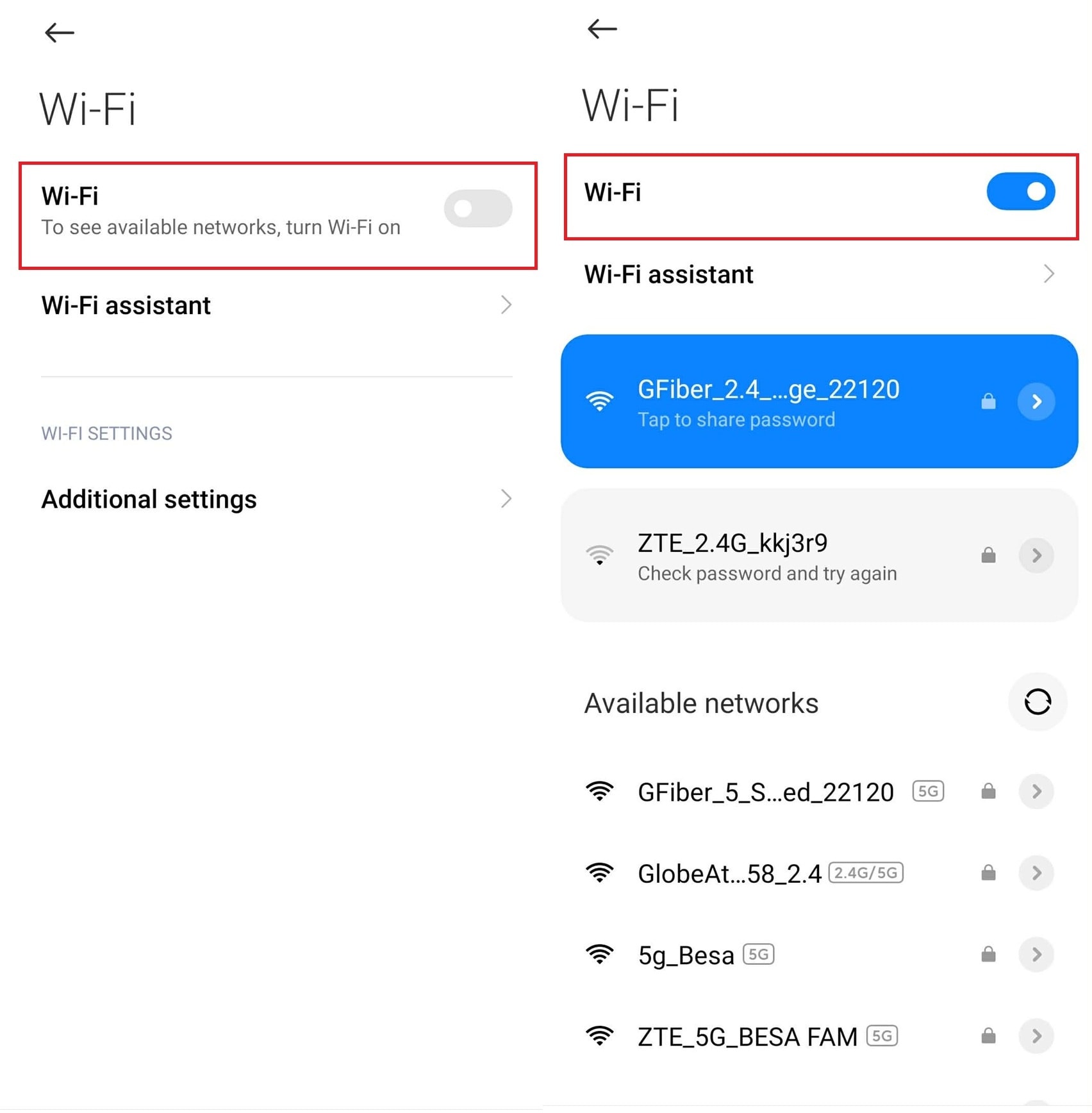
- Attiva/disattiva Wi-Fi. Passa a dati mobili se il Wi-Fi è lento.
iPhone:
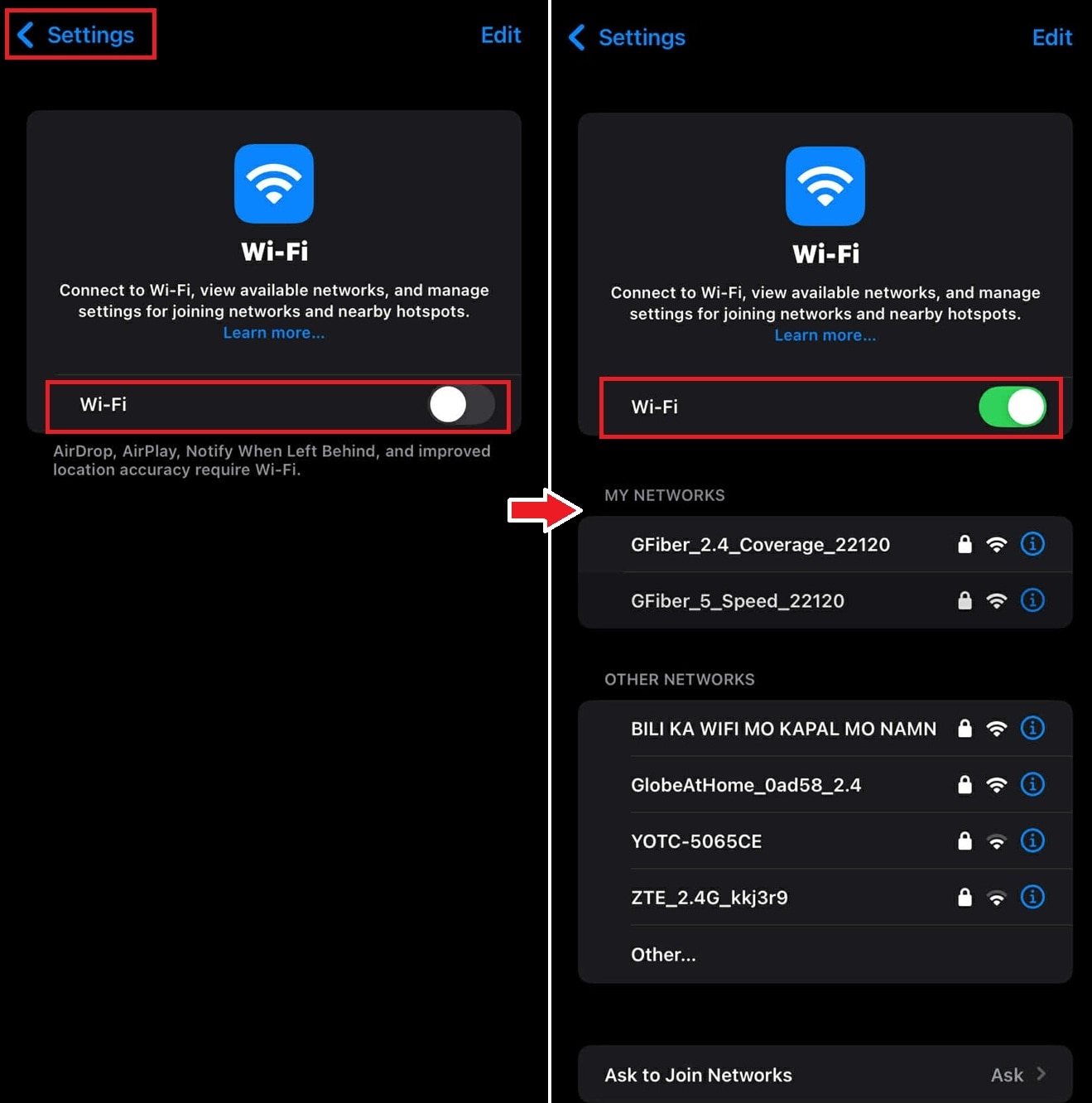
- Apri Impostazioni. Vai su Wi-Fi. Attiva/disattiva e prova una rete diversa, se possibile.
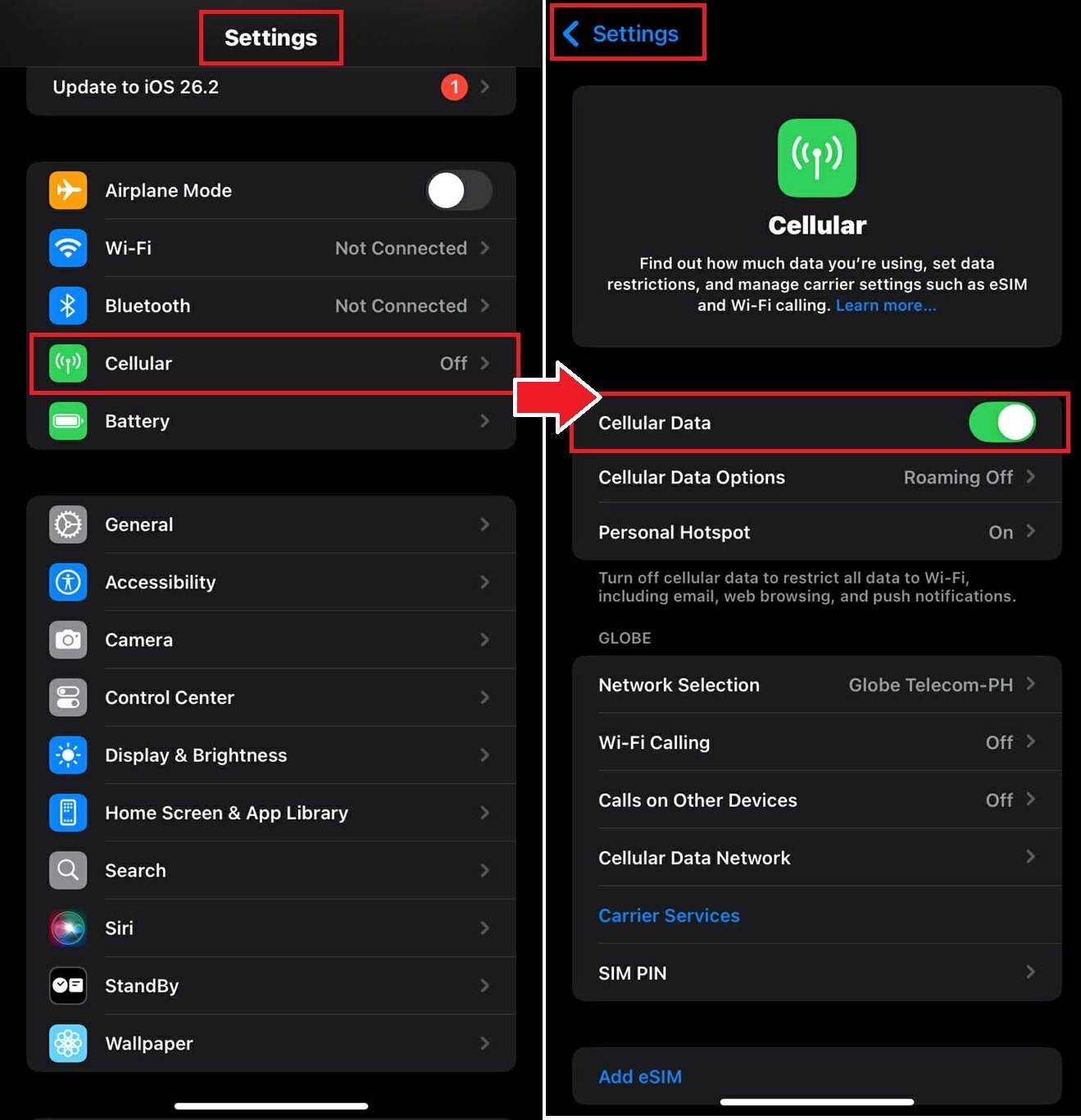
- Se il Wi-Fi è ancora scarso, passa ai dati cellulare: Vai su Impostazioni. Tocca Cellulare e attivaloON.
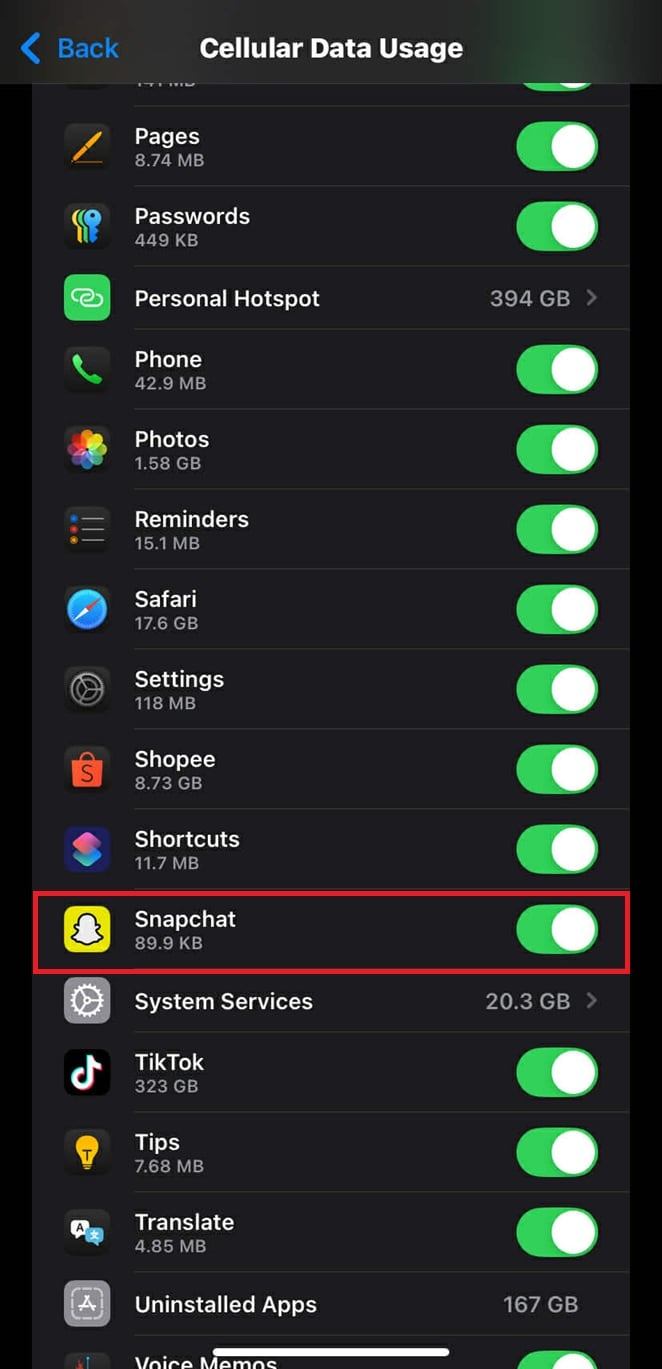
- Assicurati che Snapchat abbia il permesso di usare i dati mobili. Verifica la velocità della connessione con un'app di speed test. Apri Snapchat e controlla se le immagini si caricano.
3. Cancella la cache di Snapchat
Dati temporanei corrotti o vecchi possono impedire il caricamento corretto delle immagini. Svuotare la cache di Snapchat elimina questi file e forza l'app a scaricare dati nuovi.
Android:
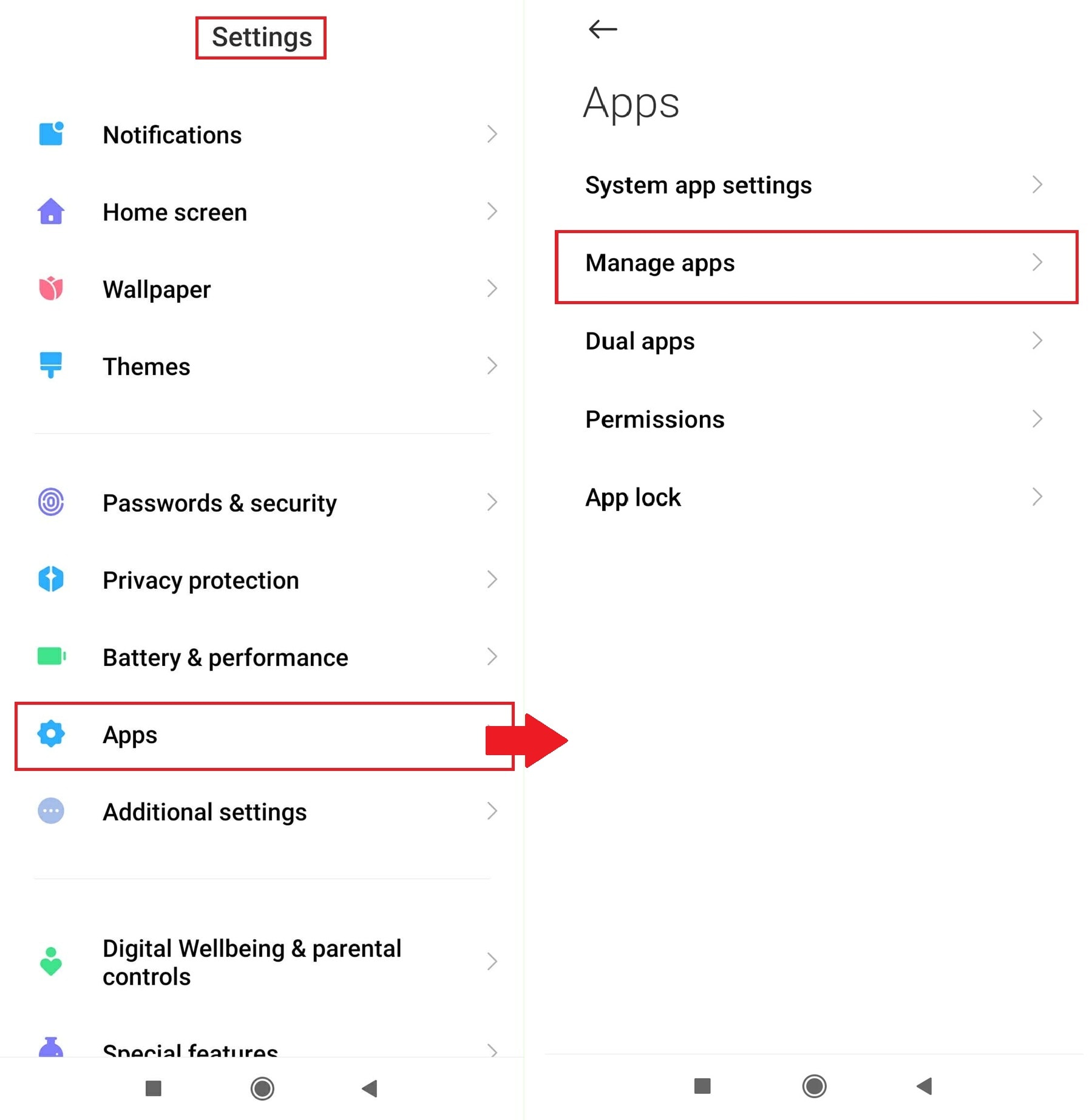
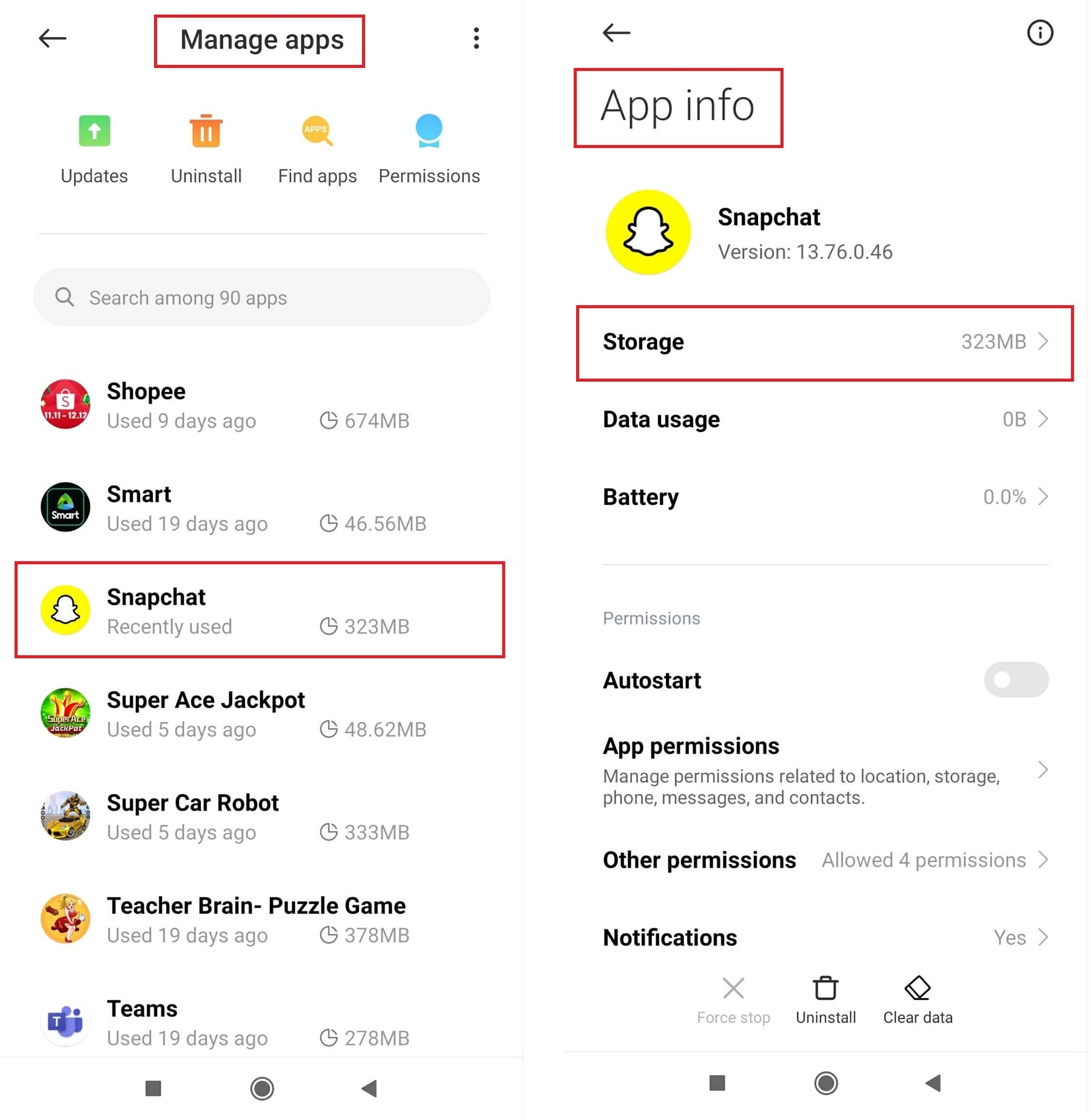
- Apri Impostazioni. Scorri fino a App. Scegli Gestisci app.
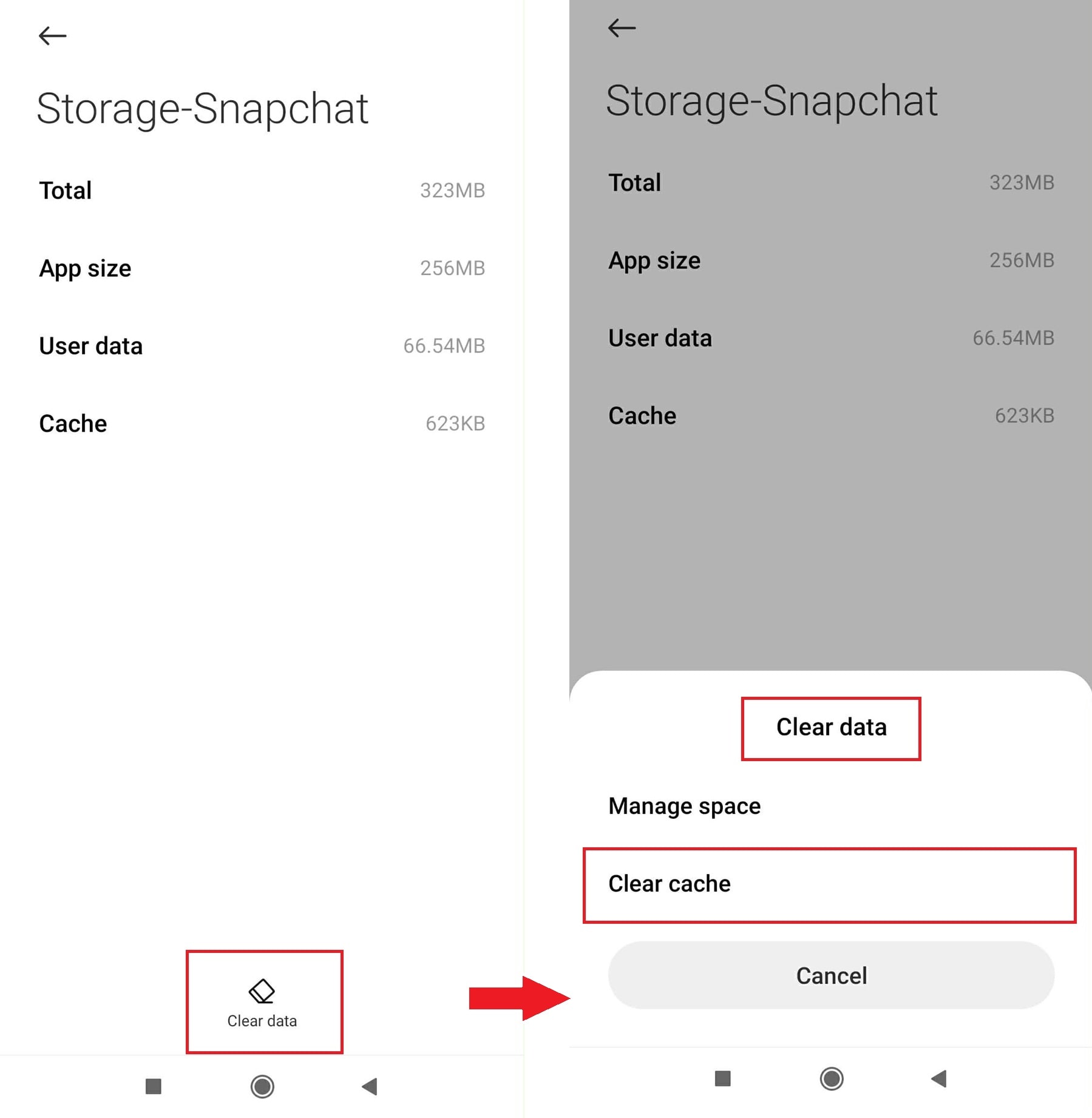
- Seleziona Snapchat. Sotto Info app, tocca Archivio.
- Tocca Svuota cache (evita "Svuota archiviazione/Svuota dati" a meno che tu non voglia reimpostare completamente l'app).
iPhone:
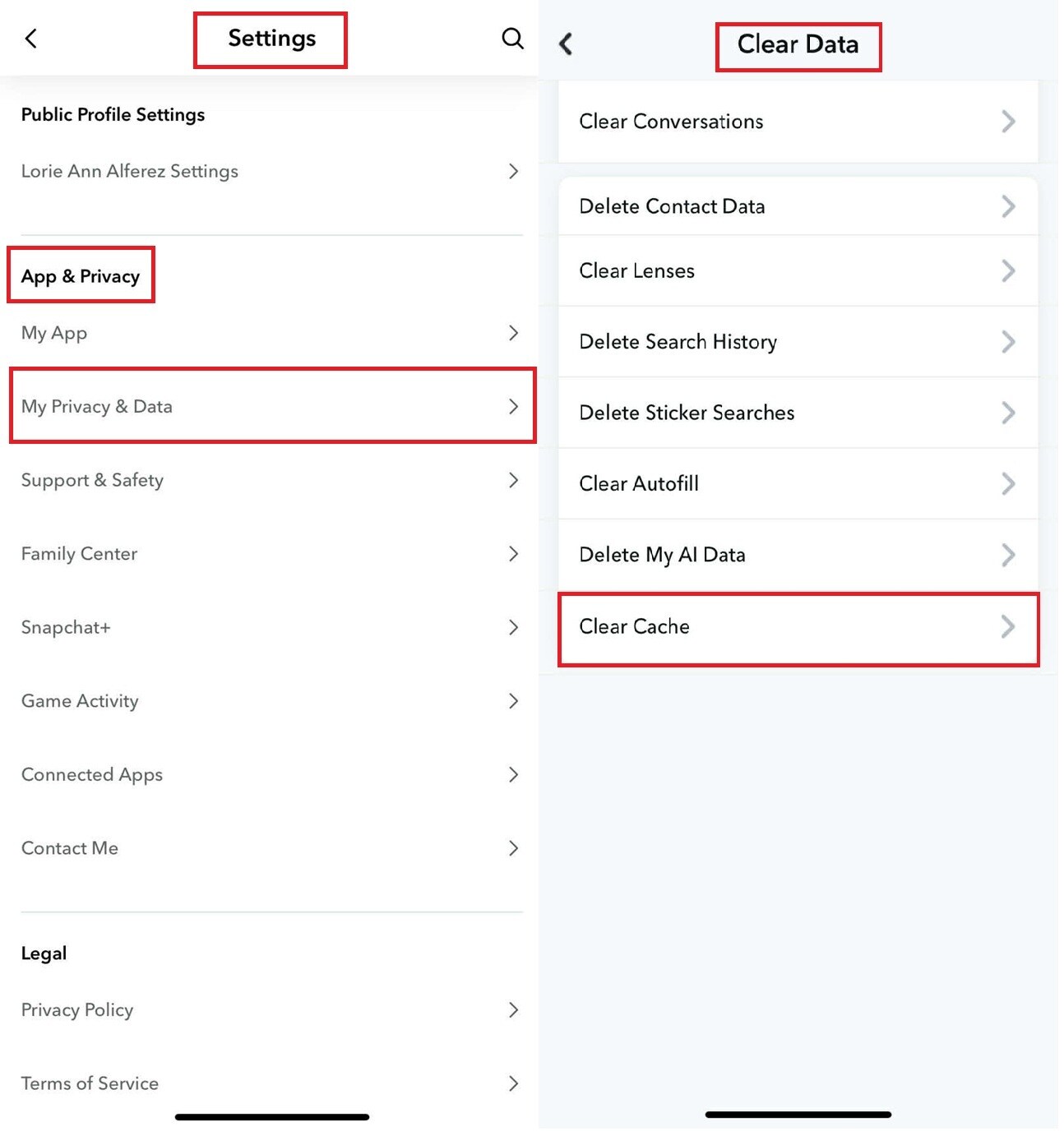
- Apri Snapchat. Tocca il tuo profilo. Vai su Impostazioni (icona ingranaggio).
- Scorri su App e privacy. Scegli La mia privacy e dati. Tocca su Cancella dati.
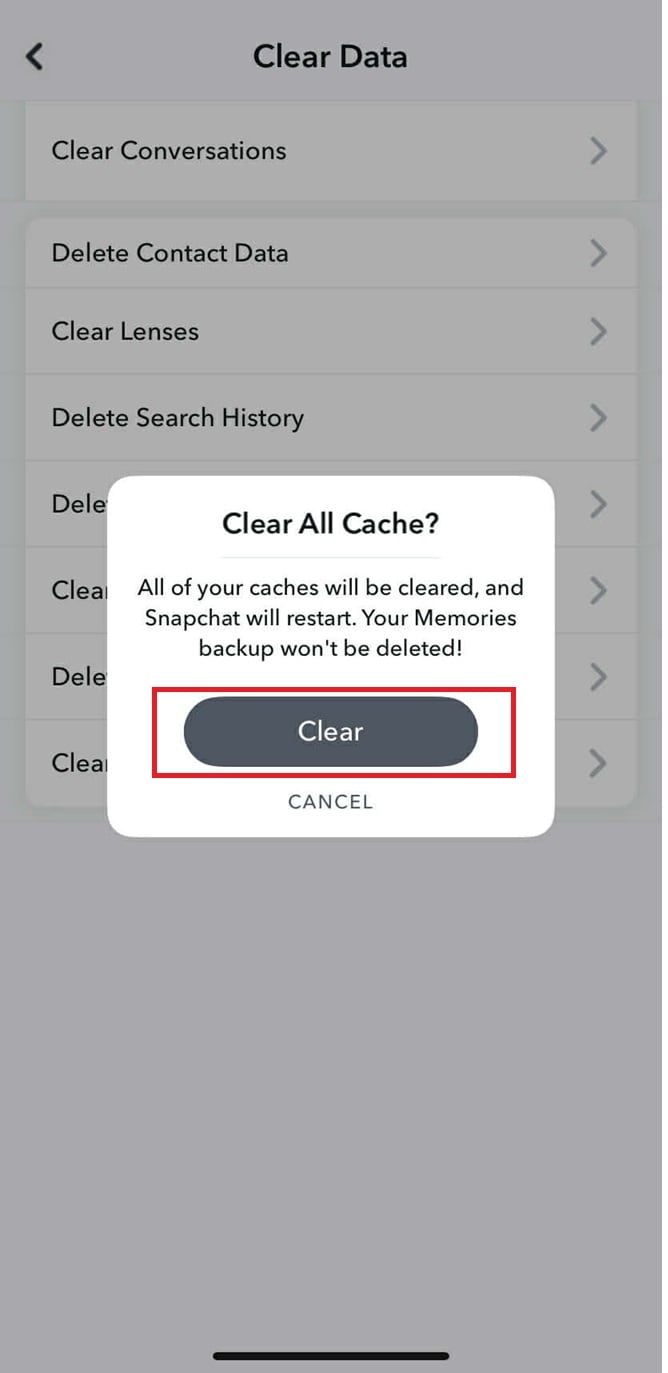
- Seleziona Svuota la cache. ConfermaSvuota tutta la cache.

4. Aggiorna Snapchat
Le versioni obsolete di Snapchat possono contenere bug che influenzano lo scaricamento delle immagini. Aggiornare l'app installa correzioni e migliorie che aiutano a caricare correttamente le immagini.
Android:
- Apri il Google Play Store. CercaSnapchat.
- Tocca Aggiornase disponibile. Una volta aggiornato, apriSnapchat e controlla se le immagini si caricano.


iPhone:
- Apri App Store. CercaSnapchat.
- Tocca Aggiornavicino aSnapchat. Apri l'app e prova a caricare di nuovo le immagini.


5. Libera spazio nella memoria del dispositivo
Quando la memoria del dispositivo è piena, Snapchat potrebbe non essere in grado di scaricare o memorizzare correttamente le immagini. Liberare spazio consente all'app di archiviare e caricare le immagini come previsto.
Android:
- Apri Impostazioni → Archivio→ controlla lo spazio disponibile.
- Elimina app inutilizzate, video o file di grandi dimensioni per liberare spazio.
- Riavvia Snapchat e prova a caricare le immagini.
iPhone:
- Apri Impostazioni → Generali → Spazio iPhone.
- Rivedi le app e scarica o elimina i file non necessari.
- Riavvia Snapchat e verifica se le immagini vengono caricate.
Altri articoli correlati da non perdere:
Come migliorare la qualità della fotocamera su Snapchat?
Le foto di Snapchat non si aprono [Risolto]
Parte 3. Quando le foto di Snapchat sono danneggiate e non si caricano
Quando le foto di Snapchat non riescono a caricarsi anche dopo aver risolto problemi di rete, app e dispositivo, il problema è spesso causato da una corruzione a livello di file.
Le immagini di Snapchat corrotte spesso sembrano essere state scaricate con successo ma si rifiutano di aprirsi. Possono apparire bianche, ingrigite, parzialmente renderizzate o illeggibili sia in Snapchat che nella galleria del dispositivo. Questi problemi di solito indicano che i dati dell'immagine sono stati danneggiati durante il salvataggio o il trasferimento.
In questi casi, gli strumenti di riparazione delle immagini sono progettati per ricostruire i dati delle immagini danneggiate piuttosto che risolvere temporanei malfunzionamenti del software.Repairit Photo Repairè una delle opzioni che possono essere utilizzate per riparare i file immagine corrotti archiviati localmente su un dispositivo. Invece di applicare modifiche visive, analizza la struttura interna delle foto danneggiate, come per esempiointestazioni mancanti, blocchi di compressione rotti o segmenti di dati illeggibili, e cerca di ricostruirli così che l'immagine possa essere decodificata correttamente.
Questi strumenti possono essere utili quando:
- Il file immagine esiste sul dispositivo ma non si apre su Snapchat o nella galleria
- La foto appare caricata solo parzialmente, sfocata o distorta
- La stessa immagine non si apre in diversi visualizzatori di immagini
Limitazioni da considerare:
- Gli strumenti di riparazione non possono recuperare snap che non sono mai stati salvati localmente o che sono già scaduti
- Non risolvono problemi dei server Snapchat, restrizioni account o problemi di autorizzazione
- File gravemente incompleti con dati mancanti potrebbero non essere completamente recuperabili
Nota:La possibilità di riparare una foto dipende da quanto dei dati originali dell’immagine resta integro.
Come riparare foto di Snapchat corrotte (se il file è salvato localmente)
Prima di procedere, assicurati che le foto di Snapchat interessate siano già salvate sul tuo dispositivo. Gli strumenti di riparazione funzionano con i file immagine esistenti e non possono accedere a snap su cloud o scaduti. Di seguito sono illustrati i passaggi per riparare foto di Snapchat corrotte utilizzando Wondershare Repairit, dall'importazione dei file al salvataggio sicuro delle immagini recuperate.
Passaggio 1.Fai clic su Aggiungioppure trascina e rilascia le foto di Snapchat danneggiate nel programma. Puoi caricare più immagini contemporaneamente per una riparazione in batch.

Passaggio 2.Seleziona Riparaper iniziare. Repairit analizza ogni foto, ricostruisce i dati dell'immagine danneggiata e mostra il progresso per ogni file elaborato.

Passaggio 3.Una volta completata la riparazione, visualizza in anteprima le immagini ripristinate per confermare la qualità.Salvain una nuova cartella per evitare di sovrascrivere i file corrotti originali.
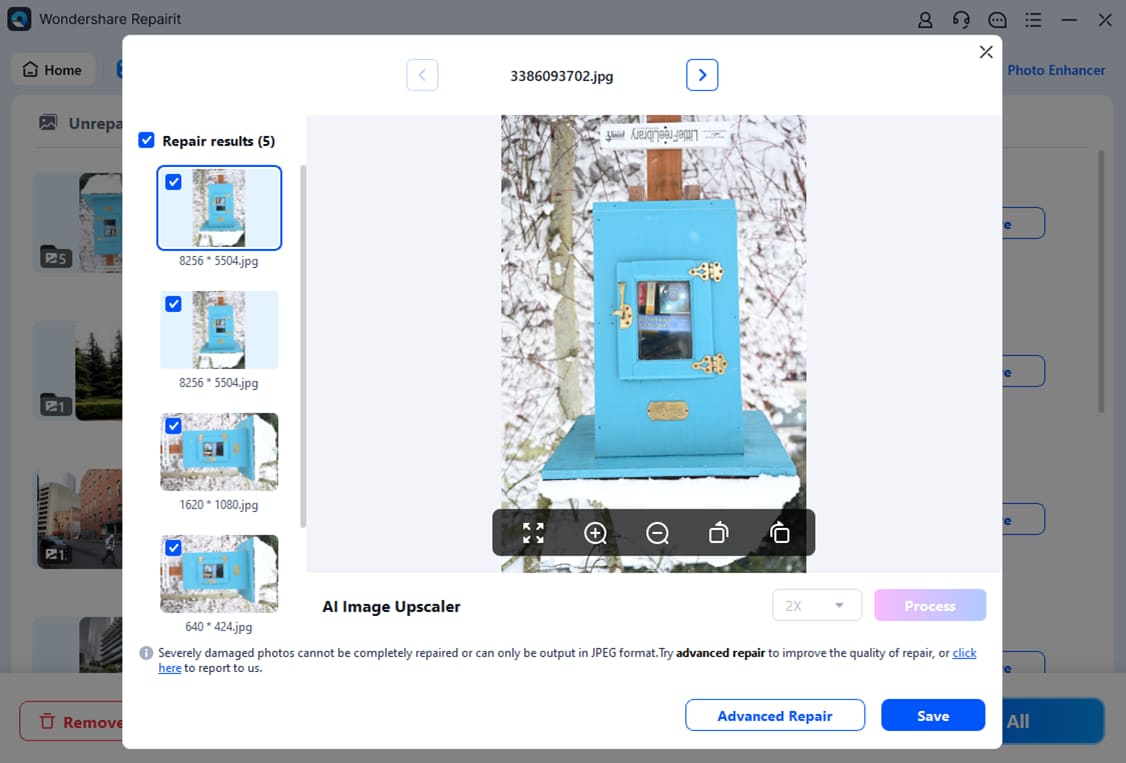
Soluzione: le immagini di Snapchat sono corrotte e non si caricano
 Sicurezza verificata.Oltre 7.302.189 persone l’hanno scaricato.
Parte 4. Consigli per evitare che le foto di Snapchat non si carichino
Anche dopo aver risolto i problemi immediati, adottare misure preventive può aiutare a garantire che le foto di Snapchat si carichino senza problemi in futuro. Seguire questi consigli riduce il rischio di scaricamenti falliti, immagini grigie o snap illeggibili.
- Mantieni spazio libero sufficiente- Snapchat richiede spazio sufficiente per scaricare e memorizzare correttamente le immagini. I dispositivi con poca memoria potrebbero mostrare immagini caricate solo parzialmente o non visualizzarle affatto. Rimuovi regolarmente app inutilizzate, video grandi, vecchi screenshot o file non necessari per mantenere spazio libero.
- Mantieni una connessione internet stabile- Snapchat si basa su una connessione internet stabile per recuperare e mostrare le immagini. Segnali Wi-Fi deboli, dati mobili instabili o cambi di rete improvvisi durante gli scaricamenti possono causare problemi di caricamento. Quando possibile, utilizza una rete Wi-Fi affidabile o assicurati che i dati mobili siano forti e abilitati per Snapchat nelle impostazioni del dispositivo.
- Aggiorna Snapchat regolarmente- Gli aggiornamenti dell'app spesso includono correzioni di bug, miglioramenti delle prestazioni e meccanismi di cache ottimizzati. Usare una versione obsoleta può causare problemi che impediscono il caricamento delle immagini. Controlla regolarmente l'App Store o il Google Play Store e installa gli aggiornamenti quando disponibili.
- Svuota periodicamente la cache- I dati memorizzati nella cache aiutano Snapchat a caricare le immagini più velocemente, ma nel tempo i file cache corrotti o obsoleti possono interferire con il download delle foto. Svuotare la cache ogni poche settimane può prevenire piccoli inconvenienti e migliorare le prestazioni complessive dell'app. Sia Android che iPhone offrono modi semplici per svuotare i dati dell’app senza influenzare il tuo account.
- Riavvia occasionalmente il dispositivo- Processi temporanei di sistema o app in background possono a volte bloccare il corretto caricamento delle immagini su Snapchat. Riavviare il telefono aggiorna questi processi, libera la memoria e spesso risolve piccoli conflitti che non si risolvono semplicemente riavviando l'app.
- Controlla autorizzazioni di foto e app -Assicurati che Snapchat abbia le autorizzazioni necessarie per accedere a memoria, media e dati mobili. Limitare queste autorizzazioni può impedire il corretto salvataggio o visualizzazione delle immagini. Controlla regolarmente le autorizzazioni delle app sul dispositivo per evitare interruzioni.
Conclusioni
Le immagini di Snapchat potrebbero non caricarsi per vari motivi, tra cui connessioni internet instabili, errori temporanei dell’app, software obsoleto, spazio di memoria limitato o file immagine corrotti. Nella maggior parte dei casi, una risoluzione di problemi di base — come riavviare l’app, svuotare la cache, aggiornare Snapchat o migliorare la stabilità della rete — basta per risolvere il problema.
Se le foto continuano a non caricarsi dopo questi interventi e non possono essere aperte nemmeno in altri visualizzatori di immagini, il problema è probabilmente legato a una corruzione del file. In tali casi, riparare il file danneggiato può aiutare a recuperare l'accesso alla foto, a seconda di quanti dati restano integri.
Identificare se il problema è temporaneo o relativo al file è fondamentale per scegliere la soluzione più appropriata ed evitare azioni inutili.
Domande frequenti
-
Perché Snapchat non carica le immagini?
Snapchat potrebbe non riuscire a caricare le immagini a causa di connessioni internet instabili, errori temporanei dell’app, spazio di memoria insufficiente o file immagine danneggiati. Il problema può essere causato sia dall’ambiente dell’app che dai dati dell’immagine stessa. -
Posso recuperare una foto di Snapchat che non si è caricata?
Se il file immagine esiste ancora sul tuo dispositivo, gli strumenti di riparazione immagine potrebbero riuscire a ripristinarlo. Snap scaduti o foto eliminate permanentemente dai server Snapchat non sono recuperabili. -
Cosa causa la corruzione delle immagini su Snapchat?
La corruzione delle immagini spesso si verifica quando lo scaricamento viene interrotto o l’app si arresta durante il salvataggio. Poco spazio, spegnimenti improvvisi o interruzioni di corrente possono anche danneggiare i dati immagine. -
Posso riparare più immagini di Snapchat contemporaneamente?
La maggior parte dei software professionali di riparazione immagini supporta l’elaborazione in batch e consente di riparare più file corrotti in una sola sessione. Questo è utile quando diverse immagini di Snapchat sono colpite contemporaneamente. -
Esiste un modo gratuito per riparare immagini di Snapchat corrotte?
Alcuni strumenti offrono scansioni gratuite o l’anteprima della riparazione per verificarne la recuperabilità. Tuttavia, il ripristino completo di immagini gravemente danneggiate richiede solitamente una soluzione desktop dedicata.


