
Può essere preoccupante trovare i tuoi file dell'unità esterna corrotti dopo un'interruzione di corrente, specialmente dopo un blackout improvviso. Questo di solito accade quando l'unità viene interrotta durante il salvataggio dei dati, causando danni al file system. I tuoi file spesso sono ancora presenti, ma il tuo computer non riesce a leggerli correttamente. Questa guida ti mostrerà semplici passaggi per riparare i file corrotti dell'unità esterna, correggere errori comuni del file system e aiutarti a recuperare in modo sicuro i tuoi dati importanti.
In questo articolo
Come l’interruzione di corrente causa la corruzione del disco
Un’interruzione improvvisa di corrente può interrompere la comunicazione tra il tuo computer e l’unità esterna, impedendo il corretto salvataggio dei dati importanti. Di solito i file sono ancora presenti, ma possono diventare illeggibili.
Cause comuni di corruzione:
- Interruzione di corrente durante aggiornamenti o salvataggio dei file
- Dati non salvati persi dalla memoria temporanea (cache di scrittura)
- Sbalzi di tensione dopo il ritorno dell’elettricità
- Copia o spostamento di file interrotti
- Trasferimenti di file di grandi dimensioni non riusciti che danneggiano cartelle o directory
Segni di corruzione del file system
Dopo un’interruzione di corrente, i problemi con l’unità esterna potrebbero non essere immediatamente visibili. Spesso, l’unità viene comunque rilevata, ma Windows non riesce a leggere correttamente i dati. Questi segnali ti aiutano a capire che qualcosa non va.
Segnali comuni di corruzione:
- L’unità appare come RAW - Il sistema non riconosce più il suo formato file come NTFS o exFAT.
- Messaggi di errore - Potresti vedere che un file è corrotto o illeggibile, o che la posizione non è disponibile.
- Cartelle vuote - I file sembrano mancanti, ma lo spazio di archiviazione è ancora utilizzato.
- Nomi di file strani - I file possono apparire con simboli casuali o dettagli errati.
- Errori di copia - I file non riescono a copiare a causa di errori CRC o di dati.
- Blocchi di sistema - L'unità può causare rallentamenti o blocchi quando viene letta
Soluzioni di base per riparare l’unità esterna
Prima di utilizzare strumenti di recupero avanzati, prova le funzioni integrate di Windows. Queste soluzioni semplici possono spesso riparare gli errori del file system causati da improvvise interruzioni di corrente senza intaccare i dati.
Soluzione 1. Esegui Check Disk (chkdsk)
Utilizza lo strumento chkdsk per scansionare e correggere errori comuni del file system e collegamenti di directory rotti sull'unità.
Passaggio 1. Apri il Prompt dei comandi come amministratore e digita chkdsk X: /f (sostituisci "X" con la lettera della tua unità specifica).
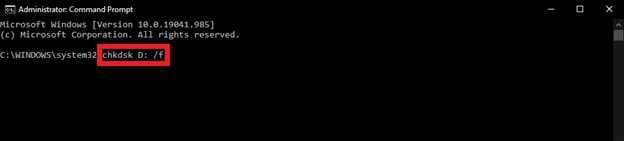
Passaggio 2. Premi Invio e attendi la scansione; il sistema riparerà automaticamente il file system.
Soluzione 2. Usa Verifica Errori (interfaccia grafica)
Clicca con il tasto destro sull’unità in Esplora file, poi usa Verifica Errori per analizzare e riparare automaticamente i problemi di base.
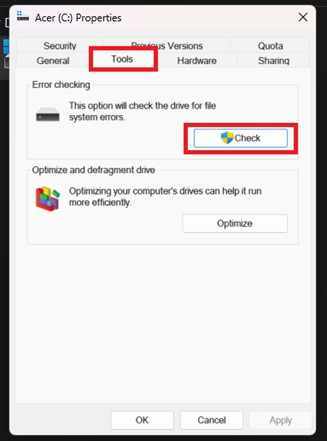
Passaggio 1. Clicca con il tasto destro sull’unità interessata in Esplora file, seleziona Proprietà, e vai alla scheda Strumenti.
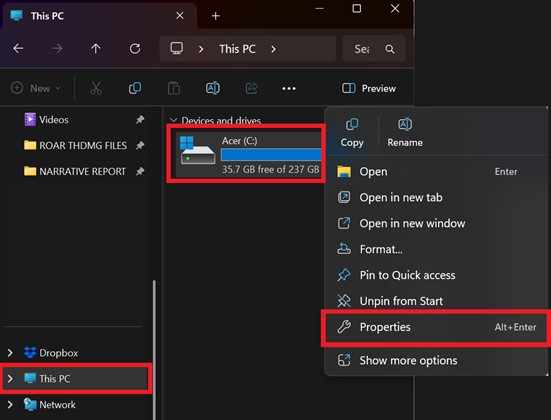
Passaggio 2. Clicca sul pulsante Verifica nella sezione Verifica Errori e scegli Analizza unità per individuare e risolvere le incoerenze logiche.
Soluzione 3. Reinstalla i driver USB
Aggiorna o reinstalla i driver USB per risolvere problemi di connessione tra il computer e l'unità esterna.
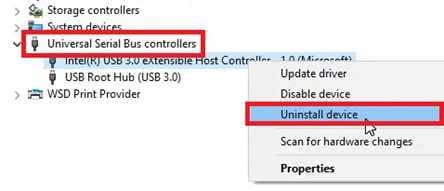
Passaggio 1. Clicca con il tasto destro sul Pulsante Start, apri Gestione dispositivi, ed espandi la sezione Controller USB (Universal Serial Bus).
Passaggio 2. Clicca con il tasto destro sul tuo Disco esterno, seleziona Disinstalla dispositivo e poi riavvia il PC per forzare Windows a reinstallare il driver corretto.
Soluzione 4. Cambia lettera dell'unità
Assegna una nuova lettera dell'unità in Gestione disco se il sistema ha difficoltà a riconoscere il disco.
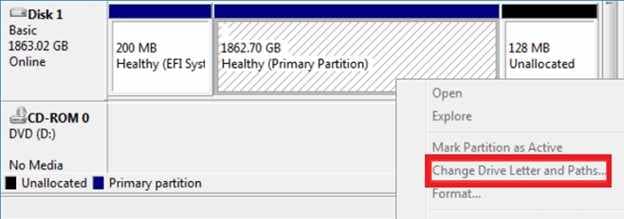
Passaggio 1. Apri Gestione disco, clicca con il tasto destro sul volume dell’unità esterna e scegli Cambia lettera e percorso unità.
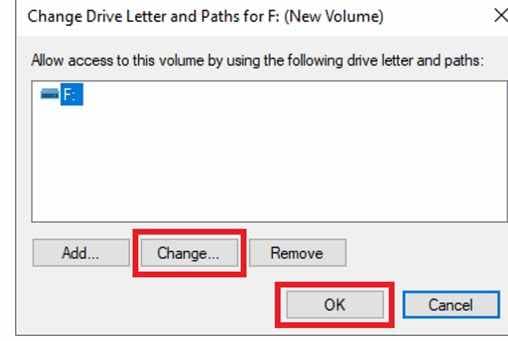
Passaggio 2. Clicca su Cambia, seleziona una nuova lettera dal menu a tendina e premi OK per aggiornare il percorso di montaggio nel registro.
Soluzione 5. Esegui lo strumento DISM
Utilizza lo strumento DISM per riparare i file di sistema Windows che possono influire sul rilevamento delle unità esterne.
Passaggio 1. Avvia il Prompt dei comandi (Admin) e inserisci DISM /Online /Cleanup-Image /RestoreHealth.
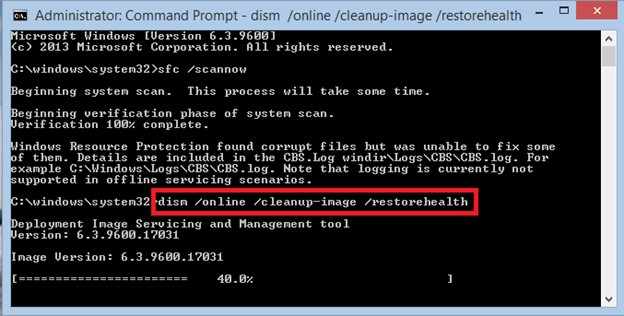
Passaggio 2. Attendi il completamento del processo, quindi ricollega in sicurezza il disco per verificare se il sistema ora interpreta correttamente la struttura dei file.
Soluzione avanzata per ripristinare file gravemente corrotti
Se soluzioni di base come chkdsk non funzionano, la corruzione può essere più profonda e influire direttamente sulla struttura dei file. In questo caso, potresti aver bisogno di strumenti di recupero specializzati per ripristinare i tuoi dati.
Può:
- Ripristinare le intestazioni dei file danneggiati per renderli riconoscibili dal sistema
- Aprire file che mostrano errori come formato non supportato o file corrotto
- Riparare in batch vari file corrotti per risparmiare tempo
Se confermi che il file sull’unità esterna è corrotto, uno strumento di riparazione può ripristinarne la funzionalità in modo sicuro. Un esempio è Repairit File Repair, che funziona con formati comuni come PDF, Word, Excel e PowerPoint.
Passaggi dettagliati (Opzionale)
Passaggio 1. Carica il file corrotto.

Passaggio 2. Avvia il Ripristino processo.

Passaggio 3. Anteprima e salva il file ripristinato in una nuova posizione.

Come prevenire la corruzione dei dati in futuro
Riparare un disco corrotto è utile, ma prevenire il problema è ancora meglio. Con le giuste abitudini e strumenti, puoi ridurre il rischio di perdita di dati dovuta a cali di corrente improvvisi.
- Utilizza un UPS (alimentazione di backup) - Mantiene il tuo dispositivo acceso per alcuni minuti in caso di blackout, così puoi salvare e spegnere in sicurezza.
- Abilita la modalità Rimozione Rapida - Aiuta a ridurre la cache di scrittura così i dati vengono salvati direttamente sul disco in sicurezza.
- Espelli sempre in modo sicuro - Usa la funzione Rimozione sicura hardware prima di scollegare, per evitare processi di scrittura incompleti.
- Usa una presa con protezione contro le sovratensioni - Protegge il tuo disco da sbalzi di corrente quando l'elettricità ritorna.
- Segui la regola di backup 3-2-1 - Mantieni 3 copie dei tuoi file, su 2 diversi tipi di archiviazione, con 1 conservata fuori sede o nel cloud.
Conclusione
Gestire file danneggiati su un disco esterno dopo una perdita di energia può essere frustrante, ma solitamente non significa che i tuoi dati siano persi. Nella maggior parte dei casi, il problema può essere risolto individuando l’errore rapidamente e utilizzando strumenti integrati come chkdsk. Nei casi più gravi, un software di recupero può aiutarti a riparare i file danneggiati e recuperare i tuoi dati importanti.
Per evitare questo in futuro, utilizzare un UPS ed espellere il disco in modo sicuro sono semplici ma efficaci modi per proteggere i tuoi file.
FAQ
-
Perché il mio disco appare come RAW dopo un'interruzione di corrente?
Questo accade quando il file system viene interrotto durante uno spegnimento improvviso, quindi Windows non riconosce più il formato del disco. -
È sicuro usare chkdsk su un disco esterno danneggiato?
Sì, generalmente è sicuro per correggere errori del file system. Tuttavia, se il disco produce rumori insoliti o sembra danneggiato fisicamente, evitalo. -
Un picco di corrente può danneggiare il mio hard disk esterno?
Sì. Un improvviso aumento di corrente dopo il ritorno dell'elettricità può danneggiare le parti interne del disco, portando a un malfunzionamento totale. -
Perché le mie cartelle sono vuote ma lo spazio di archiviazione è ancora utilizzato?
Questo di solito significa che l'indice dei file è danneggiato. I dati sono ancora presenti, ma il sistema non riesce a localizzarli correttamente. -
Come aiuta un UPS a prevenire la corruzione?
Un UPS fornisce alimentazione di riserva durante le interruzioni, dandoti il tempo di salvare il lavoro e spegnere il disco in sicurezza prima che si verifichino danni.


