

TL; DR
- Funzione principale: PhotoRoom è uno strumento basato su IA che rimuove automaticamente lo sfondo delle immagini.
- Caratteristiche principali: Lo strumento permette agli utenti di creare o aggiungere sfondi a base di immagini o colorati. Gli utenti possono anche modificare la foto o elaborare più immagini, ma l’elaborazione in batch e la generazione di sfondi AI sono a pagamento.
- Dettagli sui prezzi: La versione gratuita è limitata ai cambi di sfondo e alle modifiche di base. Per modifiche supportate dall’IA, elaborazione batch o l’API certificata SOC 2 Type 2 per la sicurezza a livello enterprise, serve la versione Pro.
- Svantaggi: Oltre alle funzioni AI a pagamento, troppe opzioni di modifica possono confondere i principianti. Inoltre, l’interfaccia piena di elementi può confondere chi cerca solo funzioni semplici. Nonostante le numerose opzioni, lo strumento offre solo 3 opzioni di esportazione dell’immagine e il piano settimanale è riservato alla versione Pro.
- Alternativa avanzata per la pulizia: Quando PhotoRoom non riesce a riempire i pixel circostanti, usa Repairit Online Photo Eraser. Lo strumento completa automaticamente l'immagine, preserva la qualità dei pixel vicini e analizza le immagini più in profondità.
- Verdetto finale: PhotoRoom fatica a elaborare immagini con peli o capelli, lasciando spazi bianchi vuoti. Poiché anche le funzioni AI sono a pagamento, Repairit Online Photo Eraser riempie i pixel meglio e offre una rimozione dello sfondo più precisa.
Risposta rapida: Lo strumento PhotoRoom per la rimozione dello sfondo è ideale per rimozioni rapide con un clic da ritratti puliti e di alta qualità. Per generative fill AI e rimozione dello sfondo precisa e a basso costo, Repairit Online Photo Eraser soddisfa queste necessità.
Immagina di voler caricare un nuovo prodotto su eBay o aggiornare il tuo profilo Instagram. In ogni caso, potresti trovare la foto perfetta rovinata da un salotto disordinato o da un oggetto indesiderato sullo sfondo. Solo pensare di rimuoverli manualmente è una seccatura che può richiedere ore. Tuttavia, cercando "AI Background Remover", trovi lo strumento PhotoRoom per la rimozione dello sfondostrumento.
Sul sito ufficiale, lo strumento dichiara di essere la soluzione più veloce senza tempi di attesa. Se hai dubbi, questa guida chiarisce tutto nel dettaglio. Qui il BG remover viene testato e vengono valutate le sue affermazioni per aiutarti a fare la scelta giusta.
In questo articolo
Parte 1. Che cos’è PhotoRoom Background Remover?
PhotoRoom background remover è uno strumento supportato da IA che permette agli utenti di ottenere uno sfondo pulito con un processo automatizzato e veloce. A differenza degli editor tradizionali, questo strumento usa modelli IA ad alta precisione per distinguere istantaneamente soggetto e sfondo. Per questo è così famoso tra venditori e-commerce, influencer, proprietari di piccole aziende e fotografi di prodotto nel 2026.

Parte 2. Come PhotoRoom AI rimuove automaticamente gli sfondi
Se vuoi sapere come funziona la rimozione dello sfondo PhotoRoom, leggi attentamente questa sezione. Scoprirai gli aspetti chiave, l’utilizzo e i problemi comuni associati alla rimozione dello sfondo per fare la scelta giusta.
Caratteristiche principali di PhotoRoom Background Eraser
Ecco alcune delle caratteristiche principali offerte da questo background remover:
- Elaborazione in batch: Lo strumento consente di rimuovere lo sfondo da più immagini contemporaneamente. Tuttavia, questa funzione è riservata ai piani Pro e ciascun piano offre diverse opzioni di batch, da 500 a 1500 immagini.
- Cambia colore dello sfondo: Quando lo strumento rimuove automaticamente lo sfondo durante l'aggiunta di un'immagine, gli utenti possono aggiungere uno sfondo colorato. Si può scegliere uno sfondo semplice o selezionarne uno colorato tramite impostazioni come "HSL, RGB o HEX".
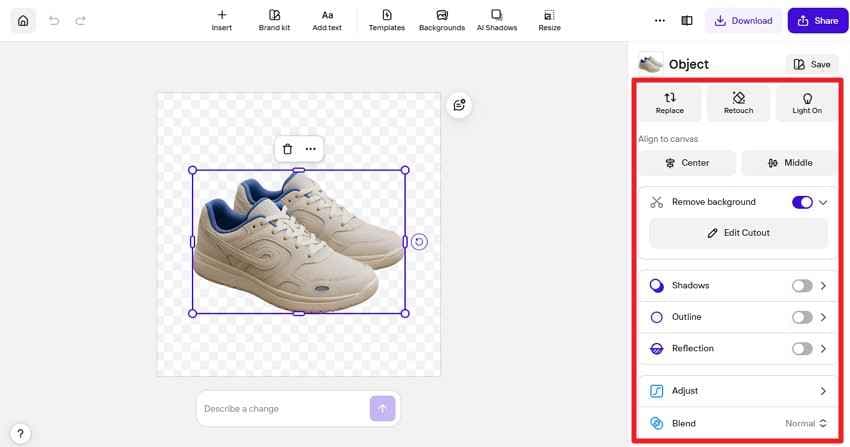
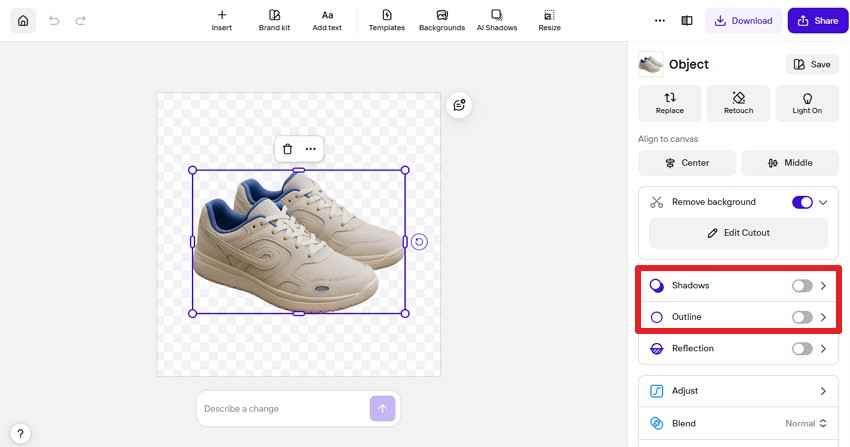
- Funzioni di modifica: Questo strumento offre l'opzione "Modifica Gratis" per personalizzare l’immagine. Tuttavia, queste opzioni di modifica, come template, ombre, bordi o ritagli, richiedono una registrazione dettagliata. Da lì, l’utente può duplicare, sostituire o ritoccare l’immagine, rendendola adatta solo a editor professionisti.
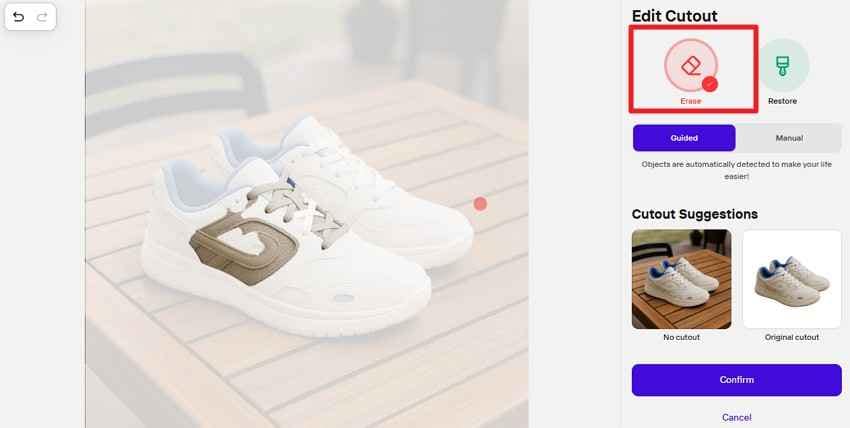
Gli utenti possono anche utilizzare l’IA per modificare, ma il processo comporta costi elevati che potrebbero non essere convenienti per i principianti. In confronto, la funzione Edit Cutout consente di rimuovere manualmente o guidata oggetti indesiderati. In caso di errore, si può usare la gomma o ripristinare la versione originale.
- Opzione aggiungi sfondo: Quando modifichi con PhotoRoom BG remove puoi aggiungere un’immagine come sfondo. Puoi scegliere tra centinaia di template o aggiungere un’immagine personalizzata per ottenere un effetto unico. In alternativa, è possibile aggiungere sfondi a tinta unita scegliendo tra toni neutri e pastelli. Si può anche creare una nuova palette e salvarla nella libreria per usi futuri.
- Opzione confronto e recensione: Lo strumento include uno slider dettagliato per vedere il prima e dopo. Se ci sono modifiche, è possibile aggiungere recensioni in un ambiente collaborativo.
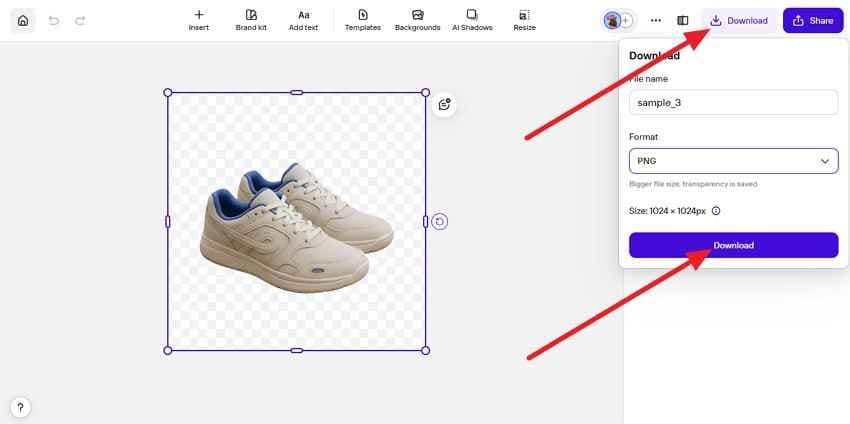
- Opzioni di download: Dopo le modifiche, si può salvare l’immagine solo in formato PNG, JPEG e WEBP. Sebbene le opzioni siano limitate, puoi rinominare il file e ottenere dettagli sulla dimensione. Inoltre puoi condividere il link o aggiungere l’indirizzo email del destinatario: ideale per il lavoro collaborativo.
Come rimuovere gli sfondi con PhotoRoom?
È evidente che le funzionalità IA di remove background PhotoRoom sono a pagamento. Se vuoi usare le funzioni di base gratuitamente, ecco come funziona lo strumento:
Passo 1. Seleziona l’opzione "+Inizia da una foto", poi carica l’immagine dal tuo dispositivo.

Passo 2. Dopo che l’IA ha rimosso lo sfondo, controlla il risultato e scegli l’opzione "Download" o "Modifica Gratis".

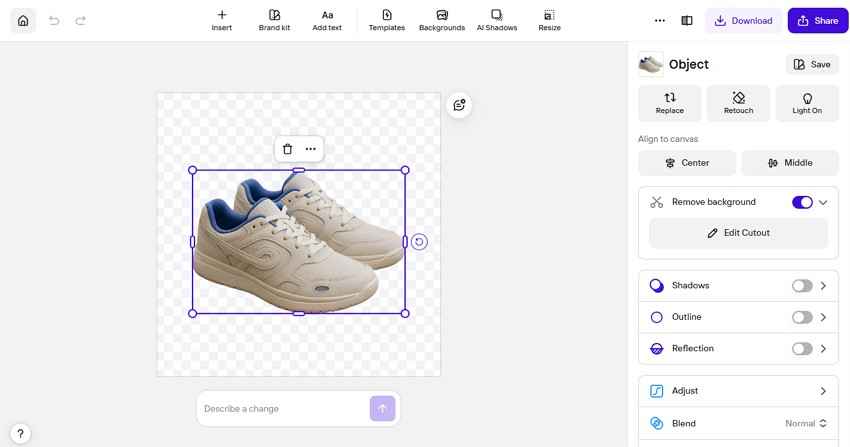
Passo 3. Se vuoi modificare l’immagine, clicca su "Modifica Gratis" e usa le funzioni indicate nella nuova interfaccia. Da lì, puoi aggiungere un’ombra, modificare il ritaglio o aggiungere bordi mentre aggiungi manualmente un nuovo sfondo.
Passo 4. Una volta completate le modifiche, premi il pulsante "Download" nell’angolo in alto a destra. Dal menu popup puoi rinominare l’immagine, scegliere il formato e cliccare su "Download."
Quali tipi di foto funzionano meglio in PhotoRoom?
NelRemove BG PhotoRoom, le immagini ad alta risoluzione e nitide, separate dagli oggetti principali, funzionano meglio. Inoltre, può elaborare ritratti e immagini con sfondi complessi grazie ai modelli IA. È possibile usare foto con più soggetti, ma se la qualità è bassa otterrai un effetto sfocato ai bordi.
Problemi comuni con la rimozione dello sfondo in PhotoRoom
Oltre al tipo di immagine, ecco altri problemi legati al background remover:
| Problema | Causa |
|---|---|
| Margini pelosi o frastagliati | Texture complesse come pelliccia, capelli crespi o fili sciolti confondono il rilevamento dei contorni. |
| Alone/bordo bianco | Luci forti o riflessi dello sfondo che si riflettono sul soggetto. |
| Soggetto tagliato (ritaglio eccessivo) | Basso contrasto tra soggetto e sfondo (es. maglietta bianca su muro bianco). |
| Sanguinamento colore dello sfondo | I colori dello sfondo originale si riflettono sui bordi del prodotto. |
| Artefatti/residui | Sfondi pieni di testo o oggetti lasciando pixel fantasma. |
Pro e contro di PhotoRoom Background Remover
Per decidere se scegliere background remove PhotoRoom, valuta pro e contro.
pro
- L'IA rimuove immediatamente lo sfondo dalle immagini di alta qualità.
- Offre modelli di sfondo integrati e funzionalità di modifica.
- È ideale per l'editing di alto livello per utenti professionisti.
contro
- L'elaborazione Batch di 500-1500 è disponibile solo nei piani a pagamento.
- Gli utenti possono salvare l'immagine solo in 3 opzioni di formato.
- Causa effetti sfocati su sfondi di bassa qualità o troppo affollati.
- La generazione di sfondo AI è limitata alla versione Pro.
- Troppe funzionalità di editing non sono adatte per i principianti.
- L'interfaccia di modifica è disordinata con troppe opzioni.
Parte 3. PhotoRoom Background Remover è gratuito?
Oltre ai pro e contro, esaminare i prezzi delrimozione sfondo PhotoRoomstrumento Attraverso questo, puoi sapere cosa si può e cosa non si può fare nella versione gratuita. Tuttavia, rivedere prima la tabella dei prezzi di base, come menzionato di seguito:
| piani | prezzo | dettagli |
|---|---|---|
| settimanale | Pro: \$5.99 Massimo: - Ultra: - |
-Strumenti AI avanzati -5x Credito per immagine AI -500 lotti di esportazioni al mese -1000+ modelli -Esportazioni ad alta risoluzione |
| mensile | Pro: \$12.99 Massimo: \$34.99 Ultra: \$99 |
-Tutto nel piano Pro -Accesso a modelli AI migliori -5x-3x Pro AI image credit allowance -500-1500 esportazioni di lotto al mese |
| annuale | Pro: \$7.50 Massimo: \$20.99 Ultra: \$82.50 |
-Tutto nel piano Max -Accesso a modelli AI migliori -I crediti AI aumentano con ogni livello Ultra -Flussi di lavoro AI avanzati |
Cosa puoi fare con la versione gratuita?
Con la versione gratuita delGomma di sfondo PhotoRoom, si eseguono tutte le modifiche di base. Inoltre, il numero di download non è limitato, ma si ottengono solo 3 opzioni di formato.
Quali funzioni richiedono PhotoRoom Pro?
Nella versione Pro, puoi accedere a strumenti di intelligenza artificiale come la Staging del prodotto, il modello virtuale, il manichino fantasma, ecc. Inoltre, puoi ottenere un'opzione di elaborazione delle immagini In batch da 500 a 1500, con un credito di immagine/video Pro AI da 5x a 3x. Nella sua offerta enterprise, ottieni un'API certificata SOC 2 Tipo 2 per la sicurezza di livello aziendale e piani personalizzati a partire da 200K + immagini all'anno.
Puoi modificare le immagini dopo aver rimosso lo sfondo?
Sì, dopo aver utilizzato ilPhotoRoom Rimuovere sfondo onlinestrumento, gli utenti possono modificare l'immagine. Tuttavia, l'affermazione "modificare gratuitamente" non è vera, poiché la generazione di sfondo AI è a pagamento. Tuttavia, è possibile modificare il ritaglio, aggiungere ombre o contorni, o sostituire o ritoccare l'immagine.
Consiglio Pro. Usa Repairit Photo Eraser per una pulizia avanzata delle foto
Anche se PhotoRoom è progettato per rimuovere lo sfondo in un solo clic, non riesce quando è necessario mantenere i dettagli chiave nello sfondo esistente. Inoltre, quando si utilizzano immagini di bassa qualità con soggetti barbuti o trame di pizzo, lo strumento ha aggiunto bordi sfocati. Quindi, invece di utilizzare uno strumento che funziona solo con ritratti di alta qualità e richiede funzionalità AI a pagamento, utilizzareCancellazione foto Online di Repairitcome alternativa migliore.
Con il supporto per JPG/JPEG/PNG/BMP/WEBP, può rimuovere uno sfondo selettivo da ritratti, paesaggi, post sui social media e visualizzazioni di prodotti. Gli utenti possono anche usarlo per rimuovere filigrane, testi, abbagliamenti o Moiré con migliori opzioni di controllo. In questo caso, è possibile utilizzare il pennello regolabile fino a 160px o ingrandire l'immagine per una rimozione precisa dello sfondo.
[Caratteristiche chiave] Perché Repairit Photo Eraser è consigliato per la pulizia delle immagini
Per sapere quali aspetti rendono questo strumento migliore distrumento PhotoRoom per la rimozione dello sfondo, rivedere le caratteristiche chiave fornite:
- AI intelligente consapevole del contesto Fill:Invece di lasciare un cast bianco, lo strumento AI si concentra sulla costruzione dello sfondo. La sua tecnologia di riempimento generativo analizza i pixel circostanti e ricostruisce l'area mancante.
- Elaborazione senza perdite:Che tu stia lavorando con immagini di alta o bassa qualità in scene complesse, Repairit Online assicura che i pixel circostanti non siano influenzati. Infatti, lo strumento non comprime l'immagine e consente agli utenti di visualizzarla In anteprima prima dell'esportazione.
- Privacy & sicurezza:Gli utenti possono elaborare in batch le immagini sia su piani a pagamento che gratuiti, ed è una parte conveniente dell'ecosistema Wondershare. Di conseguenza, lo strumento utilizza una crittografia ad alto livello per il caricamento di file, che in precedenza era limitata a Enterprise in PhotoRoom.
- Oltre 10 brevetti garantiti (restauro guidato da AI):La tecnologia di Repairit non è solo un'altra gomma generica; È costruito sulla logica dei brevetti. Ciò implica che la tecnologia identifica i dati sottostanti della foto e gestisce la corruzione, non solo a livello superficiale.
Come rimuovere gli oggetti indesiderati utilizzando Repairit Photo Eraser
Eseguiamo un test nel mondo reale utilizzando un'immagine di paesaggio affollata di bassa qualità per valutare le affermazioni di Repairit Online Photo Eraser.
Fase 1. Lancio Repairit cancellazione foto Online
piuttosto che fare affidamento suPhotoRoom background remover, aggiungere l'immagine allo strumento premendo il tasto "Aggiungi foto"Pulsante.
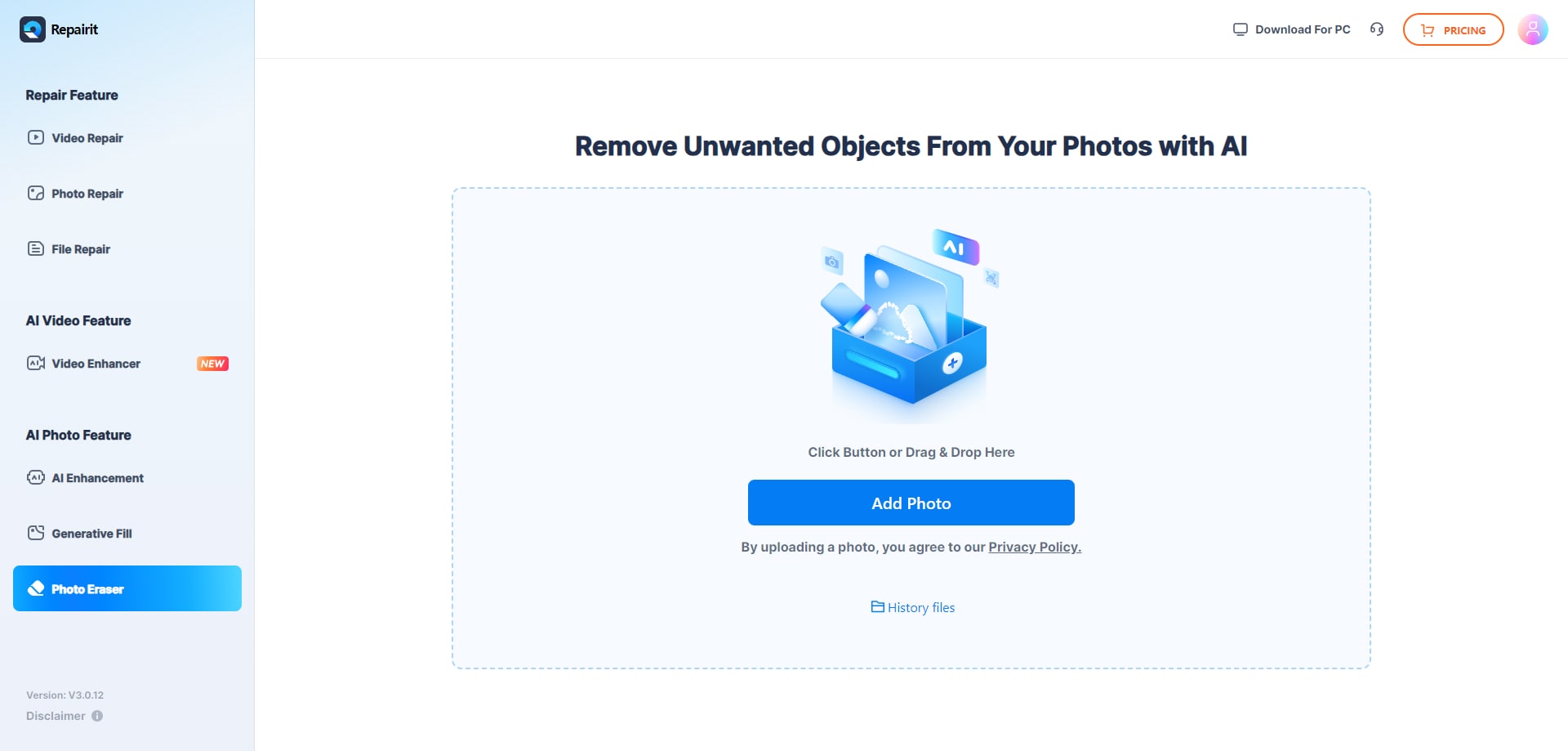
Fase 2. Aggiungere immagini e contrassegnare oggetti con il pennello
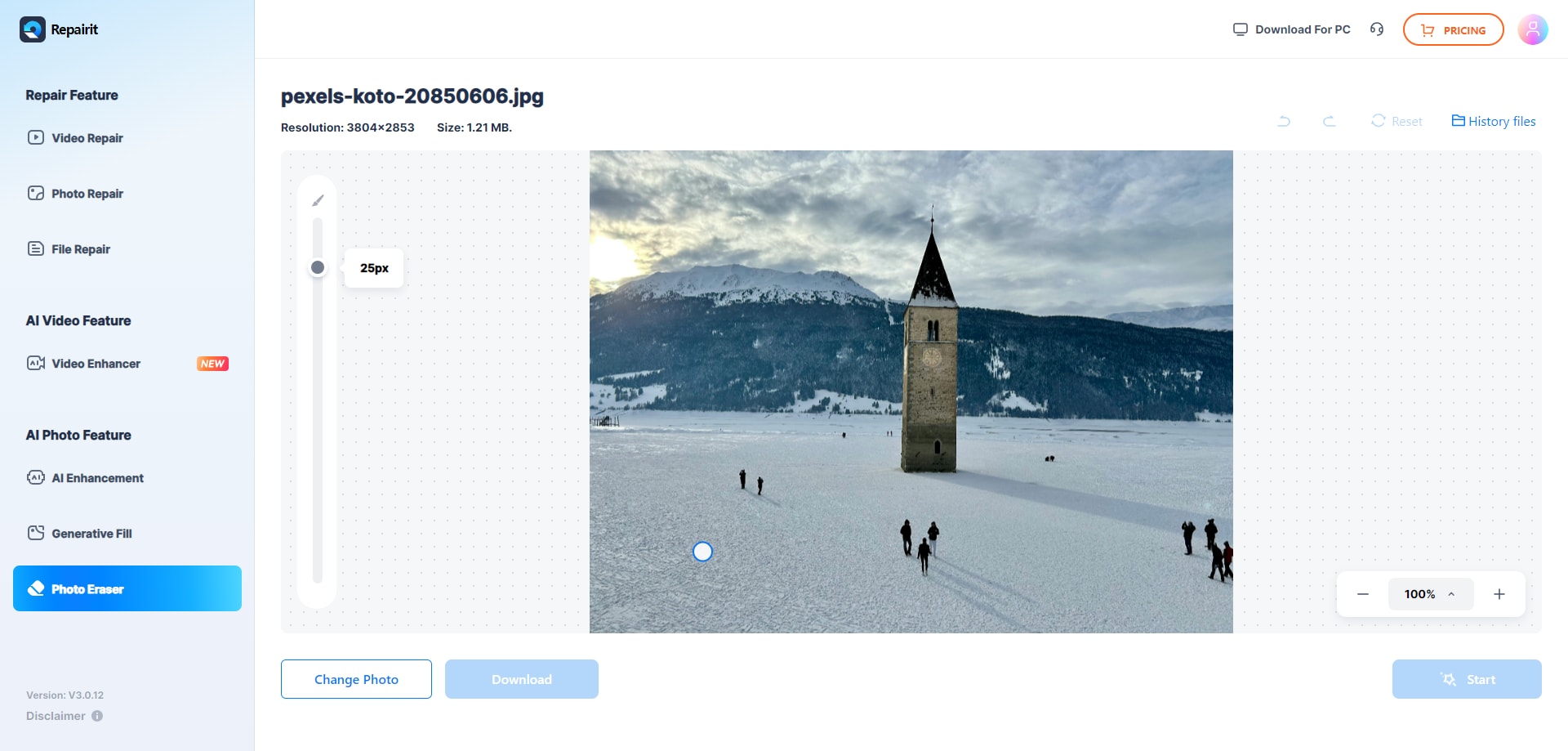
Ora, regolare il "spazzola"Dimensionare e evidenziare gli oggetti che si desidera rimuovere con Repairit Photo Eraser.
Fase 3. Scarica l'immagine quando l'AI rimuove e riempie automaticamente
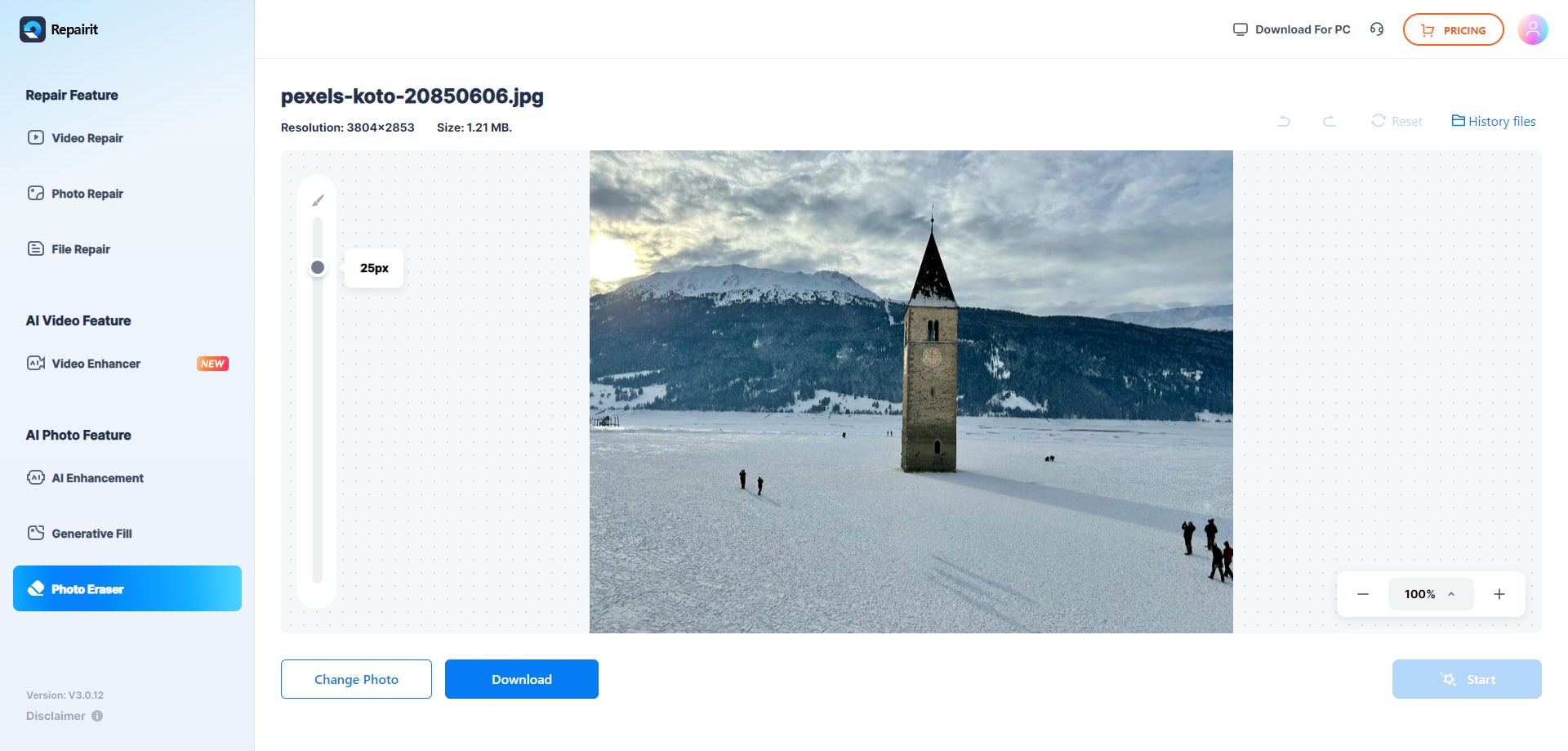
Quando l'intelligenza artificiale estrae gli oggetti e riempie automaticamente i pixel, esaminare i risultati. Ingrandisci e diminuisci per una rimozione precisa, quindi fai clic su "Download"pulsante per esportare l'immagine.
Perché Repairit Photo Eraser aiuta i creatori di contenuti e i venditori
Oltre alla precisa rimozione dell'IA, questo strumento supera ilRimozione di PhotoRoom BGstrumento, poiché i creatori di contenuti o i venditori di e-commerce possono accedere alla cronologia. Pertanto, le opzioni di File di cronologia consentono loro di tracciare le immagini che sono state precedentemente elaborate in batch.
Inoltre, è possibile utilizzare piani individuali o pacchetti per\$8.75/mese, dove è possibile accedere a tutte le funzionalità AI. Se lo confronti con PhotoRoom, il pacchetto di riparazione fornito con funzionalità di riparazione e recupero è molto più vantaggioso rispetto a quello di PhotoRoom.
Parte 4. 7 consigli per risultati migliori nella rimozione dello sfondo con PhotoRoom
Repairit Online soddisfa le esigenze sia dei professionisti che dei principianti che hanno bisogno di rimozione selettiva di sfondo in lotti. Tuttavia, se si desidera ancora utilizzare ilPhotoRoom sfondo RimuovereStrumento per rimuovere tutti gli sfondi contemporaneamente, seguire i suggerimenti menzionati:
| suggerimenti | Cosa fare |
|---|---|
| Inizia con la qualità | Utilizzare foto nitide e ben illuminate con sfocatura minima del movimento. Evitare sfondi affollati o disordinati con motivi simili al soggetto per evitare aloni o parti mancanti. |
| Ritocco magico | Scorri i fotobomber indesiderati, le etichette dei prezzi o le macchie di polvere con lo strumento di ritocco. Ciò ripulisce i dettagli sottili senza riprendere l'intero prodotto. |
| Affinare con gli strumenti di ritaglio | Zoom su dettagli fini, come capelli o mani. Utilizzare la spazzola assistita dall'intelligenza artificiale per aree grandi e la spazzola manuale per bordi precisi, come cinghie sottili o etichette. |
| Stratificare il tuo BG originale | Se ti piace l'impostazione originale, lascia che l'intelligenza artificiale la rimuova prima, quindi applica il modello di sfondo. Questo separa il soggetto e lo sfondo in due livelli modificabili. |
| Corrisponde allo stile e al colore | Scegli uno sfondo sostitutivo che contrasta con il soggetto. Utilizza colori uniti per i cataloghi e salva le scene di intelligenza artificiale impegnate per scatti creativi sui social media. |
| Prompt AI in modo intelligente | Per gli sfondi istantanei, utilizzare brevi e chiari suggerimenti come il piano di tavolo in legno chiaro alla luce del giorno, come utente professionista. Suggerimenti vaghi spesso creano ambienti distraenti e irrealistici. |
| Ottimizza le tue esportazioni | Utilizzare PNG per la trasparenza e JPG per sfondi solidi/AI. Esportare ad alta risoluzione per evitare di esagerare i bordi frastagliati su diverse piattaforme. |
Parte 5. Problemi comuni e soluzioni per PhotoRoom Background Remover
Quando si provano i suggerimenti forniti dagli esperti, se si affrontano problemi utilizzandoPhotoRoom per rimuovere lo sfondo onlineQuesta sezione contiene alcune soluzioni.
Parti mancanti (Over-Scanning)
L'IA identifica erroneamente parti del soggetto, come il pizzo bianco su un tappeto bianco, come sfondo.
Soluzione: Usa lo strumento Modifica Ritaglio e premi l'opzione "Ripristina" per annullare le modifiche. Poi utilizza le opzioni "Guidata" o "Manuale" per rimuovere lo sfondo.

Residui rimasti (Under-Scanning)
Piccoli frammenti delle immagini originali rimangono o pixel fantasma sono sparsi attorno al soggetto principale.
Soluzione: Con lo strumento Modifica Ritaglio, evidenzia i pixel indesiderati usando la "Gomma" e poi rimuovi manualmente lo sfondo.
Bordi frastagliati o irregolari
Il ritaglio appare ruvido attorno a trame complesse come pelliccia, capelli crespi e tessuti sciolti.
Soluzione: Seleziona il soggetto e applica un contorno sottile o delle ombre tramite le opzioni "Modifica Gratis". Questo ammorbidirà i bordi e nasconderà le piccole imperfezioni dell'IA.
Limiti generazione IA
Ricevi un messaggio che hai raggiunto il limite per sfondi o rimozioni IA.
Soluzione: Controlla se hai attivato un piano a pagamento e assicurati che ci siano abbastanza crediti sul piano Pro, Max o Ultra.
Blocco durante il caricamento batch delle immagini
Un bug comune nel 2026 in cui la Modalità Batch si blocca e non carica mai le foto.
Soluzione: Sul web, assicurati di avere limiti di importazione batch da 500 a 1500 in base al piano. Se hai un limite, chiudi la pagina web e prova di nuovo a caricare.
Conclusione
Quando cerchi un rimuovi sfondo IA,Lo sfondo di PhotoRoom è tra le opzioni disponibili. In base alla recensione dettagliata, questa guida ha concluso che le funzioni IA dello strumento sono a pagamento e migliori per la rimozione con un solo clic. Tuttavia, gli utenti che desiderano mantenere alcuni dettagli, anche su sfondi di bassa qualità, possono sfruttare la generative fill e la tecnologia brevettata di Repairit Online Photo Eraser.
Domande frequenti
-
L'API di PhotoRoom è sicura per la mia azienda?
Sì, lo strumento offre un’API certificata SOC 2 Tipo 2 nel piano Enterprise per garantire sicurezza avanzata. -
Posso usare PhotoRoom offline?
No, perché la comprensione semantica e la rimozione dello sfondo avvengono sui server AI basati sul cloud. -
In che modo Magic Retouch è diverso dalla Rimozione Sfondo?
La rimozione dello sfondo elimina tutto tranne il soggetto, mentre Magic Retouch mantiene lo sfondo originale e cancella solo elementi specifici di disturbo.


