
"Perché le immagini di Twitter non vengono caricate?" è una domanda che molti utenti si pongono quando il loro feed non mostra correttamente le immagini. Dai meme agli screenshot, fino alle anteprime nelle discussioni, questo problema può rendere frustrante e incompleta l’esperienza su Twitter.
Il problema può verificarsi su qualsiasi dispositivo, come telefoni Android, iPhone o computer desktop, e può essere causato da semplici problemi di rete, impostazioni dell’app o file immagine corrotti. Fortunatamente, la maggior parte dei problemi può essere risolta rapidamente con semplici passaggi di risoluzione.
Indice dei Contenuti
Parte 1. Perché le Immagini di Twitter Non si Caricano
Prima di applicare delle soluzioni, è importante sapere perché le immagini non si caricano. Le cause possono essere tecniche, legate al dispositivo oppure specifiche dell’app.
Le immagini su Twitter possono apparire come segnaposto vuoti, anteprime caricate parzialmente o media non visualizzati correttamente. Questi problemi non solo sono frustranti, ma possono anche ridurre l’engagement, soprattutto se le immagini sono meme, screenshot o contenuti promozionali.
Gli scenari comuni includono:
- I meme che non compaiono nelle timeline o nelle discussioni
- Le foto caricate nei tweet vengono mostrate come immagini danneggiate
- Le anteprime dei media in retweet o link non vengono visualizzate correttamente
Il problema può essere temporaneo, dovuto a interruzioni di rete o problemi ai server di Twitter, oppure persistente a causa di errori nell’app, file corrotti o impostazioni specifiche del dispositivo. Capire perché le immagini non si caricano è il primo passo per risolvere efficacemente il problema.
Parte 2. Cause Comuni dei Problemi di Caricamento delle Immagini su Twitter
Prima di applicare delle soluzioni, è importante sapere perché le immagini di Twitter non si caricano. Le cause possono essere tecniche, legate al dispositivo oppure specifiche dell’app.
- Connessione Internet lenta o instabile: Un segnale Wi-Fi debole o una connessione dati mobile instabile può interrompere il caricamento delle immagini su Twitter. Quando la connessione si interrompe o è altalenante, le immagini possono apparire sfocate, incomplete oppure non caricarsi affatto.
- Interruzioni o bug dei server di Twitter: A volte il problema è dalla parte di Twitter e non tua. Interruzioni temporanee dei server, manutenzioni o bug dell’app possono impedire il corretto caricamento delle immagini, anche se la tua connessione Internet funziona normalmente.
- Cache dell’app corrotta o dati temporanei:Col tempo, Twitter memorizza file temporanei per velocizzare il caricamento dell’app. Se questi file diventano obsoleti o corrotti, possono interferire con il caricamento delle immagini e causare problemi di visualizzazione dei media.
- Impostazioni di risparmio dati o blocco immagini: Impostazioni come il Risparmio Dati o restrizioni sui media sono pensate per ridurre il consumo di dati, ma possono anche impedire il caricamento automatico delle immagini. Questo è comune quando si utilizzano dati mobili o preferenze personalizzate dell’app.
- Interferenza di VPN, proxy o DNS: L’uso di una VPN, di un server proxy o di DNS personalizzati può talvolta bloccare o reindirizzare le richieste dei media di Twitter. Di conseguenza, le immagini potrebbero non caricarsi o apparire in ritardo, a seconda della configurazione di rete.
- App Twitter o browser obsoleti: Utilizzare una versione vecchia dell’app Twitter o un browser non aggiornato può causare problemi di caricamento dei media. Queste versioni possono contenere bug non risolti o essere incompatibili con gli ultimi aggiornamenti, influendo sulla visualizzazione delle immagini.
- Immagini corrotte o danneggiate: In alcuni casi, è il file immagine stesso a causare il problema. Meme scaricati, screenshot o foto potrebbero non aprirsi se il file è incompleto, danneggiato o non salvato correttamente, impedendo a Twitter o al tuo dispositivo di mostrarli in modo corretto.
Parte 3. Soluzioni Veloci per le Immagini di Twitter che Non si Caricano
Prima di provare soluzioni avanzate, è meglio iniziare con queste soluzioni rapide e semplici. Nella maggior parte dei casi, le immagini di Twitter non si caricano a causa di errori temporanei, connessioni instabili o piccoli problemi dell’app. I passaggi seguenti valgono sia per dispositivi mobili sia per desktop e di solito richiedono solo pochi minuti.
1. Aggiorna Twitter / Ricarica la Pagina
A volte, Twitter ha semplicemente bisogno di essere aggiornato per caricare correttamente le immagini.
- Su mobile: Scorri verso il basso il tuo feed di Twitter e rilascia per aggiornare la pagina.
- Su desktop: Clicca il pulsante ricarica del browser o premi F5 / Ctrl + R (Windows) oppure Command + R (Mac).
Aggiornare forza Twitter a ricaricare i contenuti, il che può risolvere errori temporanei di caricamento o immagini mancanti causate da risposte di rete lente.
2. Controlla la Tua Connessione Internet
Una connessione a Internet debole o instabile è una delle ragioni più comuni per cui le immagini non si caricano su Twitter.
- Passa da Wi-Fi a dati mobili (e viceversa) per verificare se una connessione funziona meglio.
- Se possibile, avvicinati al tuo router Wi-Fi o disconnetti altri dispositivi che utilizzano la stessa rete.
- Puoi anche effettuare un test di velocità della connessione per assicurarti che la tua linea regga i feed ricchi di immagini.
Se dopo il cambio di rete le immagini vengono caricate, il problema è probabilmente legato alla connessione originale.
3. Esci e Accedi di Nuovo
Se il problema persiste, aggiornare la sessione dell’account può aiutare.
- Esci dal tuo account Twitter.
- Chiudi l’app o il browser per alcuni secondi.
- Accedi di nuovo e controlla se le immagini vengono caricate normalmente.
Questo passaggio ricollega il tuo account ai server di Twitter e può risolvere problemi di sincronizzazione o legati alla sessione.
Parte 4. Come Risolvere le Immagini di Twitter che Non si Caricano su Mobile
Se le immagini di Twitter continuano a non caricarsi sul telefono, spesso il problema è dovuto alle impostazioni dell’app, restrizioni di sistema o software obsoleto. I dispositivi Android e iPhone gestiscono i dati, i permessi e le attività in background in modo diverso, quindi le soluzioni variano leggermente a seconda della piattaforma.
Opzione 1: Risolvi le Immagini di Twitter che Non si Caricano su Android
Su dispositivi Android, le immagini di Twitter possono non caricarsi a causa di:
- Cache dell’app accumulata che causa problemi di prestazioni
- Risparmio dati o restrizioni sui dati in background
- Una versione obsoleta dell’app Twitter
- VPN o DNS privato che interferiscono con la consegna dei media
Di seguito trovi le soluzioni passo dopo passo per ciascuna di queste cause.
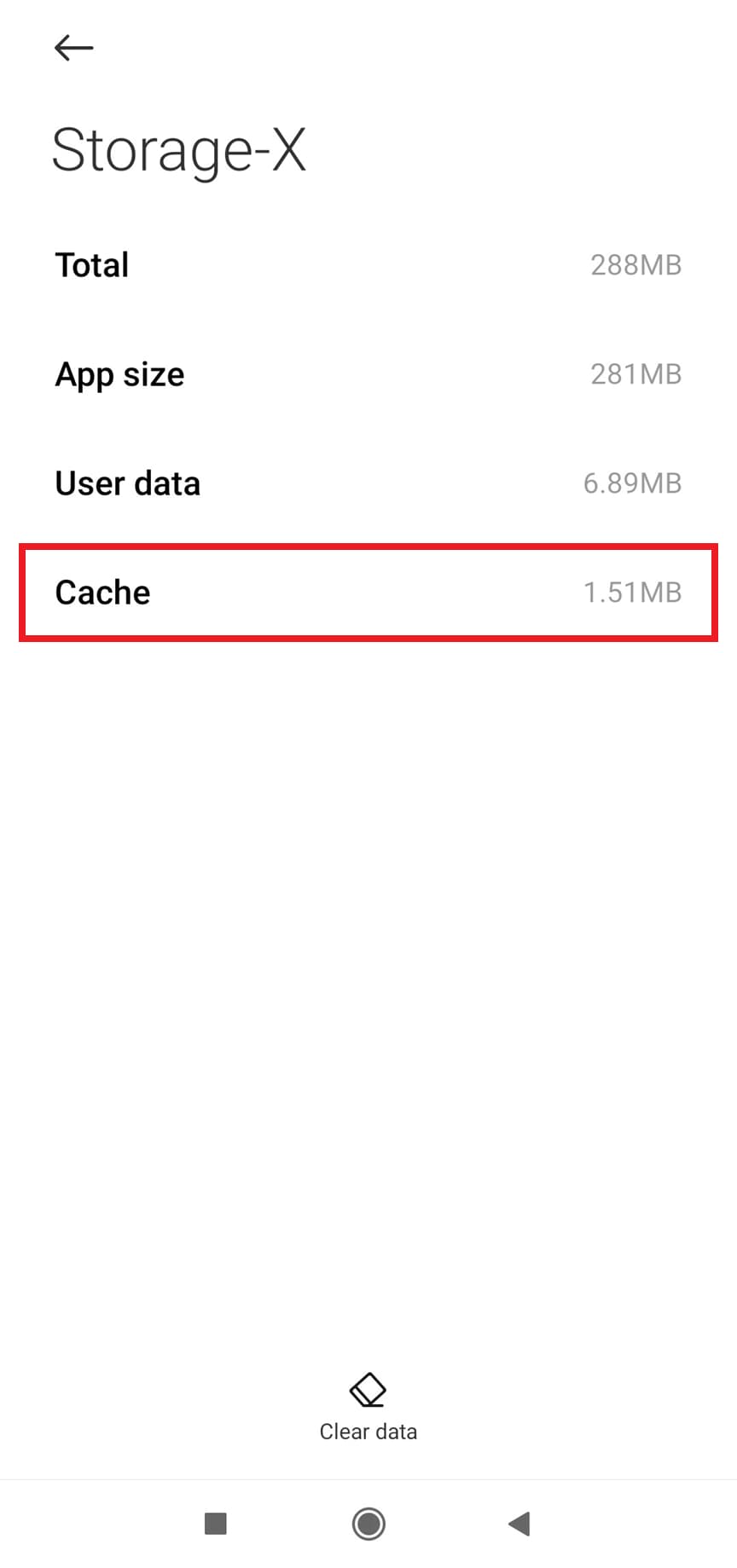
Svuota la cache di Twitter
Col tempo, i file memorizzati nella cache possono corrompersi e impedire la corretta visualizzazione delle immagini.
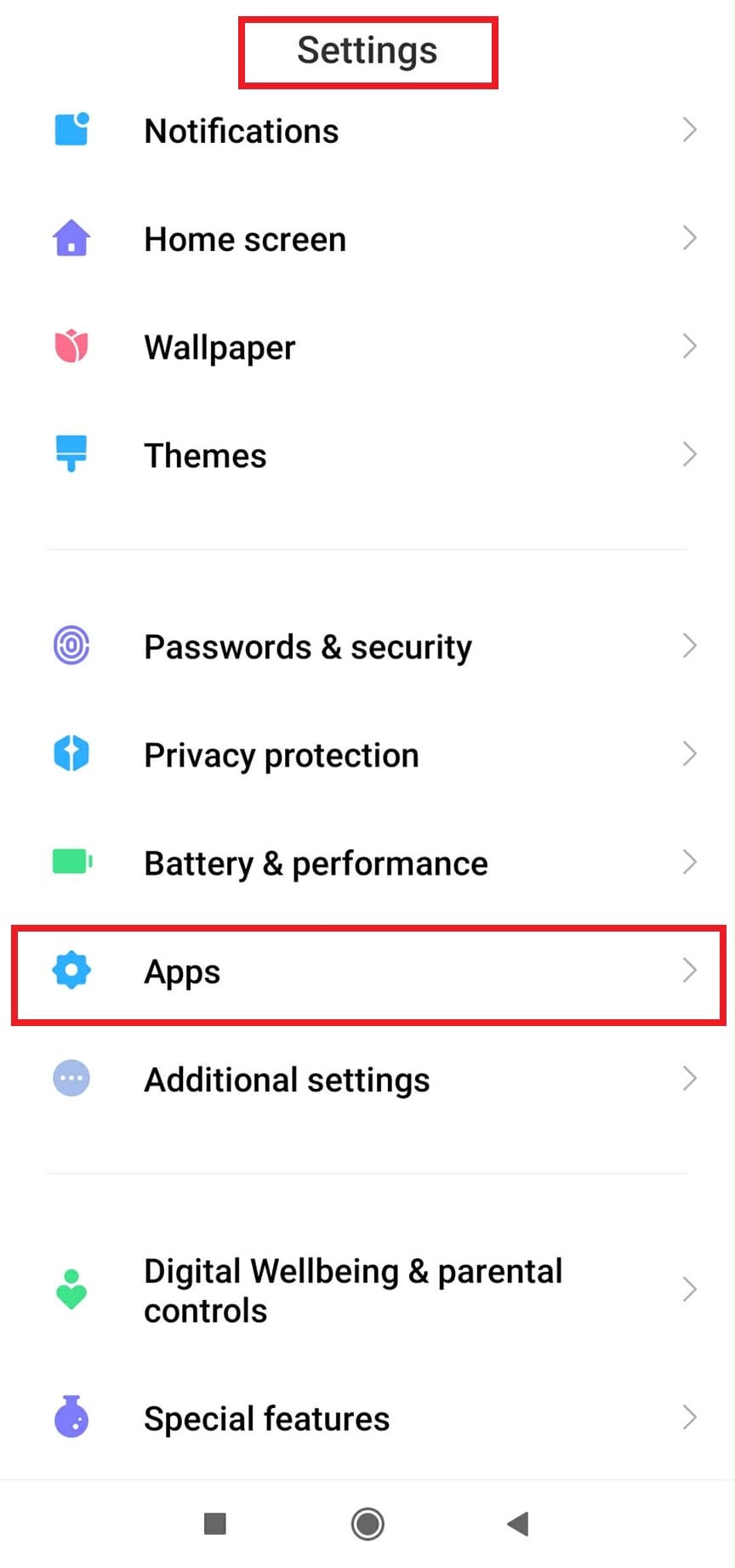
Passo 1: Apri Impostazioni sul tuo telefono Android. Tocca App or Gestione App.
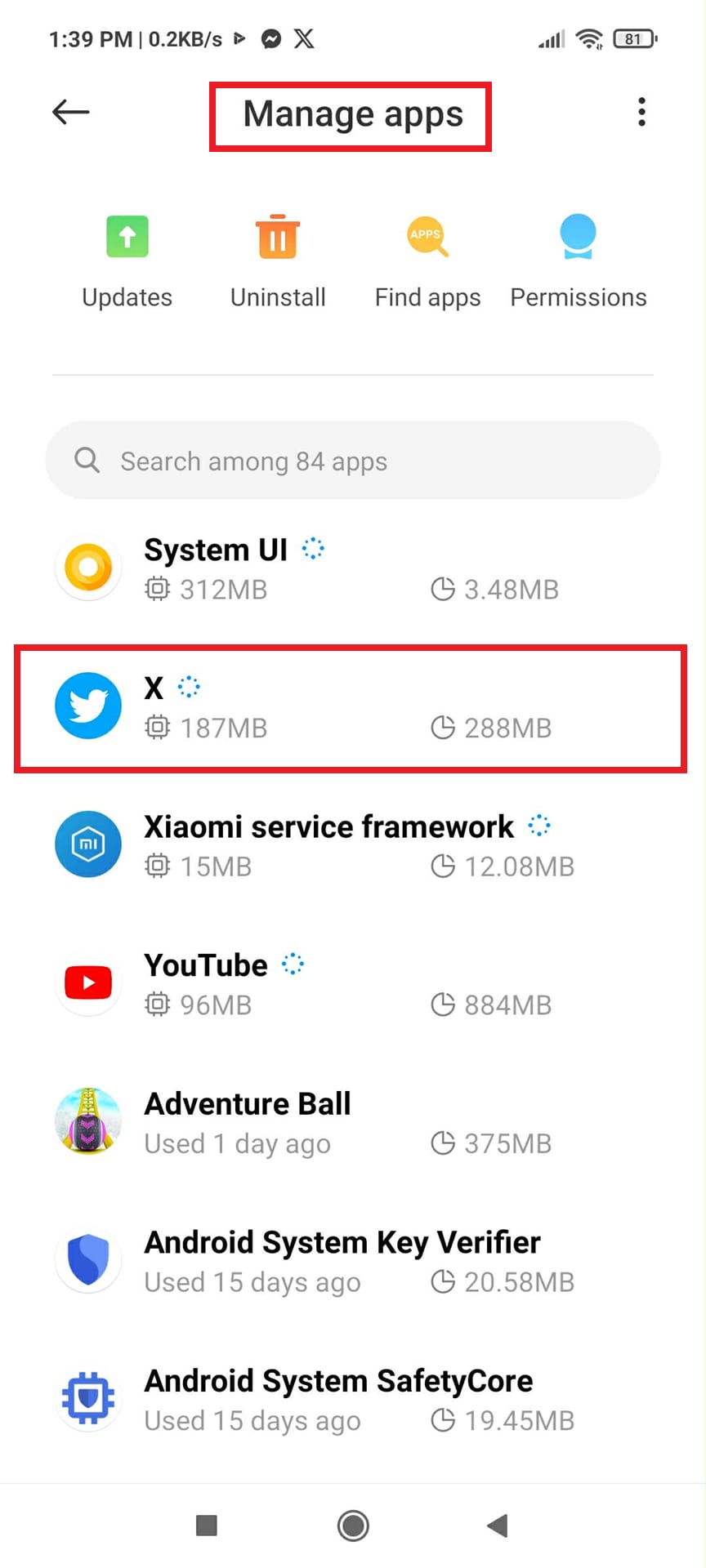
Passo 2: Scegli Gestisci App. Poi seleziona X (ex Twitter).
Passo 3: Nelle informazioni dell’app, Tocca Memoria.
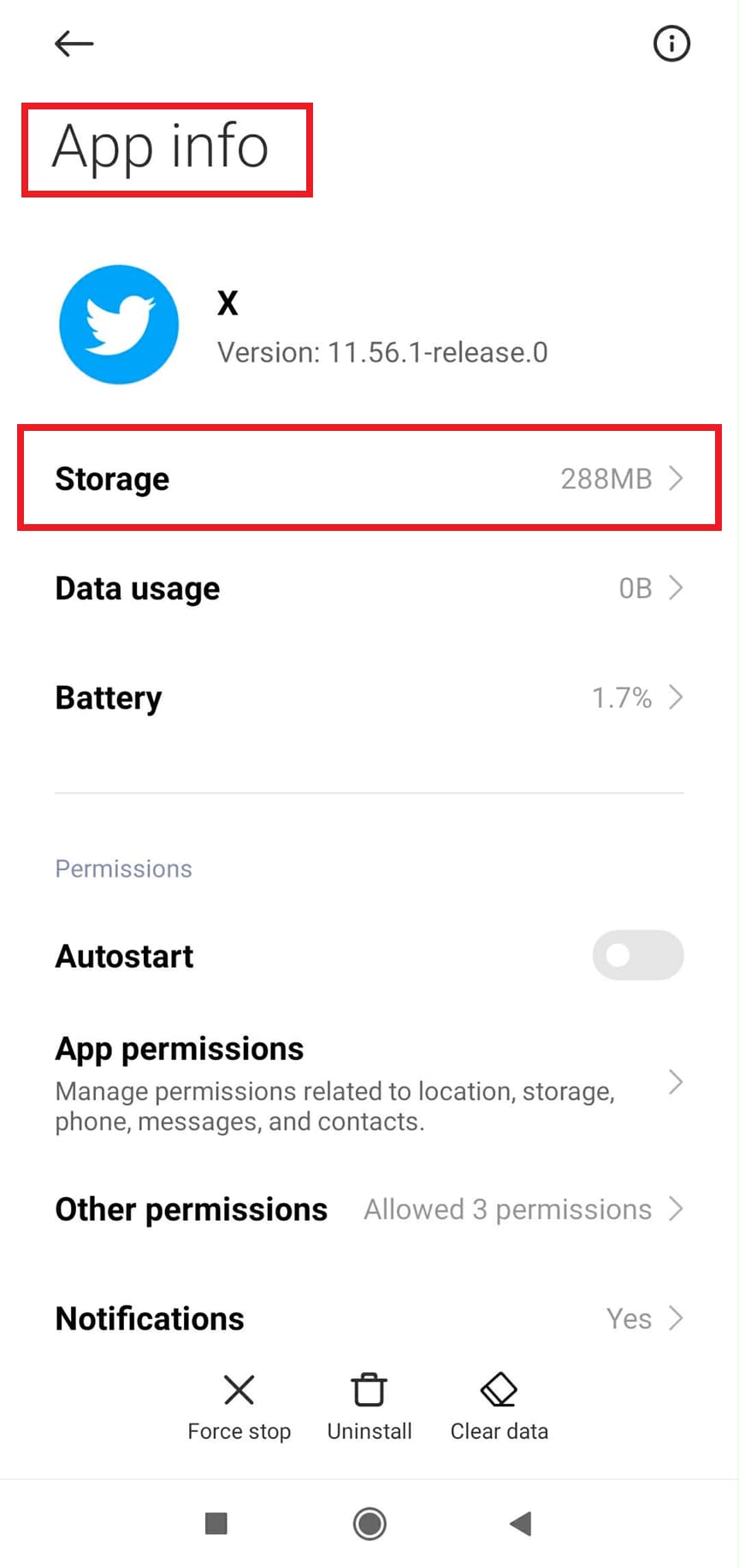
Passo 4: Seleziona Svuota Cache (non selezionare Cancella Dati).
Abilita il Caricamento delle Immagini nelle Impostazioni Risparmio Dati
Il Risparmio Dati di Twitter riduce il consumo limitando il caricamento di immagini e video.
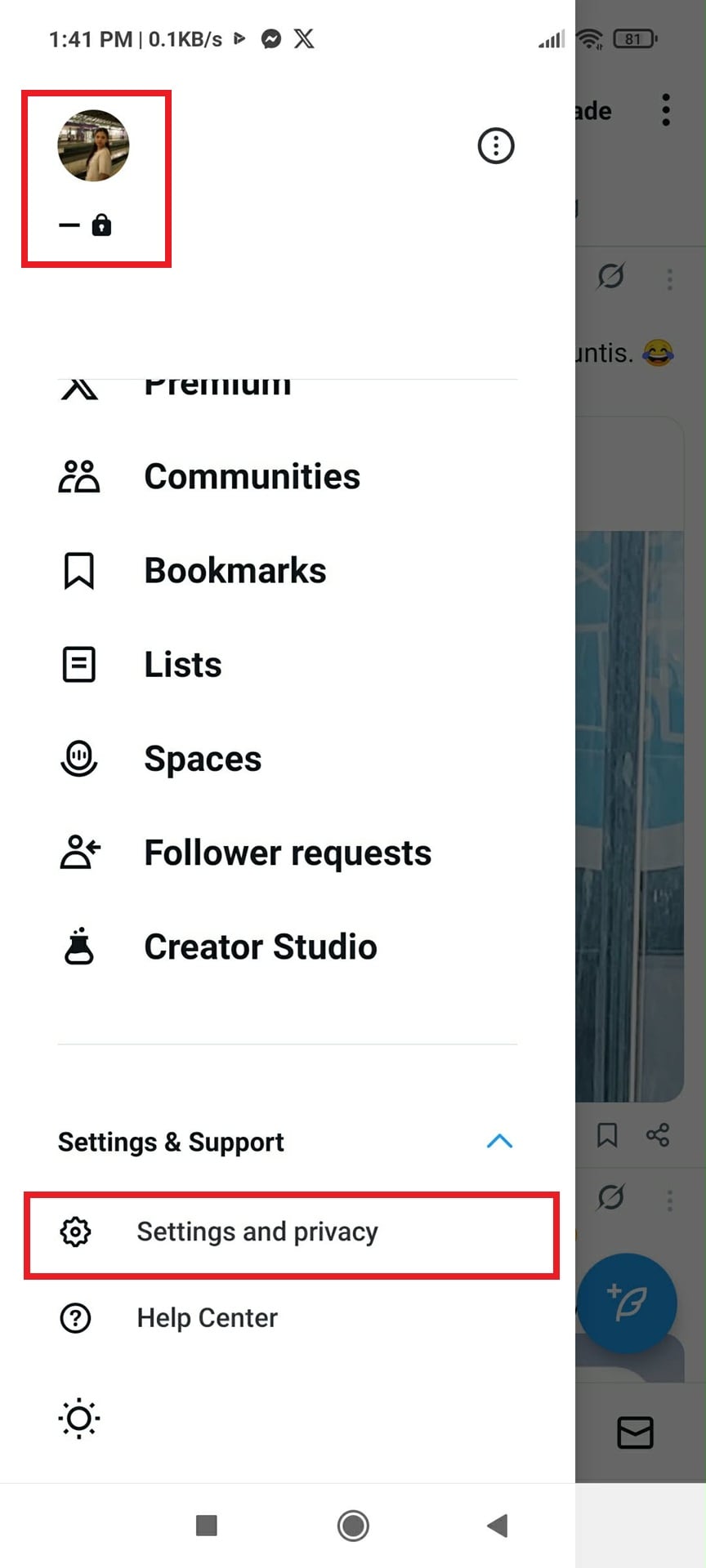
Passo 1: Apri l’App Twitter (X).Quindi, tocca la tua icona del profilo.

Passo 2: Sotto il tuo profilo, vai su Impostazioni e privacy.
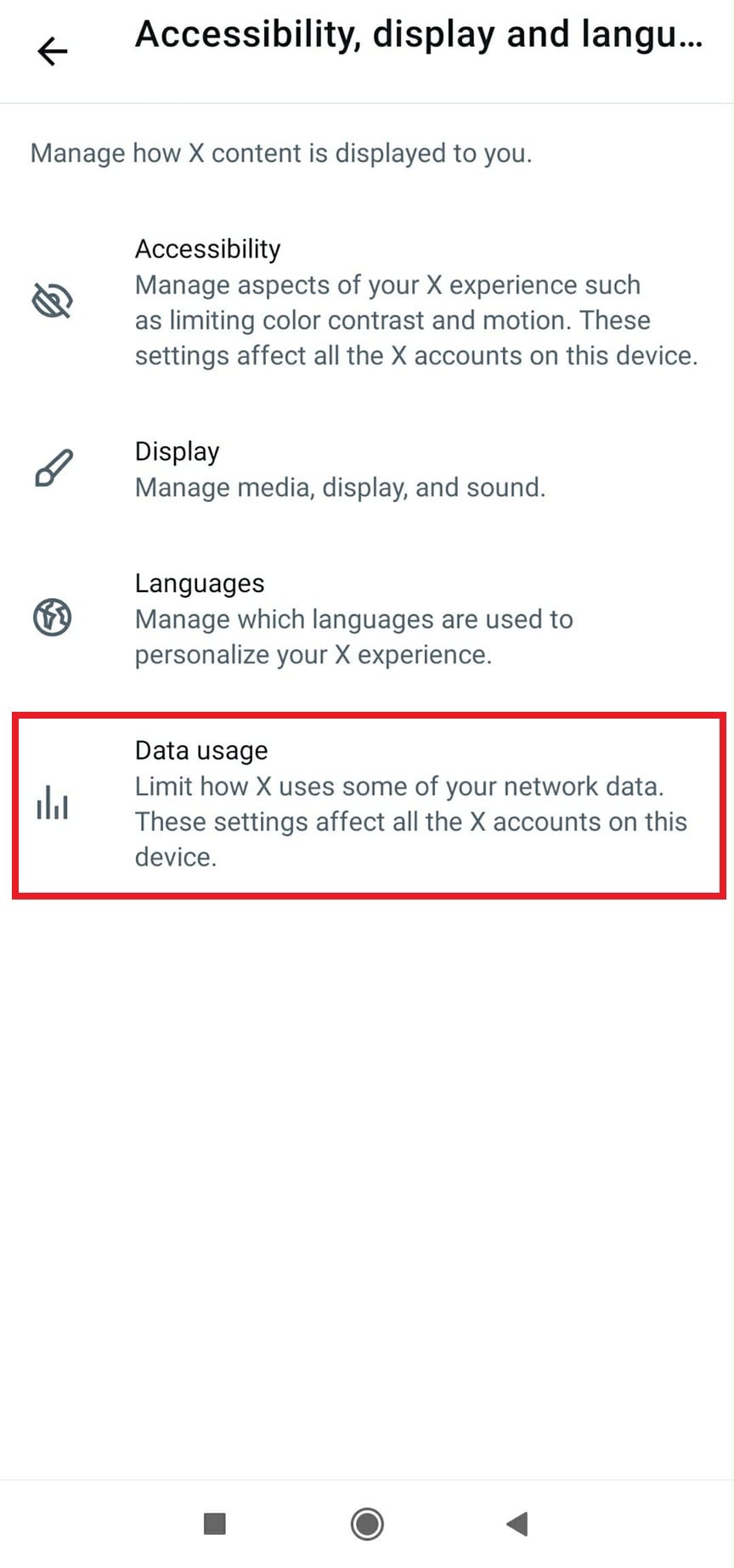
Passo 3: Tocca Accessibilità, visualizzazione e lingue.Seleziona Utilizzo dei dati.
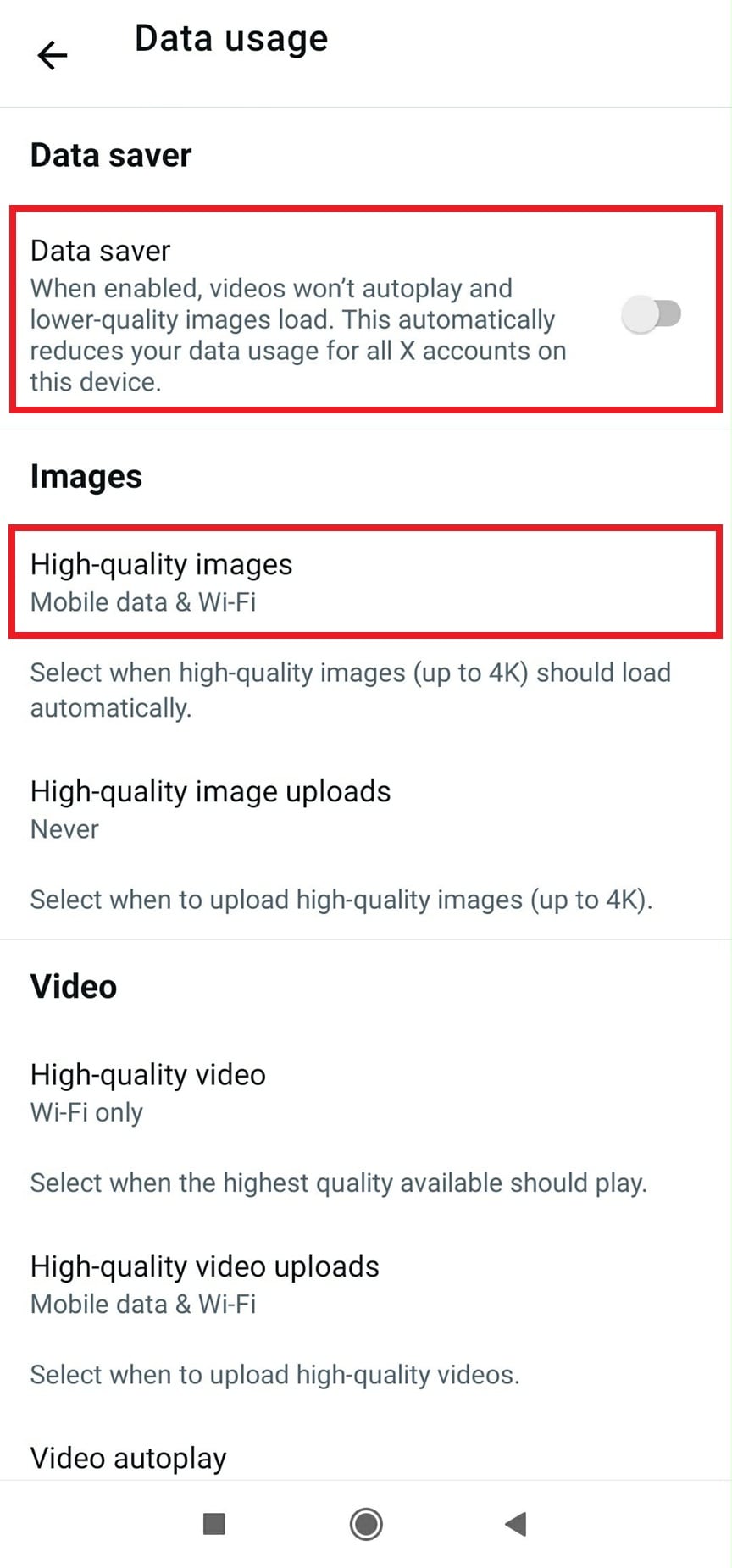
Passo 4: Disattiva Risparmio dati. Inoltre, assicurati che Immagini siano impostate per il caricamento su dati mobili e Wi-Fi.
Aggiorna l'app di Twitter
Versioni obsolete dell’app possono contenere bug che influenzano il caricamento delle immagini.
Passo 1: Apri il Google Play Store.

Passo 2: Cerca Twitter.
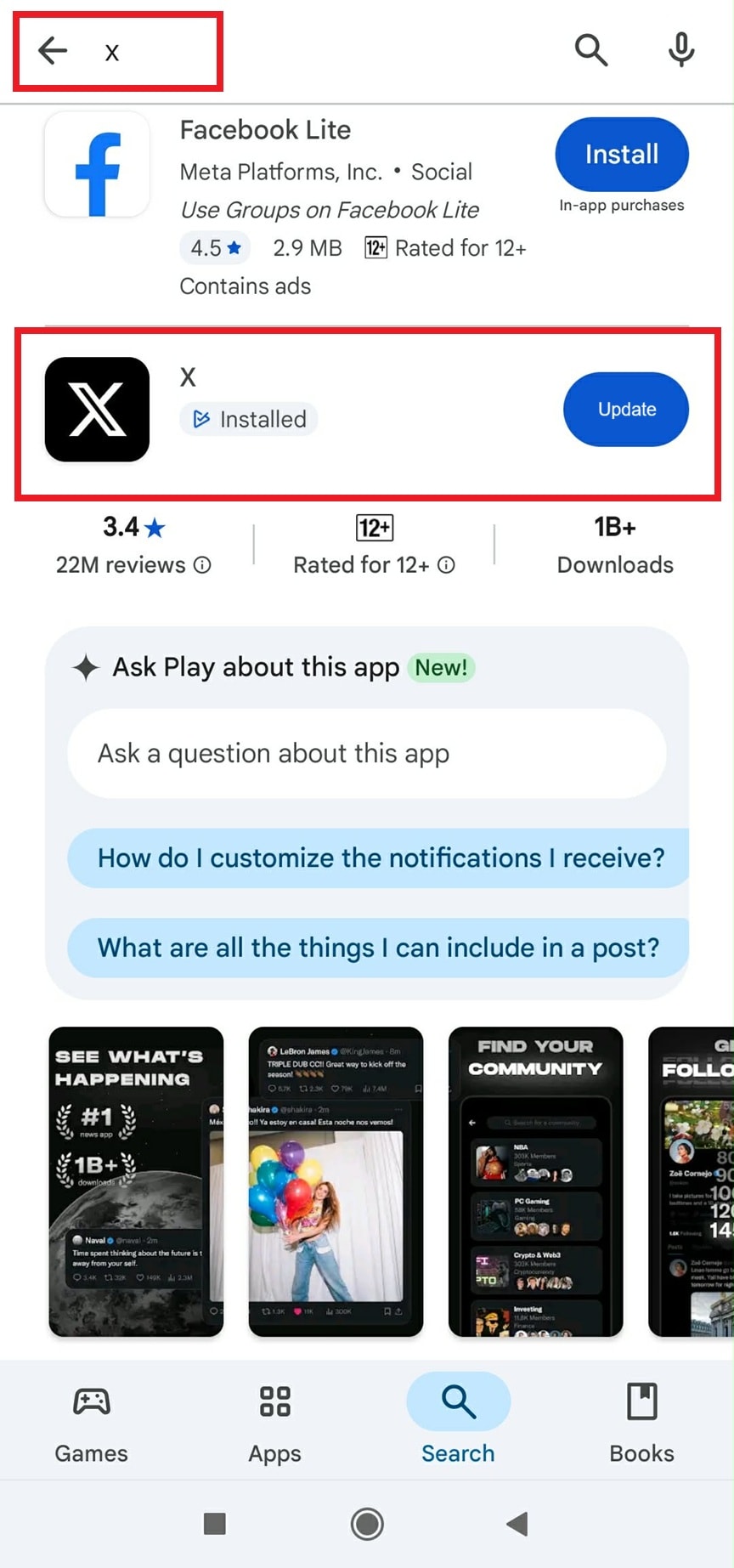
Passo 3: Tocca Aggiorna se disponibile. Attendi l'installazione dell'aggiornamento e verifica se funziona.

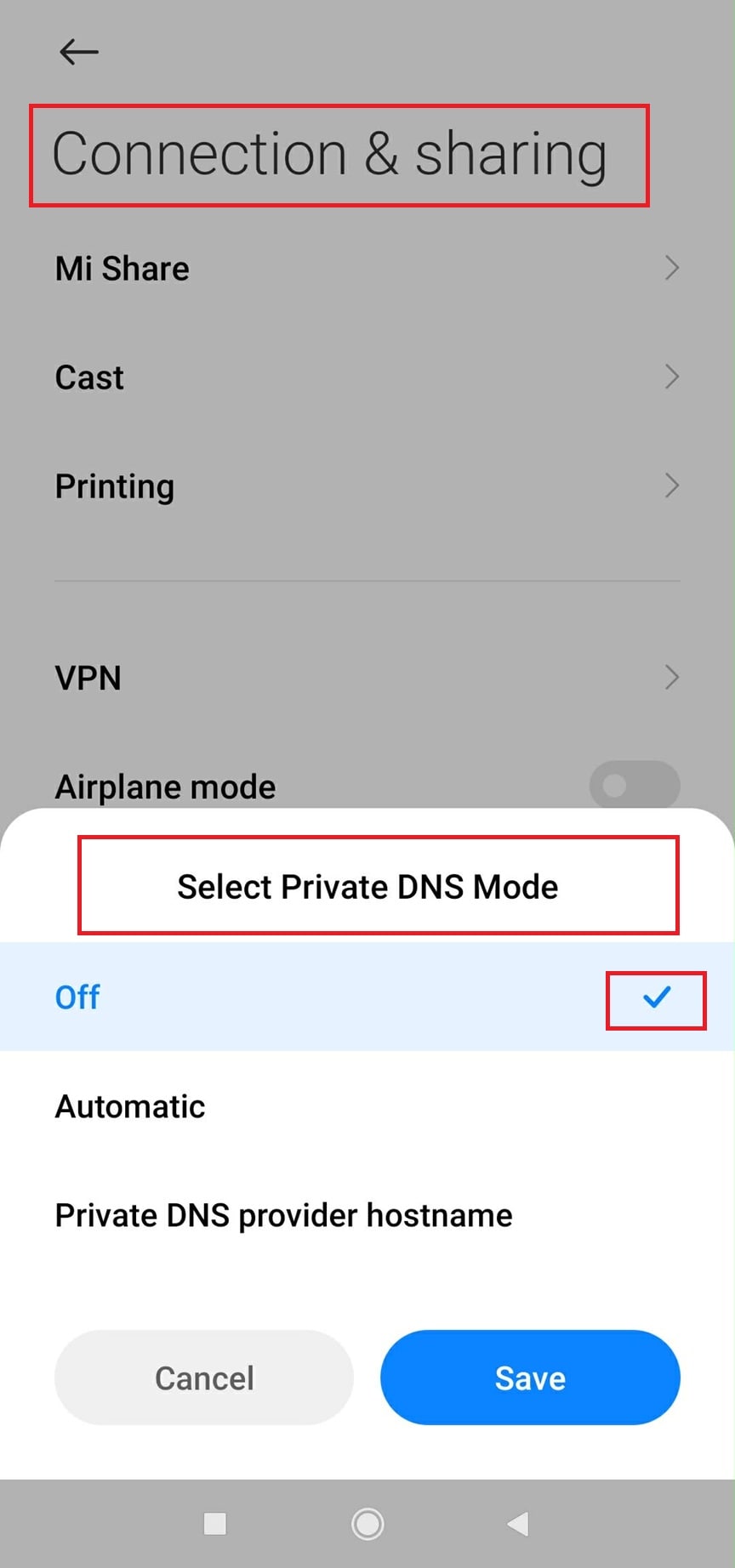
Disattiva VPN o DNS privato
VPN e servizi DNS privati possono bloccare o rallentare i contenuti multimediali.
Passo 1: Apri Impostazioni.
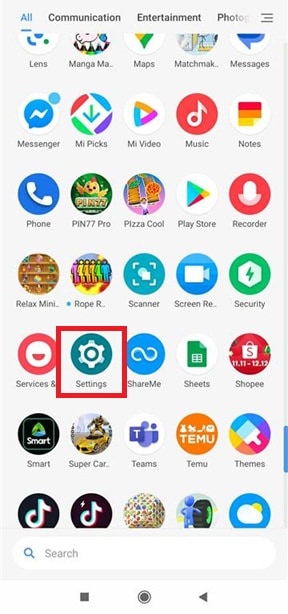
Passo 2: Vai su Connessione e condivisione.
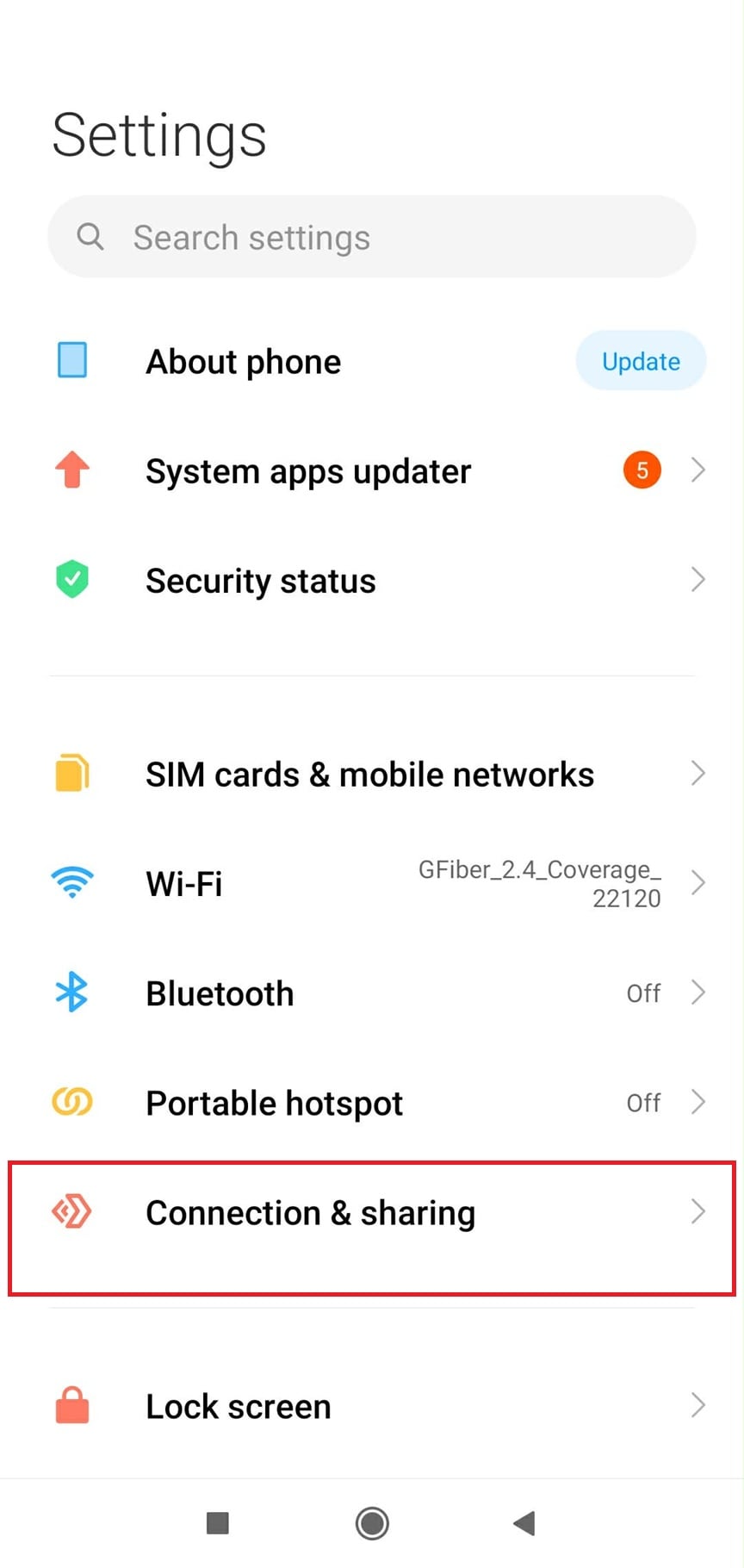
Passo 3: Disattiva VPN, se attivata.
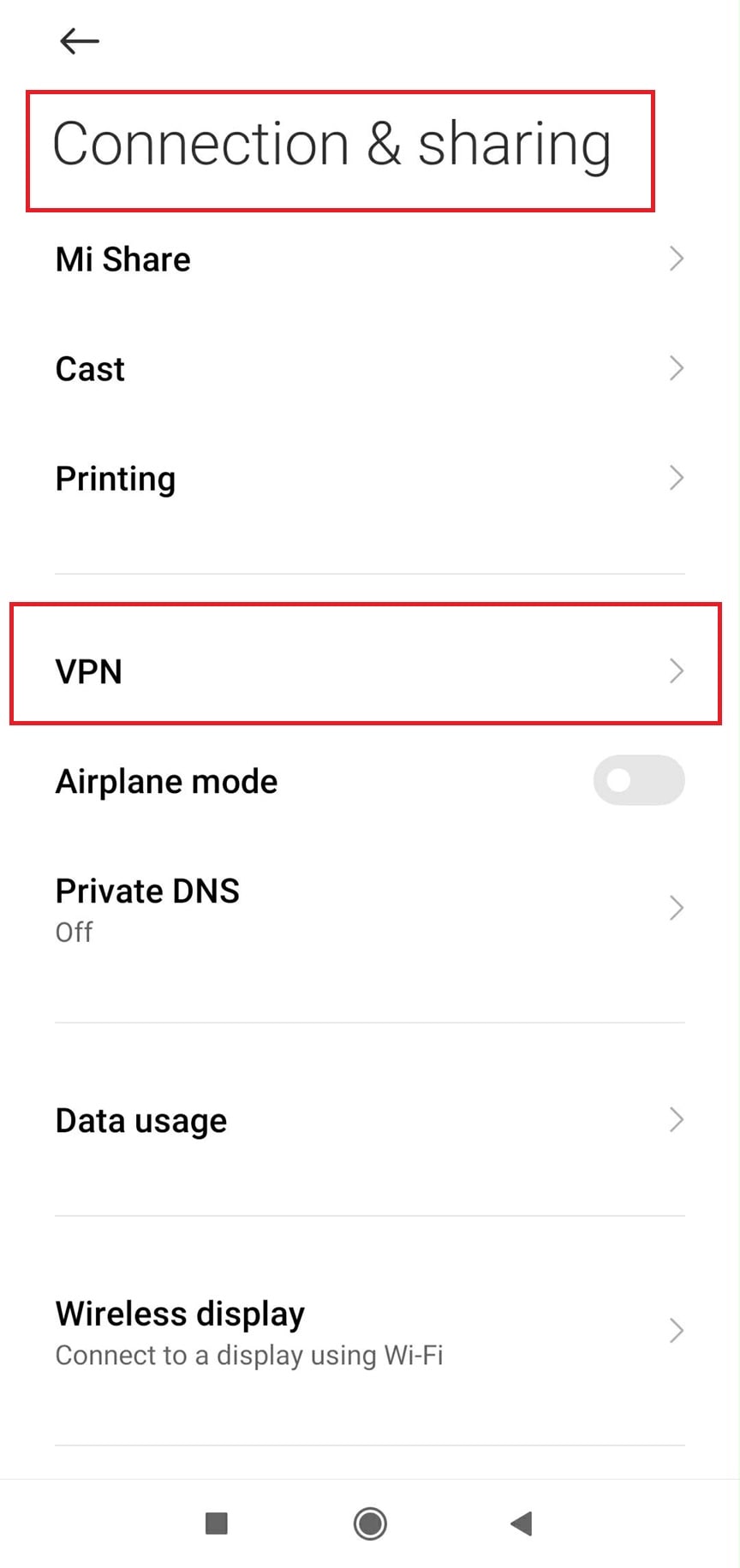
Passaggio 4: Tocca DNS privato e impostalo su Automatico o Disattivato.Riavvia l'app di Twitter successivamente.
Opzione 2: Risolvere immagini Twitter che non vengono caricate su iPhone
Su iPhone, le immagini di Twitter potrebbero non caricarsi a causa di:
- Restrizioni sui dati cellulari per l'app
- Problemi di configurazione della rete
- Versioni obsolete di iOS o dell’app di Twitter
Segui i passaggi sotto per risolvere questi problemi.
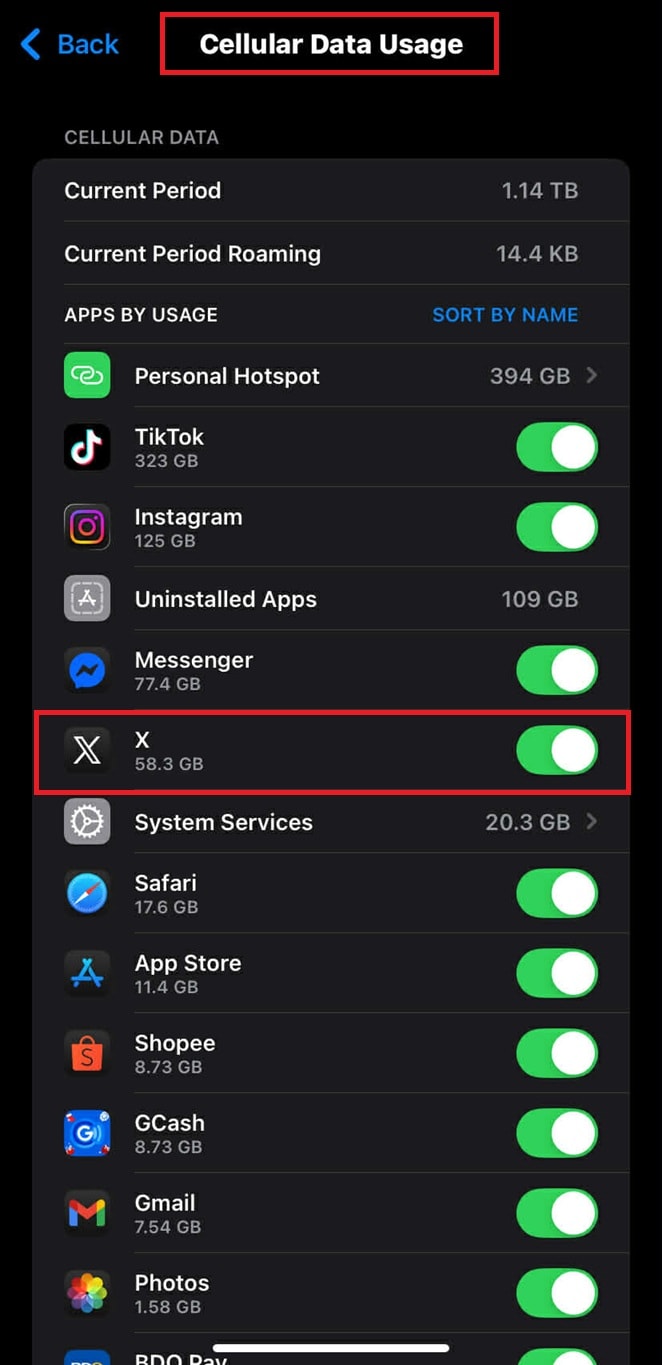
Abilita il caricamento delle immagini sui dati cellulari
Se a Twitter viene impedito di usare i dati mobili, le immagini potrebbero non caricarsi fuori dal Wi-Fi.
Passo 1: Apri Impostazioni.

Passo 2: Scorri verso il basso e trova Cellulare.
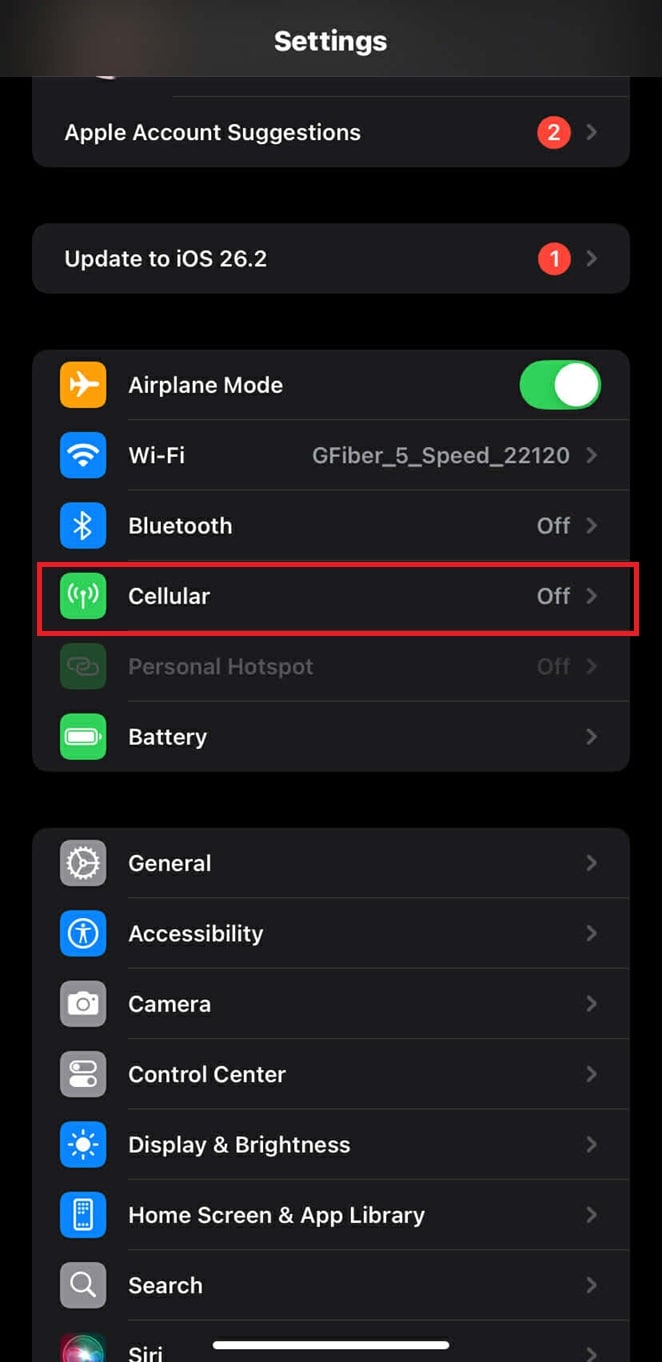
Passaggio 3: Trova Twittere abilitalo.
Aggiorna iOS e l’app di Twitter
Gli aggiornamenti software spesso includono correzioni di bug e miglioramenti delle prestazioni.
Passaggio 1: Per aggiornare iOS, vai su Impostazioni. Fai clic su Generali.
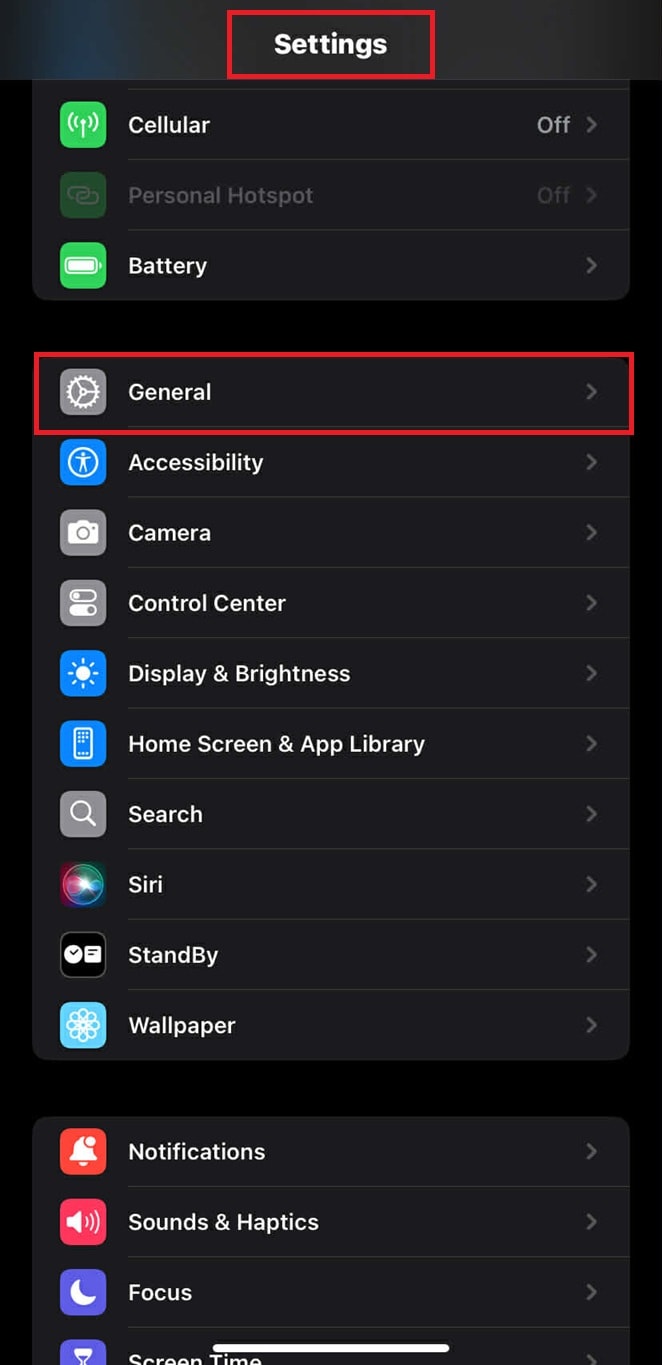
Passaggio 2: Tocca Aggiornamento software e installa eventuali aggiornamenti disponibili.
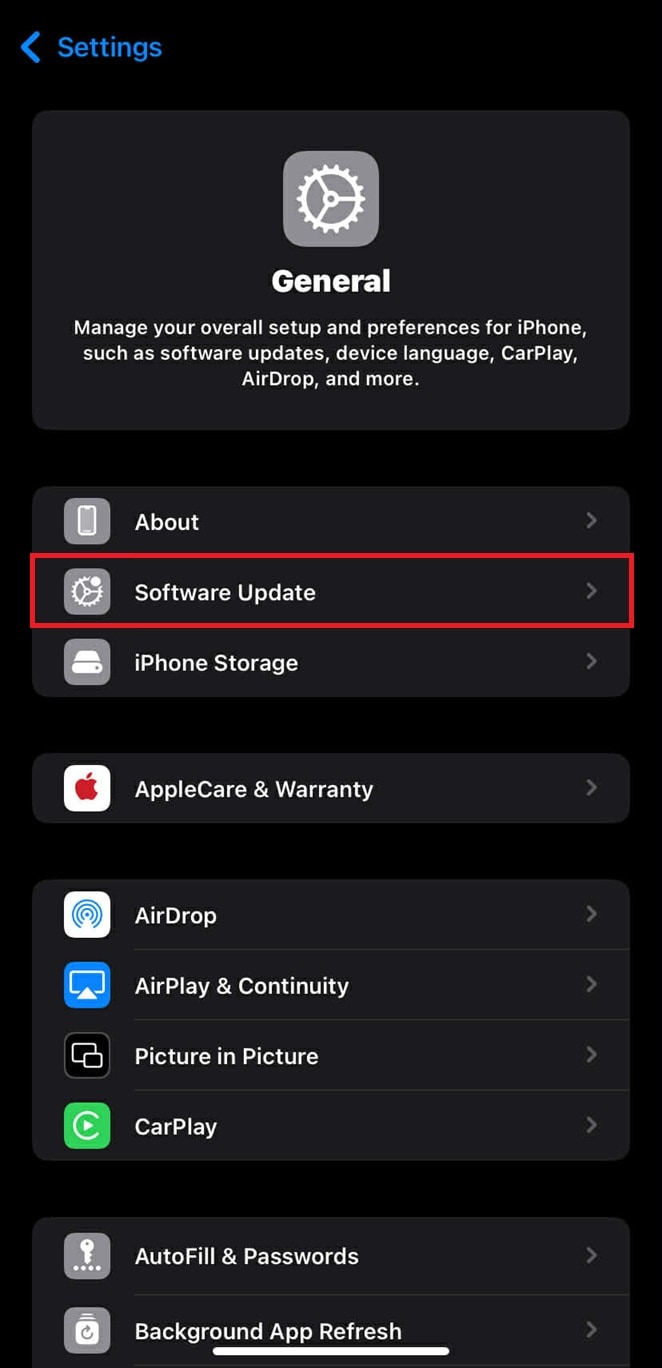
Passaggio 3: Dopo aver aggiornato il software, aggiorna l'app di Twitter. Apri l’App Store.
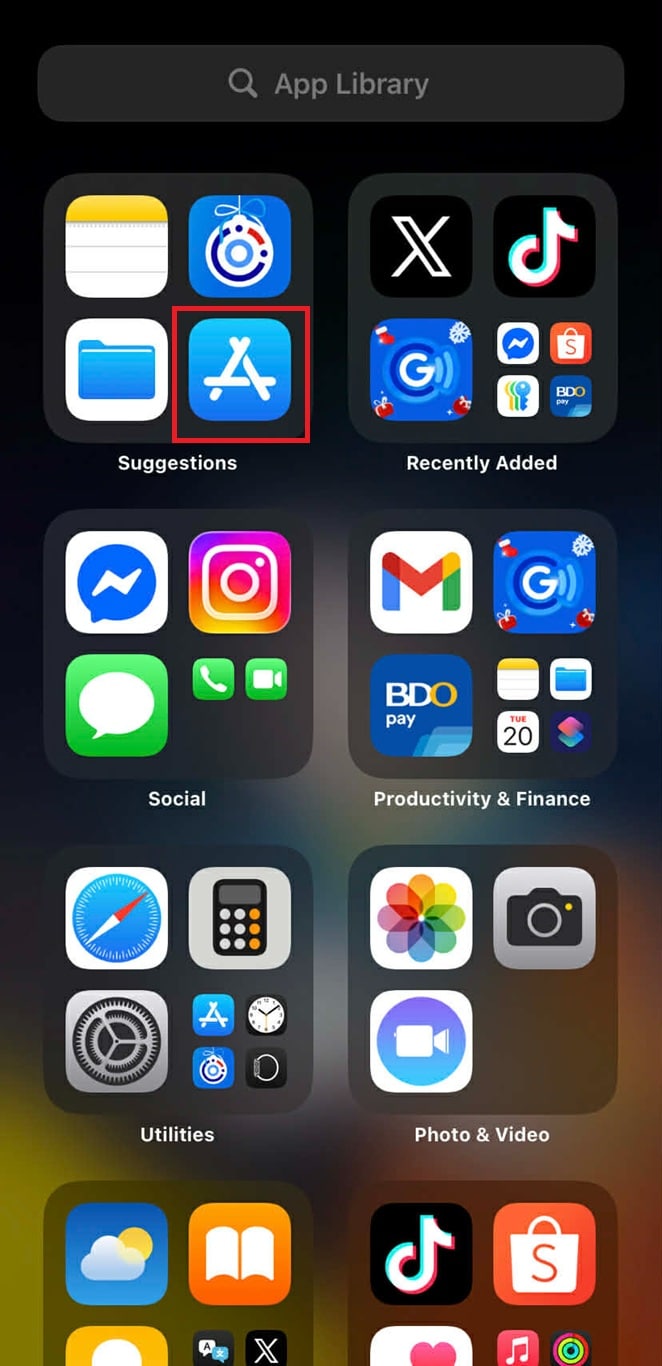
Passaggio 4: Cerca Twitter.Tocca Aggiorna.Attendi i cambiamenti, quindi apri l'applicazione.

Parte 5. Come risolvere immagini Twitter che non vengono caricate su desktop
Su desktop, i problemi relativi al browser sono la causa più comune del mancato caricamento delle immagini.
Di seguito le soluzioni più efficaci specifiche per desktop.
Cancella cache e cookie del browser
I browser memorizzano file nella cache per velocizzare il caricamento, ma dati corrotti o obsoleti possono impedire la visualizzazione corretta delle immagini.
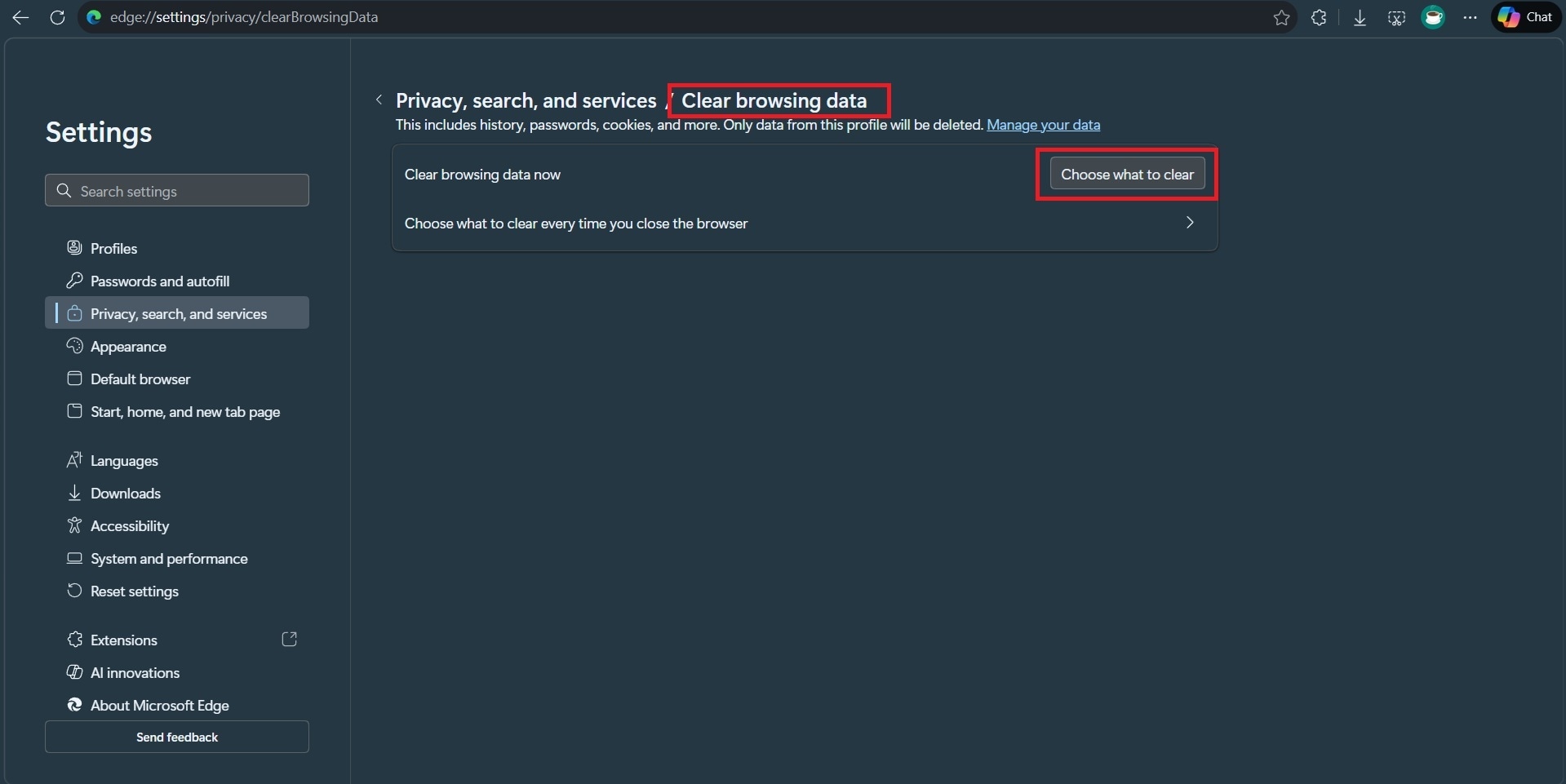
Passaggio 1: Apri il tuo browser impostazioni (ad esempio, MS Edge).
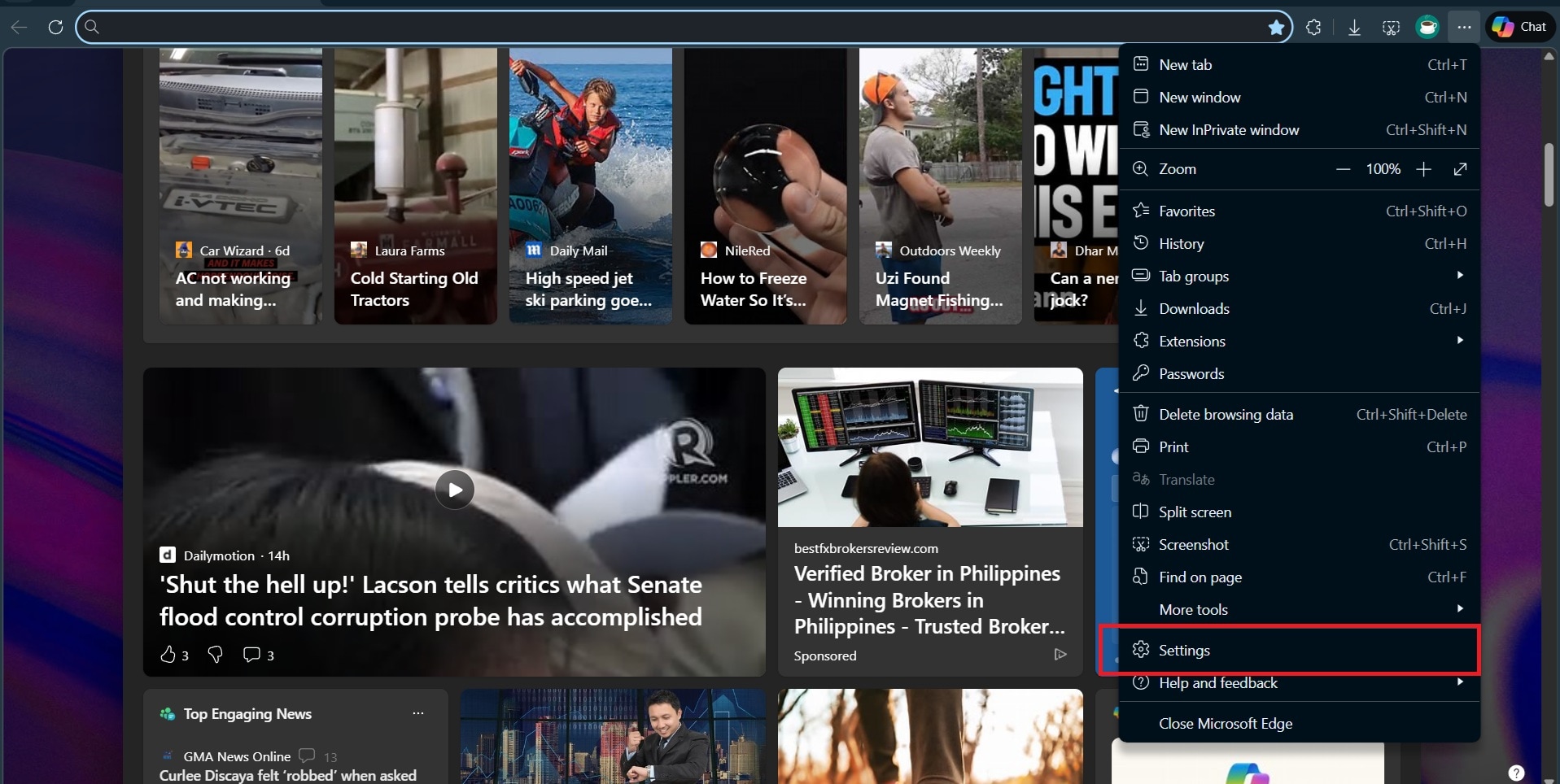
Passaggio 2: Trova Privacy, ricerca e servizi. Scegli cancella dati di navigazione.
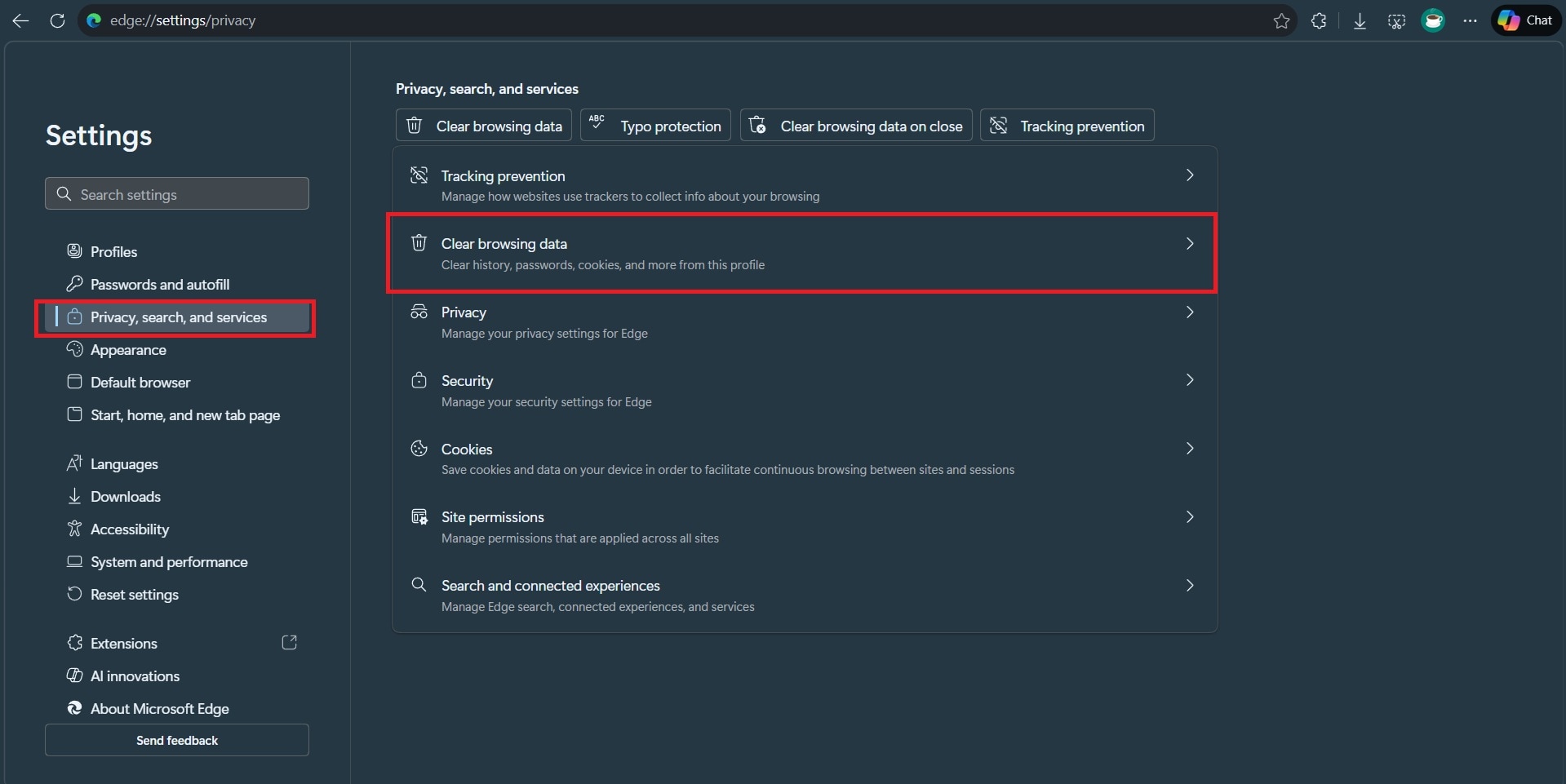
Passaggio 3: Sotto Cancella dati di navigazione, tocca Scegli cosa cancellare.
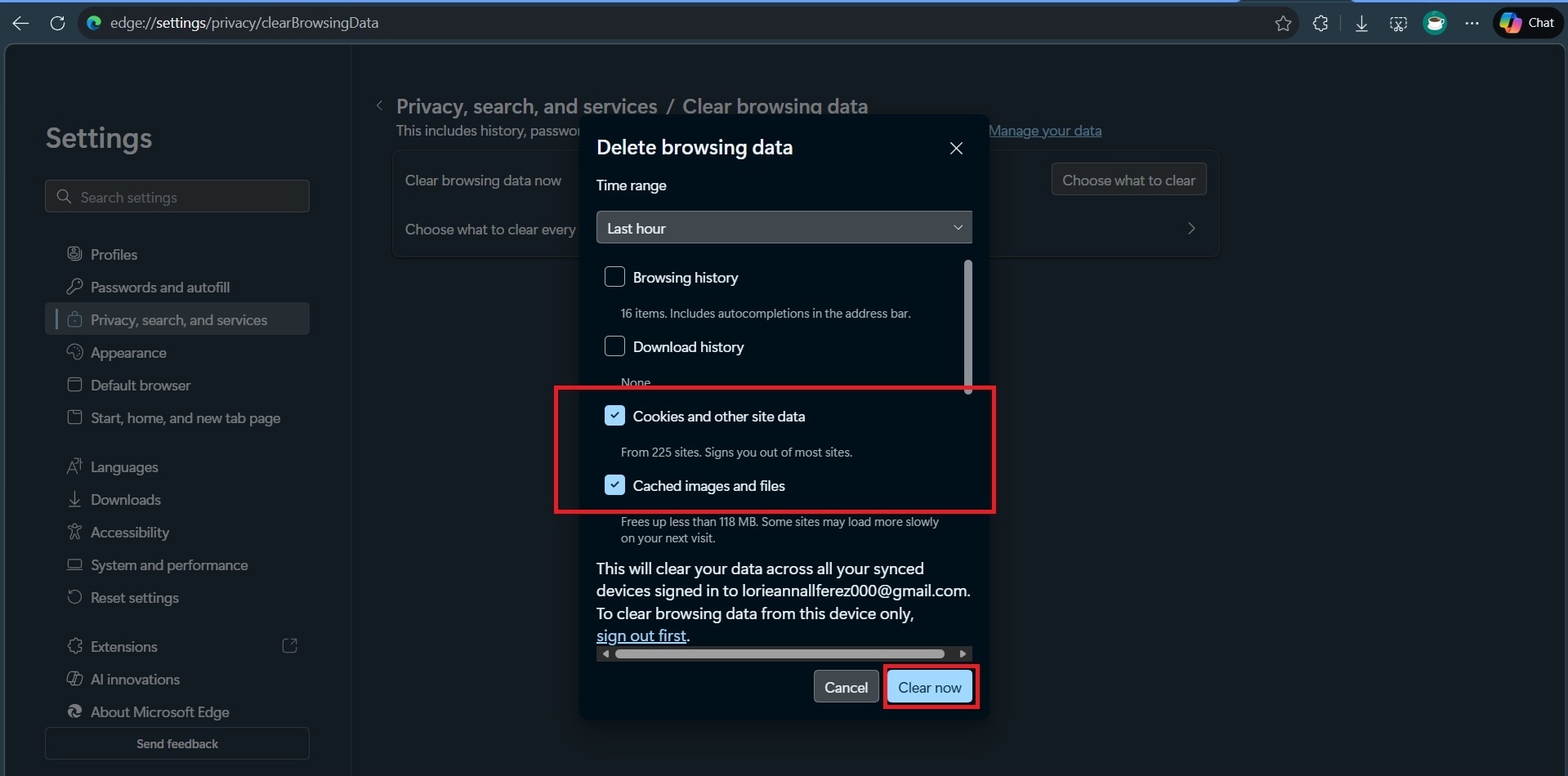
Passaggio 4: Spunta la casella di cookie e altri dati dei siti, immagini e file in cache. Fai clic su Cancella ora. Poi, riavvia il browser.
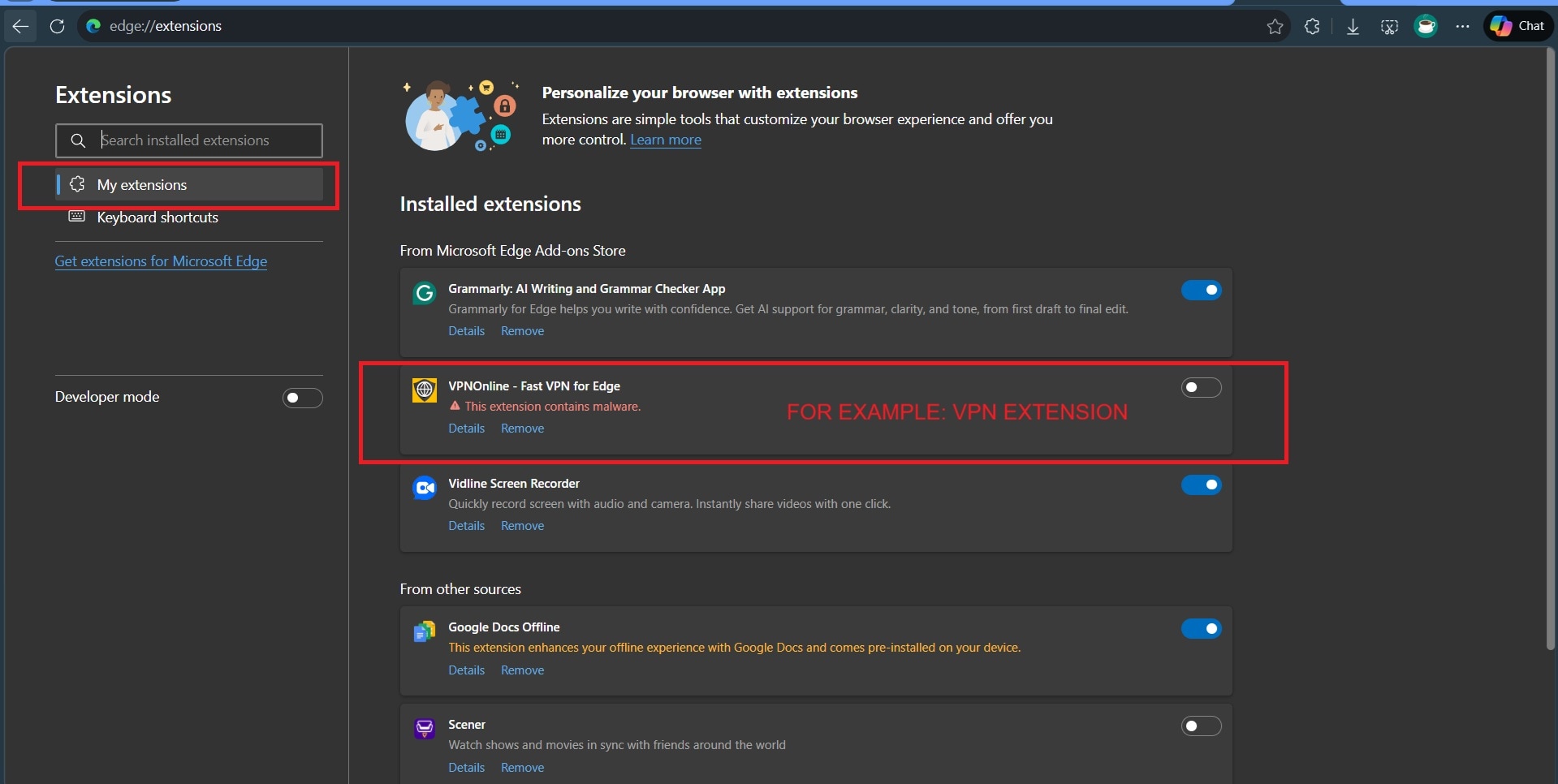
Disattiva le estensioni del browser
Ad blocker, strumenti per la privacy ed estensioni di blocco script possono bloccare le richieste di immagini di Twitter.
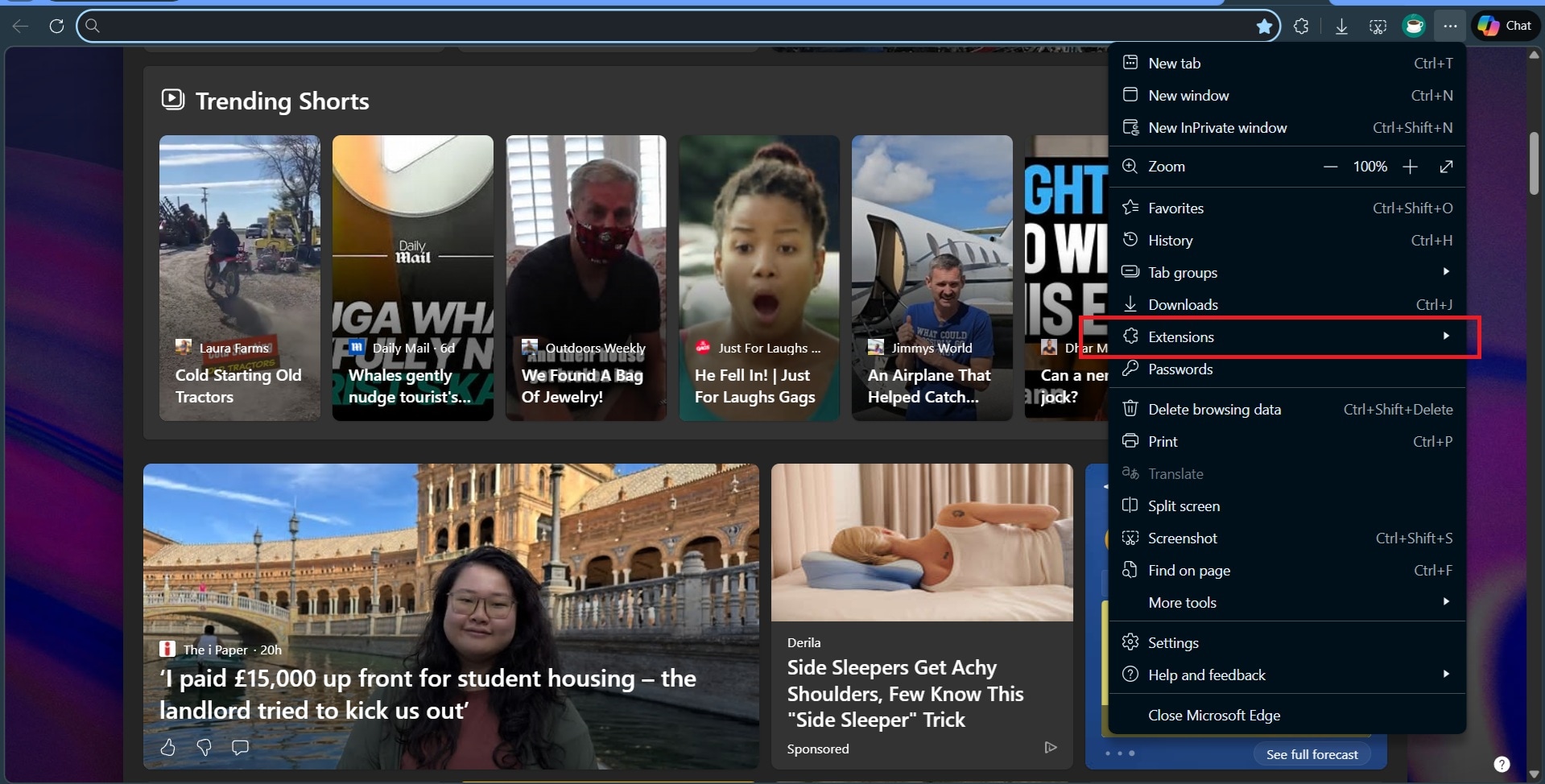
Passaggio 1: Apri il tuo browser. In alto a destra (vedrai 3 punti), trova Estensioni.
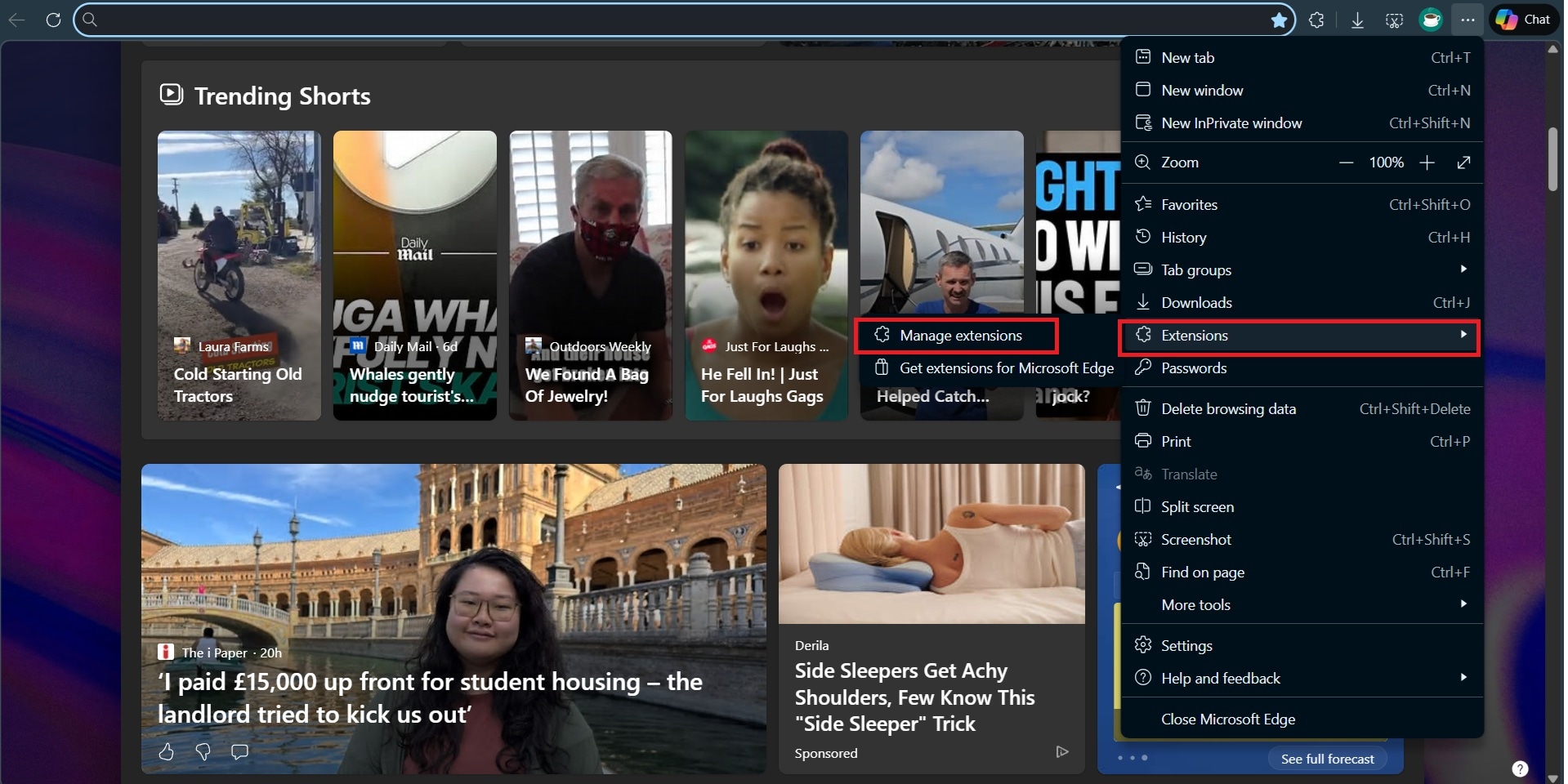
Passaggio 2: Fai clic su Gestisci estensioni.Vedrai le estensioni del browser installate.
Passaggio 3: Disattiva temporaneamente ad blocker, estensioni per la privacy o estensioni VPN. Successivamente, ricarica Twitter e verifica che le immagini vengano caricate correttamente.
Pulisci la cache DNS
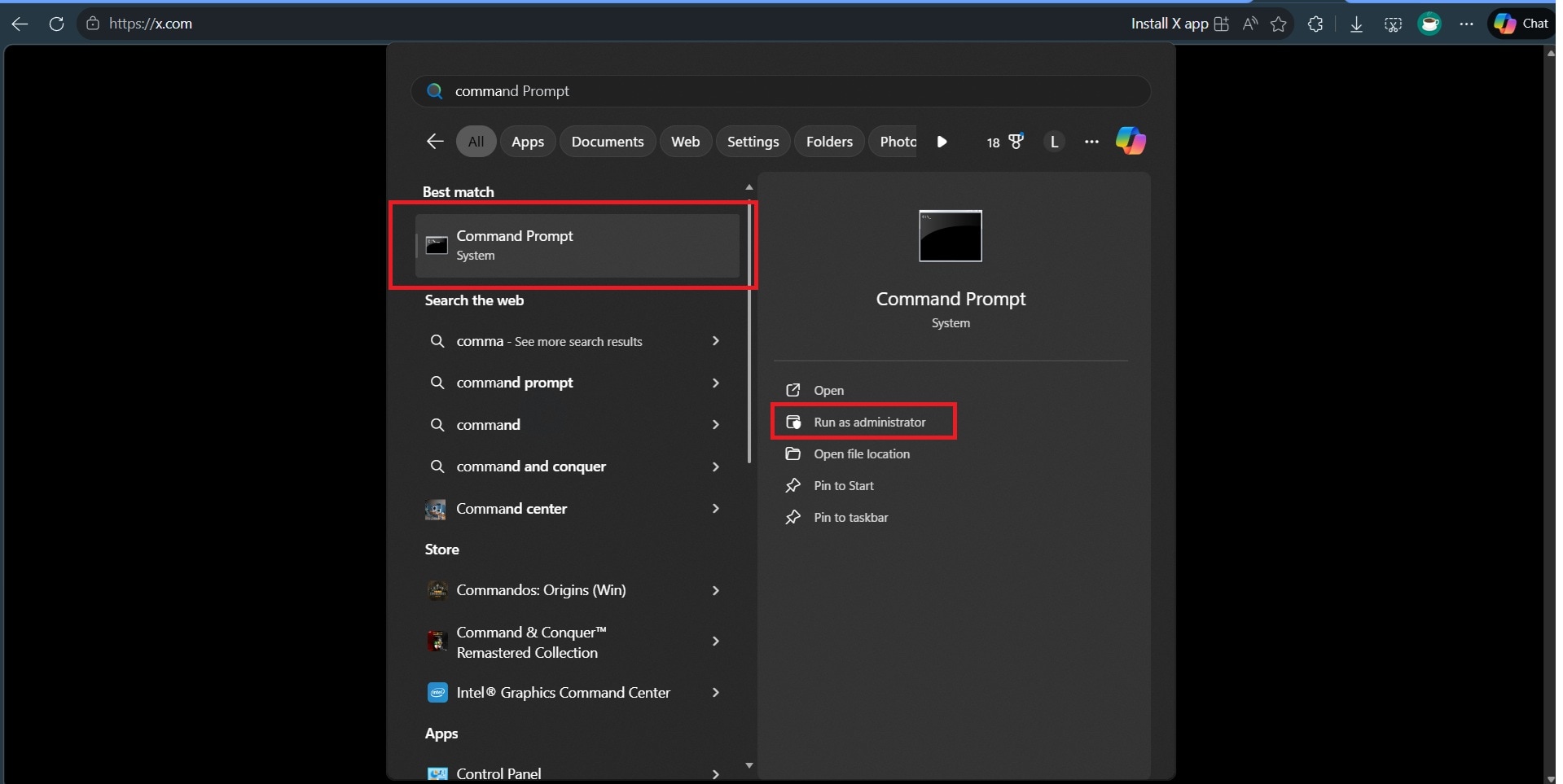
Problemi della cache DNS possono impedire al browser di risolvere correttamente i server multimediali di Twitter.
Passo 1: Apri Prompt dei comandi ed eseguilo come amministratore.
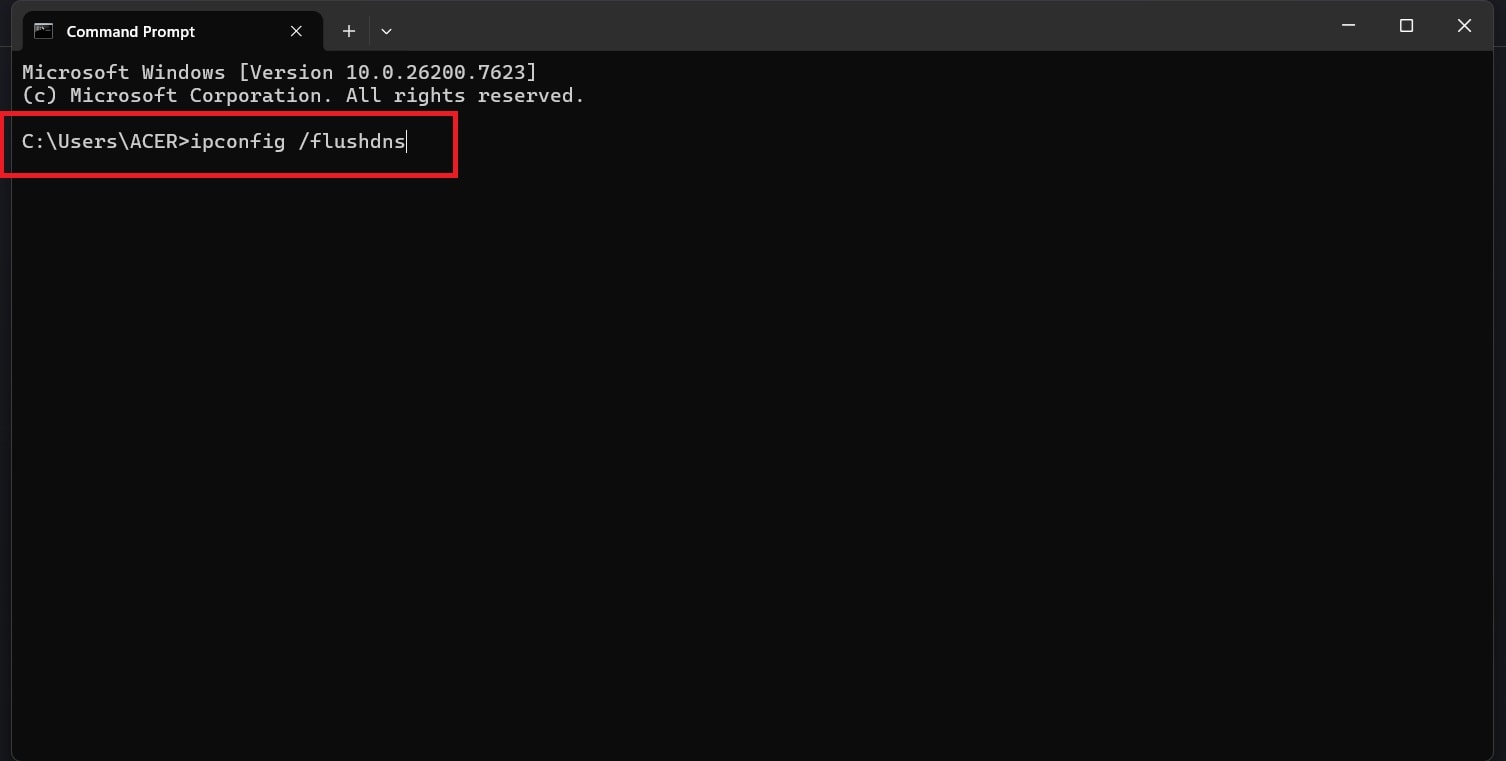
Passo 2: Digita ipconfig /flushdns e premi Invio. Questo cancellerà la cache del tuo computer.
Parte 6. Soluzione Avanzata: Ripara Immagini Twitter Danneggiate (Raccomandato)
In alcuni casi, le immagini di Twitter vengono caricate in modo errato o non si aprono dopo il download, anche quando altre immagini funzionano correttamente. Questo di solito indica che il file immagine stesso è danneggiato o incompleto.
Nota importante: Gli strumenti di riparazione non possono risolvere problemi ai server di Twitter o bug di caricamento delle immagini in tempo reale. Riparano solo i file immagine già scaricati che risultano danneggiati.
Potresti aver bisogno di una riparazione avanzata se:
- Le immagini Twitter scaricate non si aprono sul tuo dispositivo
- Le immagini appaiono caricate solo parzialmente, distorte o non visualizzate correttamente
- Screenshot o meme salvati da Twitter risultano illeggibili
- Le soluzioni a livello di rete, app o dispositivo non risolvono il problema
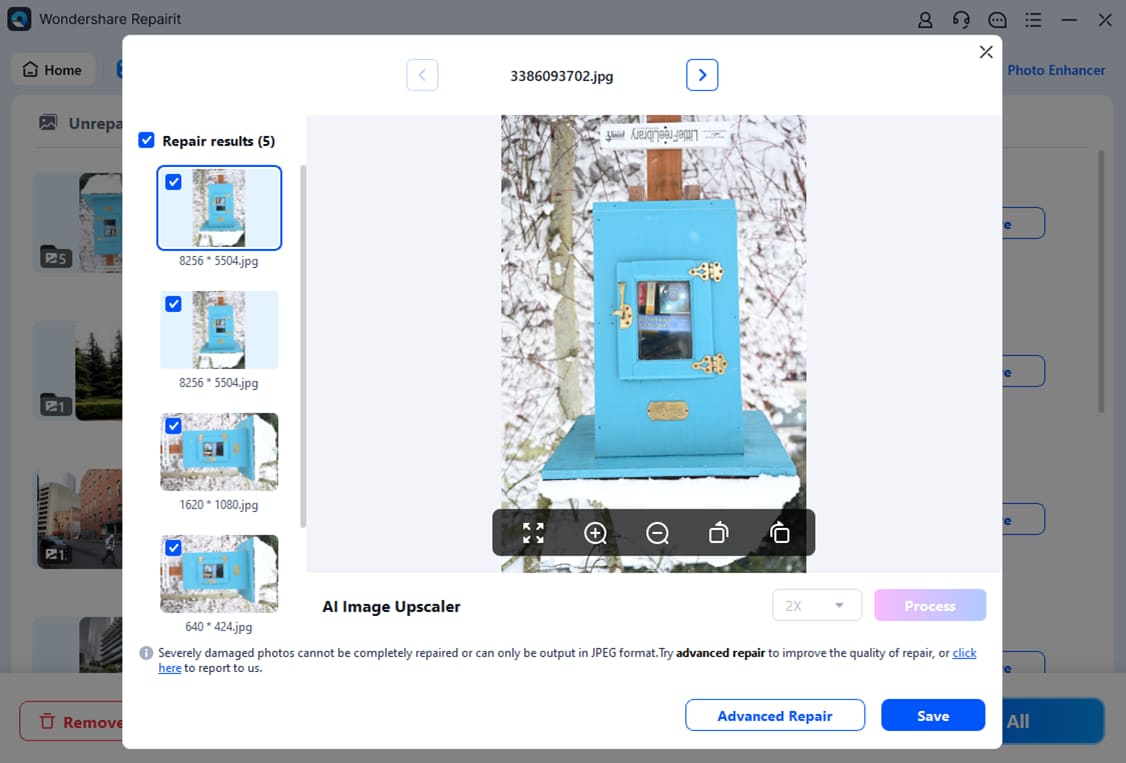
Repairit Photo Repair è stato progettato per aiutare a riparare file immagine corrotti nei casi in cui le immagini scaricate da Twitter non si aprono a causa di danni al file. Supporta formati comuni come JPEG, PNG, e GIF, spesso usati per foto, meme e screenshot condivisi su Twitter.
Lo strumento analizza la struttura interna dei file immagine danneggiati e tenta di ricostruire i dati mancanti o corrotti. Sebbene il risultato dipenda dalla gravità del danno, questo approccio può essere utile quando i passaggi di risoluzione standard non sono efficaci.
Passo 1: Dall'interfaccia principale, seleziona Riparazione foto. Clicca sul pulsante + Aggiungi al centro dello schermo per caricare le immagini di Twitter che non vengono caricate correttamente.

Passo 2: Clicca sul pulsante Ripara per avviare il processo di riparazione delle immagini. Lo strumento analizzerà e correggerà automaticamente i file immagine di Twitter danneggiati. Un indicatore di avanzamento apparirà nell’angolo in basso a sinistra dello schermo, mostrando lo stato della riparazione.

Passo 3: Al termine della riparazione, verrà visualizzato un elenco delle immagini riparate. Visualizza l’anteprima delle immagini Twitter ripristinate per confermare che ora vengano caricate correttamente. Seleziona i file che vuoi mantenere e clicca Salva per archiviare le immagini riparate sul tuo dispositivo.
Parte 7. Consigli per prevenire problemi di caricamento delle immagini su Twitter
Anche risolvendo i problemi immediati, ci sono alcune pratiche che possono ridurre la frequenza con cui le immagini di Twitter non vengono caricate. Questi consigli si concentrano sul mantenere stabile il dispositivo, la rete e l’ambiente dell’app, piuttosto che sulle prestazioni o sulle funzionalità.
Consiglio 1. Mantieni un ambiente di rete stabile
Le immagini su Twitter dipendono da una comunicazione costante con i server media della piattaforma. Interruzioni o cambi frequenti di rete possono causare caricamenti incompleti o falliti delle immagini.
- Usa una singola connessione Internet affidabile quando scorri feed ricchi d’immagini.
- Evita di passare ripetutamente tra Wi-Fi e dati mobili durante le sessioni attive.
- Se ti trovi su reti pubbliche o condivise, aspettati un caricamento dei media più lento o meno costante.
Consiglio 2. Usa le funzioni di risparmio dati con cautela
Le modalità di risparmio dati riducono il consumo di banda, ma possono anche limitare il modo e i tempi in cui appaiono le immagini.
- Disattiva il Risparmio Dati quando navighi su timeline ricche di immagini o media.
- Controlla le impostazioni di caricamento delle immagini nell’app dopo aggiornamenti del sistema o dell’app stessa.
- Assicurati che le immagini siano consentite sia su Wi-Fi sia su dati mobili.
Consiglio 3. Mantieni aggiornati app e browser
Gli aggiornamenti software spesso includono correzioni per la visualizzazione dei media, patch di sicurezza e miglioramenti di compatibilità.
- Mantieni aggiornata l’app Twitter sui dispositivi mobili.
- Assicurati che i browser desktop siano aggiornati all’ultima versione.
- Aggiorna periodicamente il tuo sistema operativo per evitare incompatibilità con nuovi formati immagine o metodi di trasmissione dei media.
Consiglio 4. Limita l’uso di VPN e DNS personalizzati durante la navigazione di media
Le VPN e le impostazioni DNS personalizzate modificano il percorso delle richieste di rete, e questo a volte può interferire con il caricamento delle immagini.
- Disattiva temporaneamente le VPN quando affronti problemi di visualizzazione delle immagini.
- Usa impostazioni DNS automatiche, a meno che una configurazione specifica non sia necessaria.
- Se la VPN è necessaria, testare diverse posizioni server potrebbe migliorare l’accesso ai media.
Consiglio 5. Svuota periodicamente i dati della cache
La cache aiuta ad accelerare il caricamento, ma file corrotti o obsoleti possono causare problemi persistenti di visualizzazione.
- Su mobile, svuota la cache dell’app ogni poche settimane.
- Su desktop, svuota la cache del browser se le immagini non vengono caricate ripetutamente.
- Evita di cancellare tutti i dati troppo spesso, poiché potrebbe rallentare temporaneamente il caricamento.
Consiglio 6. Controlla l’integrità dei file delle immagini scaricate
I problemi possono verificarsi anche dopo aver scaricato immagini da Twitter. Interruzioni durante il download possono danneggiare il file.
- Evita di chiudere l’app o il browser durante il download delle immagini.
- Controlla la dimensione del file e l’anteprima delle immagini subito dopo il download.
- Riscaria le immagini che non si aprono o risultano incomplete.
Seguendo queste pratiche, puoi ridurre la ricorrenza di problemi di caricamento delle immagini e distinguere più facilmente tra problemi di rete, limiti dell’app e file corrotti. Sebbene le misure preventive non eliminino ogni errore, rendono la risoluzione più prevedibile e coerente su tutti i dispositivi.
Conclusione
Le immagini di Twitter potrebbero non caricarsi per diversi motivi, inclusi connessioni di rete instabili, impostazioni restrittive di app o browser, software obsoleti e conflitti con i dati nella cache. Questi problemi possono riguardare sia i dispositivi mobili che i sistemi desktop, e possono verificarsi in modo intermittente o su intere timeline.
Nella maggior parte dei casi, i problemi di caricamento delle immagini possono essere risolti con semplici passaggi come aggiornare l’app o il browser, controllare la stabilità della rete, cancellare i dati della cache e mantenere aggiornata l’app Twitter e il sistema operativo.
Quando le immagini sono già state scaricate ma non si aprono o risultano danneggiate, il problema è solitamente legato all’integrità del file, non al caricamento in tempo reale. In questi casi, potrebbe essere necessario riparare il file immagine danneggiato per poterlo visualizzare nuovamente. Strumenti dedicati alla riparazione delle immagini possono aiutare a ricostruire i file corrotti e consentire all’utente di visualizzare un’anteprima prima di salvarli.
Scegliere la soluzione appropriata dipende dal fatto che il problema sia causato dalla rete, dal comportamento dell’app o dal danneggiamento del file. Identificare prima la causa principale può evitare passaggi inutili e rendere la risoluzione più efficace.
Domande Frequenti
-
1. Perché le immagini di Twitter non si caricano, ma i video funzionano?
Immagini e video utilizzano metodi di trasmissione differenti. I video spesso sono trasmessi in segmenti, mentre le immagini richiedono il download completo del file; quindi, le interruzioni possono influire sulle immagini ma non sulla riproduzione video. -
2. Perché una singola immagine Twitter non si carica mentre le altre sì?
Un’unica immagine potrebbe essere corrotta, caricata in modo errato o soggetta a restrizioni sulla privacy. Le altre immagini si caricano normalmente perché i loro file e i percorsi server sono integri. -
3. Twitter comprime o riduce la qualità delle immagini?
Sì, Twitter comprime le immagini per ridurne la dimensione e migliorare la velocità di caricamento. Questo può influire leggermente sulla risoluzione o sui colori, ma di solito non impedisce la visualizzazione delle immagini. -
4. Problemi ai server Twitter possono impedire il caricamento delle immagini?
Interruzioni temporanee dei server o bug della piattaforma possono bloccare la consegna delle immagini. In questi casi, risolvere la rete o il dispositivo potrebbe non bastare finché il servizio non viene ripristinato. -
5. Cosa devo fare se le immagini Twitter scaricate sono danneggiate e non si aprono?
Se un’immagine non si apre dopo il download, il file potrebbe essere incompleto o danneggiato. In questi casi, è necessario riparare o sostituire il file per visualizzarlo correttamente.


