

Riassunto
- Funzione principale:Pixelcut è uno strumento basato su intelligenza artificiale progettato per la rimozione rapida e automatica dello sfondo. È rivolto principalmente a venditori e creatori di contenuti nel settore dell’e-commerce.
- Caratteristiche principali:Offre un’interfaccia semplice, funzioni di modifica in batch e una libreria di template e ombre professionali. Gli utenti possono anche creare sfondi personalizzati con l’AI inserendo semplici prompt.
- Prestazioni:L’intelligenza artificiale è molto precisa con soggetti ben definiti, anche se i bordi complessi possono a volte richiedere ritocchi manuali. Inoltre, l’AI lavora meglio se l’immagine è pulita e il soggetto principale già separato.
- Gratis vs a pagamento:La versione gratuita include funzioni di base e 4 download, mentre la versione Pro permette esportazioni in alta risoluzione e strumenti avanzati per il batch.
- Alternativa:Per una rimozione complessa di oggetti che va oltre lo sfondo, si consiglia Repairit per pulizie più precise. Lo strumento lavora bene in contesti complessi e l’AI non aggiunge ombre o dettagli extra.
Box di risposta rapida:Anche se Pixelcut sfrutta l’intelligenza artificiale, aggiunge ulteriori effetti di ombra e sfocatura nelle immagini con dettagli complicati. Il download è limitato a 4 opzioni e tutte le funzioni AI richiedono l’accesso Pro. Repairit Online offre un controllo migliore sulla rimozione di sfondi e oggetti, oltre a supportare molti formati.
In passato, rimuovere lo sfondo semplice dalle immagini era un incubo tecnico per gli editor, richiedendo software professionale e una lunga curva di apprendimento. Se hai mai provato a tagliare manualmente persone o bordi da una scena, conosci bene la frustrazione e il tempo necessario. Per semplificare e velocizzare il processo, strumenti AI come Pixelcut Background Remover hanno automatizzato queste operazioni complesse.
Lo strumento è noto per offrire risultati di qualità da studio, anche se si dice possa perdere qualche piccolo bordo complesso. In più, è in corso un dibattito sui piani tariffari, che può confondere chi deve scegliere. Per chiarire ogni dubbio, consulta questa guida dettagliata su Pixelcut Background Remover e valuta un’alternativa migliore.
In questo articolo
Parte 1. Che cos’è Pixelcut Background Remover?
Pixelcut Background Remover è uno strumento IA che utilizza modelli proprietari avanzati, addestrato su milioni di immagini per rilevare i soggetti. Con questa funzione, permette di trascinare o caricare immagini nei formati JPG, PNG, o HEIC. Inoltre, è accessibile tramite API su dispositivi mobili e tramite piattaforme web.
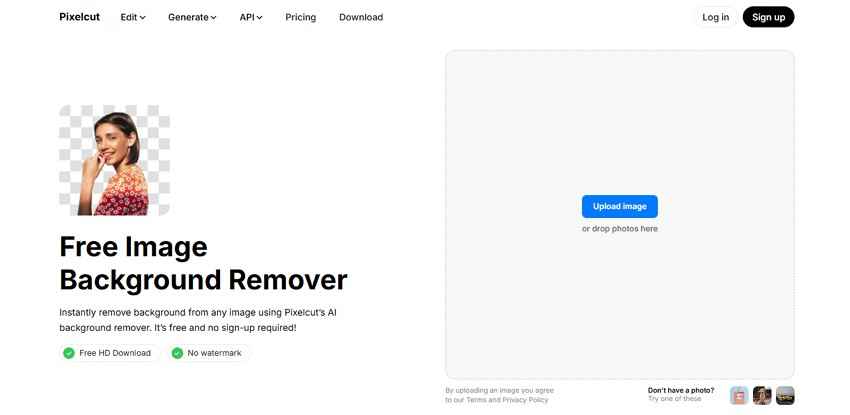
Dal momento che uno sfondo uniforme mantiene l’attenzione dell’osservatore sul soggetto, questo strumento è ideale per le esigenze dei venditori e-commerce. Inoltre, mantiene lo sfondo uniforme, rendendolo perfetto anche per creatori social e piccoli imprenditori. Quindi, che tu sia un designer grafico o un creatore di contenuti, puoi usare questo strumento per rimuovere, creare e modificare sfondi per immagini prive di distrazioni.
Parte 2. Come rimuovere gli sfondi con Pixelcut
Usare Pixelcut Background Remover è semplice per eliminare uno sfondo. Tuttavia, se vuoi una modifica precisa dello sfondo, devi pagare e potrebbe essere necessaria una curva di apprendimento se lo usi per la prima volta. Poiché lo strumento si basa su modelli AI automatizzati, verifica questa sezione per capire se vale la pena prenderlo in considerazione:
Caratteristiche principali di Pixelcut Background Remover
Ecco alcuni aspetti che devi conoscere su Pixelcut Background Remover:
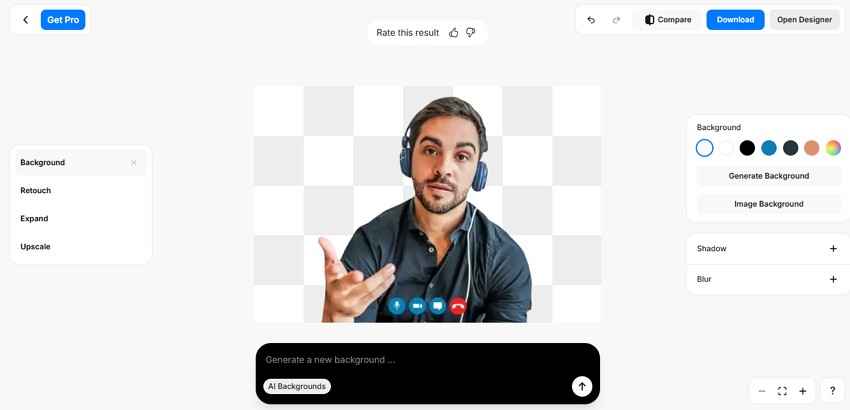
- Elaborazione immagini in batch:Lo strumento consente di caricare più immagini e rimuove immediatamente lo sfondo dopo il caricamento (se sei un utente Pro). Anche se è basato su IA e offre la rimozione dello sfondo con un click, può influenzare la qualità dell’immagine e non è gratuito.
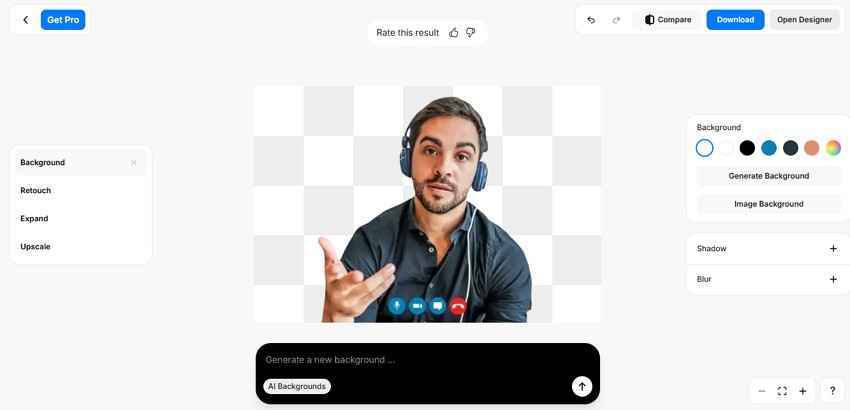
- Cambia sfondo:Dopo la rimozione dello sfondo, puoi scegliere tra diversi colori semplici per il nuovo sfondo. Inoltre, puoi scegliere tra opzioni come “Sfondo immagine” (studio, marmo o legno) per ottenere sfondi luminosi e strutturati. Qui puoi anche caricare le tue immagini, ma è richiesta una procedura di accesso dettagliata.
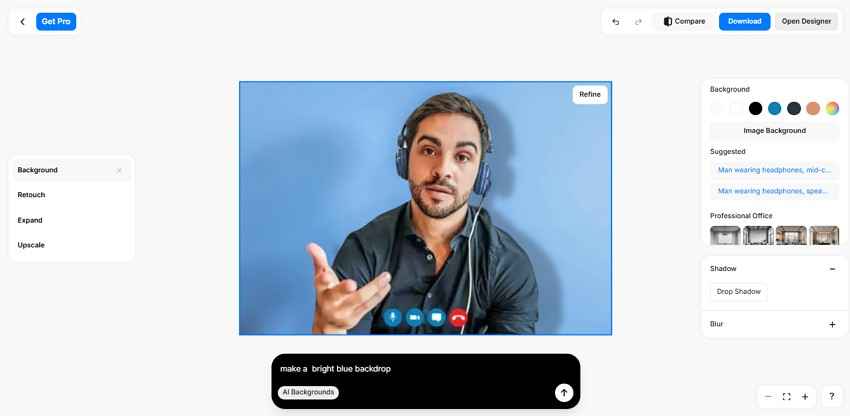
- Editor integrato:Puoi utilizzare le opzioni “Ombra” o “Sfocatura” oppure selezionare “Raffina” sull’immagine. Tutte le opzioni offrono metodi manuali e AI per personalizzare ulteriormente la foto. Tuttavia, la funzione “Raffina” richiede abilità manuali e può confondere la scelta dell’editor.
- Crea nuovo sfondo:Anche se lo strumento sostiene di non richiedere la registrazione, tutte le principali funzioni IA prevedono una iscrizione e accesso lunghi, comprese quelle per creare sfondi. Inoltre, lo strumento suggerisce modifiche dopo il cambio sfondo, ma spesso aggiunge dettagli inutili come ombre, che richiedono ulteriore editing.
- Confronto e annullamento modifiche:Lo strumento consente di ingrandire, annullare e ripristinare modifiche per rifiniture precise. Tuttavia, eliminare piccoli dettagli come l’ombra della mano o dei capelli è abbastanza complesso e richiede tempo. Inoltre, puoi confrontare il risultato e ripristinare l’immagine originale se necessario.
Guida passo a passo: Come rimuovere gli sfondi con Pixelcut
Dopo aver esaminato le funzionalità, se vuoi sapere come usare Pixelcut Background Remover, ecco la guida. In questa sezione, viene effettuato un test reale utilizzando uno screenshot di una riunione Zoom con uno sfondo complesso per vedere come l’IA lo modifica o lo rimuove.
Passo 1.Tocca “Carica immagine” sullo strumento e carica una o più immagini a seconda del piano in uso.
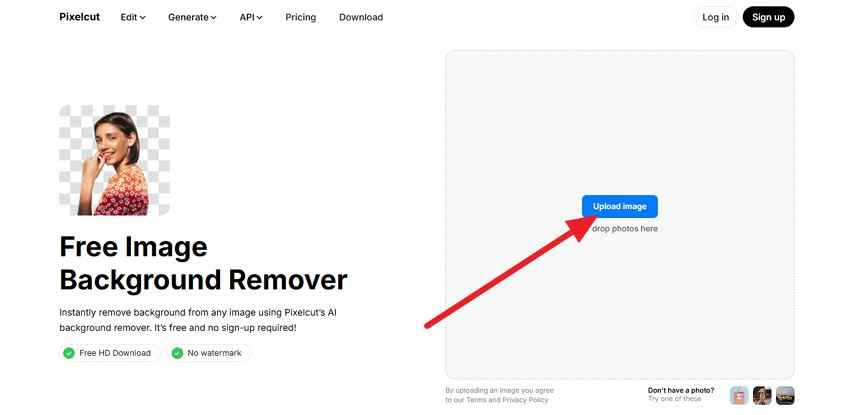
Passo 2.Lo strumento rimuoverà istantaneamente lo sfondo, anche se può esserci un lieve ritardo in caso di sfondi complessi. Con lo sfondo pulito, puoi scegliere l’opzione “Sfondo Immagine” per aggiungere un fondo personalizzato o predefinito.

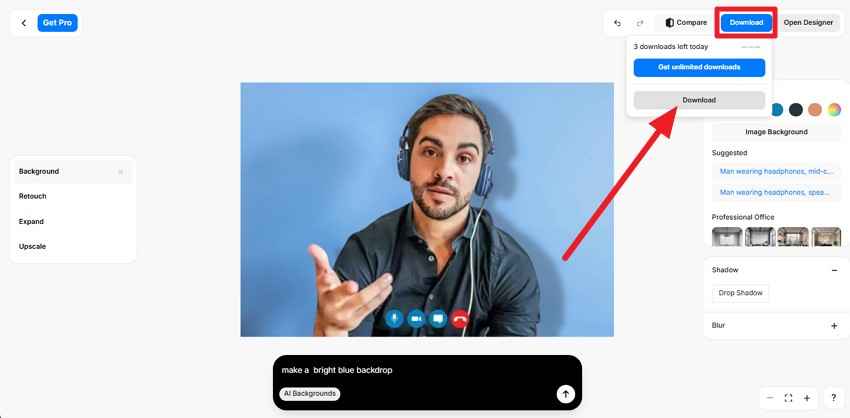
Passo 3.In alternativa, inserisci un prompt nella casella “Sfondo AI” e attendi che l’intelligenza artificiale generi uno sfondo personalizzato. Qui puoi toccare l’opzione “Raffina” per usare il pennello o lo strumento oggetto per modificare o ripristinare l’immagine.
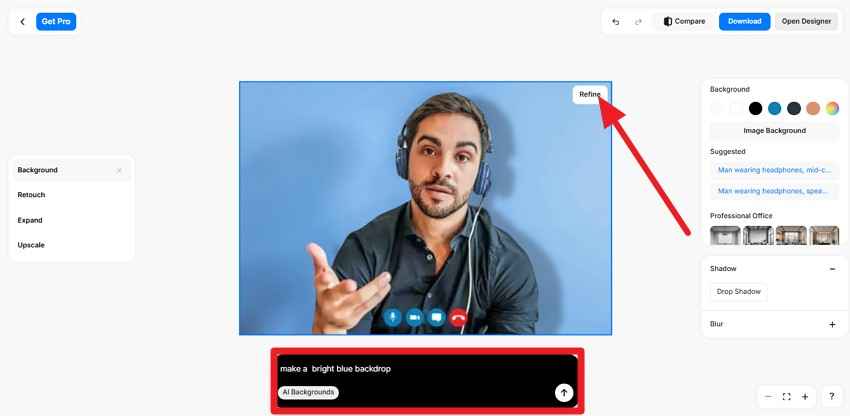
Passo 4.Una volta ottenuto il risultato desiderato, tocca il pulsante “Download”, quindi tocca di nuovo “Download” nel menu popup.
Ho trovato questo software troppo costoso perché un’unica immagine ha quasi esaurito i crediti mensili, costringendomi a comprarne altri. Non ho apprezzato né la qualità dell’immagine né l’usabilità, e sinceramente ho ottenuto risultati migliori gratuitamente con Google AI. - Lisa
Quali tipi di immagini funzionano meglio con Pixelcut?
Tieni presente che Pixelcut Background Remover funziona al meglio quando l’immagine è di alta qualità e il soggetto principale è già separato dallo sfondo. È quindi particolarmente adatto per fotografie di prodotti e-commerce oppure ritratti con bordi ben definiti. Se invece l’immagine è di bassa qualità o ha dettagli complessi, l’AI aggiungerà dettagli e ombre non necessari, come spiegato anche nella guida.
Problemi comuni nella rimozione dello sfondo con Pixelcut
Oltre alla trascuratezza dei dettagli minori, ci sono altri problemi comuni con questo rimuovi sfondo:
| Problema | Cosa succede | Motivo |
|---|---|---|
| Bordi disordinati | L’IA aggiunge linee sfocate intorno ai capelli, alle mani e agli oggetti sottili. | L’IA predilige la velocità rispetto al dettaglio nelle aree complesse. |
| Problemi con la gomma | Quando si usa l’opzione Raffina, la gomma si blocca o non elimina i bordi minuti. | Limitata precisione del pennello su mobile e blocco del software. |
| Arresti anomali e blocchi | L’app si chiude o si blocca durante la modifica. | Gestire file grandi o processi batch può surriscaldare i dispositivi. |
| Errori nel caricamento | Nella maggior parte dei casi, immagini diverse da JPG, PNG o HEIC non vengono caricate. | Dimensioni non compatibili o scarso contrasto possono causare problemi di rilevamento. |
| Problemi di esportazione | Il salvataggio è troppo lento o limitato a 4 tentativi nella versione gratuita. | Ritardi nell’elaborazione o limiti nascosti di utilizzo su alcuni account. |
Pro e contro di Pixelcut Background Remover
Finora potresti aver deciso di utilizzare Pixelcut Background Remover. Tuttavia, valuta attentamente pro e contro qui sotto per capire se è necessario un sostituto:
Vantaggi
- Offre una libreria di sfondi tra cui scegliere.
- Rimuove lo sfondo con precisione su immagini semplici.
Svantaggi
- La versione gratuita permette solo 4 download.
- L’API consente di elaborare immagini fino a 6000x6000px.
- L’uso dell’API è limitato dai crediti e ai soli formati PNG e JPEG.
- Tutti i modelli IA e la lavorazione batch sono disponibili solo nella versione Pro.
- Ogni importazione personalizzata richiede una registrazione dettagliata.
- Con immagini complesse, i risultati dell’IA sono scadenti e poco affidabili.
Parte 3. Quanto è veloce e precisa la rimozione dello sfondo con Pixelcut?
Se hai ancora dubbi su Pixelcut Background Remover, questa sezione offre risposte rapide.
Quanto tempo impiega Pixelcut per rimuovere lo sfondo?
Pixelcut Background Remover è pensato per togliere lo sfondo in meno di 3 secondi se l’immagine è pulita. Tuttavia, con immagini di bassa qualità e sfondi complessi, il tempo può salire a 5-8 secondi.
Quanto è precisa la rimozione dello sfondo tramite IA di Pixelcut?
Principalmente per foto di prodotti e-commerce e ritratti, i risultati sono molto accurati perché i soggetti principali sono già separati. Se l’immagine ha troppi dettagli, può aggiungere un leggero effetto sfocato sui bordi che la gomma non riesce a rimuovere. Inoltre, usando la funzione Genera Sfondo, puoi ottenere un nuovo sfondo in pochi secondi, ma con un’ombra aggiuntiva.
È possibile modificare le immagini dopo aver rimosso lo sfondo?
Sì, è possibile modificare le immagini con Pixelcut Background Remover poiché gli strumenti sono integrati. Dopo la rimozione automatica dello sfondo, puoi usare l’opzione Sfondo Immagine per aggiungere uno sfondo predefinito o personalizzato. Inoltre, puoi usare l’opzione Raffina sull’immagine per utilizzare Pennello, Oggetto o Gomma. Oltre agli sfondi, puoi ritoccare, espandere e migliorare l’immagine regolando ombra ed effetto sfocato.
Pixelcut: funzioni gratis vs a pagamento
Per sfruttare al massimo queste funzionalità, è importante conoscerne il costo. Consulta quindi la tabella menzionata ed esamina le tariffe annuali e mensili per capire se rientrano nel tuo budget:
| Piani | Prezzo | Dettagli |
|---|---|---|
| Mensile | Pro: $10 Business: $30 | 600 Crediti AI al mese Rimozione sfondo illimitata Team da 3 persone 1.000 Esportazioni in batch al mese Licenza commerciale |
| Annuale | Pro: $8 Business: $24 | 3.600 Crediti AI al mese Accesso a tutti i modelli AI Rimozione sfondo illimitata Team da 10 persone 2.000 Esportazioni in batch al mese Licenza commerciale |
Consiglio Pro. Usa Repairit Photo Eraser per la rimozione precisa degli oggetti
Pixelcut per la rimozione dello sfondo è ideale per modifiche rapide, ma non è sufficiente in scenari professionali che richiedono un'estrema precisione. In questi casi, Repairit Online Photo Eraser rimuove con precisione sfondi, oggetti e dettagli complessi da paesaggi, ritratti, foto prodotto e immagini di eventi. A differenza di Pixelcut AI, supporta i formati JPG/JPEG/PNG/BMP/WEBP. Gli utenti possono utilizzarlo anche per eliminare riflessi, filigrane e Moiré da immagini che Pixelcut non gestisce.
Inoltre, la prova gratuita offre accesso a tutte le funzionalità, così gli utenti possono testare lo strumento prima di scegliere di acquistarlo. Anche questo strumento è supportato da AI e può essere utilizzato su più dispositivi e sistemi. Oltre alle modifiche, lo strumento vanta più di 10 brevetti protetti, offrendo un recupero file di qualità e riparazioni di precisione grazie ad algoritmi esclusivi e legalmente tutelati. Nel complesso, l'interfaccia è semplice, mentre la mancanza di strumenti secondari rende il processo di rimozione dello sfondo talvolta confuso.
Caratteristiche principali
Pennello di Precisione con Zoom: Per una rimozione dello sfondo dettagliata, puoi ingrandire l’immagine fino al 500%. Inoltre, si può regolare il pennello fino a 160px per rimuovere dettagli complessi e minori dalle scene.
Modifica non distruttiva: Repairit Online garantisce che, durante la rimozione dello sfondo, i pixel circostanti restino intatti. Se inoltre l’uso di Pixelcut ha rovinato la tua immagine, puoi ripararla online.
- Accesso ai file della cronologia e conveniente: Nonostante sia uno strumento versatile, Pixelcut non offre accesso alla cronologia dei file. Quindi, sia che tu acquisti piani singoli o in bundle a $8,75/mese, puoi avere tutte le funzionalità AI, inclusi riparazione e recupero.
- Cambiamento immagine con un click e batch process: Sia nella versione gratuita sia in quella a pagamento, lo strumento consente l’elaborazione in batch, permettendo di modificare più immagini con un solo clic.
- Anteprima prima del salvataggio: Gli strumenti ti consentono di visualizzare l’anteprima dell’immagine prima del salvataggio sul dispositivo, permettendoti di annullare o rifare le modifiche se necessario.
- Come rimuovere oggetti indesiderati con Repairit Photo Eraser
- Oltre allo strumento per la rimozione dello sfondo di Pixelcut, se vuoi provare Repairit Online, qui trovi una guida dettagliata. Viene eseguito un test reale usando un’immagine complessa per verificare se la sua AI è migliore di quella di Pixelcut.
Passo 1. Accedi a Repairit Online Photo Eraser
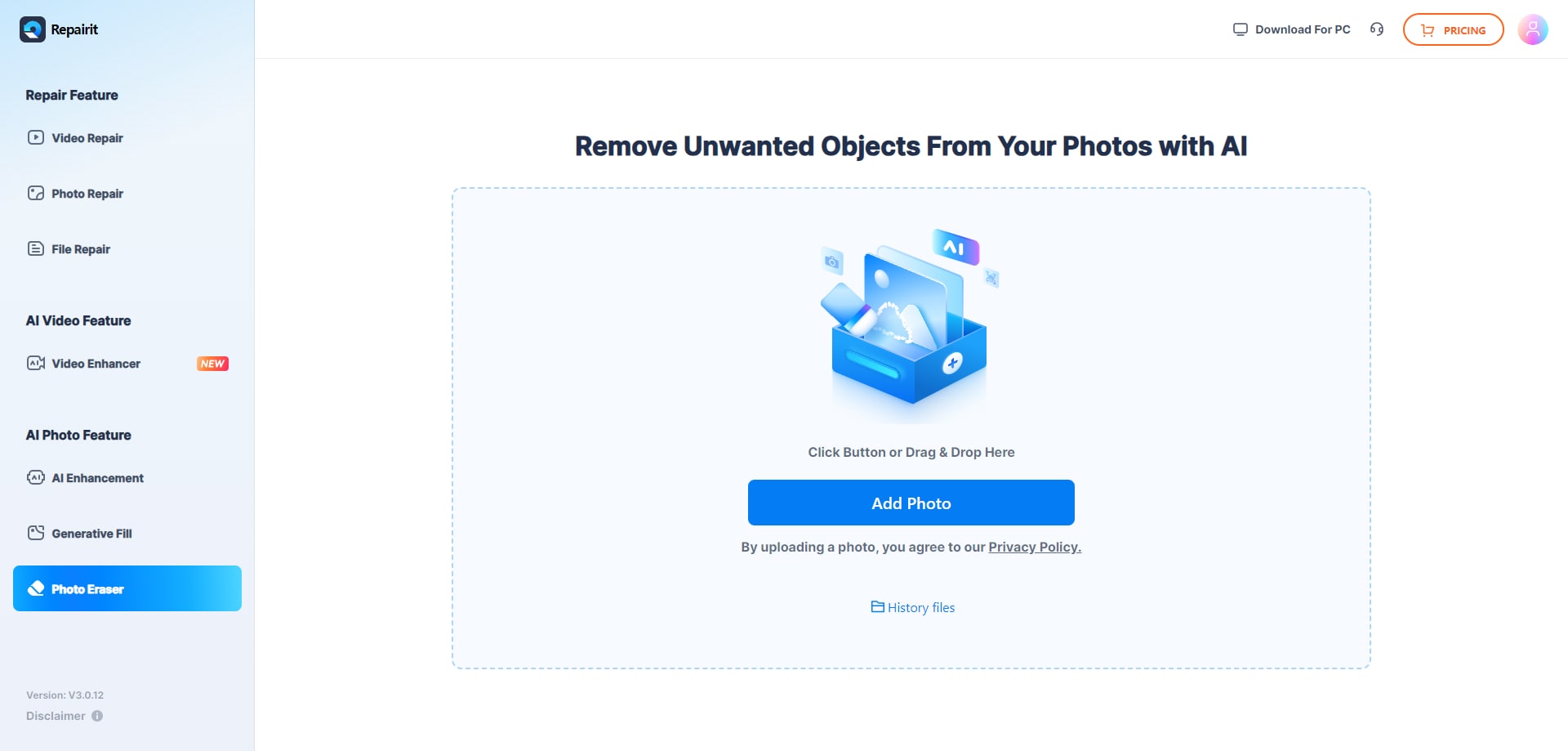
Vai alla sezione “Photo Eraser” su Repairit Online e premi il pulsante “Aggiungi Foto” per caricare l’immagine.
Passo 2. Usa il pennello per rimuovere oggetti/dettagli di sfondo
Regola quindi il “Pennello” ed evidenzia gli oggetti o i dettagli complessi che desideri eliminare.
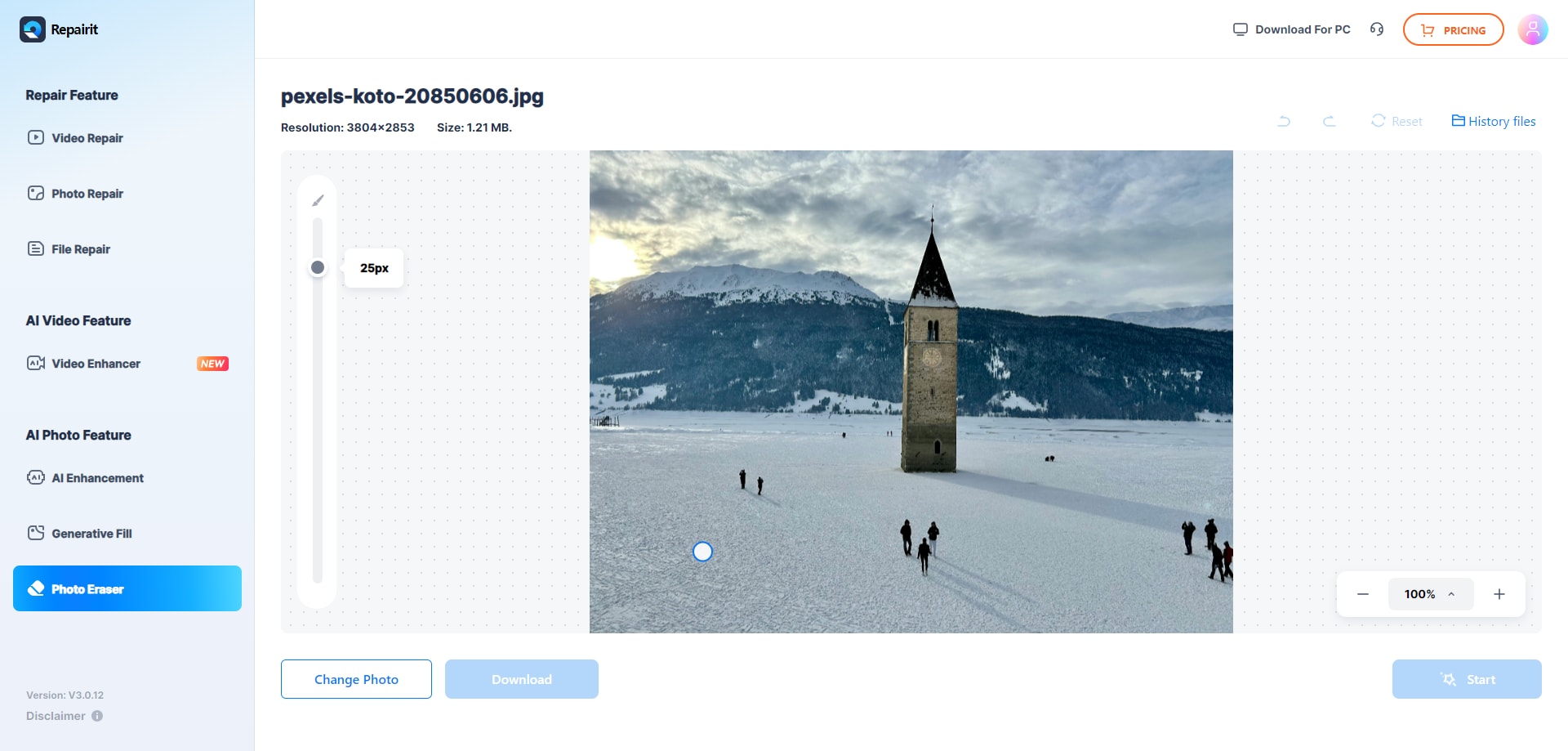
Passo 3. Anteprima risultati AI e premi download per salvare
Quando l’AI rimuove automaticamente l’oggetto selezionato, visualizza l’anteprima dei dettagli e scegli il pulsante “Download” per esportare.
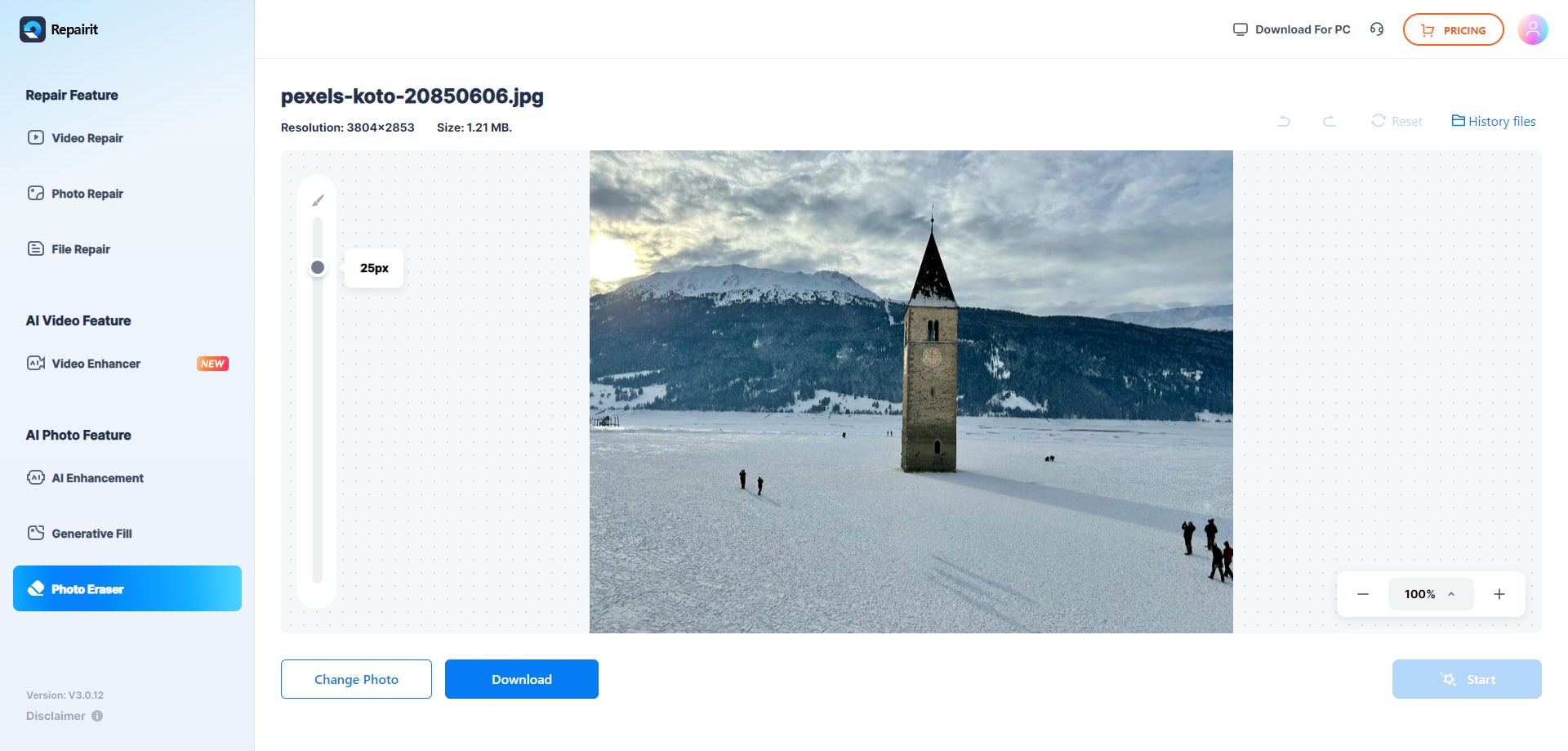
Parte 5. Come migliorare la precisione nella rimozione dello sfondo come un esperto?
La scelta tra Pixelcut e Repairit Online per rimuovere lo sfondo spetta a te. Tuttavia, secondo gli esperti, i risultati sono più precisi, la qualità dei pixel circostanti è migliore e la rimozione completa dei dettagli è più efficace con Repairit Online. Qualunque sia la tua scelta, ecco alcuni suggerimenti per migliorare la precisione:
| Suggerimento | Azione da intraprendere | Perché funziona |
|---|---|---|
| Usa immagini di alta qualità | Parti da foto ad alta risoluzione (1080p+) ed evita sfocature da movimento o scarsa luce. | Bordi chiari e definiti aiutano l’AI a evitare aloni o contorni irregolari. |
| Massimizza il contrasto | Scatta i soggetti su sfondi semplici e uniformi con illuminazione uniforme. | Un alto contrasto aiuta l’AI a distinguere dettagli complessi, come capelli o pelliccia, dallo sfondo. |
| Rifinisci manualmente i bordi | Ingrandisci e usa pennelli piccoli per correggere bordi o ripristinare ciocche cancellate in eccesso. | Questo passaggio rifinisce soggetti complessi e corregge errori che il processo automatico non ha gestito. |
| Batch process | Applica le impostazioni su foto simili con illuminazione e impostazioni costanti. | Garantisce qualità uniforme su una serie, risparmiando tempo prezioso. |
| Esporta come PNG | Scarica sempre come PNG trasparente e visualizza l’anteprima su diversi sfondi. | Preserva la qualità dei bordi senza compressione e aiuta a individuare eventuali problemi nascosti. |
Parte 6. Problemi comuni di Pixelcut Background Remover e soluzioni
Se hai usato Pixelcut per modifiche rapide e hai riscontrato problemi, questa sezione fa per te.
Bordi disordinati o irregolari
L’AI ha spesso difficoltà a scontornare perfettamente aree complesse, come capelli o pelliccia.
Soluzione: Ingrandisci ed usa lo strumento Gomma nella sezione Rifinisci per uniformare i bordi.
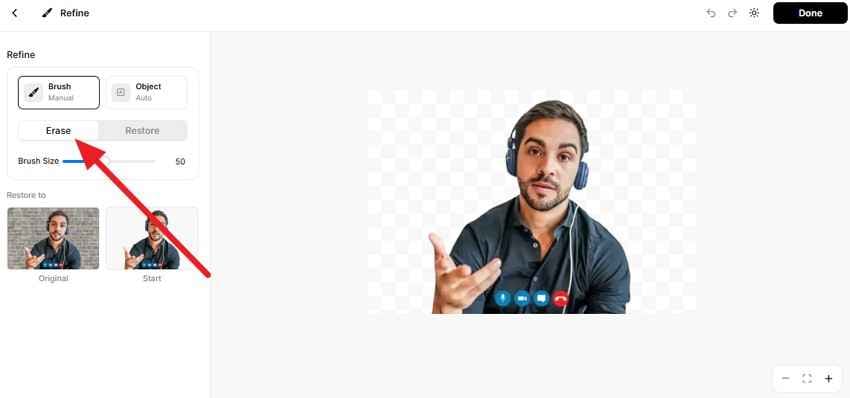
Rimozione oggetti inaccurata
Parte dell’oggetto principale può scomparire accidentalmente se ha lo stesso colore dello sfondo.
Soluzione: Usa l’opzione Ripristina nella sezione Rifinisci per riparare le parti mancanti.
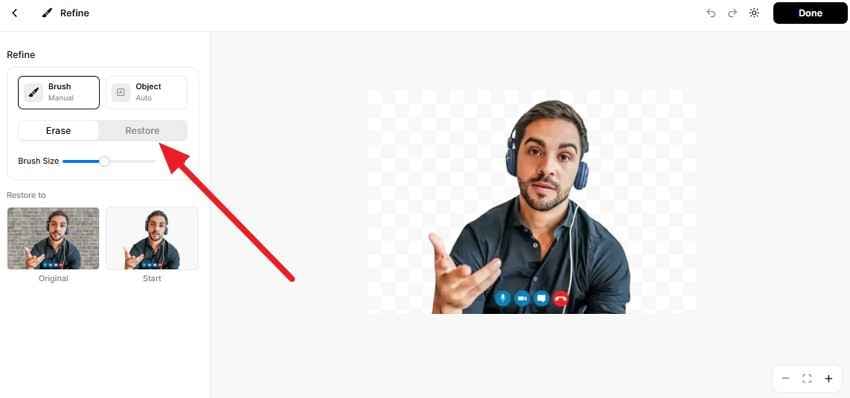
Errori nel caricamento dell’immagine
Puoi visualizzare un errore come “Impossibile caricare l’immagine” se il formato non è supportato.
Soluzione: Assicurati che l’immagine sia in formato JPG, PNG o HEIC e controlla la connessione Internet.
Conclusione
In sintesi, Pixelcut background remover è uno strumento AI progettato per rimuovere lo sfondo con un clic. Tuttavia, tutte le funzionalità AI sono legate ai piani Pro e questa guida ha spiegato se possa essere una scelta economica e precisa per il 2026 o meno.
In base a recensioni e test reali, lo strumento funziona solo se l’immagine è pulita e l’AI può cambiare i colori e applicare effetti sfocati. Per evitare modifiche extra, gli esperti dicono che Repairit Online offre un controllo migliore sulla rimozione dello sfondo anche in casi complessi e supporta più formati.
Domande Frequenti
Pixelcut supporta esportazioni trasparenti gratuitamente?
Secondo i dettagli dei prezzi, la versione gratuita consente di esportare immagini senza filigrana. Tuttavia, questa opzione è limitata a 4 download, per cui la versione Pro diventa necessaria.Posso rimuovere testo o filigrane con Pixelcut?
Dato che lo strumento è pensato principalmente per rimuovere lo sfondo, puoi usare le funzioni Rifinisci e Oggetto per eliminare dettagli minori. Per testo e filigrane, puoi invece usare Repairit Online, che supporta la rimozione di riflessi, filigrane e Moiré nella sezione Photo Eraser.Pixelcut funziona con gli screenshot?
Sì, l’AI può rimuovere lo sfondo dagli screenshot, ma i risultati saranno poco accurati. Possono comparire ombre extra, effetti sfocati sui bordi e evidenti variazioni di colore.


