
Può essere davvero stressante quando improvvisamente la tua fotocamera si spegne durante la registrazione e ti lascia con un file video che non si riproduce correttamente. Questo accade spesso a causa dell’esaurimento improvviso della batteria o di errori imprevisti della fotocamera, ma il tuo filmato può essere comunque recuperabile.
In questa guida imparerai modi pratici per riparare un video dopo che la fotocamera si è spenta e ripristinare file video illeggibili o incompleti.
In questo articolo
Perché un file video si danneggia quando la fotocamera si spegne
Quando la fotocamera si spegne durante la registrazione, il file video può danneggiarsi o risultare illeggibile perché la registrazione non è stata correttamente completata. I formati video come MP4 o MOV devono salvare informazioni importanti, come i metadati e l’intestazione del file, dopo che interrompi la registrazione.
Se la fotocamera perde improvvisamente energia o si spegne prima che questo processo sia completato, il file può rimanere incompleto e non verrà riprodotto correttamente.
Cause comuni di interruzione della registrazione
- Perdita improvvisa di alimentazione - Una batteria scarica o una connessione di alimentazione allentata possono causare lo spegnimento della fotocamera prima del salvataggio corretto del video.
- Problemi con la scheda SD - Una scheda di memoria lenta, danneggiata o piena può interrompere la registrazione e causare errori di file.
- Errori della fotocamera o surriscaldamento - Problemi software, bug del firmware o surriscaldamento possono causare lo spegnimento imprevisto della fotocamera.
- Movimento o urto accidentale - Cadere o scuotere la fotocamera può interrompere la connessione tra la fotocamera e la scheda di memoria.
Segnali di una registrazione danneggiata
Quando una registrazione si interrompe improvvisamente, il file video potrebbe non essere correttamente salvato, rendendolo illeggibile o parzialmente corrotto. In molti casi, il sistema non riesce a riconoscere completamente il file perché la sua struttura non è stata finalizzata.
Segni comuni di un file video danneggiato
- 0 KB o anteprima mancante - Il file può mostrare dimensione 0 KB o nessuna miniatura, anche se sembra un normale file video.
- Errore formato non supportato - I lettori multimediali possono dire che il file non può essere aperto o che il formato non è riconosciuto.
- Nessuna durata visualizzata - Le proprietà del video possono non mostrare la lunghezza o il tempo di riproduzione.
- Riproduzione bloccata o difettosa - Il video può bloccarsi precocemente, riprodurre solo pochi secondi o avere solo audio senza immagini corrette.
- Errori di trasferimento file - Copiare o spostare il file dalla scheda SD può fallire o mostrare errori come dati corrotti.
Risoluzione dei problemi di base e semplici soluzioni
Prima di provare strumenti di riparazione avanzati, puoi tentare alcune semplici soluzioni che spesso funzionano per problemi minori. Questi metodi aiutano a ricostruire le informazioni mancanti del file o a correggere piccoli errori nel sistema di archiviazione.
Soluzione 1. Utilizza la riparazione di VLC Media Player
VLC ha una funzione integrata che a volte può riparare file video danneggiati ricostruendo i dati mancanti o corrotti, specialmente per i formati MP4 o AVI.
Passaggio 1. Apri VLC e vai su Strumenti, Preferenze, e Input / Codec.
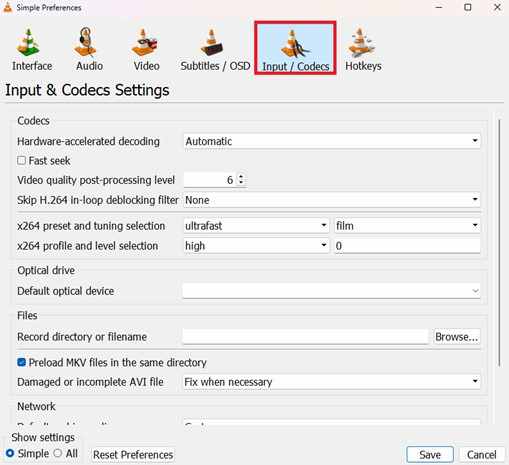
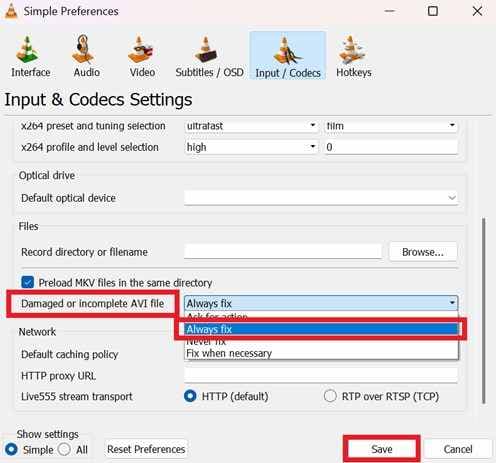
Passaggio 2. Individua il menu a discesa File AVI danneggiato o incompleto, seleziona Ripara sempre, e salva prima di provare ad aprire il tuo video corrotto.
Soluzione 2. Converti il file video
Convertire il video in un altro formato può aiutare a risolvere i problemi dell’intestazione creando una nuova struttura del file conservando i dati originali.
Passaggio 1. Usa uno strumento gratuito come Handbrake o un convertitore online per caricare il file danneggiato e selezionare una preimpostazione standard come output (ad es. MP4 H.264).
Passaggio 2. Avvia il Start Encode or Avvia il processo; il software tenterà di leggere lo stream dei dati grezzi e scrivere una nuova intestazione finale.

Soluzione 3. Controlla la scheda SD (chkdsk)
Se il file non viene copiato sul tuo computer, il problema potrebbe essere la scheda SD. L’esecuzione di un controllo del disco può correggere errori di archiviazione che influenzano l’accesso ai file.
Passaggio 1. Collega la scheda SD a un PC, apri il Prompt dei comandi come amministratore, e digita chkdsk [Lettera Unità]: /f.

Passaggio 2. Una volta terminato il processo, prova a spostare nuovamente il file sull’unità locale per vedere se l’errore di I/O è risolto.
Soluzione avanzata per il ripristino di file video gravemente danneggiati
Quando le soluzioni di base non funzionano, solitamente significa che la struttura interna del video (metadati e indice) è mancante o gravemente danneggiata. Gli strumenti di riparazione avanzati risolvono questo problema scansionando i dati grezzi e ricostruendo la struttura mancante affinché il video possa essere riprodotto nuovamente.
PUÒ:
- Ricostruire intestazioni di file danneggiate necessarie per la riproduzione
- Sincronizzare i flussi audio e video influenzati da un’interruzione improvvisa
- Recuperare registrazioni incomplete che non sono state correttamente salvate
- Riparare o saltare i fotogrammi danneggiati che causano blocchi o errori
Se confermi che il video è danneggiato, uno strumento di riparazione può ripristinarlo in sicurezza. Un esempio è Repairit Video Repair, che supporta formati come MP4, MOV, MKV e AVI.
Procedura passo passo (Opzionale)
Passaggio 1. Carica il file video danneggiato.

Passaggio 2. Avvia il Ripara processo.

Passaggio 3. Visualizza l’anteprima e salva il file ripristinato in una nuova posizione.

Come prevenire la perdita di video in futuro
Sebbene gli strumenti di riparazione possano aiutare a recuperare i file, è meglio prevenire la perdita di video riducendo le possibilità che la registrazione venga interrotta o non salvata correttamente.
- Evita lo scaricamento completo della batteria - Interrompi la registrazione prima che la batteria sia troppo scarica.
- Usa schede SD veloci - Scegli schede ad alta velocità (U3 o V30) per evitare errori.
- Formatta le schede nella fotocamera - In questo modo il sistema di archiviazione resta sempre ottimizzato.
- Attiva la registrazione a segmenti automatici - Clip brevi riducono i rischi se la fotocamera si spegne.
- Collegamenti sicuri - Assicurati che i cavi o le fonti di alimentazione siano ben collegati durante la registrazione.
Conclusione
Quando il tuofotocamera si spegne durante la registrazione, non significa sempre che il tuo filmato sia perso per sempre. Imparando a riparare un video dopo che la fotocamera si è spenta, puoi iniziare con soluzioni semplici come rinominare i file o usare VLC, e passare a strumenti di riparazione avanzati se necessario.
Che il problema sia una batteria scarica o una scheda SD difettosa, questi passaggi di recupero e prevenzione possono aiutarti a ripristinare e proteggere i tuoi video.
Domande frequenti
-
Perché il mio video mostra 0 KB dopo che la videocamera si è spenta?
Questo succede perché la videocamera si spegne prima di salvare i dati importanti del file (metadati), quindi il sistema vede il file come vuoto anche se i dati sono ancora sulla scheda. -
Posso riparare un video corrotto senza software?
Puoi provare metodi di base come rinominare il file o usare convertitori online, ma i file molto danneggiati di solito richiedono strumenti di riparazione. -
La riparazione di un video ne influenzerà la qualità?
Nella maggior parte dei casi, gli strumenti di riparazione mantengono la qualità originale del video poiché ricostruiscono la struttura del file senza modificare il filmato reale. -
Cos’è un file di esempio nella riparazione video?
È un video funzionante proveniente dalla stessa videocamera e impostazioni, utilizzato come riferimento per aiutare a ricostruire il file corrotto. -
Come faccio a sapere se il problema è stato causato dalla mia scheda SD?
Avvisi come scheda lenta, ritardi di registrazione o surriscaldamento spesso indicano che la tua scheda SD non è abbastanza veloce per la velocità di registrazione della videocamera.


