
un improvvisoArresto del computer durante il salvataggioè un incubo perché può danneggiare il file e renderlo illeggibile. Ciò accade quando il processo di salvataggio viene interrotto, causando la rottura della struttura del file. Se questo ti succede, ci sono diversi modi semplici ed efficaci perRiparare i file danneggiati durante il salvataggioE recuperare il vostro lavoro prima di presumere che sia perduto.
In questo articolo
Perché il danneggiamento del File accade durante l'arresto
Quando un computer si spegne durante il salvataggio, il processo di salvataggio viene interrotto prima che il file sia completamente scritto. Poiché i file sono salvati in parti, la perdita di energia a metà processo può danneggiare la struttura del file, in particolare l'intestazione del file, che aiuta il sistema a leggere i dati, rendendo il file danneggiato o illeggibile.
Cause comuni
- Salvataggio della cache incompleto-I dati temporanei non vengono completamente scritti sull'unità.
- Errori del File system-Il sistema non è in grado di aggiornare o tracciare correttamente la posizione di archiviazione del file.
- Interruzioni di alimentazione-Arresti improvvisi o sovratensioni interrompono il processo di salvataggio.
Durante i trasferimenti di File
- Trasferimento interrotto-La copia si ferma a metà strada, lasciando file incompleti.
- Problemi USB-Le unità esterne possono scollegarsi, causando file diventare inutilizzabili.
Come sapere se un File è danneggiato dopo un errore di salvataggio
Quando un computer si spegne durante il salvataggio, il file potrebbe non aprirsi correttamente perché il processo di salvataggio è stato interrotto. Di solito è possibile individuare la corruzione attraverso chiari segni di errore.
Segnali comuni di danneggiamento dei File
- Errore di formato file non riconosciuto-Il file non può essere aperto anche se sembra avere l'estensione corretta.
- Contenuto strano o rotto-Il file mostra simboli casuali, pagine vuote o testo illeggibile.
- L'App si blocca o si blocca-Il programma può smettere di rispondere o bloccare quando si tenta di aprire il file.
Altri segnali di avvertimento
- Il File mostra dimensioni 0 KBCiò significa che i dati non sono stati salvati correttamente.
- Errori di accesso o autorizzazione-Il sistema può dire erroneamente che il file è in uso o non può essere aperto.
- Anteprima o miniatura mancanti-Le immagini o i video potrebbero perdere l'anteprima e mostrare invece un'icona generica.
Semplici correzioni che dovresti provare prima
Prima di utilizzare gli strumenti di recupero avanzati, prova prima questi metodi di base. Utilizzano funzionalità di sistema integrate che possono aiutare a recuperare i file danneggiati quando un computer si spegne durante il salvataggio.
Fissaggio 1. Ripristina le versioni precedenti
Windows potrebbe salvare copie precedenti del file tramite versioni precedenti o punti di ripristino. Puoi provare a ripristinare il file a uno stato di funzionamento precedente.
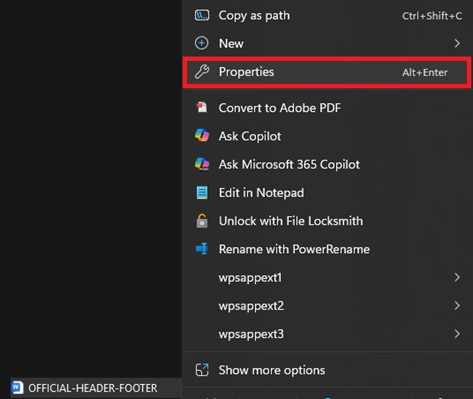
Fase 1.Fare clic con il pulsante destro del mouse sul file danneggiato nell'Esplora file e selezionareproprietà.
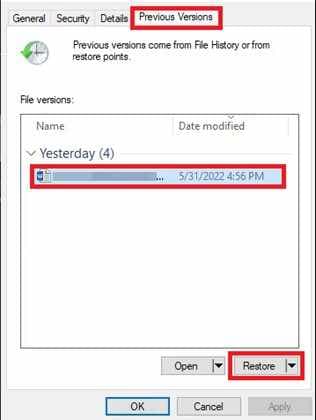
Fase 2.Vai alla scheda Versioni precedenti, seleziona il backup funzionale più recente e fai clic suripristinare.
Fissaggio 2. Eseguire CHKDSK (controllo disco)
Il file stesso potrebbe non essere completamente rotto, solo il suo record di archiviazione. L'esecuzione di CHKDSK può aiutare a risolvere gli errori del disco e può riparare i file danneggiati durante il salvataggio causati da problemi del file system.
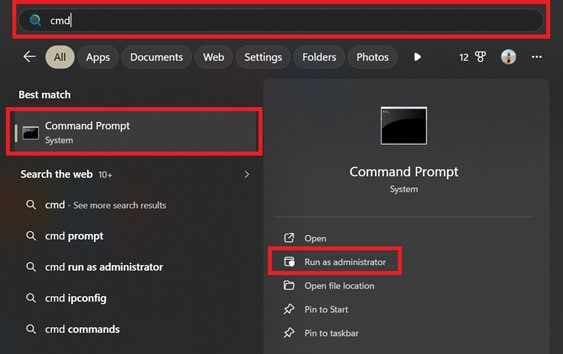
Fase 1.TipocmdNella barra di ricerca di Windows, selezionareEsegui come amministratore.
Fase 2.Tipochkdsk C: /f(Sostituisci C: con la lettera drive) e premientrarePer scansionare e correggere le incoerenze.
Fissaggio 3. Prova ad aprire con un'estensione diversa
Se l'intestazione del file è danneggiata, modificare il modo di apertura del file (o utilizzare un'opzione di formato diverso) può aiutare a recuperare almeno parte del contenuto.
Fase 1.abilitareEstensioni del nome del FileNelle opzioni di visualizzazione della cartella, quindi fare clic con il pulsante destro del mouse sulfilePer rinominarlo.
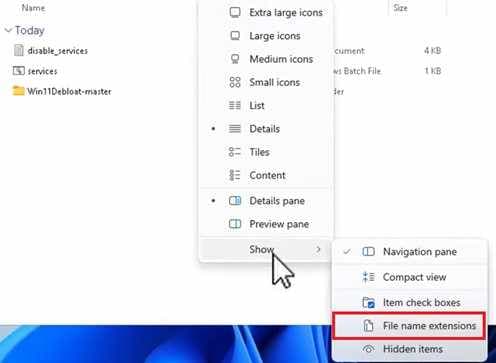
Fase 2.Cambiare l'estensione (ad esempio, da. docx a. txt o. rtf) e tentare di aprirla per estrarre qualsiasi stringa di informazioni leggibili.
Risolvere 4. Utilizzare Apri e Riparare
Programmi come Microsoft Office hanno un'opzione di riparazione integrata che può correggere e aprire automaticamente i file danneggiati.
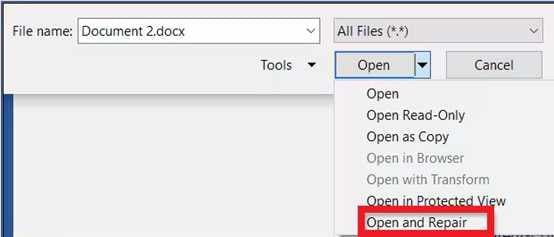
Fase 1.Apri l'applicazione (Word, Excel, ecc.), Vai su File, quindi Apri e sfoglia il documento danneggiato.
Fase 2.Fai clic sulfrecciaAccanto al pulsante Apri, quindi scegliereApertura e riparazionedal menu a discesa.
Fissare 5. Controlla i file temporanei
Dopo che un computer si spegne durante il salvataggio, i frammenti temporanei o di backup del file possono ancora esistere nelle cartelle temporanee del sistema e a volte possono essere recuperati.
Fase 1.StampaVincere + R, tipo%temp%, e colpireOKPer aprire la cartella file temporanei locali.
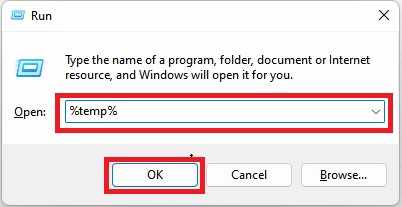
Fase 2.Ordina per data di modifica e cerca i file con un'estensione. tmp o un nome che inizia con un tilde (~) che corrisponda al timestamp del tuo lavoro perso.
Fix anticipato per ripristinare File gravemente danneggiato
Se le correzioni di base non funzionano, potresti aver bisogno di strumenti di recupero avanzati. Questi programmi vanno oltre la normale riparazione del sistema e cercano di ricostruire la struttura rotta del file. Questo è particolarmente utile quando un computer si spegne mentre il salvataggio causa gravi danni.
Può:
- Ripristina le informazioni mancanti in modo che il sistema possa riconoscere nuovamente il file.
- Riparare le istruzioni che indicano al software come leggere il file.
- Migliorare o ripristinare immagini, video o documenti parzialmente salvati che sono stati distorti.
Se si conferma che il file è danneggiato, uno strumento di riparazione può ripristinare in modo sicuro la sua funzionalità. Un esempio èriparazione, che funziona con i tipi di file comuni comeMP4, MOV, PDF, e vari formati di Microsoft Office.
Passo dopo passo (facoltativo)
Fase 1.Caricare il file danneggiato.

Fase 2.avviare ilriparazioneprocesso.

Fase 3.anteprima esalvareIl file ripristinato in una nuova posizione.

Come prevenire il danneggiamento dei File
Per evitare problemi causati da un computer spento durante il risparmio, è importante utilizzare semplici abitudini di prevenzione.
- Usa un UPS-Mantiene il computer in funzione abbastanza a lungo da salvare e spegnere in modo sicuro durante la perdita di energia.
- Attivare il salvataggio automatico-Salva il tuo lavoro ogni pochi minuti per ridurre la perdita di dati.
- Backup dei tuoi file-Seguire la regola 3-2-1, conservare più copie, inclusa una nel cloud.
- Controlla la salute della guida-Controllare regolarmente l'archiviazione per errori o segni di guasto.
- Ejectare in modo sicuro le unità-Rimuovere sempre l'archiviazione esterna correttamente per evitare danni ai file.
conclusione
A computer spento durante il salvataggioPuò essere preoccupante, ma non sempre significa che il tuo file è definitivamente perso. In molti casi, si può ancoraRiparare i file danneggiati durante il salvataggioControllando gli strumenti di sistema o utilizzando semplici metodi di recupero. Per danni più gravi, il software di recupero può ancora aiutare a ripristinare il lavoro. Per evitare questo problema in futuro, l'utilizzo di strumenti come il salvataggio automatico e un UPS può ridurre notevolmente il rischio di perdita di file.
Domande frequenti
-
Posso riparare I file danneggiati durante il salvataggio senza software aggiuntivo?
Sì. Puoi provare strumenti integrati come le versioni precedenti, Open and Repair di Microsoft Office o CHKDSK per problemi minori. -
Perché un computer si spegne durante il salvataggio causa corruzione?
Perché il processo di salvataggio viene interrotto, lasciando il file incompleto o mancando dati importanti necessari per aprirlo. -
CHKDSK cancellerà i miei file?
No, corregge principalmente gli errori del disco e cerca di recuperare i dati, ma è comunque meglio eseguire il backup dei file prima. -
Come faccio a sapere se un file è danneggiato o semplicemente mancante?
I file danneggiati spesso non si aprono, mostrano errori o mostrano contenuti strani, mentre i file mancanti semplicemente non vengono trovati nella loro cartella. -
È possibile recuperare un file da 0 KB?
A volte sì, ma dipende se esistono ancora dati temporanei o di backup. Gli strumenti di recupero possono aiutare in alcuni casi.


