
Perdere l'accesso ai tuoi dati dopo aver rimosso improvvisamente la scheda SD può essere molto frustrante, ma puoi ancora riparare i file danneggiati da un'estrazione non sicura della scheda SD. Quando un trasferimento di file viene interrotto, il file system può lasciare i tuoi dati danneggiati o illeggibili, noto come corruzione del file da espulsione non sicura.
Questa guida mostra passaggi semplici e chiari per aiutarti a correggere questi errori e recuperare i tuoi file, così non perdi il tuo lavoro importante.
In questo articolo
Quali sono le Cause e i Segni di un'Espulsione Non Sicura della Scheda SD
Rimuovere una scheda SD senza espellerla correttamente può interrompere le operazioni di lettura/scrittura in corso, portando a file incompleti o danneggiati.
Cause comuni di danneggiamento dei file
- Cache di scrittura: I file potrebbero essere ancora salvati in background anche se il trasferimento sembra terminato.
- Interruzione di alimentazione: Una rimozione improvvisa può interrompere brevemente il controller della scheda.
- Aggiornamenti del file system: Le modifiche ai dati delle directory possono essere interrotte, causando accessi spezzati ai file.
- Attività in background: Processi come scansione o generazione di miniature potrebbero essere ancora in esecuzione durante la rimozione.
- Ritardi del buffer: I file di grandi dimensioni sono salvati in parti, che possono essere tagliate a metà processo.
Segni della corruzione dei file
- I file non si aprono: Errori nel tentativo di accedervi.
- Nomi strani: Appaiono caratteri casuali o illeggibili.
- File da 0 KB: Il file esiste ma non contiene dati.
Quali Sono i Segni della Corruzione dei File
Prima di provare a recuperare i tuoi file, è importante capire come il sistema mostra il danno. I problemi dei file causati dalla rimozione troppo precoce di una scheda SD possono apparire in diversi modi, da piccoli errori nel file system alla completa scomparsa dei file, a seconda di ciò che era in scrittura nel momento.
Segni comuni di una scheda SD corrotta
- Messaggio di richiesta di formattazione - Potresti vedere un messaggio che dice che devi formattare il disco prima di usarlo. Questo di solito significa che il sistema non può più leggere la struttura dei file.
- Errori di input/output (I/O) - Questi errori compaiono quando il dispositivo ha difficoltà a leggere o accedere a parti danneggiate della scheda SD.
- Modalità di sola lettura - La scheda può diventare improvvisamente "solo lettura", il che significa che puoi visualizzare i file ma non puoi modificarli o salvarne di nuovi. Questa è una funzione di protezione quando il sistema rileva un problema.
Altri segnali visivi e funzionali
- File rotti o caricati parzialmente - Le foto possono mostrare parti mancanti o i video possono bloccarsi perché alcuni dati non sono stati completamente salvati.
- Cartelle mancanti - Alcuni file o cartelle possono scomparire anche se la memoria mostra ancora spazio utilizzato.
- Errori di accesso ai file - Potresti ricevere messaggi che dicono che un file è ancora in uso, anche se tutti i programmi sono chiusi, cosa che può accadere quando il sistema non ha terminato correttamente la gestione del file prima della rimozione.
Come Iniziare una Risoluzione di Base per il Recupero dei File dalla Scheda SD
Prima di utilizzare software di recupero avanzato, spesso puoi correggere i problemi dei file causati dalla rimozione non sicura utilizzando strumenti integrati nel tuo computer. Questi metodi di base possono aiutare a riparare il file system e ripristinare l'accesso alla tua scheda SD dopo errori di connessione.
Soluzione 1: Windows Check Disk (chkdsk)
Questo è uno strumento incorporato che analizza la tua scheda SD alla ricerca di errori e ripara le parti danneggiate del file system. Aiuta a correggere problemi logici che possono verificarsi quando i file riparati sono danneggiati da un'estrazione non sicura della scheda SD.
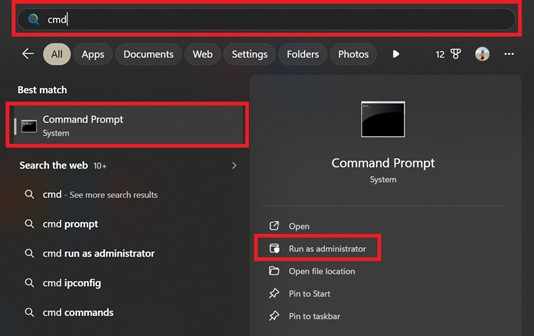
Passo 1. Collega la scheda SD al PC, premi Tasto Windows, digita cmd, e seleziona Esegui come Amministratore.
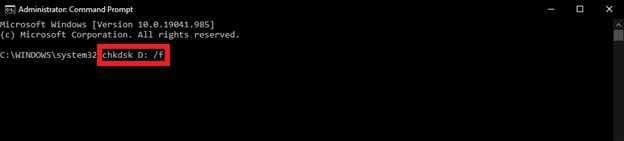
Passo 2. Nella finestra di comando, digita chkdsk X: /f (sostituisci X con la reale lettera di disco della tua scheda SD) e premi Invio per avviare il processo di riparazione.
Soluzione 2: Strumento di Verifica degli Errori
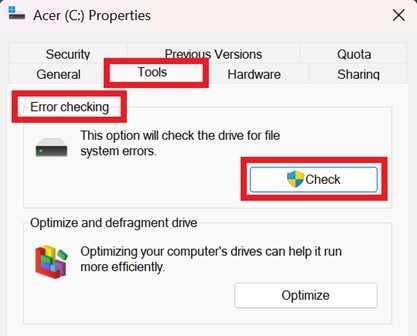
Windows dispone anche di un semplice strumento grafico chiamato Verifica Errori. Funziona come chkdsk ma è più facile da usare perché non è necessario digitare comandi.
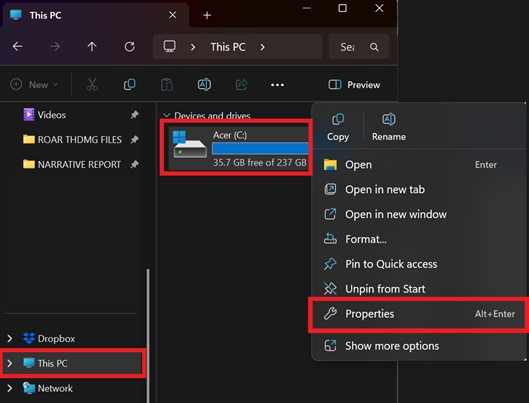
Passo 1. Apri Esplora File, fai clic con il tasto destro sul drive della scheda SD, e seleziona Proprietà dal menu contestuale.
Passo 2. Vai alla scheda Strumenti e clicca sul pulsante Verifica nella sezione Verifica Errori per permettere al sistema di analizzare e recuperare i settori corrotti.
Soluzione 3: Assegna una nuova lettera di unità
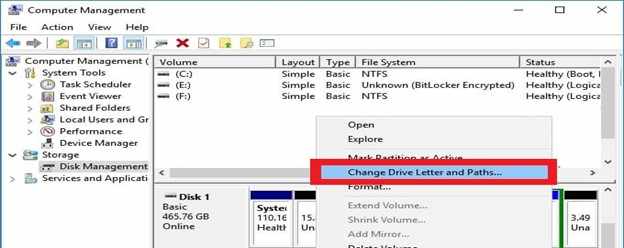
A volte il computer potrebbe non riconoscere correttamente la scheda SD dopo che è stata rimossa. Cambiare o riassegnare la lettera di unità può aiutare il sistema a rilevarla nuovamente in modo corretto.
Passo 1. Clicca con il tasto destro su Start e seleziona Gestione Disco.
Passo 2. Trova la tua scheda SD, clicca con il tasto destro sulla sua partizione, seleziona Cambia Lettera e Percorsi di Unità, e clicca Cambia per assegnare una nuova lettera non usata (ad esempio, cambiare 'E' in 'M').
Soluzione 4: Reinstalla i driver della scheda SD
Se il sistema ancora non riesce a leggere la scheda, reinstallare i driver della scheda SD può rinfrescare la connessione tra computer e dispositivo, risolvendo problemi causati dalla corruzione dei file da espulsione non sicura.
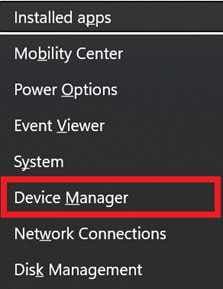
Passo 1. Premi Win + X e seleziona Gestione Dispositivi, poi espandi la sezione Unità disco.
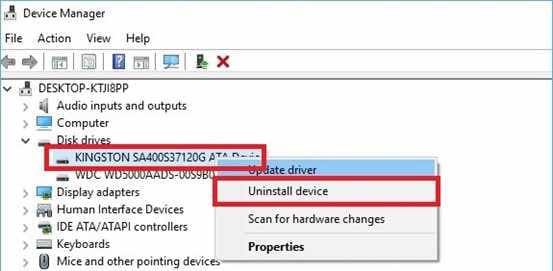
Passo 2. Clicca con il tasto destro sul tuo lettore schede SD, seleziona Disinstalla dispositivo, poi scollega la scheda e riavvia il computer per forzare una reinstallazione pulita del driver.
Parte 4. Soluzione Avanzata per Ripristinare File Gravemente Danneggiati
Se confermi che i file sono danneggiati, utilizzare uno strumento di riparazione professionale è la soluzione più affidabile. Repairit è progettato per riparare file gravemente danneggiati, supportando video (MP4, MOV, MKV), foto (JPEG, PNG, RAW) e documenti (PDF, DOCX) con un alto tasso di successo.
Procedura Passo-Passo (Opzionale)
Passo 1. Importa i file danneggiati che vuoi correggere in Repairit per avviare il processo di riparazione senza intoppi.

Passo 2. Clicca sul pulsante di riparazione per permettere a Repairit di analizzare automaticamente e correggere i file corrotti in modo efficiente.
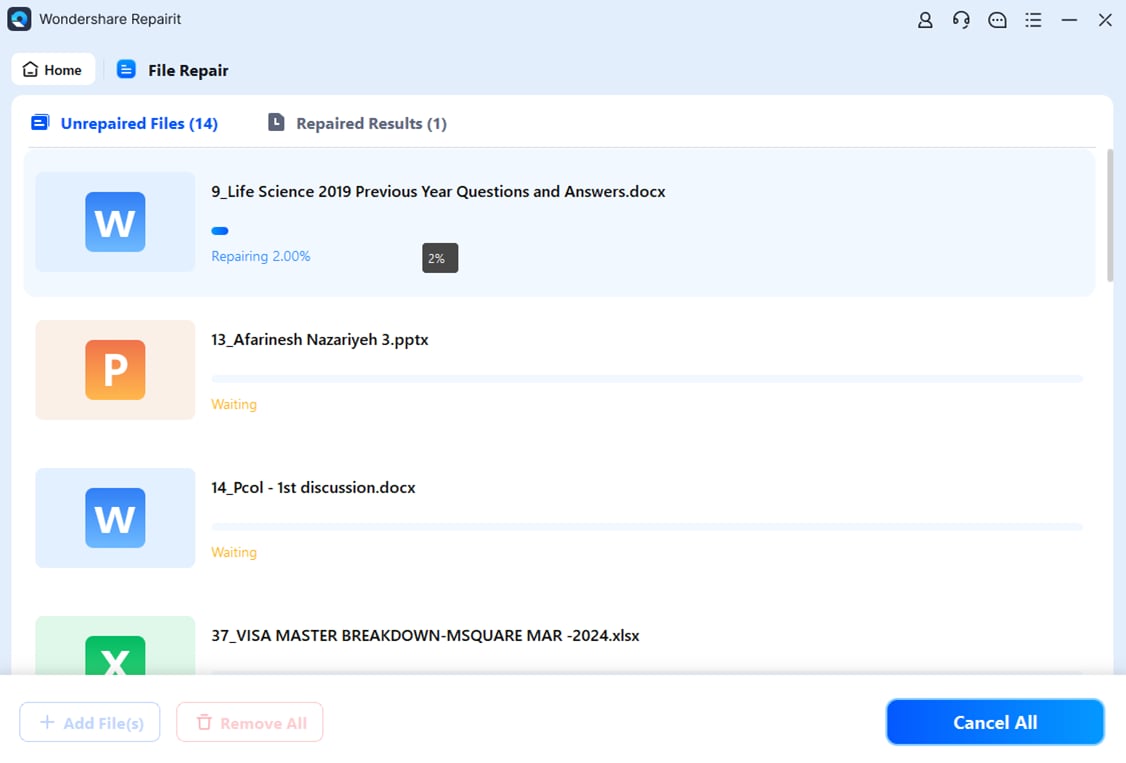
Passo 3. Visualizza in anteprima i risultati riparati per garantire la qualità, poi salva i file ripristinati correttamente sul tuo dispositivo.

Come Correggere i Problemi dei File Causati da un Trasferimento Interrotto
Il rischio maggiore di perdita dati si verifica durante un trasferimento attivo di file. Se una scheda SD viene rimossa mentre si copiano o si spostano file, la connessione viene interrotta prima che il sistema abbia terminato di scrivere i dati, lasciando i file incompleti o corrotti.
Perché i trasferimenti di file possono causare corruzione
- Scrittura ritardata: I dati potrebbero essere ancora salvati in background anche se il progresso mostra completato.
- Struttura di file incompleta: I dati "finali" potrebbero non essere scritti, rendendo i file illeggibili.
- Aggiornamenti del file system interrotti: Possono portare a informazioni di file corrotte o mancanti.
Modi semplici per correggere problemi di file relativi al trasferimento
- Prova un altro dispositivo/porta: Un sistema diverso può correggere piccoli errori nei file.
- Copia i file localmente: Sposta i dati sulla memoria del computer prima di aprirli o modificarli.
- Ricollega la scheda SD: Reinserirla può rinfrescare il rilevamento e correggere malfunzionamenti.
- Riavvia il sistema: Cancella errori temporanei di lettura/scrittura.
- Opzione avanzata: Resetta gli attributi del file se i file diventano nascosti o bloccati.
Come Mantenere al Sicuro i Dati della Scheda SD e Prevenire la Corruzione
Anche se è importante sapere come riparare i file danneggiati dall'espulsione non sicura della scheda SD, il metodo migliore è prevenire il problema fin dall'inizio. La maggior parte della corruzione dei file avviene a causa di piccoli errori ripetuti nel tempo, quindi adottare abitudini sicure può aiutare a proteggere i tuoi file e prolungare la vita della scheda SD.
- Usa sempre l'opzione "Espelli" - Prima di rimuovere la tua scheda SD, clicca su "Espelli" o "Rimuovi hardware in modo sicuro" sul tuo dispositivo. Questo indica al sistema di completare correttamente il salvataggio di tutti i dati.
- Attendi che l'attività si interrompa - Se il lettore di schede ha una luce, assicurati che smetta di lampeggiare prima di rimuovere la scheda. Questo significa che tutti i processi dei dati sono terminati.
- Evita la rimozione rapida per trasferimenti di grandi dimensioni - Per trasferimenti frequenti o di grandi file, assicurati che il sistema sia impostato per prestazioni migliori e espelli sempre la scheda in modo sicuro dopo per ridurre i rischi di corruzione dovuta a espulsioni non sicure.
- Non riempire completamente la scheda - Lascia dello spazio libero (circa 10-20%) così la scheda può gestire i dati correttamente. Una scheda piena è più soggetta a errori.
- Formatta regolarmente la scheda - Invece di eliminare solo i file, la formattazione occasionale della scheda SD (sul dispositivo che usi, come una fotocamera) aiuta a mantenere il file system pulito e stabile.
Conclusione
Proteggere i tuoi file digitali inizia dall'idea che anche un piccolo errore può portare a una grave perdita di dati. In molti casi, puoi ancora riparare i file danneggiati da una espulsione non sicura della scheda SD usando strumenti integrati o software professionali di recupero, soprattutto se parte dei dati è stata salvata correttamente.
La chiave è riconoscere la corruzione dovuta a espulsioni non sicure per tempo e seguire abitudini sicure come utilizzare sempre l'opzione di espulsione prima di rimuovere la scheda SD. Questo aiuta a mantenere i tuoi file al sicuro e la memoria affidabile nel tempo.
Domande frequenti
-
Posso riparare un file che mostra 0 KB dopo un'espulsione non sicura?
Di solito no. Un file da 0 KB significa che nessun dato effettivo è stato salvato prima della rimozione della scheda. Senza dati memorizzati, gli strumenti di riparazione non possono ricostruire il file. -
"Rimuovi hardware in modo sicuro" è importante anche se il trasferimento sembra finito?
Sì. Anche se la barra di avanzamento mostra 100%, il dispositivo potrebbe ancora salvare i dati in background. L'uso dell'opzione di espulsione assicura che tutto sia completamente terminato prima della rimozione. -
La formattazione della scheda SD risolve la corruzione dei file?
La formattazione può risolvere il file system della scheda SD, ma cancellerà tutti i file esistenti. Dovrebbe essere fatta solo dopo aver provato a recuperare i dati importanti. -
Perché il mio computer mostra la scheda SD come "Solo lettura" dopo un crash?
Questo succede come misura protettiva. Quando il sistema rileva danni, può bloccare la scrittura per evitare ulteriori perdite o corruzioni. -
Anche i telefoni cellulari possono causare corruzione non sicura?
Sì. Rimuovere una microSD mentre i dati sono ancora in uso (come durante trasferimenti di file o aggiornamenti della galleria) può causare lo stesso tipo di corruzione. Espelli sempre la scheda nelle impostazioni del telefono prima di rimuoverla.


