

Può essere complicato quando il tuo video non si apre dopo che il laptop si è spento nel mezzo di un trasferimento di file, lasciandoti con un file che non può essere riprodotto. Questo accade spesso quando un trasferimento di file viene interrotto per esaurimento della batteria, il che può impedire al video di essere salvato o trasferito correttamente e causare la perdita di dati o la corruzione del file.
La buona notizia è che uno spegnimento improvviso non significa sempre che il video sia perso per sempre e, in molti casi, può ancora essere riparato o recuperato con i giusti passaggi.
In questo articolo
Cosa succede durante un trasferimento fallito
Quando un laptop si spegne durante un trasferimento, il processo di copia si interrompe prima che il video sia stato salvato completamente. Questo può lasciare il file incompleto o corrotto, rendendolo impossibile da aprire o riprodurre.
- Header file corrotto - Dettagli importanti come formato, durata e risoluzione potrebbero non essere stati salvati completamente.
- Metadati incompleti - Informazioni mancanti possono far sembrare il file non supportato o illeggibile.
- Errori del file system - Uno spegnimento improvviso può interrompere il salvataggio dei file, causando file mancanti, errori di accesso o video da 0 byte.
- Trasferimento interrotto - Se il tuo video non si apre dopo lo spegnimento del laptop, probabilmente il file è stato copiato solo parzialmente.
- Dati temporanei non salvati - Quando un trasferimento è interrotto per esaurimento della batteria, i dati temporanei in memoria potrebbero non essere stati scritti sull'unità.
Come appare la corruzione di un file
Un trasferimento fallito spesso lascia un "file fantasma" che esiste ma non si apre o non si riproduce.
Segni comuni di un trasferimento interrotto
- Non si riproduce - I lettori multimediali mostrano errori come formato non supportato.
- Nessuna miniatura - Il video appare come un'icona vuota o generica.
- Durata errata - Mostra la dimensione ma 00:00 o nessun tempo di riproduzione.
- Si blocca all'apertura - Il lettore si blocca o va in crash quando viene aperto.
- Errori di file - Messaggi come illeggibile o in uso possono apparire a causa del trasferimento incompleto
Modi semplici per riparare un video corrotto
Prima di utilizzare strumenti di riparazione avanzati, prova queste soluzioni semplici. In molti casi, i dati video esistono ancora e basta solo rileggerli o farli riconoscere correttamente dal sistema.
Soluzione 1. Ritransferire il file
Se il file originale è ancora disponibile, copialo di nuovo. Un nuovo trasferimento assicura che il video sia salvato completamente senza l'interruzione che ha causato il danno.
Passo 1. Rimuovi l'unità danneggiata o non riproducibile per evitare conflitti di nomi di file.
Passo 2. Collega il tuo laptop all'alimentazione e fai un nuovo copia-incolla (non tagliare) per garantire che l’originale resti al sicuro fino alla verifica del trasferimento.
Soluzione 2. Utilizzare la riparazione di VLC Media Player
VLC Media Player può a volte correggere automaticamente gli indici video danneggiati, specialmente per file MP4 o AVI con header corrotti.
Passo 1. Apri VLC, vai su Strumenti, poi Preferenze, e seleziona Input / Codec.
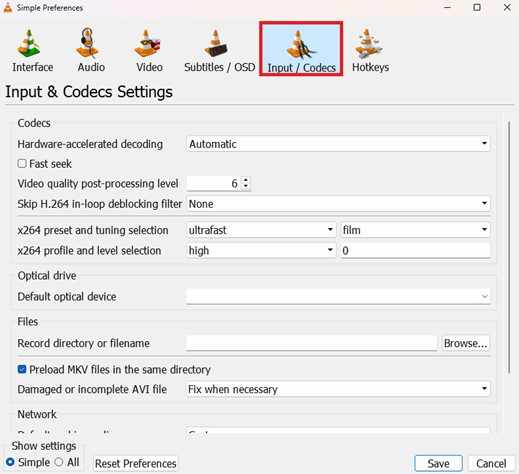
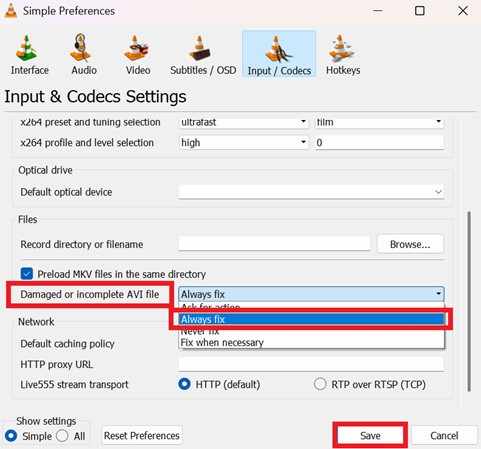
Passo 2. Individua File AVI danneggiati o incompleti e cambia l'opzione in Ripara sempre, poi prova ad aprire il tuo video.
Soluzione 3. Rinomina o cambia l'estensione del file
Se il tipo di file è stato letto in modo errato dopo il crash, cambiare l'estensione (ad esempio, da .mp4 a .mov o viceversa) può aiutare il sistema a riconoscerlo correttamente.
Passo 1. Abilita Estensioni dei nomi file nelle opzioni di visualizzazione della cartella e fai clic destro sul video per selezionare Rinomina.
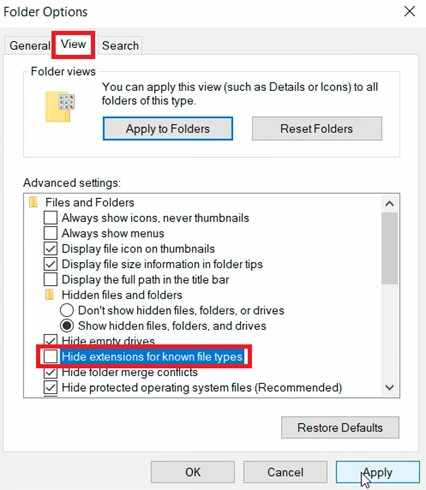
Passo 2. Cambia il suffisso (es. da .mp4 a .mkv o .mov) e conferma per vedere se un lettore alternativo riesce a bypassare l'header danneggiato.
Soluzione 4. Esegui lo strumento di riparazione del disco
Se il trasferimento del file è stato interrotto da un esaurimento della batteria, anche il disco di archiviazione può avere errori. Puoi eseguire CHKDSK (Controllo Disco) per correggere problemi del file system e recuperare i record danneggiati.
Passo 1. Apri il Prompt dei comandi come amministratore e digita chkdsk D: /f (sostituisci D con la lettera della tua unità).
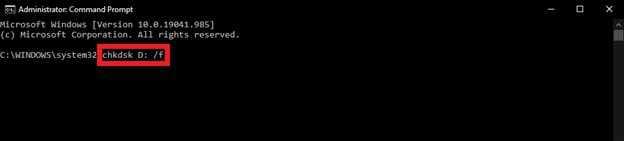
Passo 2. Permetti la scansione e la riparazione del file system, poi riavvia il laptop e prova ad accedere di nuovo al file.
Soluzione avanzata per ripristinare video gravemente corrotti
Se le soluzioni base non funzionano, è probabile che il video sia danneggiato più seriamente. Di solito ciò significa che parti dei dati video (frame e audio) sono state rotte o disperse durante il trasferimento fallito. In questo caso, potresti aver bisogno di uno strumento professionale per ricostruire il file.
Può:
- Ricostruire header mancanti e marcatori di fine file
- Risincornizzare audio e video che sono andati fuori sincronizzazione
- Recuperare frammenti di dati nascosti o persi
Se hai confermato che il video è corrotto, uno strumento di riparazione può ripristinarne in sicurezza la funzionalità. Un esempio è Repairit Video Repair, che funziona con tipi di file comuni come MP4, MOV, MKV e AVI.
Passo dopo passo (opzionale)
Passo 1. Carica il file video corrotto.

Passo 2. Avvia il Ripristino processo.

Passo 3. Guarda l'anteprima e salva il file ripristinato in una nuova posizione.

Come prevenire i trasferimenti falliti
Il modo migliore per evitare che un video non si apra dopo lo spegnimento del laptop è prevenire spegnimenti improvvisi durante i trasferimenti di file.
- Attiva gli avvisi di batteria scarica - Imposta un avviso intorno al 20% così puoi collegare il caricabatterie prima di iniziare grandi trasferimenti.
- Usa copia invece di taglia - Copia sempre prima i file, così l’originale resta al sicuro fino al termine del trasferimento.
- Usa il caricabatterie per trasferimenti grandi - Per file video molto grandi, evita di usare solo la batteria per prevenire spegnimenti.
- Utilizza una protezione di alimentazione di backup - Un UPS (gruppo di continuità) aiuta a prevenire la perdita di dati durante improvvise interruzioni di corrente.
- Tieni gli hard disk esterni stabili - Evita di scollegare o muovere dispositivi durante il trasferimento, poiché anche questo può causare corruzioni simili a un trasferimento interrotto per esaurimento batteria.
Conclusione
Quando un video non si apre dopo che il laptop si è spento, di solito significa che il file non è stato salvato o chiuso correttamente durante il trasferimento. Poiché il trasferimento di file è stato interrotto per esaurimento della batteria, informazioni importanti sul file (come la struttura o la mappa del video) potrebbero mancare, rendendolo illeggibile. In molti casi, puoi comunque recuperarlo utilizzando strumenti come VLC, utility di riparazione di sistema o software avanzati per la riparazione video per ricostruire le parti danneggiate e ripristinare la riproduzione.
Domande frequenti
-
Perché il mio video mostra una dimensione del file ma non si riproduce?
I dati del video sono ancora presenti, ma la struttura del file (header) manca o è danneggiata, quindi il lettore non può leggerli correttamente. -
Si può riparare un file video da 0 byte?
No. Un file da 0 byte significa che non sono stati salvati dati video reali, quindi il recupero non è possibile. -
È sicuro cambiare l'estensione del file per riparare un video?
Sì. Non danneggerà il file, ma potrebbe aiutare il sistema a riconoscerlo diversamente. Fai sempre una copia di backup prima di modificare qualsiasi cosa. -
VLC Media Player ripara definitivamente i file corrotti?
VLC Media Player può aiutare a riparare i problemi di riproduzione, ma per salvare in modo permanente una versione corretta, è necessario convertire e salvare il file dopo la riparazione. -
Come faccio a sapere se il mio hard disk è danneggiato o solo il file?
Se è interessato solo un video, probabilmente si tratta di corruzione del file. Se molti file mancano o senti rumori insoliti dal disco, il dispositivo di archiviazione potrebbe essere in guasto.


