

È un problema comune: il computer si spegne improvvisamente mentre registri o salvi un file, lasciandoti con un video corrotto dopo spegnimento improvviso. Questo di solito accade perché il file non viene salvato completamente, soprattutto i suoi dati importanti (metadati), rendendolo illeggibile.
Fortunatamente, non è necessario perdere il tuo video. Sapere come riparare il video dopo lo spegnimento significa sistemare o ricostruire le informazioni mancanti del file, così può essere riprodotto di nuovo. Questa guida spiega perché accade e i modi semplici per recuperare e ripristinare i tuoi file video.
In questo articolo
Perché si verifica la corruzione del video dopo uno spegnimento improvviso
Uno spegnimento improvviso può interrompere il salvataggio o la registrazione, causando un video corrotto dopo spegnimento improvviso perché il file non è completamente scritto.
Cause comuni
- Dati dell'intestazione mancanti - Dettagli importanti del file non vengono salvati e il video non può essere aperto correttamente.
- Indicizzazione incompleta - Il file non termina l'organizzazione dei dati, rendendolo illeggibile.
- Dati cache non salvati - I dati temporanei in memoria vengono persi prima di essere scritti sul disco.
Problemi di trasferimento
- Trasferimento interrotto - La copia si blocca a metà, lasciando un file incompleto.
- Errori del file system - La perdita improvvisa di energia può danneggiare il modo in cui il file viene registrato nella memoria.
Quali sono i segnali della corruzione del video
Un video corrotto dopo uno spegnimento improvviso è generalmente facile da riconoscere, ma i segnali possono variare a seconda del momento dello spegnimento. Questi sintomi aiutano a capire se il file necessita solo di una riparazione base o di un recupero più profondo.
Segnali comuni
- Errori di riproduzione - Il video non si apre e mostra messaggi come "File non supportato" o errori di codec mancanti.
- Nessuna anteprima o miniatura - Il file appare come un'icona bianca o generica invece di un frame video.
- La barra di ricerca non funziona - Non puoi saltare o muoverti nel video, o il tempo resta fermo a 00:00.
- Qualità video distorta - Se viene riprodotto, potresti vedere pixel, glitch o immagini spezzate a causa di dati mancanti.
- La riproduzione si interrompe prima - Il video può bloccarsi, chiudersi improvvisamente o ripetersi prima della fine.
Soluzioni base per recuperare video corrotti
Prima di usare strumenti avanzati, esistono metodi semplici che spesso possono riparare il video dopo uno spegnimento, correggendo piccoli errori o ricostruendo l’indice video.
Soluzione 1. Riparazione tramite VLC Media Player
VLC può tentare automaticamente di correggere file video danneggiati, specialmente AVI o MP4, ricostruendo parti del file così che possa essere riprodotto.
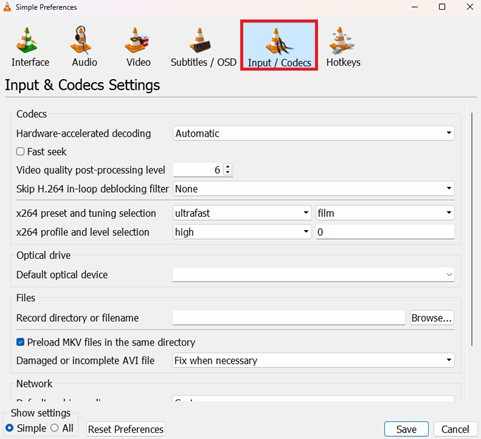
Passo 1. Apri VLC, vai su Strumenti poi Preferenze, e seleziona la scheda Input / Codecs.
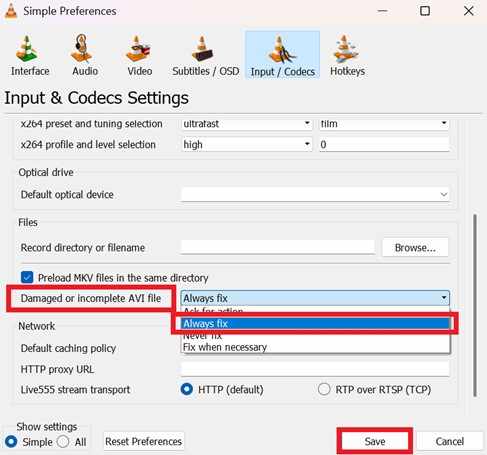
Passo 2. Trova il menu a discesa per file AVI danneggiati o incompleti e cambia l’impostazione su Sempre correggi.
Soluzione 2. Convertire con HandBrake
Se il video si apre ma ha dei glitch, convertirlo in un nuovo formato può creare una versione pulita del file.
Passo 1. Carica il file corrotto su Handbrake e scegli un preset standard di output come Fast 1080p30.

Passo 2. Clicca Avvia Codifica or Avvia per provare a ri-sequenziare i fotogrammi video in un formato MP4 o MKV stabile.

Soluzione 3. Ripristina versione precedente (Windows)
Se il file è stato modificato o salvato prima del crash, la Cronologia File di Windows può permetterti di recuperare una versione funzionante precedente.
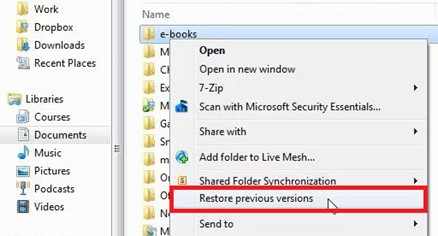
Passo 1. Clicca col destro sul file video corrotto e seleziona Ripristina versioni precedenti or Proprietà poi Versioni precedenti.
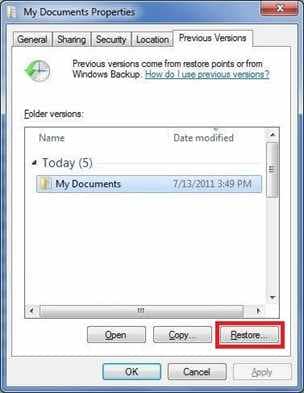
Passo 2. Scegli il timestamp più recente e stabile dall’elenco e clicca Ripristina per recuperare lo stato non corrotto.
Soluzione 4. Cambia estensione del file
A volte il sistema etichetta male il file dopo un crash. Cambiare l’estensione può aiutare il programma giusto ad aprirlo correttamente.
Passo 1. Abilita le estensioni dei nomi file nella vista cartella e clicca col destro per Rinomina.
Passo 2. Cambia il suffisso (es. da .mov a .mp4) e prova ad aprirlo con un lettore altamente compatibile come MPC-HC.
Soluzioni avanzate per ripristinare file video gravemente corrotti
Se le soluzioni base non funzionano, il video potrebbe essere più gravemente danneggiato, di solito a causa di dati interni mancanti o corrotti come i metadati o il moov atom, necessari per la riproduzione. In questo caso serve uno strumento di riparazione professionale.
Può FARE:
- Ripristinare le informazioni mancanti così il video torna a essere riproducibile
- Correggere problemi di sincronizzazione audio e video
- Riparare danni in qualsiasi parte del file
- Recuperare più video corrotti contemporaneamente
Se confermi che il video è corrotto, uno strumento di riparazione può ripristinarne la funzionalità in sicurezza. Un esempio è Repairit Video Repair, che funziona con i tipi di file più comuni come MP4, MOV, MKV e AVI.
Passo dopo passo (opzionale)
Passo 1. Carica il file video corrotto.

Passo 2. Avvia il Ripara processo.

Passo 3. Visualizza l’anteprima e salva il file ripristinato in una nuova posizione.

Modi semplici per prevenire la corruzione del video
Puoi evitare la maggior parte delle problematiche di corruzione video seguendo alcune semplici abitudini:
- Usa un UPS - Mantieni il tuo PC acceso durante i blackout in modo da poterlo spegnere in sicurezza.
- Abilita il salvataggio automatico - Permette al software di salvare regolarmente i progressi per evitare grandi perdite di dati.
- Controlla lo stato di salute dell’archiviazione - Un disco rigido o una scheda di memoria in buone condizioni riducono gli errori dei file.
- Usa formati stabili (come MKV) - Più resistenti agli spegnimenti improvvisi rispetto agli MP4.
- Espelli i dispositivi in modo sicuro - Evita che i dati vengano interrotti mentre sono ancora in fase di salvataggio.
Conclusione
Affrontare un video corrotto dopo spegnimento improvviso può essere molto stressante, soprattutto se il filmato è importante. Ciò avviene solitamente quando il file video non termina il salvataggio correttamente, causando metadati mancanti o intestazioni del file danneggiate.
Usando i metodi discussi, come le correzioni dei lettori multimediali integrati e strumenti speciali per riparare il video dopo lo spegnimento, spesso puoi ripristinare e recuperare con successo il tuo video. Per evitare ciò in futuro, è utile utilizzare un UPS (alimentazione di riserva) e scegliere formati di registrazione più stabili come MKV per proteggere i tuoi file da interruzioni improvvise di corrente.
Domande frequenti
-
Perché un video danneggiato dopo uno spegnimento improvviso spesso risulta di 0 KB?
Ciò accade perché il file non è stato salvato completamente. Il sistema non ha terminato la scrittura dell’indice del file, quindi non può leggere o mostrare correttamente i dati video. -
VLC può riparare qualsiasi tipo di file video?
VLC può risolvere piccoli problemi in formati come AVI e MP4, specialmente quando il problema riguarda solo l’indicizzazione. Ma se il danno è grave, potresti aver bisogno di uno strumento più avanzato per riparare il video dopo lo spegnimento. -
Cambiare l’estensione del file risolve realmente la corruzione?
No, non ripara il danno reale. Tuttavia, può essere utile se il tipo di file era stato letto erroneamente dopo un crash, permettendo ai lettori multimediali di aprirlo correttamente. -
È possibile riparare un video dopo lo spegnimento anche se non ho un file di esempio?
Sì. Alcuni strumenti di riparazione di base funzionano anche senza un file di esempio. Ma per video molto danneggiati, strumenti avanzati potrebbero richiedere un esempio funzionante per migliorare i risultati del recupero. -
I file MKV sono davvero più sicuri dei file MP4 in caso di blackout?
Sì. I file MP4 necessitano di una fase finale di elaborazione (moov atom) per essere riproducibili, che può andare persa durante uno spegnimento improvviso. I file MKV non dipendono da questo passaggio, risultando più resistenti alla corruzione.


