
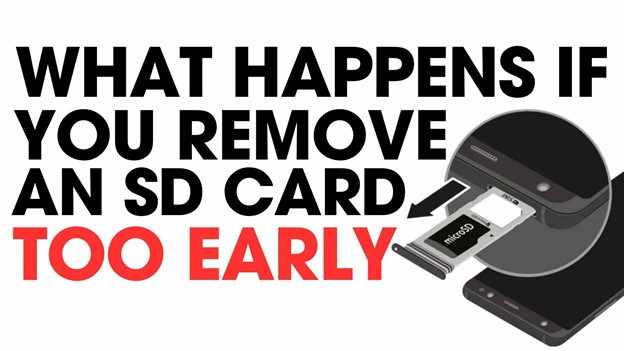
L'abbiamo fatto tutti quando siamo di fretta, quindi rimuovi una scheda SD troppo presto, mentre il trasferimento indica che è completato. Ma rimuoverla troppo presto può effettivamente mettere a rischio i tuoi file. Anche se sembra finito, il tuo dispositivo potrebbe ancora salvare dati in background o organizzare i file.
Se salti l'opzione "Espelli" e rimuovi subito la scheda, può causare una rimozione non sicura della scheda SD con conseguente corruzione. Questo potrebbe danneggiare i tuoi file o persino rendere l'intera scheda SD illeggibile, trasformando le tue foto o i tuoi documenti in file corrotti che non si aprono.
In questo articolo
Cosa succede quando rimuovi una scheda SD troppo presto
Rimuovere una scheda SD troppo presto di solito non danneggia la scheda stessa; influisce su come i tuoi dati vengono salvati e organizzati. Il problema deriva dalla differenza tra ciò che vedi sullo schermo e ciò che il tuo dispositivo sta ancora facendo in background.
Perché si verifica la corruzione
La maggior parte dei dispositivi utilizza qualcosa chiamato cache di scrittura. Questo significa che il dispositivo può indicare che un trasferimento è “finito” anche se sta ancora completando il processo in background. Se rimuovi la scheda SD durante questo momento, il sistema potrebbe non terminare il salvataggio del file correttamente. Di conseguenza, la struttura del file (come una mappa che indica al dispositivo dove sono archiviati i file) può diventare incompleta o danneggiata.
Motivi comuni per cui accade
- Il tuo dispositivo potrebbe ancora elaborare i file, come creare anteprime o miniature.
- Salvataggio lento dei file
- App che stanno ancora usando la scheda
- In rari casi, la rimozione rapida della scheda può causare un piccolo problema elettrico.
Situazioni in cui è più probabile
- Subito dopo aver scattato foto/video
- Durante il trasferimento dei file
Segnali che la tua scheda SD potrebbe essere danneggiata
- I file sono visibili ma hanno dimensione 0 KB
- Il tuo dispositivo impiega più tempo del solito a rilevare la scheda
- Visualizzi un messaggio che ti chiede di formattare la scheda
- I file diventano di sola lettura e non possono essere modificati o cancellati
Come individuare danni e segni di corruzione dei file della scheda SD
Quando il collegamento tra il dispositivo e la scheda SD viene improvvisamente interrotto, il problema potrebbe non manifestarsi subito. La rimozione non sicura della scheda SD può causare problemi che vanno da piccoli errori dei file alla scheda che smette del tutto di funzionare. Conoscere i segnali precocemente ti aiuta a capire se i tuoi file possono ancora essere recuperati.
Segnali comuni di problemi della scheda SD
- La scheda appare come "RAW" - Il computer non riesce a leggere il file system perché la sua struttura è stata interrotta.
- Compaiono messaggi di errore - Potresti vedere messaggi che indicano file corrotti o che il disco non è accessibile.
- Foto o video rotti - Le immagini possono apparire parzialmente caricate, oppure i video possono bloccarsi o non riprodursi correttamente.
- File mancanti - Alcuni file possono scomparire dopo aver riconnesso la scheda.
- Modalità di sola lettura - La scheda potrebbe bloccarsi per evitare ulteriori danni.
Soluzioni semplici per riparare una scheda SD corrotta
Se hai sperimentato corruzione per rimozione non sicura della scheda SD, non farti prendere dal panico; spesso i tuoi file sono ancora recuperabili. In molti casi, il problema non è un danno fisico, ma un problema su come i dati sono organizzati. Puoi provare alcune soluzioni semplici prima di presumere che la scheda SD sia rotta.
Soluzione 1: Usa il controllo errori di Windows (chkdsk)
Windows ha uno strumento integrato chiamato chkdsk che analizza e ripara gli errori del file system. Può aiutare a ripristinare collegamenti mancanti e correggere strutture di file danneggiate causate dalla rimozione troppo precoce della scheda SD.
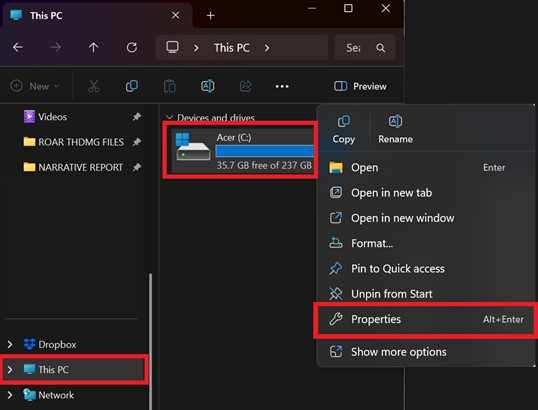
Passaggio 1. Inserisci la scheda nel tuo PC, apri Questo PC, fai clic con il tasto destro sull'icona unità SD e seleziona Proprietà.
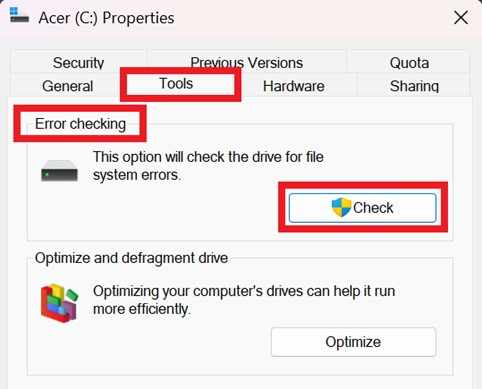
Passaggio 2. Vai alla scheda Strumenti e clicca il pulsante Controlla nella sezione "Controllo errori" per avviare la scansione e la riparazione.
Soluzione 2: Usa la riparazione via Prompt dei comandi
Se gli strumenti normali non funzionano, puoi utilizzare il Prompt dei comandi per una scansione e riparazione più approfondita. Questo aiuta a risolvere problemi più seri del file system.
Passaggio 1. Digita "cmd" nella barra di ricerca di Windows, eseguilo come Amministratore e digita chkdsk X: /f (sostituendo "X" con la lettera di unità effettiva della tua scheda SD).
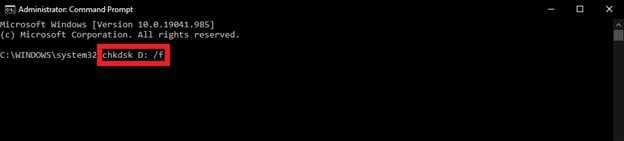
Passaggio 2. Premi Invio e consenti all'utilità di verificare la File Allocation Table; se ti viene chiesto di "convertire cartelle in file", seleziona Sì per recuperare i dati frammentati.
Soluzione 3: Assegna una nuova lettera di unità
A volte la scheda è ancora funzionante, ma il computer non la rileva correttamente. Cambiare o riassegnare la lettera di unità può aiutare il sistema a riconoscerla di nuovo.
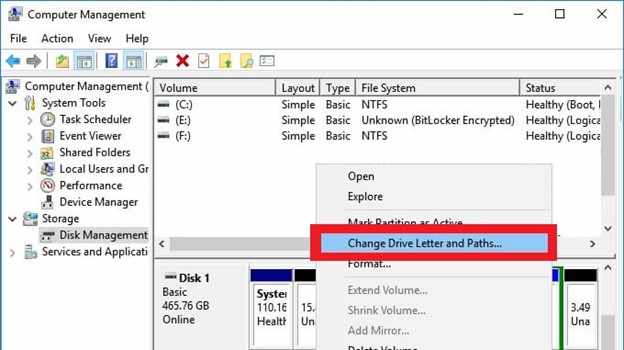
Passaggio 1. Fai clic con il tasto destro sul pulsante Start e apri Gestione disco, poi individua la tua scheda SD nell'elenco visuale.
Passaggio 2. Fai clic con il tasto destro sulla partizione della scheda, seleziona Cambia lettera e percorso dell'unità e assegna una lettera completamente diversa (ad esempio, da E: a M:).
Soluzione 4: Reinstalla il driver della scheda SD
Se la scheda SD non viene visualizzata affatto, il driver potrebbe essere difettoso. Reinstallarlo o aggiornarlo può ripristinare il collegamento.
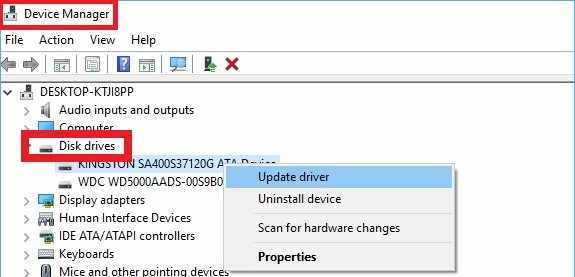
Passaggio 1. Apri Gestione dispositivi, espandi la sezione "Unità disco" e fai clic con il tasto destro sul lettore/scheda SD corrispondente.
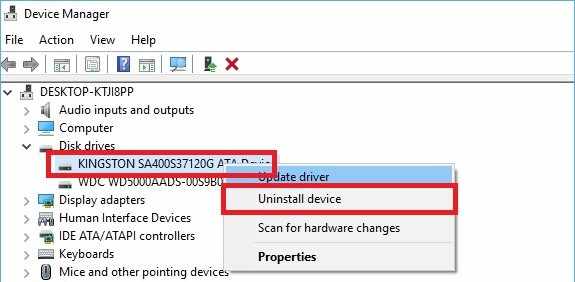
Passaggio 2. Seleziona Disinstalla dispositivo, scollega il lettore di schede, riavvia il computer e ricollega per forzare una nuova installazione del driver.
Soluzione avanzata per recuperare file video gravemente corrotti
Se hai confermato che il tuo file video è corrotto e non può essere riprodotto, usare uno strumento professionale per la riparazione è una delle soluzioni più efficaci. Repairit Video Repair è progettato per correggere video danneggiati come MP4, MOV e MKV senza alterare il contenuto originale, aiutandoti a recuperare video irrecuperabili o danneggiati in modo sicuro.
Guida passo-passo (Opzionale)
Passaggio 1. Avvia Repairit e carica i file video corrotti affinché lo strumento possa analizzarli e prepararli per la riparazione.

Passaggio 2. Clicca sul pulsante Ripara per permettere a Repairit di scansionare i video e correggere automaticamente errori di riproduzione o problemi di corruzione.

Passaggio 3. Visualizza l'anteprima dei video riparati per verificarne la qualità, quindi salvali in una posizione sicura sul tuo dispositivo.

Cosa succede quando un trasferimento fallisce e causa la corruzione della scheda SD
Le schede SD sono più vulnerabili alla corruzione durante i trasferimenti di file. Se la connessione viene interrotta---come rimuovere la scheda troppo presto, i file potrebbero rimanere incompleti o danneggiati.
Soluzioni rapide ai problemi video legati al trasferimento
- Riavvia il gestore file - Aggiorna Esplora risorse o Finder per aggiornare correttamente i file.
- Rimuovi i file temporanei - Elimina i file residui da trasferimenti non riusciti.
- Verifica il file originale - Ricopia dalla fonte se è ancora intatta; riformatta se necessario.
- Usa una connessione diretta - Evita hub USB per trasferimenti più stabili.
- Esegui la scansione di riparazione - Usa CHKDSK (chkdsk /r) per correggere errori di file system e di settori.
Come prevenire i guasti della scheda SD e mantenere al sicuro i tuoi file a lungo termine
Prevenire la corruzione della scheda SD è più facile che risolverla; basta assicurarsi che tutti i processi siano completamente terminati prima della rimozione.
- Attendere dopo l'espulsione - Aspetta qualche secondo prima di togliere la scheda.
- Mantieni spazio libero - Lascia almeno il 10% di spazio disponibile per evitare errori.
- Formatta regolarmente - Usa l’opzione di formattazione del dispositivo dopo i backup.
- Controlla il livello della batteria - Evita trasferimenti quando la batteria è scarica.
- Usa un lettore affidabile - Connessioni stabili riducono i problemi di trasferimento.
La regola più importante: Usa sempre Espelli o Rimozione sicura dell’hardware per assicurarti che tutti i dati siano salvati correttamente prima di rimuovere la scheda SD.
Conclusione
In sintesi, rimuovere una scheda SD troppo presto può interrompere il processo di salvataggio e rendere i tuoi file danneggiati o illeggibili. Anche se tutto sembra finito, il dispositivo potrebbe ancora scrivere dati in background. Questo può causare la corruzione dovuta alla rimozione non sicura della scheda SD, influenzando foto, video o documenti importanti.
Per evitarlo, utilizza sempre l’opzione "Espelli" prima di rimuovere la scheda. Se si verificano problemi, strumenti di base come CHKDSK o software di recupero possono spesso aiutare a ripristinare i tuoi file. In molti casi, aspettare qualche secondo in più può prevenire la perdita grave di dati.
Domande frequenti
-
Rimuovere una scheda SD senza espellerla causa sempre la corruzione?
Non sempre, ma aumenta il rischio. Se la scheda sta ancora salvando dati in background, rimuoverla può causare errori nei file. -
Posso riparare una scheda SD RAW senza perdere le foto?
Sì, a volte. Strumenti come CHKDSK o software di recupero dati possono ripristinare l’accesso ai file prima della formattazione. -
Perché il mio computer mostra "Scansione e riparazione"?
Significa che il sistema ha rilevato che la scheda SD è stata rimossa impropriamente e sta cercando di correggere errori del file system. -
È sicuro rimuovere una scheda SD quando la fotocamera è spenta?
Di solito sì, purché la luce di attività non lampeggi più, indicando che tutti i processi di scrittura sono terminati. -
Una scheda SD corrotta può danneggiare il mio dispositivo?
No, di solito influenza solo i file sulla scheda, non l’hardware di telefono o fotocamera.


