
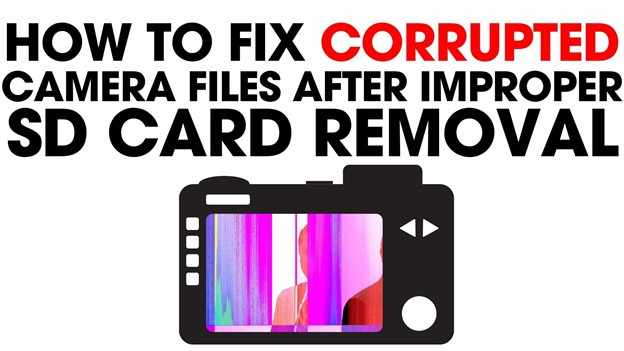
Rimuovere la scheda SD mentre la fotocamera sta ancora salvando i dati può causare seri problemi, ma i file della fotocamera corrotti dopo una rimozione impropria della scheda SD non sono sempre persi per sempre. Questo di solito accade perché la connessione tra la fotocamera e la scheda SD viene improvvisamente interrotta, il che può danneggiare la struttura dei file. Di conseguenza, il file potrebbe non aprirsi anche se i dati effettivi di video o foto sono ancora memorizzati sulla scheda.
To riparare i file della fotocamera dopo la rimozione della scheda SDPer risolvere gli errori, è necessario un metodo passo dopo passo che ripari il file system danneggiato o ricostruisca le informazioni mancanti del file senza modificare o eliminare i dati originali. Questa guida ti accompagnerà attraverso modi sicuri ed efficaci per ripristinare i tuoi file e recuperare i tuoi media.
In questo articolo
Perché i file della scheda SD si corrompono dopo una rimozione impropria
Rimuovere una scheda SD mentre un dispositivo sta ancora leggendo o scrivendo dati può interrompere il processo, lasciando file incompleti e illeggibili.
Cause comuni della corruzione dei file
- Salvataggio interrotto – Il file non è completamente scritto prima della rimozione.
- Errori del file system – Problemi con FAT o exFAT possono far sparire i file o farli apparire vuoti.
- Perdita di alimentazione – Un arresto improvviso durante il salvataggio può corrompere i dati.
- Rimozione non sicura durante il trasferimento – Una disconnessione prematura lascia file incompleti.
- Trasferimenti di grandi dimensioni interrotti – I file grandi (ad esempio, video 4K) sono più soggetti a corruzione.
Segni che i tuoi file sono corrotti
- Errori di riproduzione – "Formato non supportato" o impossibile aprire il file.
- Nomi di file mancanti o strani – I file appaiono corrotti o rinominati.
- Riproduzione bloccata – Il video si interrompe o balbetta a metà.
- Errori di lettura/copia – Il sistema segnala problemi come Errori CRC.
Perché accade questo
La scheda SD memorizza sia i dati che una "mappa" (file system). Se viene rimossa in modo improprio, i dati possono esistere ancora, ma il sistema non può individuarli o leggerli correttamente.
Quali sono i sintomi della corruzione dei dati sulle schede SD
Quando una scheda SD viene rimossa mentre è ancora in uso, i dati reali della foto o del video spesso sono ancora presenti, ma la struttura del file (i metadati) che dice al dispositivo come leggerlo può essere danneggiata.
Segnali comuni di file corrotti
- Il file non si apre – Errori come "formato non supportato" o "file non valido".
- Difetti video – Pixelatura, blocchi o riproduzione distorta.
- Dimensione file 0 KB – Il file esiste ma non contiene dati leggibili.
- Accesso lento o bloccato – Il sistema fatica ad aprire o copiare il file.
- Errori della fotocamera – Messaggi come "Errore scheda" o "Riformattazione richiesta".
Spiegazione semplice: danno logico vs danno fisico
- Il tuo computer e la tua fotocamera possono reagire in modo diverso ai file corrotti.
- Un errore del computer (come l’errore CRC) significa che i dati non corrispondono a ciò che il sistema si aspetta.
- Un errore della fotocamera può semplicemente indicare che la scheda non può essere letta affatto.
Parte 3. Quali sono le soluzioni di base e i metodi di recupero sicuri
Prima di provare strumenti di recupero avanzati o di formattare la tua scheda SD, è meglio iniziare con le soluzioni integrate. Questi metodi di base aiutano a riparare piccoli errori nel file system e rendono di nuovo leggibili i tuoi file corrotti senza modificare le foto o i video originali.
Soluzione 1. Usa lo strumento CHKDSK (Windows)
Windows ha uno strumento integrato chiamato CHKDSK che può eseguire la scansione della tua scheda SD e correggere piccoli problemi del file system. Aiuta a riparare la directory della scheda così che i tuoi file possano diventare nuovamente accessibili.
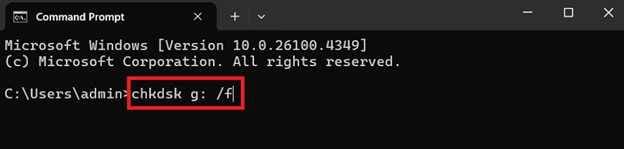
Passo 1. Collega la tua scheda SD al PC, identifica la lettera di unità assegnata (ad es. G:) e apri il Prompt dei comandi come amministratore.
Passo 2. Digita chkdsk G: /f (sostituendo "G" con la tua lettera di unità specifica) e premi Invio; il parametro /f ordina al sistema di correggere automaticamente eventuali discrepanze rilevate nel file system.
Soluzione 2. Lascia che la fotocamera ricostruisca il suo file system
Alcune fotocamere (soprattutto le DSLR e le mirrorless) possono provare automaticamente a riparare la scheda SD quando rilevano un problema. Questa funzione aiuta a ripristinare le informazioni mancanti dei file create da una rimozione impropria.
Passo 1. Spegni la fotocamera, reinserisci la scheda SD compromessa e riaccendi il dispositivo per vedere se appare un messaggio come "File di gestione non coerente" o "Riparazione del database".
Passo 2. Seleziona OK or Sì per consentire alla fotocamera di ricostruire i metadati; spesso questo è il metodo più efficace per recuperare formati video proprietari come XAVC S o .R3D.
Soluzione 3. Assegna una nuova lettera all’unità
A volte il computer ha difficoltà a riconoscere correttamente la scheda SD dopo una rimozione prematura. Cambiare o riassegnare la lettera dell’unità può aiutare il sistema a rilevare e visualizzare nuovamente i file.
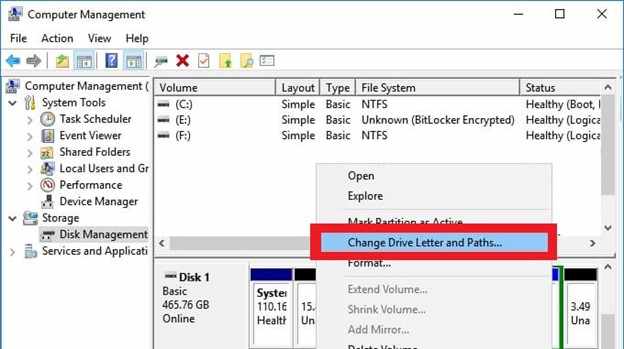
Passo 1. Fai clic con il tasto destro su Start e seleziona Gestione disco, quindi trova la tua scheda SD nell’elenco visuale delle unità.
Passo 2. Fai clic con il tasto destro su partizione della scheda SD, seleziona Cambia lettera e percorsi di unità, e assegna una nuova lettera non utilizzata per forzare il sistema operativo ad aggiornare il collegamento al file system.
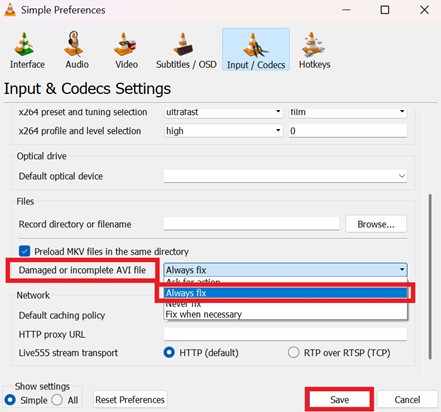
Soluzione 4. Prova la riparazione di VLC Media Player
Se i tuoi file video vengono rilevati ma non possono essere riprodotti, VLC Media Player può talvolta aprire e riparare intestazioni video danneggiate. Può anche creare una copia riproducibile del file, anche se l'originale è leggermente danneggiato
Passo 1. Apri VLC, vai su Strumenti e Preferenze, e seleziona la scheda Ingresso / Codec.
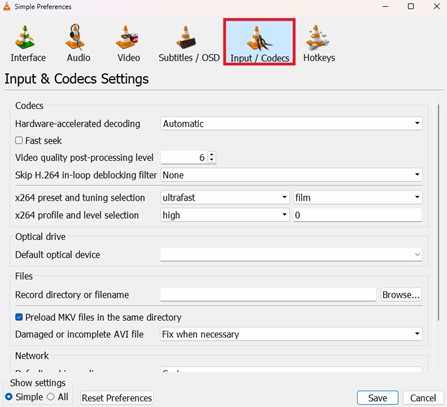
Passo 2. Trova il menu a discesa File AVI danneggiato o incompleto, impostalo su Correggi sempre, e poi prova ad aprire il file corrotto per attivare la riparazione interna.
Parte 4. Soluzione avanzata per ripristinare file gravemente corrotti
Se confermi che il file è corrotto, uno strumento di riparazione può ripristinarne in modo sicuro la funzionalità. Un esempio è Repairit Video Repair Tool, che funziona con i tipi di file comuni come MOV, MP4, M2TS e formati RAW professionali.
Passo dopo passo (opzionale)
Passo 1. Carica il file video corrotto.

Passo 2. Avvia la Riparazione.

Passo 3. Visualizza l’anteprima e salva il file ripristinato in una nuova posizione.

Parte 5. Risoluzione della corruzione dei file causata durante il trasferimento della scheda SD
La corruzione dei file avviene spesso durante il trasferimento da una scheda SD a un computer. Questo succede di solito perché il sistema usa una cache di scrittura differita, quindi può mostrare il trasferimento come completato anche se i dati stanno ancora venendo scritti in background. Rimuovere la scheda troppo presto può portare a file incompleti o danneggiati.
Perché accade
- Trasferimento incompleto (funzione Sposta) – I file possono essere eliminati dalla scheda SD prima che la copia sia davvero completata.
- Problemi di connessione – Porte USB difettose o lettori di schede possono interrompere il trasferimento.
- Programmi in background – Antivirus o strumenti di indicizzazione possono interferire mentre i file vengono copiati.
Modi semplici per risolvere i problemi legati al trasferimento
- Annulla immediatamente – Usa Ctrl+Z (Windows) o Cmd+Z (Mac) se l’azione è stata appena compiuta.
- Controlla le impostazioni di rimozione (Windows) – Assicurati che il dispositivo sia gestito correttamente per ridurre i problemi di caching.
- Esegui strumenti di riparazione – Usa Utility Disco (Mac) o CHKDSK per correggere gli errori del file system.
- Crea un'immagine del disco (avanzato) - Esegui un backup completo della scheda SD prima di tentare il recupero.
- Pulisci i contatti - Pulisci delicatamente i contatti metallici della scheda SD per migliorare la stabilità della connessione.
Parte 6. Come prevenire la corruzione dei file e mantenere al sicuro la tua scheda SD
Anche se gli strumenti di recupero possono aiutare a riparare i file corrotti, la migliore soluzione rimane la prevenzione. La maggior parte dei problemi delle schede SD si verifica perché i dati vengono interrotti durante il salvataggio o il trasferimento. Seguendo un flusso di lavoro corretto, puoi assicurarti che i tuoi file siano completamente salvati prima di rimuovere la scheda.
- Attendi che l'attività si fermi: Rimuovi la scheda SD solo quando la luce della fotocamera smette di lampeggiare.
- Espelli sempre in modo sicuro: Usa Espelli o Rimozione sicura dell'hardware per terminare il salvataggio in background.
- Formatta dopo il backup: Usa l'opzione di formattazione della fotocamera per mantenere pulito il file system.
- Evita la batteria scarica: La perdita di alimentazione durante il salvataggio può causare corruzione.
- Usa un lettore di schede affidabile: Un hardware stabile riduce gli errori di trasferimento.
⚠️Nota: Se si verifica una corruzione, smetti immediatamente di utilizzare la scheda SD. Evita di salvare nuovi file, poiché questo potrebbe sovrascrivere i dati recuperabili e ridurre le possibilità di recupero.
Conclusione
Gestire con successo i file corrotti della fotocamera dopo la rimozione impropria della scheda SD richiede sia attenzione che gli strumenti giusti. In molti casi, i file sono ancora recuperabili finché non vengono sovrascritti. I problemi possono variare da semplici errori del file system a danni più profondi che necessitano di software di riparazione. Seguire un adeguato processo di recupero per riparare i file della fotocamera dopo la rimozione della scheda SD può aiutarti a ripristinare foto e video e anche prevenire problemi futuri.
Domande frequenti
-
Posso riparare i file corrotti della fotocamera dopo una rimozione impropria della scheda SD senza software?
Sì. A volte basta semplicemente reinserire la scheda SD nella fotocamera per attivare un'opzione di riparazione o ricostruzione. Sul computer, strumenti di base come CHKDSK possono anche risolvere errori semplici del file system. -
Perché il mio video si blocca a metà dopo una rimozione impropria?
Questo si verifica di solito quando una parte del video è stata salvata, ma il resto è stato interrotto. Il file diventa fuori sincronizzazione e spesso è necessario uno strumento di riparazione per risolvere i problemi di riproduzione. -
Un file "0 KB" è ancora recuperabile?
In alcuni casi, sì. Un file da 0 KB di solito significa che la struttura del file è danneggiata, ma i dati effettivi potrebbero essere ancora presenti sulla scheda SD. Evita di usare ulteriormente la scheda per non sovrascrivere i dati. -
La formattazione della mia scheda SD risolverà la corruzione?
La formattazione può rendere la scheda SD utilizzabile in futuro, ma cancellerà i file esistenti. Prova sempre a riparare i file della fotocamera dopo la rimozione della scheda SD prima di formattare. -
Come faccio a sapere se la scheda SD è danneggiata fisicamente?
Se la scheda SD non viene rilevata da nessun dispositivo o lettore, potrebbe essere danneggiata fisicamente. Se viene rilevata ma i file non si aprono, il problema è solitamente una corruzione logica, che spesso può essere risolta con un software.


