

Estrarre una scheda SD troppo presto è un errore comune che molti creatori commettono, ma spesso porta al fastidioso messaggio "Errore file". Se stai affrontando file GoPro danneggiati dopo la rimozione della scheda SD, non sei solo. Di solito questo accade perché la videocamera non ha avuto abbastanza tempo per salvare e chiudere correttamente il file.
La stessa cosa può accadere con altri dispositivi; i file della fotocamera danneggiati dopo la rimozione della scheda SD sono un problema comune con diverse fotocamere.
La buona notizia è che i tuoi dati spesso sono ancora presenti, ma non possono essere aperti perché il file non è stato salvato correttamente. Prima di formattare la scheda SD e perdere tutto, esistono metodi semplici e comprovati per riparare questi file e recuperare i tuoi video.
In questo articolo
Perché i tuoi file GoPro si danneggiano
Vedere un messaggio "Errore file" o "Formato non supportato" dopo la registrazione può essere frustrante. Questo di solito accade quando la scheda SD viene rimossa mentre la fotocamera o il computer stanno ancora salvando il file. Senza completare correttamente il processo, il file risulta incompleto e illeggibile.
Cause comuni della corruzione dei file
- Il file non è stato salvato completamente - Ogni video ha bisogno di un inizio e una fine corretti per funzionare. Se il processo di registrazione o salvataggio viene interrotto, mancano parti importanti. Di conseguenza il file può esistere, ma non si apre o non viene riprodotto.
- La fotocamera sta ancora salvando in background - Dopo aver interrotto la registrazione, la fotocamera continua a elaborare e trasferire il video sulla scheda SD. Questo è particolarmente vero per video di alta qualità come il 4K. Rimuovere la scheda troppo presto può lasciare il file incompleto o parzialmente salvato.
- Il sistema della scheda SD si interrompe - La scheda SD utilizza un sistema interno per organizzare e localizzare i file. Se la scheda viene rimossa all’improvviso, questo sistema può danneggiarsi, rendendo i file illeggibili o facendo comparire l’intera scheda come corrotta.
- Il computer non ha finito di scrivere i dati - Anche se il trasferimento sembra completo, il computer potrebbe ancora essere in fase di finalizzazione del file. Rimuovere la scheda SD senza usare "Espelli" o "Rimozione sicura" può interrompere questo processo e danneggiare il file.
- Possibile interruzione elettrica - Estrarre la scheda SD mentre è ancora in uso può a volte causare un piccolo problema elettrico. Anche se non sempre grave, può comunque influire sul funzionamento del file o della scheda.
Come si manifesta il danno
Quando un file si danneggia, il dispositivo non è in grado di leggere correttamente i dati memorizzati. Il file può ancora comparire, ma non funzionerà come dovrebbe. Ecco i segnali comuni spiegati in modo semplice:
Segnali comuni di file corrotti
- File fantasma (dimensione 0KB o 1KB) - Il nome appare, ma la dimensione è quasi nulla. Questo significa che i dati video non sono stati salvati o completati correttamente.
- Non si apre o mostra messaggi di errore - Quando provi a riprodurlo, potresti vedere errori come "file non supportato", "file mancante" o "impossibile aprire", anche se il file è visibile.
- Riproduzione difettosa (scatti o errori) - Il video si apre ma appare rotto, con fotogrammi bloccati, blocchi pixellati, ritardi o audio non sincronizzato con il video.
- Blocco o crash - L’applicazione può bloccarsi o andare in crash durante la riproduzione del file perché non trova la fine corretta del video.
- Nessuna anteprima o dettagli mancanti - Il file potrebbe non mostrare l’anteprima, o potrebbero mancare dettagli come durata, qualità o dimensione.
- Messaggi di avviso della videocamera - Quando reinserisci la scheda SD nella fotocamera, potrebbe comparire un errore o una richiesta di riparazione o formattazione della scheda.
Modi semplici per riparare file corrotti
Prima di provare strumenti avanzati di recupero, inizia con questi metodi semplici e sicuri. A volte, la tua fotocamera o il computer possono riparare il file da soli se i dati principali sono ancora presenti.
Metodo 1. Pulisci la scheda SD
Polvere o sporco sulla scheda SD o nel relativo slot possono bloccare una corretta connessione.
Passaggio 1. Premi ed estrai la scheda, e soffia delicatamente via eventuale polvere.
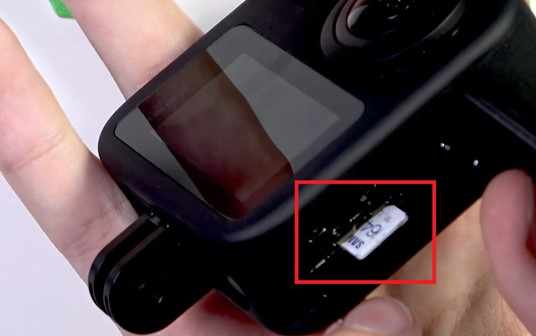
Passaggio 2. Pulisci i contatti metallici con un panno in microfibra pulito.
Metodo 2. Aggiorna il firmware
Gli aggiornamenti possono correggere bug e migliorare la compatibilità della scheda SD.
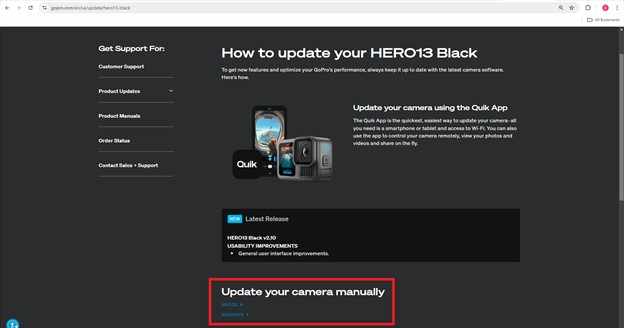
Passaggio 1. Controlla se la tua GoPro necessita di un aggiornamento firmware.
Passaggio 2. Puoi aggiornarla tramite l’app GoPro Quik o dal sito ufficiale.
Metodo 3. Reimposta la videocamera GoPro
Se il problema persiste, reimposta la GoPro. Questo ripristina le impostazioni predefinite e può risolvere errori causati da malfunzionamenti o impostazioni sbagliate.
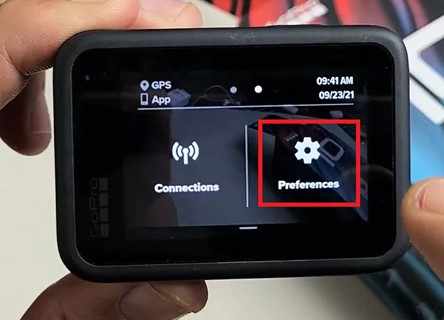
Passaggio 1. Scorri verso il basso e seleziona Preferenze poi Reimposta.
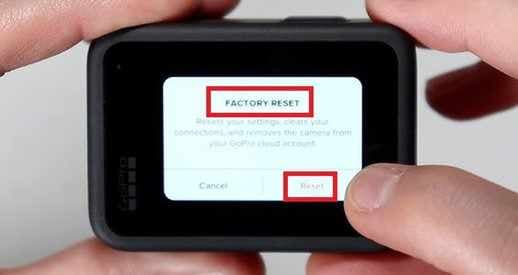
Passaggio 2. Seleziona Ripristino fabbrica, poi conferma Reimposta.
Metodo 4. Usa la riparazione integrata della fotocamera
Le fotocamere moderne, specialmente le GoPro, rilevano e correggono automaticamente i file danneggiati quando vengono riaccese. La fotocamera cerca i file incompleti e prova a completarli per renderli utilizzabili.
Passaggio 1. Reinserisci la scheda SD nella fotocamera originale e accendila.
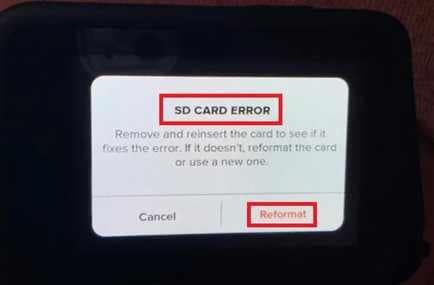
Passaggio 2. Attendi che appaia un messaggio di riparazione file o errore scheda SD sullo schermo LCD, poi premi Riformatta per autorizzare la ricostruzione interna.
Metodo 5. Usa il Prompt dei comandi (CHKDSK)
Se il problema riguarda il file system della scheda SD, Windows dispone di uno strumento integrato per correggerlo. Questo esegue una scansione per errori e cerca di recuperare eventuali dati leggibili.
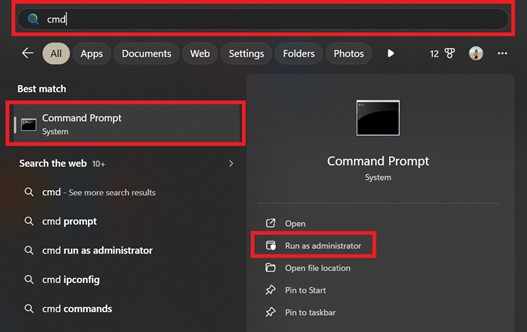
Passaggio 1. Collega la scheda SD a un PC, digita cmd nel menu Start, e esegui come amministratore.
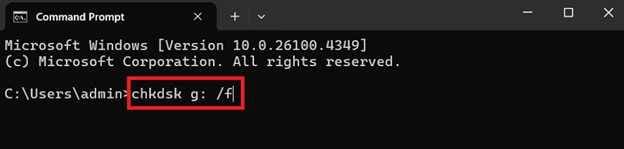
Passaggio 2. Inserisci il comando chkdsk X: /f (sostituendo "X" con la lettera dell'unità SD) e premi Invio per avviare la riparazione.
Soluzione avanzata per ripristinare file gravemente corrotti
Se le soluzioni di base e gli strumenti di sistema non funzionano, significa che il file video è probabilmente molto danneggiato. Ciò accade quando la struttura del file (la parte che indica al dispositivo come leggere il video) è corrotta. In questi casi, le soluzioni semplici non bastano e potrebbe essere necessario uno strumento di riparazione video per ricostruire il file in modo che possa essere riprodotto. Un esempio è Repairit Video Repair, che funziona con i formati più comuni come MP4, MOV e MKV. È utile perché offre un'opzione avanzata che utilizza un file campione dallo stesso dispositivo per ricreare meglio la struttura originale del video.
PUÒ:
- Riparare parti di file mancanti o danneggiate
- Risolvi problemi di riproduzione
- Correggere audio e video non sincronizzati
- Funzionare con video ad alta qualità
- Utilizzare un video campione per aiutare la riparazione
NON PUÒ:
- Recuperare dati mai salvati
- Riparare file sovrascritti
- Riparare danni fisici
- Migliorare la qualità del video
- Sbloccare file protetti
Passo dopo passo (facoltativo)
Passaggio 1. Carica il file danneggiato.

Passaggio 2. Avvia il Ripara processo.

Passaggio 3. Anteprima e salva il file ripristinato in una nuova posizione.

Semplici modi per prevenire danni ai file
Anche se gli strumenti di recupero possono aiutare a riparare i file danneggiati, è sempre meglio prevenire la corruzione. La maggior parte dei problemi si verifica durante il salvataggio, il trasferimento o la manipolazione della scheda SD. Alcune semplici abitudini possono ridurre significativamente il rischio di perdere i tuoi video.
- Aspetta prima di spegnere la videocamera - Dopo aver interrotto la registrazione, la fotocamera ha ancora bisogno di qualche secondo per salvare completamente il video. Spegnerla troppo presto può interrompere questo processo e corrompere il file. Per sicurezza, attendi circa 10 secondi prima di spegnere o rimuovere la scheda SD.
- Sempre "Espelli" correttamente la scheda SD - Anche se il trasferimento dei file sembra terminato, il computer potrebbe ancora scrivere dati in background. Rimuovere la scheda troppo presto può danneggiare i tuoi file. Clicca sempre su "Espelli" o "Rimozione sicura" prima di scollegarla.
- Formatta la scheda SD usando la tua fotocamera - Formattare la scheda nella fotocamera garantisce che viene utilizzata la configurazione corretta per la registrazione. Farlo al computer può generare problemi di compatibilità, quindi è meglio usare l'opzione Format della fotocamera.
- Controlla il livello della batteria - Se il dispositivo si spegne durante la registrazione o il trasferimento dei file, il video potrebbe non essere salvato correttamente. Evita di usare la fotocamera o il computer quando la batteria è bassa (circa 15--20%).
- Formatta regolarmente la tua scheda - Dopo aver fatto il backup dei file, esegui una formattazione completa invece di eliminare solo le clip. Questo aiuta a eliminare errori nascosti e mantiene la scheda SD funzionante in modo fluido.
- Usa una scheda SD di buona qualità - Schede lente o di bassa qualità possono causare problemi di registrazione. Scegli marchi affidabili come SanDisk, Lexar o Samsung e assicurati che la velocità sia adeguata alle esigenze della tua fotocamera.
Conclusione
Recuperare file GoPro corrotti dopo la rimozione della scheda SD non è sempre una causa persa. In molti casi puoi risolvere il problema utilizzando prima la funzione di riparazione integrata della fotocamera, poi eventualmente strumenti professionali come Repairit. La maggior parte dei video non riproducibili può ancora essere restaurata con il metodo giusto.
Che si tratti di file GoPro o di altre fotocamere corrotti dopo la rimozione della scheda SD, il passo più importante è smettere subito di usare la scheda SD e lavorare su una copia del file invece dell'originale. Questo aiuta a prevenire ulteriori danni. Con una corretta risoluzione dei problemi e abitudini sicure, puoi proteggere le tue riprese ed evitare lo stesso problema in futuro.
Domande frequenti
-
Perché la mia GoPro mostra "Riparazione file" quando la accendo?
Questo appare quando la fotocamera rileva che un video non è stato salvato correttamente, spesso perché la scheda SD è stata rimossa troppo presto o il dispositivo si è spento durante la registrazione. -
Posso recuperare un file corrotto che mostra 0KB?
I file che mostrano 0KB sono più difficili da recuperare perché potrebbero non contenere dati salvati. Tuttavia, in alcuni casi, software di recupero avanzato possono trovare frammenti mancanti sulla scheda SD. -
La formattazione della scheda SD può risolvere il problema?
La formattazione può correggere errori sulla scheda SD stessa, ma cancellerà tutti i file. Cerca sempre di recuperare o riparare i video prima di formattare. -
La rimozione della scheda SD può danneggiarla in modo permanente?
Di solito no, ma la rimozione improvvisa può causare errori di file che rendono la scheda illeggibile. Se accade, potresti doverla riparare o riformattare usando strumenti disk. -
Quanto devo aspettare prima di rimuovere la scheda SD dopo la registrazione?
Per video di alta qualità come 4K o 5.3K, aspetta circa 5--10 secondi dopo la fine della registrazione per assicurarti che la fotocamera abbia salvato completamente il file.


