
Spostare video di alta qualità come quelli in 4K o filmati raw può essere rischioso perché i file video di grandi dimensioni possono danneggiarsi durante il trasferimento causando file rotti, dati mancanti o video che non si aprono. Questo può far perdere tempo e provocare la perdita di contenuti importanti.
Per comprendere il problema, è utile sapere che il processo di trasferimento dipende da dispositivi, cavi, dischi e connessioni stabili. Se una parte diventa instabile, il file può danneggiarsi durante lo spostamento.
Esistono diverse cause di corruzione durante il trasferimento dei file, come internet instabile, cavi USB difettosi, scollegamento improvviso, dischi di archiviazione pieni o danneggiati, e altre interruzioni. Anche piccoli errori possono influire sui file video di grandi dimensioni perché comportano lo spostamento di grandi quantità di dati.
In questo articolo
Perché i file video di grandi dimensioni si danneggiano
Quando un video non si riproduce dopo il trasferimento, significa generalmente che qualcosa è andato storto durante lo spostamento tra dispositivi di archiviazione. Questo è comune con file di grandi dimensioni come video 4K o 8K, poiché dipendono da molte parti di dati connesse e anche una piccola interruzione può danneggiare il file.
Principali cause di corruzione dei file
- Usura o danni dell’archiviazione – Dischi vecchi o difettosi possono perdere parti di dati durante la copia.
- Rimozione non sicura o trasferimento incompleto – Scollegare un dispositivo troppo presto può lasciare il file incompleto.
- Problemi di alimentazione – Alimentazione debole o porte USB sovraccariche possono interrompere il trasferimento.
- Interferenza dell’antivirus – Scansioni di sicurezza durante la copia possono interrompere il processo del file.
Quali sono i segni di file video corrotti
Quando un file video di grandi dimensioni è corrotto, può fallire parzialmente o completamente a seconda dei dati coinvolti durante il trasferimento o il salvataggio.
Segni visivi di video corrotti
- Pixelation o frame a blocchi – Dati mancanti causano sezioni sfocate o quadrettate.
- Distorsione dei colori – Colori insoliti come verde o rosa compaiono a causa di dati video danneggiati.
- Video bloccato – L’immagine si ferma mentre l’audio continua.
- Problemi di sincronizzazione audio/video – Suono e immagini non sono più allineati.
Segni di danno ai file di sistema
- Dettagli mancanti – Durata, dimensione o risoluzione errata o mancante.
- Errori di copia (CRC) – Il sistema rileva incongruenze nei dati durante il trasferimento.
- Non si apre – App di media o editing non riescono a leggere il file.
- Rallentamento del sistema – Il file causa blocchi o errori “non risponde”.
⚠️Nota: Alcuni player come VLC Media Player possono ancora riprodurre video leggermente danneggiati, ma questo non garantisce che il file sia completamente sicuro o utilizzabile per l’editing.
Come riparare e recuperare i trasferimenti di file video grandi danneggiati
Se la perdita di dati seria è spesso difficile da recuperare, molti problemi di corruzione sono in realtà causati da piccoli errori o interruzioni durante il trasferimento. Prima di pensare che il tuo video sia perso, è meglio stabilizzare la configurazione e provare alcune soluzioni basilari per verificare e proteggere i tuoi dati.
Soluzione 1. Riformatta il disco di destinazione
Se lo stesso disco continua a causare errori, potrebbe avere problemi di sistema. La riformattazione elimina i problemi e offre una nuova configurazione per file di grandi dimensioni.
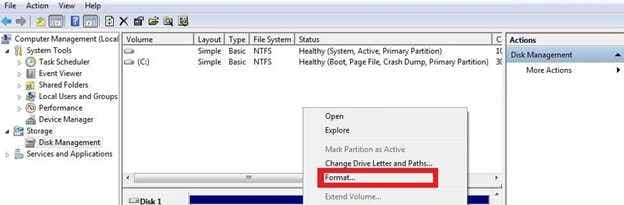
Passo 1. Esegui il backup dei dati esistenti sul disco di destinazione e apri lo strumento Gestione Disco o Utility Disco del sistema.
Passo 2. Formatta il disco utilizzando il file system exFAT o NTFS, impostando specificamente "Dimensione dell'Unità di Allocazione" su un valore elevato (ad esempio 64KB) per accomodare meglio i flussi video grandi.
Soluzione 2. Evita hub o dock USB
Gli hub USB potrebbero non fornire potenza stabile per trasferimenti di grandi dimensioni, causando problemi di disconnessione.
Passo 1. Scollega il dispositivo di archiviazione da eventuali dock, monitor o hub non alimentati.
Passo 2. Collega il disco direttamente alla porta USB o Thunderbolt principale sul motherboard o nel telaio del computer per garantire la massima erogazione di potenza.
Soluzione 3. Avvia una scansione di riparazione del disco
Talvolta il file system del disco ha errori, non il video stesso. Una scansione di riparazione può risolvere questi problemi e marcare le aree danneggiate così da non essere usate nuovamente.
Passo 1. Collega il disco e esegui il chkdsk /f comando dal Prompt dei comandi (Windows) oppure seleziona First Aid in Utility Disco (macOS).
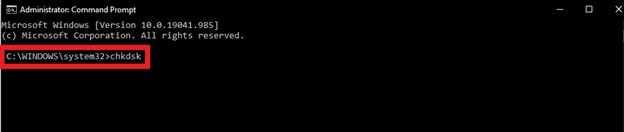
Passo 2. Permetti al sistema di riparare eventuali errori di directory o file collegati prima di tentare lo spostamento del file video grande.
Soluzione avanzata per ripristinare file fortemente corrotti
Se confermi che il video è corrotto, uno strumento di riparazione può ripristinarne la funzionalità in modo sicuro.
Un esempio è Repairit Video Repair, che funziona con formati comuni come MP4, MOV, MKV e AVI.
Passaggi (Opzionale)
Passo 1. Carica il file video corrotto.

Passo 2. Avvia il Repair processo.

Passo 3. Visualizza in anteprima e salva il file ripristinato in una nuova posizione.

Perché i trasferimenti di rete falliscono a causa di latenza e perdita di pacchetti
Molti file video moderni non si corrompono solo a causa di problemi hardware. La maggior parte dei problemi si verifica durante trasferimenti online come Google Drive, Dropbox, LAN o FTP. I file video grandi sono più vulnerabili perché anche piccoli problemi di rete possono influenzare molti dati.
Perché falliscono i trasferimenti di rete
I file video non vengono inviati come un unico file. Sono suddivisi in piccoli pezzi chiamati "pacchetti". Il file funziona solo se tutti i pacchetti arrivano correttamente e nell'ordine giusto.
- Instabilità di rete – Internet lenta o molto occupata può far arrivare i pacchetti in ritardo o disordinati, provocando corruzione.
- Interruzioni di connessione – Se la connessione si interrompe e non c'è una funzione di ripristino, il file potrebbe risultare incompleto.
- Limiti di sicurezza o router – Firewall o router possono bloccare o rallentare trasferimenti grandi, causando dati mancanti.
Soluzioni semplici per trasferimenti migliori
- Usa TCP invece di UDP – TCP controlla ogni pacchetto e reinvia quelli mancanti, rendendo i trasferimenti più affidabili.
- Usa SFTP o strumenti con ripresa – Strumenti come FileZilla o Cyberduck consentono di continuare i trasferimenti dopo interruzioni invece di ricominciare.
- Regola le impostazioni MTU – Abbassa leggermente il MTU per rendere i pacchetti dati più stabili e ridurre errori di trasferimento.
- Usa Ethernet invece del Wi-Fi – Le connessioni cablate sono più stabili e meno soggette a interferenze, rendendo più sicuro il trasferimento di file grandi.
Best practice per prevenire la corruzione
Prevenire la corruzione dei video è più facile che ripararli successivamente. Un processo di trasferimento stabile aiuta a tenere al sicuro i file dalla fotocamera all'archiviazione o all'editing.
Impostare un processo di trasferimento sicuro
- Copia prima, elimina dopo – Copia sempre i file e verificane l’integrità prima di rimuovere l’originale.
- Verifica integrità file – Usa strumenti di checksum per confermare che i file non siano stati alterati durante il trasferimento.
- Usa file system affidabili – NTFS e APFS sono più stabili per file video grandi rispetto a formati vecchi come FAT32.
- Mantieni spazio libero – Lascia libero il 15–20% della memoria per prevenire errori di scrittura.
- Assicura alimentazione stabile – Mantieni i dispositivi collegati e evita surriscaldamento durante trasferimenti grandi.
Conclusione
Gestire file video grandi non riguarda solo dispositivi veloci. Serve anche una gestione attenta per proteggerli da danni. La maggior parte delle corruzioni video durante i trasferimenti è causata da problemi evitabili come connessioni instabili, archiviazione piena, surriscaldamento o file system obsoleti.
Per ridurre i rischi, è meglio seguire un processo di trasferimento corretto invece di trascinare semplicemente i file. Usare copie verificate, file system stabili come NTFS o APFS, e strumenti che controllano l’accuratezza dei file (come checksum) può aiutare a tenere i video al sicuro e completi.
FAQ
-
Perché il mio video si riproduce in VLC ma non in Premiere Pro?
VLC può riprodurre anche video danneggiati saltando gli errori. Premiere Pro necessita di un file perfetto, quindi non apre file con dati mancanti o rotti. -
Posso recuperare un video interrotto durante il trasferimento?
No, non puoi recuperare le parti mancanti che non sono mai state copiate. Gli strumenti di riparazione però possono rendere il file incompleto più riproducibile. -
La compressione di un video previene la corruzione?
No. La compressione rende solo il file più piccolo, riducendo il tempo di trasferimento. Non previene o corregge errori di trasferimento. -
È più sicuro l’archiviazione cloud o su disco esterno?
Un'unità esterna cablata è solitamente più stabile. I trasferimenti cloud possono essere influenzati da problemi di connessione Internet. -
Perché il mio file da 10GB non entra in una chiavetta USB da 16GB?
La chiavetta USB potrebbe usare il formato FAT32, che consente solo file fino a 4GB.


