
Rimuovere una scheda SD prima di cliccare su "Sicuro da rimuovere" può facilmente causare problemi ai tuoi file, specialmente ai video che improvvisamente non si aprono o non si riproducono. Questo accade di solito perché il file video non è stato salvato correttamente, portando a dati mancanti o danneggiati. Se ti trovi di fronte a un video danneggiato dopo la rimozione della scheda SD, non preoccuparti, spesso è ancora possibile ripararlo. In questa guida ti mostreremo modi semplici per riparare un video dopo la rimozione della scheda SD utilizzando strumenti di recupero e correzioni di base che possono aiutarti a riportare i tuoi filmati alla qualità normale.
In questo articolo
Parte 1. Cosa causa la corruzione dei file sulla scheda SD
Rimuovere una scheda SD mentre sta ancora leggendo o scrivendo dati può interrompere il processo e corrompere i file video. Poiché le schede SD usano file system come FAT o exFAT, anche una breve interruzione può lasciare i file incompleti o illeggibili.
Cause comuni di corruzione dei video
- Salvataggio interrotto - Il file non viene scritto completamente prima della rimozione.
- Header danneggiato - Mancano informazioni chiave che rendono il video non riproducibile.
- Dati non sincronizzati - Dati nella memoria temporanea non vengono salvati sulla scheda.
- Disconnessione improvvisa - Causa piccoli errori di lettura/scrittura.
Problemi legati al trasferimento
- Salvataggio in background non ancora terminato - Il "100%" può essere ancora in elaborazione.
- Trasferimento incompleto - Spostare (e non copiare) file può causare dati mancanti o danneggiati se interrotto.
Segni che il tuo video è danneggiato
- La dimensione del file sembra normale, ma appare la scritta "impossibile riprodurre" o "formato non valido"
- Il video parte ma si blocca, mentre l’audio continua
- Non compare nessuna miniatura o compare un’icona bianca
- Il lettore multimediale va in crash tentando di aprire il file
Parte 2. Quali sono i segnali di un file video danneggiato
Prima di riparare il file, è utile capire come si manifesta il problema. Quando una scheda SD viene rimossa in modo scorretto, il file video può perdere dati importanti necessari ai lettori multimediali per leggerlo correttamente.
Segni comuni di corruzione
- Assenza di miniatura/anteprima - Mancano dati di anteprima.
- Errori di riproduzione - Messaggi come "file non supportato" o "impossibile aprire".
- Glitch durante la riproduzione - Blocchi, pixel, o immagini distorte (l’audio può funzionare comunque).
- Durata errata - Mostra 0:00 o una lunghezza video sbagliata.
- Rallentamenti di sistema - L’esplora risorse può bloccarsi tentando di aprire il file.
Come reagiscono i vari lettori
- VLC Media Player - Può tentare una riparazione automatica ma la riproduzione può essere instabile.
- Lettori predefiniti (Windows o QuickTime Player) - Spesso non riescono ad aprire i file molto danneggiati.
Parte 3. Soluzioni da provare per prime per riparare un video danneggiato
Prima di usare strumenti di recupero avanzati, puoi provare strumenti o lettori multimediali integrati per risolvere piccoli problemi dei file. Questi metodi di base possono aiutare a ricostruire le informazioni del file o a correggere piccoli errori nel modo in cui il video è memorizzato.
Soluzione 1. Usa lo strumento di riparazione integrato di VLC Media Player
VLC ha una funzione nativa progettata per riparare file AVI danneggiati e "trascodificare" altri formati per aggirare intestazioni danneggiate causate da una rimozione improvvisa della scheda SD.
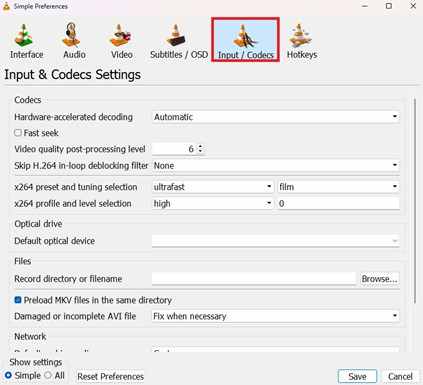
Passaggio 1. Apri VLC, vai su Strumenti e Preferenze, e seleziona la scheda Input / Codec.
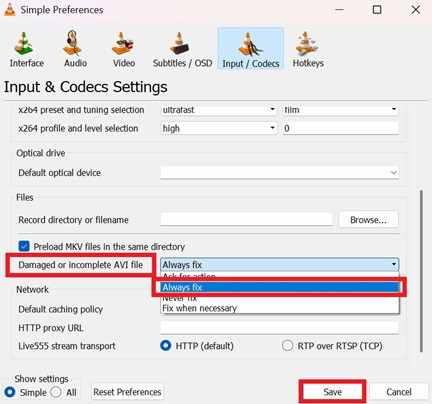
Passaggio 2. Trova il menu a tendina "File AVI danneggiato o incompleto", impostalo su Ripara sempre, e clicca su Salva prima di aprire il tuo video.
Soluzione 2. Cambia manualmente l'estensione del file
A volte una discrepanza di metadati impedisce al sistema operativo di scegliere il decodificatore corretto. Cambiare manualmente il formato del contenitore può forzare una nuova "stretta di mano" tra file e lettore.
Passaggio 1. Fai clic destro sul file danneggiato, seleziona Rinomina, e cambia l'estensione (es: da .mp4 a .m4v o .avi).
Passaggio 2. Conferma la modifica nel messaggio di avviso e prova a riprodurre il file in un lettore multimediale diverso come PotPlayer o MPC-HC.
Soluzione 3. Esegui un comando CHKDSK
Se il file non riesce nemmeno a essere copiato sul desktop, probabilmente il problema è nell'indice del file system della scheda SD. Il comando Check Disk può riparare questi errori di directory.
Passaggio 1. Collega la scheda SD, digita cmd nella barra di ricerca di Windows, esegui come Amministratore, e digita chkdsk E: /f (sostituisci "E" con la lettera della tua unità SD).
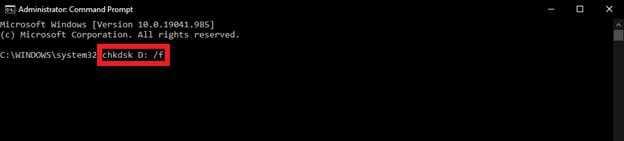
Passaggio 2. Premi Invio e attendi che l’utilità esegua la scansione e ricolleghi eventuali frammenti di file orfani trovati sulla scheda.
Soluzione 4. Scarica nuovamente o trasferisci tramite una porta diversa
Nei casi in cui la corruzione è avvenuta durante un comando "Sposta", i dati possono essere bloccati nella cache temporanea del sistema o interrotti da una porta USB difettosa.
Passaggio 1. Collega il lettore di schede SD a una porta USB fisica diversa (preferibilmente una posteriore se usi un PC) per assicurare una fornitura di energia stabile.
Passaggio 2. Riprova a copiare il file, perché la precedente "corruzione" potrebbe essere stata soltanto un ciclo di lettura/scrittura fallito per una connessione allentata.
Parte 4. Soluzione avanzata per ripristinare file gravemente danneggiati
Se il tuo video risulta effettivamente danneggiato, puoi utilizzare uno strumento di riparazione video come Repairit Video Repair Tool. Supporta formati comuni come MP4, MOV e 3GP. Alcuni strumenti usano anche un video integro dallo stesso dispositivo per aiutare a ricostruire e correggere il file danneggiato.
Procedura passo-passo (facoltativa)
Passaggio 1. Carica il file video danneggiato.

Passaggio 2. Avvia il Ripristino.

Passaggio 3. Controlla il file recuperato e salvalo in una posizione diversa.

Parte 5. Come risolvere i problemi video causati durante il trasferimento dei file
La corruzione dei file può avvenire anche durante il trasferimento, non solo per la rimozione non sicura. Poiché il computer usa una cache di scrittura (memoria temporanea), un file può sembrare "copiato al 100%" anche se il trasferimento non è ancora terminato in background. Interrompere questo processo può lasciare il video incompleto o illeggibile.
Soluzioni semplici per corruzione da trasferimento
- Controlla i file parziali - Cerca file .tmp o .part e prova a rinominarli (es: in .mp4/.mov).
- Riprova da linea di comando - Strumenti come Robocopy gestiscono meglio gli errori rispetto alla copia normale.
- Usa una connessione stabile - Collega direttamente a una porta USB o un lettore di schede affidabile.
- Riavvia il sistema - Sblocca i dati bloccati nella cache e permette al dispositivo di leggere nuovamente i file correttamente.
Parte 6. Come prevenire e ridurre la corruzione dei video durante il trasferimento dei file
Riparare i video corrotti è possibile, ma è sempre meglio prevenire il problema fin dall'inizio. La maggior parte dei problemi con le schede SD si verifica non perché la scheda sia vecchia, ma perché viene rimossa o utilizzata in modo scorretto durante il salvataggio o il trasferimento.
- Espelli sempre la scheda SD in modo sicuro - Non estrarla semplicemente dopo aver copiato i dati. Utilizza "Espelli" su Windows o macOS in modo che il computer finisca di salvare tutti i dati correttamente.
- Formatta la scheda SD nella tua fotocamera - Invece di formattare sul computer, usa l'opzione di formattazione integrata nella fotocamera. Questo aiuta la scheda a funzionare meglio con il tuo dispositivo e riduce gli errori dei file.
- Evita la batteria scarica durante il trasferimento o la registrazione - Se il tuo dispositivo sta per spegnersi, non trasferire o registrare file. Gli spegnimenti improvvisi possono interrompere il salvataggio e causare video corrotti.
- Copia i file invece di spostarli - Copia sempre prima i file, poi controlla se si aprono correttamente prima di cancellarli dalla scheda SD. Questo aggiunge un passaggio di sicurezza nel caso qualcosa vada storto.
- Sostituisci le schede SD vecchie o usurate - Le schede SD non durano per sempre. Se noti prestazioni lente o errori frequenti, potrebbe essere il momento di sostituirle per evitare future corruzioni.
Conclusione
Affrontare un video corrotto dopo aver rimosso la scheda SD può essere stressante, ma di solito non significa che il file sia perso per sempre. Nella maggior parte dei casi, il problema si verifica perché il video non è stato completamente salvato o la struttura del file è stata danneggiata. Con i giusti passaggi, puoi ancora riparare il video dopo la rimozione della scheda SD usando soluzioni semplici o strumenti di recupero avanzati. Per evitare questo in futuro, espelli sempre la scheda SD in modo sicuro e assicurati che il tuo dispositivo abbia una fonte di energia stabile durante i trasferimenti.
Domande frequenti
-
Perché il mio video mostra la dimensione corretta del file ma non si riproduce?
Questo di solito significa che i dati video sono presenti, ma manca l'informazione importante necessaria per aprire il file perché la scheda SD è stata rimossa troppo presto. -
VLC può riparare qualsiasi formato video corrotto?
VLC può risolvere alcuni problemi semplici e può aiutare con alcuni file MP4 o AVI, ma non può riparare video gravemente danneggiati. -
La formattazione della mia scheda SD risolve il problema di corruzione?
La formattazione può ripristinare la scheda SD per utilizzi futuri, ma cancellerà tutti i file. Cerca prima di recuperare i tuoi video prima di formattare. -
Cos'è un "file di esempio" nella riparazione avanzata?
È un video funzionante dalla stessa fotocamera, utilizzato come riferimento per aiutare a riparare e ricostruire un file video danneggiato. -
È sicuro usare taglia e incolla per video di grandi dimensioni?
Copiare è più sicuro. Se qualcosa va storto durante il "taglia", il tuo file può essere perso prima che sia trasportato completamente.


