
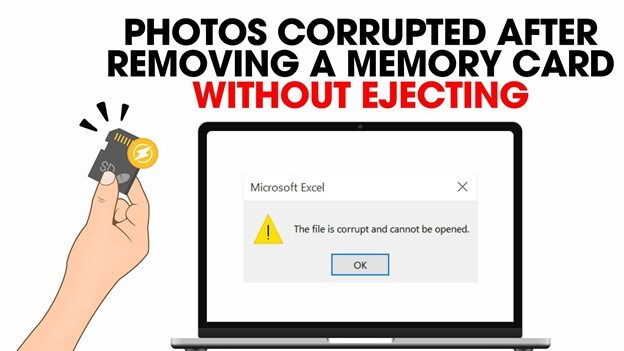
Estrarre una scheda di memoria troppo rapidamente può causare seri problemi. Quando ti accorgiche le foto sono corrotte dopo aver rimosso la scheda di memoria, di solito accade perché il dispositivo stava ancora salvando o trasferendo file quando la scheda è stata rimossa. Questo interrompe il processo e può danneggiare la struttura dei file, rendendo le foto illeggibili o facendo apparire la scheda come RAW.
Questo problema, spesso chiamatorimozione non sicura della scheda di memoria foto, non significa necessariamente che le tue foto siano perse. In molti casi, i dati delle immagini sono ancora memorizzati sulla scheda, ma il sistema non riesce più a localizzarli o aprirli correttamente perché la “mappa” del file è danneggiata.
Se agisci rapidamente ed eviti di salvare nuovi dati sulla scheda, c’è ancora una buona possibilità di recuperare le tue foto.
In questo articolo
Parte 1. Cosa causa la corruzione delle foto durante la rimozione non sicura della scheda di memoria
Saltare l’espulsione o la rimozione sicura interrompe l’ultimo processo di scrittura. I sistemi moderni usano cache di scrittura, dove i dati sono temporaneamente memorizzati prima di essere completamente scritti sulla scheda SD. Rimuovere la scheda troppo presto può danneggiare la struttura dei file.
Cause comuni di corruzione
- Aggiornamento del file system interrotto – FAT o exFAT potrebbero non completare l’aggiornamento, rendendo i file illeggibili.
- Salvataggio incompleto – I dati dell’immagine e i metadati (EXIF, header) potrebbero non essere completamente scritti, lasciando file rotti.
- Processi in background – La scrittura o la sincronizzazione della fotocamera potrebbero essere ancora attive durante la rimozione.
- Ritardo buffer della fotocamera – I file potrebbero essere ancora in fase di salvataggio dopo la cattura, quindi una rimozione precoce interrompe il completamento.
Segni di corruzione
- Richiesta di formattazione – Il sistema chiede di formattare la scheda (evita di farlo).
- Immagini danneggiate –Le foto possono mostrare sezioni grigieo distorte.
- Errori di file – I file sembrano normali ma non si aprono o mostrano “formato non valido."
Parte 2. Come identificare se le foto sono danneggiate
Quando una scheda di memoria viene rimossa bruscamente, il danno non significa sempre che tutto è perso. Invece, la corruzione spesso si manifesta in modi chiari e specifici. Quando le foto vengono corrotte dopo aver rimosso la scheda di memoria, questi sono i segni più comuni:
Segni visivi e di sistema
- Immagini parzialmente caricate – Parte della foto può apparire normale, mentre il resto mostra distorsioni grigie, nere o colorate. Di solito significa che il file è stato solo parzialmente salvato.
- File mancanti o di 0 KB – Le foto possono ancora apparire con nomi corretti, ma mostrano dimensioni zero. Significa che l’entry esiste, ma i dati dell’immagine reale sono mancanti.
- L’unità appare come RAW – Il computer può indicare che la scheda di memoria è “RAW” invece di FAT32 o exFAT. Significa che la struttura del file system è danneggiata.
- Miniatura ma nessuna immagine – Puoi vedere un’immagine di anteprima, ma non si apre quando ci clicchi. La piccola anteprima è salvata, ma il file completo è corrotto.
- Messaggi di errore – Il sistema può mostrare errori come fallimento di accesso al file o problemi di lettura/scrittura, indicando che non può accedere correttamente ai dati danneggiati.
Parte 3. Come ripristinare l’accesso a una scheda di memoria usando soluzioni di base
Prima di provare servizi di recupero costosi, puoi risolvere molti problemi usando gli strumenti integrati del tuo computer. Questi metodi aiutano a riparare il file system e a ripristinare l’accesso dopo una rimozione non sicura.
Soluzione 1. Usa CHKDSK (Windows)
Questo strumento esegue la scansione della tua scheda di memoria per errori e corregge problemi nel file system così che i file possano essere nuovamente letti.
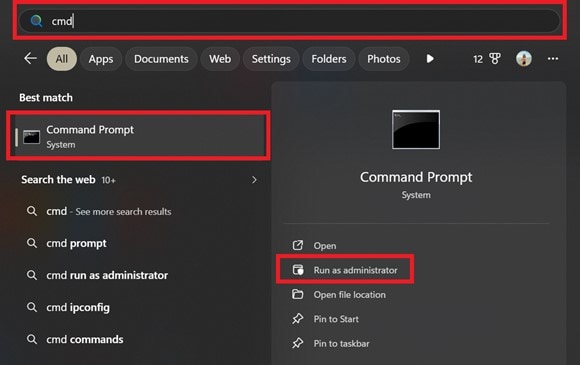
Passo 1.Collega la scheda di memoria al PC, digitacmdnella barra di ricerca di Windows e esegui il Prompt dei comandi come Amministratore.
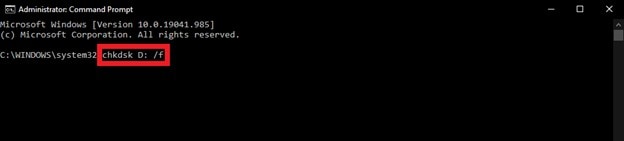
Passo 2.Inserisci il comandochkdsk X: /f(sostituisci X con la lettera reale assegnata alla tua scheda SD) e premi Invio per permettere al sistema di individuare e riparare i settori corrotti.
Soluzione 2. Cambia la lettera dell’unità
A volte il problema è come il computer rileva la scheda, non i file stessi. Assegnare una nuova lettera all’unità può aggiornare la connessione.
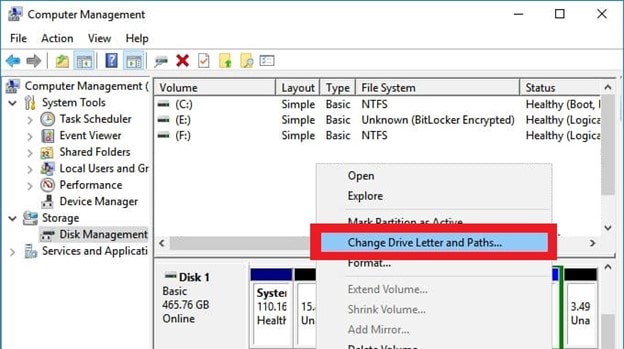
Passo 1.Fai clic destro suStarte selezionaGestione Disco, poi trova la tua scheda di memoria nella lista visuale delle unità.
Passo 2.Fai clic destro sulla partizione della scheda, selezionaCambia lettera e percorso dell’unitàe clicca suCambiaper scegliere una lettera diversa (ad esempio, cambiando E: in M:).
Soluzione 3. Usa First Aid (macOS)
Gli utenti Mac possono usare la funzione "First Aid" di Utility Disco per verificare e riparare la struttura dei file della scheda di memoria.
Passo 1.Apri Utility Disco tramite ricerca Spotlight, seleziona la tua scheda di memoria corrotta dalla barra laterale esterna e clicca sull’iconaFirst Aidin alto.
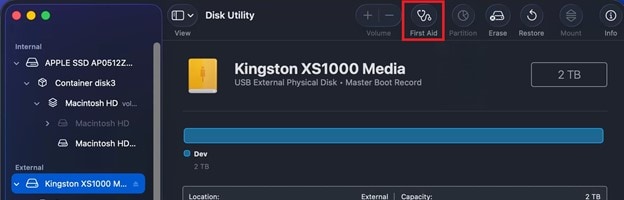
Passo 2.Clicca suEseguiper avviare la diagnostica; macOS tenterà automaticamente di riparare le mappe delle partizioni danneggiate causate dalla disconnessione improvvisa.
Soluzione 4. Reinstalla i driver del dispositivo
Se la scheda non funziona correttamente, il driver potrebbe essere corrotto. Reinstallarlo può ristabilire una corretta comunicazione tra il computer e la scheda.
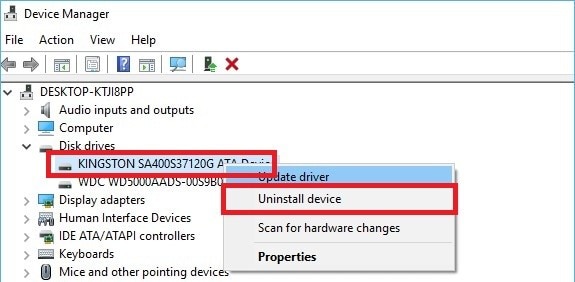
Passo 1.Apri Gestione Dispositivi, espandi la sezioneUnità discoe fai clic destro sulla voce specifica del lettore di schede di memoria o della SD card.
Passo 2.SelezionaDisinstalla dispositivo, scollega il lettore di schede, riavvia il computer e collegalo di nuovo per eseguire una reinstallazione pulita del driver.
Parte 4. Soluzione avanzata per ripristinare file gravemente corrotti
Se la tua foto è confermata come corrotta, uno strumento di riparazione può ripristinarla in sicurezza. Un esempio èRepairit Photo Repair Toolche funziona con formati comuni come JPEG, PNG e file RAW.
Passo-passo (Opzionale)
Passo 1.Carica il file foto corrotto.

Passo 2.Avvia ilRiparazioneprocesso.

Passo 3.Visualizza anteprima esalvail file ripristinato in una nuova posizione.

Parte 5. Perché i trasferimenti dei file falliscono e come correggere errori dati della scheda di memoria
Il rischio più critico di corruzione dei file si verifica durante il trasferimento tra scheda di memoria e computer. Anche se la barra di avanzamento mostra il 100%, la scrittura in background potrebbe essere ancora in corso. Rimuovere la scheda troppo presto può interrompere gli aggiornamenti al file system (come FAT), lasciando file incompleti o illeggibili.
Perché le interruzioni di trasferimento causano corruzione
- Processo di scrittura interrotto – I file rimangono incompleti se la copia viene fermata troppo presto.
- Fallimento nell’aggiornamento del file system – La mappa della memoria (FAT) potrebbe non completare l’aggiornamento.
- Task in background ancora attivi – I trasferimenti possono essere ancora in elaborazione anche dopo il “completamento”.
Soluzioni mirate per i fallimenti di trasferimento
- Controlla i file temporanei – Cerca file .tmp che potrebbero essere recuperabili rinominandoli.
- Usa strumenti di recupero – Software di scansione profonda può individuare file nascosti o cancellati.
- Riavvia il sistema – Aggiorna la cache e cancella processi di trasferimento bloccati.
- Verifica avanzata - L'analisi esadecimale può confermare se i dati esistono ancora per il recupero.
Parte 6. Come proteggere la tua scheda di memoria e prevenire la corruzione dei dati
Il modo migliore per evitare foto corrotte dopo la rimozione di una scheda di memoria è prevenire il problema prima che si verifichi. Mantenere i tuoi dati al sicuro dipende da una gestione attenta e da semplici abitudini che assicurano che i file siano completamente salvati prima di rimuovere la scheda.
Consigli essenziali di prevenzione
- Aspetta qualche secondo in più - Anche se sembra che il salvataggio o il trasferimento sia terminato, attendi ancora qualche secondo. I dispositivi potrebbero essere ancora in fase di completamento del processo in background.
- Espelli sempre correttamente - Usa "Rimozione sicura" su Windows o "Espelli" su macOS. Questo assicura che tutti i processi siano terminati e riduce il rischio di problemi alle foto dovuti a una rimozione non sicura della scheda di memoria.
- Disattiva il caching in scrittura (opzionale) - Su Windows, passando a "Rimozione rapida" i dati vengono scritti direttamente sulla scheda. È leggermente più lento ma più sicuro se spesso dimentichi di espellere la scheda.
- Formatta usando la fotocamera - Invece di eliminare i file su un computer, dopo aver eseguito il backup delle foto, usa l'opzione di formattazione della tua fotocamera. Questo mantiene il file system pulito e stabile.
- Controlla il livello della batteria - Evita di trasferire file quando il dispositivo ha poca batteria. Un arresto improvviso durante il trasferimento può causare gli stessi danni di una rimozione non sicura.
Conclusione
Vivere foto corrotte dopo la rimozione di una scheda di memoria può essere stressante, ma non significa sempre che i tuoi file siano persi per sempre. In molti casi, il problema è solo un errore di sistema che può essere risolto usando strumenti come CHKDSK o software di riparazione foto. La maggior parte delle rimozione non sicura della scheda di memoria foto può ancora essere recuperata, purché tu smetta di usare subito la scheda per evitare di sovrascrivere i dati. Espellendo la scheda in modo sicuro e lasciando finire il salvataggio, puoi evitare questo problema in futuro.
Domande frequenti
-
Posso recuperare le foto se il computer mi chiede di formattare la scheda?
Sì. Non cliccare su formatta. Questo di solito significa che il file system è danneggiato (RAW). Puoi ancora recuperare le tue foto con strumenti di riparazione o recupero. -
Perché alcune foto appaiono mezzo grigie?
Ciò accade quando solo una parte dell'immagine è stata salvata. Il resto del file manca, ma gli strumenti di riparazione potrebbero comunque risolvere il problema. -
Posso riutilizzare la scheda di memoria dopo una corruzione?
Sì, ma solo dopo aver eseguito il backup dei tuoi file e aver formattato la scheda usando la fotocamera. Questo resetta il file system. -
La "Rimozione sicura" è davvero importante?
Sì. Anche se il trasferimento mostra il 100%, il sistema potrebbe ancora dover completare alcune operazioni in background. Un'espulsione corretta assicura che tutto sia completamente salvato. -
Gli strumenti di riparazione riducono la qualità delle foto?
No. Servono solo a riparare il file per poterlo riaprire. La qualità e la risoluzione dell'immagine rimangono le stesse.


