
Spostare file video tra Mac e Windows di solito funziona senza problemi, ma a volte possono verificarsi errori perché entrambi i sistemi utilizzano metodi diversi per gestire i file. Se il tuo video non si apre dopo il trasferimento, potrebbe essere danneggiato a causa di un trasferimento interrotto, metadati mancanti o intestazioni del file corrotte. Questo è un problema comune per montatori, creatori di contenuti e chiunque lavori con file video di grandi dimensioni, ed è frustrante quando riprese importanti diventano illeggibili. Tuttavia, ciò non significa sempre che il video sia perso per sempre.
Nella maggior parte dei casi, il file può ancora essere riparato utilizzando strumenti di recupero o rielaborando i dati danneggiati. Con i metodi giusti e buone pratiche di trasferimento, puoi correggere video corrotti e ripristinarli in modo che vengano riprodotti normalmente.
In questo articolo
Parte 1. Perché i file video si corrompono durante il trasferimento
Quando trasferisci file tra macOS e Windows, la corruzione del video può verificarsi a causa delle differenze nel modo in cui i due sistemi memorizzano e leggono i dati. Se il trasferimento viene interrotto o è incompatibile, la struttura del file può rompersi e rendere il file illeggibile.
Cause comuni della corruzione dei video
- Trasferimento interrotto - Rimuovere l'unità o interrompere il processo troppo presto può lasciare file incompleti.
- Intestazione del file danneggiata - Metadati mancanti o corrotti impediscono l'apertura del video.
- Problemi di formato delle unità - Le unità APFS o NTFS possono causare errori quando utilizzate su sistemi diversi.
- File nascosti del Mac - macOS può aggiungere file di sistema che non vengono trasferiti correttamente su Windows.
- Formati/codec non supportati - Alcuni video creati su Mac potrebbero richiedere software specifici per essere riprodotti su Windows.
Parte 2. Come capire se un video è danneggiato dopo il trasferimento
La corruzione del video di solito non fa scomparire il file. Anzi, mostra dei segnali evidenti quando provi a riprodurlo. Riconoscere questi segnali in anticipo può aiutarti a capire se il problema è nel file stesso o solo nel modo in cui è stato trasferito.
Problemi comuni di riproduzione
- Freeze o scatti - Il video potrebbe iniziare normalmente ma bloccarsi improvvisamente, mentre l'audio continua o tutto si ferma. Questo di solito significa che alcune parti del video mancano o non sono sincronizzate correttamente.
- Immagini distorte (pixelizzazione) - Potresti vedere immagini a blocchi, colori strani o fotogrammi difettosi. Succede quando parti dei dati video sono andati persi o danneggiati durante il trasferimento.
- Audio e video non sincronizzati - Il suono potrebbe non coincidere con le immagini, con l'audio anticipato o in ritardo. Questo è spesso causato da informazioni temporali errate nel file.
Segnali di avviso a livello di sistema
- Il file non si apre. Anche se il file ha il formato corretto come MP4 o MOV, il lettore multimediale potrebbe segnalare che non può riprodurlo. Questo di solito significa che la struttura del file è danneggiata.
- Il file mostra dimensione 0 KB. Nei casi gravi, il file può comparire nella cartella ma mostrare una dimensione di 0 KB, cioè nessun dato video effettivo è stato salvato durante il trasferimento.
Parte 3. Come riparare file video danneggiati
Prima di provare metodi di recupero avanzati, puoi iniziare con soluzioni semplici e sicure per risolvere quei problemi che sembrano corruzione ma sono in realtà dovuti a errori software o piccoli problemi durante il trasferimento su Windows.
Soluzione 1. Verifica e aggiorna il supporto dei codec
Spesso, un file appare danneggiato semplicemente perché l'ambiente Windows non ha le istruzioni necessarie per decodificare un contenitore nativo Mac.
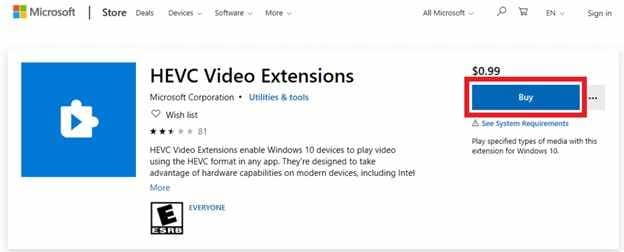
Passaggio 1. Scarica e installa le Estensioni Video HEVC dal Microsoft Store per garantire che il sistema sia in grado di leggere le codifiche Mac ad alta efficienza.
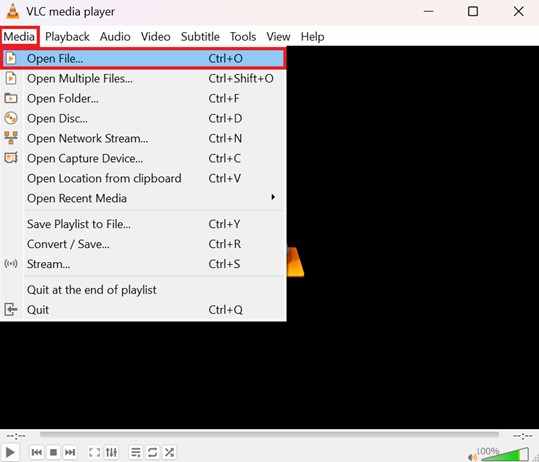
Passaggio 2. Prova ad aprire il file in un lettore versatile come VLC Media Player, che ignora i codec standard del registro di Windows per decodificare internamente lo stream del file.
Soluzione 2. Controlla e correggi l'estensione del file
Durante un trasferimento tra piattaforme, l'estensione del file potrebbe essere troncata o errata, impedendo a Windows di identificare la giusta modalità di esecuzione.
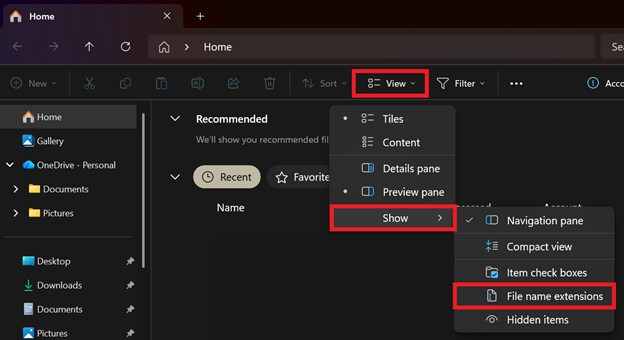
Passaggio 1. In Esplora file di Windows, assicurati che Estensioni nomi file sia selezionato nella scheda Visualizza così da poter vedere il suffisso completo (es. .mov o .mp4).
Passaggio 2. Fai clic col tasto destro sul file e riscrivi manualmente l'estensione per farla corrispondere all'origine Mac; a volte basta passare tra .mov e .mp4 per forzare il sistema a reindicizzare l'intestazione.
Soluzione 3. Esegui la riparazione degli indici in VLC
VLC include uno strumento integrato progettato per correggere temporaneamente blocchi di indice mancanti o rotti, una conseguenza comune dei trasferimenti interrotti.
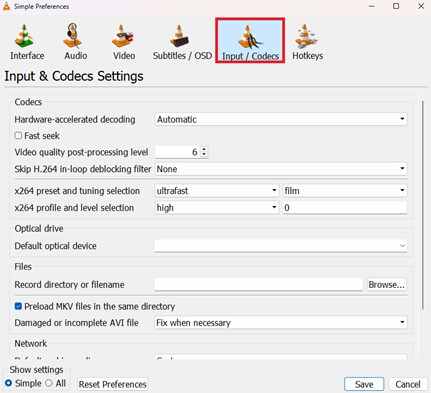
Passaggio 1. Apri VLC e vai su Strumenti e Preferenze, poi seleziona la scheda Ingresso / Codec .
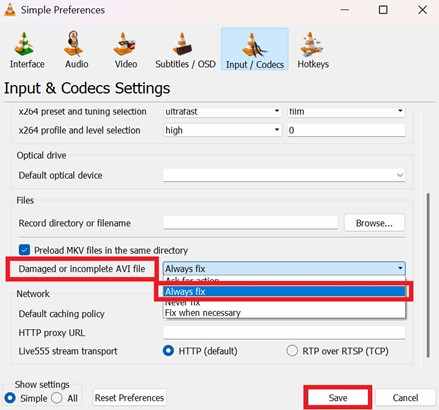
Passaggio 2. Trova l'impostazione File AVI danneggiato o incompleto e imposta il menu a discesa su Correggi sempre, poi prova a riaprire il file corrotto.
Soluzione 4. Utilizza il Prompt dei Comandi (CHKDSK)
Se il danno è avvenuto a causa di un errore dell'unità durante lo spostamento, Windows può tentare di riparare i metadati di directory che ospitano il file.
Passaggio 1. Collega l'unità di trasferimento, apri il Prompt dei Comandi come Amministratore e digita chkdsk X: /f (sostituendo X con la lettera della tua unità).
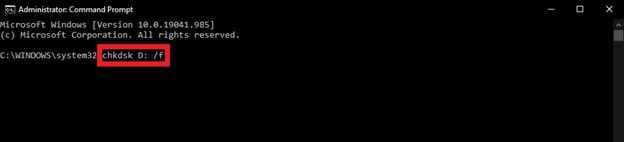
Passaggio 2. Consenti all'utility di scansionare alla ricerca di "catene perse" e riparare l'integrità del file system, il che può spesso collegare nuovamente un file video frammentato.
Parte 4. Soluzioni avanzate per file video corrotti
Se il tuo video risulta effettivamente corrotto, puoi utilizzare uno strumento di riparazione per ripristinarlo. Strumenti come Repairit Video Repair Tool supportano formati comuni come MP4, MOV, MKV e AVI. Alcuni strumenti ti permettono anche di caricare un video sano come esempio, per migliorare la qualità e la compatibilità del recupero.
Guida passo a passo (Opzionale)
Passaggio 1. Carica il file video danneggiato.

Passaggio 2. Avvia il Recupero del file.

Passaggio 3. Visualizza l'anteprima e salva il file ripristinato in una nuova posizione.

Parte 5. Come riparare video danneggiati durante il trasferimento dei file
Quando trasferisci video da Mac a Windows, i problemi possono verificarsi perché i due sistemi gestiscono i file in modi diversi. A volte il problema non è che il video sia corrotto, ma che il trasferimento non sia stato gestito correttamente.
Perché succede
Mac e Windows usano file system diversi, il che può causare problemi durante il trasferimento. Il Mac inoltre crea piccoli file nascosti (chiamati "file risorsa") per memorizzare informazioni aggiuntive. Quando questi non vengono trasferiti o si separano, il video può non funzionare correttamente.
Un’altra causa comune è la rimozione troppo precoce del dispositivo di archiviazione. Se il trasferimento non è completamente concluso in background, parti del file video potrebbero mancare o risultare danneggiate.
Come correggere i danni da trasferimento
- Utilizza un dispositivo di memoria formattato come exFAT, poiché funziona bene sia su Mac che su Windows e riduce gli errori nel trasferimento di grandi file video.
- Prima di eliminare il file originale dal tuo Mac, confronta il file su entrambi i dispositivi usando uno strumento di checksum. Se i risultati non corrispondono, il trasferimento non è completo e dev'essere ripetuto.
- Se stai trasferendo un progetto video (come da un software di montaggio), assicurati che tutti i file siano raccolti correttamente in una cartella. Questo mantiene tutto collegato e previene la perdita di dati.
- Su Windows, assicurati che il trasferimento sia completamente terminato prima di scollegare l'unità. Se la scolleghi troppo presto, il file potrebbe risultare incompleto o corrotto.
Parte 6. Come prevenire la corruzione dei video nei futuri trasferimenti
Il modo migliore per evitare la corruzione dei video è prevenirla sin dal principio. Seguendo semplici e costanti passaggi mentre sposti i file tra Mac e Windows, puoi mantenere i tuoi video al sicuro e funzionanti.
Migliori pratiche per un trasferimento sicuro
- Usa formato exFAT - Formattta le unità esterne come exFAT per una migliore compatibilità tra Mac e Windows.
- Preferisci trasferimenti via cavo - Usa USB, Thunderbolt o Ethernet invece del Wi-Fi per maggiore stabilità.
- Comprimi i file - Comprimi i video prima del trasferimento per ridurre il rischio di danni ai file.
- Espelli in modo sicuro - Usa sempre la funzione Espelli o Rimozione sicura hardware prima di scollegare le unità.
- Usa il cloud storage - Servizi come Google Drive o Dropbox aiutano a evitare errori di trasferimento.
Conclusioni
Spostare video tra Mac e Windows funziona al meglio se segui i giusti passaggi di trasferimento e sai come risolvere i problemi se si presentano. La maggior parte dei problemi video deriva da differenze nei file system o da trasferimenti interrotti. La buona notizia è che molti video danneggiati possono ancora essere riparati aggiornando i codec, usando funzioni di riparazione dei lettori multimediali o strumenti di riparazione video. Riconoscendo i problemi in tempo e seguendo pochi semplici consigli, come usare exFAT ed espellere correttamente l'unità, puoi mantenere i tuoi video sicuri e riproducibili su entrambi i sistemi.
Domande Frequenti
-
Perché il mio video funziona su Mac ma non su Windows?
Di solito succede perché Windows potrebbe non avere il codec giusto per leggere il video, oppure alcune informazioni del file sono andate perse durante il trasferimento. -
Posso recuperare un video che mostra dimensione file 0 KB?
No, nella maggior parte dei casi non è possibile. Questo significa che i dati video non sono stati effettivamente salvati. Dovrai trasferire nuovamente il file dal tuo Mac. -
exFAT è il formato migliore per trasferire video?
Sì, exFAT funziona sia su Mac che su Windows, ed è la scelta più sicura per trasferire file video di grandi dimensioni. -
Comprimi i video aiuta a prevenire la corruzione?
Sì, mettere i video in un file ZIP mantiene tutto insieme e riduce la possibilità di errori durante il trasferimento. -
La riparazione di un video ne ridurrà la qualità?
No, la maggior parte degli strumenti di riparazione si limita a correggere il file affinché possa essere riprodotto di nuovo. Non riducono la qualità originale del video.


