
Le riprese della fotocamera di solito si danneggiano dopo il trasferimento quando parte della struttura del file viene persa o corrotta durante la copia. Anche se il file sembra completo, la mancanza di metadati o di dati video può renderlo non riproducibile.
Questo accade soprattutto con i video provenienti da DSLR, fotocamere mirrorless, action cam e droni, dove i file sono più grandi e complessi. Se le riprese della fotocamera si sono danneggiate dopo il trasferimento, c’è una grande probabilità che possano ancora essere riparate.
In questo articolo
Perché le riprese della fotocamera si danneggiano dopo il trasferimento
Le riprese della fotocamera non sono solo un semplice file; sono un pacchetto attentamente strutturato di diversi flussi di dati. Ogni video contiene:
- Flusso video che trasporta dati visivi ad alto bitrate
- Flusso audio con suono sincronizzato
- Metadati come timestamp, risoluzione e dettagli di codifica
Affinché le riprese rimangano integre, tutti questi elementi devono essere copiati perfettamente durante il trasferimento. Anche una piccola interruzione può alterare la struttura, lasciando il file incompleto o illeggibile. Ciò che sembra un file normale potrebbe in realtà mancare di componenti essenziali necessari per la riproduzione.
Cause comuni di danneggiamento:
- Trasferimento interrotto che lascia il video incompleto
- Rimozione troppo precoce della scheda SD o del dispositivo di archiviazione
- Lettori di schede difettosi, cavi o porte USB instabili
- Errori del file system sul dispositivo di destinazione
- File di grandi dimensioni che non vengono copiati completamente a causa di connessioni lente o instabili
Vulnerabilità specifiche delle fotocamere:
- File di registrazione suddivisi (comuni nelle DSLR e nelle fotocamere professionali) che potrebbero non unificarsi correttamente
- Intestazioni mancanti, come moov atom nei formati MOV/MP4, essenziali per la riproduzione
- I video ad alto bitrate sono più soggetti a corruzione a causa dell'enorme quantità di dati coinvolti
In breve, i file della fotocamera sono fragili durante il trasferimento poiché dipendono da una struttura precisa. Qualsiasi disturbo, sia tecnico che umano, può causare la rottura delle riprese, lasciandoti con un file che sembra completo ma che non si riproduce.
Segni che le riprese della fotocamera sono danneggiate
Questi sintomi sono chiari indicatori che la struttura del file è stata compromessa e la riproduzione non è più affidabile:
- Il video non si apre affatto: Il file può apparire nella tua cartella, ma si rifiuta di avviarsi su qualsiasi lettore.
- Schermo nero durante la riproduzione: Invece di mostrare immagini, il video visualizza solo uno schermo vuoto mentre l’audio può essere attivo o no.
- Il video si blocca a metà: La riproduzione parte normalmente ma poi si interrompe, lasciandoti bloccato su un fotogramma senza possibilità di continuare.
- Audio mancante o fuori sincronizzazione: Il suono può scomparire completamente o non corrispondere al video, rovinando l'esperienza di visione.
- Il software di editing non importa il file: Gli strumenti professionali spesso rifiutano i video corrotti, mostrando messaggi di errore o non caricando la timeline.
Questi segni confermano che il video non soffre solo di piccoli glitch; è strutturalmente danneggiato. Conoscerli ti aiuta a decidere se tentare la riparazione, ritrasferire il file o affidarti ai backup prima che il danno si diffonda ad altre registrazioni.
Come confermare se il file è corrotto?
Per esserne certo, devi verificare se il problema persiste in ambienti diversi. Questi passaggi aiutano a confermare se il file è realmente corrotto a livello strutturale:
- Il file non funziona su diversi lettori multimediali: Se il video non si riproduce su VLC, QuickTime o altri lettori affidabili, il problema è più profondo del semplice software.
- Il software di editing non lo legge: Strumenti professionali come Premiere Pro o DaVinci Resolve spesso rifiutano i file corrotti mostrando messaggi di errore o non consentendo l’importazione.
- Le dimensioni del file sembrano errate o incoerenti: Un file corrotto può apparire insolitamente piccolo o eccessivamente grande rispetto alle dimensioni previste per quel tipo di video.
- Lo stesso problema persiste dopo un nuovo trasferimento: Ritrasferire il file non risolve il problema, il che suggerisce che la corruzione è insita nel file stesso anziché causata da un trasferimento errato.
Se questi sintomi si presentano insieme, è molto probabile che il video sia strutturalmente corrotto, cioè mancano parti di dati, sono illeggibili o mal organizzate. In questo caso, strumenti di recupero o backup potrebbero essere l'unico modo per ripristinare contenuti utilizzabili.
Soluzioni di base da provare prima
Prima di passare a metodi di recupero avanzati, vale la pena provare alcune semplici soluzioni che spesso risolvono rapidamente i video danneggiati:
Soluzione 1: Prova ad aprire il file con un altro programma
Se il trasferimento era incompleto, copiare nuovamente il file può ripristinare i dati mancanti.
Passo 1. Inserisci la scheda SD originale o il dispositivo di origine nel tuo computer.
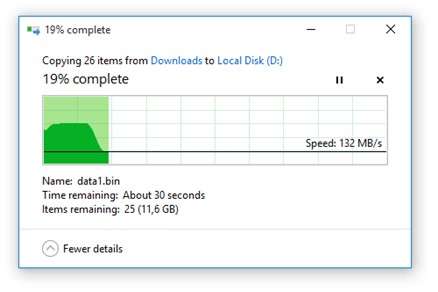
Passo 2. Copia di nuovo il video e attendi che il trasferimento sia completato.
Soluzione 2: Usa VLC per riparare la riproduzione
Alcuni lettori multimediali possono ricostruire strutture di file danneggiate durante la riproduzione.
Passo 1. Apri VLC e abilita "Sempre ripara" nelle impostazioni Input/Codecs.
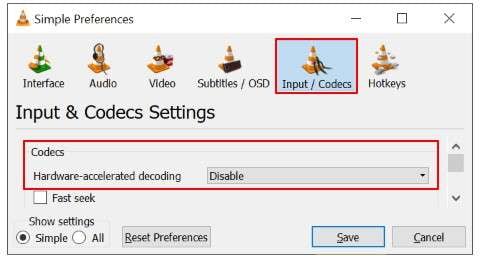
Passo 2. Apri il file video danneggiato in VLC.
Soluzione 3: Copia le riprese su una memoria locale
Lavorare direttamente da dispositivi esterni può causare problemi di riproduzione.
Passo 1. Copia il video dal dispositivo esterno al computer.
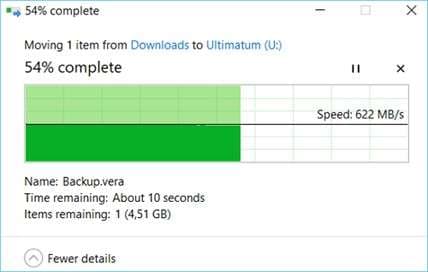
Passo 2. Apri il file dalla memoria interna.
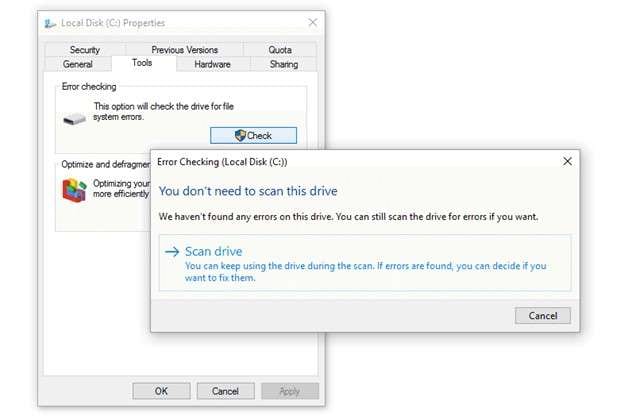
Soluzione 4: Controlla il dispositivo di archiviazione per errori
Problemi con il disco possono influenzare la lettura e l’apertura dei video.
Passo 1. Collega il dispositivo di archiviazione al tuo computer.
Passo 2. Esegui una scansione di controllo errori dalle proprietà dell'unità.
Soluzione 5: Prova un altro lettore multimediale o editor
Software diversi possono gestire i file corrotti in modo differente.
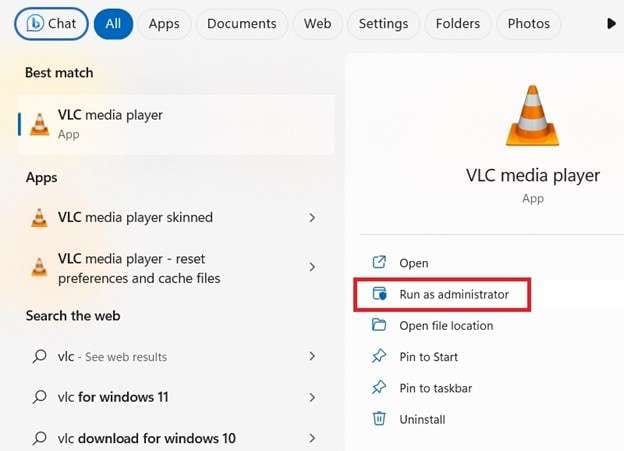
Passo 1. Apri il file con un altro lettore multimediale o software di editing.
Passo 2. Verifica se il video si carica o si riproduce parzialmente.
Ripara le riprese della fotocamera danneggiate con Repairit Video Repair
Se il video non si apre o importa dopo le soluzioni di base, probabilmente ha danni strutturali più profondi che richiedono software specializzato. Strumenti come Repairit Video Repair sono stati progettati proprio per questo scopo e possono ricostruire la struttura interna dei file corrotti.
Come confermare se è necessario:
- Il video si blocca su tutti i lettori ed editor
- Il file non può essere importato nel software di editing
- I problemi di riproduzione rimangono uguali su tutti i dispositivi
Cosa può fare la riparazione:
- Ricostruire metadati e intestazioni mancanti
- Ripristinare la funzionalità di riproduzione
- Correggere blocchi, schermi neri e problemi audio
Passaggi dettagliati (Facoltativo)
Passo 1. Aggiungi il video della fotocamera corrotto.

Passo 2. Avvia il Ripristino processo.

Passo 3. Visualizza in anteprima e poi salva il file riparato.

Come prevenire la corruzione dei file video della fotocamera
I file video della fotocamera sono molto sensibili durante il trasferimento, e anche piccoli errori possono renderli inutilizzabili. Seguendo pratiche di gestione sicure, puoi ridurre significativamente il rischio di corruzione e proteggere le tue registrazioni:
- Completa sempre i trasferimenti -- Attendi che la barra di avanzamento o la notifica confermi il successo prima di aprire o spostare i file, assicurandoti che tutta la struttura venga copiata.
- Espelli correttamente schede SD e unità -- Usa l'opzione "Espelli" o "Rimozione sicura" del tuo dispositivo per assicurarti che tutti i dati siano finalizzati prima di scollegare.
- Usa lettori di schede e cavi affidabili -- Hardware difettoso o di bassa qualità può causare connessioni instabili, portando a trasferimenti incompleti o danneggiati.
- Evita di interrompere i trasferimenti -- Chiudere le applicazioni, spegnere il sistema o rimuovere i dispositivi durante il processo può rompere il file all'istante.
- Mantieni copie di backup prima di modificare -- Conservare duplicati su unità esterne o cloud garantisce una soluzione di riserva se si verifica una corruzione durante la modifica.
Conclusione
Quando i filmati della fotocamera non funzionano dopo il trasferimento, il problema deriva di solito da una copia incompleta o da un danno alla struttura del file durante il processo.
Inizia con soluzioni semplici, come ritrasferire i filmati e controllare l'unità di archiviazione per eventuali errori. Se questi passaggi non risolvono il problema, metodi di riparazione specializzati possono spesso ricostruire il file e ripristinare i tuoi filmati in uno stato utilizzabile.
Domande frequenti
-
È possibile riparare filmati della fotocamera danneggiati?
Sì, soprattutto se la corruzione è avvenuta durante il trasferimento e la struttura del file può essere ricostruita. -
Perché i filmati della fotocamera si danneggiano dopo il trasferimento?
Di solito succede perché il trasferimento non è stato completo o la struttura del file è stata danneggiata. -
I filmati ad alta risoluzione sono più a rischio?
Sì, i file di grandi dimensioni e alta risoluzione sono più vulnerabili a interruzioni e corruzioni. -
Dovrei prima ritrasferire il file?
Sì, il ritrasferimento è spesso il primo passo più semplice ed efficace. -
Il software di editing può riparare filmati corrotti?
A volte, poiché alcuni programmi possono ignorare piccole corruzioni o ricostruire elementi mancanti durante l'importazione.


